
- Στον πίνακα διαχειριστή, επιλέξτε την πρίζα πωλήσεων όπου θα διαμορφωθεί ο εκτυπωτής.

- Στον Πίνακα Διαχειριστή, μεταβείτε στις Ρυθμίσεις – Συσκευές, κάντε κλικ στην Προσθήκη

- Στο μπλοκ “Γενικά”, συμπληρώστε τα ακόλουθα πεδία: Όνομα της ρύθμισης, για παράδειγμα, το μοντέλο του εκτυπωτή.
- Τύπος – επιλέξτε έναν εκτυπωτή.
- Κατασκευαστής / Μοντέλο – το μοντέλο του εκτυπωτή σας.
- Λειτουργικό σύστημα – IOS;
- Μέθοδος σύνδεσης – επιλέξτε μία μέθοδο Ethernet/ Bluetooth

- 1
Σύνδεση μέσω Bluetooth
- Στο μπλοκ “Γενικά”, επιλέξτε τη μέθοδο σύνδεσης – Bluetooth

- Στο μπλοκ “Ρυθμίσεις σύνδεσης”:
- Στο πεδίο Bluetooth – επιλέξτε τον εκτυπωτή σας (μπορεί να εμφανιστούν πολλά κομμάτια)
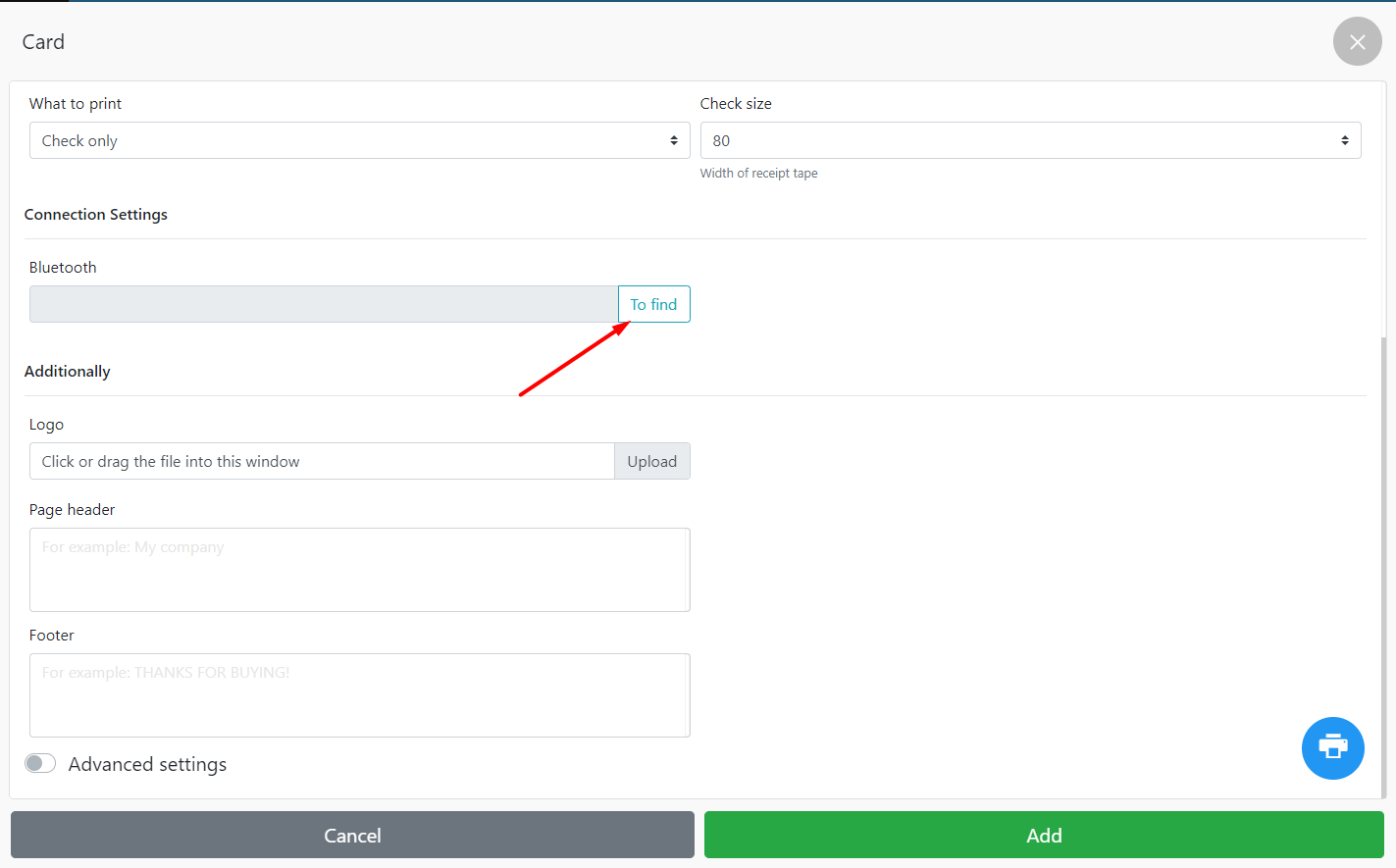
- Κάντε κλικ στη δοκιμαστική εκτύπωση
- Μετά την επιτυχή εκτύπωση, κάντε κλικ στην Προσθήκη
- 2
Σύνδεση μέσω Ethernet/Wi-fi
- Στο μπλοκ “Γενικά”, επιλέξτε τη μέθοδο σύνδεσης – Ethernet

- Στην ενότητα “Ρυθμίσεις σύνδεσης” :
- Στο πεδίο IP, εισαγάγετε τη διεύθυνση IP του εκτυπωτή σας, για παράδειγμα 192.168.0.100.
- Οι διευθύνσεις IP του εκτυπωτή, του δρομολογητή και των συσκευών που θα εκτυπωθούν σε αυτόν πρέπει να βρίσκονται στο ίδιο υποδίκτυο.
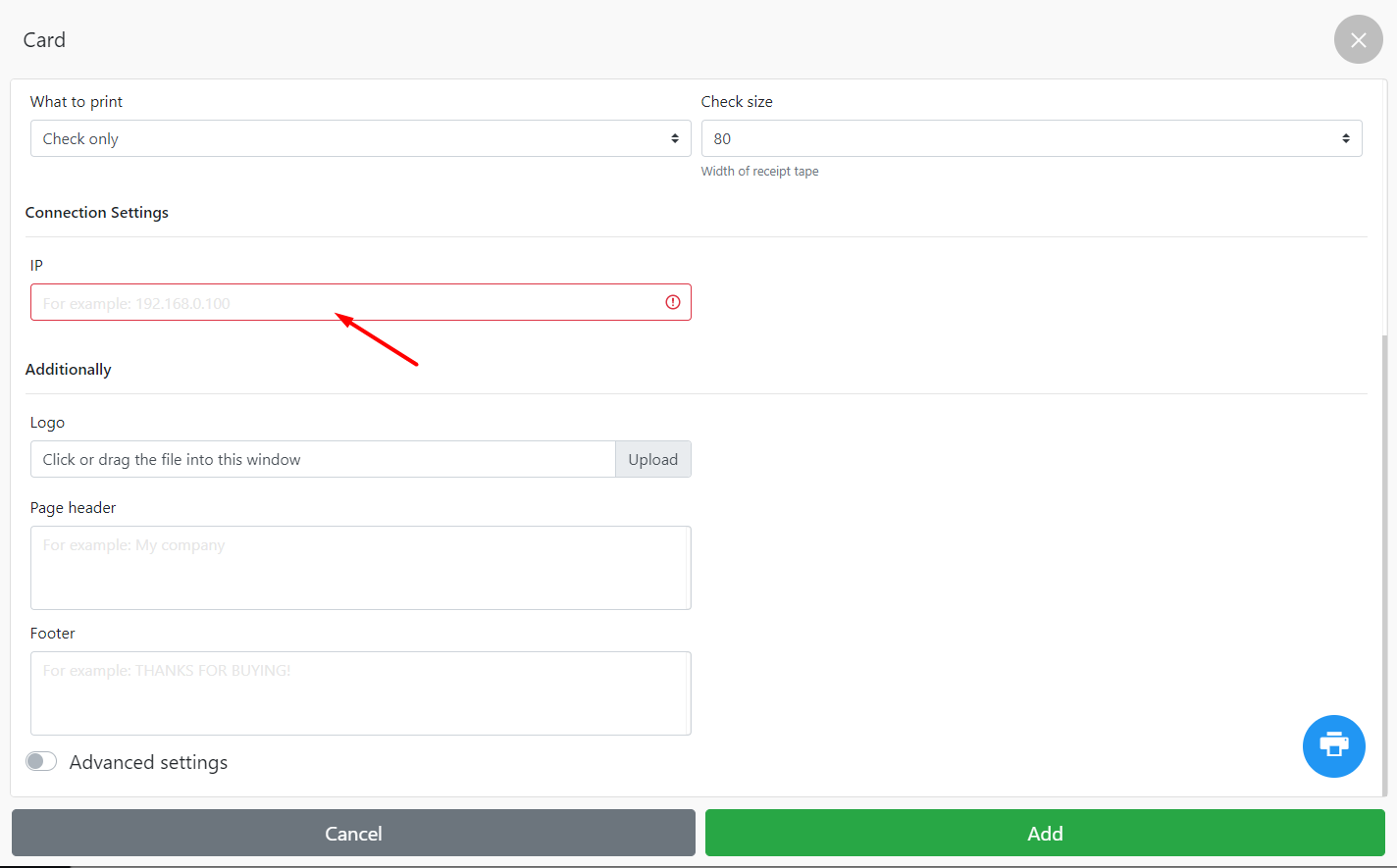
- Κάντε κλικ στη δοκιμαστική εκτύπωση
- Μετά την επιτυχή εκτύπωση, κάντε κλικ στην Προσθήκη
- 3
Ελέγξτε το πρότυπο
Μετά την επιτυχή ρύθμιση του εκτυπωτή, μπορείτε να τον προσαρμόσετε για τις εργασίες και το σχεδιασμό σας.
- 3.1
Το κύριο
- Μπορείτε να επιλέξετε τι να εκτυπώσετε στον εκτυπωτή –
- Έλεγχος μόνο.
- Έλεγχος και δρομείς?
- Μόνο ρυθμιστικά.
- Μόνο ετικέτες.
- Δρομείς και επιταγές.

- Επιλέξτε το απαιτούμενο μέγεθος της απόδειξης του εκτυπωτή σας (μπορείτε να το δείτε στο αυτοκόλλητο του εκτυπωτή ή να το δείτε στον ιστότοπο του κατασκευαστή)

- 3.2
Επιπροσθέτως
- Μπορείτε να φορτώσετε το λογότυπό σας στην απόδειξη κάνοντας κλικ στο κουμπί “Φόρτωση” (επικοινωνήστε με τον κατασκευαστή για υποστήριξη της εκτύπωσης λογότυπου)
- Επίσης, μπορείτε να προσθέσετε επιπλέον στοιχεία στην επιταγή, όπως το όνομα της εταιρείας (εστιατόριο, καφετέρια), διεύθυνση, κωδικό πρόσβασης Wi-Fi, συμπληρώνοντας τα πεδία «Κεφαλίδα και Υποσέλιδο».

- Για να εμφανίσετε το μπλοκ “παράμετροι εκτύπωσης, διαστάσεις”, κάντε κλικ στο διακόπτη απέναντι από το πεδίο “Σύνθετες ρυθμίσεις”.

- 3.3
Επιλογές εκτύπωσης
- Εάν ο εκτυπωτής σας δεν υποστηρίζει την εκτύπωση σε λειτουργία κειμένου / γραφικών, μπορείτε να την αλλάξετε στο πεδίο “Λειτουργία εκτύπωσης”

- Εάν έχετε επιλέξει τη λειτουργία κειμένου εκτύπωσης και η απόδειξη εκτυπώνεται με ιερογλυφικά, τότε πρέπει να ελέγξετε με τον κατασκευαστή εάν ο εκτυπωτής υποστηρίζει εκτύπωση στα Ρωσικά (Κυριλλικά) και να ελέγξετε εάν είναι ενεργοποιημένη η λειτουργία κινεζικών (παρακάτω στιγμιότυπο οθόνης)
Πώς να κάνετε αυτοέλεγχο;
- Βήματα για την εκτύπωση μιας σελίδας Αυτοέλεγχος:
- Τοποθετήστε χαρτί στον εκτυπωτή.
- ΜΗΝ ενεργοποιείτε τον εκτυπωτή, κρατήστε πατημένο το κουμπί FEED στον εκτυπωτή.
- Ενώ κρατάτε πατημένο το κουμπί FEED, πατήστε το κουμπί λειτουργίας του εκτυπωτή αμέσως μόλις
- Οι κόκκινες και μπλε λυχνίες LED είναι αναμμένες – αφήστε το κουμπί FEED.

- Εάν έχετε ενεργοποιημένη τη λειτουργία κινεζικών, πρέπει να την απενεργοποιήσετε.
- Ελέγξτε τη σελίδα χαρακτήρων και κωδικών στον αυτοέλεγχο του εκτυπωτή και αλλάξτε τα “Κωδικοποίηση” και “Κωδικός σελίδας”. Οι ακόλουθες τιμές χρησιμοποιούνται συχνότερα:
- CP1251 [Κυριλλικό] και κωδικός σελίδας 17, 73;
- CP866 [Κυριλλικό] και κωδικός σελίδας 17, 73.

- 3.4
Διαστάσεις
- Μπορείτε να αλλάξετε το μέγεθος της απόδειξης σε pixel (για λεπτή προσαρμογή του πλάτους της περιοχής εκτύπωσης)
- Στο πεδίο “Μέγεθος γραμματοσειράς”, επιλέξτε το απαιτούμενο μέγεθος.

- 3.5
Εσοχή
- Ορισμός περιθωρίων εσοχής ελέγχου (προαιρετικό) –
- Κάντε κύλιση από την κορυφή.
- Κύλιση μετά τον έλεγχο.
- Αριστερή εσοχή.
- Δεξιά εσοχή.