
Si no puede ejecutar el informe Z desde SkyService, puede ejecutarlo a través del programa oficial de su registrador fiscal o manualmente.
- 1
MINI-FP
A través del programa
Cerca SkyService POS
- Descargue e instale el programa UNI-Progress haciendo clic aquí
- En el campo «Modelo de registrador fiscal», seleccione su dispositivo.
- Seleccione el puerto COM al que está conectado el registrador fiscal y presione el botón “Conectar” → “Recibir”.
- Si el dispositivo está conectado, debería aparecer información sobre su dispositivo.
- Si no sabe a qué puerto COM está conectado el registrador fiscal, haga clic con el botón derecho en Mi PC – Propiedades – Hardware (omitir para Windows 7) – Administrador de dispositivos – Puertos COM – observe el número de puertos existentes e intente especificarlos en el programa.
- Vaya a la pestaña «Informes» y marque la casilla «Ejecución de informes».
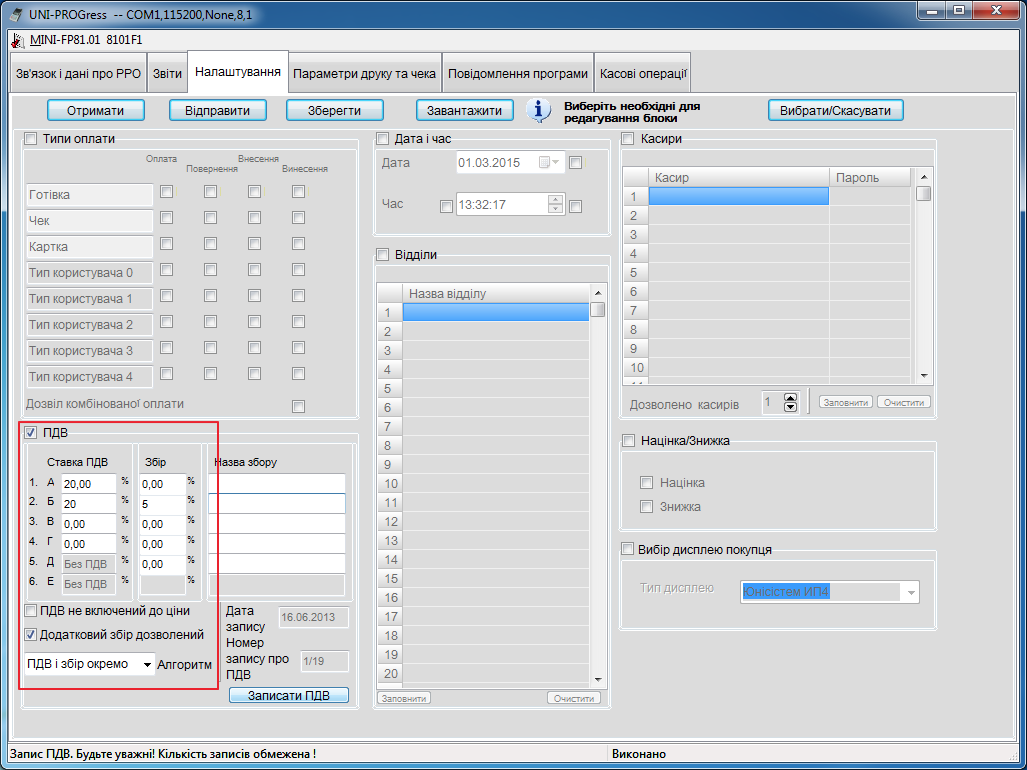
- Seleccione «Informes» y presione el botón «Z1, (Zn)». Después de imprimir el informe, cierre el programa.
A mano
- Apaga el dispositivo
- Presione el botón
 y sin soltar, encienda el dispositivo con el botón
- Tan pronto como la pantalla muestre la inscripción Modo autónomo, suelte el botón
- Prensa « » – « » – « » – « »
- Después de imprimir el informe, apague el dispositivo.
- 2
DATECS FP
A través del programa
Cerca SkyService POS
- Descargue e instale el programa NewFP haciendo clic aquí
- Seleccione el puerto COM al que está conectado el registrador fiscal y haga clic en el botón «Conectar».
- Si el dispositivo está conectado, se iluminará un círculo verde junto al botón.
- Si no sabe a qué puerto COM está conectado el registrador fiscal, haga clic con el botón derecho en Mi PC – Propiedades – Hardware (omitir para Windows 7) – Administrador de dispositivos – Puertos COM – observe el número de puertos existentes e intente especificarlos en el programa.
- Vaya a la pestaña «Funciones adicionales» – «Informes» – «Informe Z» – «Realizar» – «Cerrar»
A mano
- Apaga el dispositivo
- Presione el botón «Journal» y sin soltarlo, encienda el dispositivo.
- Mantenemos “Journal” hasta que aparezca la inscripción “HM” en la parte superior derecha del indicador, o hasta que aparezca la inscripción “Modo autónomo”. Si no aparece, vuelva a realizarlo desde el punto 1.
- Haga clic en «Receipt» – «Journal» – «Journal» – «Receipt» – «Receipt» – «Journal»
- Después de completar el informe, apague el dispositivo
- 3
Excellio FP
A través del programa
Cerca SkyService POS
- Descargue e instale el programa RROInit haciendo clic aquí
- Elija SerialPort – Connect.
- Si el registrador fiscal está conectado, la información sobre el dispositivo aparecerá a la izquierda.
- Si no sabe a qué SerialPort está conectada la grabadora fiscal, haga clic con el botón derecho en Mi PC – Propiedades – Hardware (omitir para Windows 7) – Administrador de dispositivos – Puertos COM – mire el número de puertos existentes e intente especificarlos en el programa.
- Vaya a la pestaña Informes diarios – Informe Z – contraseña 000000 – Ok
- Después de imprimir el informe Z, cierre RROInit.
- 4
Maria
A través del programa
Cerca SkyService POS
- Descargue e instale el programa de la Consola del administrador María haciendo clic aquí
- Si la ventana dice «EKKR: sin conexión», presione Comunicación – Conexión – contraseña 1111111111 – seleccione Puerto COM – Ok.
- Si el registrador fiscal está conectado, veremos toda la información al respecto en la ventana.
- Si no sabe a qué puerto COM está conectado el registrador fiscal, haga clic con el botón derecho en Mi PC – Propiedades – Hardware (omitir para Windows 7) – Administrador de dispositivos – Puertos COM – observe el número de puertos existentes e intente especificarlos en el programa.
- Ficha Informes: informe Z Si necesita realizar el cobro de efectivo: Operaciones con pestañas – Retiro de dinero de la caja
- Después de ejecutar el informe, cierre la Consola del administrador.
A mano
- Apaga el dispositivo
- Sacamos el cable de conexión a la computadora y encendemos el dispositivo
- Cuando la pantalla muestra la inscripción «noConn» o «Checking out», debe presionar el botón FEED
- POS 1, POS2, POS 3, POS4, POS 5. Presione el botón FEED mientras se muestra POS 3 para ejecutar el informe Z.
- Después de ejecutar el informe, apague la grabadora
- Vuelva a conectar el cable de conexión a la PC