В програмі реалізовані маркетингові інструменти у вигляді Акцій. Акція – маркетинговий захід, спрямований на активне просування товару чи послуги, підвищення впізнаваності бренду та збільшення продажів. В даному уроці детально розглянемо можливості для створення акції та також шаблони з прикладами.
Для створення нової Акції:
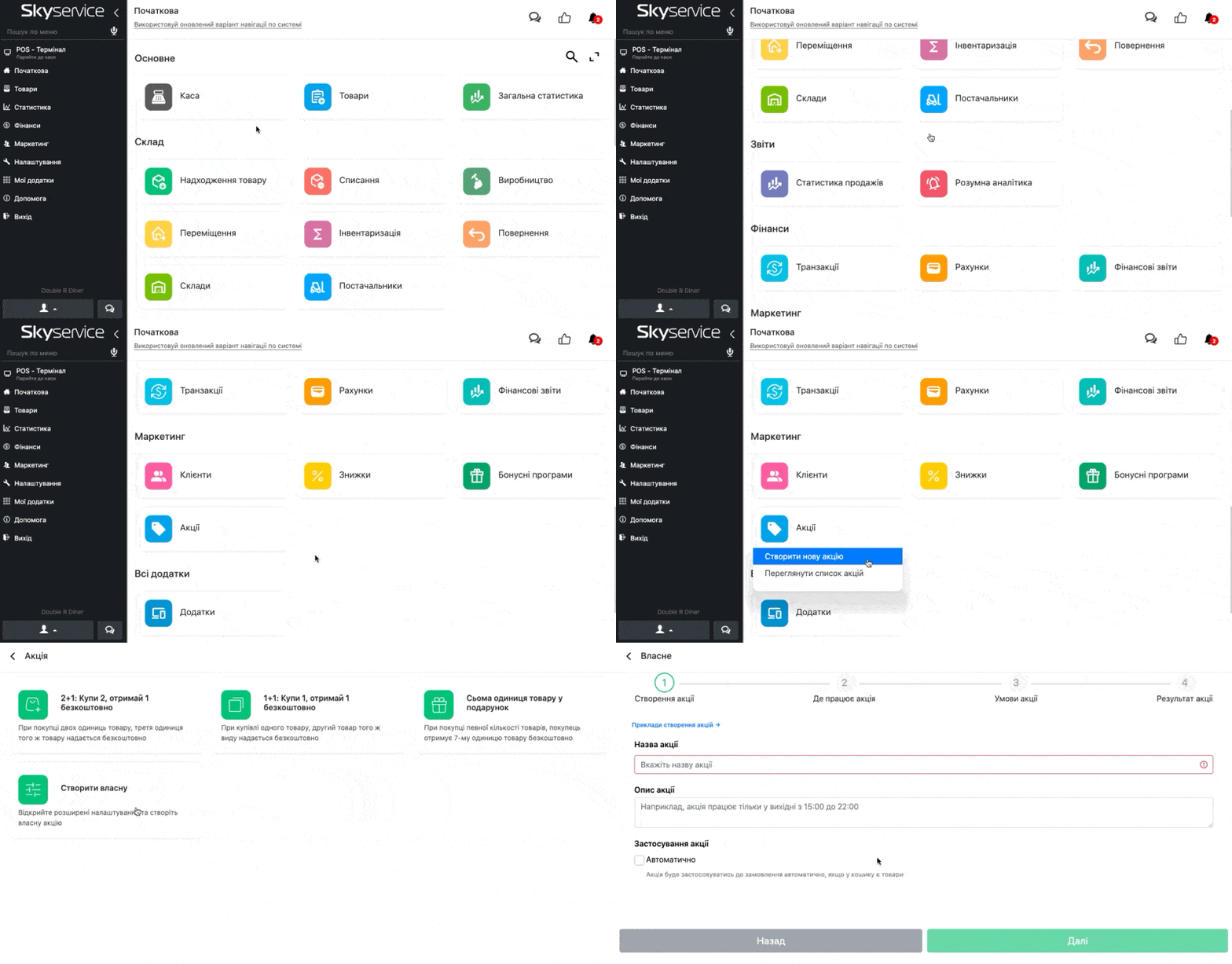
У Панелі адміністрування перейдіть в розділ Початкова
У блоці Меркетинг натисніть на Акції ➔ Створити нову акцію
Обираєте “Створити власну” для створення нової акції з окремими налаштуваннями або обираєте один із шаблонів. Детальніше про шаблони описано в наступних розділах
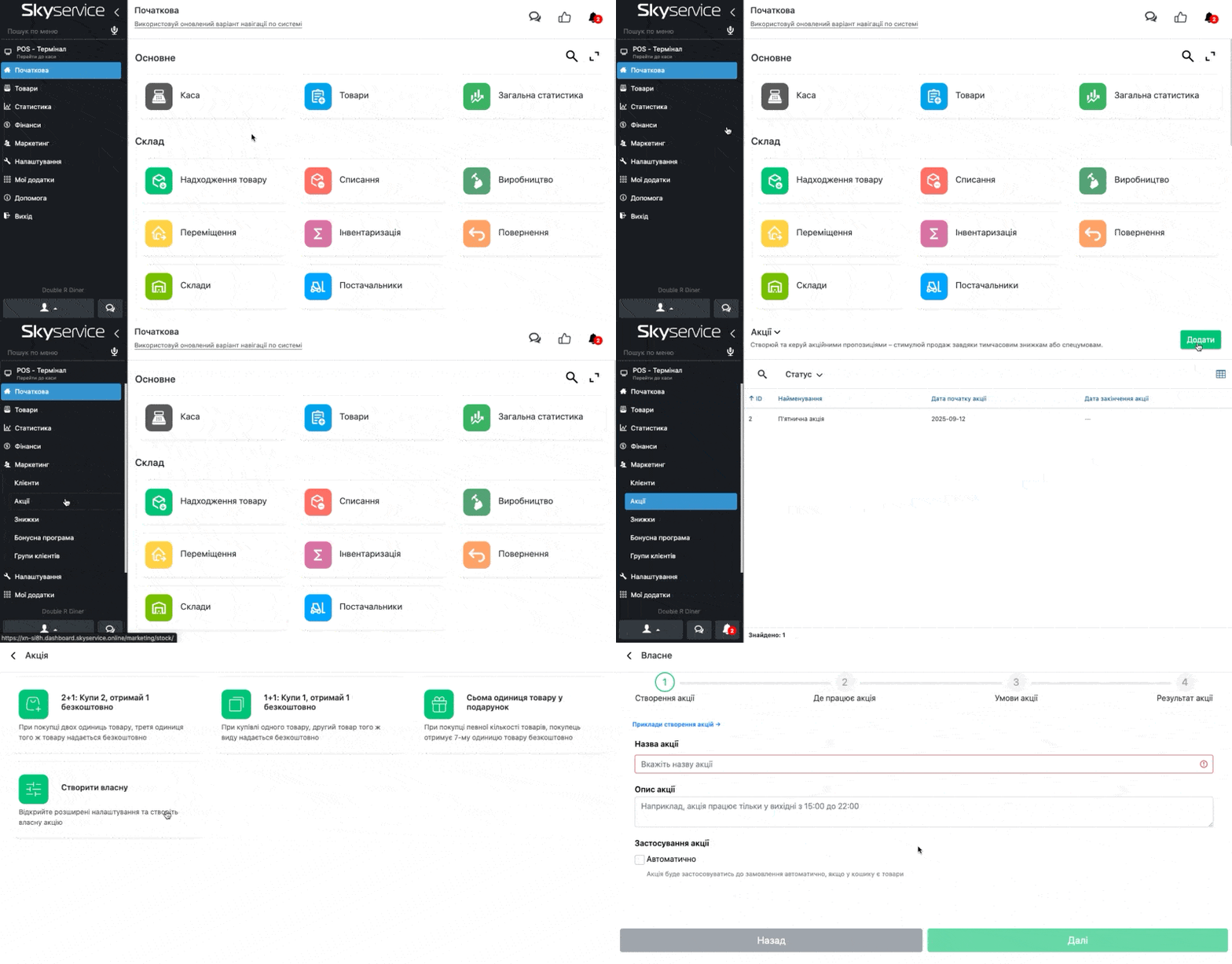
Або можете створити налаштування перейшовши в розділ Маркетинг ➔ Акції
Та встановлюєте необхідні налаштування для акції в 4 етапи. Розглянемо посутпово кожен крок більш детально
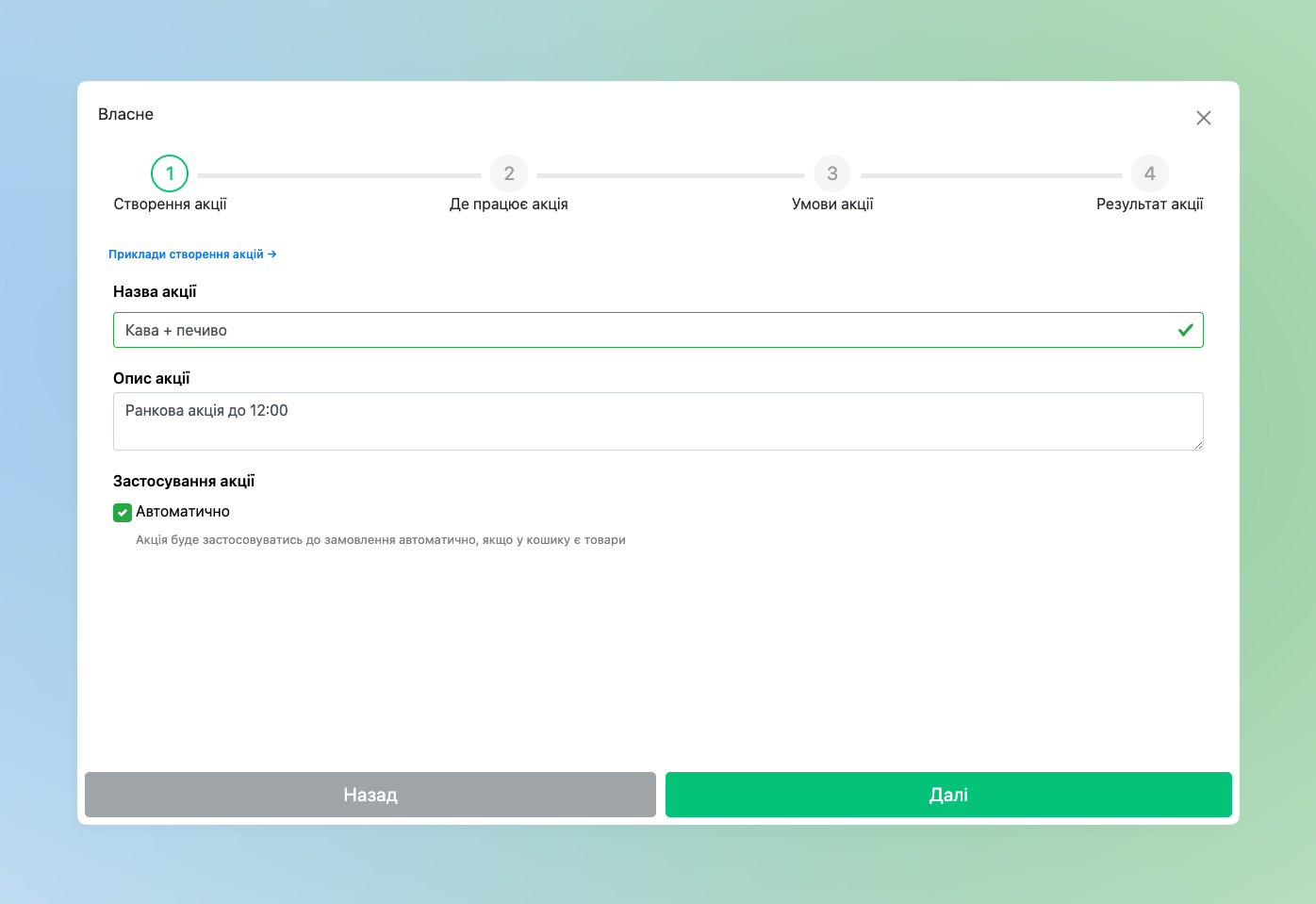
Створення акції
На даному етапі встановлюєте:
Назву акції
Опис – наприклад “Ранкова акція до 12:00”
Чи автоматично має застосовуватись акція. Якщо опція активна – при виконанні умов спрацювання акції вона буде застосована автоматично без додатково натиску касира. Якщо пташка не встановлена – касиру необхідно буде додатково активувати акцію – при виконаних умовах акція буде застосована автоматично.
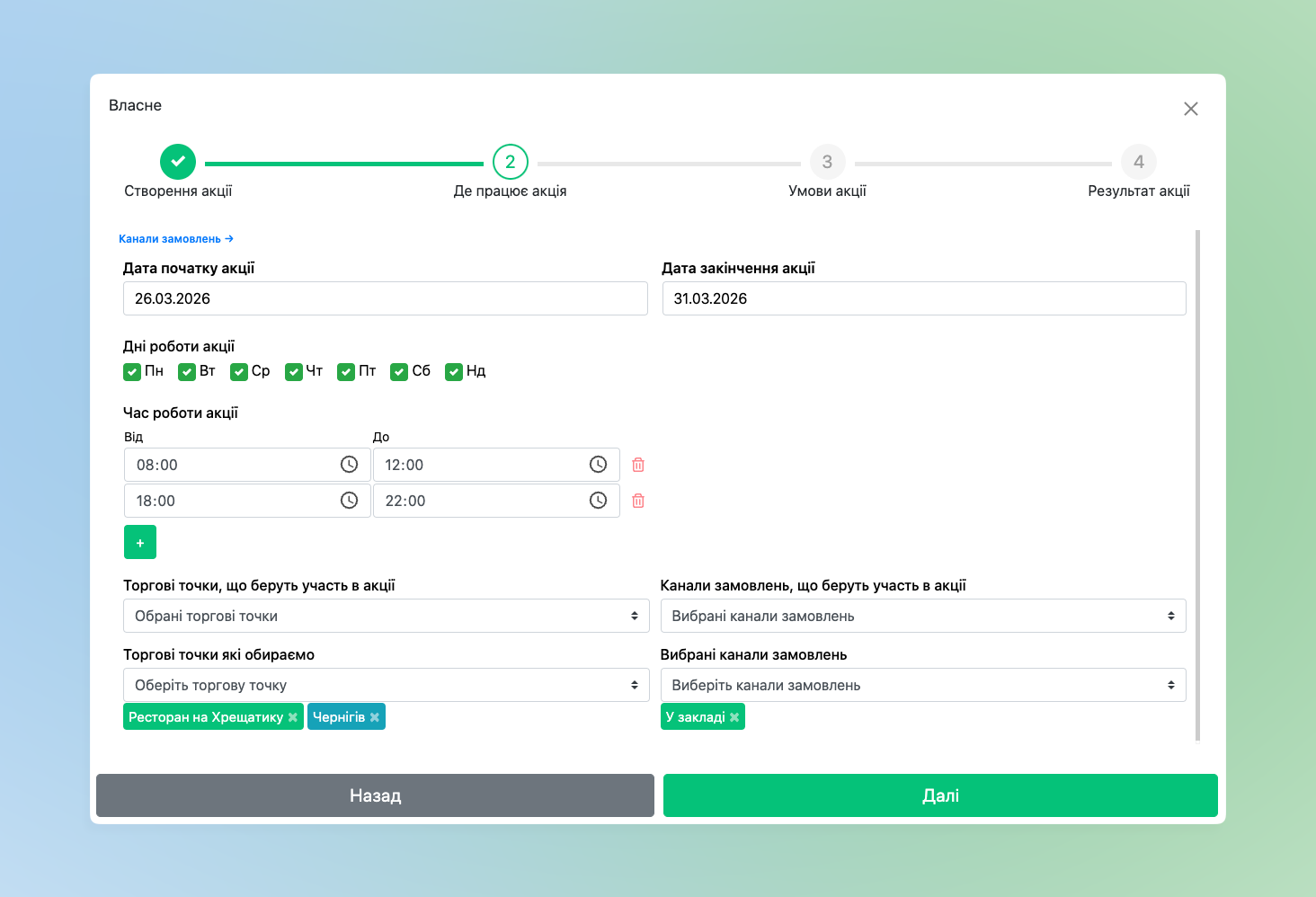
Де працює акція
В наступному розділі налаштовуються період роботи акції та де саме вона має працювати:
Дата початку та закінчення акції – період, в котрому має працювати акція
Робочі години акції – наприклад встановити, щоб акція спрацьовувала тільки в межах 8:00 – 12:00. Додатково можливо встановити декілька часових проміжків
Торгові точки, що беруть участь в акції – якщо акція тільки на певних точках
Усі торгові точки – для активації акції на всіх точках
Обрані торгові точки – акція буде активною тільки на точках, котрі були зазначені
Усі, крім обраних торгових точок – акція буде працювати на всіх точках, окрім раніше встановлених
Канали замовлень – можливо встановити на яких саме каналах замовлень має працювати акція. Наприклад якщо акція тільки при покупці в закладі – акція буде працювати тільки при даному каналі замовлень. Детальніше про Канали замовлень можливо ознайомитися в наступному уроці
☝🏻Якщо в акції приймають участь певні окремі точки або канали замовлень – додатково відображатимуться поля для встановлення потрібної точки та/або каналу замовлення
Умови акції
На даному етапі встановлюєте умови, при котрих має працювати акція
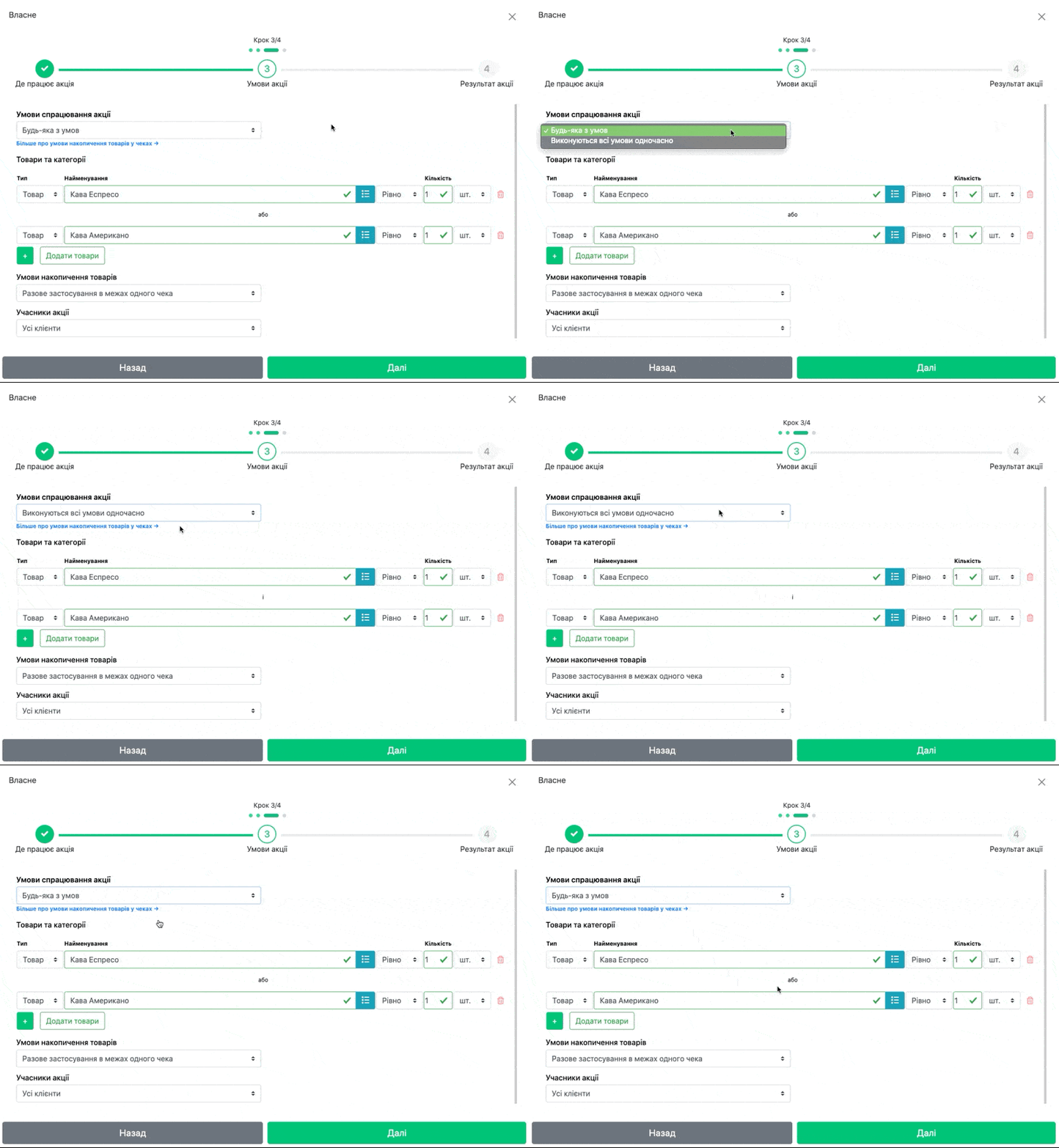
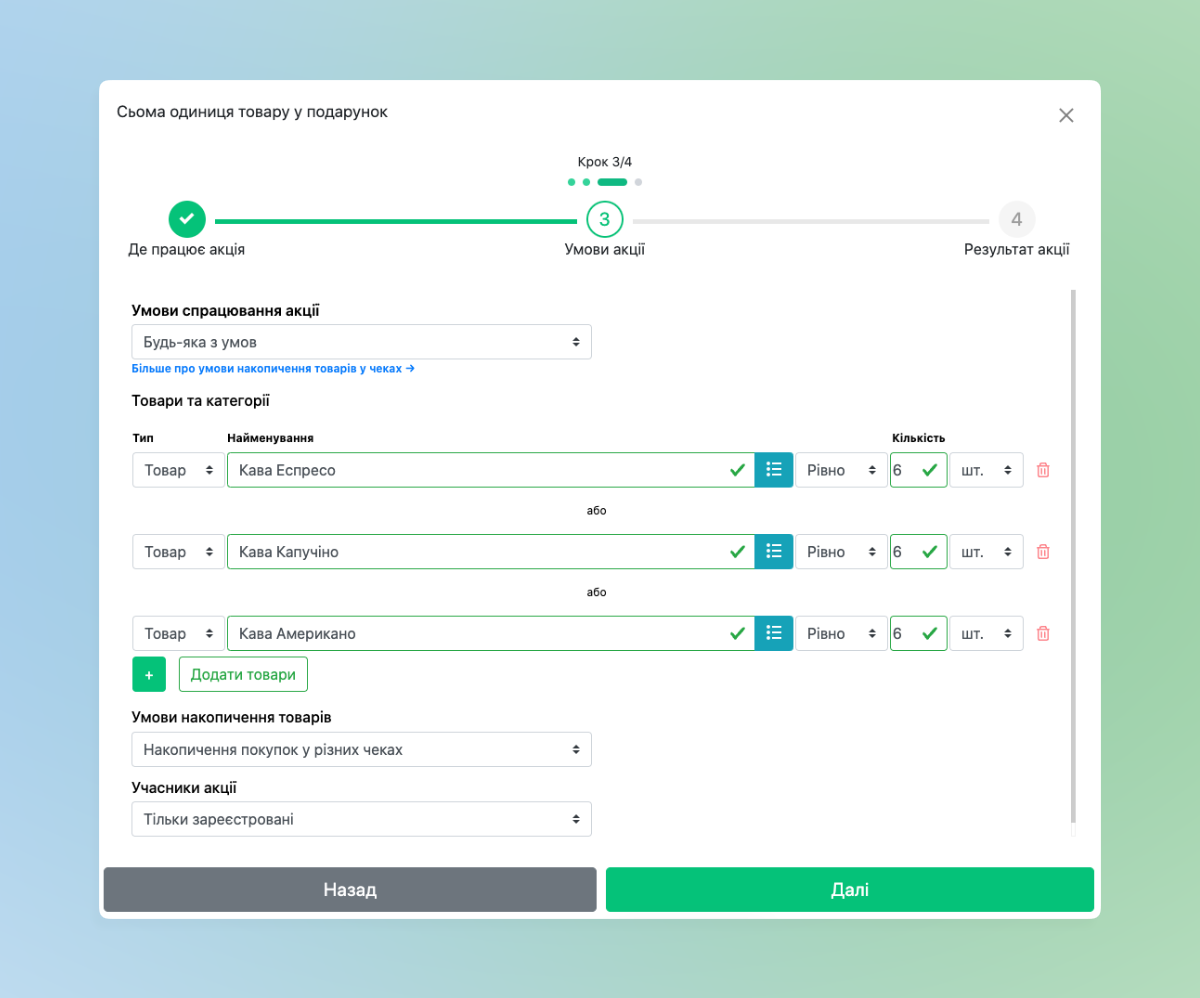
Умови спрацювання акції
При яких умовах працює акція, якщо списку додано декілька найменувань:
Будь-яка з умов – акція буде спрацьовувати при додаванні будь-якого товару зі списку у вказаній кількості
Виконуються всі умови одночасно – акція працюватиме лише тоді, коли всі товари зі списку будуть додані до чеку
Товари та категорії
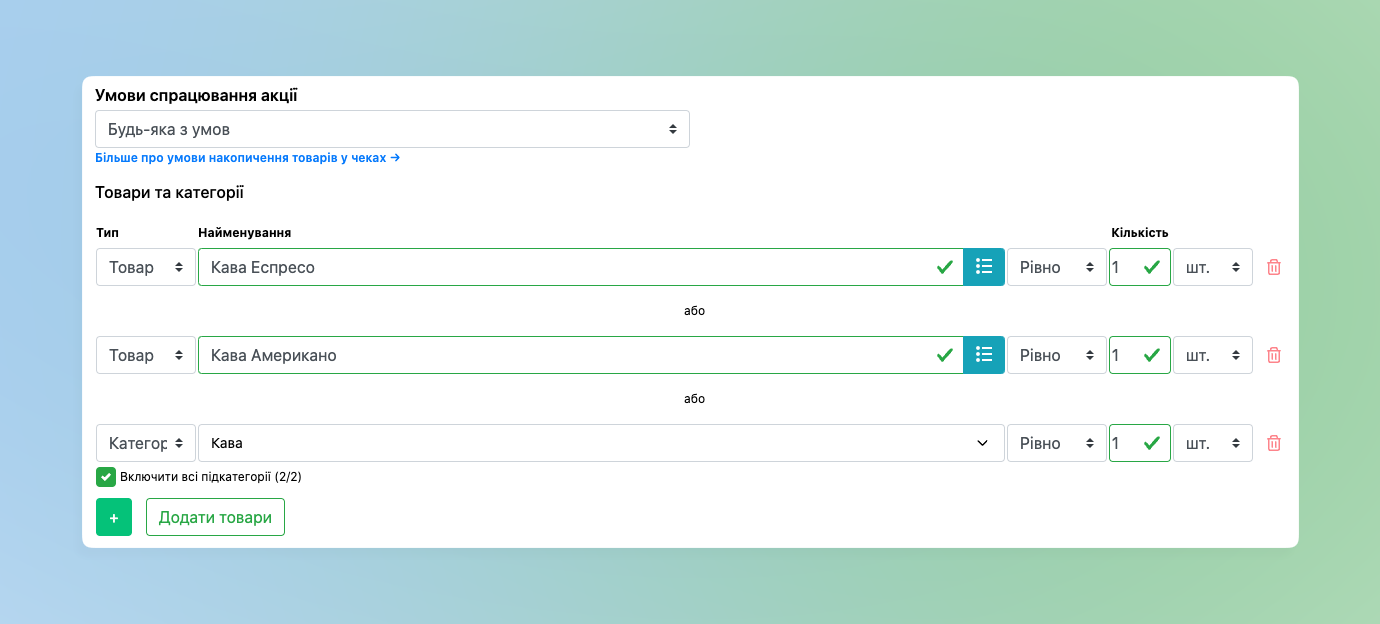
Встановлюються товари та/або категорії та кількість найменувань, котрі мають спровокувати спрацювання акції
Товар можливо додати після настикання зеленої кнопки із зображенням “+” – далі вводите його назву або обираєте зі списку натиснувши на кнопку “Три лінії”
Також обравши декілька найменувань зі списку натиснувши кнопку Додати товари
Щоб додати саме всі найменування з певної категорії товарів – після додавання через натиск + змініть Тип з Товар на Категорія товарів
☝🏻Зверніть увагу на перемикач Включити всі підкатегорії – він необхідний для того, щоб всі підкатегорії з обраної також приймали участь для умов спрацювання акції. Для додавання окремої підкатегорії оберіть її зі списку в новому полі
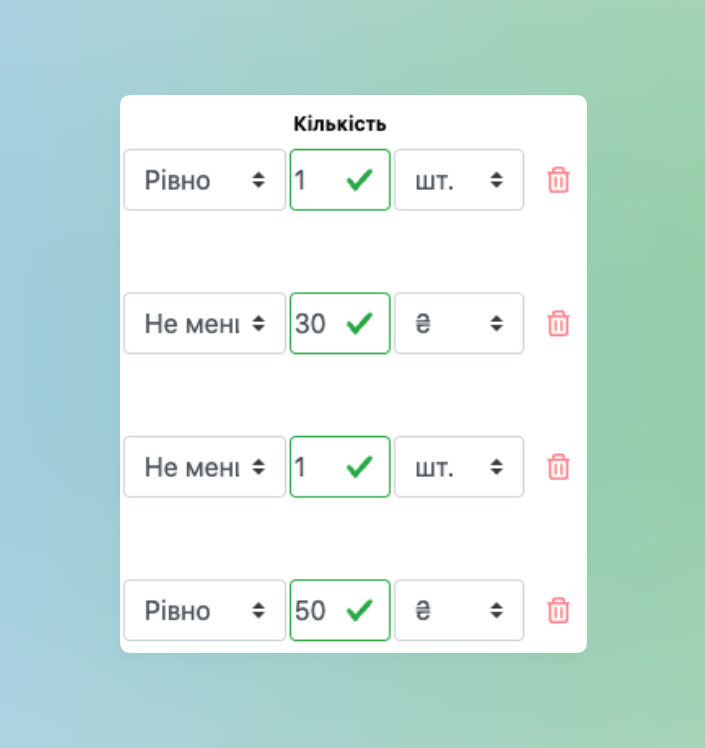
В блоці Кількість встановлюєте відповідні налаштування при якій кількості доданого товару має спрвцювати акція. Також можливо встановити саме яка кількість товару має бути продана або на яку суму коштів й видалити зі списку найменувань натиснувши червону кнопку “Кошик”. Додатково можливо встановити:
Щоб акція працювала при Рівній кількості доданих товарів. Наприклад якщо встановити Рівно 2 шт. – акція буде працювати тільки якщо додано 2 шт. найменування до чеку, не більше та не менше
Щоб можливо було додати більше заданої кількості, але Не менше. Тобто якщо встановити Не менше 2 шт. – акція буде працювати якщо буде додано й більше 2шт. до чеку. ☝🏻Зверніть увагу: при встановленні даної опції в Умовах накопичення товарів буде доступно тільки Разове застосування в межах одного чеку, тобто при виконанні умов спрацювання акції при налаштуванні Не менше акція буде застосовуватись тільки одноразово в межах одного чеку. Детальніше про Умови накопичення товарів розглянемо в наступному розділі
Умови накопичення товарів
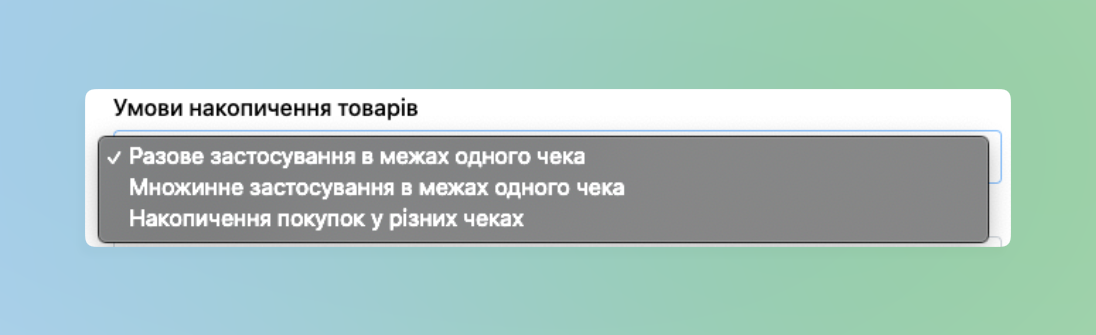
Встановлюються умови додавання товарів, котрі мають спровокувати акцію в чеку та межі її застосування
Разове застосування в межах одного чеку – акція буде працювати тільки один раз в межах одного продажу. Для її повторного застосування необхідно буде створити новий чек.
☝🏻Зверніть увагу: Тільки дана умова доступна при встановленні в кількості товарів опції Не менше, адже відповідно дана акція може працювати тільки одноразово в межах чеку, якщо товару можна додавати в необмеженій кількості, а не рівно задану.
Множинне застосування в межах одного чеку – акція може працювати в межах чеку декілька разів. Тобто, наприклад, якщо до чеку додано декілька найменувань Рівно 2 шт. – при їх використанні можливо отримати декілька разів бонусний товар в межах одного продажу.
Накопичення покупок у різних чеках – для спрацювання акції не обов’язково набрати задану кількість в межах одного чеку, покупець може отримати акцію після декількох покупок. Яскравим прикладом даної акції буде “Сьома кава в подарунок”. Тобто якщо встановити Рівно 6 шт. при даній умові накопичення товарів – після купівлі 6-ої одиниці найменування за декілька днів надається товар в бонусній кількості, котру встановили в наступному кроці. ☝🏻Зверніть увагу:
Дана акція працює тільки із зареєстрованими клієнтами або групами клієнтів. Для коректної роботи при продажі необхідно також додавати покупця до чеку
Для отримання бонусного товару, тобто щоб акція спрацювала, після виконання умов (накопичення необхідної кількості куплених товарів) неохідно створити саме новий окремий чек
При даній умові акція не працює автоматично та опція буде заблокована. Для отримання бонусного товару касиру потрібно в новому чеку додатково активувати акцію
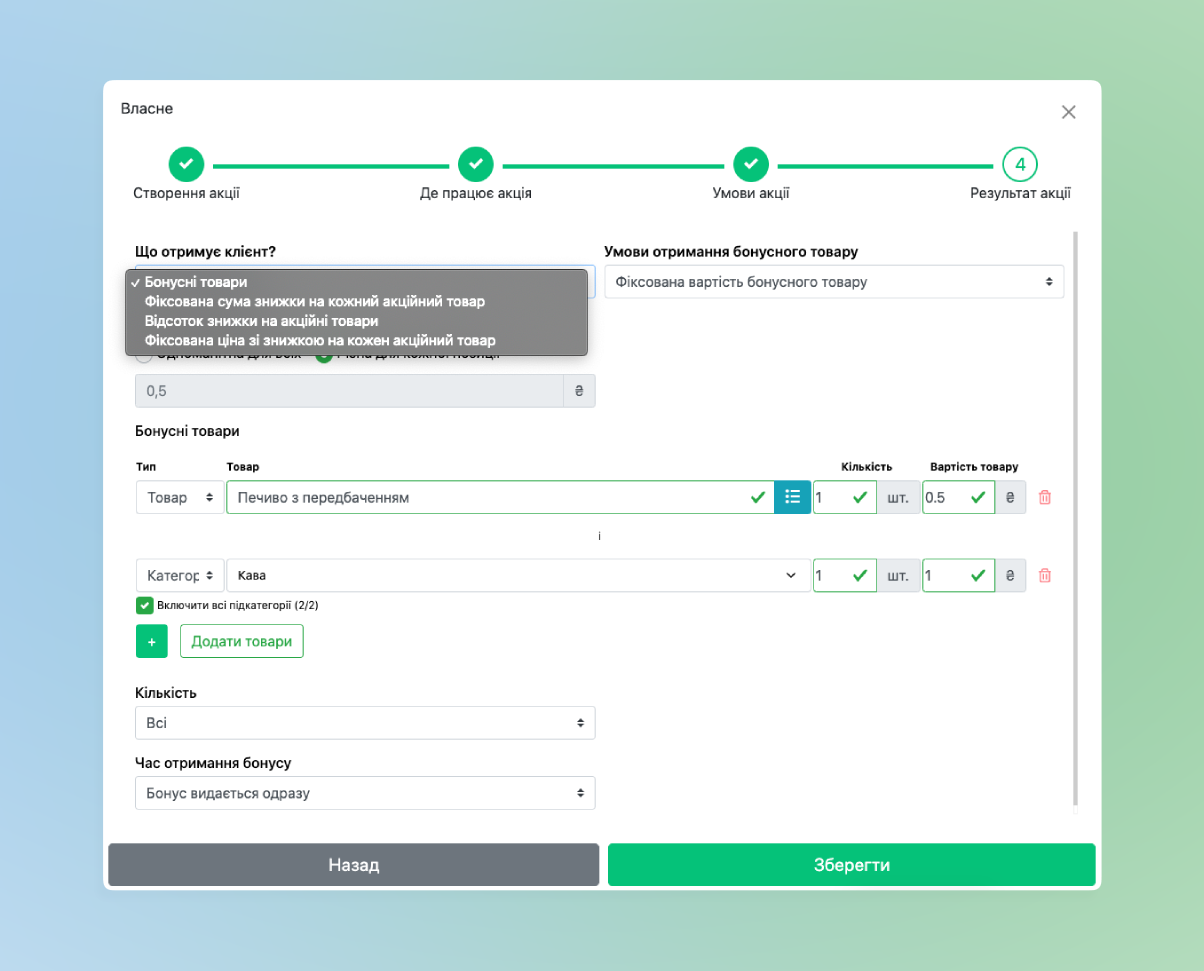
На даному кроці встановлюєте Що отримує клієнт при виконанні необхідних умов акції. Далі детльніше розглянемо кожен результат акції.
Бонусні товари
Покупець отримує бонусний товар зі встановленою знижкою.
☝🏻Зверніть увагу, що якщо раніше Умова накопичення товарів була встановлена Накопичення у різних чеках – тільки даний результат акції буде доступний для вибору.
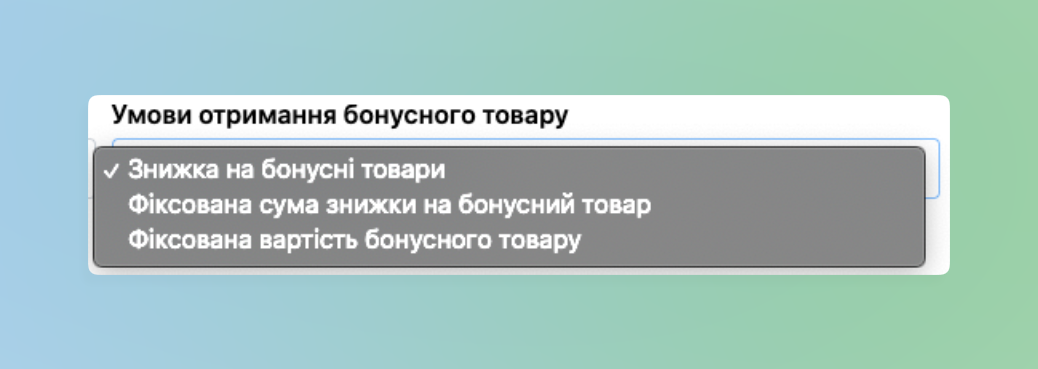
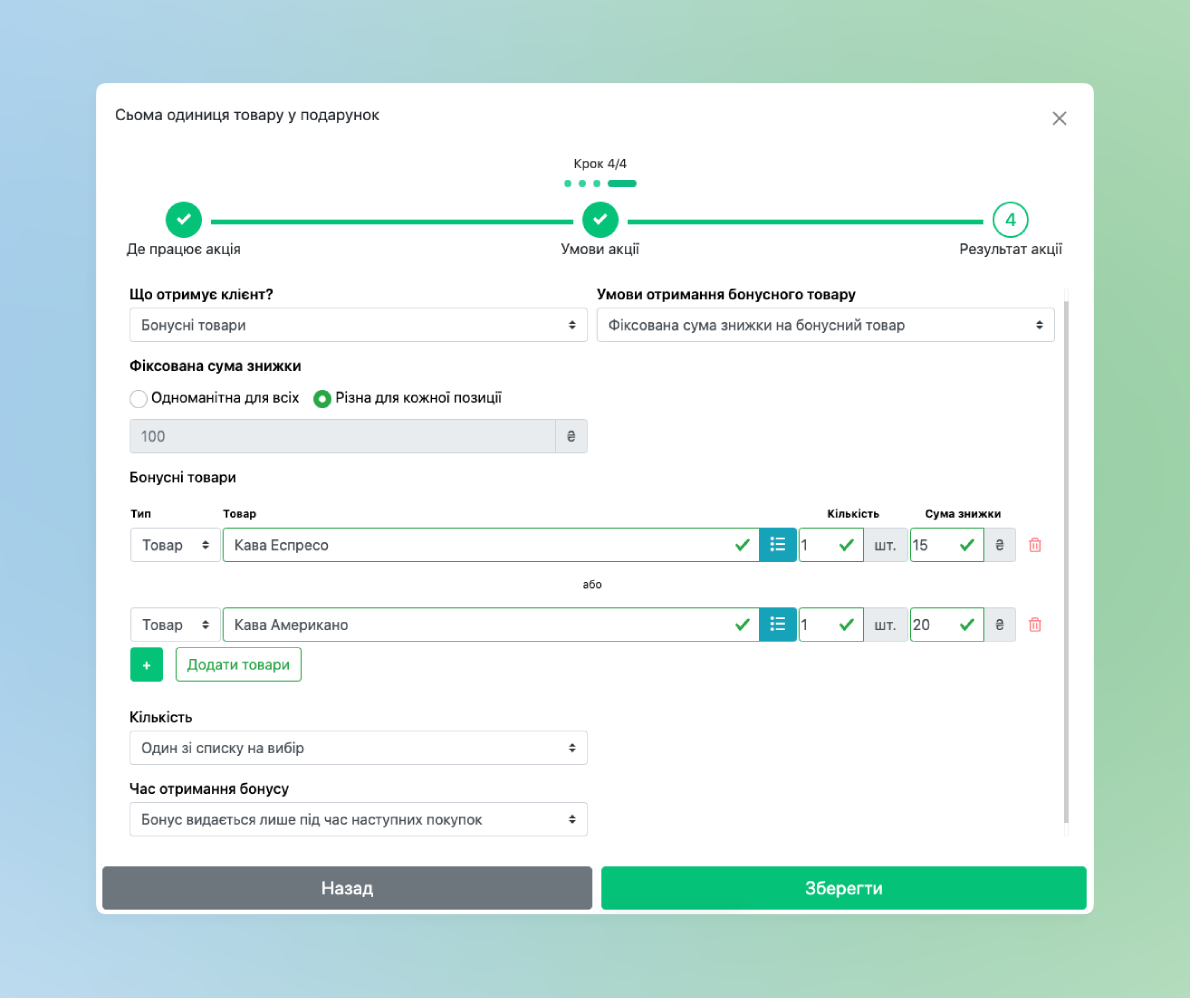
В Умовах отримання бонусного товару встановлюється:
Знижка на бонусні товари – покупець буде отримувати саме відсоток знижки на бонусні товари
Фіксована сума знижки на бонусний товар – встановлюється саме кількість коштів знижки на бонусні товари. Наприклад не 15%, а 15грн
Фіксована вартість бонусного товару – ціна бонусних товарів при спрацюванні акції
Товари
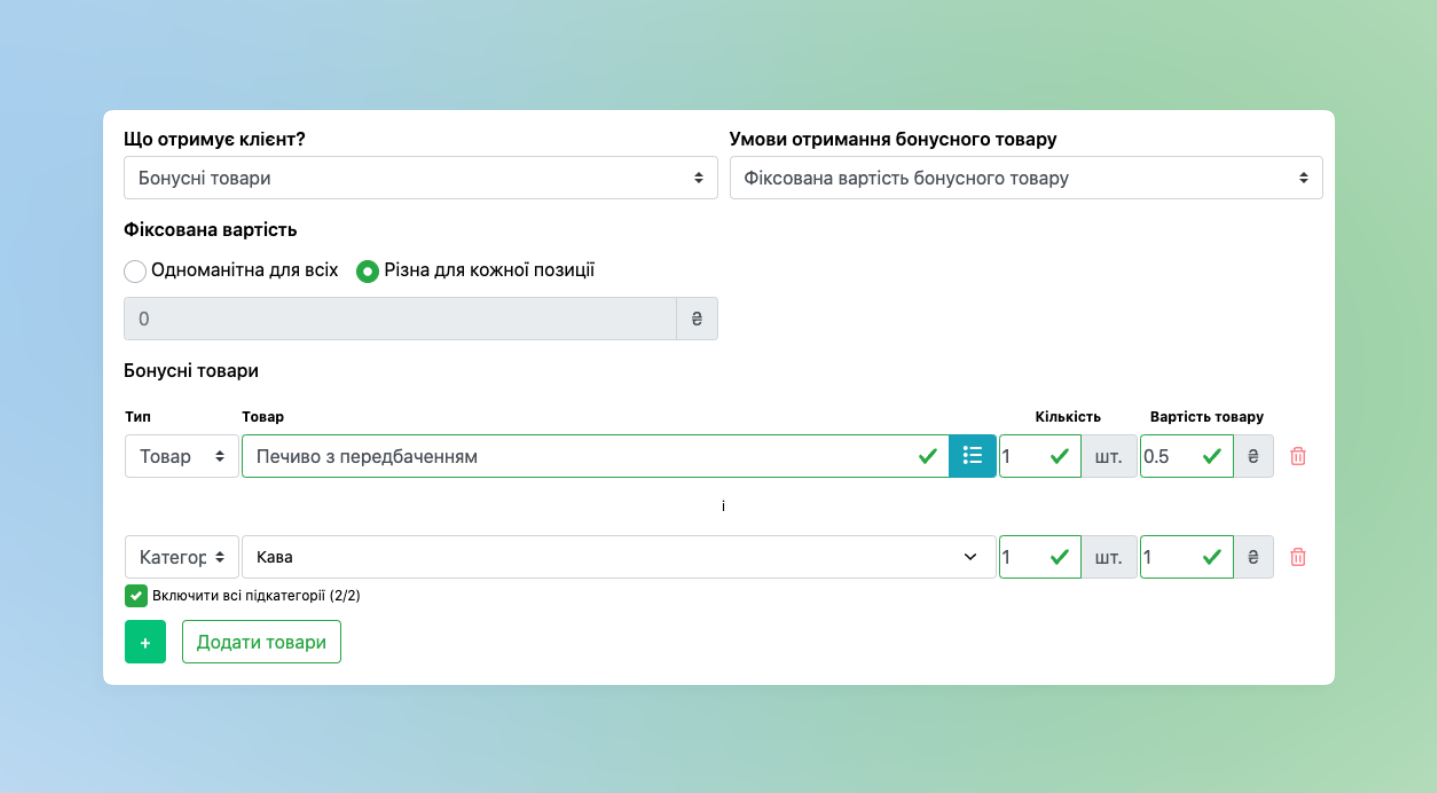
Далі додаються товари та яка знижка або вартість буде на даній бонусній позиції при спрацюванні акції
В блоці Фіксована вартість можливо встановити знижку або ціну:
Одноманітну для всіх – для всіх товарів встановлена одна знижка або вартість
Різна для кожної позиції – для кожного найменування можливо встановити окрему суму знижки або вартість
Далі товари та категорії додаються таким же чином, як і в Умовах акції
Кількість та Час отримання бонусу
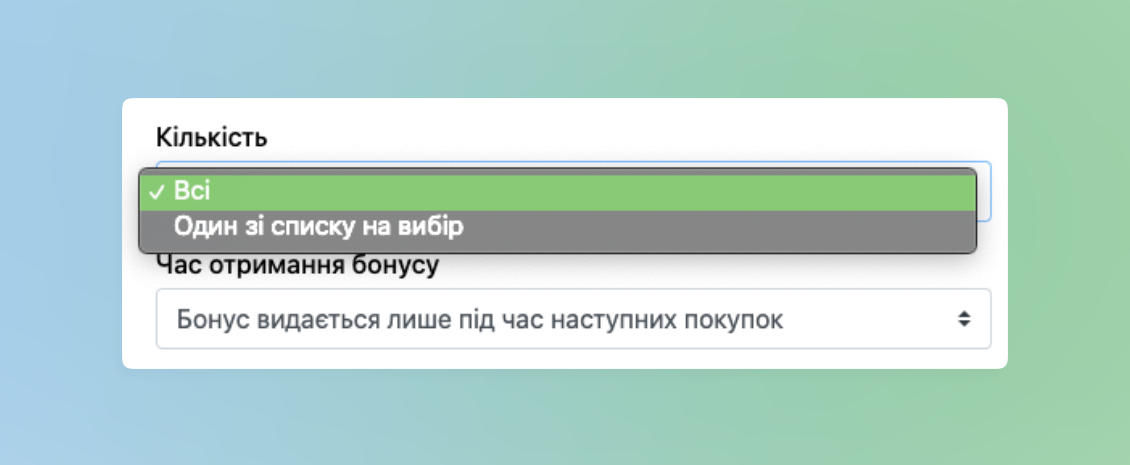
В полі Кількість встановлюється чи всі бонусні товари отримує покупець або один певний на вибір зі списку, заповненого раніше.
Час отримання бонусу має дві опції та вони сталі в залежності від того, яка Умова накопичення товарів була встановлена раніше:
Бонус надається лише під час наступних покупок – встановлений при умові Накопичення покупок у різних чеках – як згадувалось раніше акція спрацьовує при даній умові тільки при наступному створеному чеку та можливо видавати тільки Бонусні товари
Бонус видається одразу – опція встановлена якщо встановлена умова Разове застосування в межах одного чеку або Множинне застосування в межах одного чеку – відповідно при спрацюванні акції покупець одразу в чеку має отримати бонусний товар
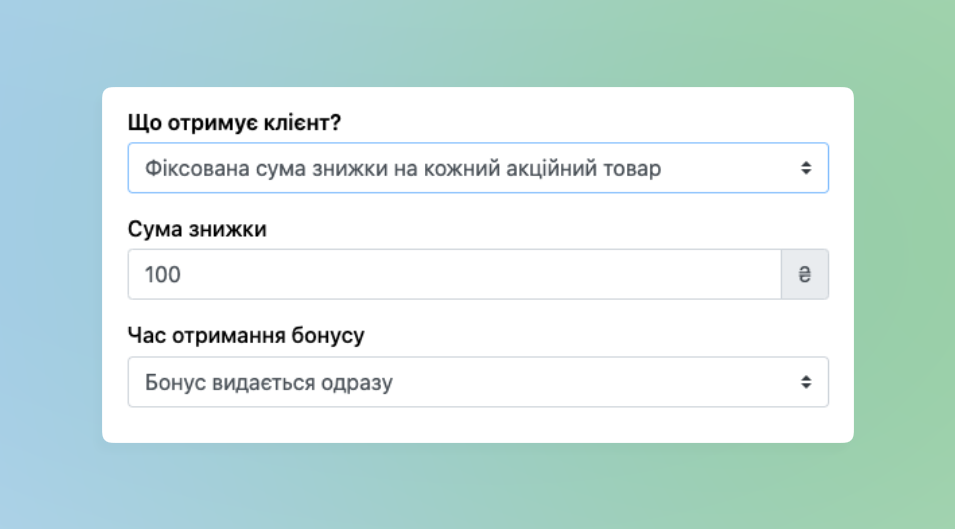
Фіксована сума знижки на кожен акційний товар
При даному налаштуванні встановлюється фіксована сума коштів знижки на всі бонусні товари, котрі були раніше встановлені в 3-ому етапі створення акції Умови акції
В наступному полі Сума знижки зазначається сума знижки саме в гривнях ₴
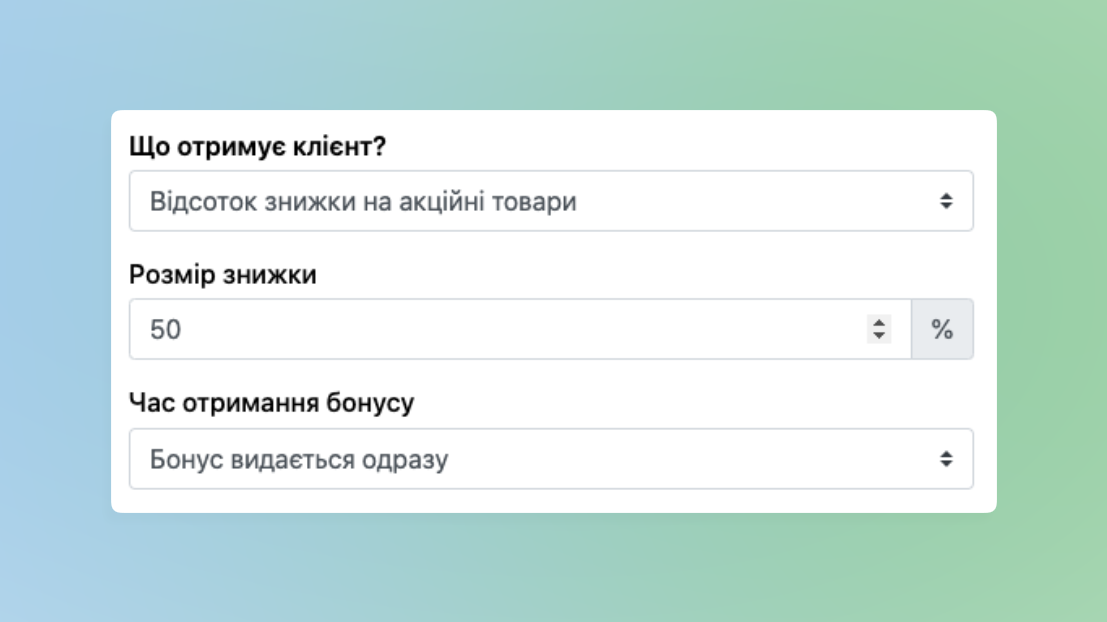
Відсоток знижки на акційні товари
При даному вигляді акції покупець отримає саме встановлений відсоток знижки на товари, котрі раніше були вказані на 3-ому етапі створення акції Умови акції
Натсупне поле Розмір знижки для встановлення необхідного відсотку
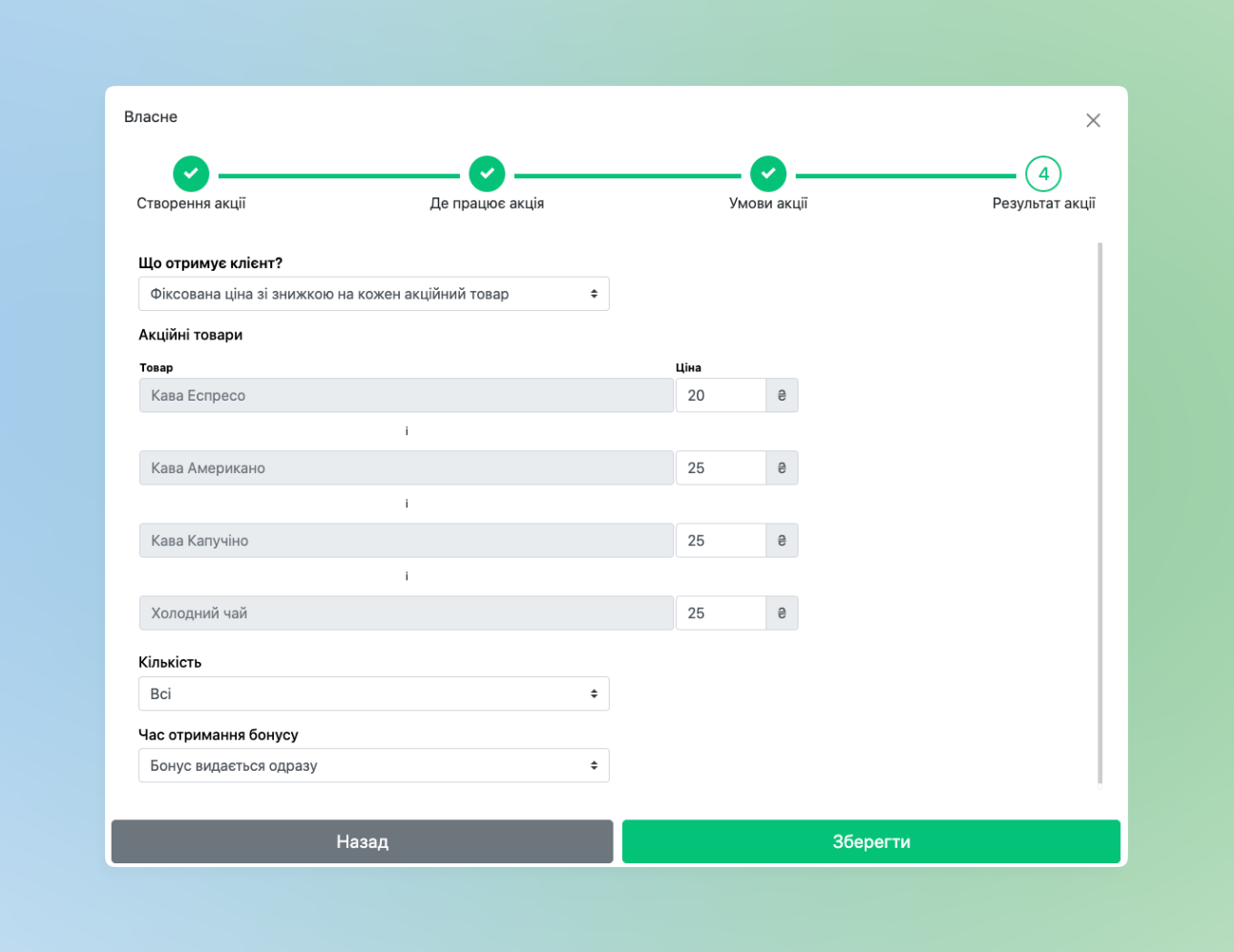
Фіксована ціна зі знижкою на кожен акційний товар
Дана опція дозволяє встановити окрему фіксовану ціну для кожного товару, котрі раніше були вказані на 3-ому етапі створення акції Умови акції
Далі відображається список товарів, встановлений раніше в Умовах, в котрому для кожного товару можливо зафіксувати свою окрему вартість при роботі акції
Додатково в полі Кількість встановлюється чи всі бонусні товари отримує покупець або один певний на вибір зі списку, заповненого раніше.
Шаблони акцій та приклади застосування
В програмі додані вже готові шаблони акцій, за допомогою котрих можете одразу створити пропозицію з майже всіма необхідними налаштуваннями для потрібного результату акції. Дані шаблони можливо також редагувати та додатково доналаштовувати під індивідуальні умови.
Далі детальніше розглянемо кожен шаблон як окремий приклад та додатково розглянемо роботу акції в POS-терміналі
Перші два етапи схожі при створенні акцій як по шаблону, так і при власних налаштуваннях:
На першому етапі за потреби можливо встановити власну Назву акції та її Опис, також чи автоматично має працювати
Додатково в наступному етапі “Де працює акція” потрібно вказати період роботи акції та, за необхідності, вказати окремі точки та канали замовлень, де буде працювати акція. Дані два етапи схожі як при створеннії Власної акції
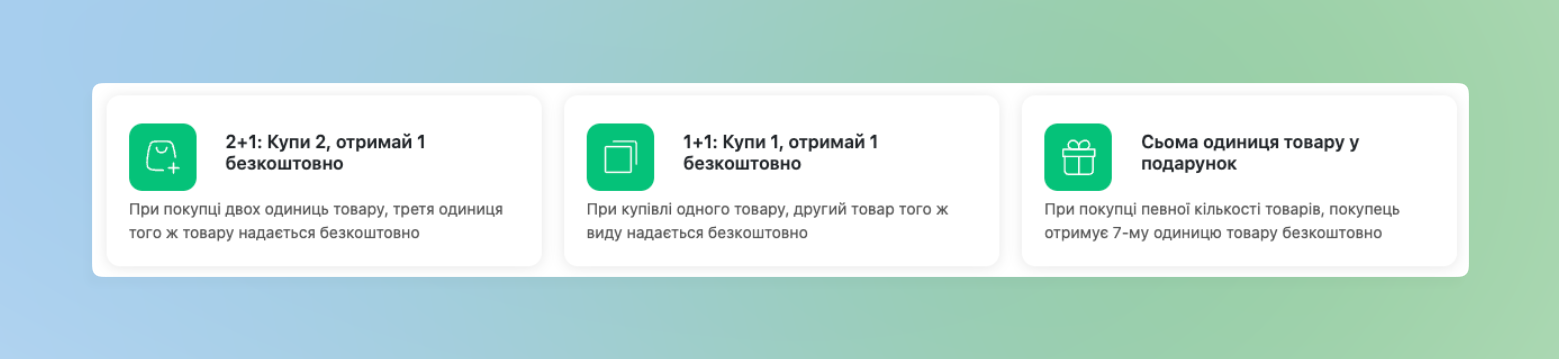
2+1: Купи 2, отримай 1 безкоштовно
Розглянемо даний шаблон та додатково переопрацюємо для роботи наступних умов та результатів акції: при купівлі двох однакових піц Маргарита або 4 Сири – третя будь-яка піца йде в подарунок
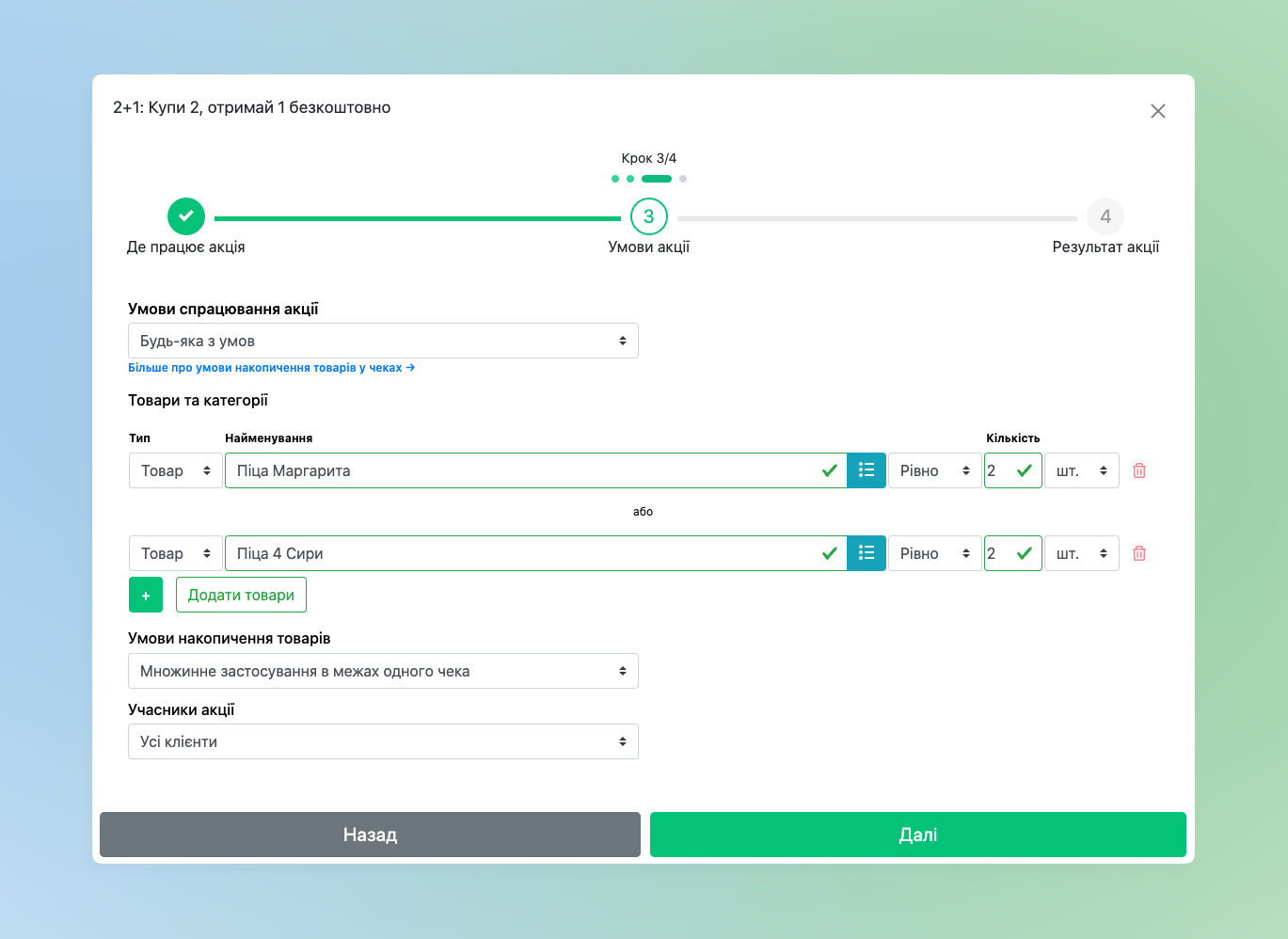
В третьому кроці вже буде відображатися поле для додавання товару, в котрому вказані необхідні налаштування для спрацювання та необхідно буде тільки додати необхідне найменування.
Можливо змінити Умови спрацювання акції – наприклад якщо потрібно купити або піцу Маргариту в кількості 2шт, або піцу 4 Сири в кількості 2шт – встановіть умову саме “Будь-яка з умов”
Відповідно додайте додатково потрібний Товар
Якщо акція може працювати декілька разів на чек – встановіть додатково Умову накопичення товарів саме Множинне застосування в межах одного чека Тобто при даному прикладі на наступному фото було змінено саме на Множинне застосування та покупець може отримати в межах акції декілька безкоштовних піц при виконанні необхідних умов
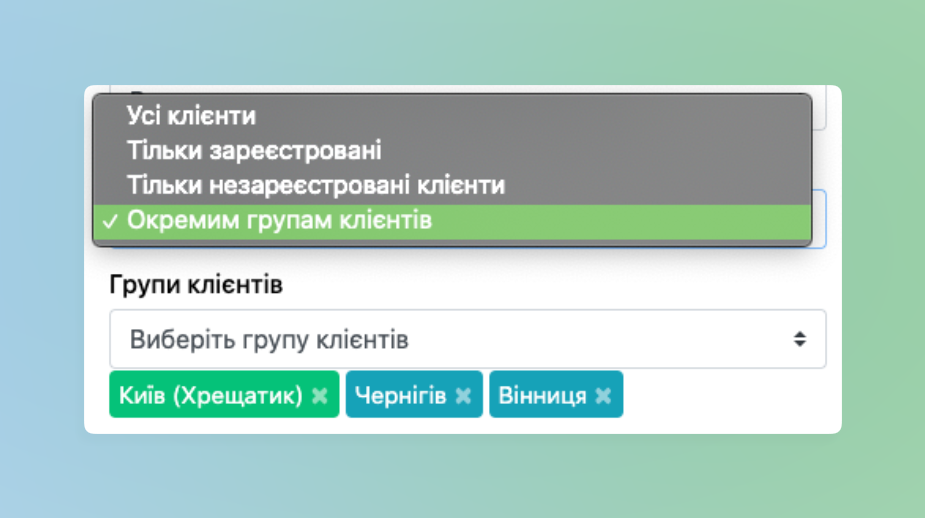
При потребі встановіть які саме клієнти можуть приймати участь в акції – усі покупці, тільки зареєстровані, без реєстрації чи певна група клієнтів
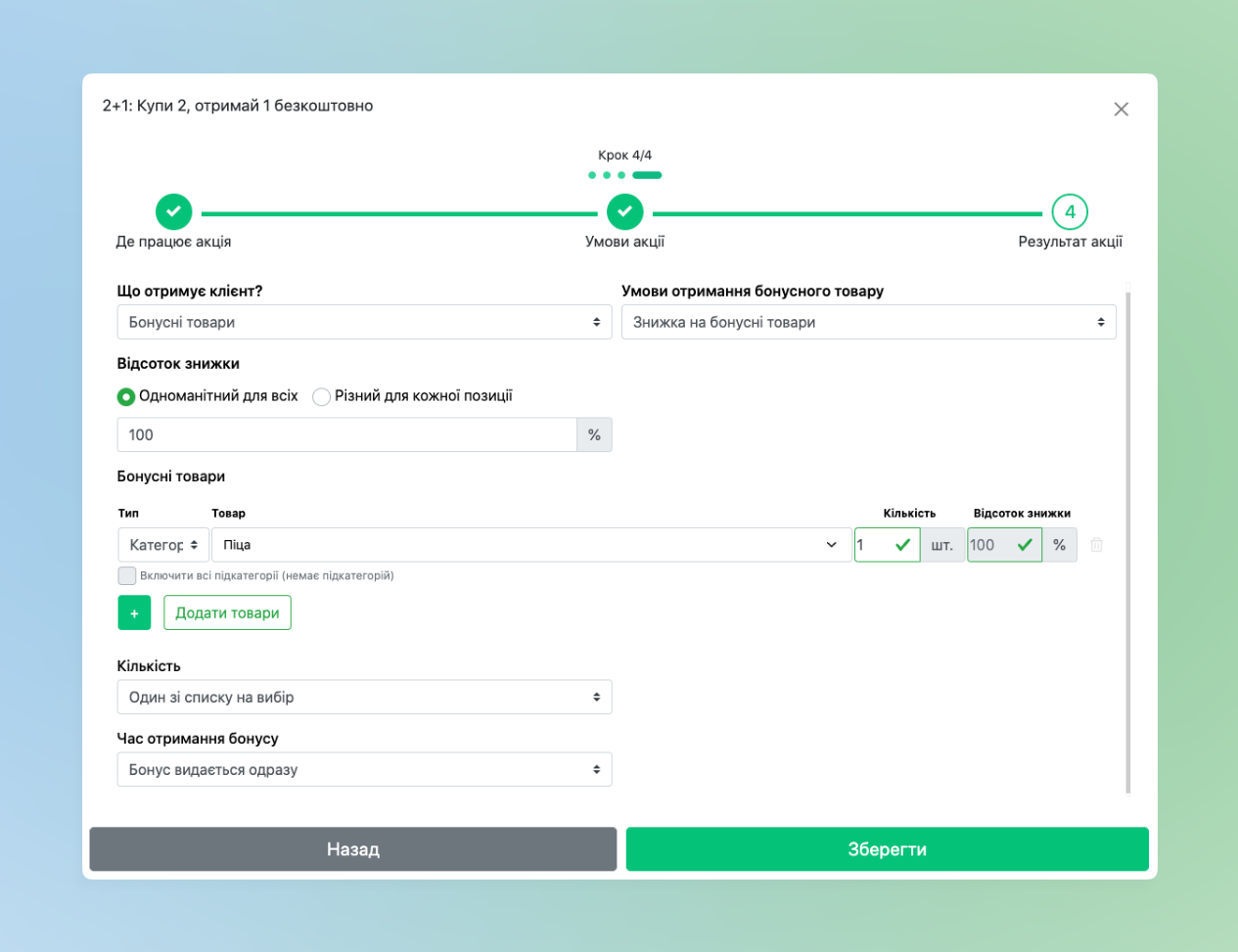
В Результаті акції вказуєте подарунковий товар. На поточному прикладі покупець може обрати будь-яку піцу в подарунок, тому встановлюється саме Категорія товарів “Піца”. За необхідності можливо встановити окремий товар.
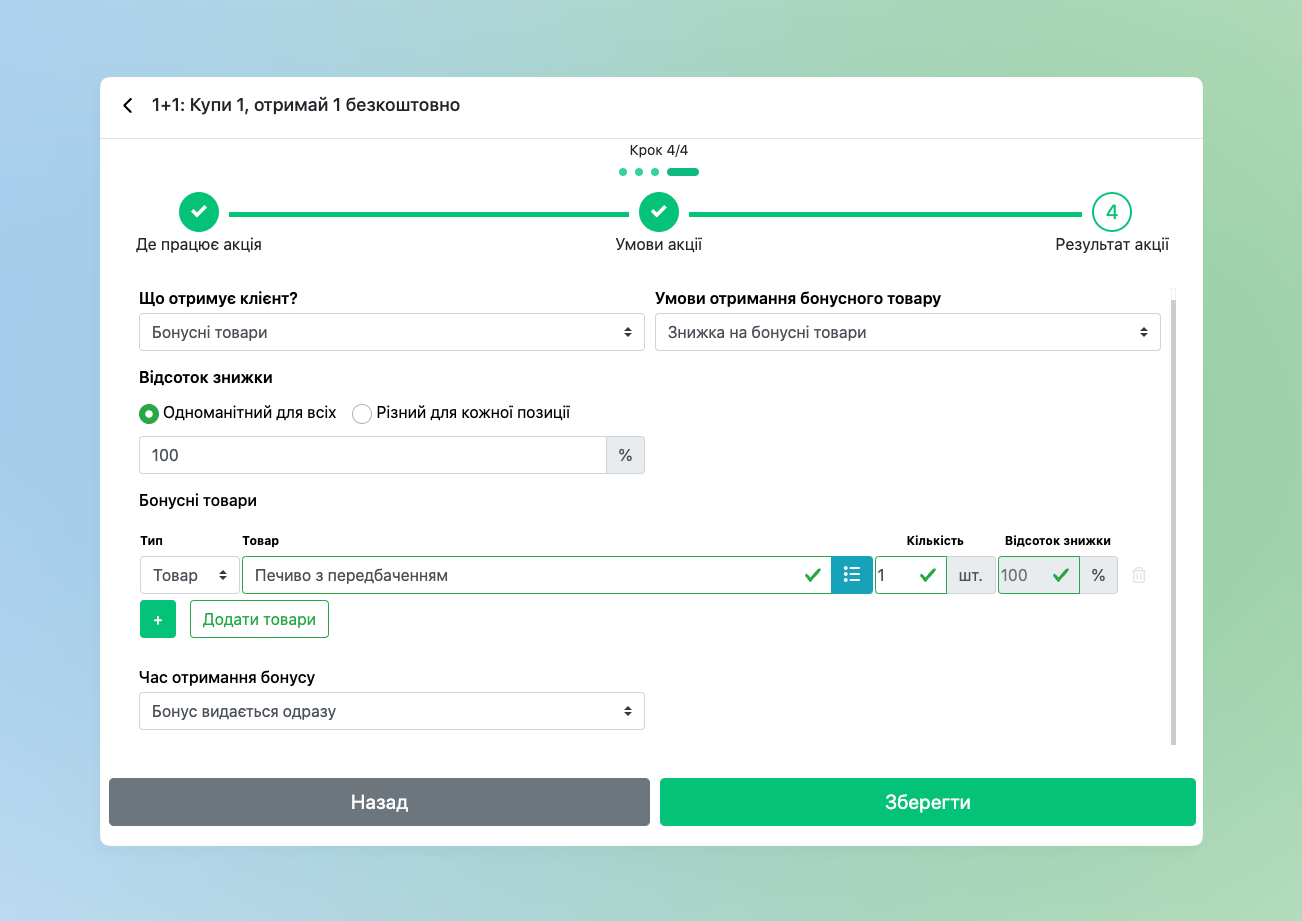
Відсоток знижки за замовчуванням встановлений одноманітно для всіх товарів 100% – відповідно товар при спрацюванні акції буде як подарунковий
Так як покупець отримує тільки одну піцу в подарунок при купівлі двох, а не всі з категорії – нижче в полі Кількість додатково заначається Один зі списку на вибір
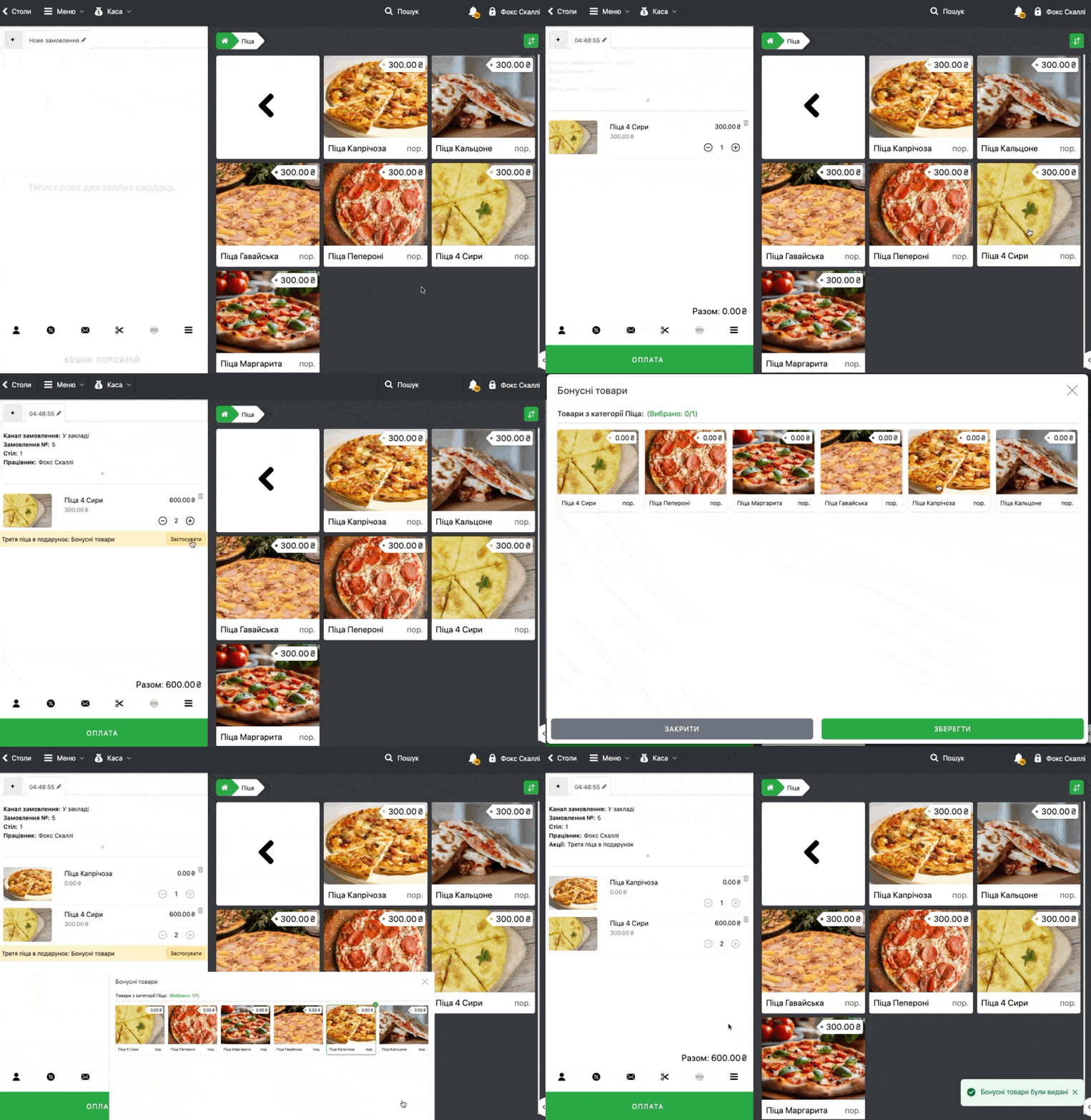
Тобто підсумовуючи поточні налаштування – купляючи, для прикладу, дві піци покупець може отримати додатково одну на вибір в подарунок. При даних налаштуваннях дана акція в POS-терміналі, де касир проводить продажі, буде мати наступний вигляд:
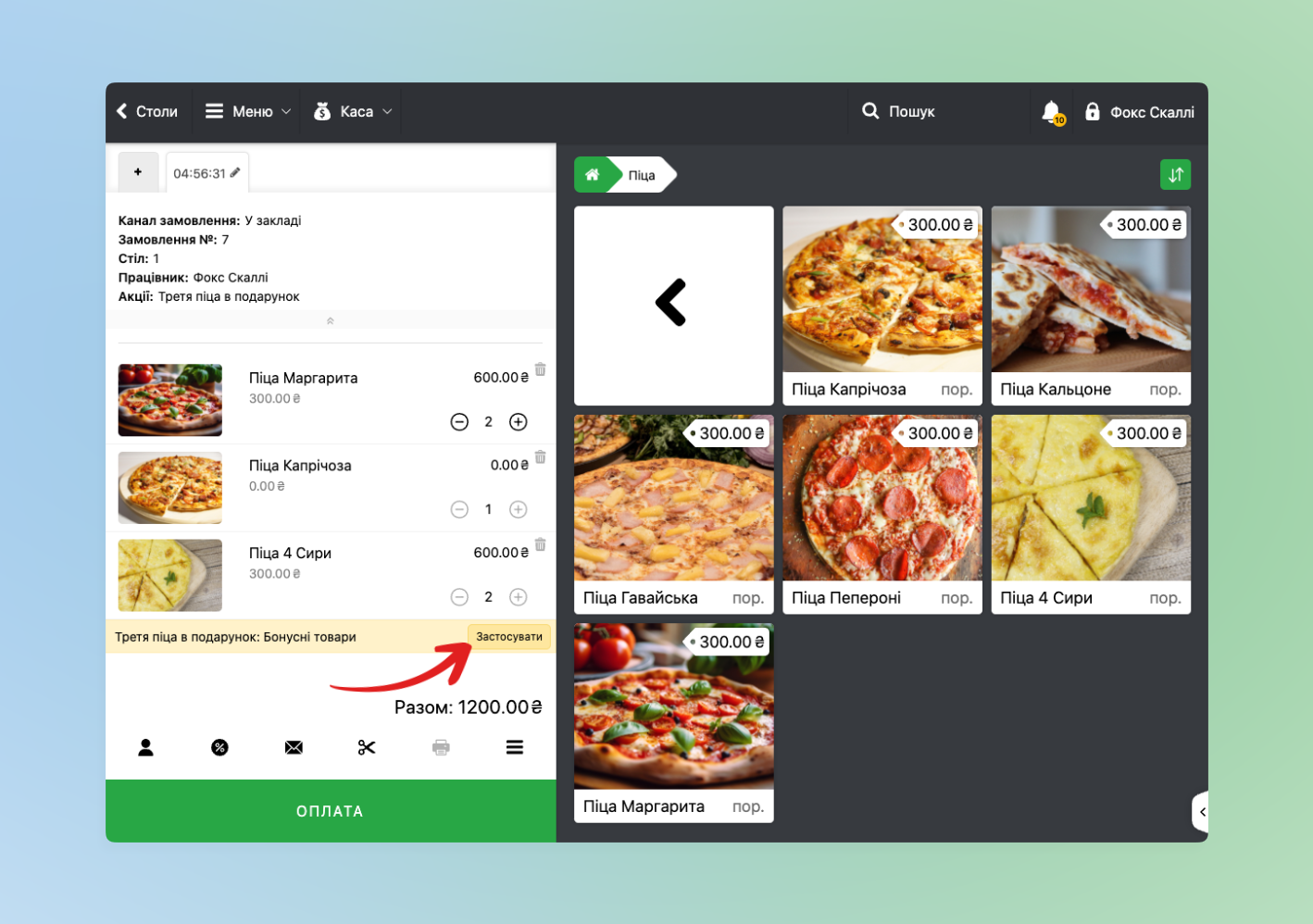
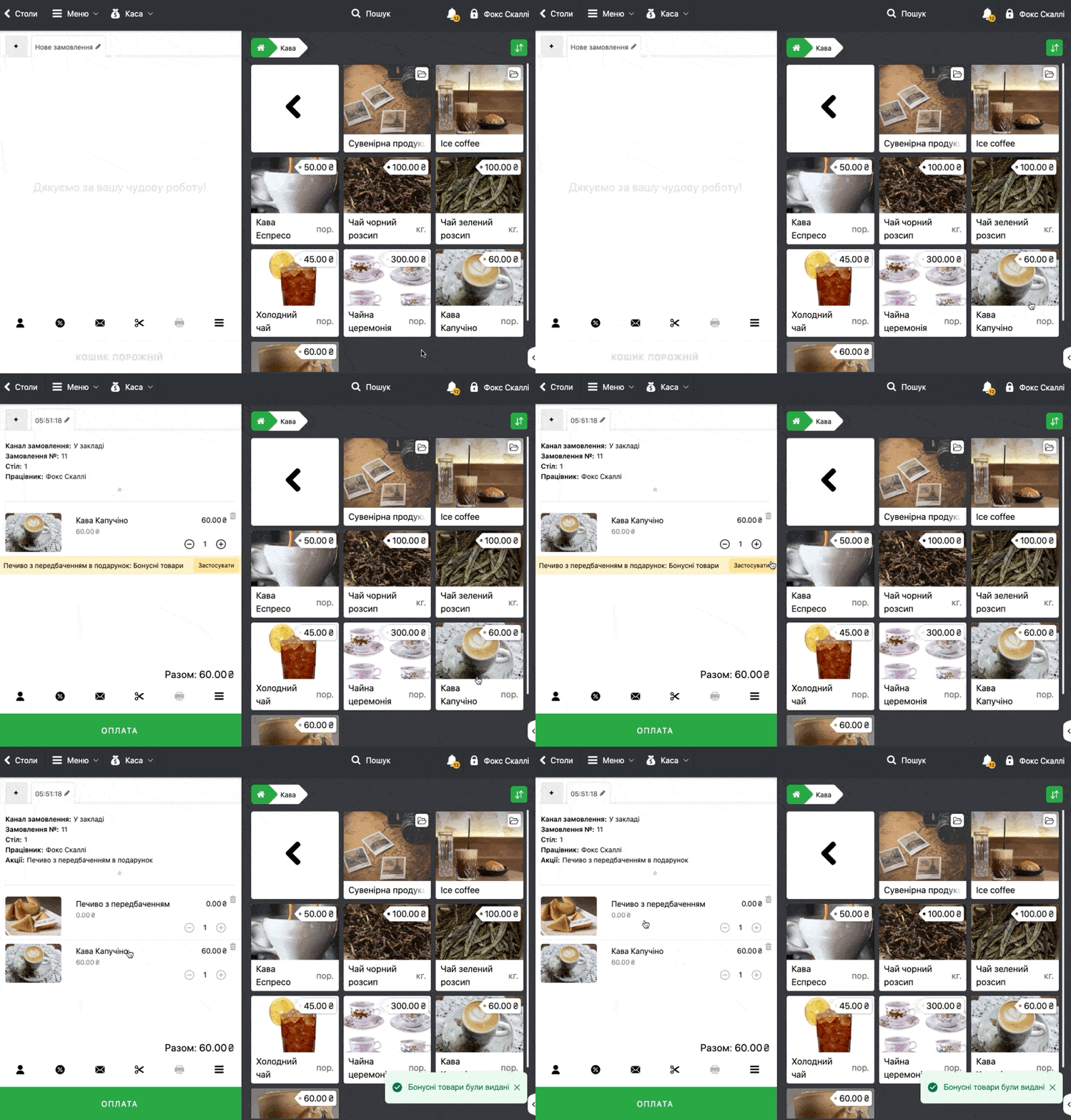
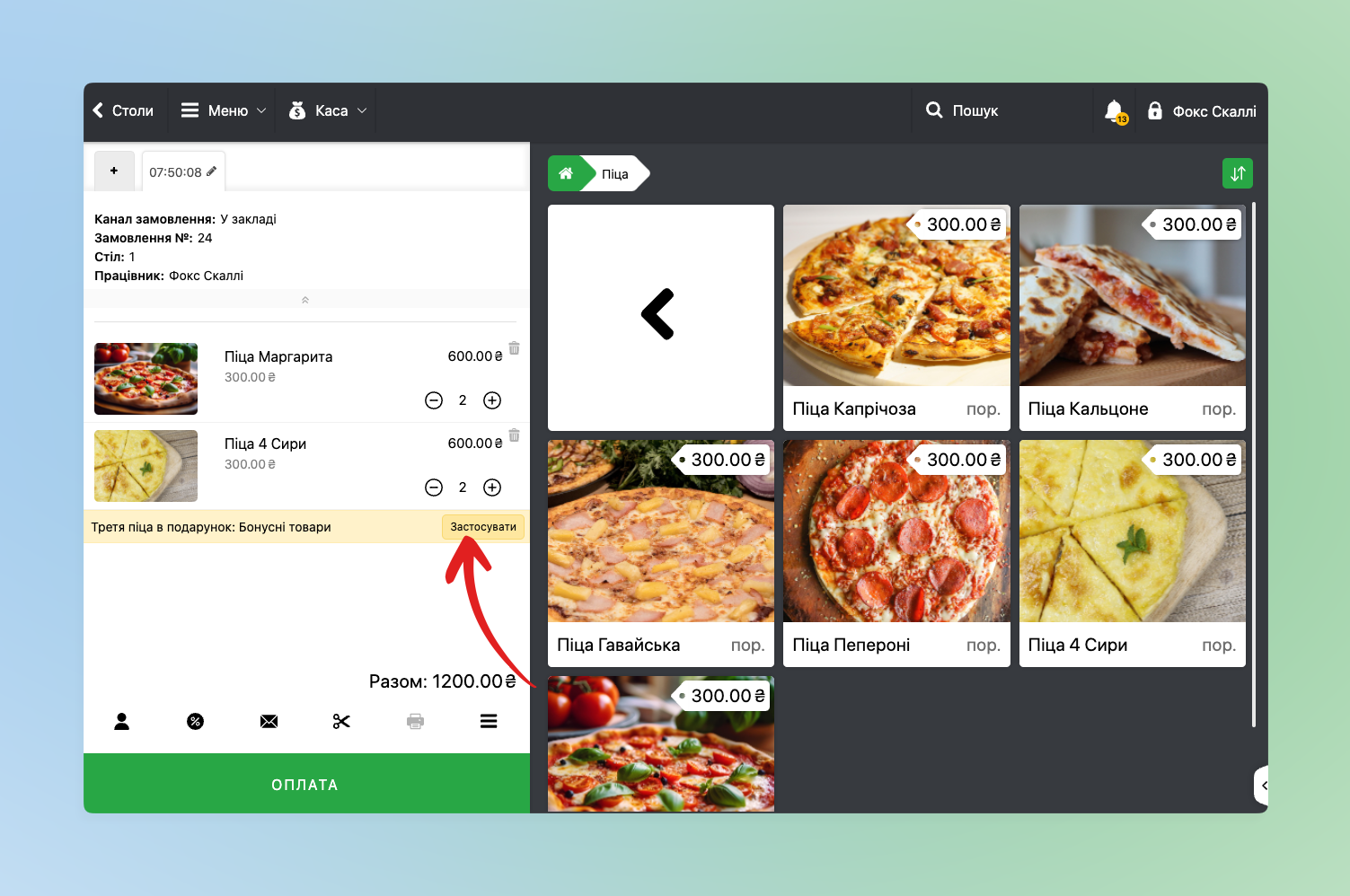
Касир додає необхідні позиції до кошику
Для активації акції тисне Застосувати та бонусний товар буде доданий до кошику
☝🏻Додатково враховуючи опцію Множинне застосування в межах одного чека для повторного використання акції додаються повторно товари, котрі були зазначені в Умовах акції
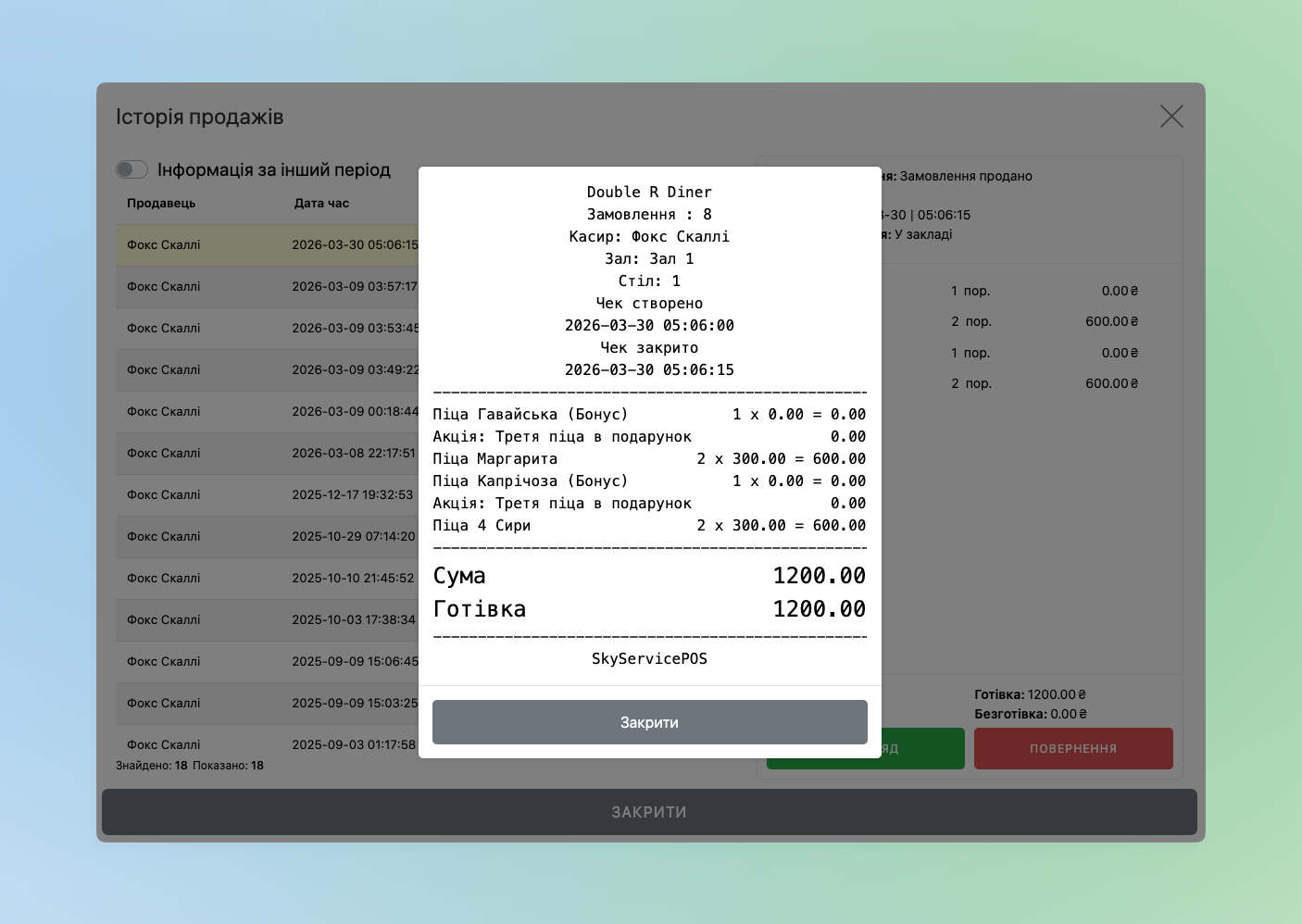
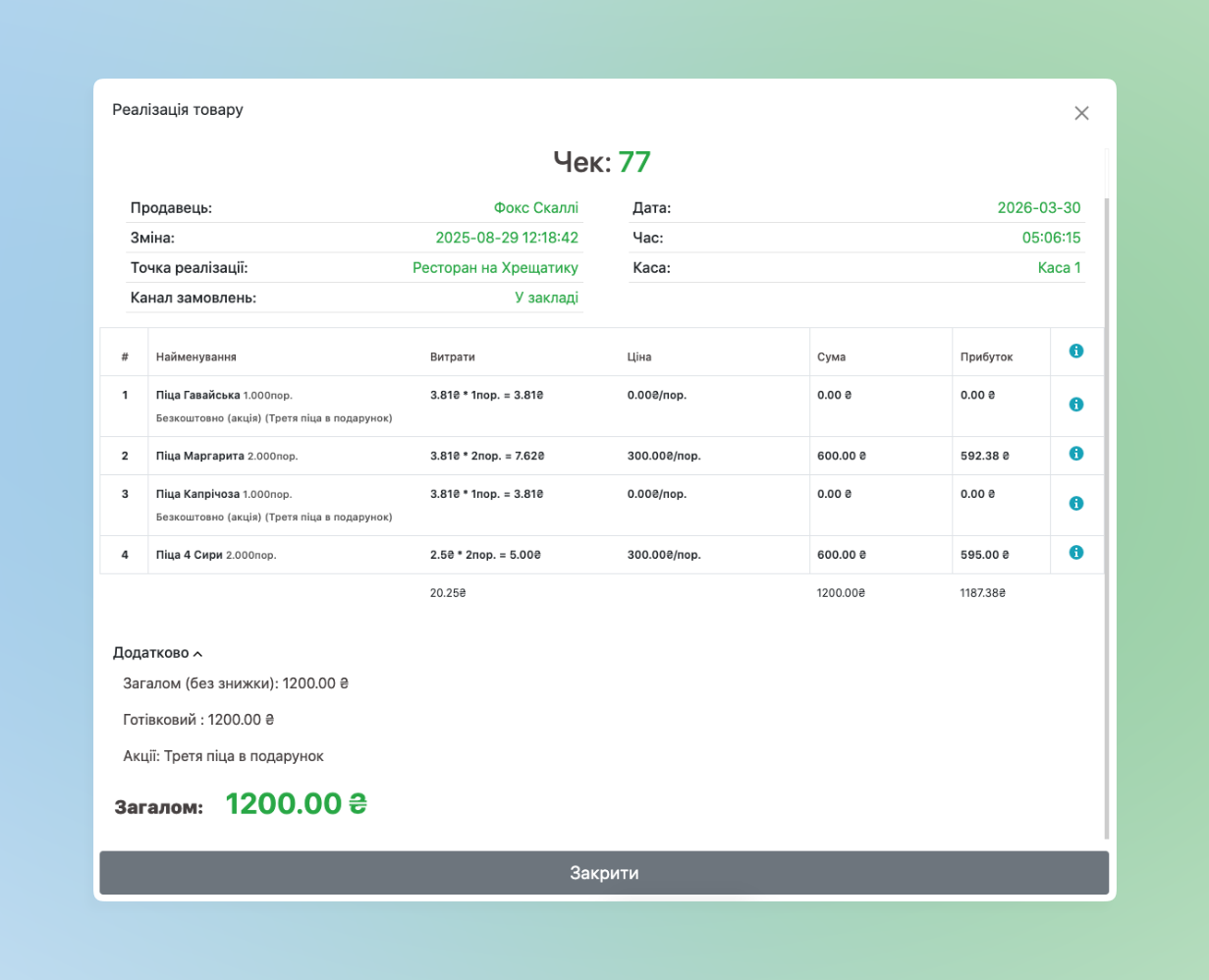
Та даний продаж буде мати наступний вигляд в Історії продажів та в Панелі Адміністрування
Приклад відображення продажу з бонусними подарунковими товарами при застосуванні 2+1 в POS-терміналі в Історії продажівПриклад відображення продажу з бонусними подарунковими товарами при застосуванні акції 2+1 в Панелі Адміністрування в розділі Статистика ➔ Рух товару ➔ Продажі
1+1: Купи 1, отримай 1 безкоштовно
Даний шаблон буде зручним, якщо при продажі певного товару має бути додатково позиція в подарунок. Наприклад при купівлі “Кави Капучіно” додатково надається в подарунок “Печиво з передбаченням”
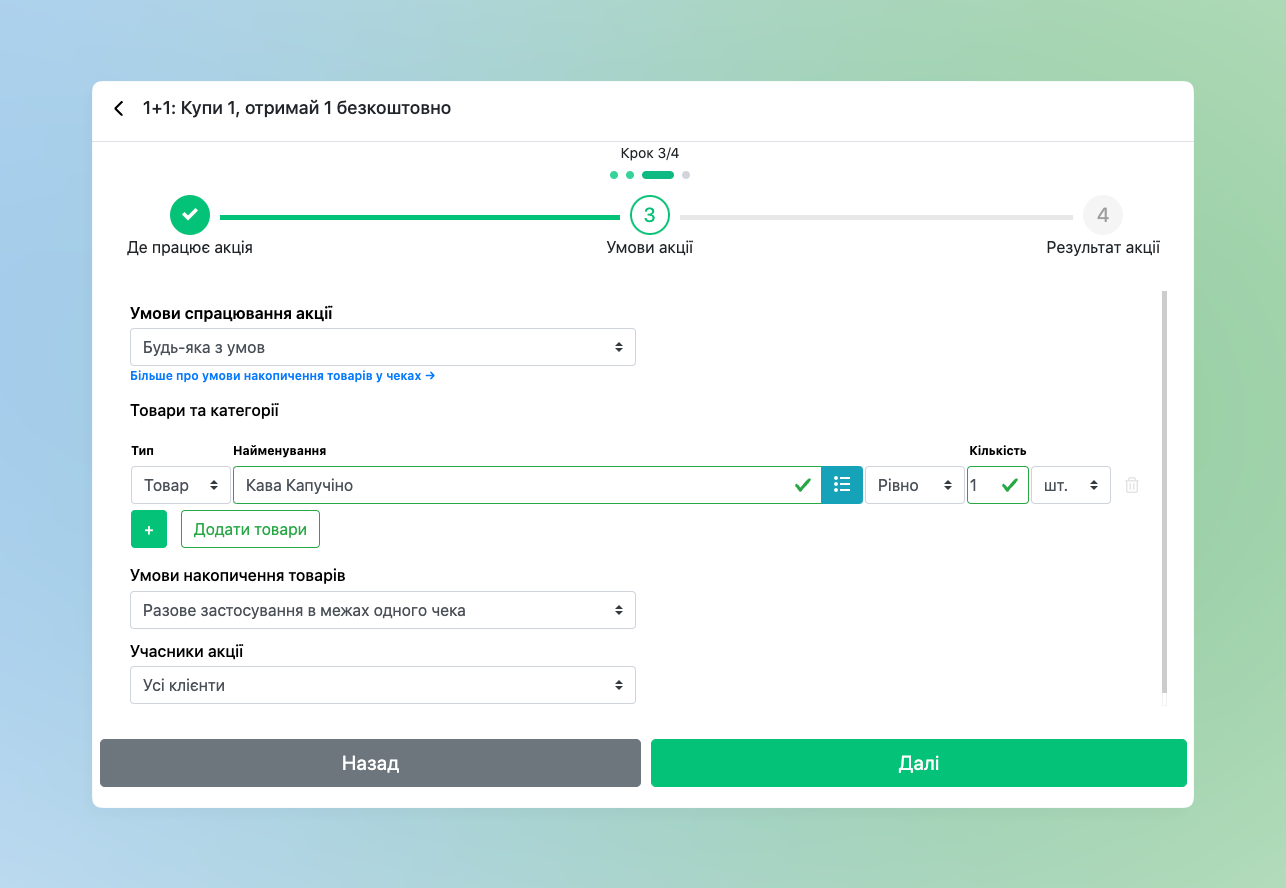
В Умовах акції вже зазначені всі необхідні налаштування, необхідно тільки додати товар, за котрий має надаватися подарунок (в поточному прикладі “Кава Капучіно”) та при потребі встановити які саме покупці можуть приймати участь в акції
Умови спрацювання акції – Будь-яка з умов, щоб робота була саме при купівлі однієї певної позиції, а не всіх зі списку товарів в умовах
Умови накопичення товарів – Разове застосування в межах одного чеку – печиво може надаватися тільки одноразово в чеку
При потребі встановіть які саме клієнти можуть приймати участь в акції – усі покупці, тільки зареєстровані, без реєстрації чи певна група клієнтів
В Результатах акції відповідно необхідно додати позицію “Печиво з передбаченням”. Налаштування для отримання повної знижки на подарунковий товар вже вказані в шаблоні та при потребі доступні для редагування
При даних налаштуваннях акції покупець при купівлі однієї Кави Капучіно буде отримувати печиво з передбаченням в подарунок. Робота даної акції в POS-терміналі буде мати наступний вигляд
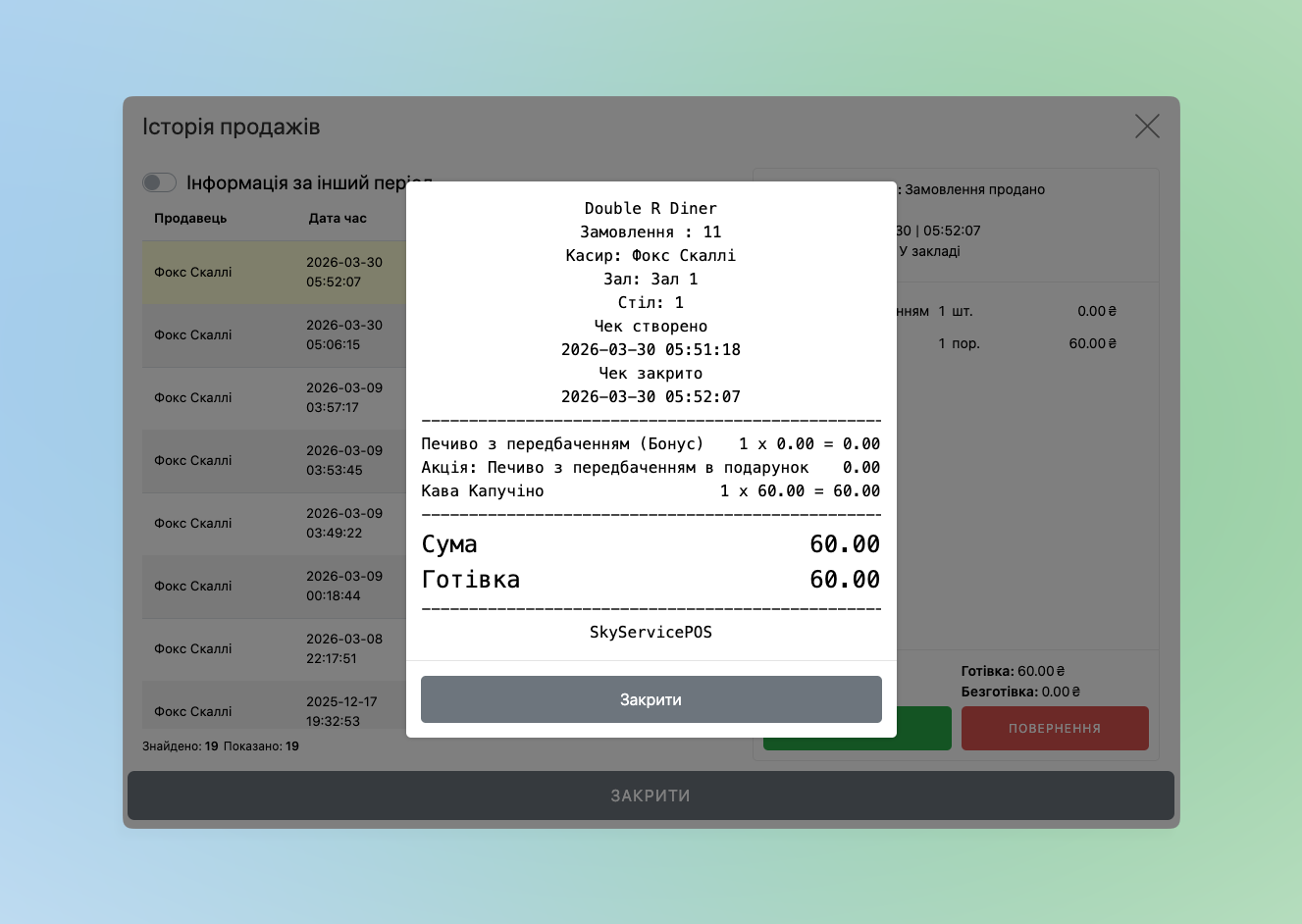
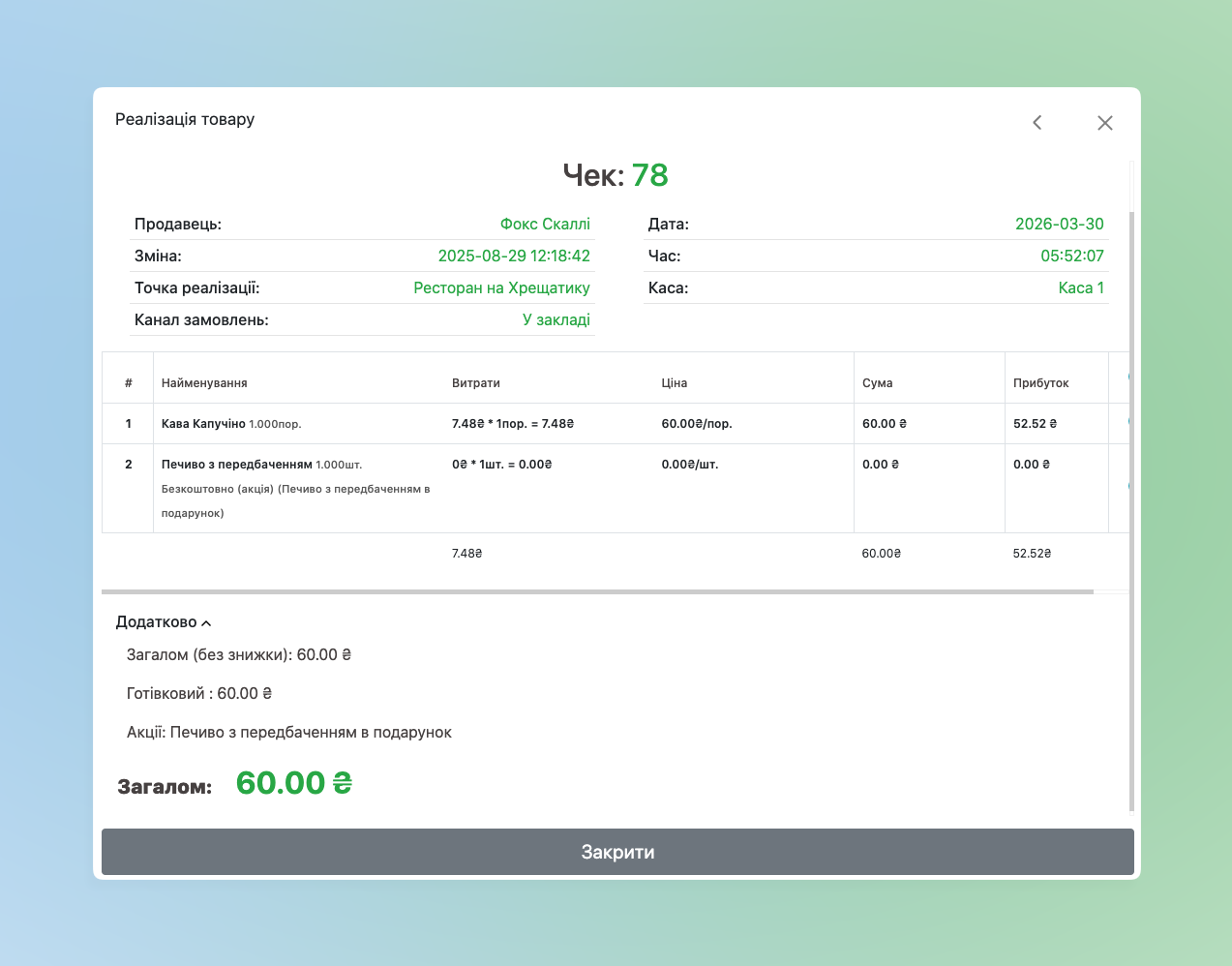
Продаж з акцією за даним шаблоном буде мати схожий вигляд, як і при 2+1
Приклад відображення продажу з бонусним подарунковим товаром при застосуванні акції 1+1 в POS-терміналі в Історії продажів
Приклад відображення продажу з бонусним подарунковим товароми при застосуванні акції 1+1 в Панелі Адміністрування в розділі Статистика ➔ Рух товару ➔ Продажі
Сьома одиниця товару у подарунок
Шаблон підійде для такої акції, як “7-ма кава в подарунок”. Наприклад покупець продовж декількох днів придбав 6 порцій кави – сьома буде надана в подарунок або по знижці. Розглянемо саме на прикладі отримання кави з фіксованою знижкою
На третьому етапі в Умовах акції вже буде встановлене налаштування для того, щоб додати потрібні товари для роботи акції – необхідно буде тільки додати необхідні найменування
Умови спрацювання акції – Будь-яка з умов, щоб робота була саме при купівлі однієї певної позиції, а не всіх зі списку товарів в умовах
Умови накопичення товарів – встановлено Накопичення покупок у різних чеках, адже саме при даному налаштуванні можливо релаізувати підбну акцію
При потребі встановіть які саме клієнти можуть приймати участь в акції – все зареєстровані чи певна група клієнтів.
В результаті вказується яку саме каву отримує покупець в подарунок або по знижці. В поточному прикладі необхідно, щоб була отримана кава саме по знижці, тому Умова отримання бонусного товару встановлюється саме Фіксована сума знижки на бонусний товар
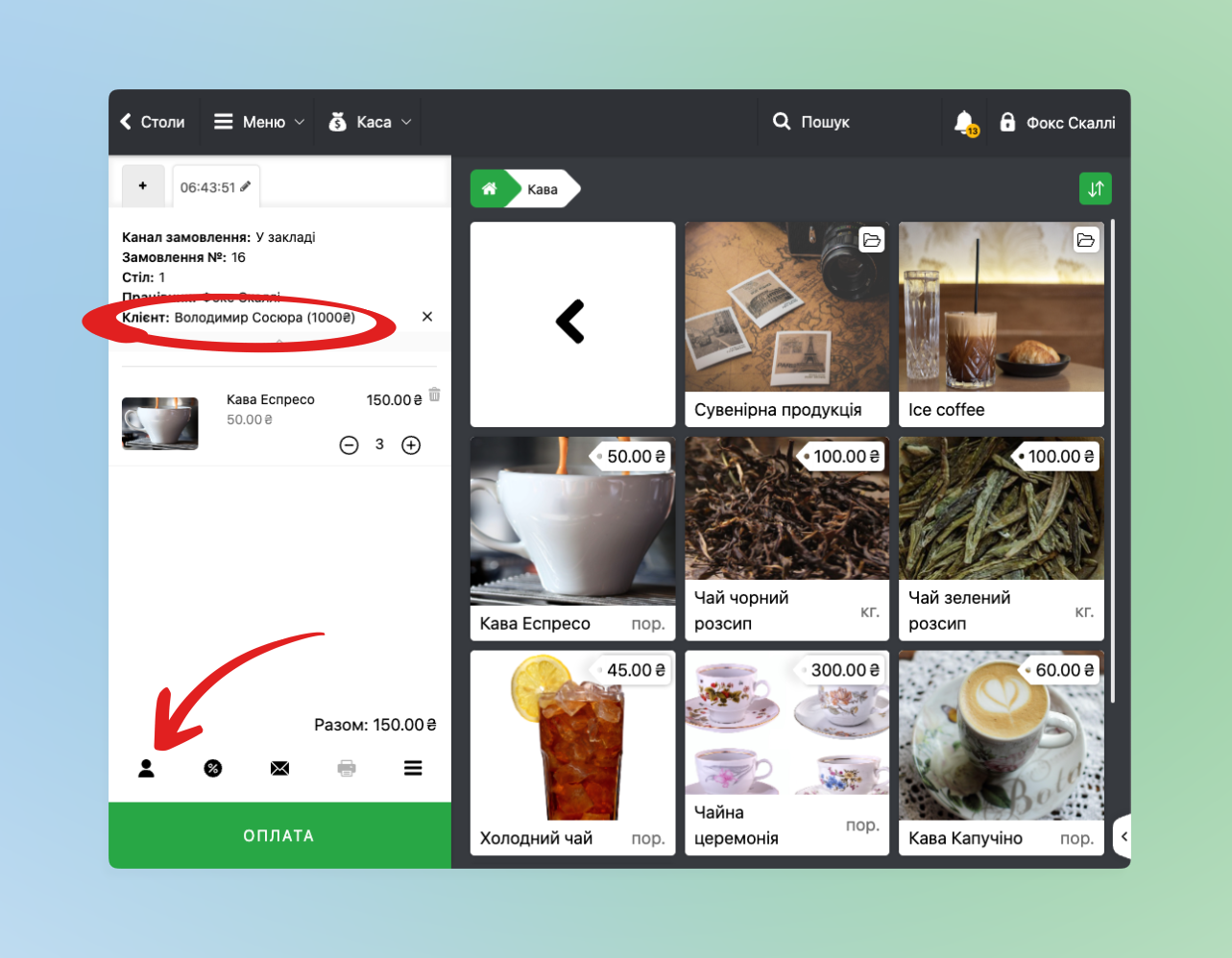
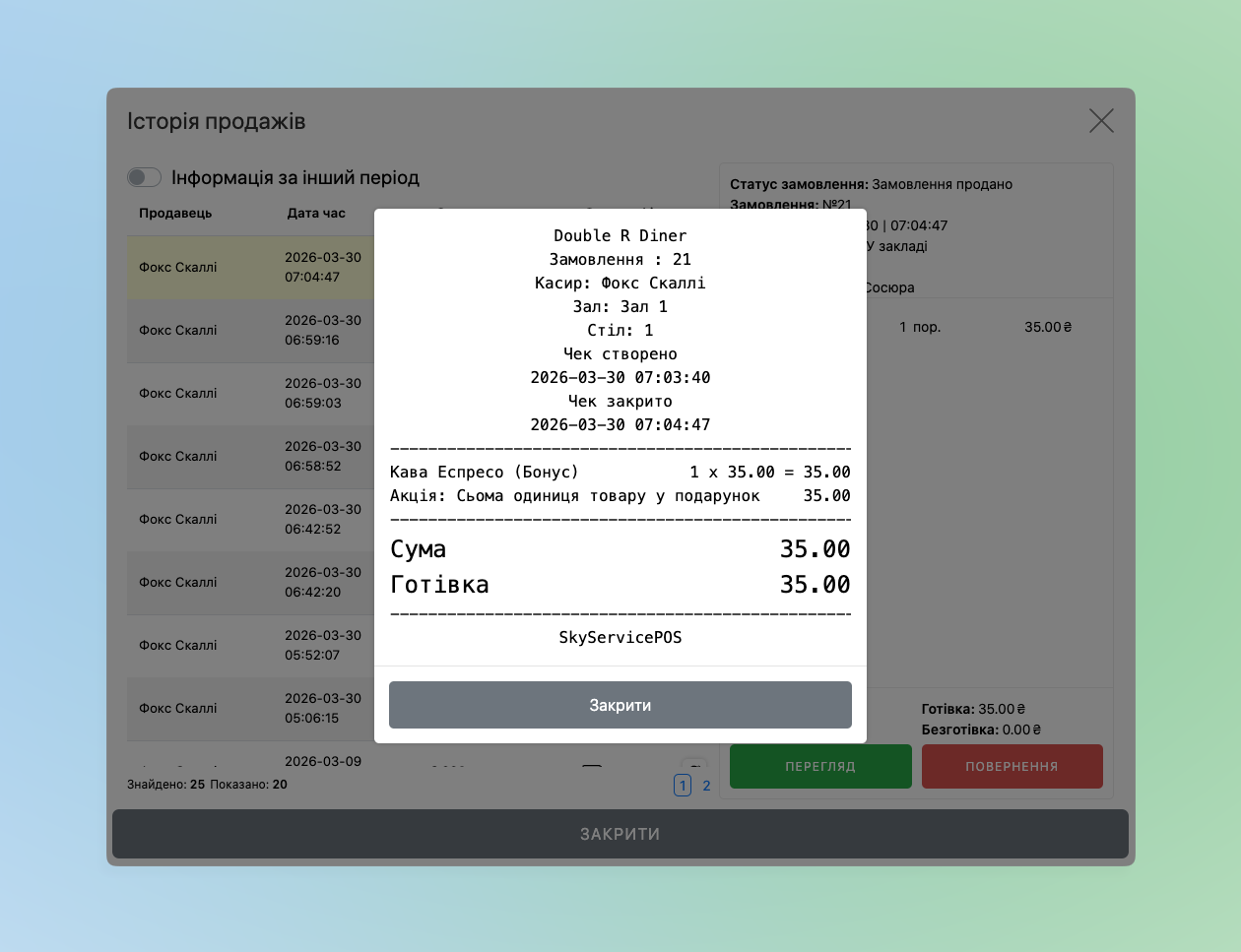
Далі для коректної роботи даної акції в POS-терміналі касиру необхідно при кожному продажі додавати відповідного клієнта до чеку – продані одиниці для роботи акції будуть зафіксовані саме за доданим за покупцем в програмі автоматично
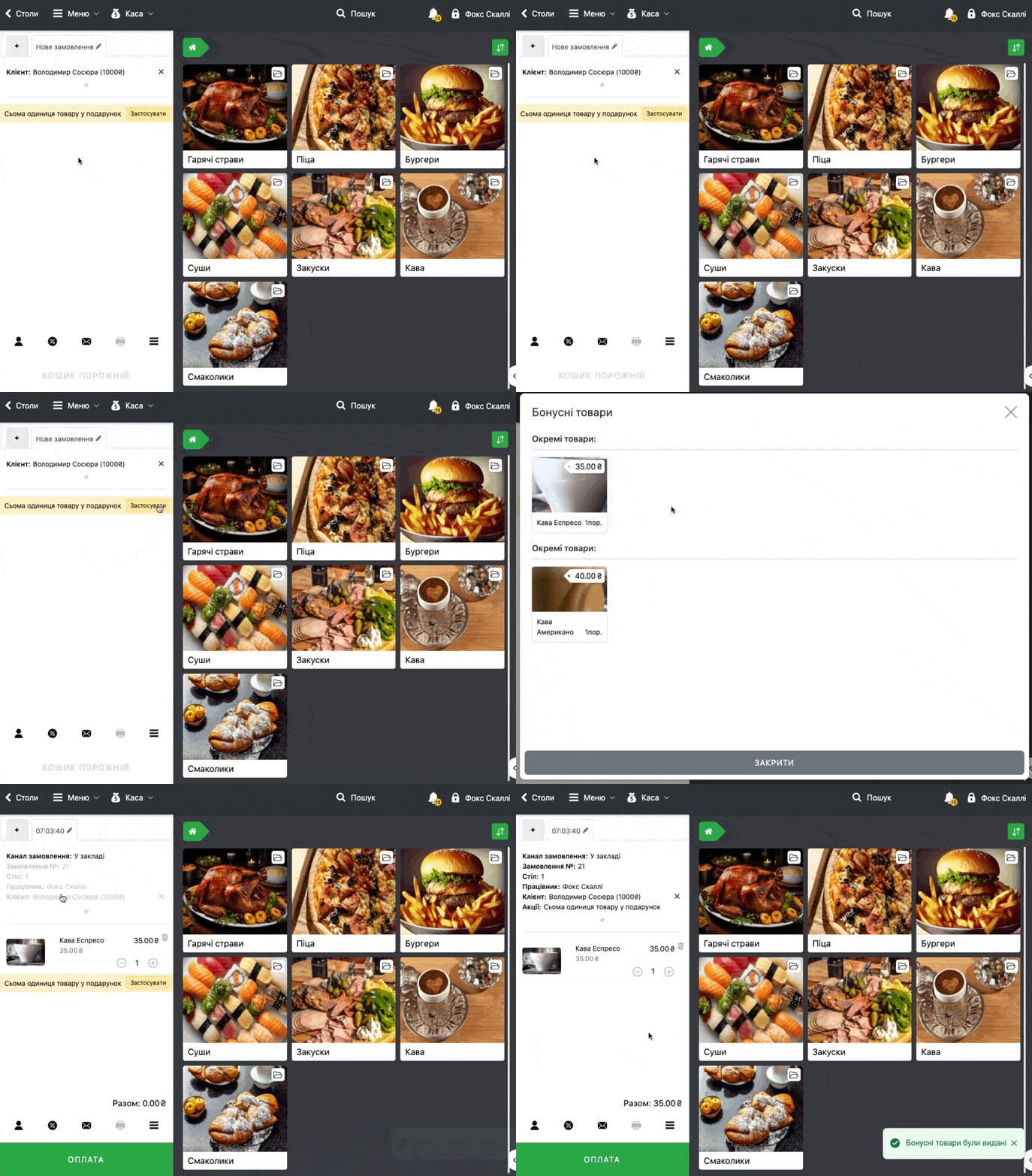
Як тільки покупець придбає необхідну кількість товарів – при наступному продажі (тобто при створенні нового чеку) автоматично запропонує додати бонусні товари – в поточному випадку по знижці, як було встановлено в налаштуваннях раніше.
В наступному продаж також буде із зазначенням акції в Історії продажів та в Панелі Адміністрування
Приклад відображення продажу з бонусним товаром зі знижкою при застосуванні акції в POS-терміналі в Історії продажів
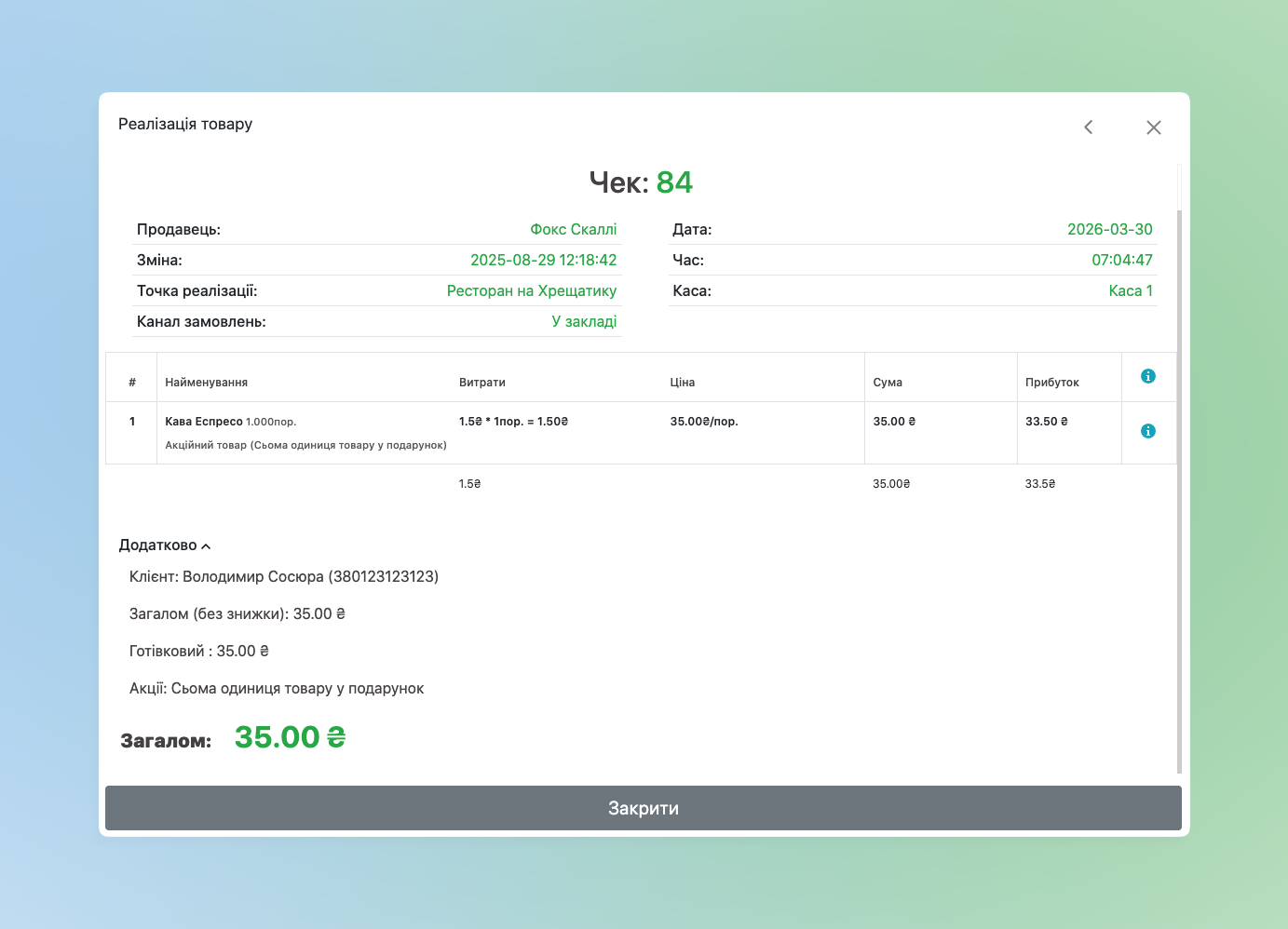
Приклад відображення продажу з бонусним товароми зі знижкою при застосуванні акції в Панелі Адміністрування в розділі Статистика ➔ Рух товару ➔ Продажі
Перегляд та налаштування створених акцій
Панель адміністрування
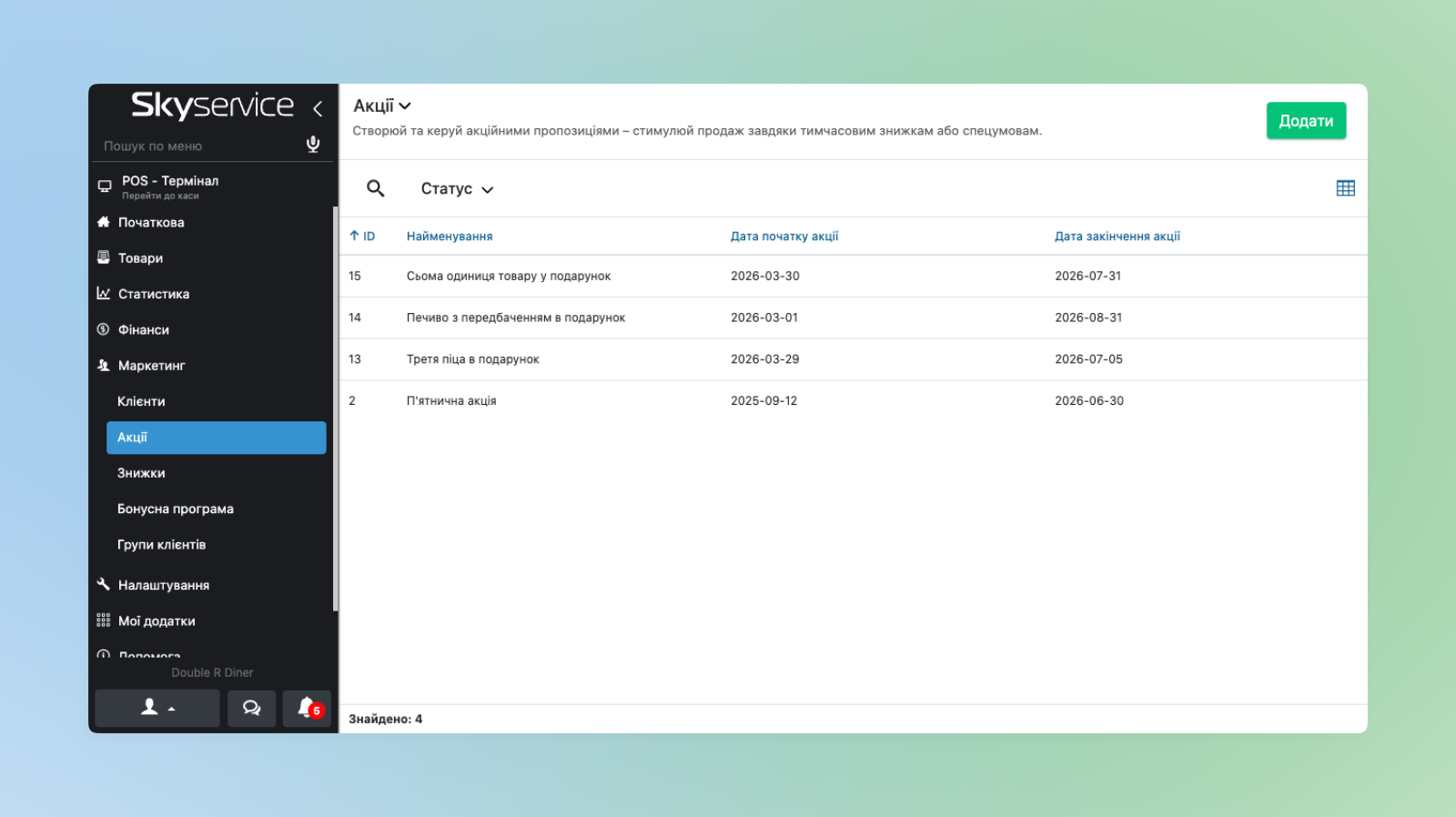
Для перегляду та редагування вже створених акцій в Панелі Адміністрування переходите в розділ Маркетинг ➔ Акції
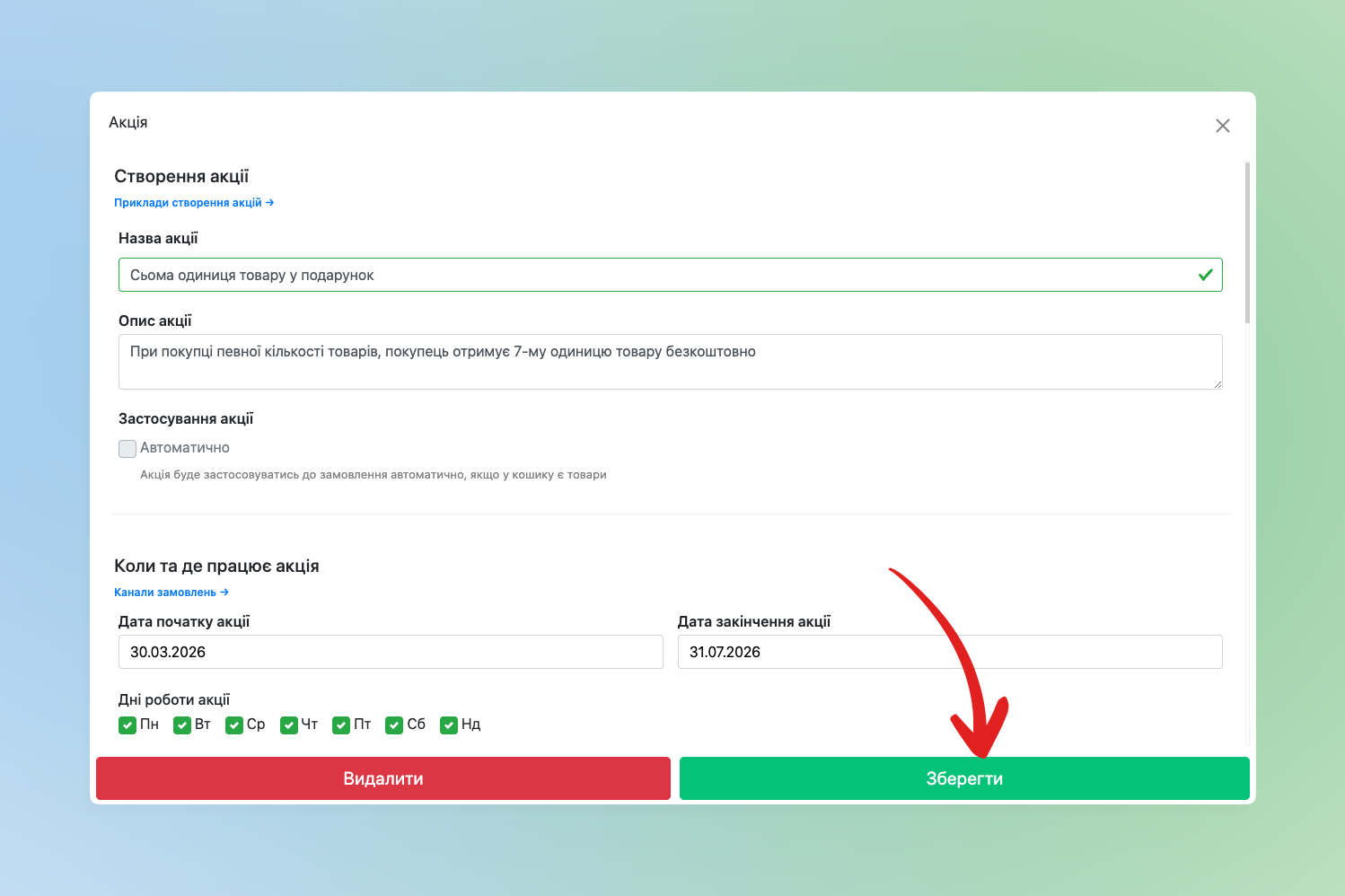
Натискаєте на потрібну Акцію та розкривається картка налаштувань, в котрій можливо внести всі необхідні зміни ➔ після встановлення нових налаштувань обов’язково тисніть Зберегти
POS-термінал
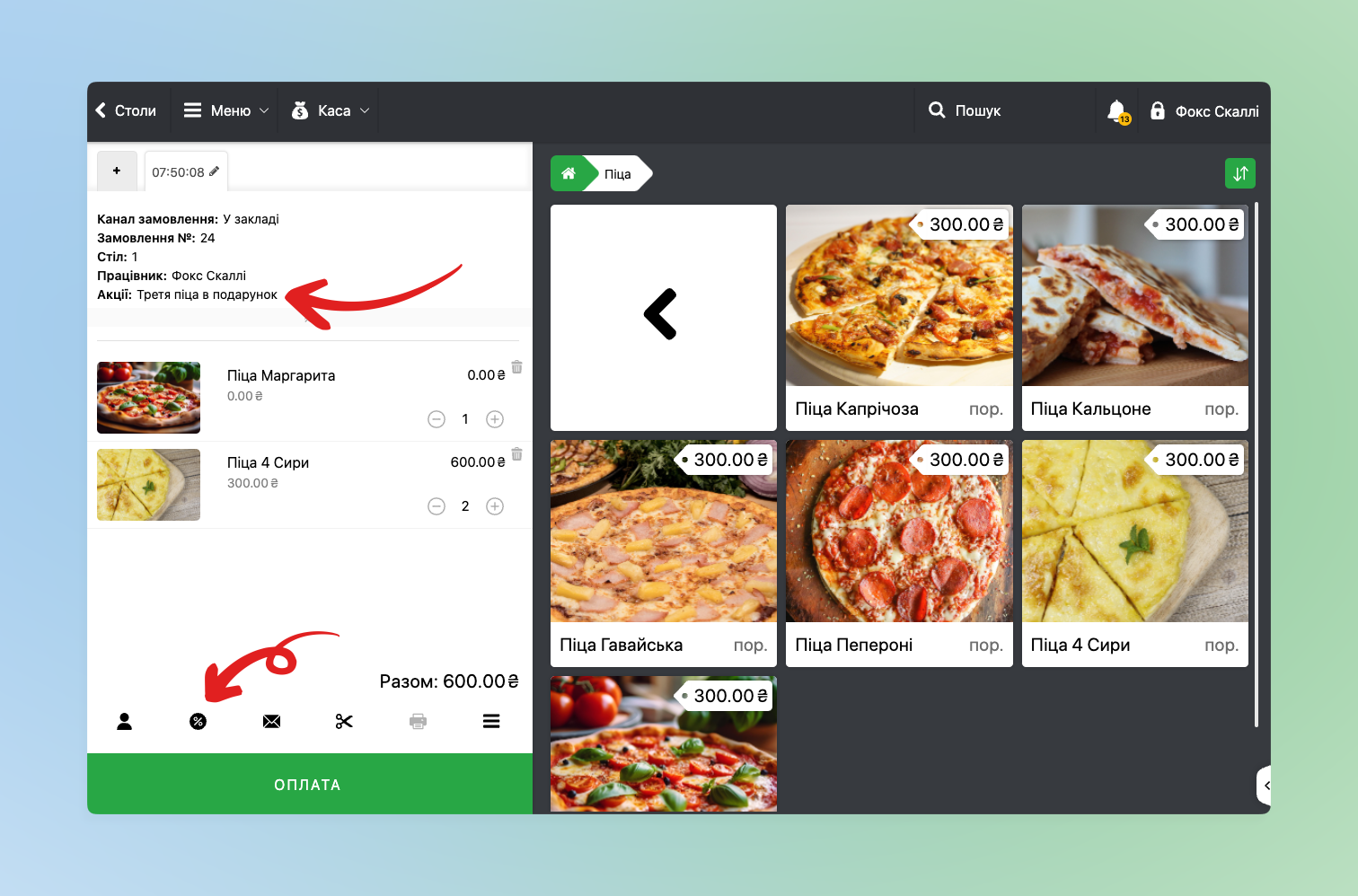
Якщо акція була випадково застосована – її можливо видалити з чеку натиснувши знизу на знак “%” або зверху на Акцію
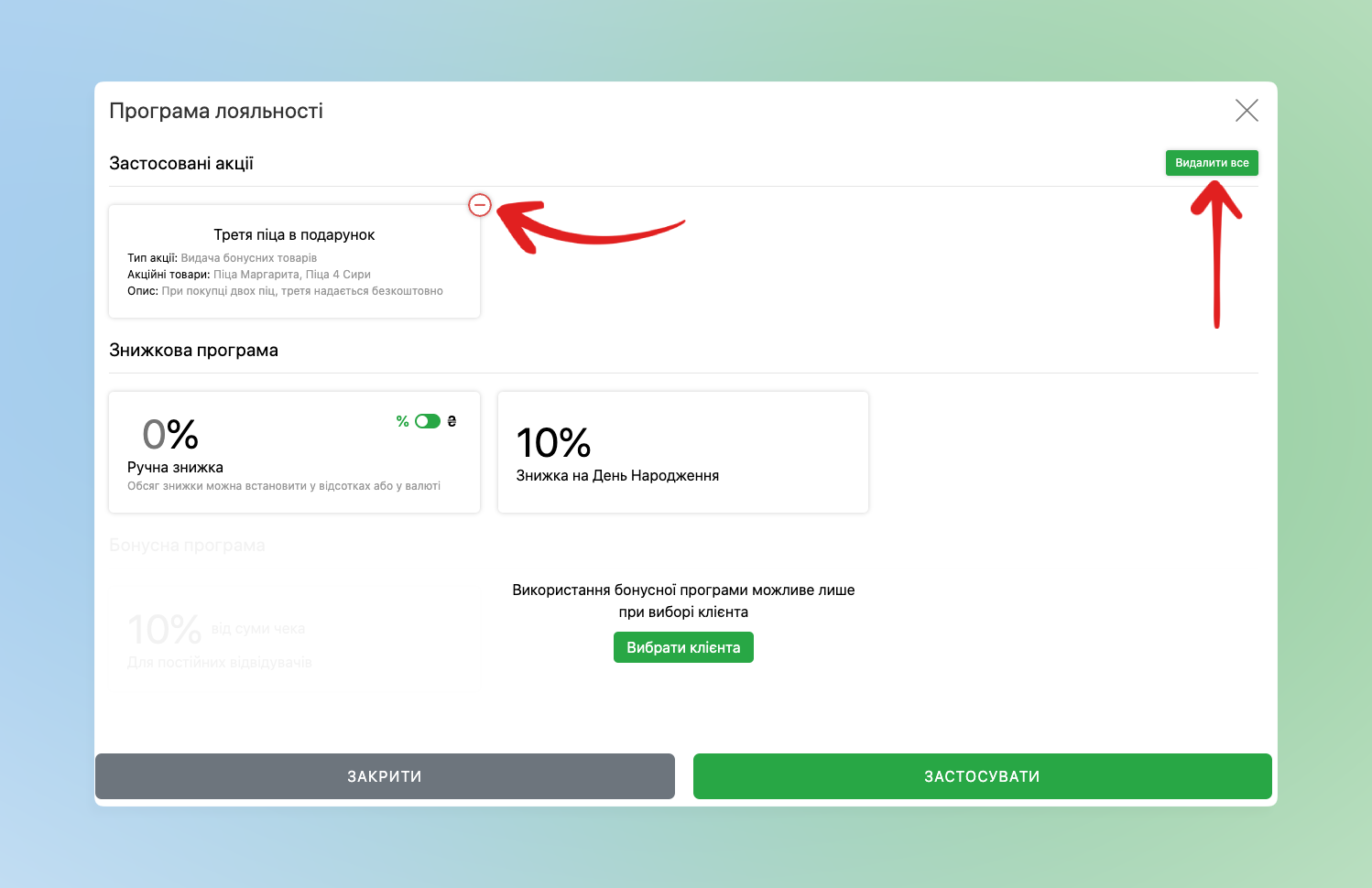
Далі для видалення Акції з чеку натисніть на червоний “–” (мінус) біля застосованої акції або справа зверху “Видалити всі”, щоб прибрати з кошику всі маркетингові опції ➔ після обов’язково знизу Застосувати
Для застосування акції на чек (якщо вона не була завчасно налаштована на автоматичне срацювання) після виконання необхідних умов роботи акції необхідно тиснути додатково Застосувати