
Cree su propia tienda en línea en Sky Market, ayudará a automatizar los pedidos en línea, organizar la entrega y la recogida desde el punto
Esta es una gran oportunidad para atraer nuevos clientes, retener a los antiguos y también facilitará la comunicación con sus clientes.
- I
Creación y personalización.
Para crear y activar una tienda, vaya al Panel de administración – Mis aplicaciones – Todas las aplicaciones – Sky Market , haga clic en más detalle


- En la ventana emergente, puede ver las imágenes del módulo y la descripción.
- Haga clic en Agregar

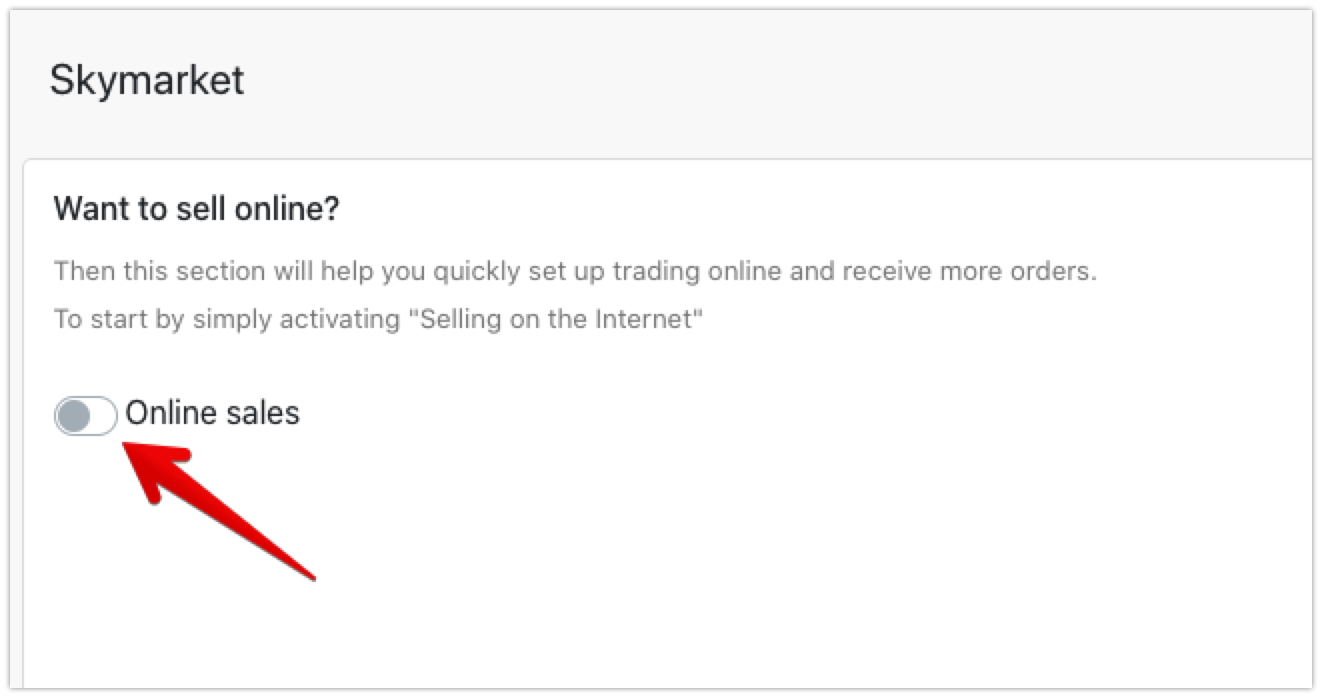
- Active las ” Ventas en línea “
Almacenamiento de datos
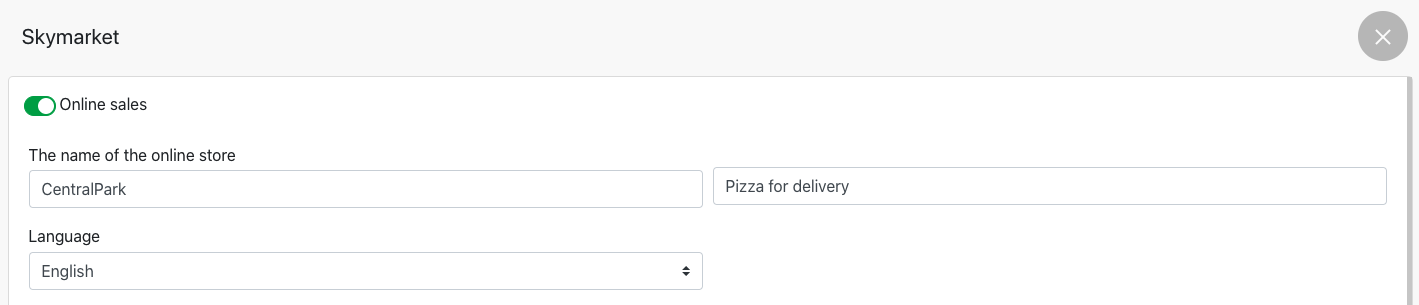
- Ingrese el nombre de su tienda en línea
- Además, ingrese el tipo de institución , por ejemplo, un café, una tienda, pizza a domicilio
- Elija el idioma de la interfaz del sitio
- Por defecto, nuestro subdominio se usa .skymarket.top “
- El campo de dirección web muestra el nombre de su tienda que indicó anteriormente, y también puede cambiarlo.
- ☝🏼 Si desea utilizar su subdominio, escriba los siguientes datos en el chat de soporte técnico:
- Su subdominio;
- Número de registro;
- El procesamiento de la solicitud demora hasta 3 días.

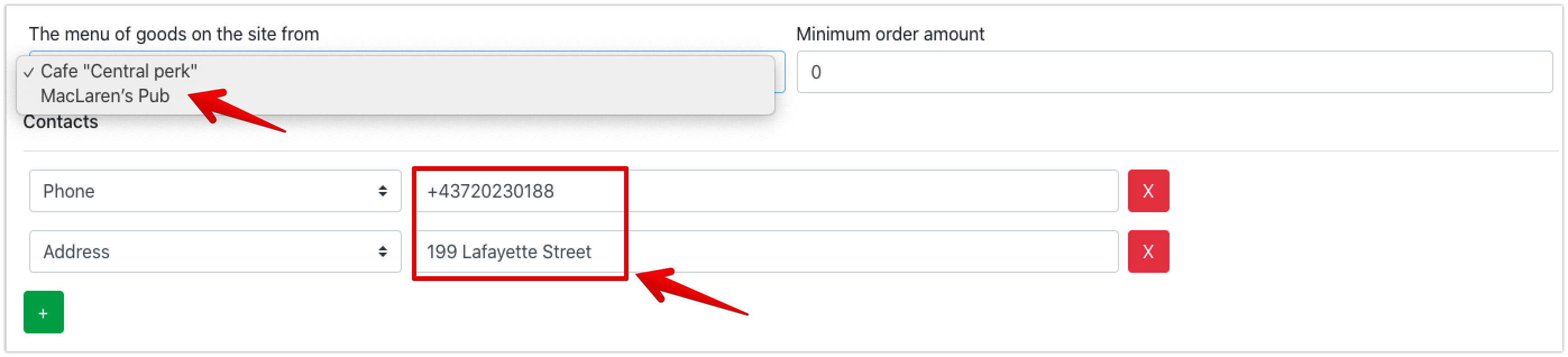
- Elija el punto desde el cual se cargará el menú en el sitio
- Si es necesario, ingrese el monto mínimo del pedido (si el monto del cheque es menor que el especificado, el cliente no podrá completar el pedido)
- Ingrese el número de teléfono y la dirección, estos datos se mostrarán en el sitio web para la comunicación
- Elija los métodos de entrega que sean convenientes para usted y la posible opción de pago.
- Si es necesario, active ” Notificaciones de sonido en el terminal POS “

- Describa su institución, puede familiarizar al cliente con usted.
- Cree condiciones de entrega y pago para que el cliente pueda familiarizarse con el sitio
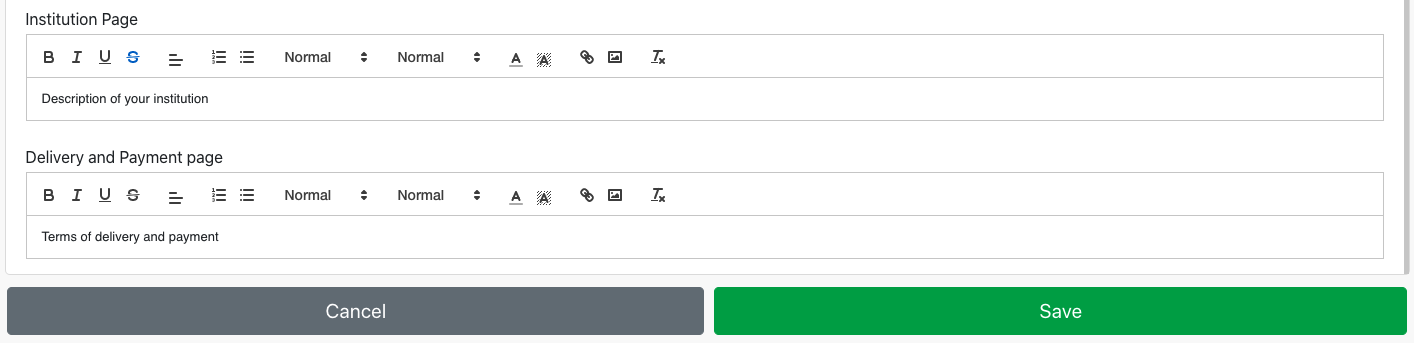
- Haga clic en Guardar
Cómo ver el sitio
- Después de crear la tienda, puede ir a la tienda y ver sus categorías y esas tarjetas.
- Haga clic en Mis aplicaciones – Sky Market – Abrir

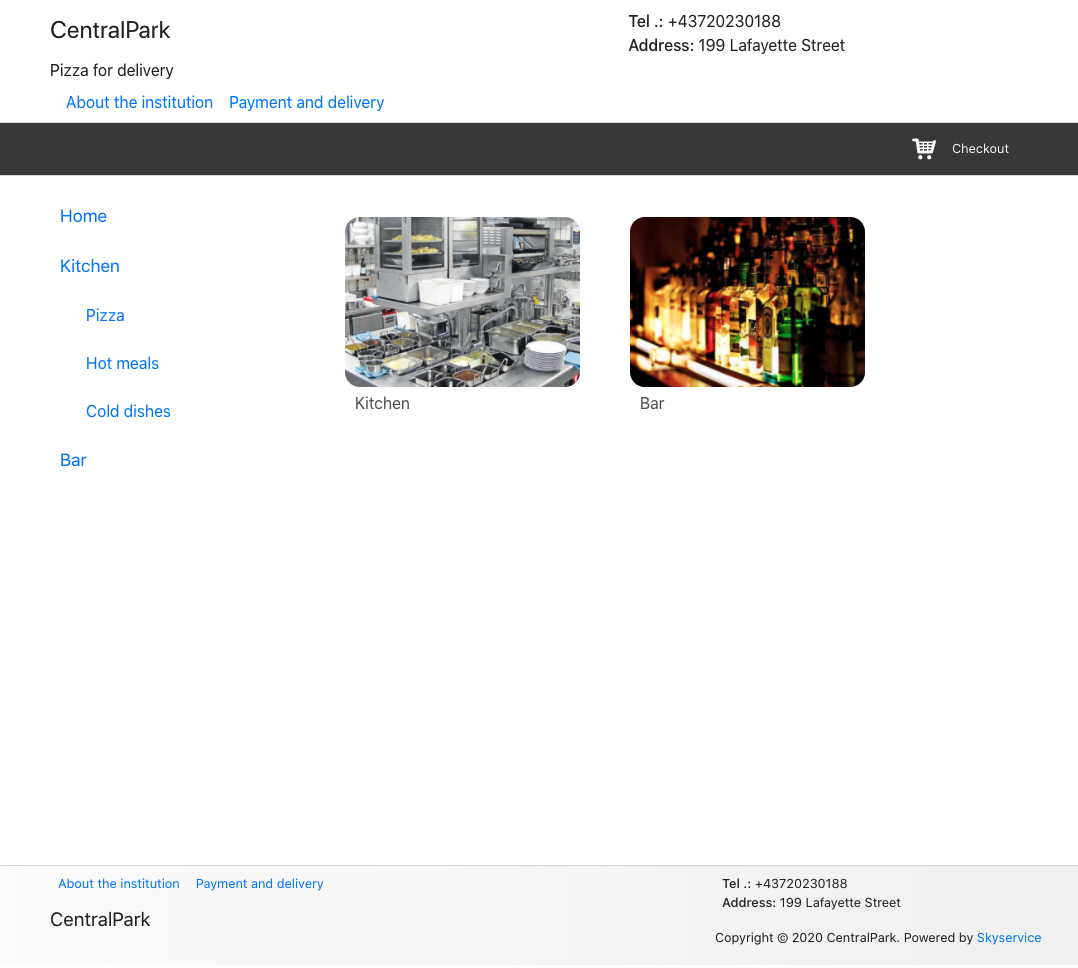
- Categorías de productos innecesarios, puede esconderse en la sección Configuración – categorías de productos
- II
Pedido de tienda en línea
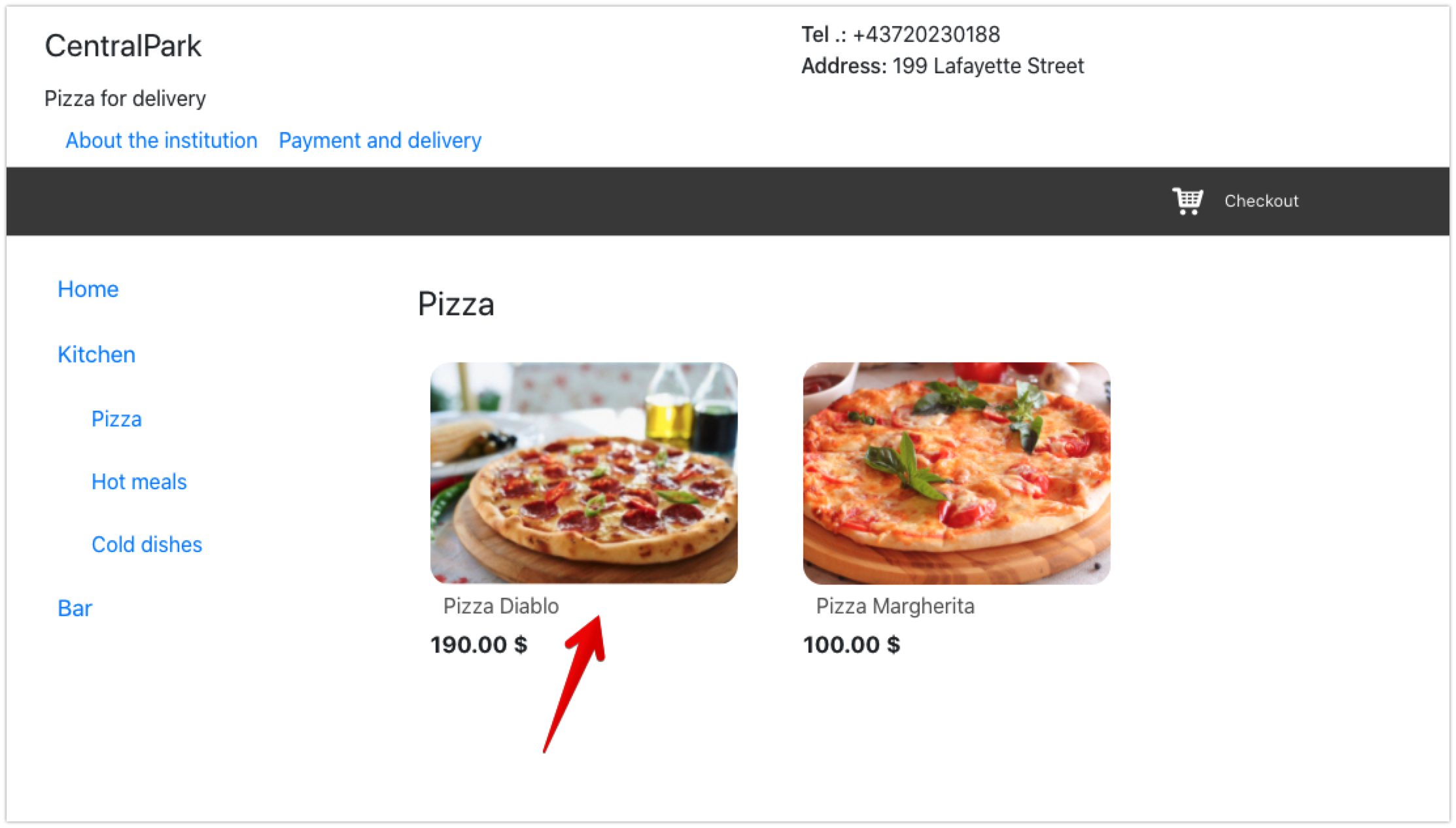
- El cliente hace clic en el producto / plato seleccionado
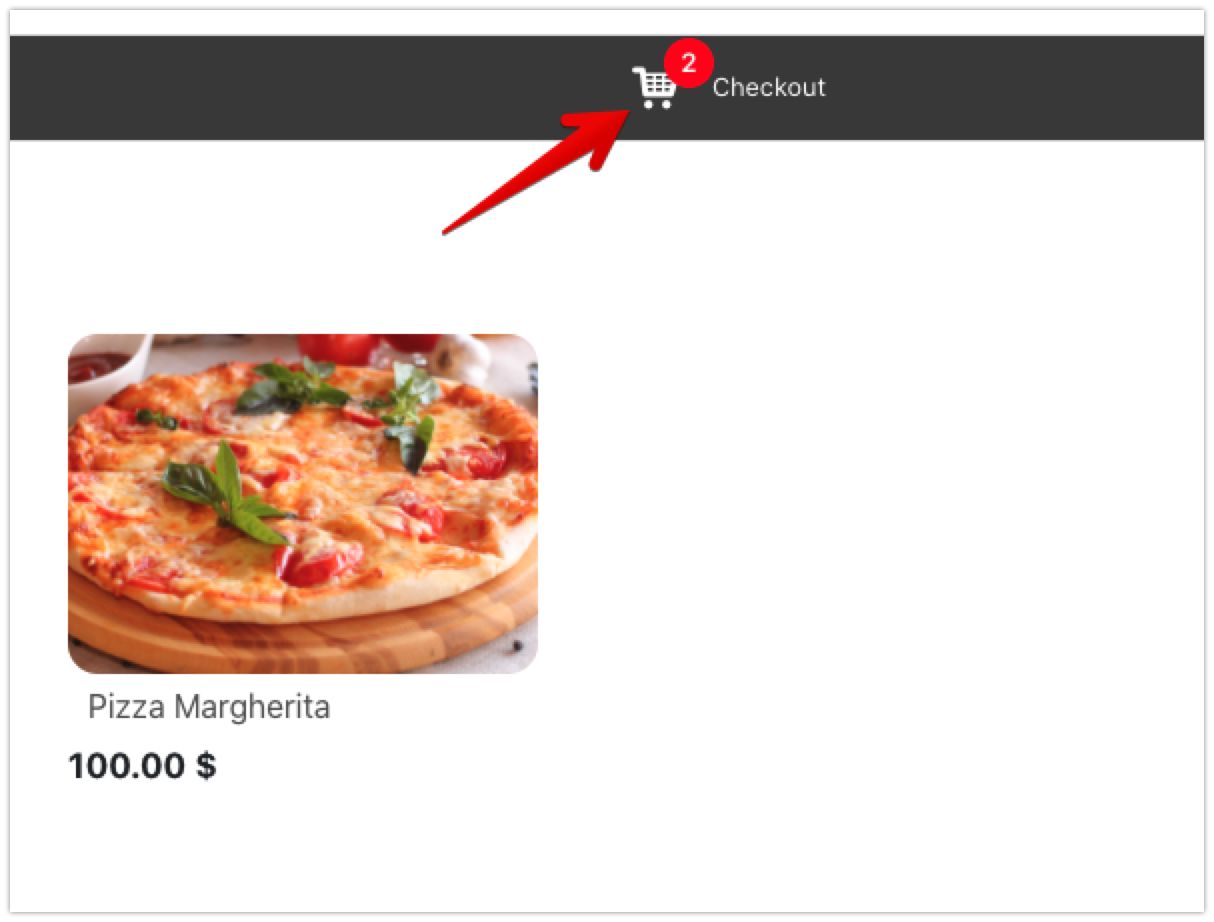
- Después de que la mercancía entre en la cesta
- En la cesta, el cliente puede:
- Ver la lista de pedidos;
- En la canasta cambiar la cantidad de bienes;
- Eliminar producto de la lista;
- Ver el precio del producto y la cantidad total

- El cliente hace clic en ” Realizar un pedido “
- Indica nombre , número de teléfono y, si es necesario, comenta el pedido.

- El cliente elige un método de envío.
- Recoger;
- Entrega por mensajería, e indica la dirección
- Servicio de entrega, e indica la dirección
- Elige pago
- En efectivo
- Pago con tarjeta a mensajería

- III
Ordenando en la Terminal POS
- En el terminal POS con una notificación de audio, llega un pedido

- Si hay un diseño de tabla en el terminal POS , seleccione la tabla inicialmente
- Haga clic en Aceptar pedido

- Después de aceptar el pedido, se muestra en la tabla seleccionada anteriormente

Si el cliente no ha realizado previamente pedidos en su institución, sus datos se agregarán a su base de datos