
WooCommerce — це «деталь-конструктор» (плагін), яка перетворює звичайний сайт для блогу чи статей на повноцінний інтернет-магазин.
Початкові налаштування у WooCommerce та WordPress
- На початку необхідно мати свій інтернет-магазин, котрий побудований на рушії WordPress
- Також потрібно бути зареєстрованим на головному сайті WooCommerce
- У своєму акаунті WooCommerce додатково необхідно додати свій інтернет-магазин
☝🏻На даному етапі рекомендуємо консультуватися зі своїм розробником інтернет-магазину.
Далі, після створення свого інтернет-магазину – для його коректного налаштування у Skyservice необхідні Consumer key і Consumer secret. Для їх отримання:
- Перейдіть в панель адміністрування у WordPress за акаунтом адміністратора
- Далі перейдіть за розділами WooCommerce → Налаштування → Додатково → Ключі REST API
- Натисніть Додати ключ
- Опис – задовільний, але має бути заповнений
- Користувач – встановіть, котрий має всі доступи для створення нової сторінки
- Дозволи – вкажіть Читання/Запис
- Далі Генерувати ключ
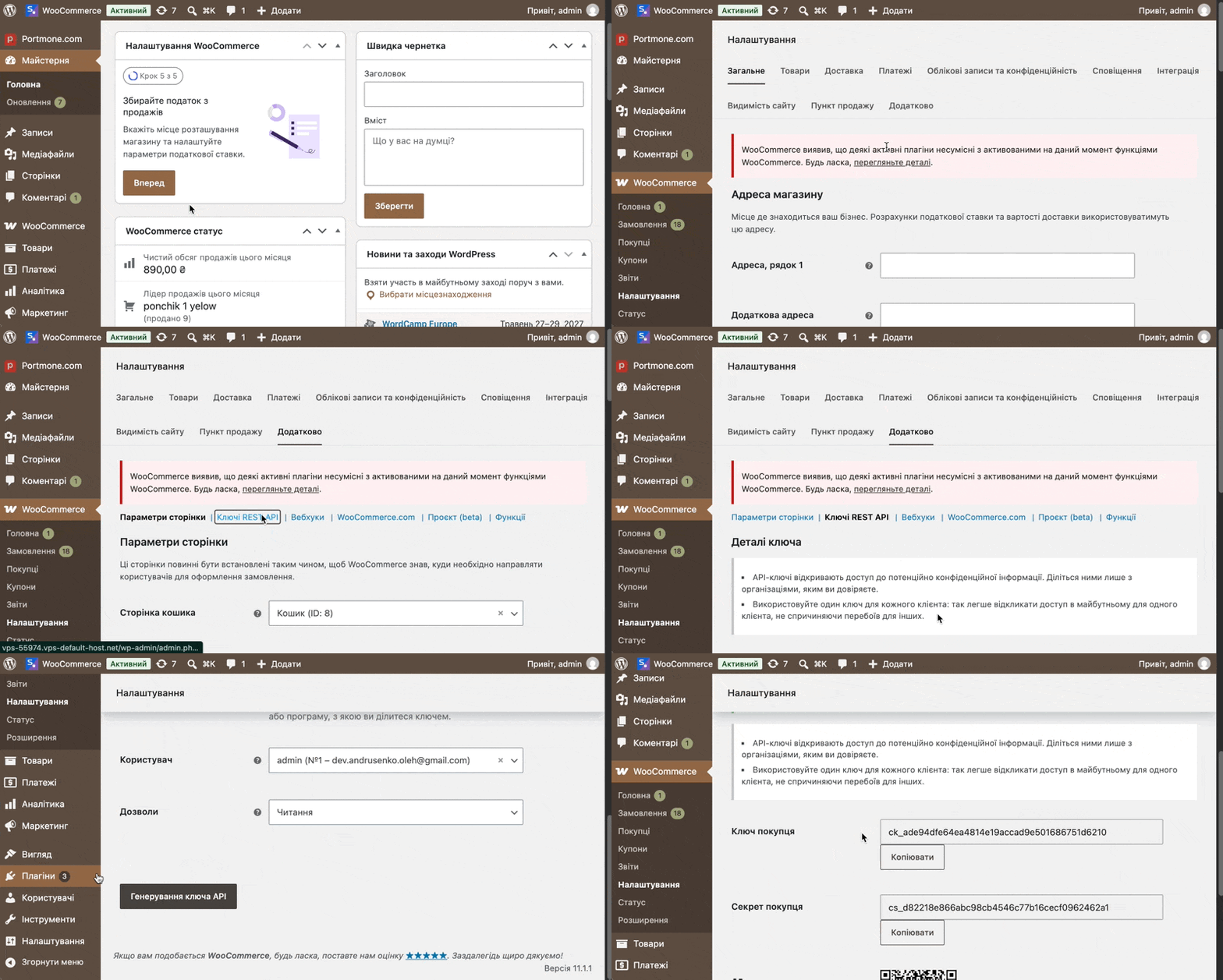
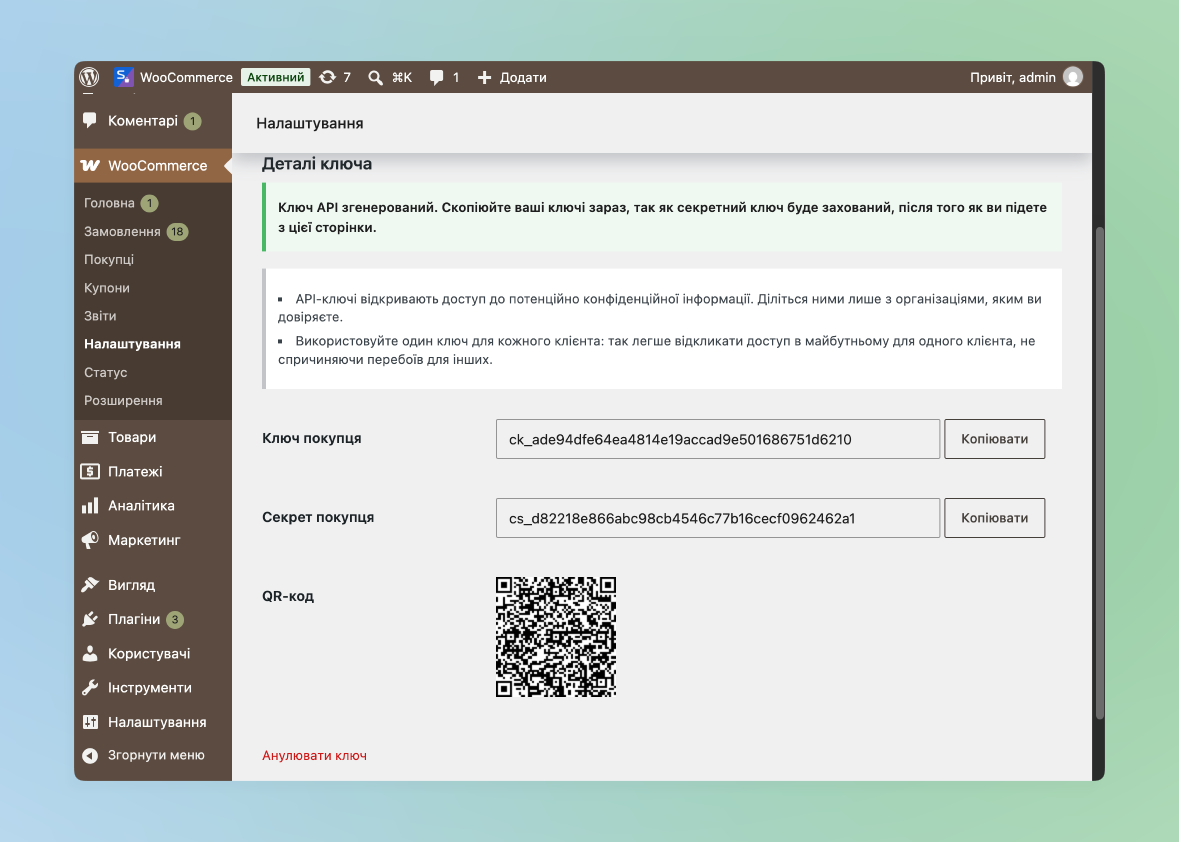
- ❗️Після будете спостерігати Consumer key (Ключ покупця) та Consumer secret (Секрет покупця) → вони відображаються одноразово та при перегляді одразу скопіюйте та збережіть ці дані, адже після цього вони не будуть доступні для перегляду
☝🏻Зауважуємо, що візуальна ідентичність вашого сайту (наприклад колірна тема або фонові зображення для блоків) налаштовуються саме у WordPress, в SkyService дані налаштування не встановлюються.
Додавання налаштувань в Skyservice
Підключення
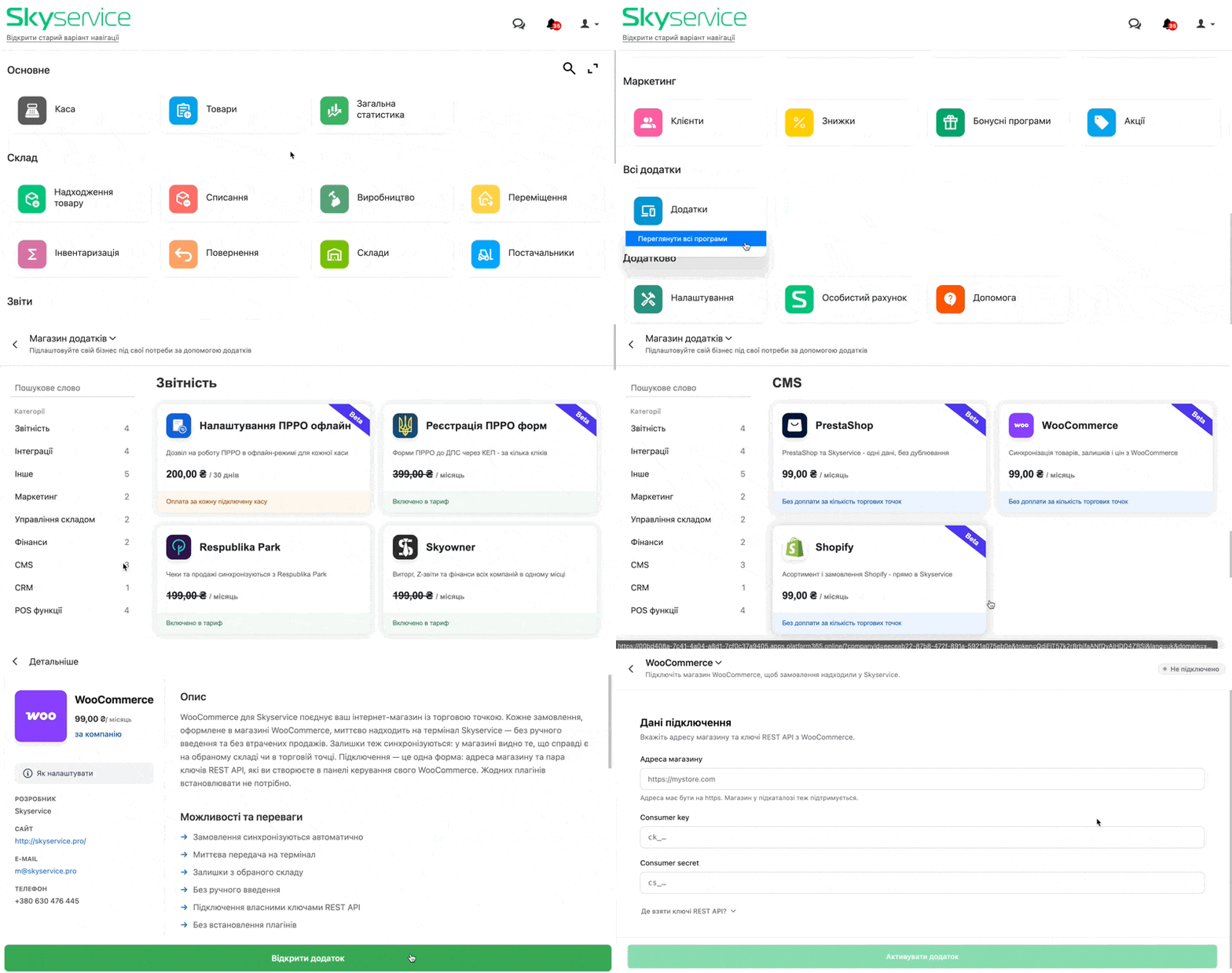
- На Початковій натисніть Додатки → Переглянути всі програми
- Оберіть WooCommerce та додатково ознайомтесь з описом додатка
- Натисніть Відкрити додаток
- Або в боковій панелі натисніть Мої додатки → Всі додатки
- Оберіть WooCommerce
- Натисніть Відкрити додаток
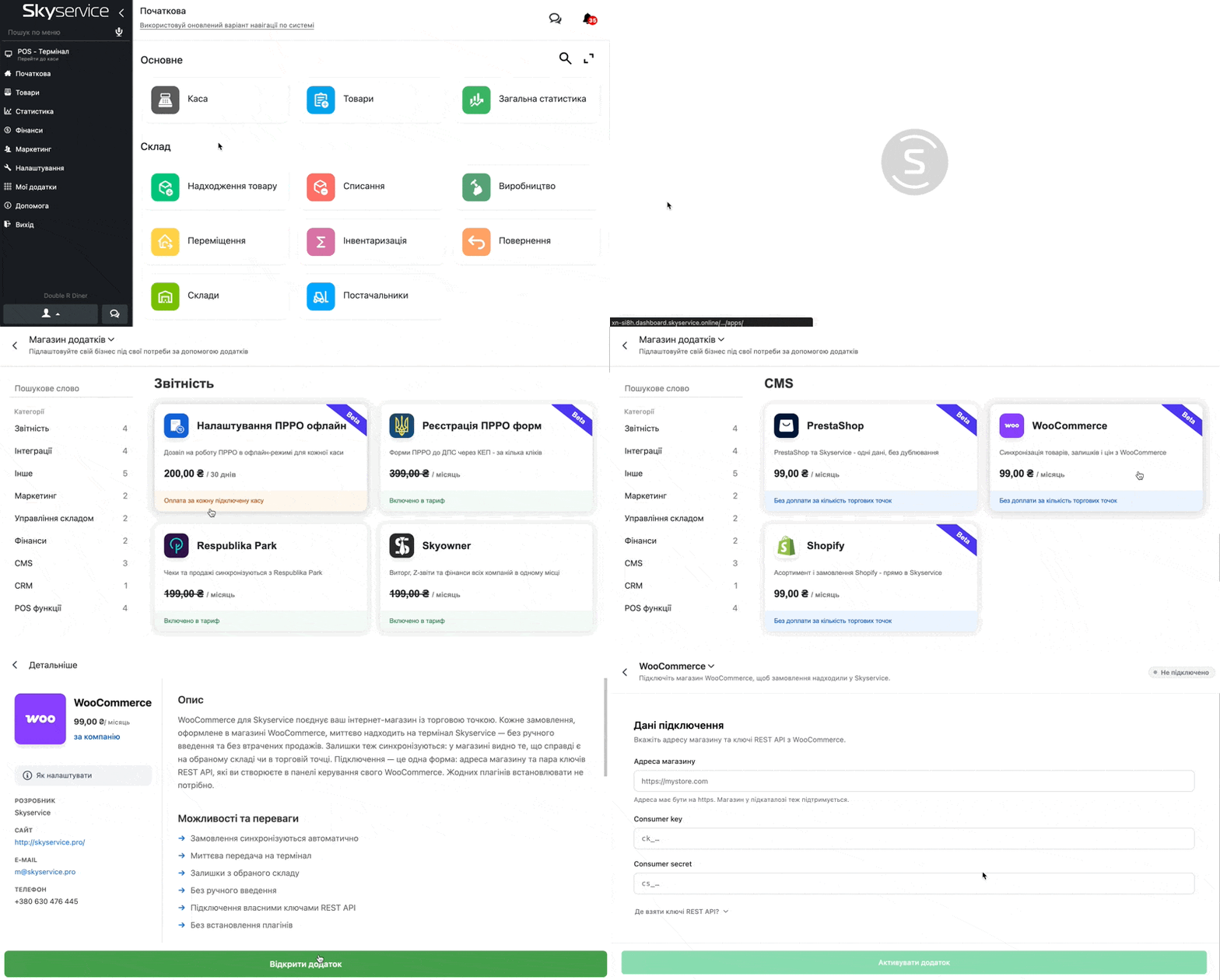
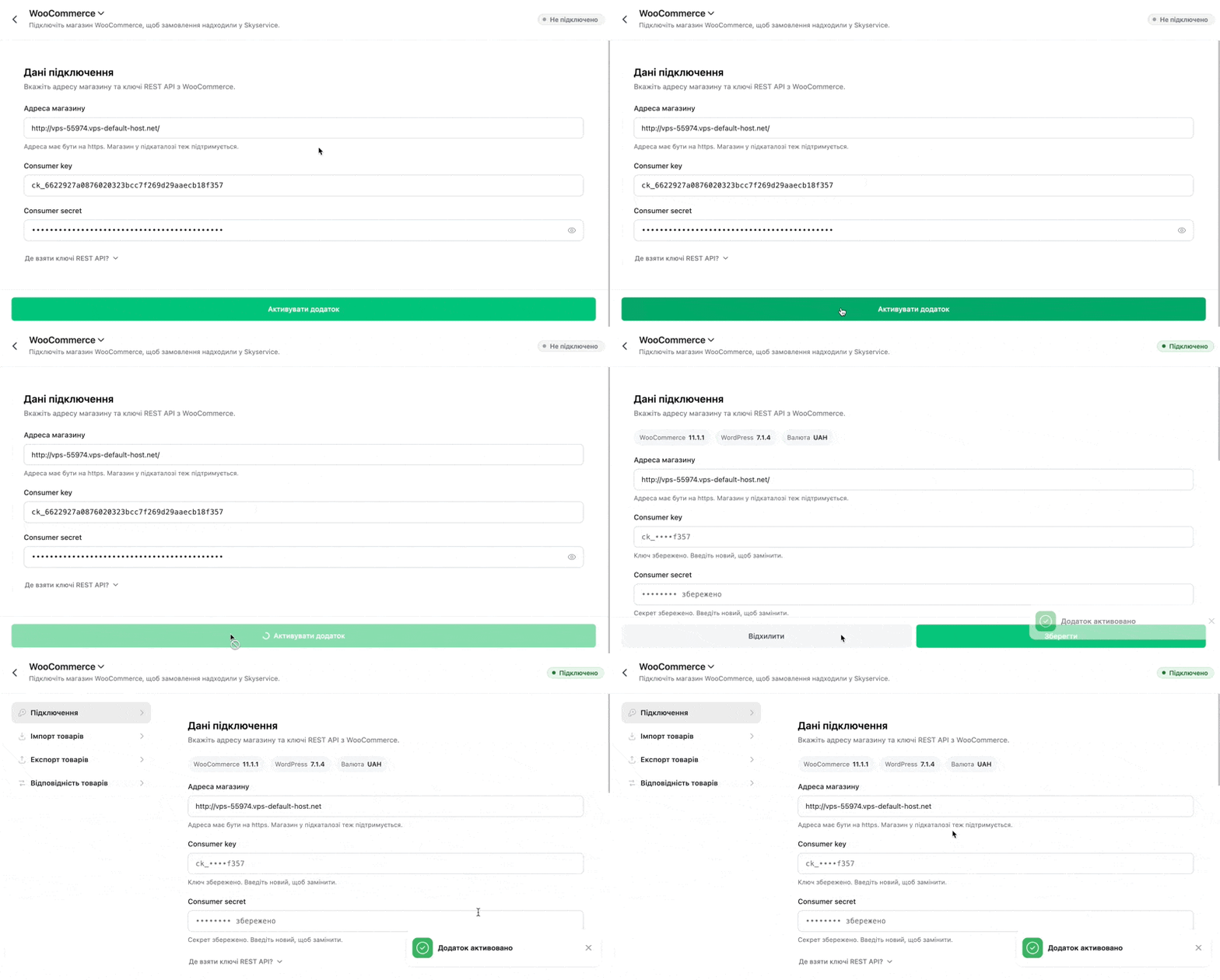
- Далі заповніть Адресу магазину (посилання), Consumer key (Ключ покупця) та Consumer secret (Секрет покупця)
- Тисніть Активувати додаток та якщо дані внесені коректно – будете спостерігати сповіщення про вдалу активацію
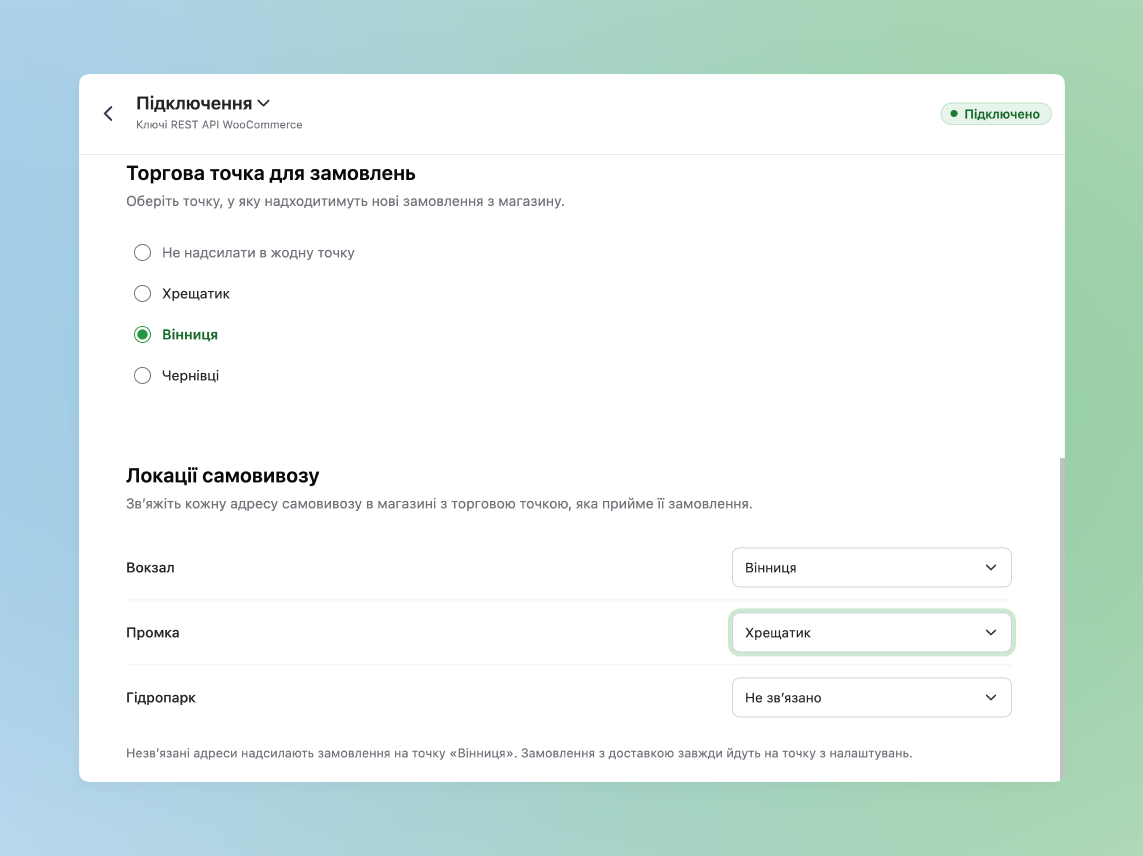
- Далі вкажіть Торгову точку для замовлень
- Встановіть для якої Локації самовивозу, створеної раніше у WordPress, Торгову точку, як прийматиме її замовлення
- Незвʼязані адреси будуть автоматично надсилати замовлення на Торгову точку, встановлену вище
- За необхідності можливо встановити Локації самовивозу для декількох точок – в такому випадку замовлення для самовивозу будуть надходити до Точки згідно з встановленою адресою
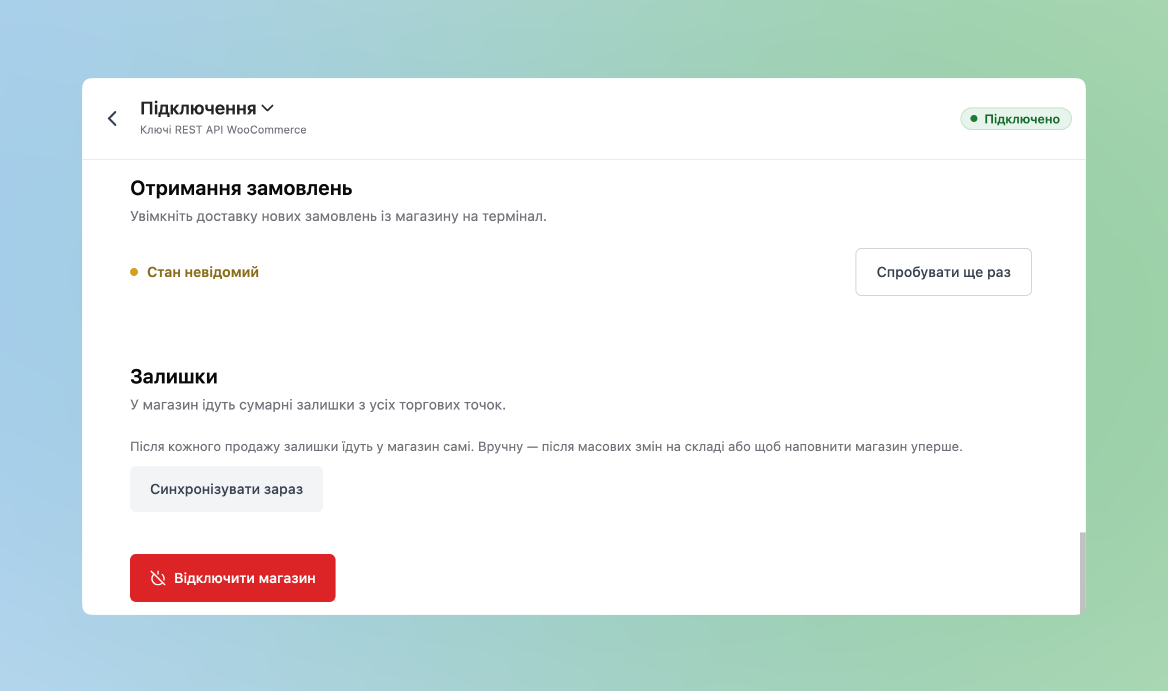
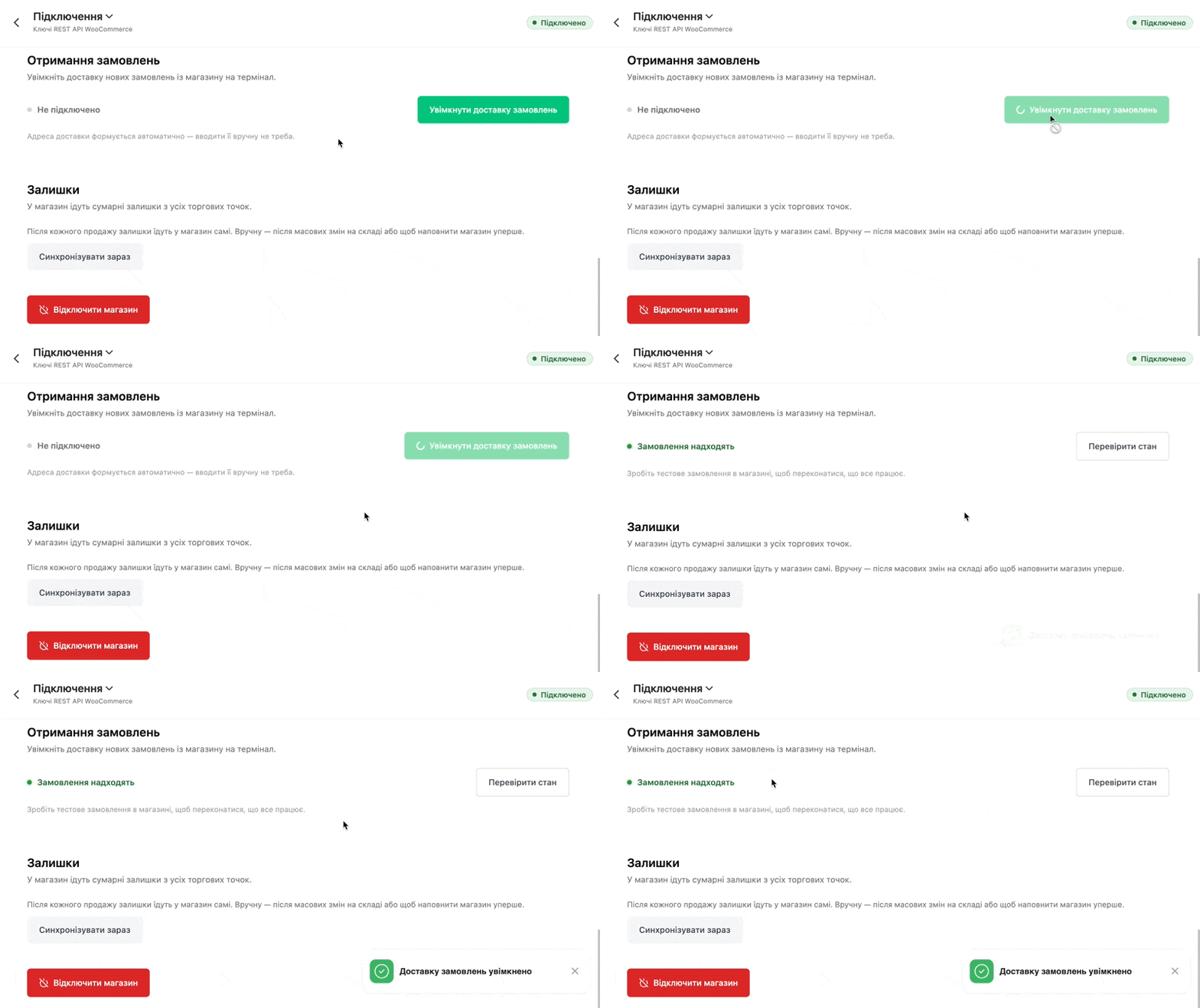
- В блоці Отримання замовлень натисніть Спробувати ще раз або Увімкнути доставку замовлень
- Також можливо переглядати Стан підключення з інтернет-магазином
- За потреби, якщо залишки по звʼязаним товарам між WordPress та Skyservice різняться – їх можливо додатково Синхронізувати
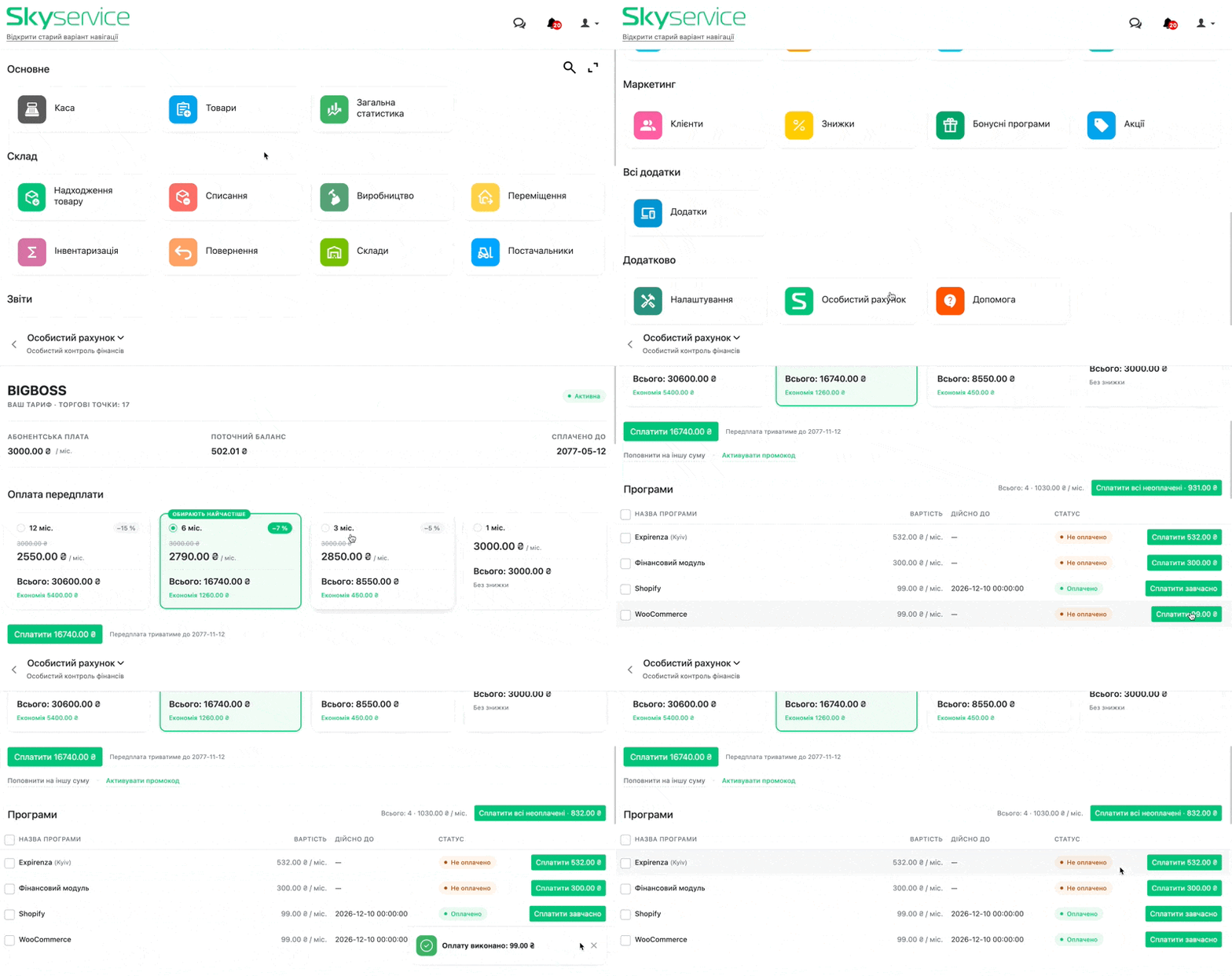
❗️Для коректної роботи інтеграції після активації додатку необхідно додатково його сплатити в розділі Налаштування → Мій баланс → Особистий рахунок. Детальніше про ціни та сплату розглянемо в наступному підрозділі.
Ціна та сплата
❗️Зауважуємо, що інтеграція з WooCommerce платна та якщо додаток не сплачений – Увімкнути доставку замовлень не буде можливо та Стан підключення буде відображатися як Невідомий допоки модуль не буде окремо сплачений.”
👉🏻 Вартість інтеграції складає 99.00₴ на 30 днів.
- Для оплати інтеграції з WooCommerce:
- Спочатку в розділі Особистий рахунок поповніть баланс на необхідну суму
- Далі також в розділі Особистий рахунок прогорніть до блоку Програми → натисніть Сплатити біля WooCommerce
☝🏻Кошти з балансу в програмі не списуються автоматично та кожного місяця потрібно окремо оплачувати роботу інтеграції з WooCommerce.
- Та далі, після оплати, в налаштуваннях WooCommerce в блоці Отримання замовлень натисніть Спробувати ще раз або Увімкнути доставку замовлень для наступного отримання замовлень в POS-терміналі
Імпорт товарів
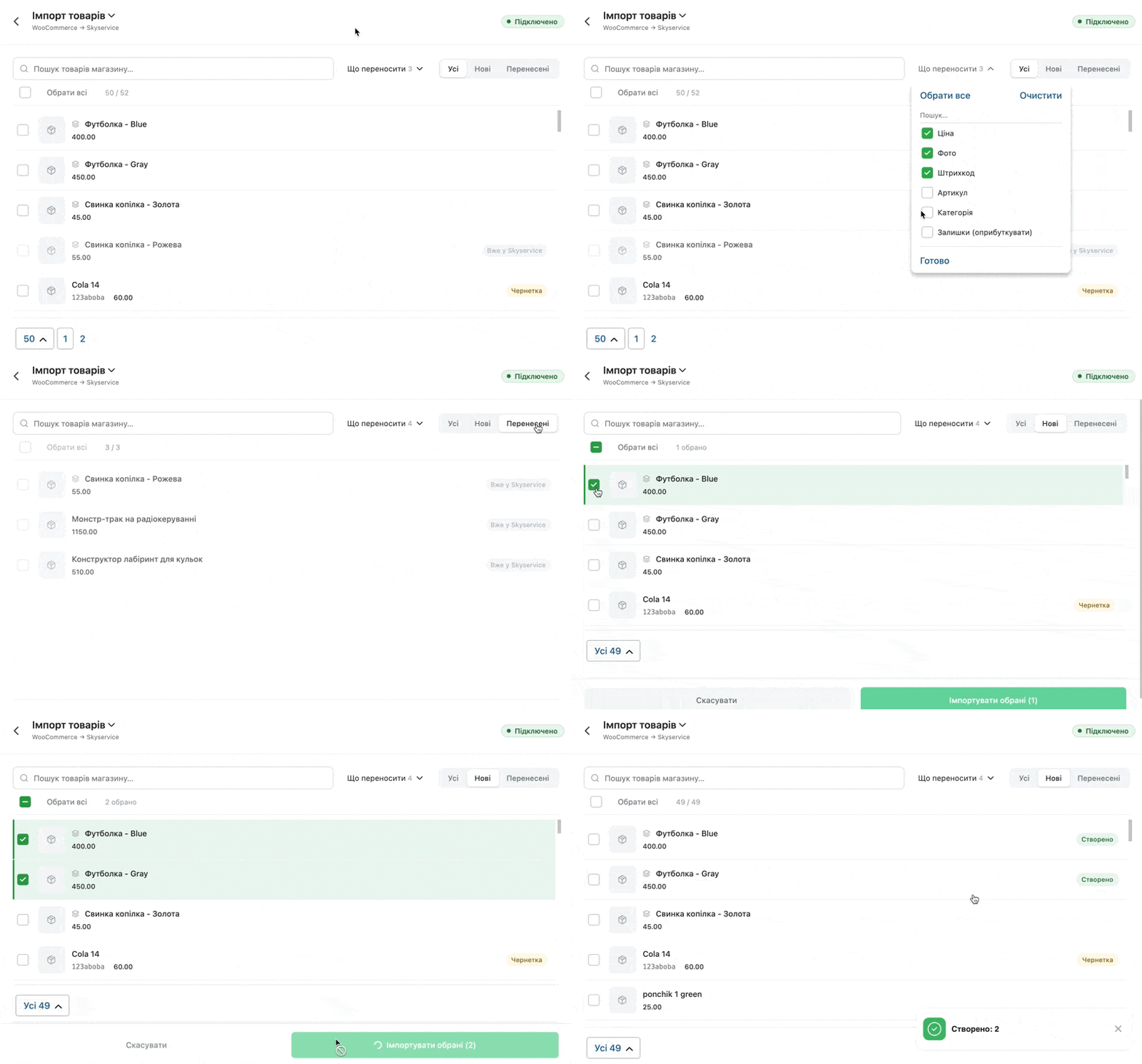
Можливо імпортувати найменування в Skyservice, котрі раніше були створені у WordPress.
- Оберіть необхідні найменування виділивши потрібні товари "пташками"
- Далі знизу Імпортувати товари → позиції із Shopify коректно перенесені як нові позиції до Skyservice
- Додатково у списку також можете спостерігати стан товару - котрі вже є у Skyservice та котрі як чернетка у WordPress
❗️Звертаємо увагу, що якщо товари створюються в WordPress вже при активній інтеграції зі Skyservice – позиції імпортуються до програми автоматично до програми. Вкладка Імпорт товарів актуальна тільки у випадку, якщо товари були створені у WordPress до наступного підключення з програмою.
Після коректної інтеграції нові товари, котрі були створені в WordPress – автоматично переходять до Skyservice.
Після коректної інтеграції нові товари, котрі були створені в WordPress – автоматично переходять до Skyservice.
- Додатково можливо встановити фільтр по Категорії товарів, котрі необхідні для перегляду в даному списку
- Для перенесення саме потрібних вам даних (наприклад потрібно перенести тільки найменування з фото - без інших параметрів) - встановіть зверху фільтрацію за кнопкою Що переносити
- Також справа зверху будуть наявні фільтрації:
- Усі - відображає список всіх товарів в Shopify та Skyservice
- Нові - новостворені товари в Shopify під час відсутності інтеграції зі Skyservice
- Перенесені - товари, котрі вже були раніше імпортовані
Експорт товарів
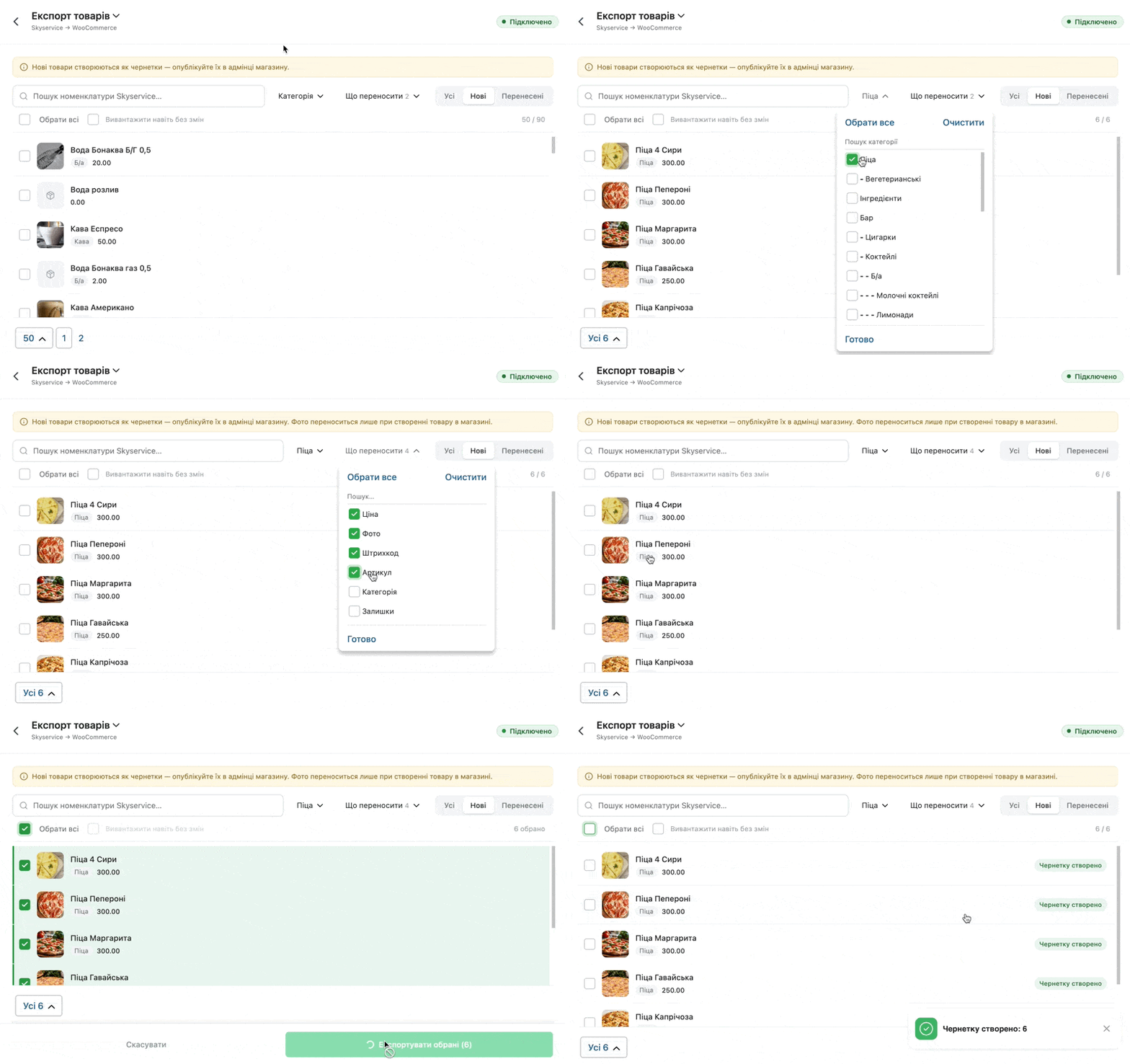
- Для вивантаження товарів зі Skyservice до інтернет-магазину в розділі Експорт товарів "пташками" оберіть потрібні найменування
- Натисніть Експортувати обрані
- Додатково також можливо встановити Категорію, Що переносити та фільтрацію по Усім, Новим та Перенесеним
☝🏻Також це стосується товарів, якщо раніше експортували дані зі Skyservice – якщо були зміни в параметрах товару та вони також мають відповідати показникам в програмі та інтернет-магазині – для оновлення інформації про товари також потрібно використовувати Експорт товарів.
- Якщо скопійовано коректно, тоді до WordPress надійдуть дані про найменування та вони будуть як "Чернетка" для WordPress - додатково нові позиції потрібно перевірити та додатково Опублікувати для інтернет-магазину саме в особистому кабінеті WordPress
- Додатково також можливо спостерігати статус товару - Вже є в магазині або як Чернетка для WordPress
Відповідність товарів
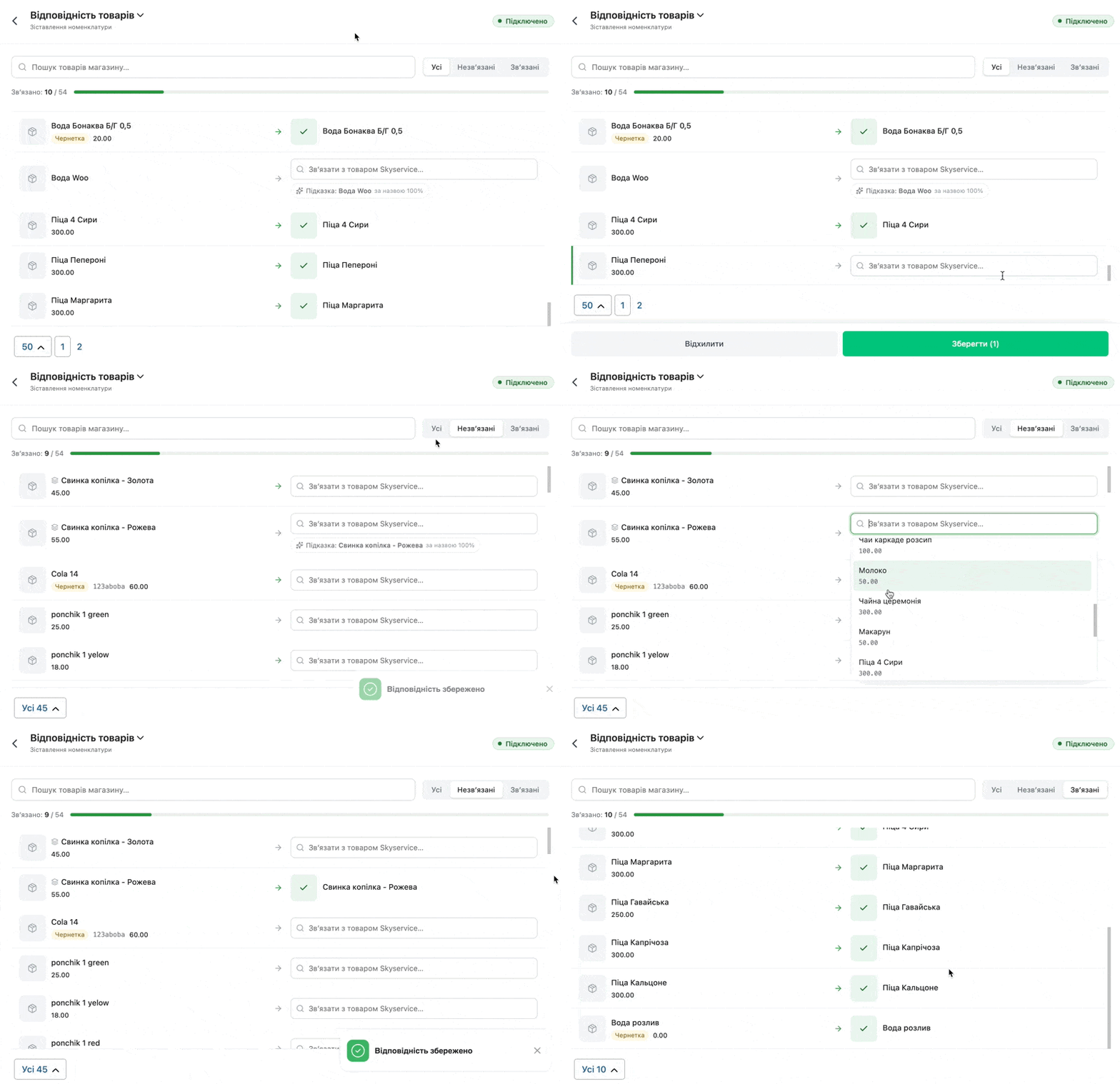
Після повноцінної інтеграції зі Shopify даний розділ буде дуже зручним, адже він дозволяє у фільтрації:
- Переглянути список повʼязаних товарів між Shopify та Skyservice
- Також список товарів, котрі Неповʼязані з Shopify, але в програмі наявні
- Додатково є можливість:
- У фільтрі з Усіма та Звʼязаними товарами видалити найменування, якщо певні позиції не мають відображатися в інтернет-магазині
- Також можливо поєднати між собою товари - опція зручна у випадку, якщо при імпорті/експорті виникає дублювання товарів та їх необхідно обʼєднати в одну позицію для інтернет-магазину
- Якщо товар раніше був прив'язаний до іншого - додатково надійде про це сповіщення
- Якщо товар має бути самостійним та має ідентичне найменування у вашому інтернет-магазині - натисніть додаткову кнопку Підказка та він буде імпортований наново
- Додатково є можливість:
Приймання замовлень в POS-терміналі
- Після того, як покупець створив замовлення в інтернет-магазині → в Skyservice автоматично надійде сповіщення про нове замовлення
- Натисніть Прийняти замовлення для його наступного опрацювання в програмі