
Näytä IP-osoite Windowsissa
- Paina näppäinyhdistelmää Win + R tai napsauta suurennuslasin vasemmassa alakulmassa
- Kirjoita cmd

- Kirjoita komentoriville ipconfig ja paina Enter
- Oletusyhdyskäytävä-kenttä sisältää paikallisen IP-osoitteesi;
- IPv4-kenttä sisältää laitteen IP-osoitteen.

Näytä IP-osoite MacOS: ssa
- Siirry MacBookin tai IMAC: n Järjestelmäasetuksiin
- Siirry Verkko-osioon – valitse wi-fi tai ethernet-yhteys;
- Napsauta Lisäasetukset;
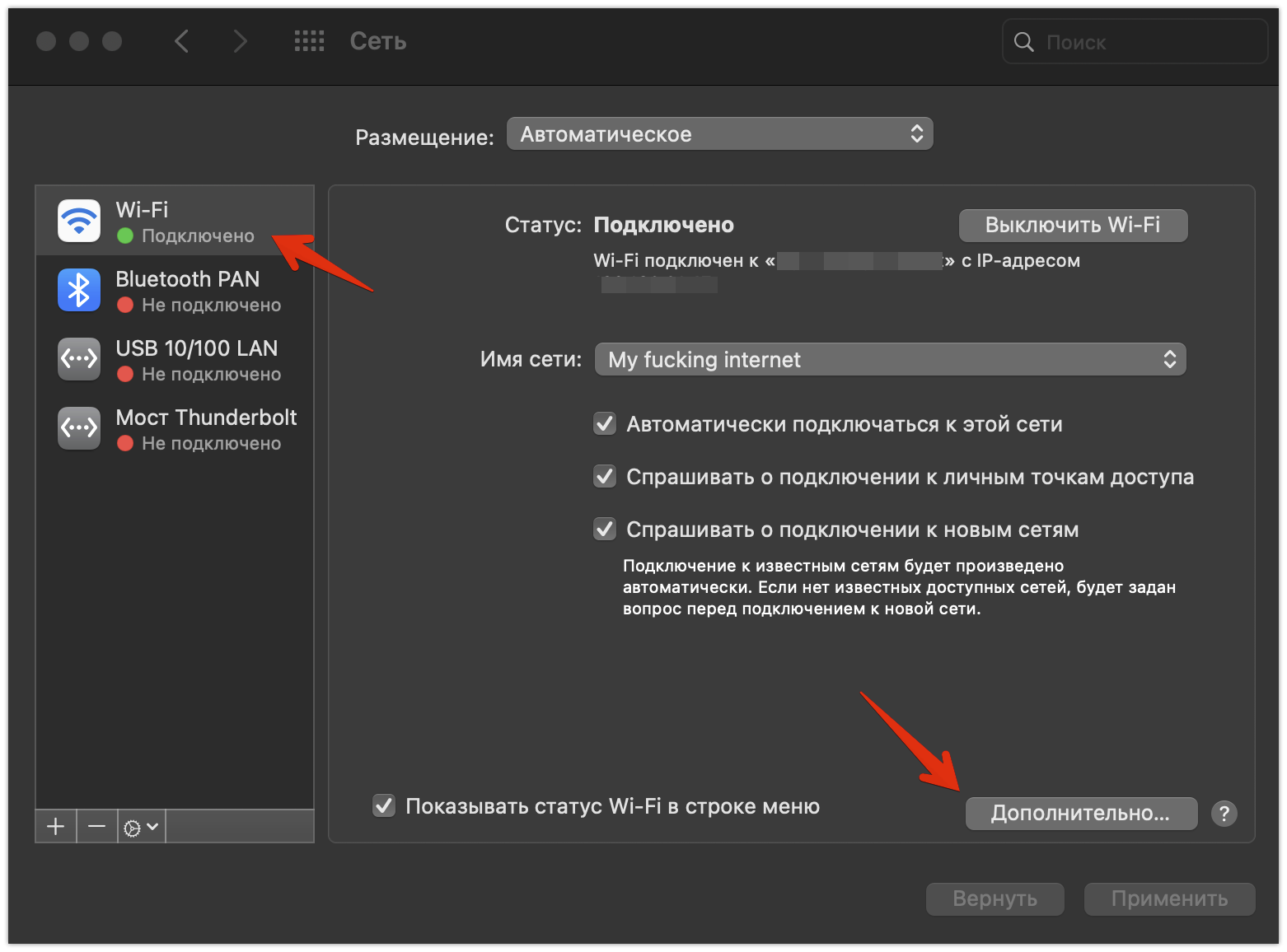
- Avaa TCP / IP-välilehti;
- Paikallinen IP-osoite ilmoitetaan Reititin-kentässä
- IPv4-osoite-kenttä sisältää laitteen IP-osoitteen.

Näytä IP-osoite IOS: ssa
- Siirry iPhonen tai Ipadin Asetuksiin
- Siirry Wi-Fi-osioon;
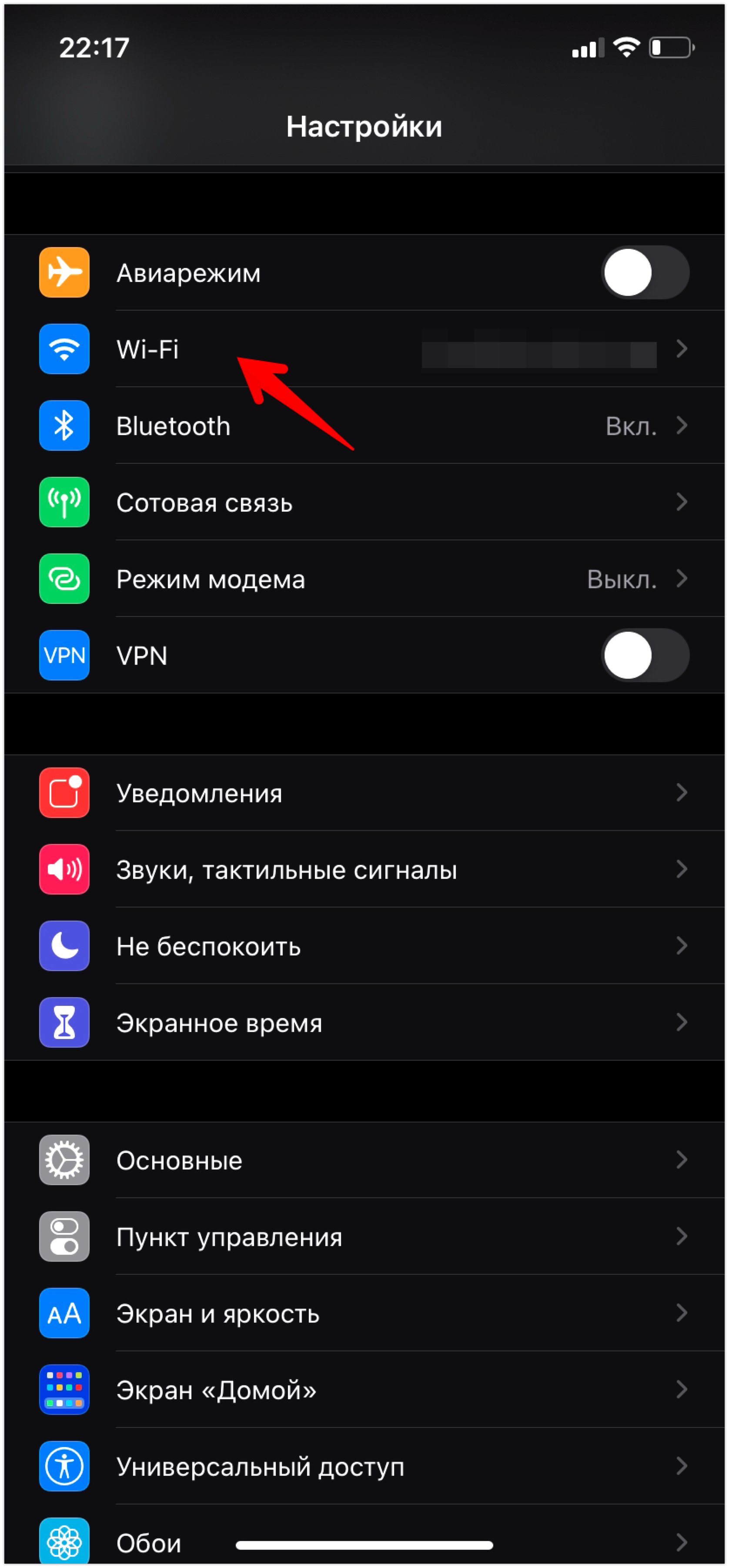
- Napsauta Wi-Fi-pistettä;

- Paikallinen IP-osoite ilmoitetaan Reititin-kentässä
- IP-osoitekenttä sisältää laitteen IP-osoitteen.

Jos haluat muuttaa paikallisen verkon IP-osoitetta tai tarkastella ja muuttaa IP-osoitealuetta DHCP: ssä, siirry reitittimen verkkoliitäntään.