
CCréez votre propre boutique en ligne dans Sky Market, cela vous aidera à automatiser les commandes en ligne, à organiser la livraison et la collecte à partir du point
C’est une excellente occasion d’attirer de nouveaux clients, de conserver les anciens, et cela facilitera également la communication avec vos clients.
- I
Création et personnalisation
Pour créer et activer une boutique, allez dans le panneau d’administration – Mes applications – Toutes les applications – Sky Market , cliquez plus en détail


- Dans la fenêtre pop-up, vous pouvez voir les images du module, et voir la description
- Cliquez sur Ajouter

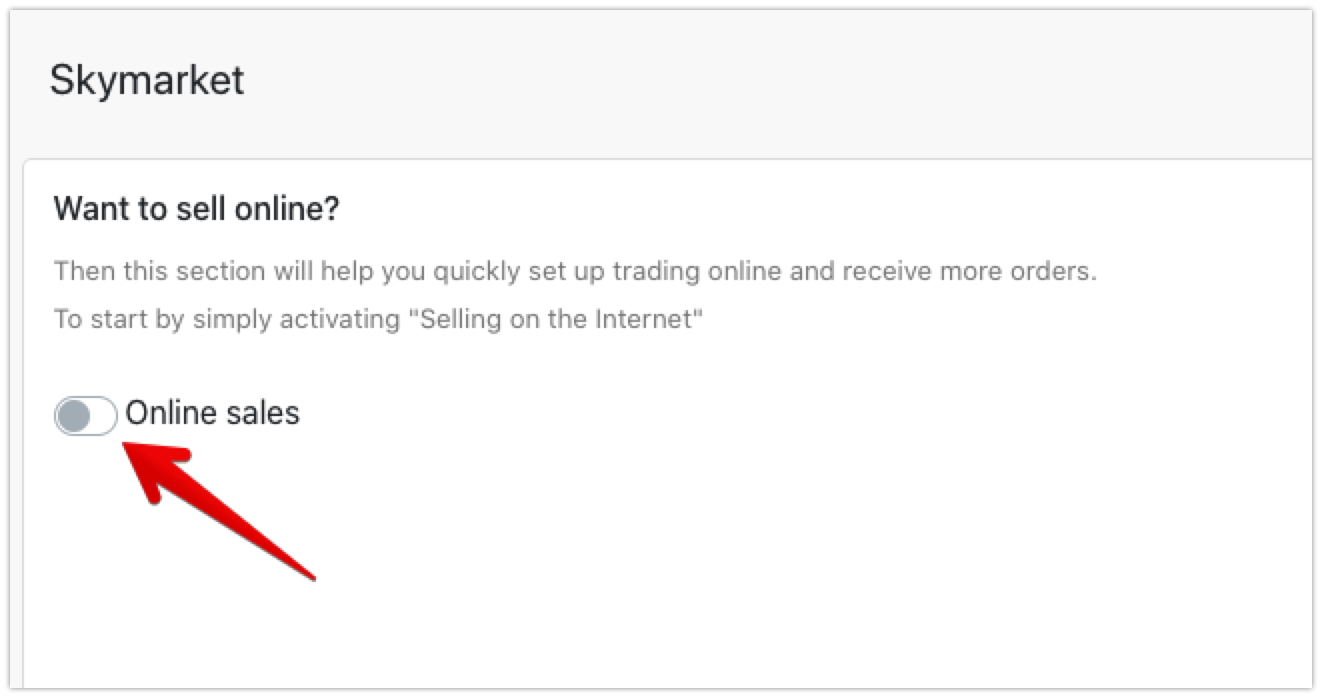
- Activez la « Vente en ligne »
Stocker les données
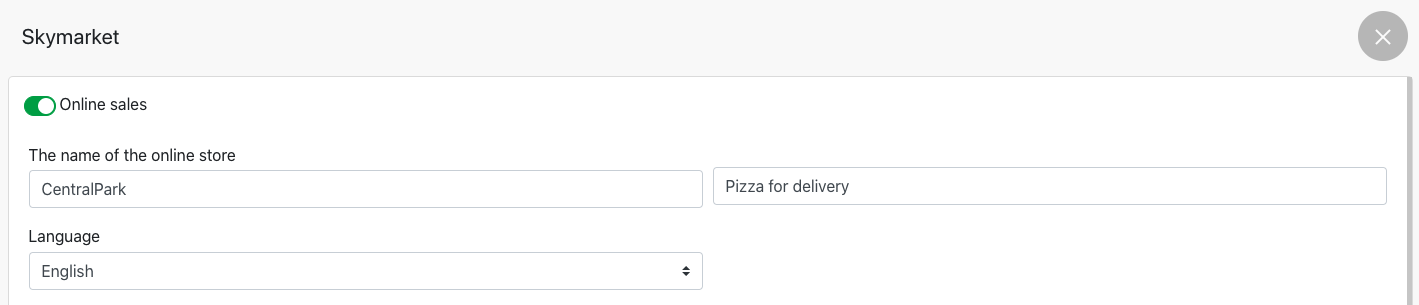
- Entrez le nom de votre boutique en ligne
- Entrez également le type d’établissement , par exemple un café, un magasin, une livraison de pizza
- Choisissez la langue de l’ interface du site
- Par défaut, notre sous-domaine est utilisé .skymarket.top “
- Le champ d’ adresse Web affiche le nom de votre magasin que vous avez indiqué précédemment et vous pouvez également le modifier.
- ☝🏼 Si vous souhaitez utiliser votre sous-domaine, écrivez les données suivantes dans le chat du support technique:
- Votre sous-domaine;
- Numéro d’enregistrement;
- Le traitement des demandes prend jusqu’à 3 jours

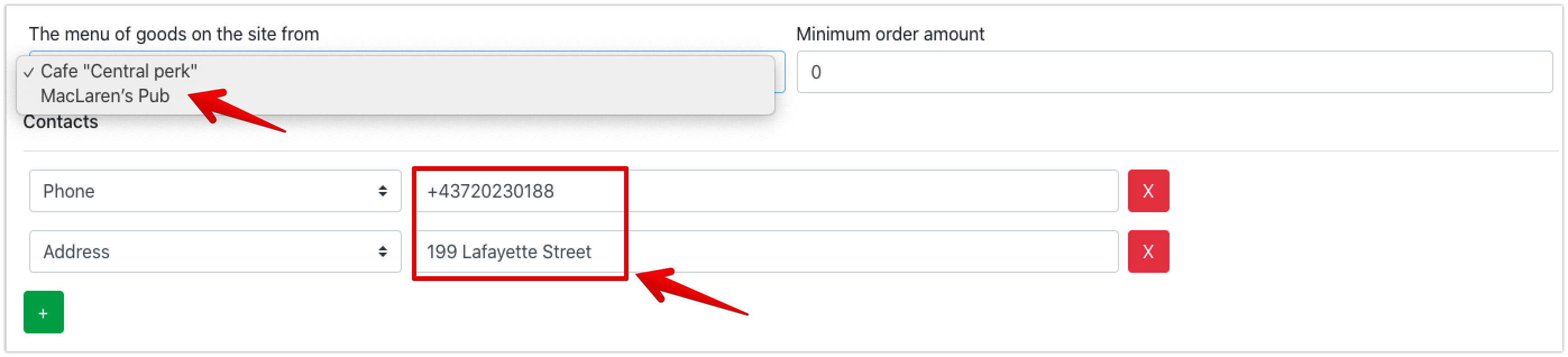
- Choisissez le point à partir duquel le menu sera téléchargé sur le site
- Si nécessaire, entrez le montant minimum de la commande (si le montant du chèque est inférieur au montant spécifié, le client ne pourra pas terminer la commande)
- Entrez le numéro de téléphone et l’adresse, ces données seront affichées sur le site Web pour la communication
- Choisissez les modes de livraison qui vous conviennent et le choix de paiement possible
- Si nécessaire, activez « Notifications sonores dans le POS-Terminal »

- Décrivez votre institution, cela peut familiariser le client avec vous
- Créer des conditions de livraison et de paiement afin que le client puisse se familiariser sur le site
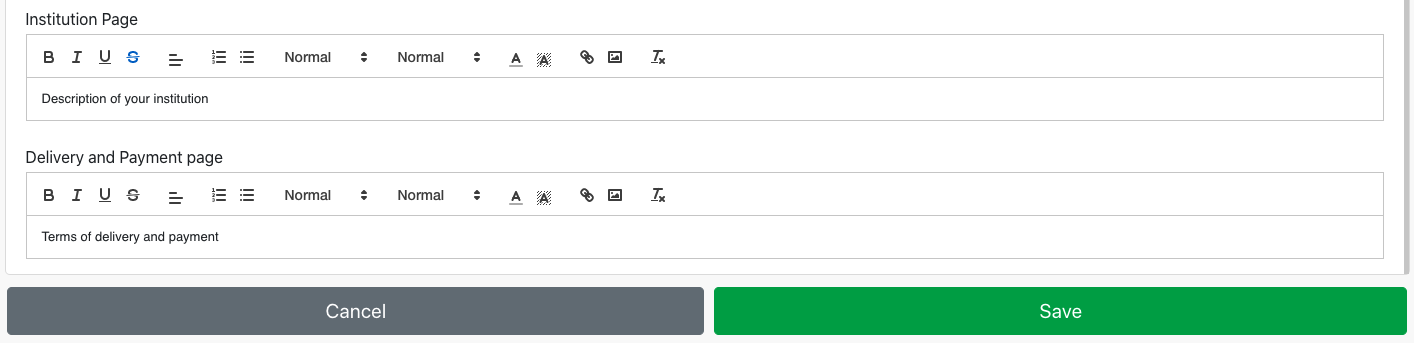
- Cliquez sur Enregistrer
Comment visualiser le site
- Après avoir créé le magasin, vous pouvez aller dans le magasin et afficher vos catégories et ces cartes.
- Cliquez sur Mes applications – Sky Market – Ouvrir

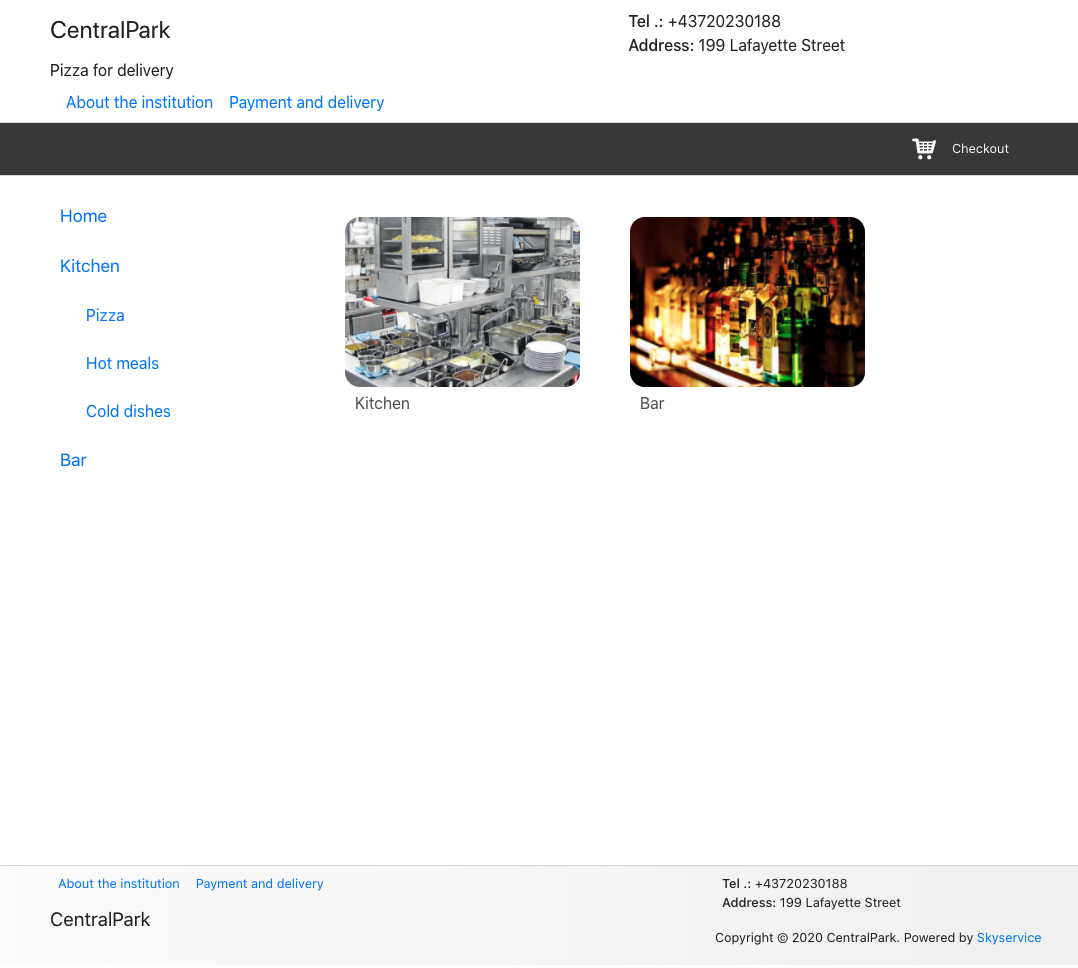
- Catégories de produits inutiles, vous pouvez masquer dans la section Paramètres – catégories de produits
- II
Commande en ligne
- Le client clique sur le produit / plat sélectionné
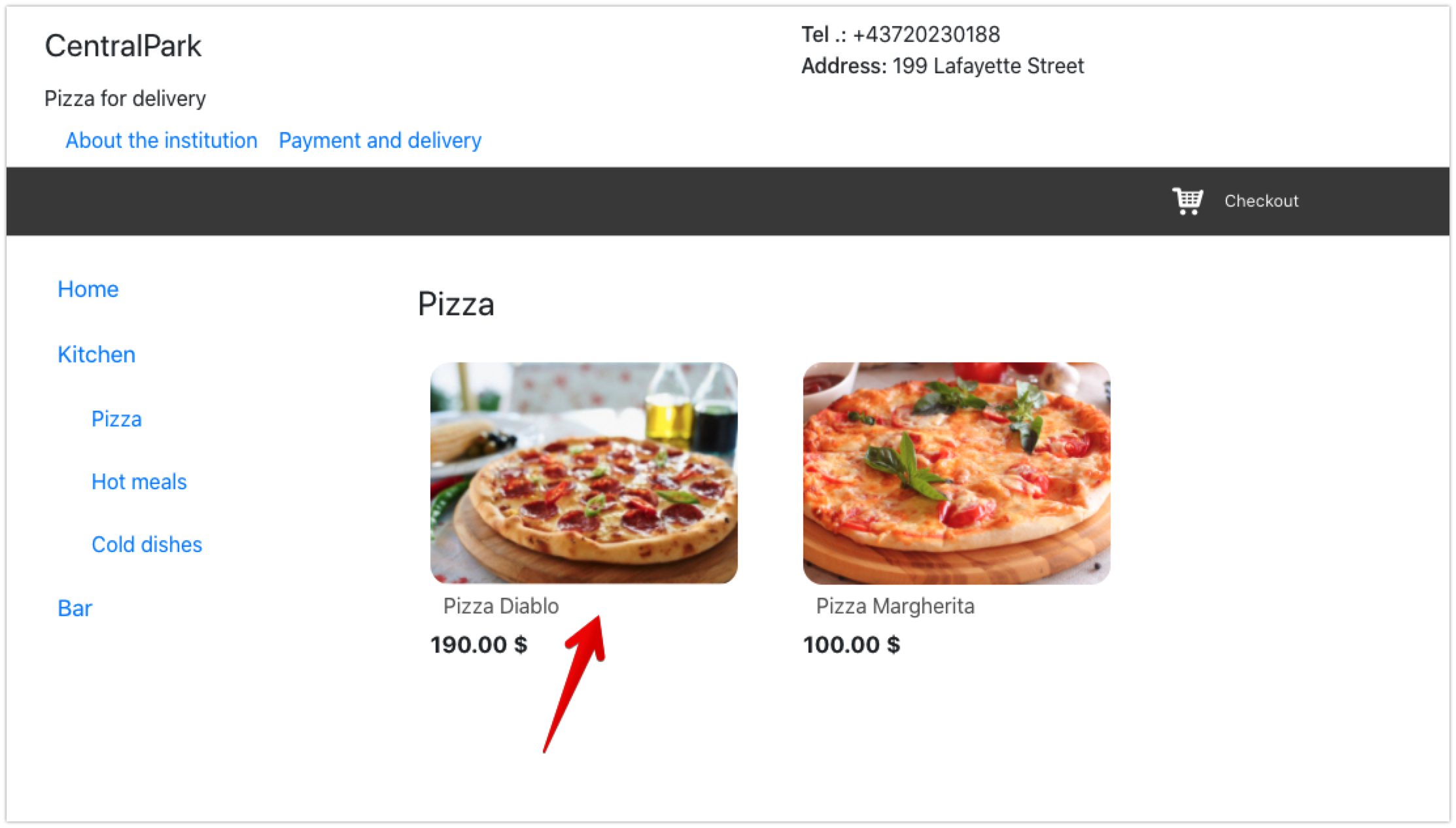
- Après que les marchandises soient entrées dans le panier
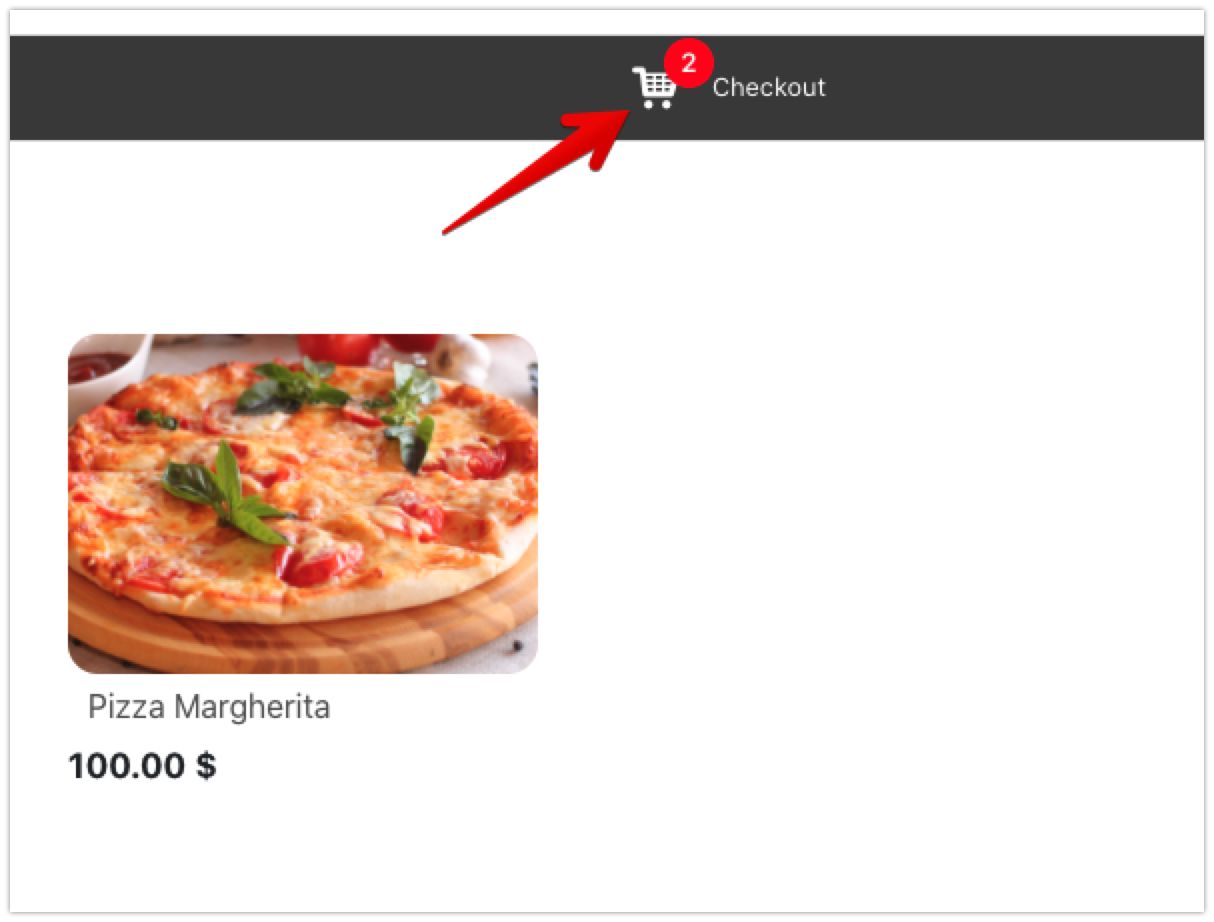
- Dans le panier, le client peut:
- Afficher la liste des commandes;
- Dans le panier, changez la quantité de marchandises;
- Supprimer le produit de la liste;
- Voir le prix du produit et le montant total

- Le client clique sur « Passer une commande »
- Indique le nom, le numéro de téléphone et, si nécessaire, un commentaire sur la commande

- Le client choisit une méthode d’expédition
- Ramasser;
- Livraison par coursier et indique l’adresse
- Service de livraison, et indique l’adresse
- Choisissez le paiement
- En liquide
- Paiement par carte au service de messagerie

- III
Commande au terminal POS
- Dans le terminal POS avec une notification audio, une commande arrive

- S’il y a une disposition de table dans le terminal PDV, sélectionnez la table initialement
- Cliquez sur Accepter la commande

- Après avoir accepté la commande, elle est affichée dans le tableau sélectionné plus tôt

Si le client n’a pas encore passé de commande dans votre établissement, ses données sont ajoutées à votre base de données clients