
Laipni lūdzam SkyService POS programmas jaunajā lapā – Personīgais konts!
- 1
Iespējas
Ko jūs varat darīt birojā –
- pārvaldīt uzņēmumus savā kontā, proti –
- rediģēt uzņēmumu – mainīt nosaukumu, aprakstu un pievienot attēlu;
- pārskaitīt uzņēmumu starp kontiem (nākotnē);
- dzēst uzņēmumu, ja tas nav nepieciešams.
- mainīt konta informāciju, proti –
- mainīt pastu;
- mainīt īpašnieka tālruņa numuru;
- mainīt lietojumprogrammas saskarnes valodu;
- programmā ir pievienotas papildu autorizācijas iespējas (nākotnē), kas ļauj autorizēt, izmantojot –
- sociālais tīkls “ Facebook ”;
- “ Google ” pasts;
- “ Telegram ” sūtnis.

- 2
Kompānijas
Uzņēmums ir jūsu komerciālā organizācija, kurā ir visi dati par jūsu biznesu / tirdzniecības vietu darbu.
Piemēram, jums ir divi atsevišķi divi uzņēmumi “Veikals” un “Restorāns”.
- Uzņēmumā “Veikals” Jūs pievienojat visu veikalu darbībai nepieciešamo informāciju, veidojat tirdzniecības vietas, preces un citus datus. Tāpat dariet ar uzņēmumu “Restorāns”.
- Šie divi uzņēmumi savā starpā nekādā veidā nebūs saistīti.
- 2.1
Kā iekļūt uzņēmumā?
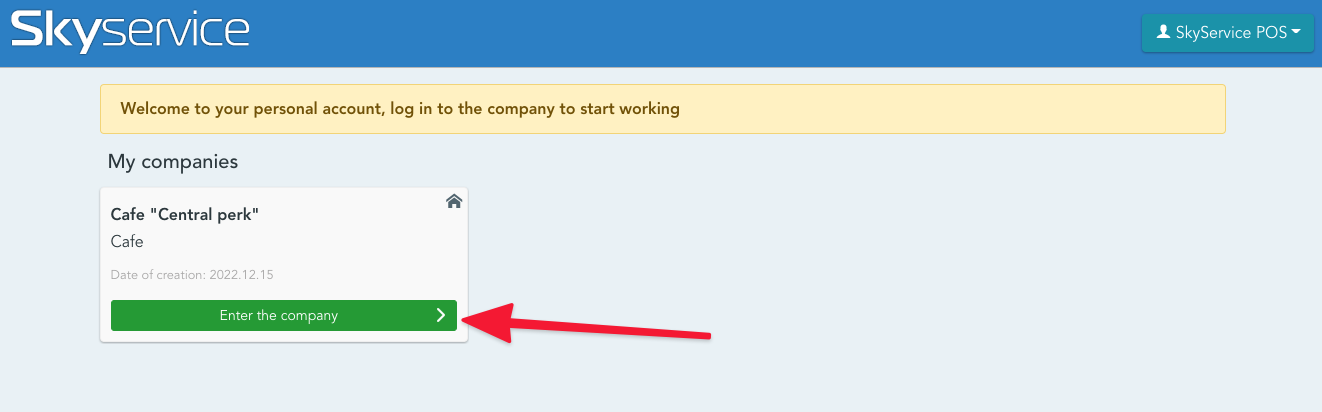
- Pēc veiksmīgas autorizācijas programmā tiks atvērta lapa “ Office ”.
- Izvēlieties uzņēmumu un noklikšķiniet uz ” Pieteikties uzņēmumā “
- 2.2
Kā rediģēt un vadīt uzņēmumu?
- Dodieties uz savu personīgo kontu.
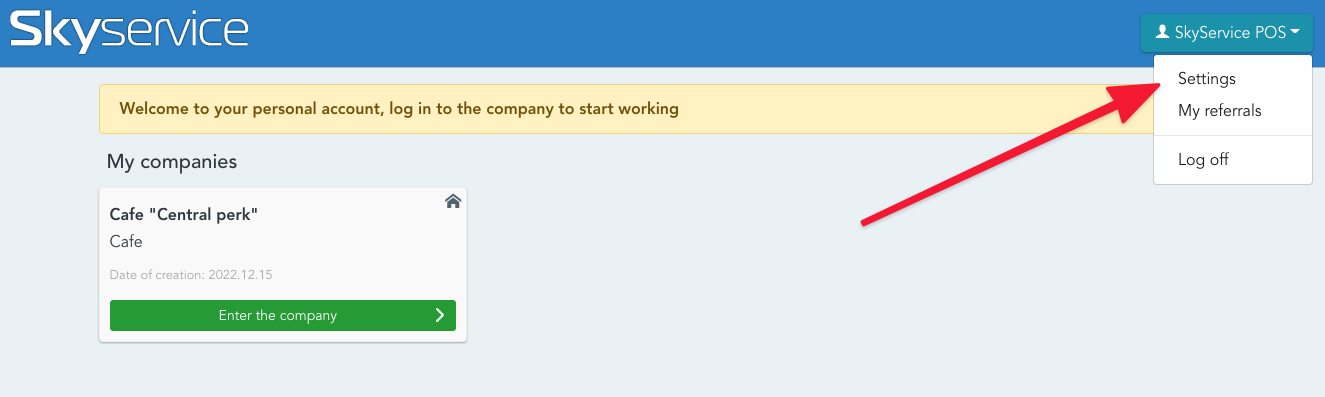
- Noklikšķiniet uz pogas ar savu vārdu un uzvārdu labajā stūrī.
- Noklikšķiniet uz “Iestatījumi”.
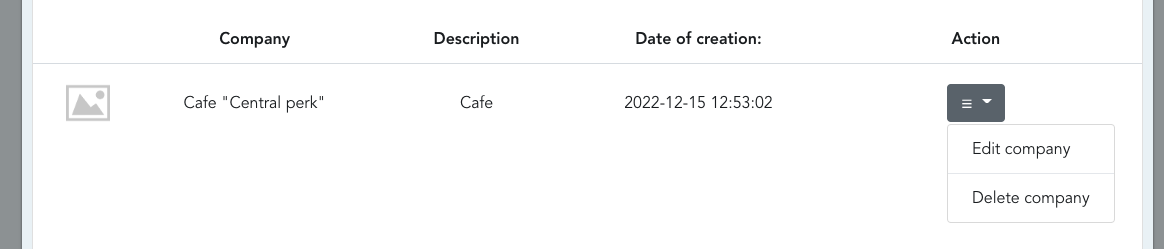
- Izvēlieties vajadzīgo uzņēmumu un kolonnā “Darbība” noklikšķiniet uz pogas ar 3 rindiņām un atlasiet –
- rediģēt uzņēmumu, ja jāmaina nosaukums, apraksts vai attēls;
- dzēst uzņēmumu, ja šis uzņēmums jums vairs nav vajadzīgs.
- 2.3
Kā nomainīt vārdu, uzvārdu, tālruņa numuru un e-pasta adresi?
- Dodieties uz savu personīgo kontu.
- Noklikšķiniet uz pogas ar savu vārdu un uzvārdu labajā stūrī.
- Noklikšķiniet uz “Iestatījumi”.
Logā “ Iestatījumi” izvēlieties, ko vēlaties mainīt –
- Vārds un uzvārds.
- Jūsu konta e-pasts.
- Pēc noklikšķināšanas uz “ zīmulis ”, jums jānorāda jaunais pasts un jānoklikšķina uz “ Turpināt ”.
- Uz pašreizējo pastu tiks nosūtīts e-pasts ar apstiprinājumu pasta maiņai, tas ir jāapstiprina.
- Jūsu konta tālruņa numurs.
- Pēc noklikšķināšanas uz ” zīmulis “, jums jāievada jauns numurs un noklikšķiniet uz ” Turpināt “.
- Ziņa ar kodu numura maiņai tiks nosūtīta uz pašreizējo tālruņa numuru.
- Ievadiet ziņojumā norādīto kodu .

- 2.4 Pakalpojumu iestatīšana
Pakalpojumu iestatīšana
Ar pakalpojumu palīdzību autorizācija SkyService kļūst vēl ērtāka. Ar vienu klikšķi jūs varat pieteikties lietojumprogrammā bez papildu pieteikšanās un paroles ievadīšanas.
- Dodieties uz savu personīgo kontu.
- Noklikšķiniet uz pogas ar savu vārdu un uzvārdu labajā stūrī.
- Noklikšķiniet uz “Iestatījumi”.
- Logā “Iestatījumi” dodieties uz iestatījumiem “Pakalpojumi”.
- Noklikšķiniet uz vēlamā sociālā tīkla, lai saistītu to ar savu kontu.
- Pēc noklikšķināšanas tiks atvērta konta saistīšanas apstiprinājuma lapa, noteikti apstipriniet pieprasījumu.

- Pēc veiksmīgas iestatīšanas sociālo tīklu pogas mainīsies, un tām būs jūsu sociālā tīkla konta nosaukums.

☝🏻 Lai mainītu sociālā tīkla kontu, spied uz vajadzīgā sociālā tīkla pogas. tīklu un apstipriniet izmaiņas.
- 2.4
Kā nomainīt paroli?
Lūdzu, skatiet, kā nomainīt vai atiestatīt paroli – https://support.skyservice.pro/how-to-change-or-reset-a-password/