
Stwórz własny sklep internetowy w Sky Market, pomoże zautomatyzować zamówienia online, zorganizować dostawę i odbiór własny od punktu sprzedaży
To świetna możliwość do pozyskania nowych klientów,zatrzymania stałych, a także ułatwi komunikację z klientami.
- 1
Tworzenie i dostosowywanie
Dla utworzenia i aktywowania sklepu, przejdź do panelu administracyjnego – Moje aplikacje – Wszystkie aplikacje – Sky Market , kliknij bardziej szczegółowo


- W wyskakującym oknie możesz zobaczyć obrazy modułu i zobaczyć opis
- Kliknij Dodać

- Aktywuj „ Sprzedaż online ”
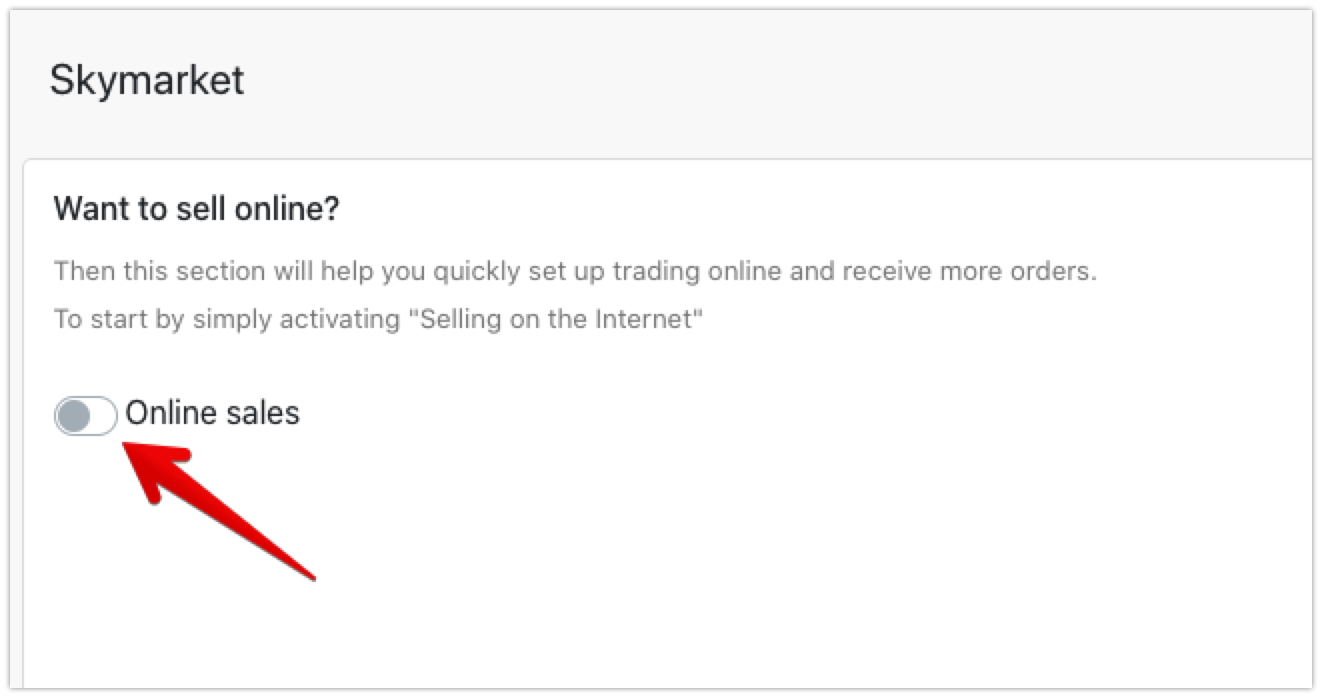
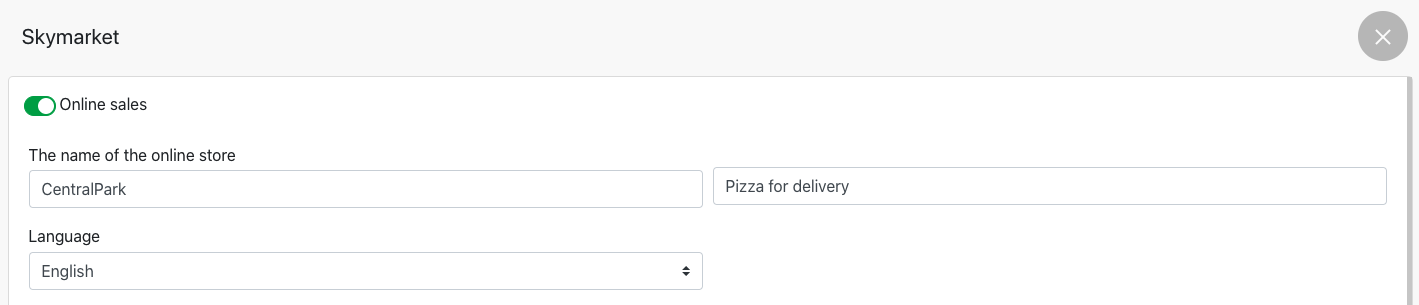
Dane sklepu
- Wpisz nazwę swojego sklepu internetowego
- Wpisz także typ instytucji , na przykład kawiarnia, sklep, dostawa pizzy
- Wybierz język interfejsu strony internetowej
- Domyślnie jest używanie naszego subdomena .skymarket.top „
- W polu Adres internetowy wyświetlana jest nazwa Twojego sklepu, którą wskazałeś wcześniej, możesz ją również zmienić.
- ☝🏼 Jeśli chcesz korzystać z subdomeny, zapisz następujące dane na czacie pomocy technicznej:
- Twoj subdomen;
- Numer rejestracyjny;
- Opracowanie żądania trwa do 3 dni

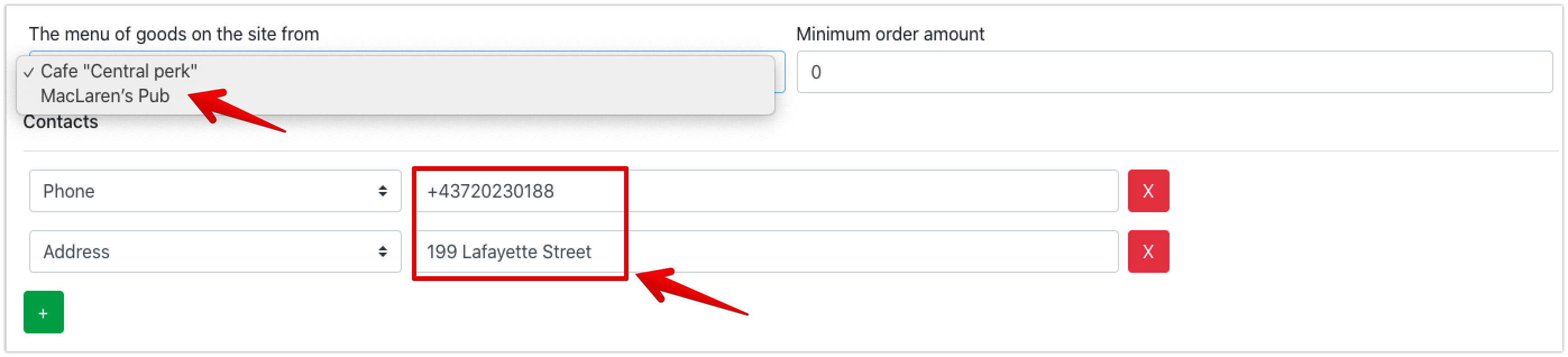
- Wybierz punkt, z którego menu zostanie przesłane na stronę
- W razie potrzeby wprowadź minimalną sumę zamówienia (jeśli kwota paragonu będzie mniej niż określona, klient nie będzie w stanie zrealizować zamówienia)
- Wprowadź numer telefonu i adres, dane te zostaną wyświetlone na stronie internetowej w celu komunikacji
- Wybierz wygodne dla Ciebie rodzaje dostawy i opcjonalny wybór płatności
- W razie potrzeby włącz „ Powiadomienia dźwiękowe w terminalu POS ”

- Opisz swoją instytucję, pomaga klientowi zapoznać się z zakładem
- Utwórz warunki dostawy i płatności, aby klient mógł zapoznać się na stronie internetowej
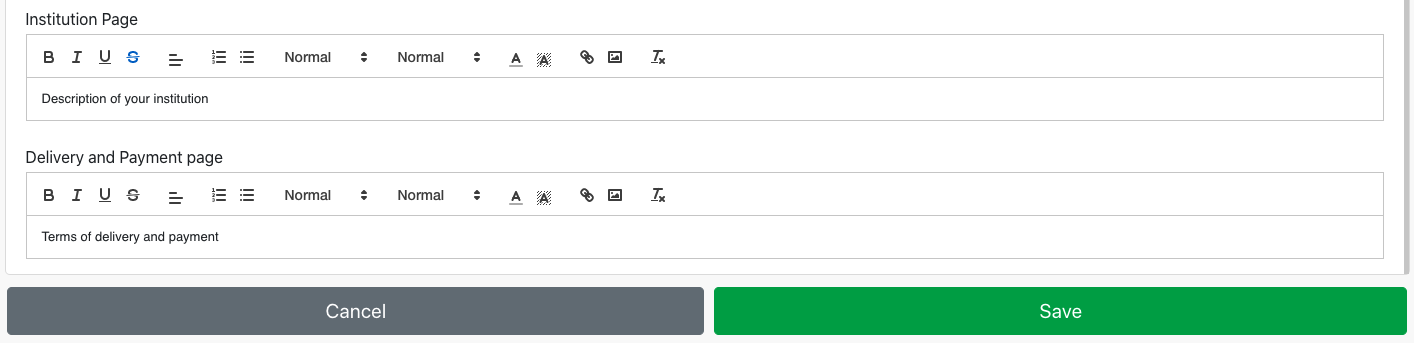
- Kliknij Zapisać
Jak obejrzeć stronę
- Po utworzeniu sklepu możesz przejść do sklepu i obejrzeć swoje kategorie oraz tech. karty.
- Kliknij Moje aplikacje – Sky Market – Otwórzyć

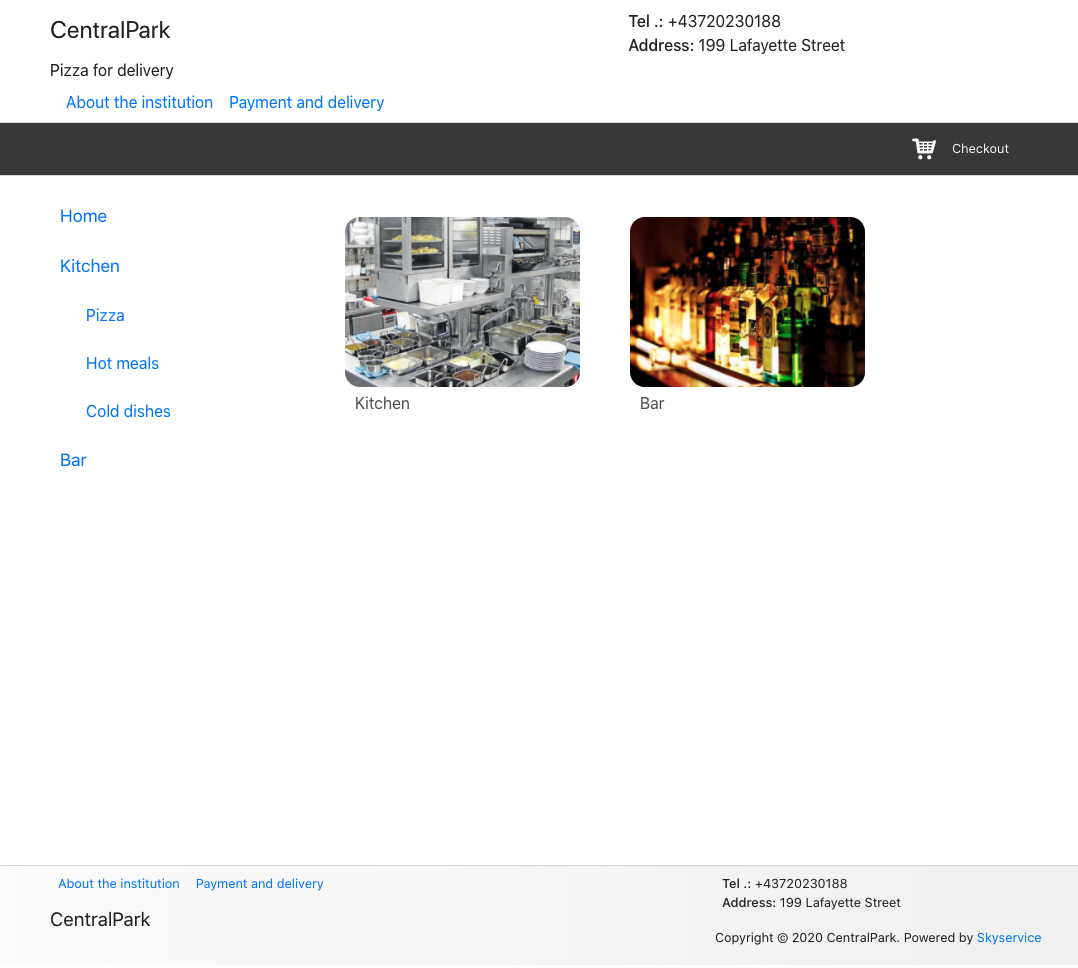
- Niepotrzebne kategorie produktów, możesz ukryć w sekcji Ustawienia – Kategorie produktów
- 4
Zamówienie w sklepie internetowym
- Klient klika na wybrany produkt / danie
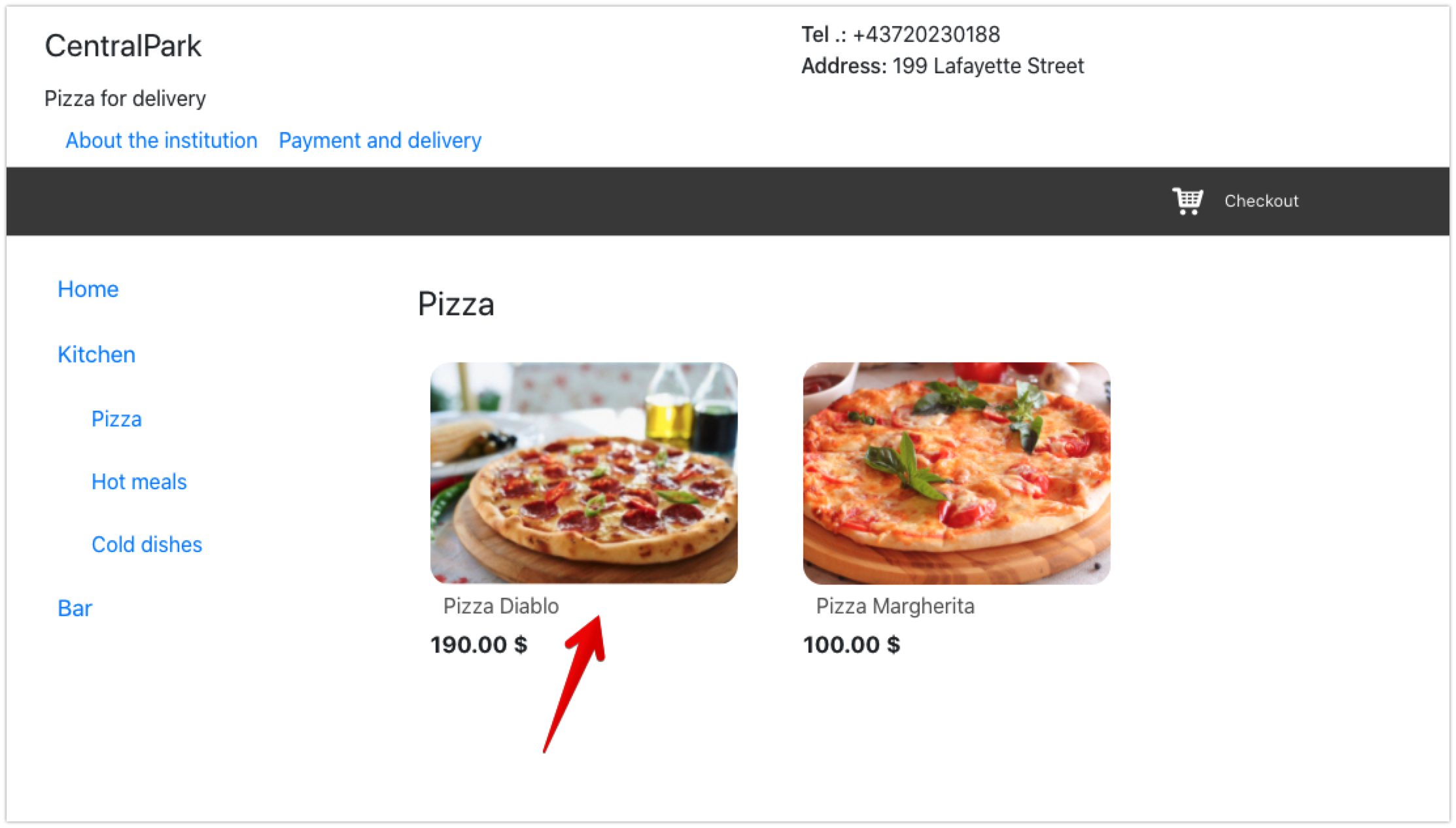
- Gdy towary wejdą do koszyka
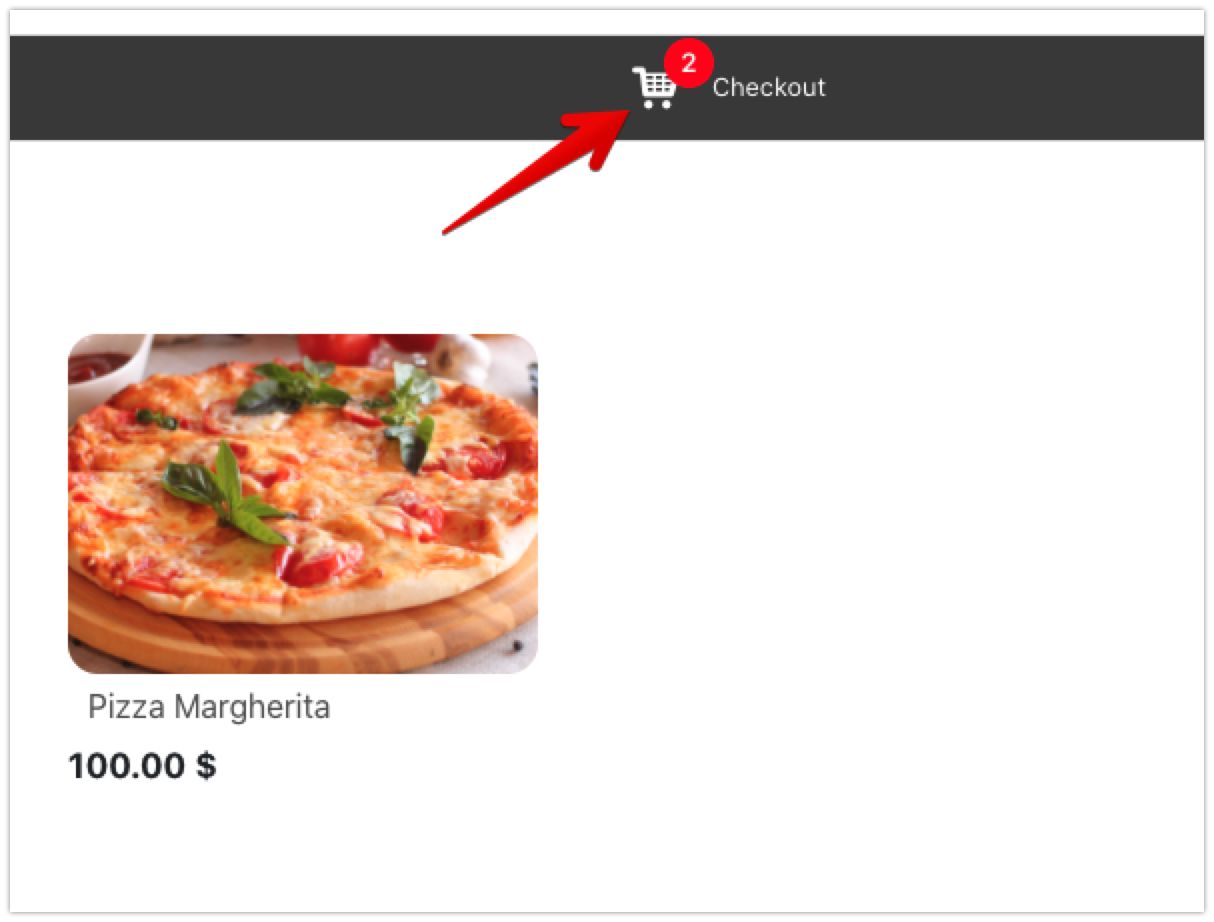
- W koszyku klient może:
- Zobacz listę zamówienia;
- W koszyku zmienić ilość towarów;
- Usunąć produkt z listy;
- Zobaczyć cenę produktu i całkowitą sumę

- Klient klika „ Złóżyć zamówienie ”
- Wskazuje Imię, numer telefonu i, w razie potrzeby, komentarz do zamówienia

- Klient wybiera sposób dostawy
- Odebranie własne;
- Dostawa kurierem i zapisuje adres
- Posługa dostawy i zapisuje adres
- Wybierz płatność
- W gotówce
- Płatność kartą kurieru

- 5
Zamówienie w terminalu POS
- W terminalu POS pojawia się zamówienie z powiadomieniem dźwiękowym

- Jeśli w terminalu POS jest układ stołów, na początku wybierz stół
- Kliknij Zaakceptować zamówienie

- Po zaakceptowaniu zamówienia, ono będzie wyświetlane we wcześniej wybranym stole.

Jeśli klient wcześniej nie składał zamówień w Twojej instytucji, jego dane są dodawane do bazy danych klientów