
Crie sua própria loja on-line no Sky Market, ele ajudará a automatizar pedidos on-line, organizar a entrega e a retirada no ponto
Essa é uma ótima oportunidade para atrair novos clientes, reter os antigos e também facilitar a comunicação com seus clientes.
- I
Criação e customização
Para criar e ativar uma loja, acesse o painel do administrador – Meus aplicativos – Todos os aplicativos – Sky Market , clique em mais detalhes


- Na janela pop-up, você pode ver as imagens do módulo e ver a descrição
- Clique em Adicionar

- Ative a opção “Vendas online”
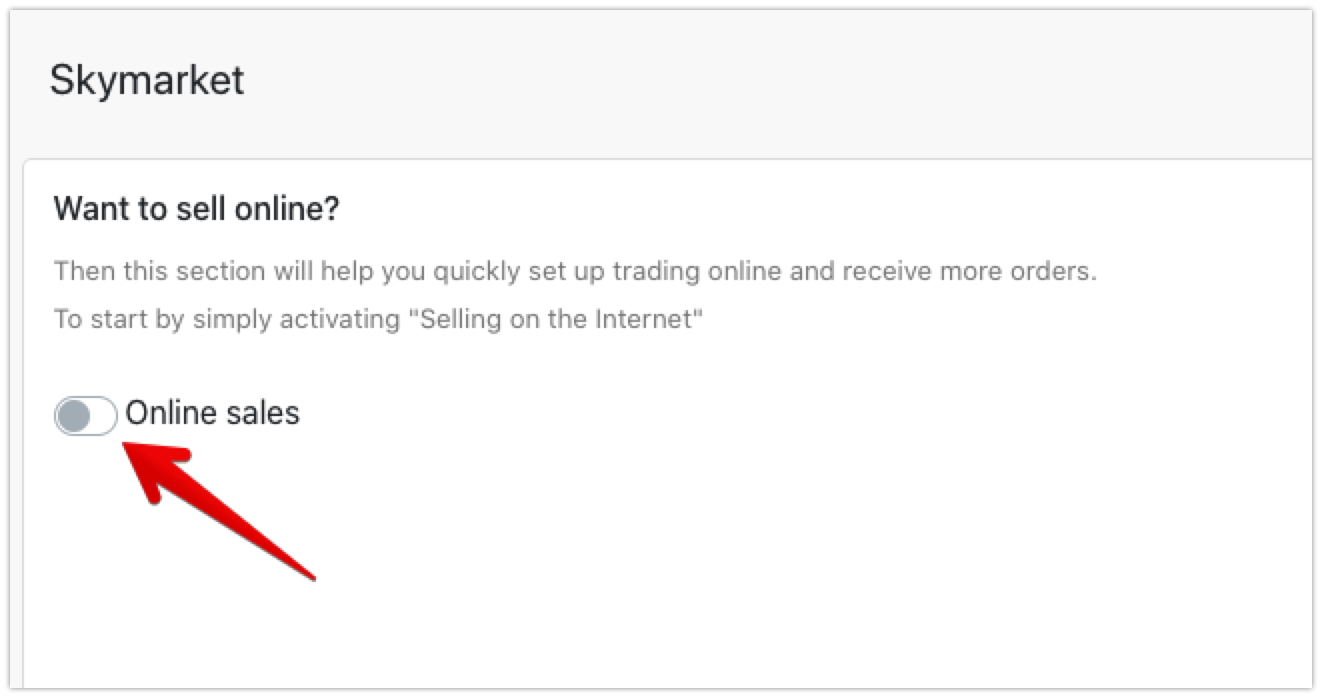
Armazenamento de dados
- Digite o nome da sua loja online
- Além disso, insira o tipo de instituição , por exemplo, um café, uma loja, entrega de pizza
- Escolha o idioma da interface do site
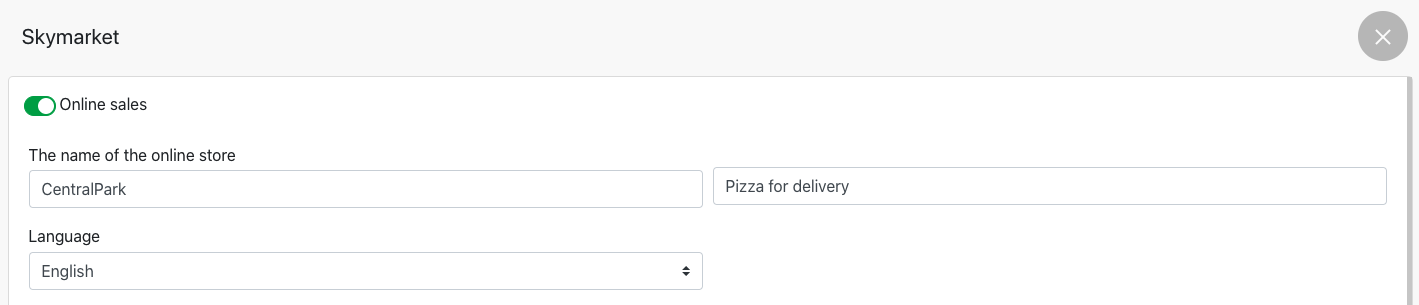
- Por padrão, nosso subdomínio é usado “skymarket.top”
- O campo endereço da Web exibe o nome da sua loja que você indicou anteriormente e você também pode alterá-lo.
- ☝🏼 Se você quiser usar seu subdomínio, escreva os seguintes dados no chat de suporte técnico:
- Seu subdomínio;
- Número de registro;
- O processamento do pedido leva até 3 dias

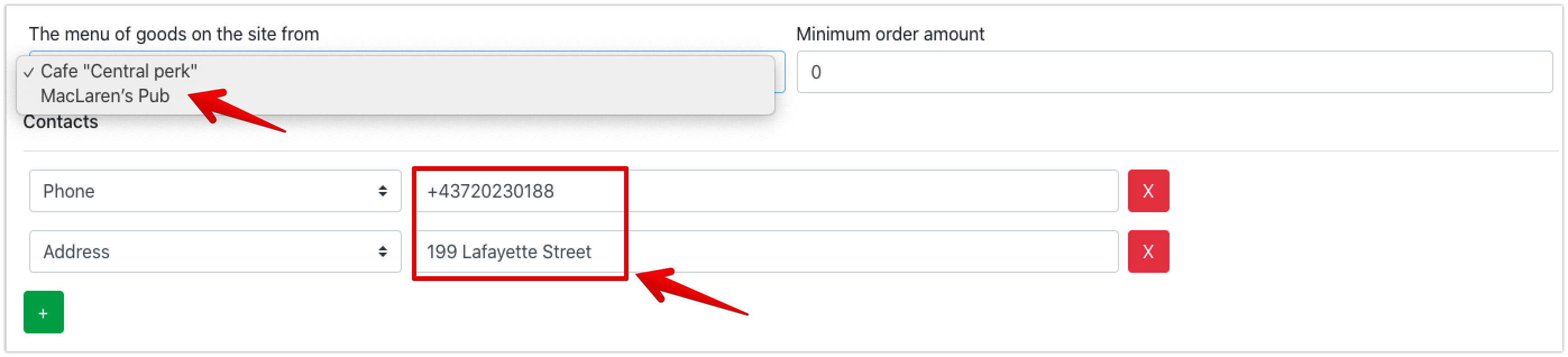
- Escolha o ponto do qual o menu será enviado ao site
- Se necessário, insira o valor mínimo do pedido (se o valor do cheque for menor que o especificado, o cliente não poderá concluir o pedido)
- Digite o número de telefone e endereço, esses dados serão exibidos no site para comunicação
- Escolha as formas de entrega convenientes para você e a possível escolha de pagamento
- Se necessário, ative ” Notificações sonoras no PDV-Terminal “

- Descreva sua instituição, ela pode familiarizar o cliente com você
- Criar condições de entrega e pagamento para que o cliente possa se familiarizar no site
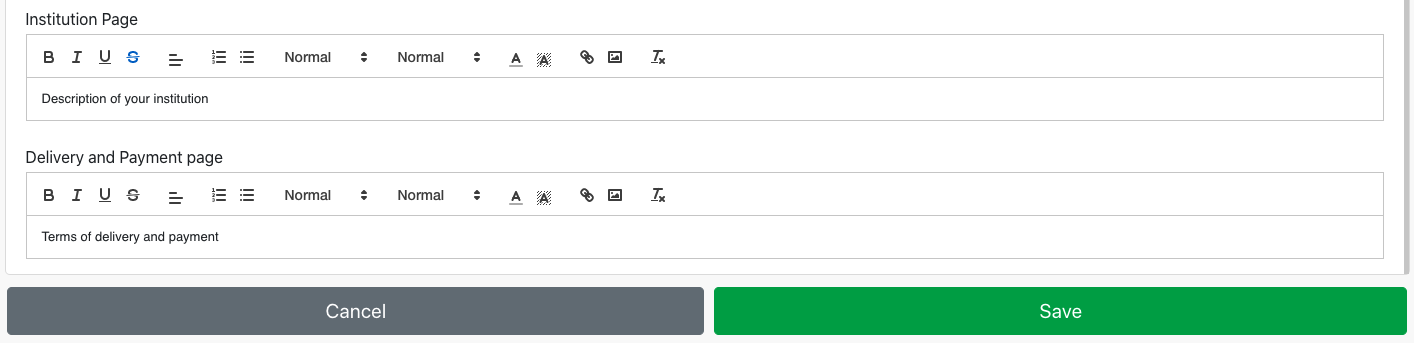
- Clique em Salvar
Como visualizar o site
- Depois de criar a loja, você pode ir até a loja e visualizar suas categorias e esses cartões.
- Clique em Meus aplicativos – Sky Market – Abrir

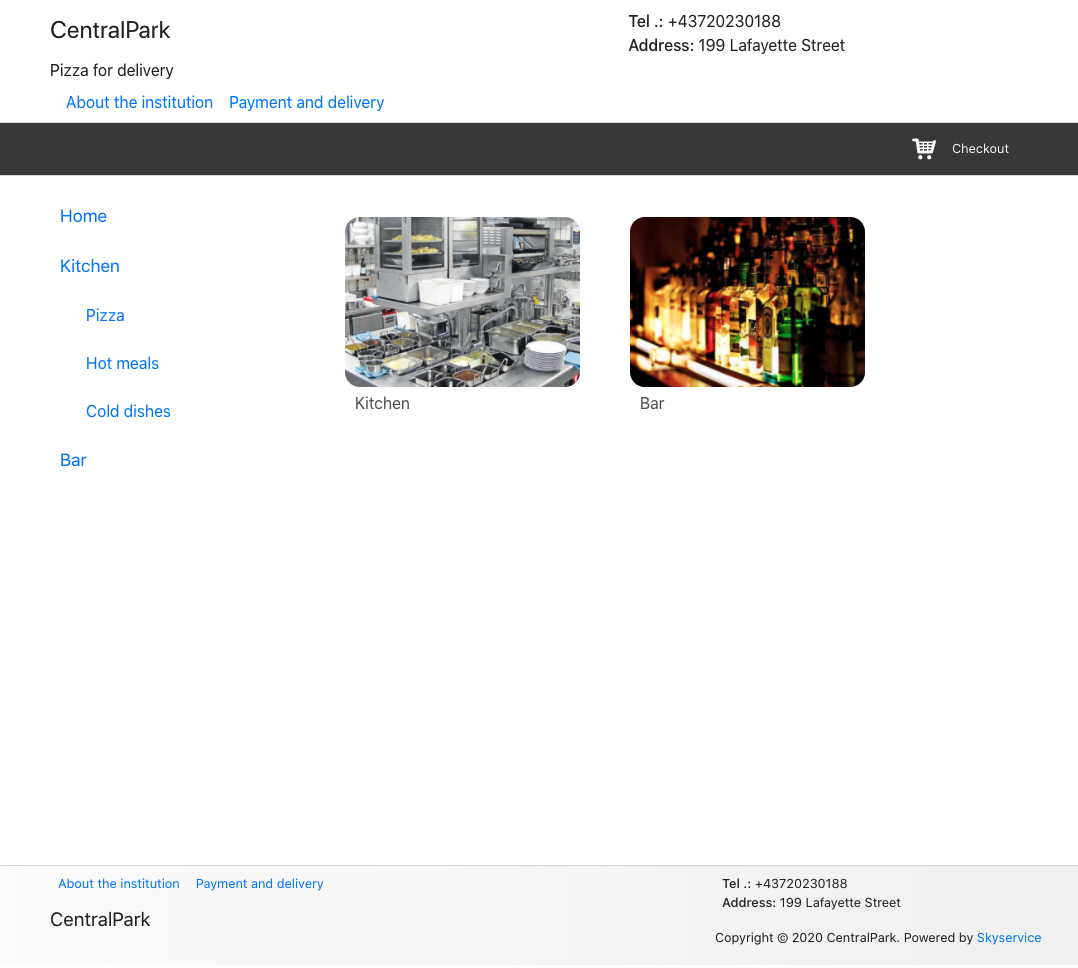
- Categorias de produtos desnecessárias, você pode ocultar na seção Configurações – categorias de produtos
- II
Pedido na loja online
- O cliente clica no produto/prato selecionado
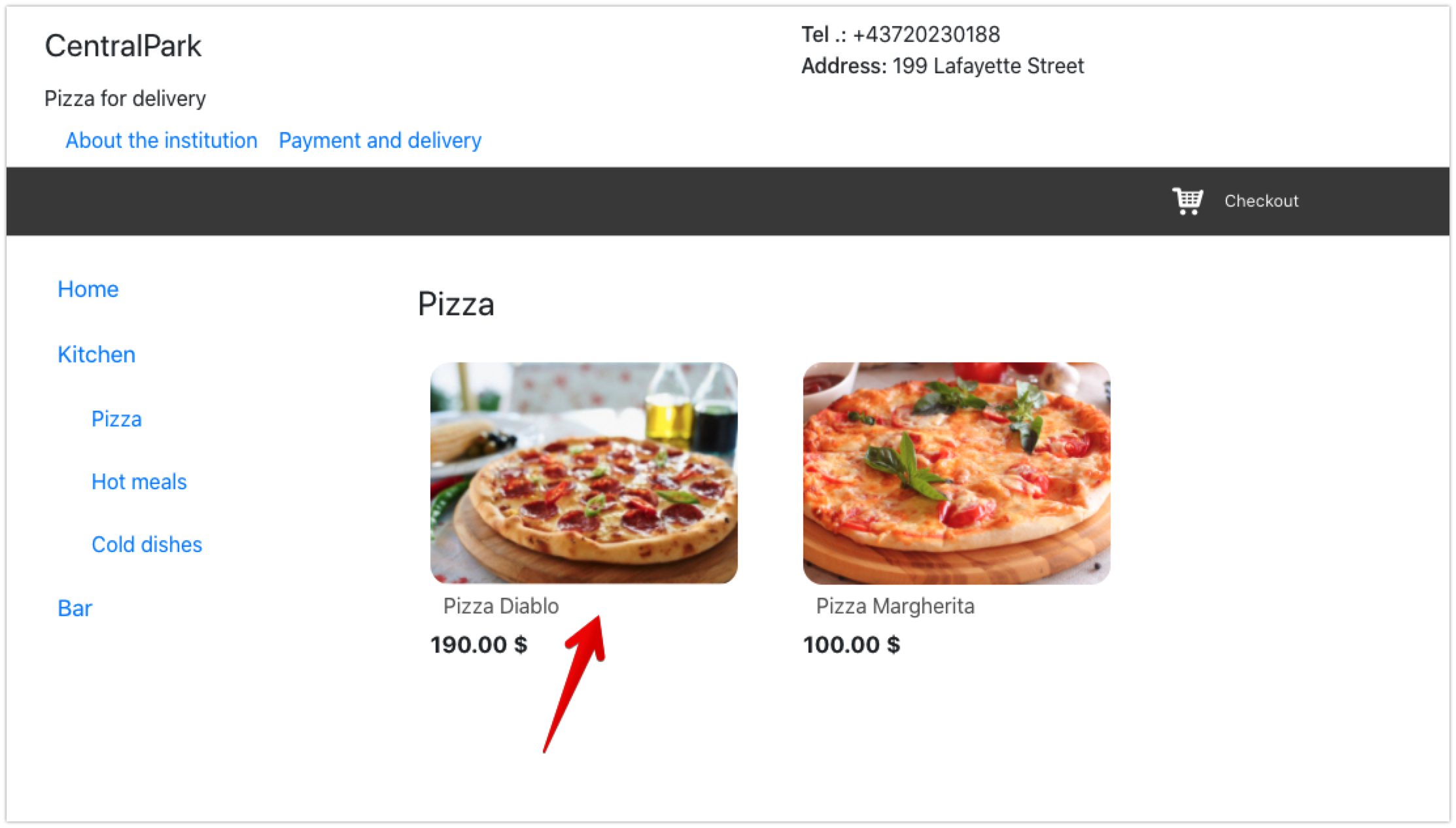
- Depois que as mercadorias entrarem na cesta
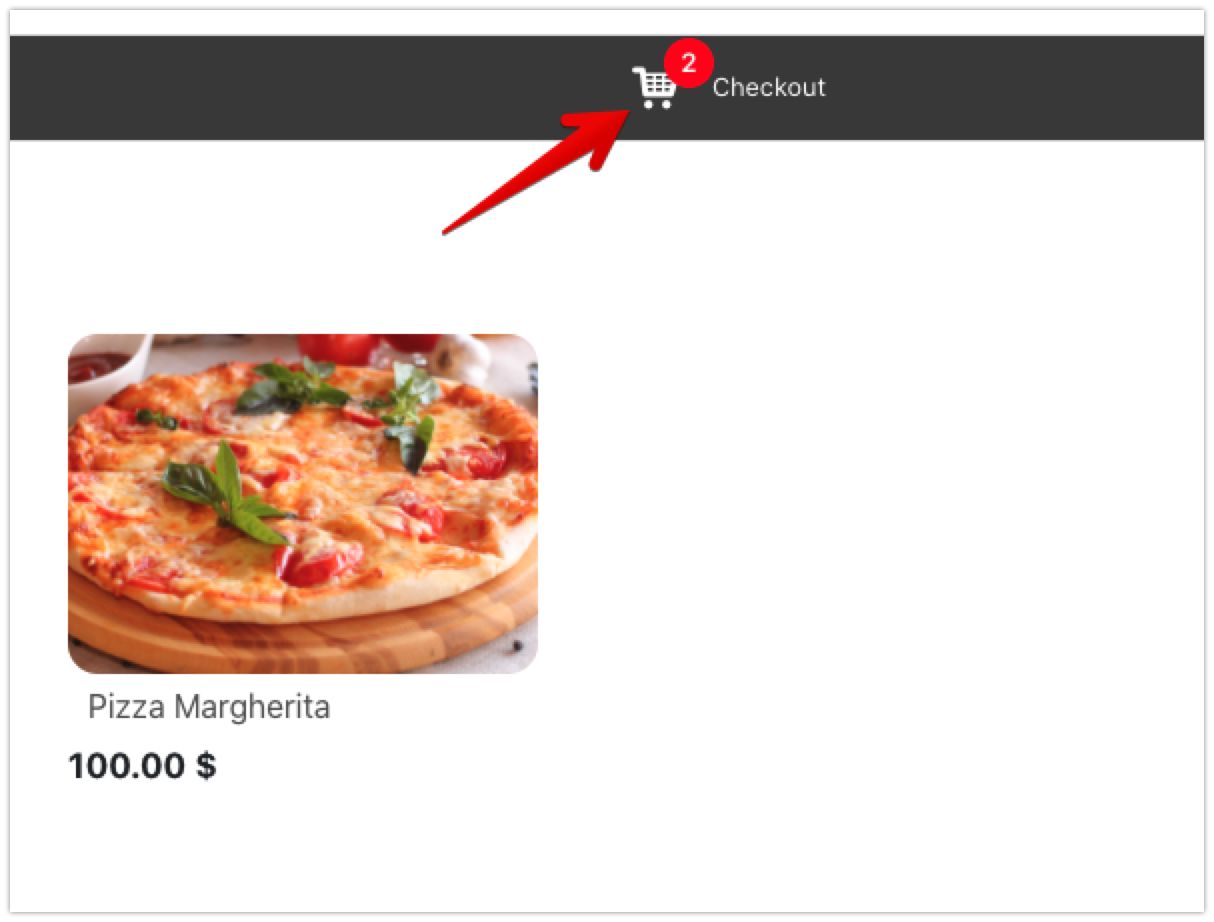
- Na cesta, o cliente pode:
- Visualize a lista de pedidos;
- Na cesta altere a quantidade de mercadorias;
- Remover produto da lista;
- Veja o preço do produto e o valor total

- O cliente clica em “Fazer um pedido”
- Indica Nome , número de telefone e, se necessário, comente o pedido

- O cliente escolhe um método de envio
- Pegar;
- Entrega por correio, e indica o endereço
- Serviço de entrega, e indica o endereço
- Escolha o pagamento
- Em dinheiro
- Pagamento com cartão ao correio

- III
Ordering at the POS Terminal
- No terminal POS com uma notificação de áudio, chega um pedido

- Se houver um layout de mesa no terminal POS , selecione a mesa inicialmente
- Clique em Aceitar pedido

- Depois de aceitar o pedido, ele é exibido na mesa selecionada anteriormente

Se o cliente ainda não fez pedidos em sua instituição, seus dados são adicionados ao seu banco de dados de clientes