
- Берем сканер штрих кодов и подключаем по USB к устройству (Android, Windows) , сканер штрих кодов Bluetooth (Android, Windows, IOS)
- Сканер штрих кодов работает с помощью ввода с клавиатуры. Он автоматически определяется операционной системой и готов сразу к работе.
- Для добавления товаров с помощью сканера штрих кодов переходим в «Меню» — «Администрирование» — «Товары«, выбираем товар, и прокручиваем страницу до блока Штрихкоды
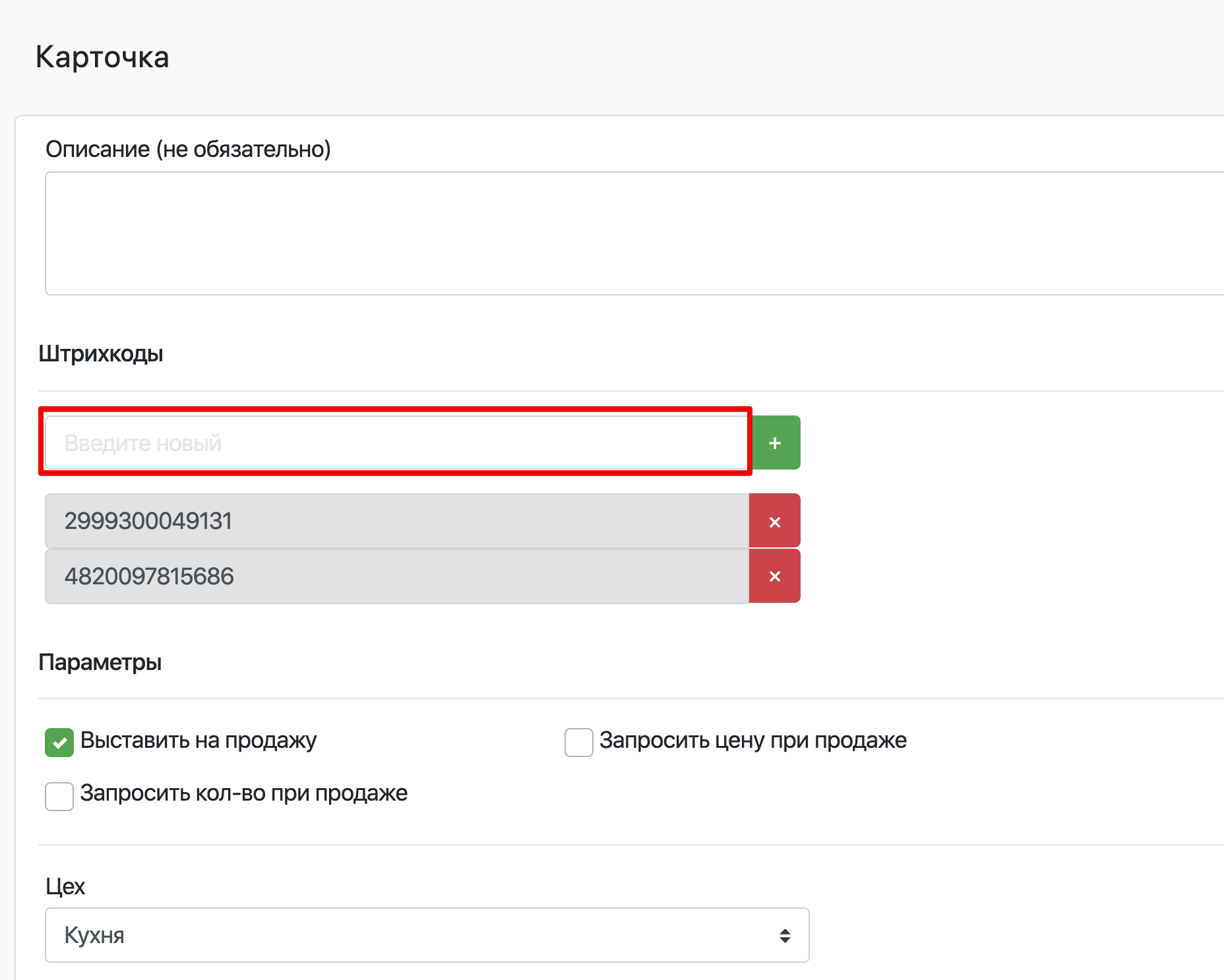
- Вводим наименование товара, переводим курсор на поле штрих код и сканируем штрих код. Указываем цену, количество, себестоимость и обязателько нажымаем — Сохранить.
- Выходим в пос терминал и сканируем штрих код, система нашла штрих код и добавила в корзину товар.
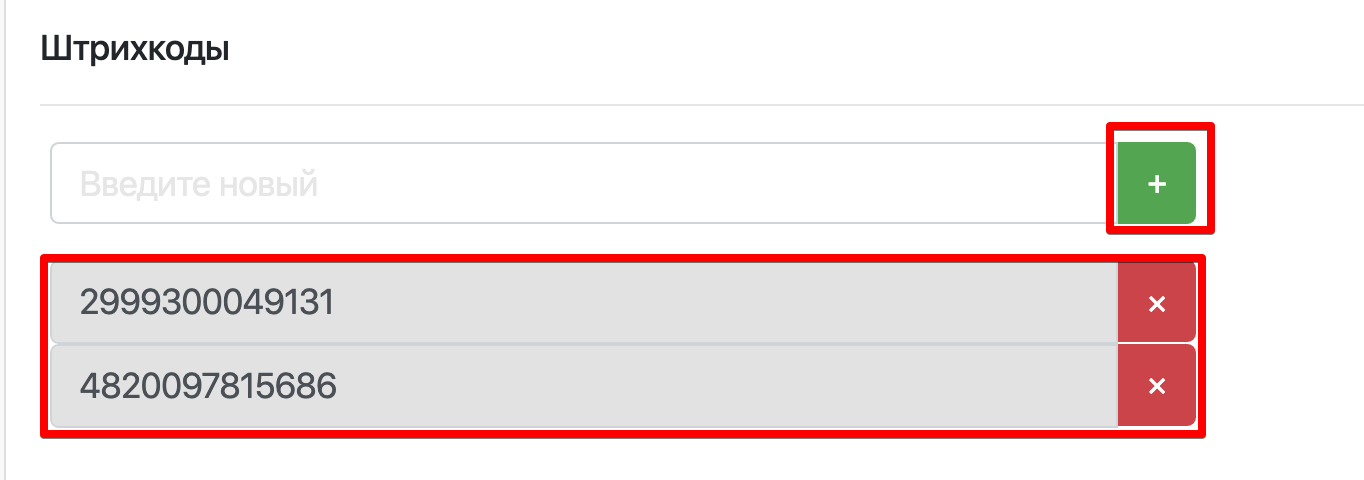
- Также есть другие параметры управления штрих кодами. Заходим в админ панель, в ранее созданный товар, прокрутить страницу к блок «Штрихкоды» — добавить еще один штрихкод.
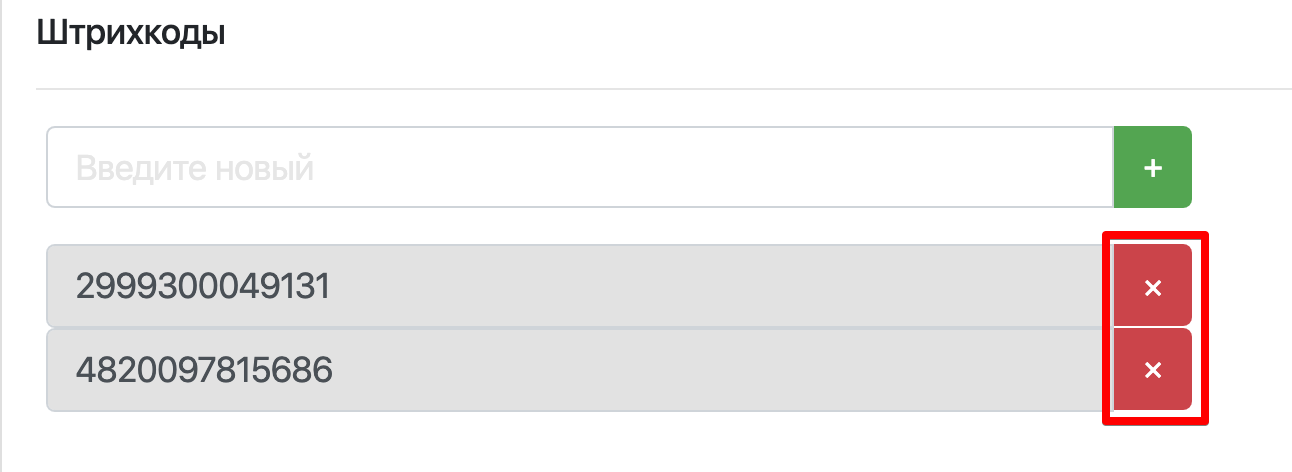
- Можно удалить старые штрихкоды.
- Можно перейти в глобальные «Настройки» системы: «Основное» и установить поле Разрешить одинаковые штрихкоды для разных товаров или «Запретить «
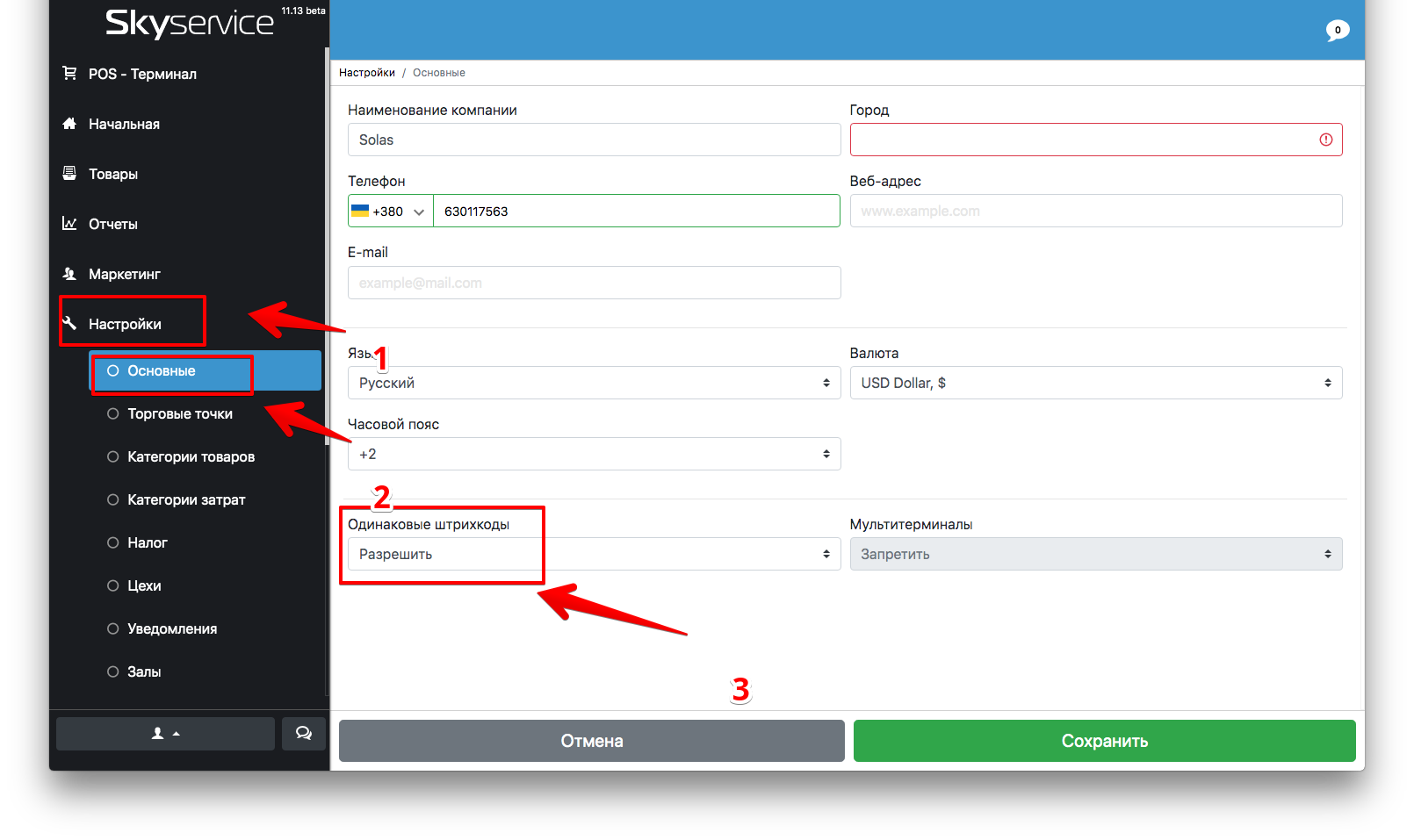
- В ситуации когда у вас один и тот же штрих код на разных товарах, вы можете разрешить. Таким образом система найдет 2 товара и предложит вам выбрать один из них.