
Взаимодействие программы и устройства заключается в том, что при продаже по безналичному расчету сумма платежа будет передаваться на банковский терминал и по окончании оплаты чек будет закрываться.
В этой инструкции можно просмотреть следующие разделы —
- Подключение банковского терминала Ingenico
- Подключение банковского терминала Verifone
- Подключение банковского терминала PAX
- 1
Подлкючение банковского терминала Ingenico
Разделение по протоколу
| Json | BposLight | BPOS1 |
| Desk (USB, Ethernet) Move (USB, Ethernet) Lane (USB, Ethernet) | Desk (USB, Ethernet) Move (USB, Ethernet) Lane (USB, Ethernet) | Desk (USB, Ethernet) Move (USB, Ethernet) Lane (USB, Ethernet) ICT (Ethernet) IPP (Ethernet) |
Работает только для терминалов банка «ПриватБанк» | Модели ICT и IPP считаются устаревшими, использовать их не рекомендуем. |
- 1.1
По протоколу BPOS1
- В Админ-панели перейдите в раздел Настройки — Устройства
- Нажмите Добавить

- Введите Наименование
- Выберите Тип — Банковский терминал
- В Производитель — Ingenico
- В Модель — Серию вашего терминала
- Выберите операционную систему — Android
- Выберите способ подключения — BPOS USB или BPOS Ethernet/WiFi.
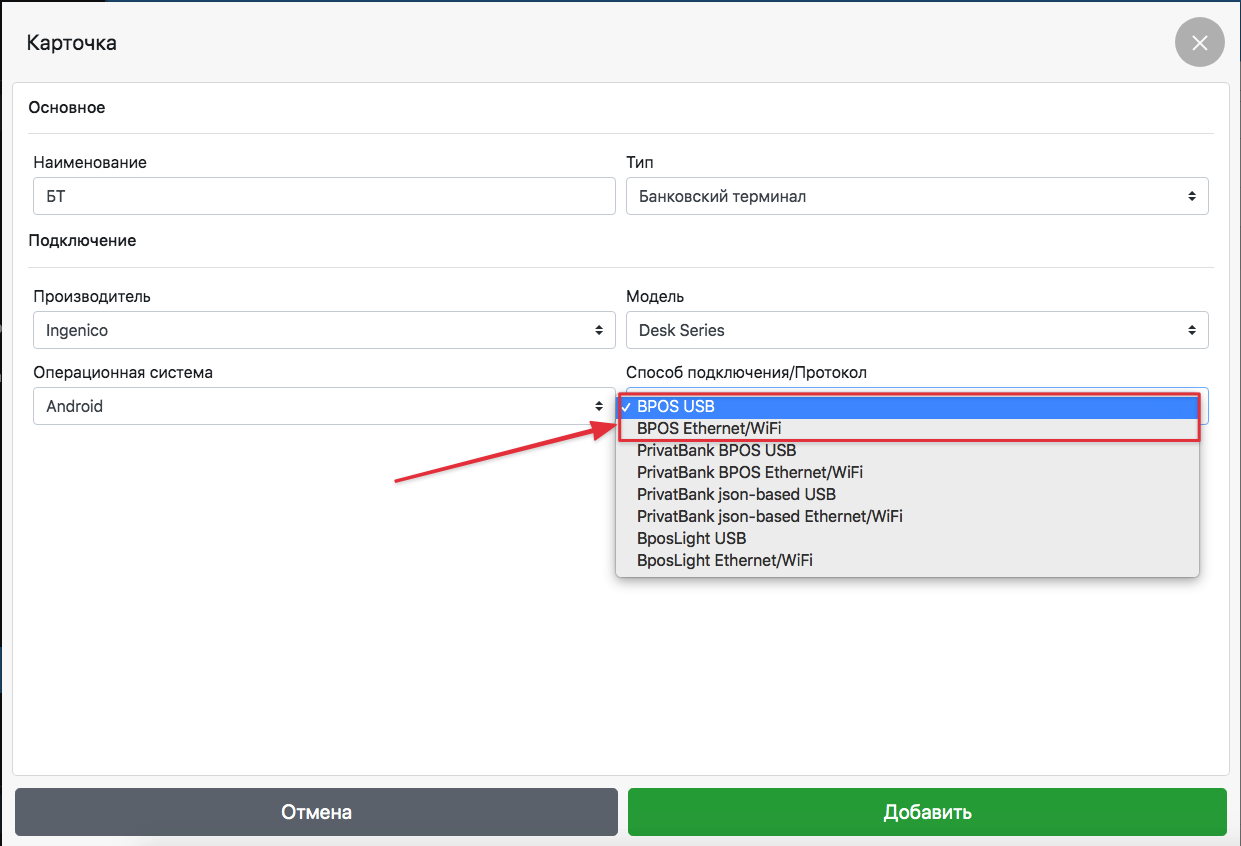
- При выборе способа подключения — BPOS USB в разделе «Настройки подключения» в списке Устройства должно появиться нужное устройство —
- при условии, что к терминалу на данный момент подключен по USB банковский терминал;
- и так же при условии, что банковский терминал правильно настроен на работу с кассой.

- При выборе протокола BPOS Ethernet/WiFi необходимо будет в разделе «Настройки подключения» указать IP-адрес, по которому подключен банковский терминал

- Нажмите Добавить
- 1.2
По протоколу BposLight
- В Админ-панели перейдите в раздел Настройки — Устройства
- Нажмите Добавить

- Введите Наименование
- Выберите Тип — Банковский терминал
- Производитель — Ingenico
- В Модель – Серию вашего терминала
- Выберите операционную систему – Android или Windows
- Выберите способ подключения — BposLight COM/USB или BposLight Ethernet/WiFi.
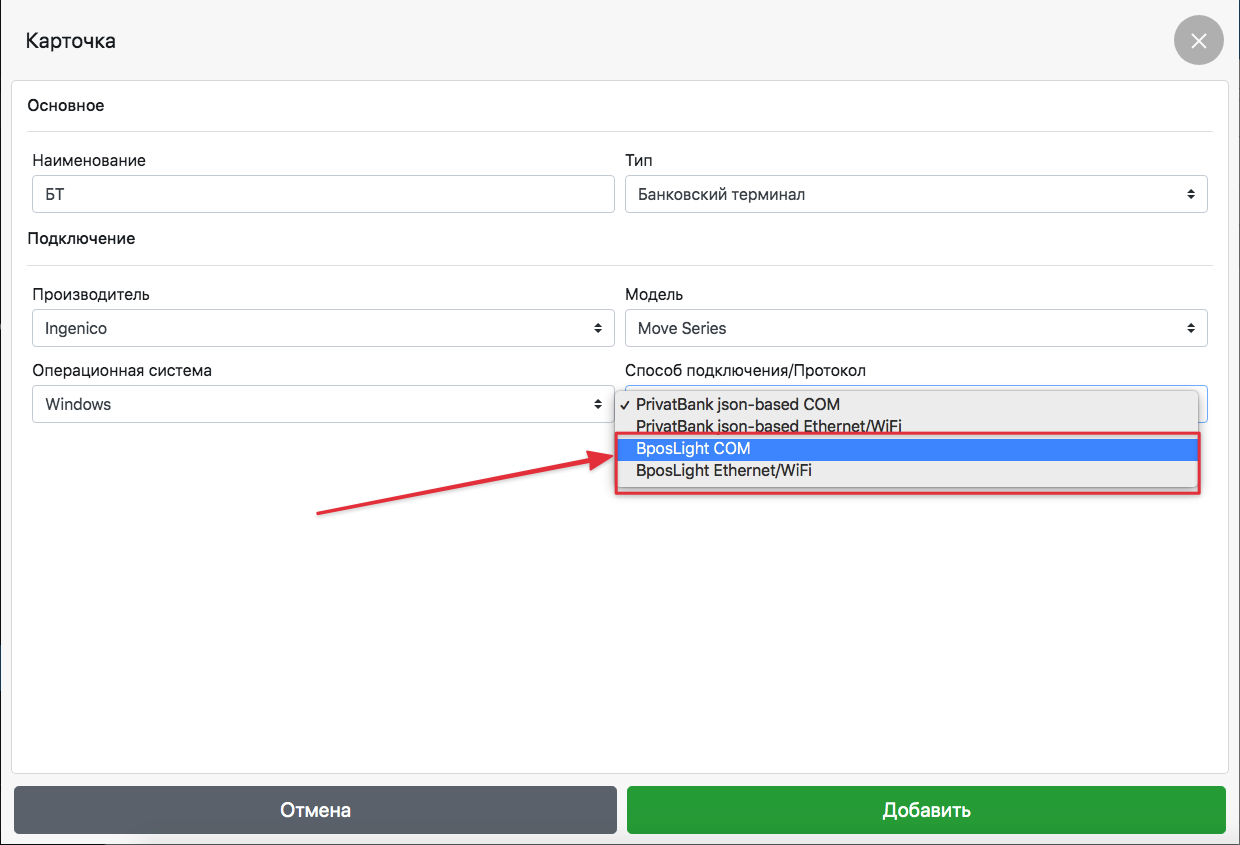
- При выборе способа подключения – BposLight COM/USB в списке появиться нужное устройство –
- при условии, что к терминалу на данный момент подключен по USB банковский терминал.
- и так же при условии, что банковский терминал правильно настроен на работу с кассой.
Пункт «Настройка подключения» на Android при выборе USB

Пункт «Настройка подключения» на Windows при выборе COM

- При выборе протокола BposLight Ethernet/WiFi необходимо будет в пункте «Настройка подключения» указать IP-адрес, по которому подключен банковский терминал.
На Android/Windows
- Нажмите Добавить
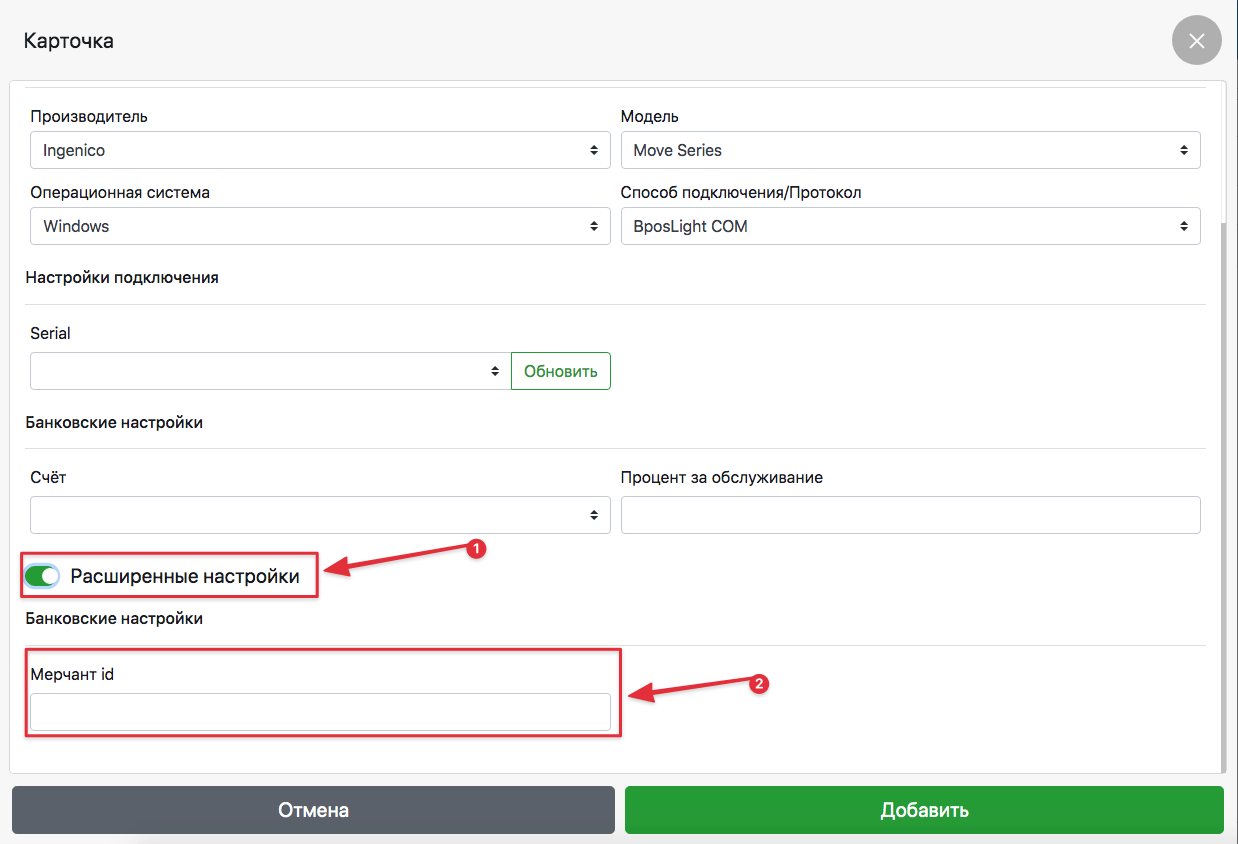
Если у вас настроено несколько счетов, можно настроить какой из счетов вы хотите получать транзакции. Для этого необходимо перейти в пункт «Расширенные настройки» и в поле Мерчант ID указать имя вашего счета. Его можно узнать в банке эквайра.
- 1.3
По протоколу Json
- В Админ-панели перейдите в раздел Настройки — Устройства
- Нажмите Добавить

- Введите Наименование
- Выберите Тип — Банковский терминал
- Производитель — Ingenico
- В Модель – Серию вашего терминала
- Выберите операционную систему – Android или Windows
- Выберите способ подключения — PrivatBank json-based COM или PrivatBank json-based Ethernet/WiFi.
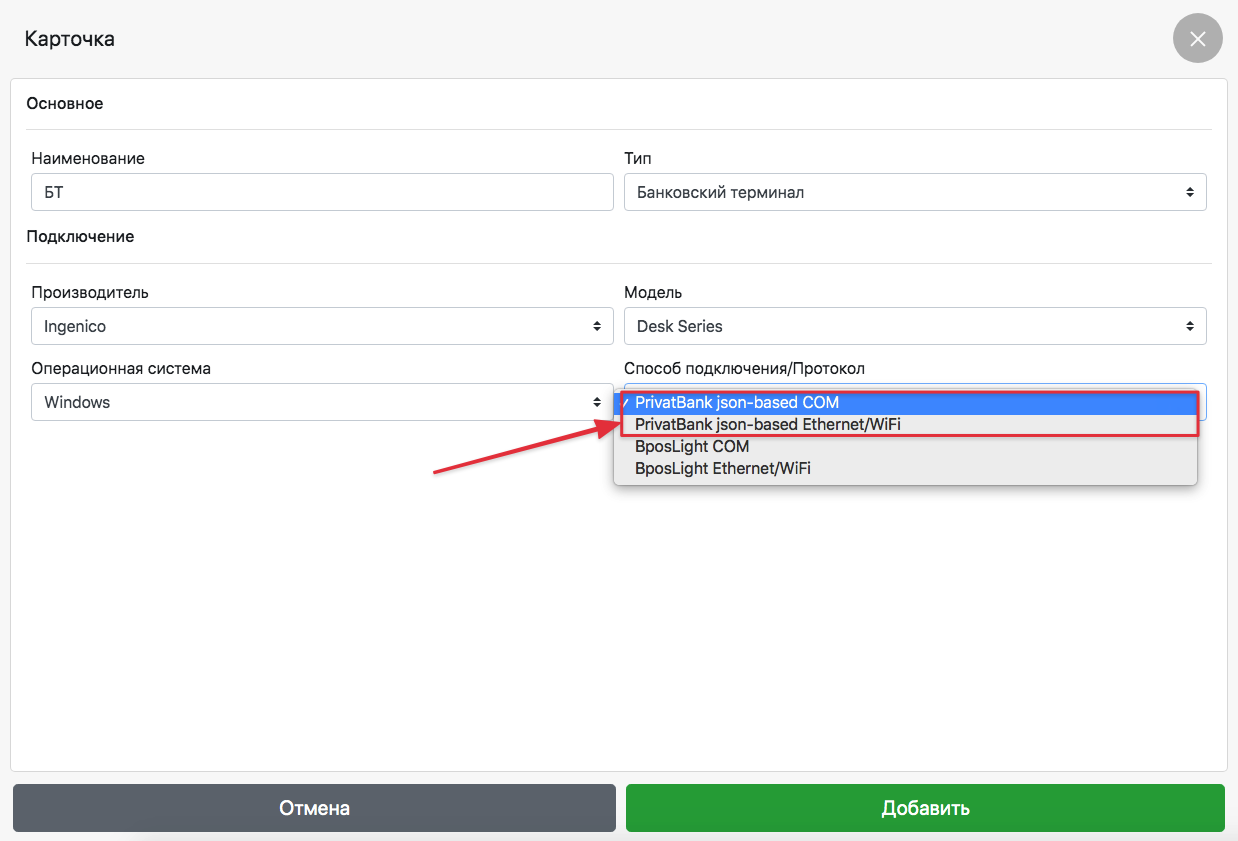
- При выборе способа подключения – PrivatBank json-based COM или USB в списке появиться нужное устройство –
- при условии, что к терминалу на данный момент подключен по USB банковский терминал.
- и так же при условии, что банковский терминал правильно настроен на работу с кассой.
Пункт «Настройка подключения» на Android при выборе USB

Пункт «Настройка подключения» на Windows при выборе COM
- При выборе протокола PrivatBank json-based Ethernet/WiFi необходимо будет в пункте «Настройки подключения» указать IP-адрес, по которому подключен банковский терминал.
На Android/Windows
- Нажмите Добавить
- 2
Подключение банковского терминала Verifone
По протоколу Json и SSI поддерживаем следующие модели банковских терминалов:
vx520 (USB і Ethernet)
vx805 (USB і Ethernet)
vx820 (USB і Ethernet)
vx675 (Ethernet)
x990 (Ethernet)
- 2.1
Взаимодействие со SkyService по протоколу Json
- В Админ-панели перейдите в раздел Настройки — Устройства
- Нажмите Добавить

- Введите Наименование
- Выберите Тип — Банковский терминал
- Производитель — Verifone
- В Модель – Серию вашего терминала
- Выберите операционную систему – Android или Windows
- Выберите способ подключения — PrivatBank json-based COM или PrivatBank json-based Ethernet/WiFi.
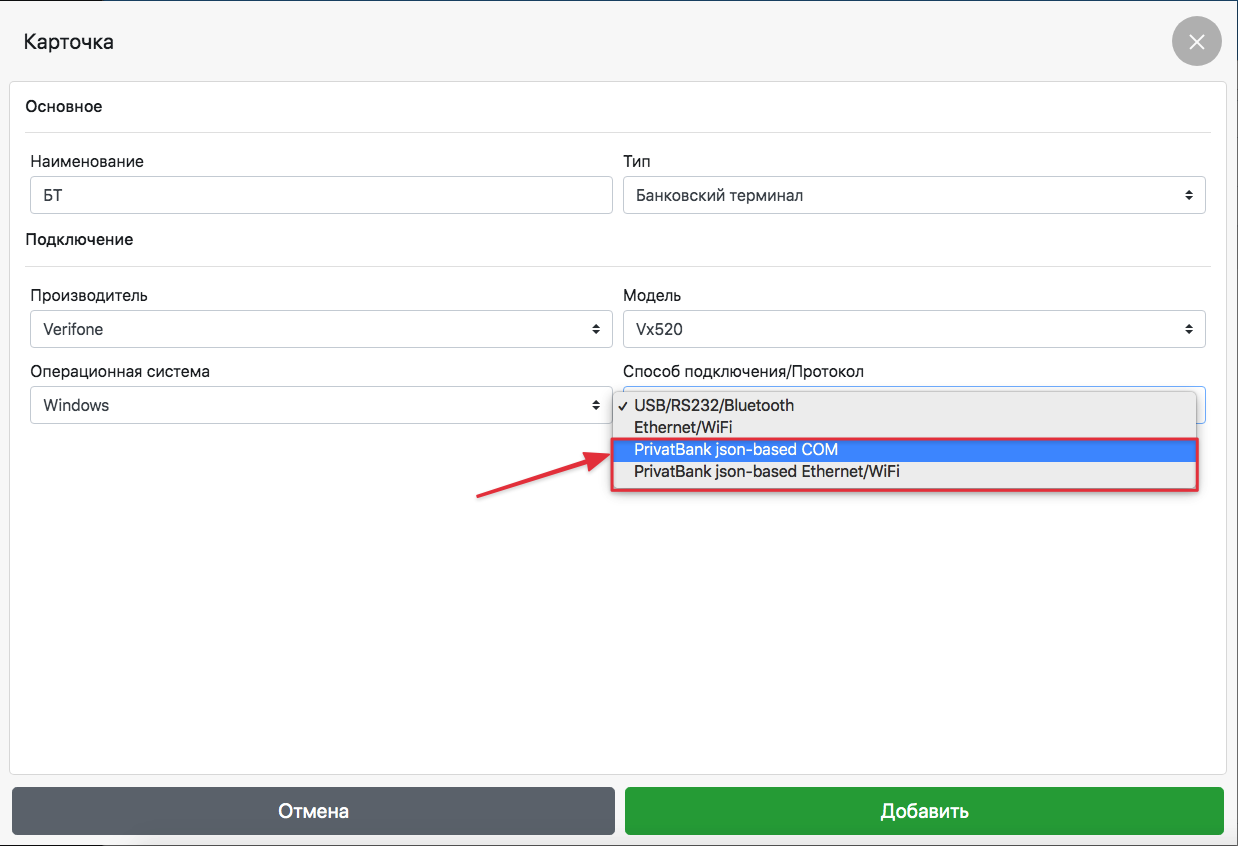
- При выборе способа подключения – PrivatBank json-based COM или USB в списке появиться нужное устройство –
- при условии, что к терминалу на данный момент подключен по USB банковский терминал.
- и так же при условии, что банковский терминал правильно настроен на работу с кассой.
Пункт «Настройки подключения» на Android при выборе USB

Пункт «Настройки подключения» на Windows при выборе COM
- При выборе протокола PrivatBank json-based Ethernet/WiFi необходимо будет в пункте «Настройки подключения» указать IP-адрес, по которому подключен банковский терминал.
Операционная система Android/Windows
- Нажмите Добавить
- 2.2
Взаимодействие со SkyService по протоколу SSI
- В Админ-панели перейдите раздел Настройки — Устройства
- Нажмите Добавить

Операционная система Windows
- Введите Наименование
- Выберите Тип — Банковский терминал
- Производитель — Verifone
- В Модель – Серию вашего терминала
- Выберите операционную систему — Windows
- Выберите способ подключения — USB/RS232/Bluetooth или Ethernet/WiFi.
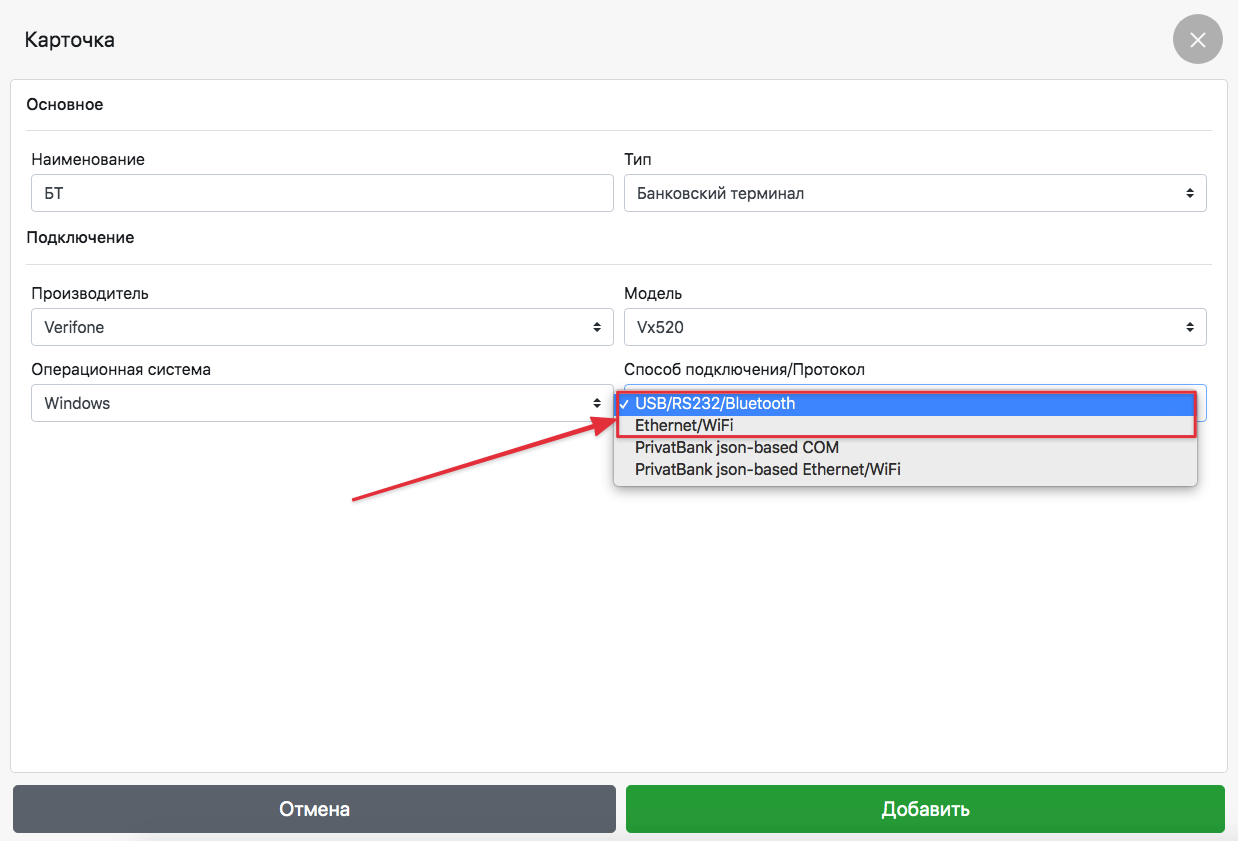
- Так как, на Windows взаимодействие типа USB, RS232, Bluetooth реализовано через COM, то можно с помощью одного протокола реализовать подключение по одному из этих трех интерфейсов. Однако рекомендуется подключать только по Ethernet и USB, так как работа по RS232 и Bluetooth, НЕ ТЕСТИРОВАЛАСЬ.
Пункт «Настройки подключения» на Windows при выборе USB/RS232/Bluetooth
Пункт «Настройки подключения« на Windows при выборе Ethernet/WiFi
Операционная система Android
- Введите Наименование
- Выберите Тип — Банковский терминал
- Производитель — Verifone
- В Модель – Серию вашего терминала
- Выберите операционную систему — Android
- Выберите способ подключения — USB или Ethernet/WiFi.
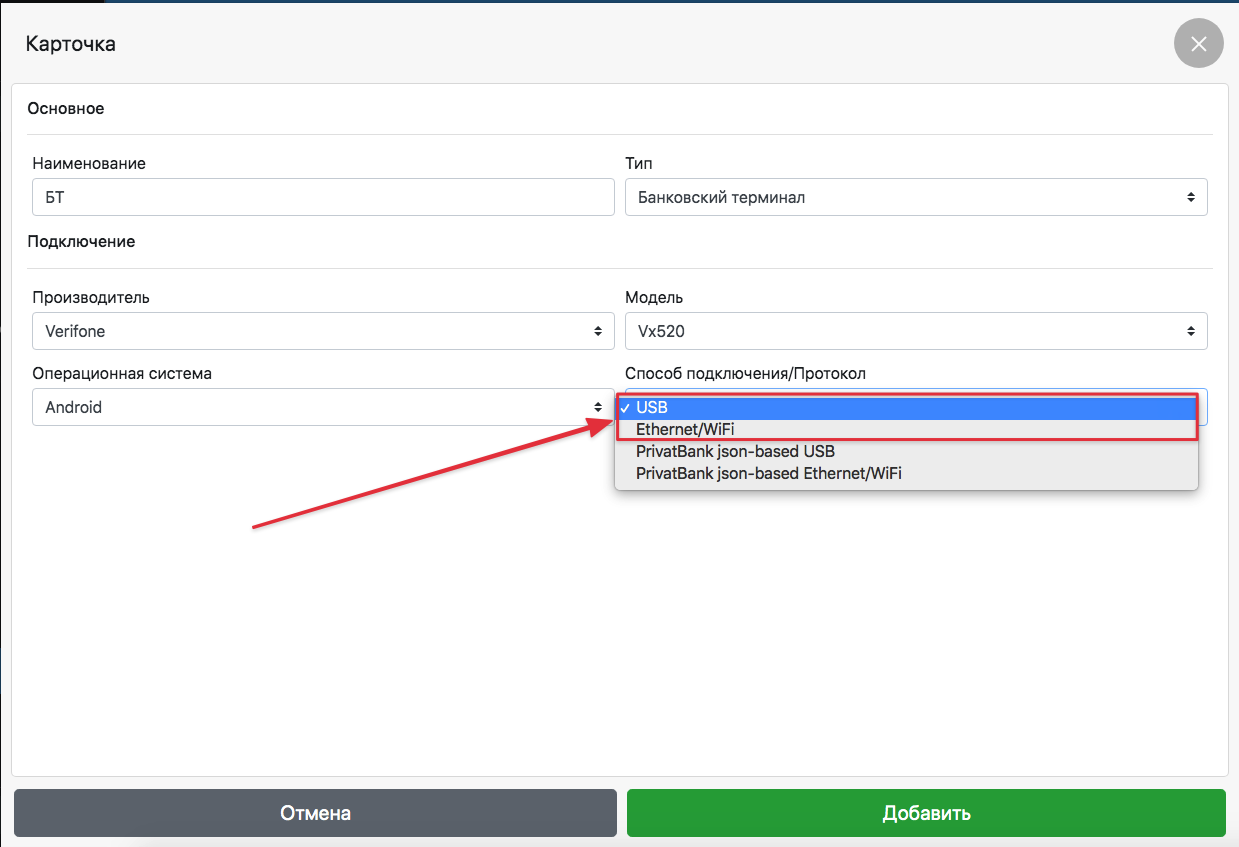
Пункт «Настройки подключения» при выборе USB

Пункт «Настройки подключения» при выборе Ethernet/WiFi
- 2.3
Расширенные настройки
У продавца на одном банковском терминале может быть подключено несколько счетов.
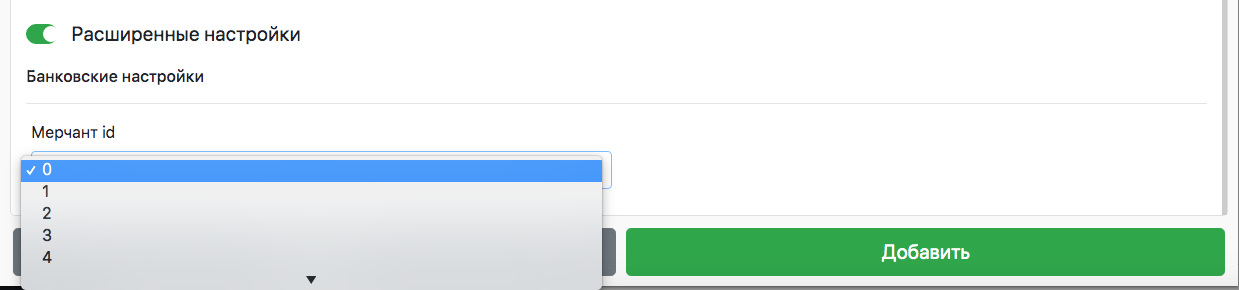
Для того чтобы у такого продавца каждый раз во время продажи не предлагалось вручную выбрать нужный счет, можно заранее задать индекс счета на который будет производиться запрос из кассы на оплату.
- Для этого необходимо в поле Мерчант id , вместо 0 выбрать индекс счета (который был получен от банка)
- 2.4
SkyService и банковский терминал в одном устройстве
- В Админ-панели перейдите раздел Настройки — Устройства
- Нажмите Добавить

- Введите Наименование
- Выберите Тип — Банковский терминал
- Производитель — Verifone
- Модель — X990
- Выберите операционную систему — Android
- Выберите способ подключения – Ethernet/WiFi.
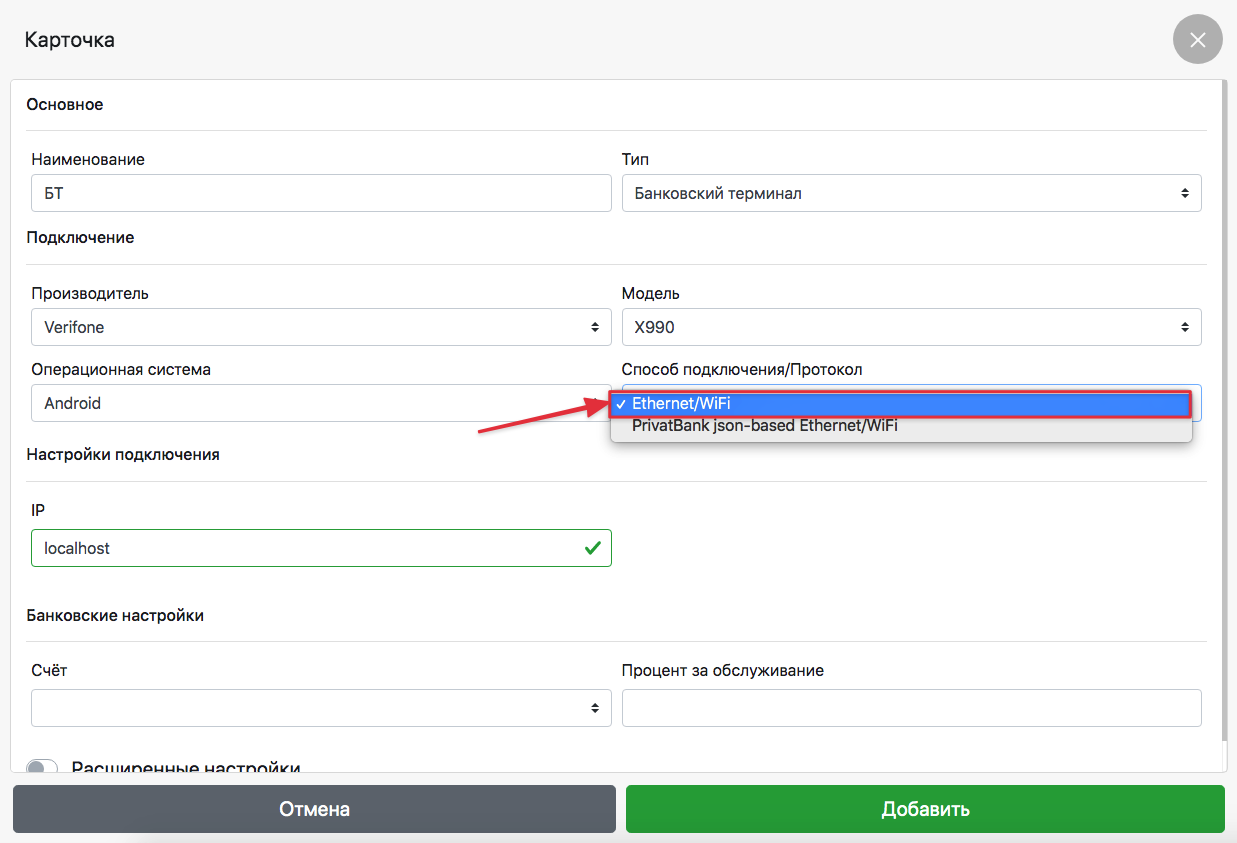
- После стандартных настроек появляется пункт «Настройки подключения» и должна появиться в поле IP автоматически localhost.
- Нажмите Добавить
- 3
Подключение банковского терминала PAX
По протоколу Json можна подключить модель:
А930 (USB і Ethernet)
- 3.1
Взаимодействие банковского терминала со SkyService
- В Админ-панели перейдите раздел Настройки — Устройства
- Нажмите Добавить

- В
- Введите Наименование
- Выберите Тип — Банковский терминал
- Производитель — PAX
- В Модель – Серию вашего терминала
- Выберите операционную систему – Android или Windows
- Выберите способ подключения — USB или Ethernet/WiFi.
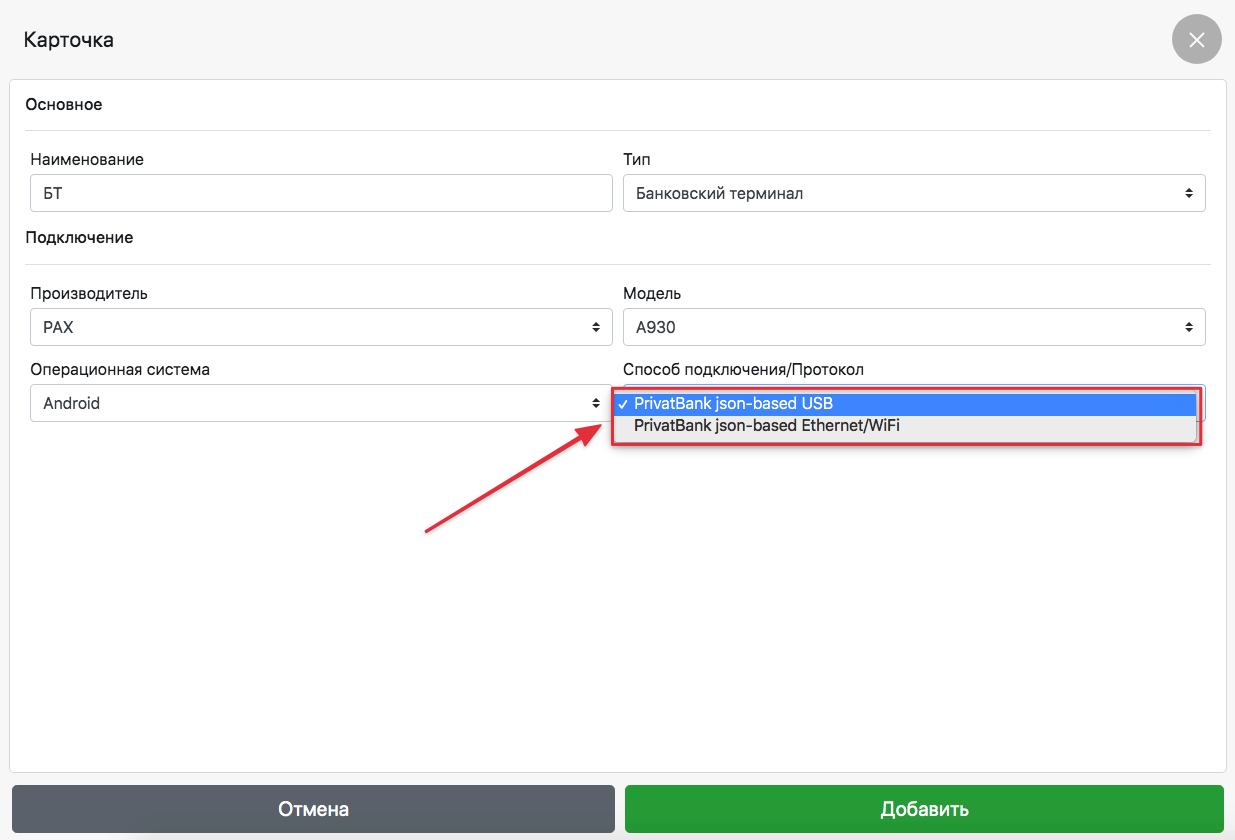
- При выборе способа подключения – PrivatBank json-based COM или USB в списке появиться нужное устройство –
- при условии, что к терминалу на данный момент подключен по USB банковский терминал.
- и так же при условии, что банковский терминал правильно настроен на работу с кассой.
Пункт «Настройки подключения» на Android при выборе USB

Пункт «Настройки подключения» на Windows при выборе COM
- При выборе протокола PrivatBank json-based Ethernet/WiFi необходимо будет в пункте «Настройки подключения» указать IP-адрес, по которому подключен банковский терминал.
На Android/Windows
- Нажмите Добавить