Фінансовий модуль – налаштування та загальні принципи
Фінансовий модуль – це платний додаток у Skyservice, який показує повну фінансову картину вашого бізнесу. Замість того щоб вести таблиці вручну, ви просто вносите транзакції, а система сама будує звіти.
❗️Зверніть увагу! Даний додаток платний та вартує 300₴/місяць. Якщо модуль не сплачений – буде можливо активувати та переглянути його налаштування, але розділи з додатковими звітами не будуть доступні, допоки не буде сплачений додаток в розділі Налаштування → Особистий рахунок.
☝🏻Зауважуємо, що звіт буде працювати для всієї компанії, але у фільтрації буде можливо обирати точки. Далі розглянемо детальніше
Активація
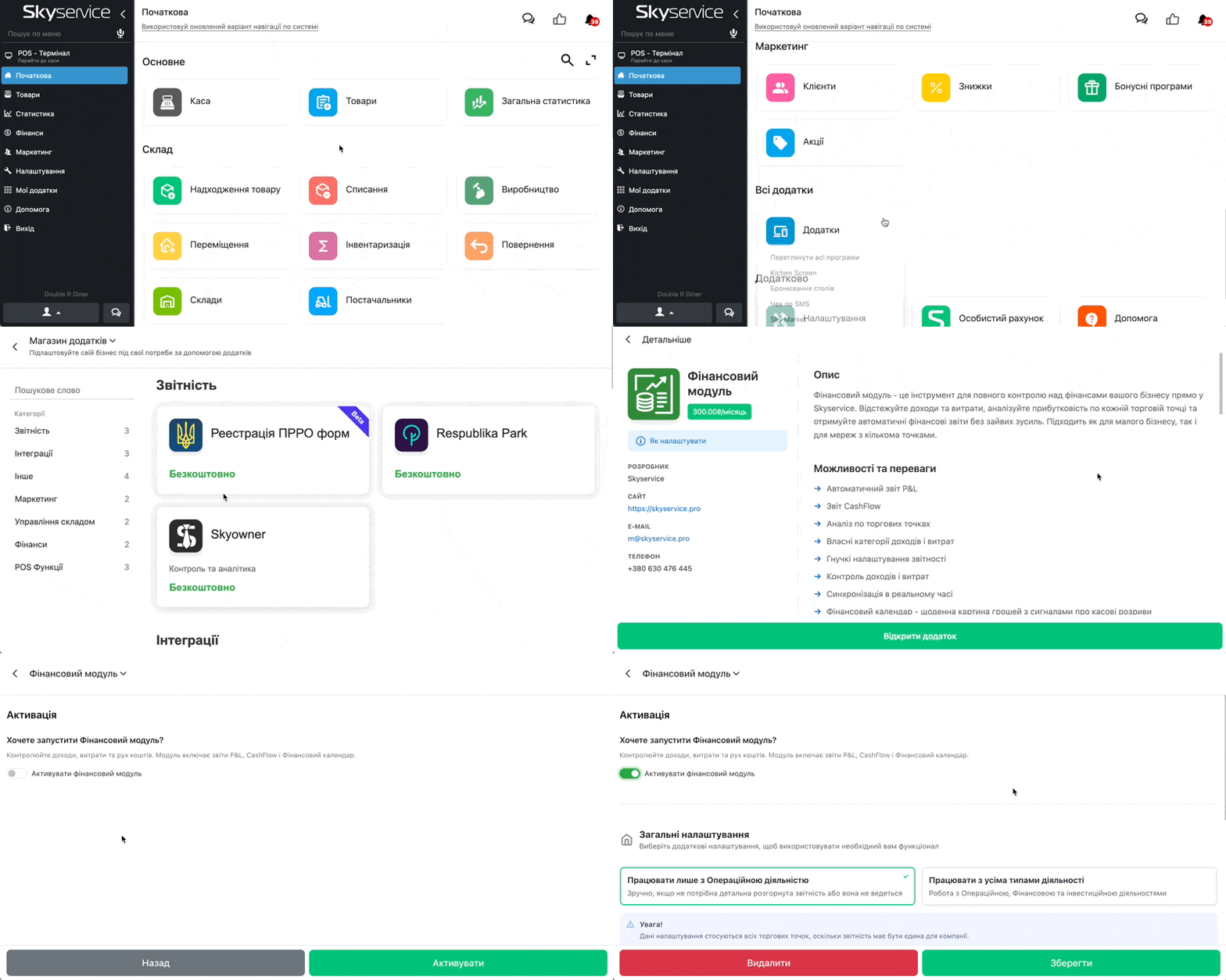
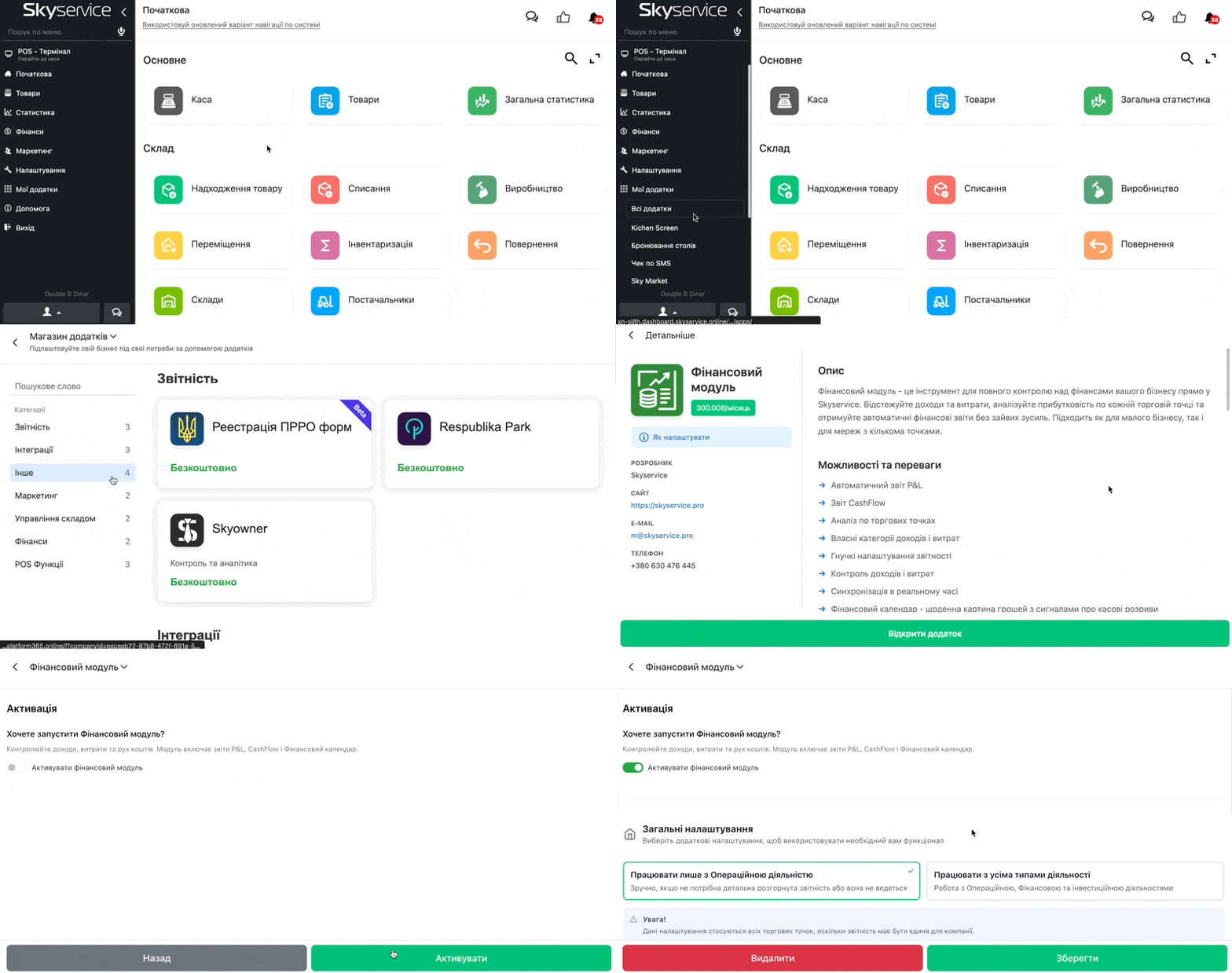
Для переходу до Фінансового модуля та наступного його налаштування
На Початковій натисніть Додатки → Переглянути всі програми
Оберіть Фінансовий модуль, додатково ознайомтесь з описом додатка та натисніть Відкрити додаток
Або в боковій панелі натисніть Мої додатки → Всі додатки
Оберіть Фінансовий модуль та натисніть Відкрити додаток
Налаштування
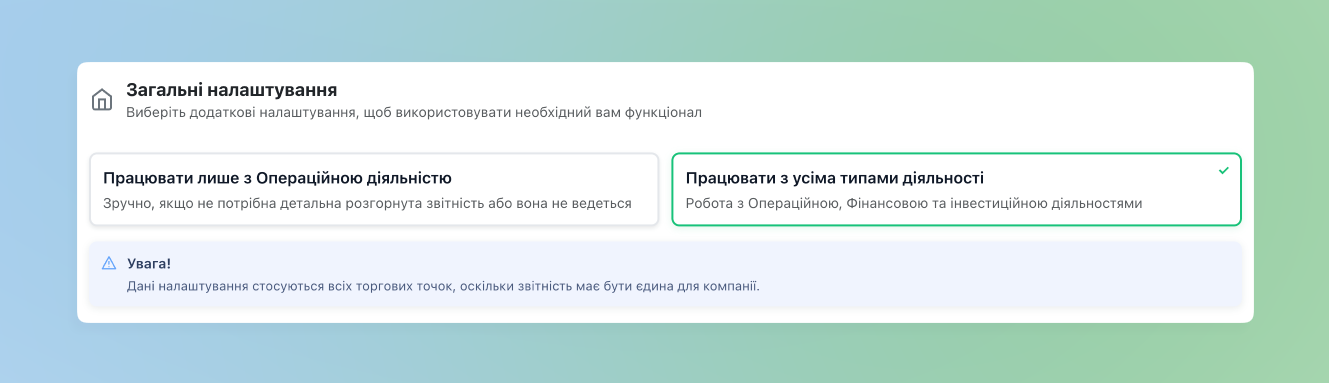
Загальні налаштування
Далі встановлюєте яким чином буде зручніше вести роботу з Фінансовим модулем. Всього можливо працювати з двома режимами на вибір:
Працювати лише з операційною діяльністю – буде більш зручним, якщо не працюєте з детальною звітністю, тобто якщо відсутні кредити, депозити чи інвестиції – даний режим буде більш зручним. Підійде для більшості видів діяльності, наприклад кафе, магазини, салони.
Працювати з усіма видами діяльності – буде більш зручним при роботі з кредитами, депозитами та інвестиціями. Дозволяє переглядати фінансову та інвестиційну діяльність
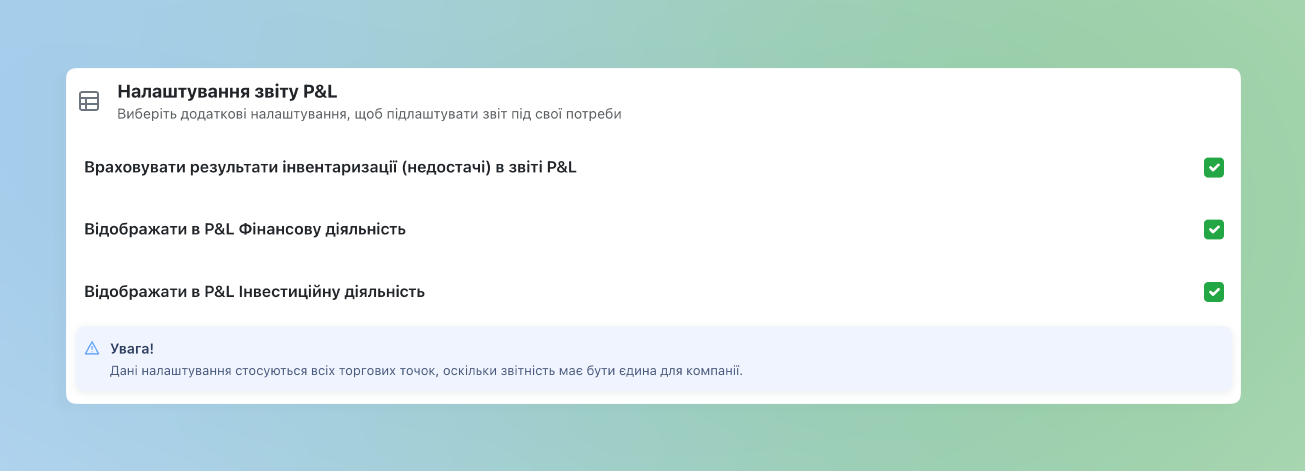
Налаштування звіту P&L
Після додаєте додаткові налаштування для особистої зручності при перегляді звітів:
Враховувати результати інвентаризації (недостачі) в звіті P&L – дана опція зручна при роботі з інвентаризаціями та за необхідності переглядати звіти з урахуванням нестачі
Доступно при роботі з обома режимами
Відображати фінансову діяльність – підійде при роботі з фінансами, наприклад виплата кредиту або відсотків
Дана опція доступна тільки в режимі Працювати з усіма типами діяльності
Відображати інвестиційну діяльність – буде зручно, наприклад при купівлі меблів та обладнання на точку, капітальний ремонт
Дана опція доступна тільки в режимі Працювати з усіма типами діяльності
Права доступу
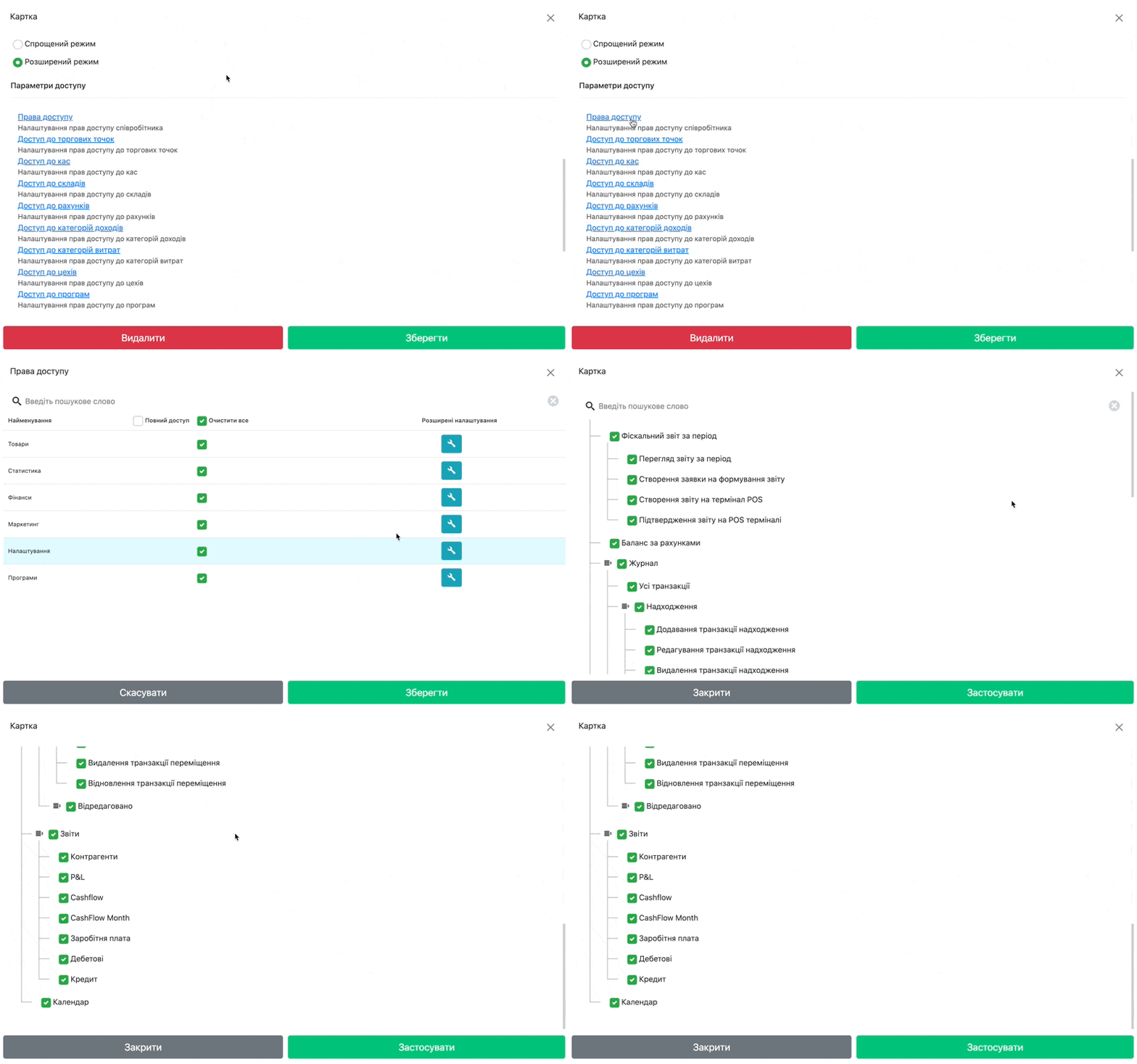
Для налаштування Прав доступу перейдіть за розділом Налаштування → Співробітники → оберіть необхідного співробітника
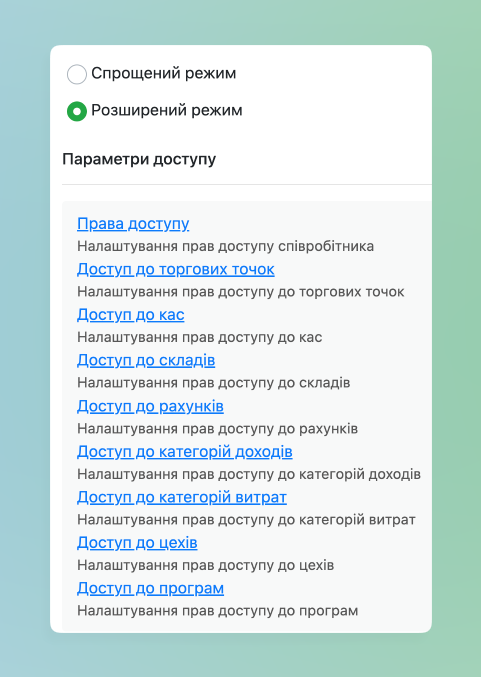
Нижче активуйте Розширений режим та далі спостерігаються всі права доступу, котрі можна детально налаштувати
Для встановлення прав доступу для перегляду необхідних звітів переходите за розділом Права доступу → Фінанси – прогорнувши до низу будете спостерігати права доступу для перегляду звітів
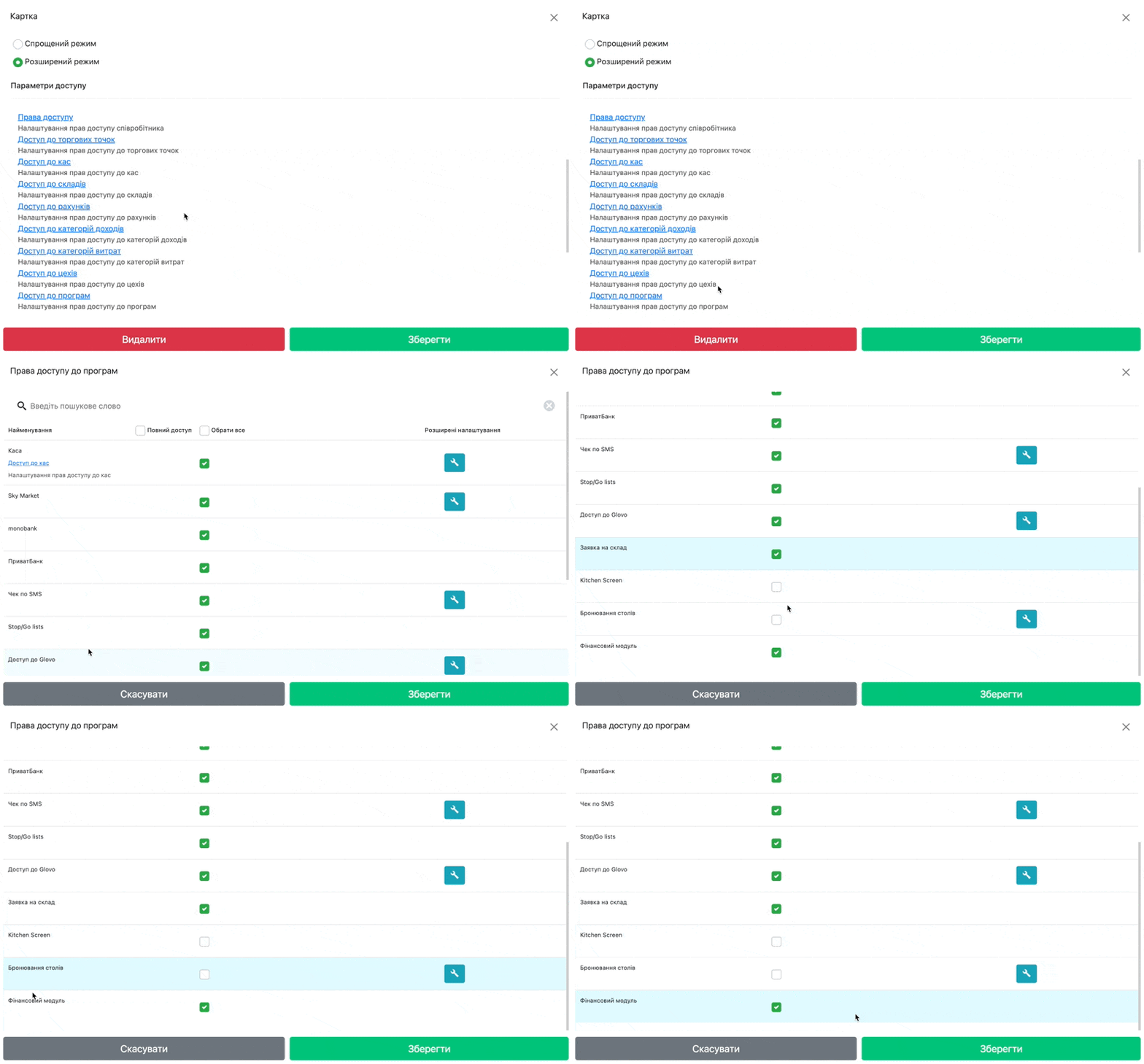
Для встановлення прав доступу до налаштувань Фінансового модуля переходите до Доступ до програм → далі можливо обмежити або надати доступ до даного додатку
☝🏻Після внесення змін в Правах доступу обов’язково натискайте знизу Застосувати та Зберегти.
Початок роботи
Категорії доходів/витрат
☝🏻Зауважуємо, що кожна транзакція прив’язується до категорій доходів та витрат та саме за даними категоріями відображаються відповідні звіти.
Наявні два види категорій:
Базові - вбудовані системою, їх неможливо видалити або перейменувати. Наприклад Оренда, Зарплата, Погашення заборгованості й так далі.
Користувальницькі - котрі можливо створити самостійно під вид діяльності бізнесу. Наприклад Плата за бренд-зону, Господарські витрати та подібне
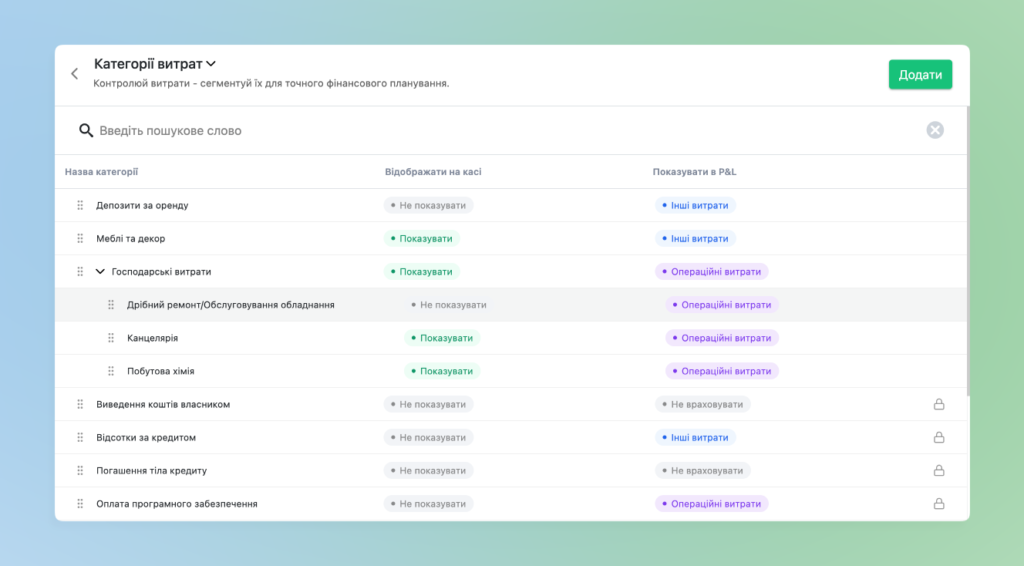
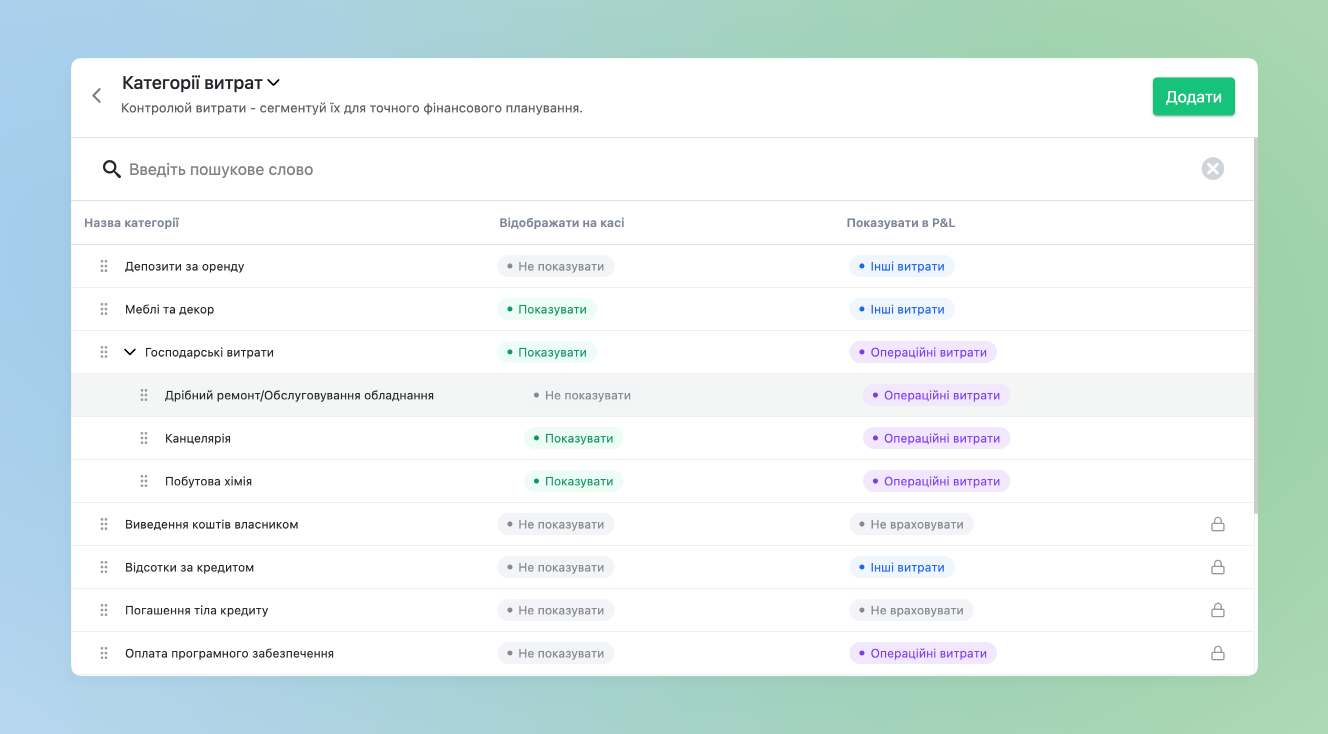
Приклад списку Категорій витрат з різними видами категорій
Для створення власної Користувальницької категорії операцій в розділі Налаштування → Категорії витрат або Категорії доходів справа зверху натисніть Додати
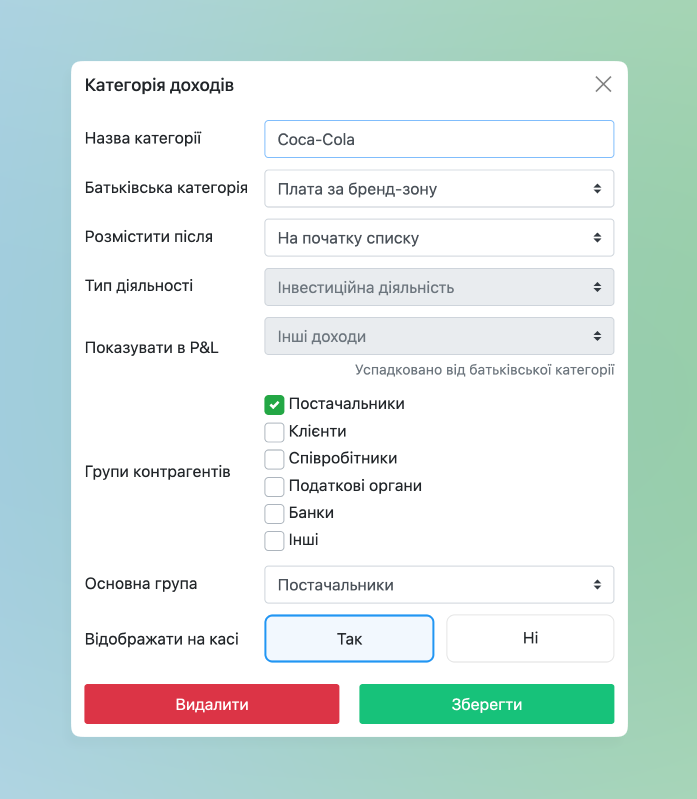
При створенні зверніть увагу на додаткові налаштування:
Назву категорії вказуєте задовільну зручну для себе. Назва не може дублювати вже існуючі категорії
Батьківська категорія - якщо створюєте саме як підкатегорію до якоїсь певної - вкажіть необхідну, котра буде банківською. Тобто на поточному прикладі основна, тобто Батьківська категорія - Плата за бренд-зону. Так як постачальників або виробників, котрі сплачують подібну маркетингову послугу може бути декілька - створено під кожного окремо (на поточному прикладі Coca-Cola буде як підкатегорія)
Розмістити після - встановлюєте де саме в списку категорій відображається поточна створена
Тип діяльності - вказуєте для якого типу діяльно дана категорія призначена: Операційна, Фінансова чи Інвестиційна. ☝🏻 При встановленні Батьківської категорії дане поле буде заблоковане та показники перейдуть з головної.
Показувати в P&L - в якому саме розділі відображати дану категорію у звіті та чи враховувати загально. ☝🏻 При встановленні Батьківської категорії дане поле буде заблоковане та показники перейдуть з головної. Додатково зверніть увагу:
Для Операційного типу діяльності можливо встановити Основну діяльність, Інші операційні доходи та Не враховувати
Для Фінансового та Інвестиційного типів діяльності встановлюється показник Інші доходи для відображення у звіті або Не враховувати для його відсутності
Далі встановіть Групи контрагентів - дане відображення буде надалі у звіті Контрагенти, котрий розглянемо трошки далі. Дані групи фіксовані: Постачальники, Клієнти, Співробітники, Податки, Банки, Інше.
В Основній групі встановіть необхідну
Вкажіть чи необхідно Відображати на касі для касирів
Тисніть Зберегти
Далі при проведенні операції з даною категорією - транзакція також буде відображатися в показниках звітів. В наступних розділах розглянемо детальніші приклади
Звіти
Після проведення необхідних налаштувань та операцій в програмі далі будете спостерігати в наступних звітах:
❗️ Зверніть увагу! Даний додаток платний та вартує 300₴/місяць. Якщо модуль не сплачений – буде можливо активувати та переглянути його налаштування, але розділи з додатковими звітами не будуть доступні, допоки не буде сплачений додаток в розділі Налаштування → Особистий рахунок.
☝🏻Зауважуємо, що звіт буде працювати для всієї компанії, але у фільтрації буде можливо обирати точки. Далі розглянемо детальніше
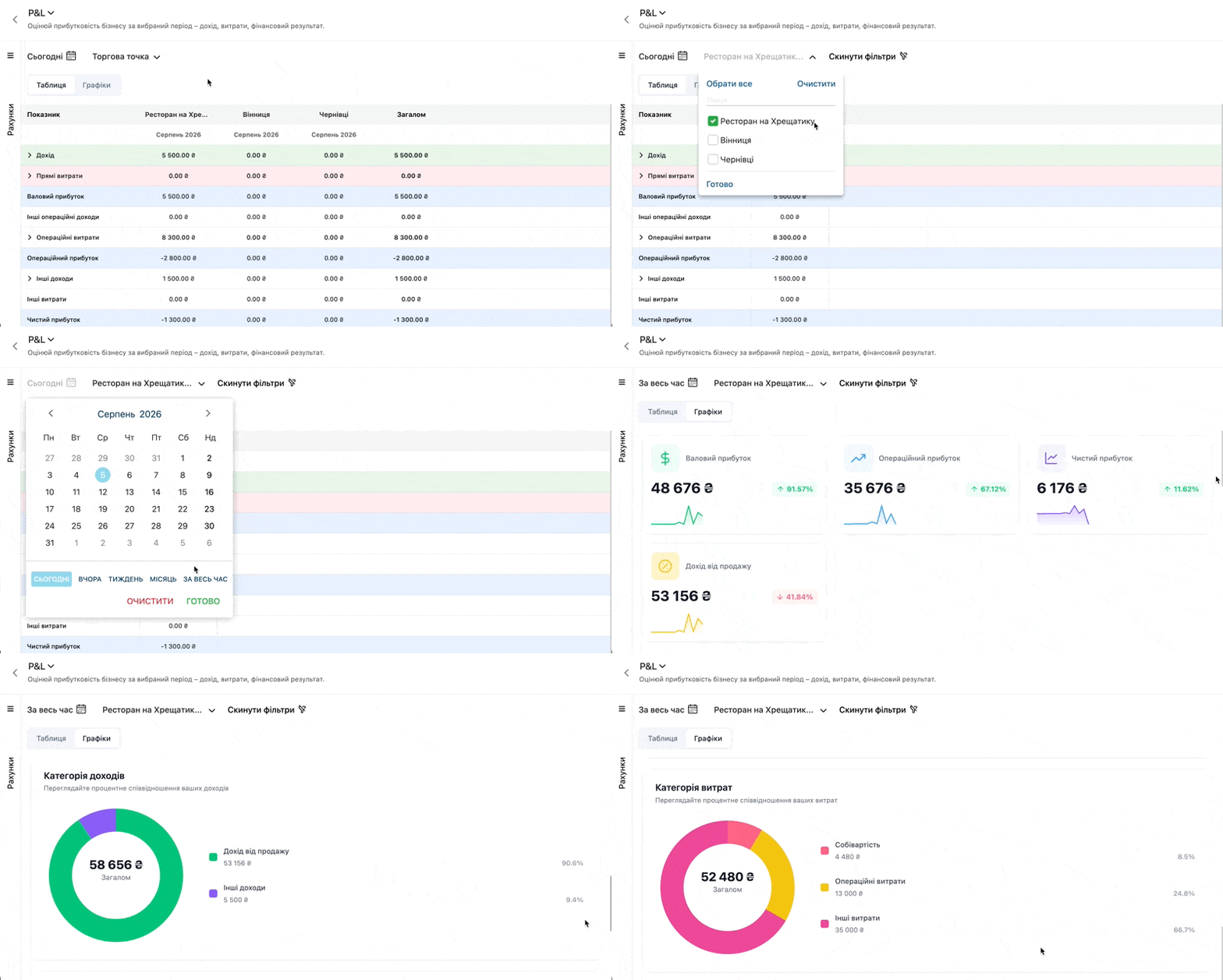
P&L
Допомагає виявити чи прибутковий бізнес.
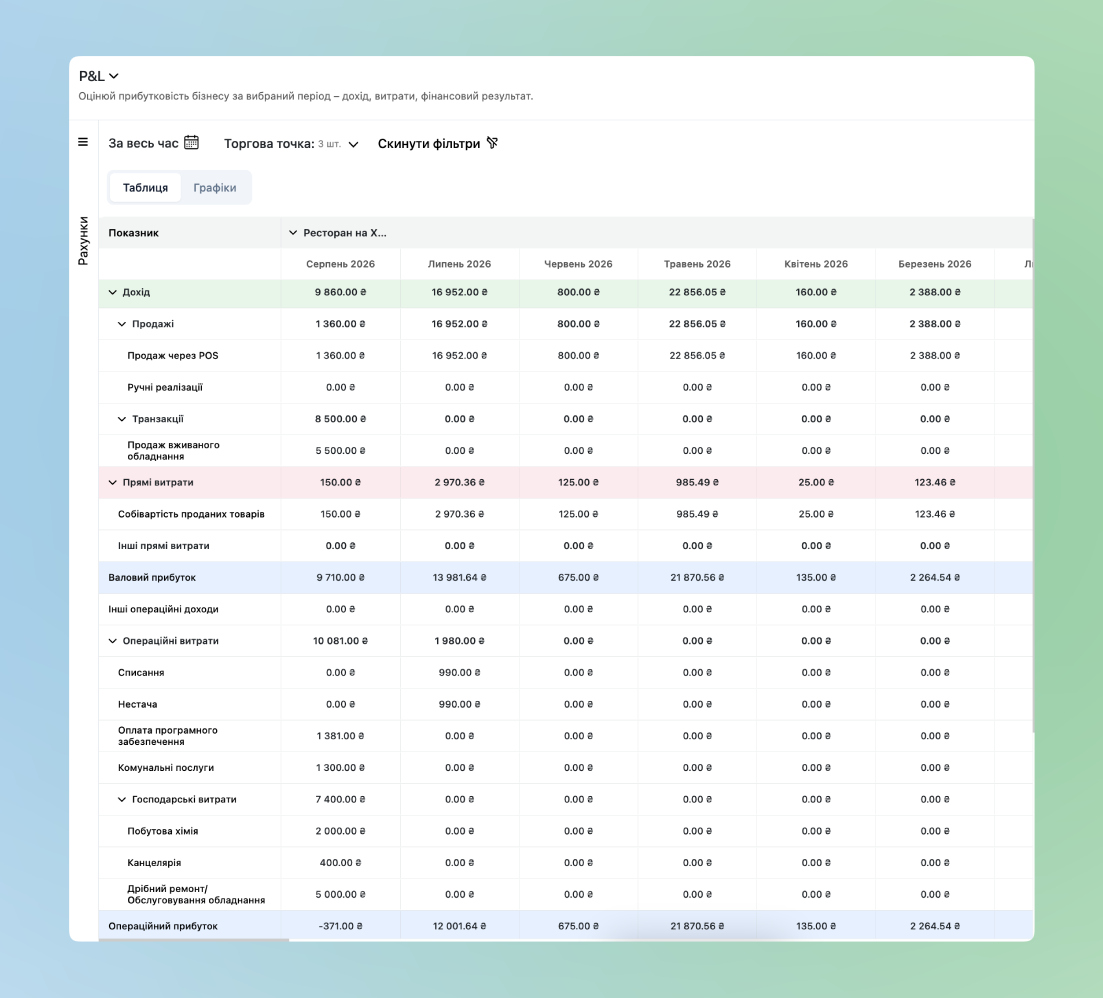
У звіті відображаються наступні поля:
Дохід та Витрати
Валовий прибуток=Дохід-Витрати
Операційний прибуток=Валовий прибуток-Операційні витрати
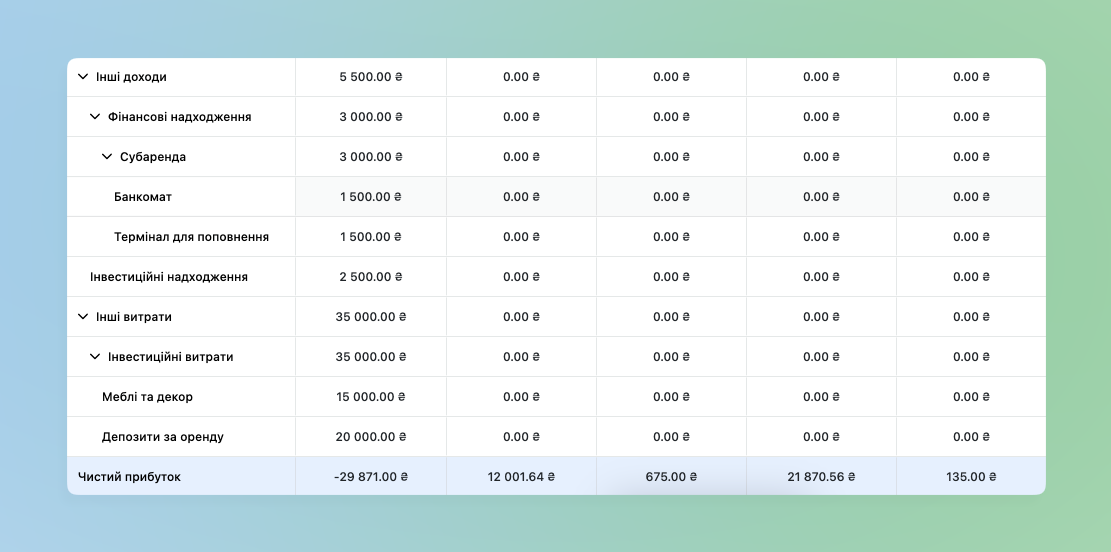
В кінці Чистий прибуток
Приклад звіту P&L з Нестачею по інветаризації та Операційними доходами й витратами
Якщо активний вид роботи з Фінансовою та Інвестиційною діяльностями - для них наявне окреме відображення перед Чистим прибутком
Також у фільтрації можливо встановити Період та необхідні для перегляду Торгові точки
Додатково можливо переглядати дані показники у виглядів Графіків
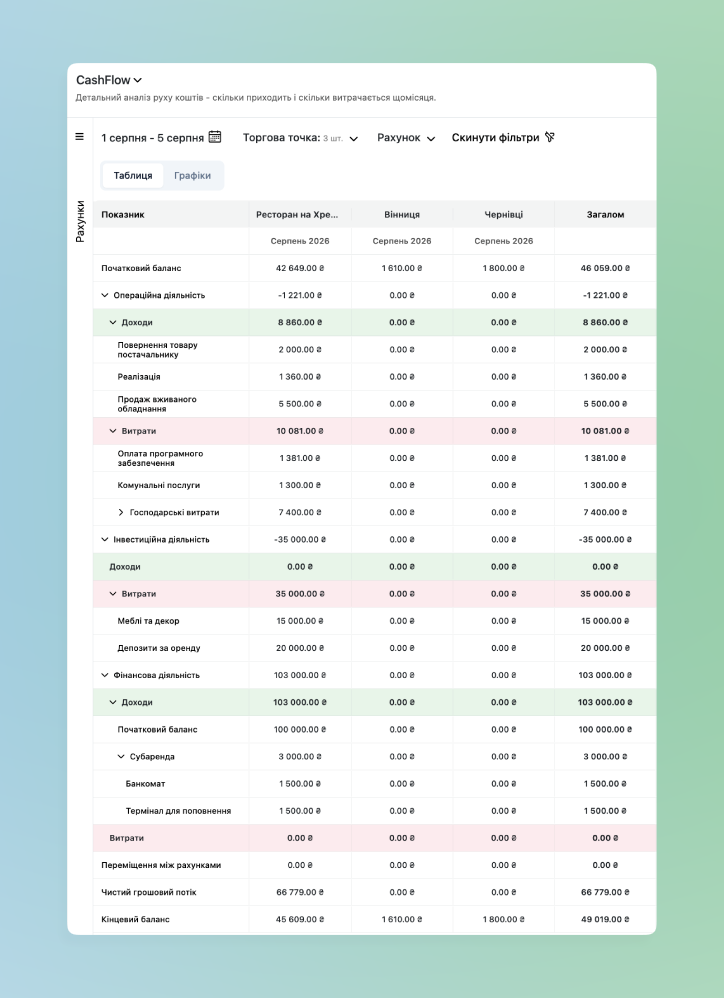
CashFlow
Підходить для перегляду балансу коштів по рахунку та перевірки їх виникнення за потреби.
У звіті буде спостерігатися Початковий баланс на початок періоду
Далі відображення витрат та надходжень коштів по кожному виду діяльності по окремості - у випадку роботи з Усіма типами діяльності буде відображення також суми по операціях по Інвестиційній та Фінансовій діяльностям
Приклад звіту CashFlow
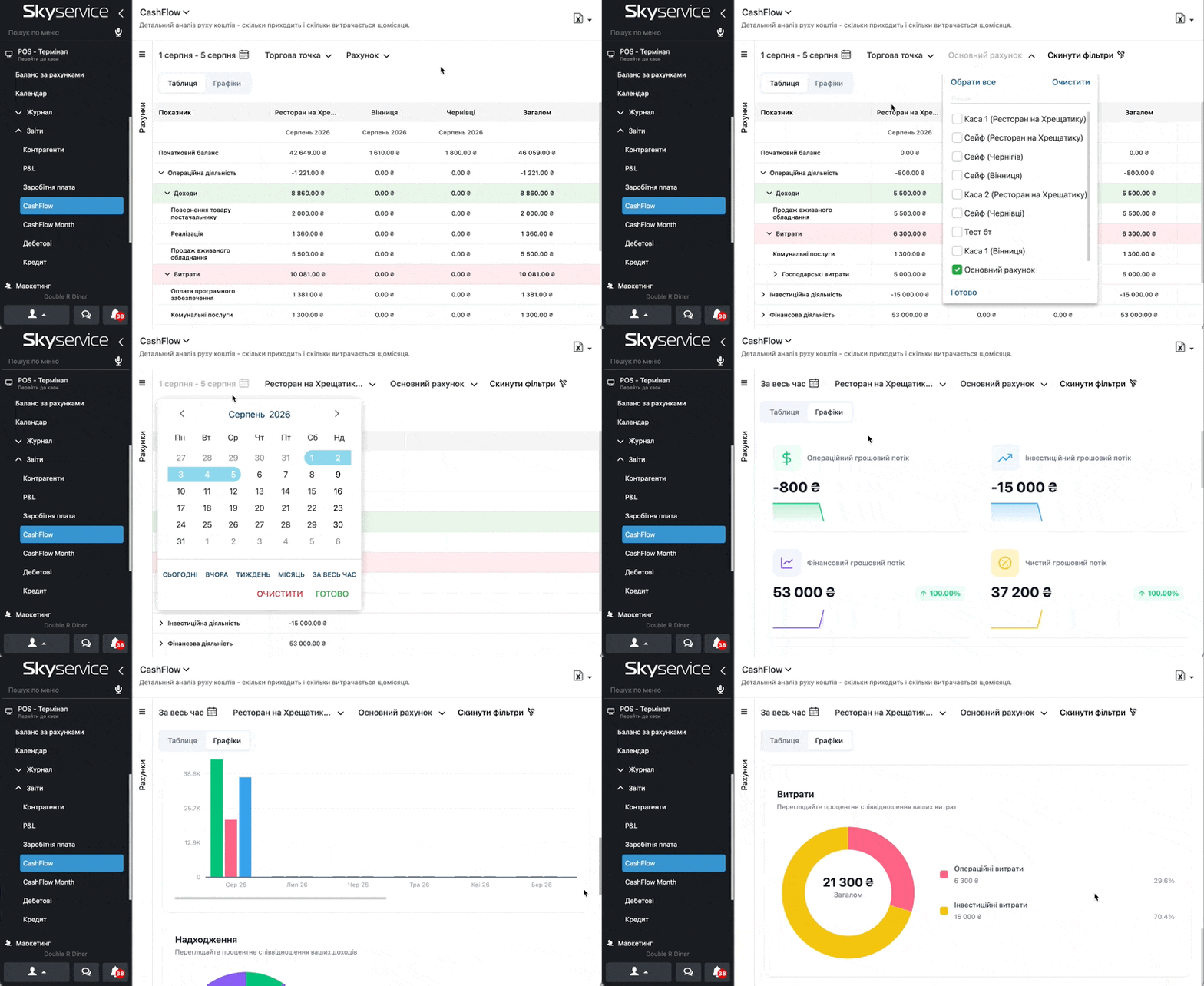
Таким же чином, як і в P&L можливо встановити Фільтри по Періоду, Точкам й додатково можливо встановити окремий Рахунок, за котрим необхідно
Чому є два звіти CashFlow?
CashFlow - розширений детальний звіт з можливістю переглянути суми, котрі були по окремім типам діяльності, витрати та доходи, додатково наявність переміщень між рахунками
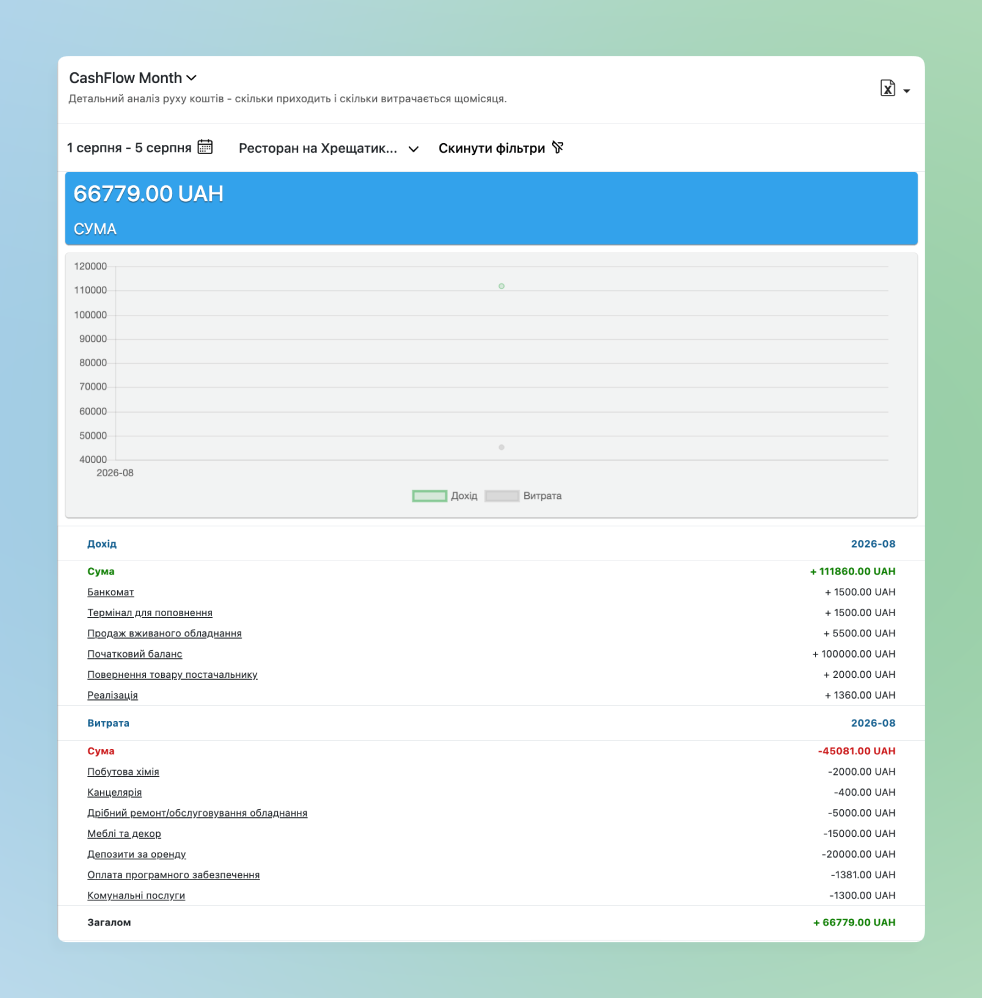
CashFlow mount - це дуже спрощений звіт CashFlow, котрий відображає рух коштів по сумах - без додаткової інформації по кожному рахунку. По ньому ви можете спостерігати чи позитивний залишок по рахунках, чи в мінусі. Додатково спостерігати діаграму і загальними сумами згідно з обраною фільтрацією.
Натиснувши на рахунок будете спостерігати всі операції по ньому в обраному періоді
Приклад звіту Cash Flow Month
CashFlow mount – наявний для всіх користувачів, без Фінансового модуля в тому рахунку. Обидва звіти будуть доступні й надалі – за потреби буде можливо переглядати обидва для порівняння.
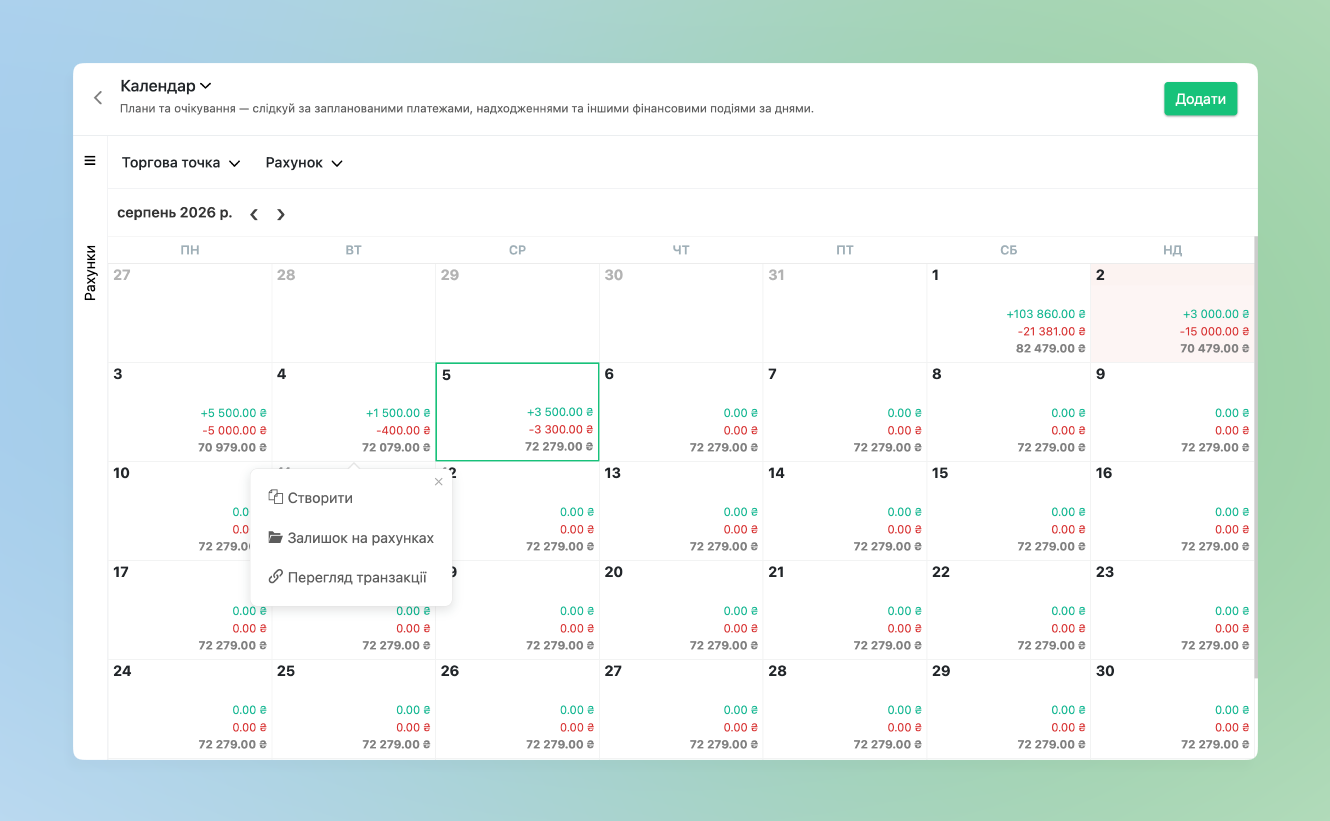
Календар
Відображає рух фінансів по днях. У кожному дні буде спостерігатися:
Кількість коштів, котрі надішли
Кількість витрачених коштів
Накопичувальний залишок наприкінці дня
Додатково натиснувши на дату буде відображення наступних опцій
Створити - створити новий документ в обраній даті
Залишок на рахунках - перегляд залишку за обрану дату
Перегляд транзакцій - відображення списку транзакцій за обрану дату
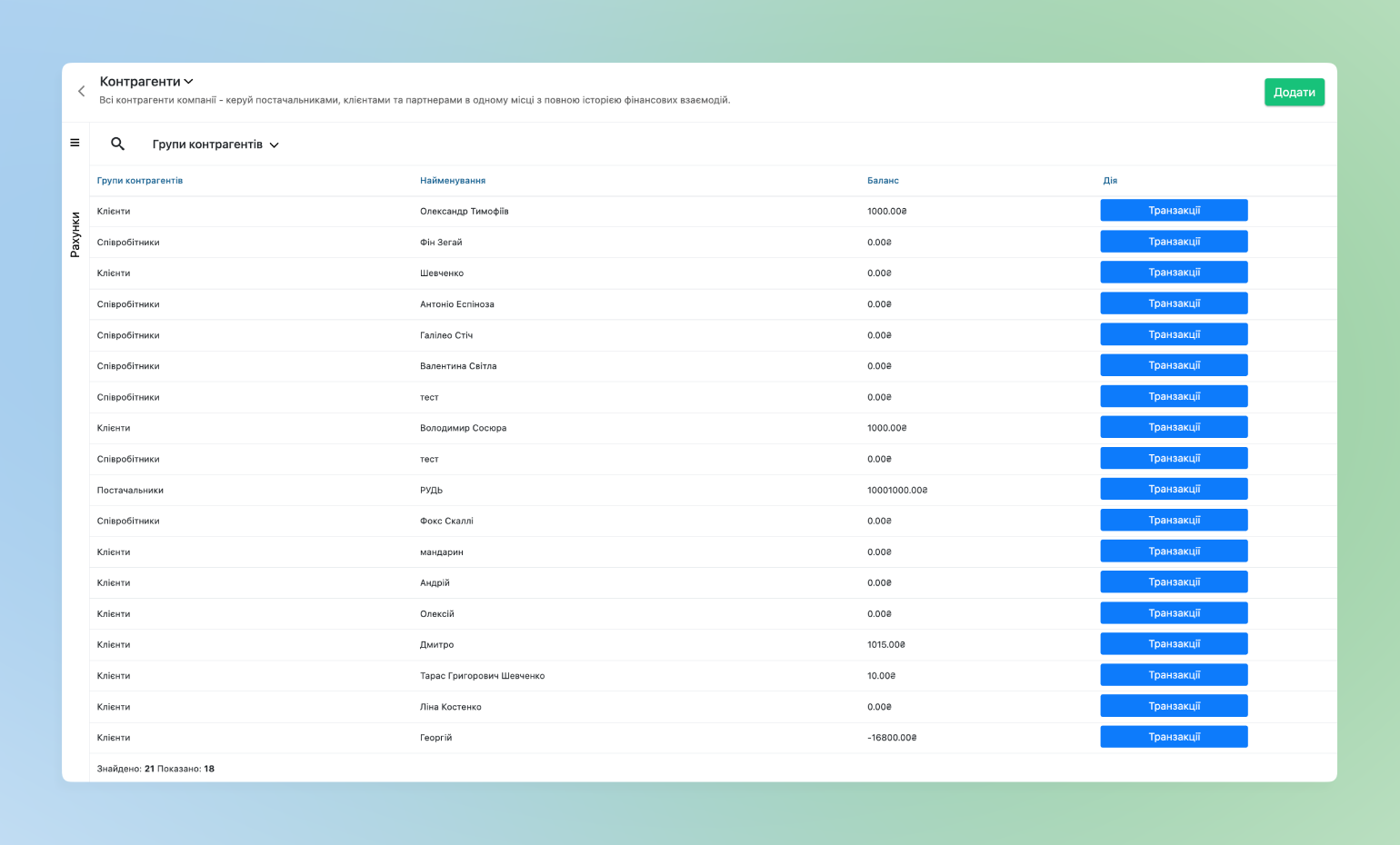
Контрагенти
Даний звіт відображає всі сторони, з котрими взаємодіє бізнес: клієнти, постачальники, надавачі послуг, банки й так далі.
У Балансі контрагента можете спостерігати:
Не від'ємне значення - контрагент винен вам
Від'ємне значення (мінус) - ви винні контрагенту
Натиснувши на Транзакції будете спостерігати список всіх проведених документів між обраним контрагентом та таким чином, за потреби, буде можливо перевірити всі операції саме, до прикладу, за окремим постачальником