PrestaShop — це спеціалізований конструктор (програмна платформа), за допомогою якого підприємці створюють і керують власними інтернет-магазинами без необхідності писати весь код з нуля.
Початкові налаштування
- На початку потрібно бути зареєстрованим на головному сайті PrestoShop
- Також необхідно мати окремий домен для свого інтернет-магазину та вказати його в особистому кабінеті PrestaShop
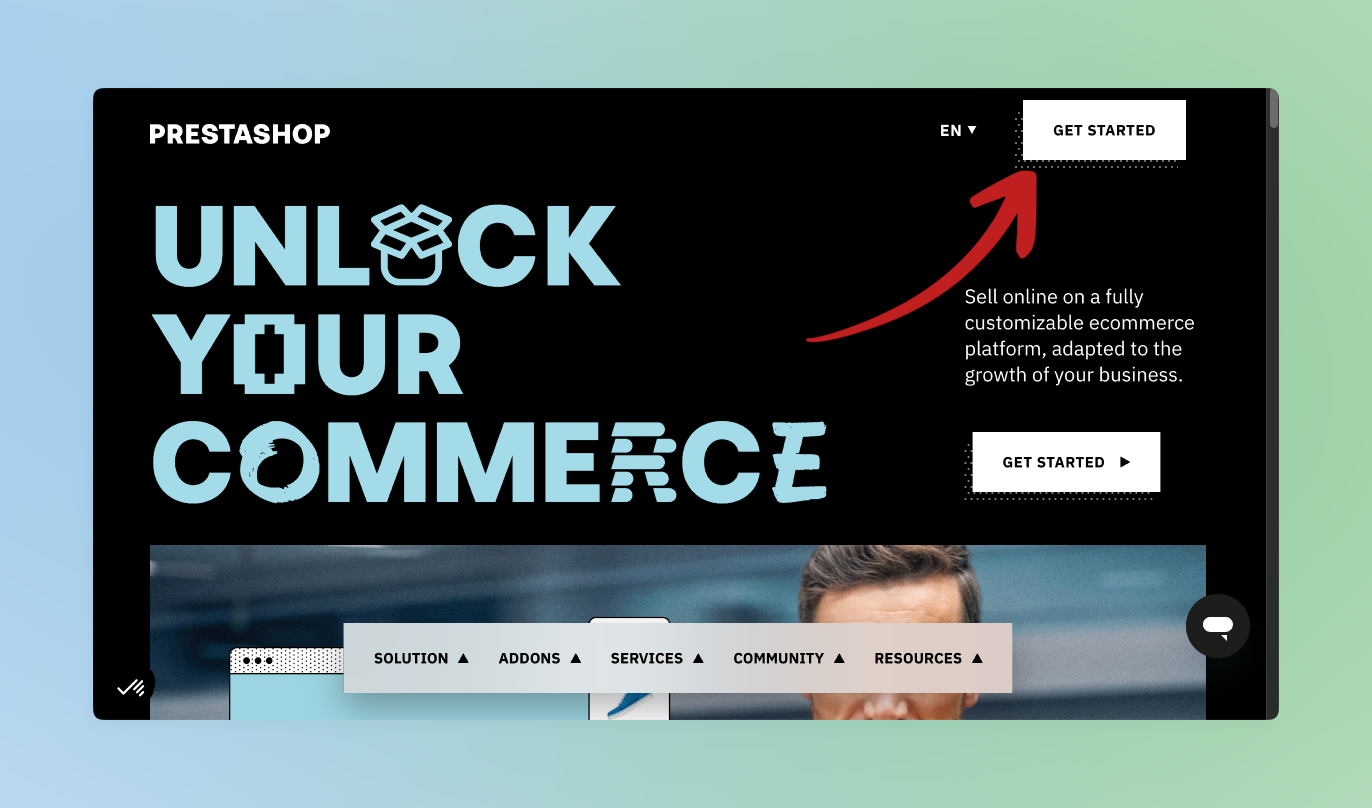
Далі, після створення свого інтернет-магазину – для його коректного налаштування у Skyservice необхідний Ключ Webservice. Для його отримання:
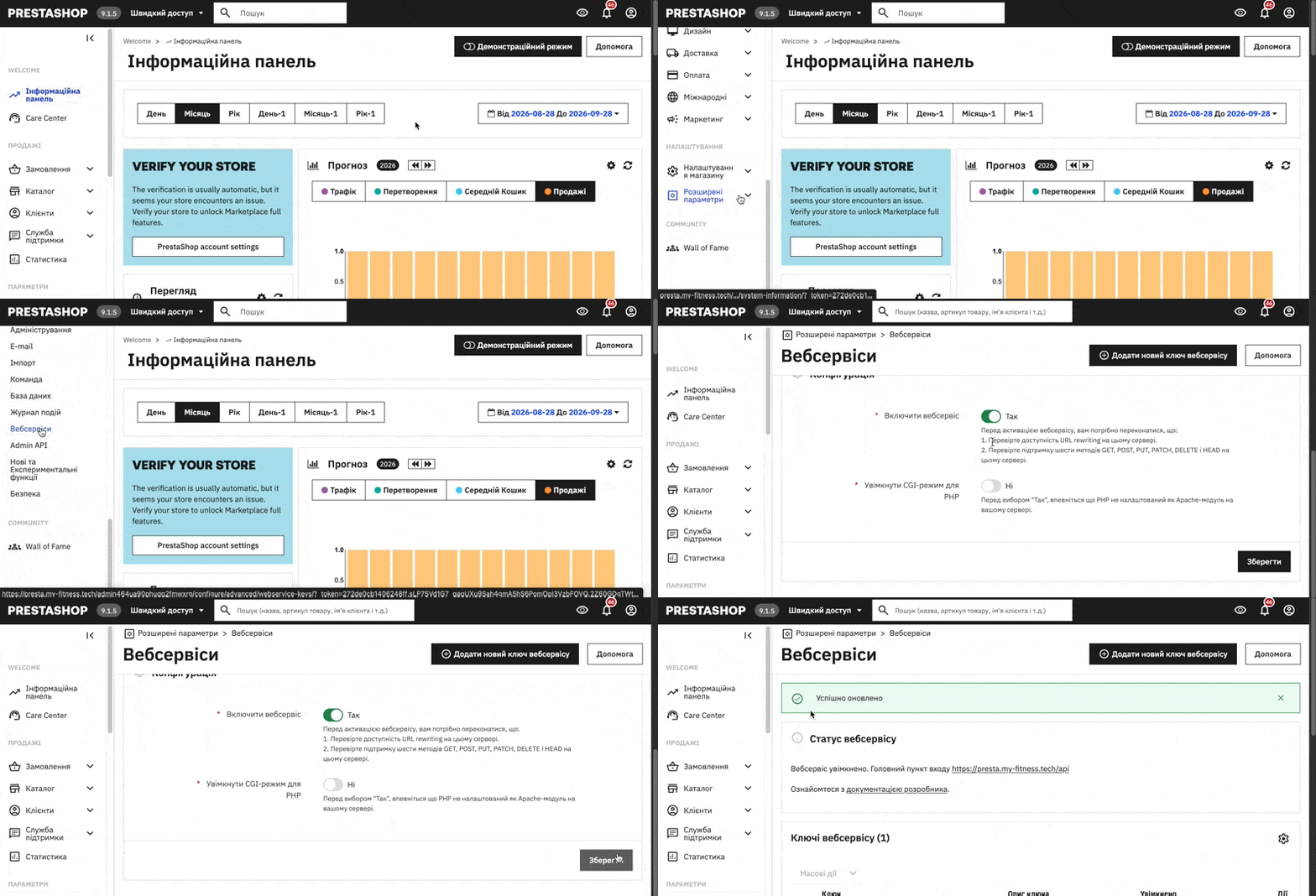
- Перейдіть в панель адміністрування у PrestaShop за акаунтом адміністратора
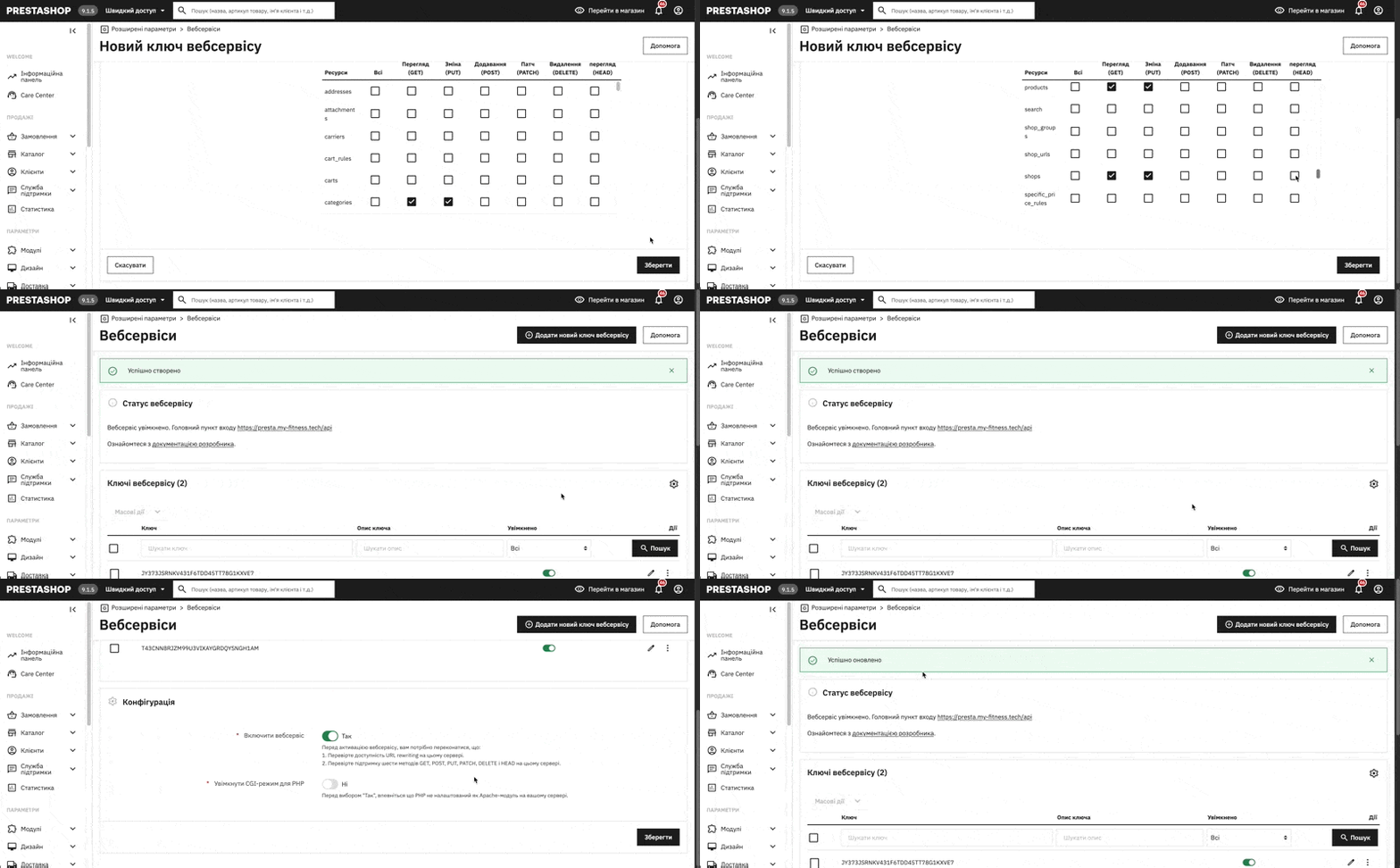
- Далі перейдіть за розділами Розширені параметри → Вебсервіси →
- Якщо параметр Включити вебсервіс вимкнутий – його необхідно додатково активувати → додатково натисніть Зберегти
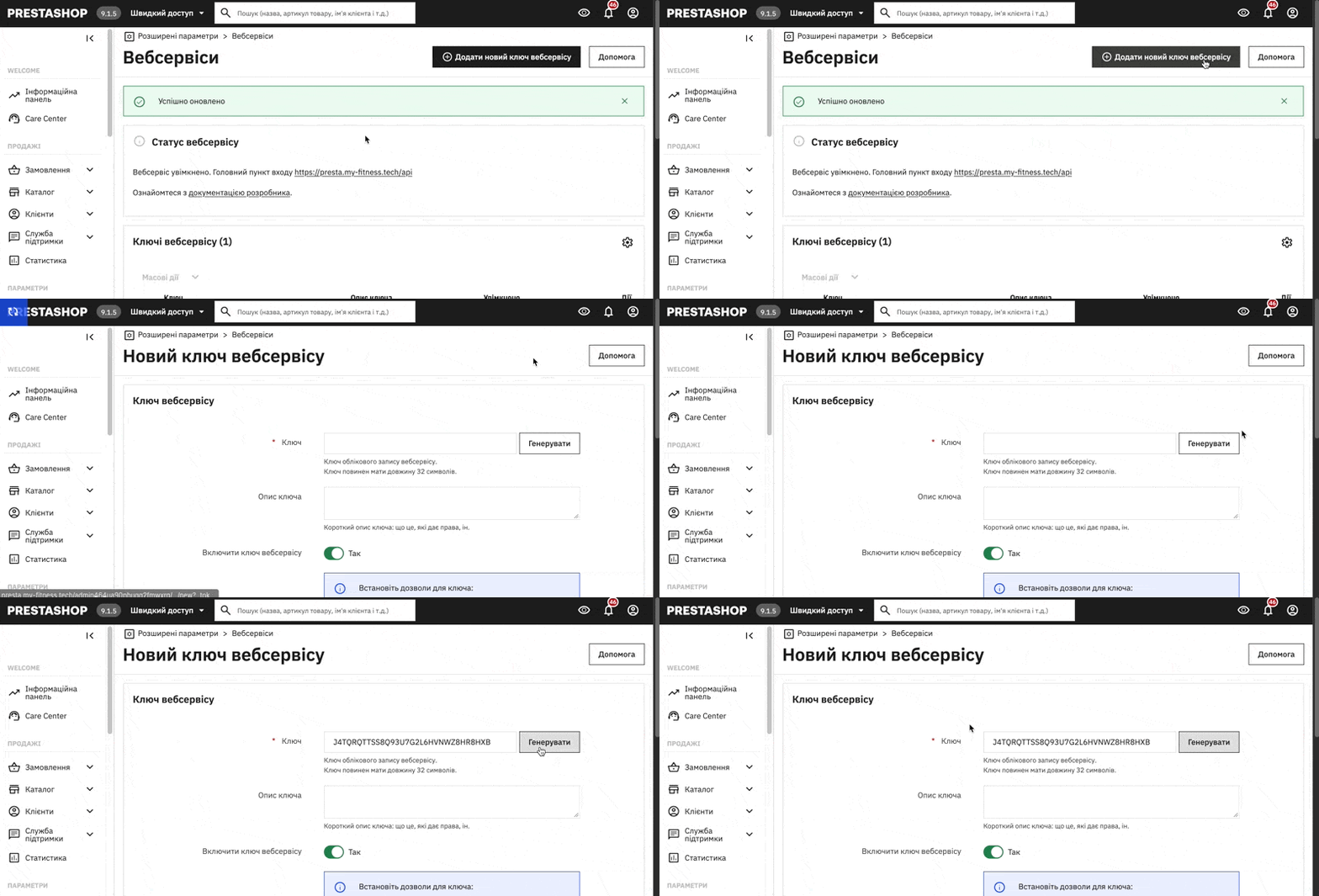
- Далі натисніть Додати новий ключ вебсервісу
- В полі Ключ натисніть Генерувати
- Даний ключ додатково збережіть, адже він потрібен буде для налаштувань в Skyservice
- В блоці нижче активуйте параметри Перегляд (GET) і Зміну (PUT) в наступних полях:
- products
- categories
- combinations
- stock_availables
- configurations
- shops
- currencies
- Додатково:
- product_options – тільки Перегляд (GET)
- product_option_values – тільки Перегляд (GET)
- images – тільки Додавання (POST)
- Також для переведення замовлення в статус після продажу:
- orders – тільки Перегляд (GET)
- order_states – тільки Перегляд (GET)
- order_histories – тільки Додавання (POST)
- Натисніть Зберегти
- Активуйте новий отриманий ключ, якщо він неактивний → додатково повторно натисніть знизу Зберегти
☝🏻Зауважуємо, що візуальна ідентичність вашого сайту (наприклад колірна тема або фонові зображення для блоків) налаштовуються саме у PrestaShop, в Skyservice дані налаштування не встановлюються.
☝🏻На даному етапі рекомендуємо консультуватися зі своїм розробником інтернет-магазину.
Додавання налаштувань в Skyservice
Підключення
- На Початковій натисніть Додатки → Переглянути всі програми
- Оберіть PrestaShop та додатково ознайомтесь з описом додатка
- Натисніть Відкрити додаток
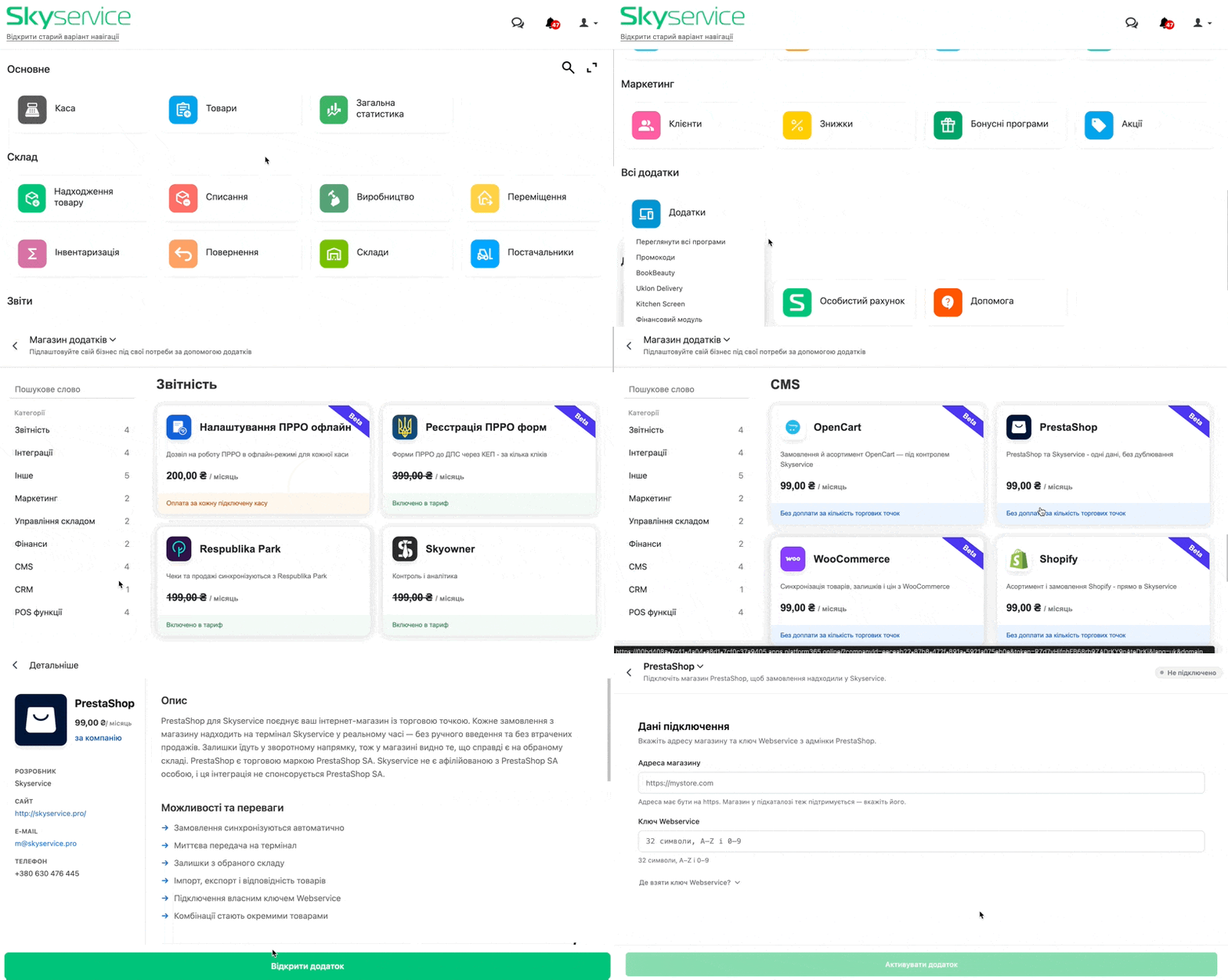
- Або в боковій панелі натисніть Мої додатки → Всі додатки
- Оберіть WooCommerce
- Натисніть Відкрити додаток
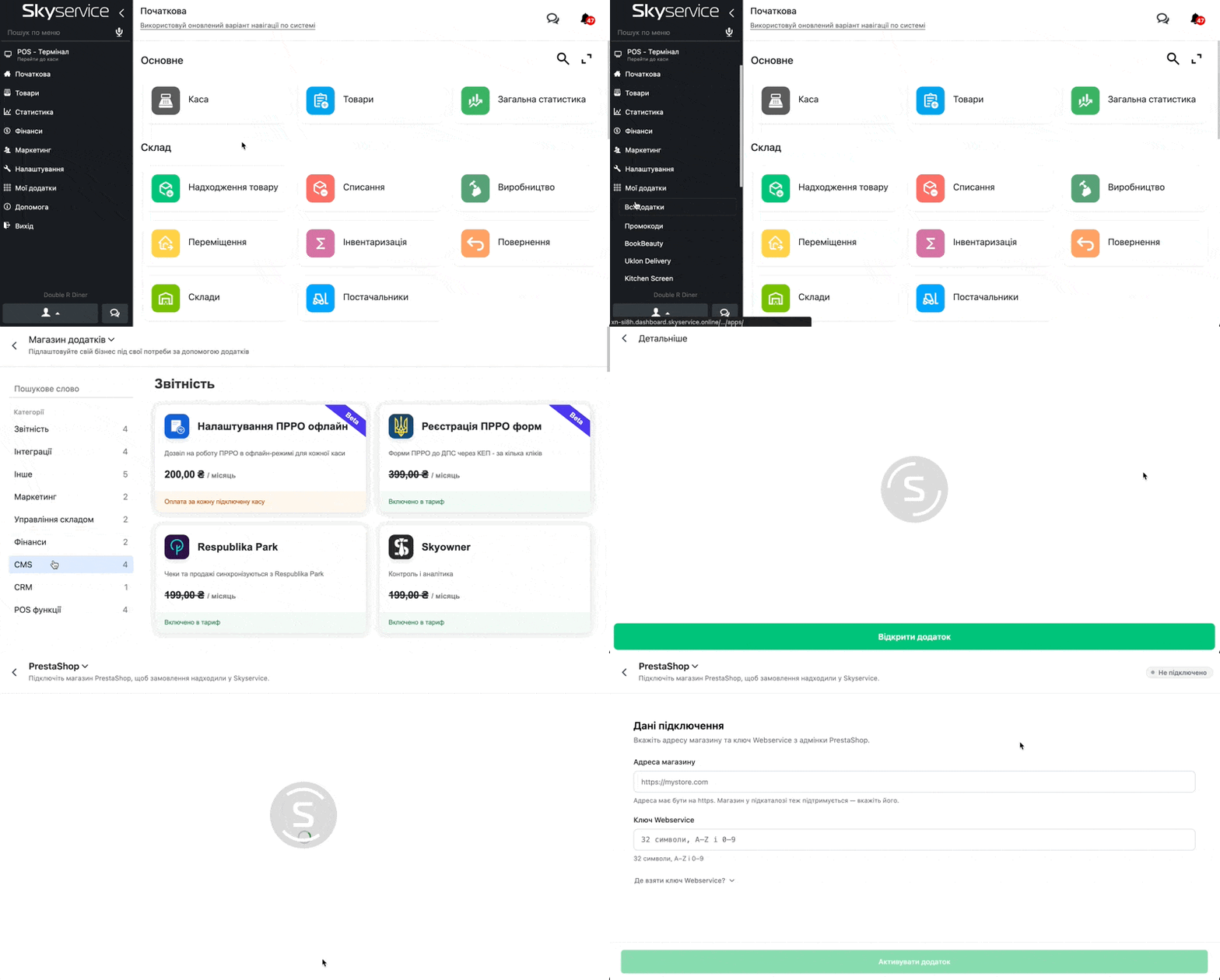
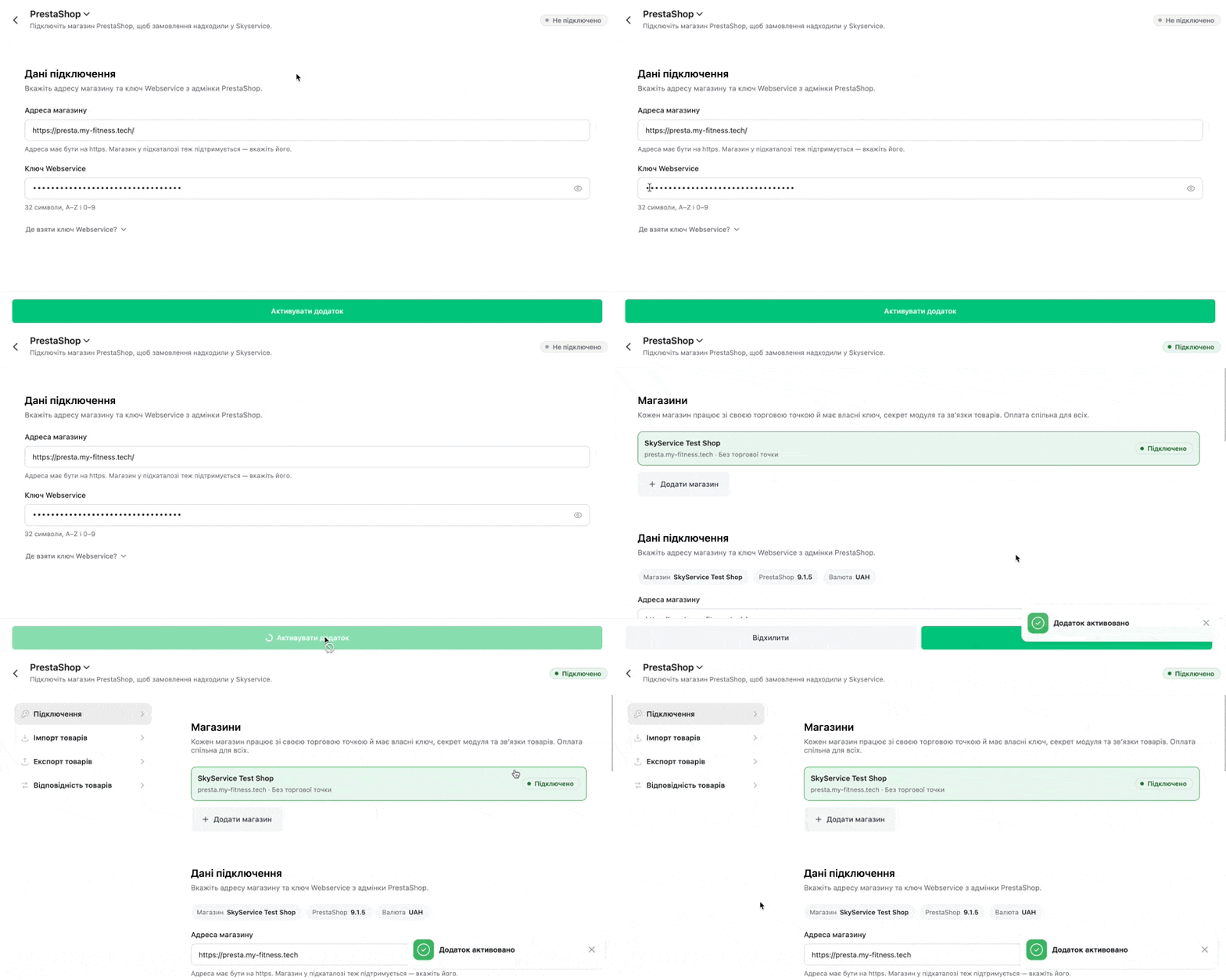
- Далі заповніть Адресу магазину (посилання) та Ключ Webservice
- Тисніть Активувати додаток та якщо дані внесені коректно – будете спостерігати сповіщення про вдалу активацію
- Встановіть Торгову точку для замовлень
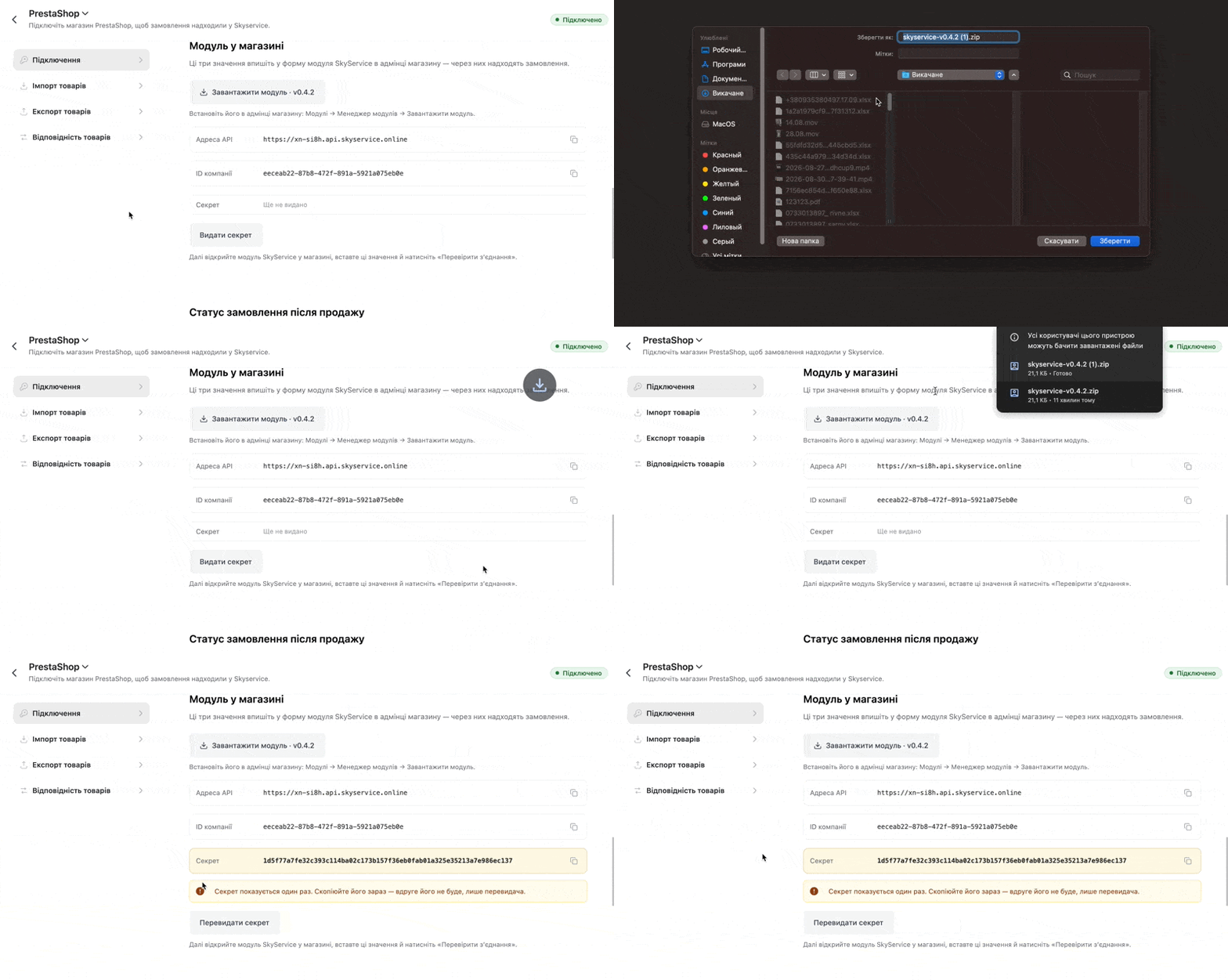
- В блоці Модуль у магазині натисніть Завантажити модуль → завантажиться додатковий файл, котрий необхідно буде додати в PrestoShop
- Додатково натисніть Видати секрет → далі буде відображатися секретний ключ для додавання налаштувань в PrestoShop
- Скопіюйте значення з полів Адреса АРІ, ID компанії та Секрет
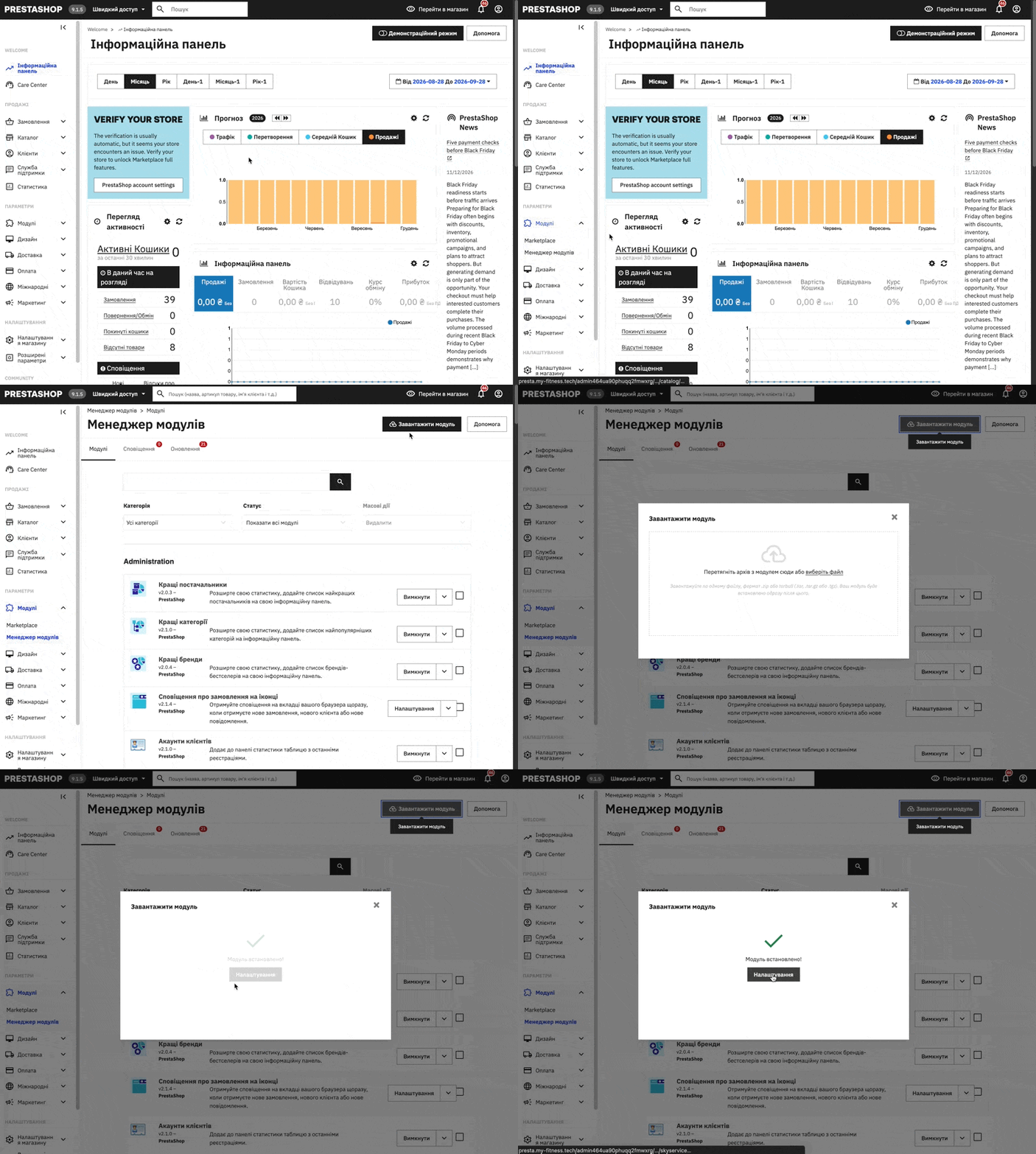
- Після чого в Панелі адміністрування PrestoShop перейдіть за розділом Модулі → Менеджер модулів
- Далі натисніть Налаштування
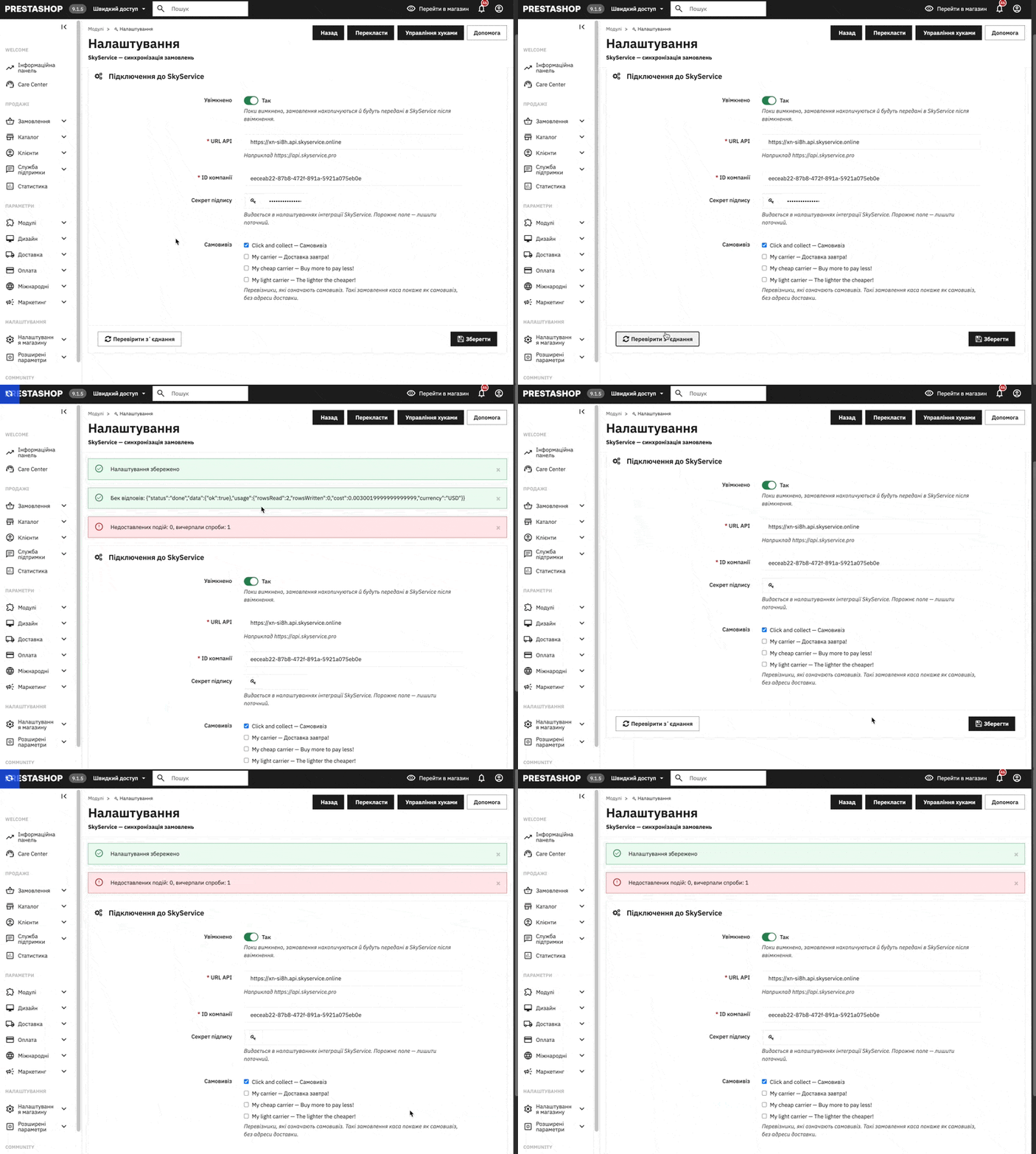
- Заповніть поля URL API, ID компанії та Секрет підпису даними, котрі були раніше отримані в Skyservice
- Натисніть знизу Перевірити зʼєднання
- Якщо все коректно та спостерігається додаткове повідомлення → додатково натисніть знизу Зберегти
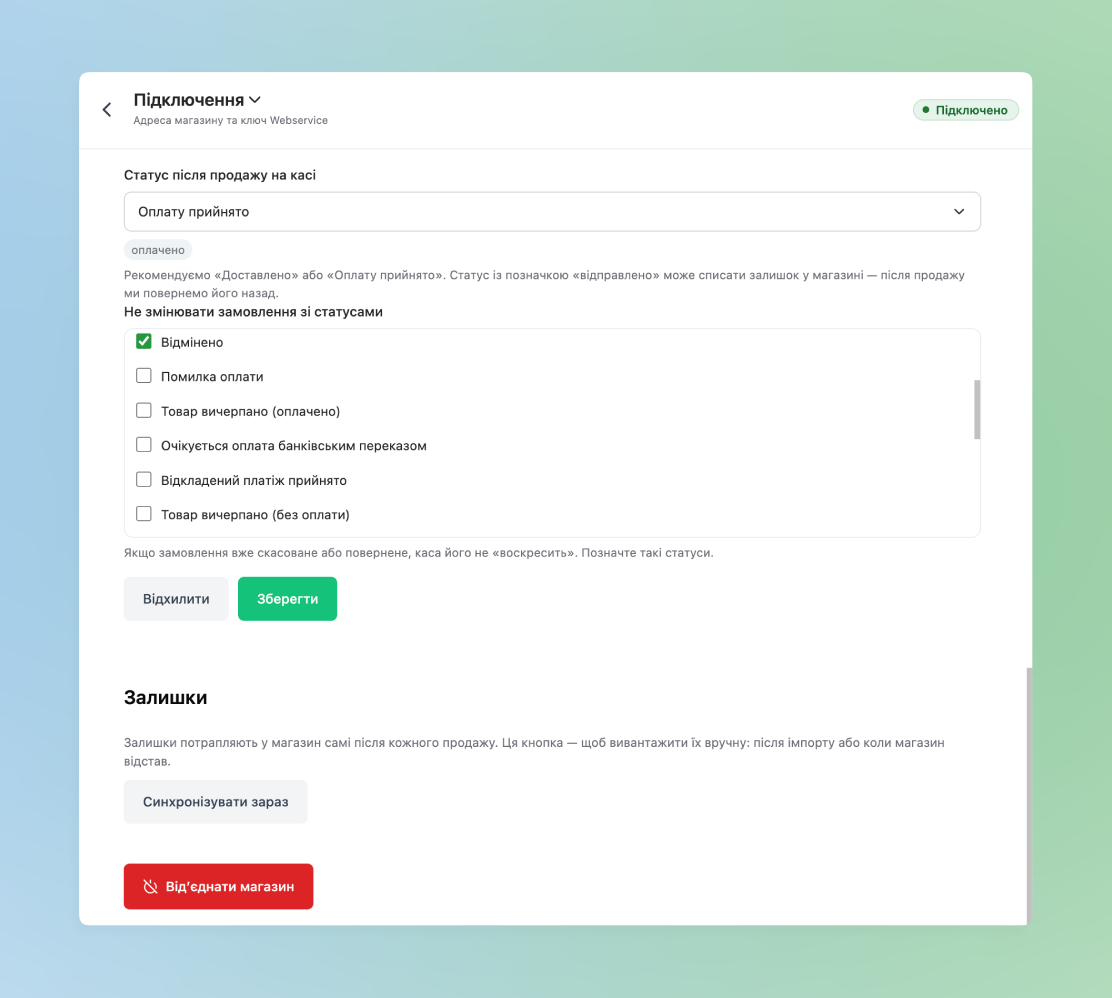
- Додатково встановіть Статус після оплати продажу – який статус замовлення має відображатися саме після проведеного замовлення в POS-терміналі
- Рекомендовано встановити Доставлено або Оплату прийнято для коректного списання залишків зі складів. Адже, наприклад, статус із позначкою «відправлено» може списати залишок у магазині — після продажу повернеться назад його назад
- Також нижче встановлюється Не змінювати замовлення зі статусами – тобто встановити для замовлень з інтернет-магазину при яких саме Статусах замовлення воно не може бути змінене
- Якщо замовлення вже Скасоване або Повернене – його не буде можливо відновити. Додатково для зручності встановіть відповідні параметри
☝🏻На даному етапі, якщо потрібні особливі налаштування для роботи зі Статусами замовлення – додатково рекомендуємо консультуватися з підтримкою PrestaShop зі своїм розробником інтернет-магазину, адже дані налаштування можуть впливати на списання найменувань зі складу.
- За потреби, якщо найменування вже пов’язані зі Skyservice та PrestaShop, але мають мати однакові залишки – нижче натисніть Синхронізувати зараз та залишки зі Skyservice перейдуть до PrestaShop
- ☝🏻Детальніше про Імпорт та Експорт товарів між Skyservice та PrestaShop розглянемо в наступних розділах
Імпорт товарів
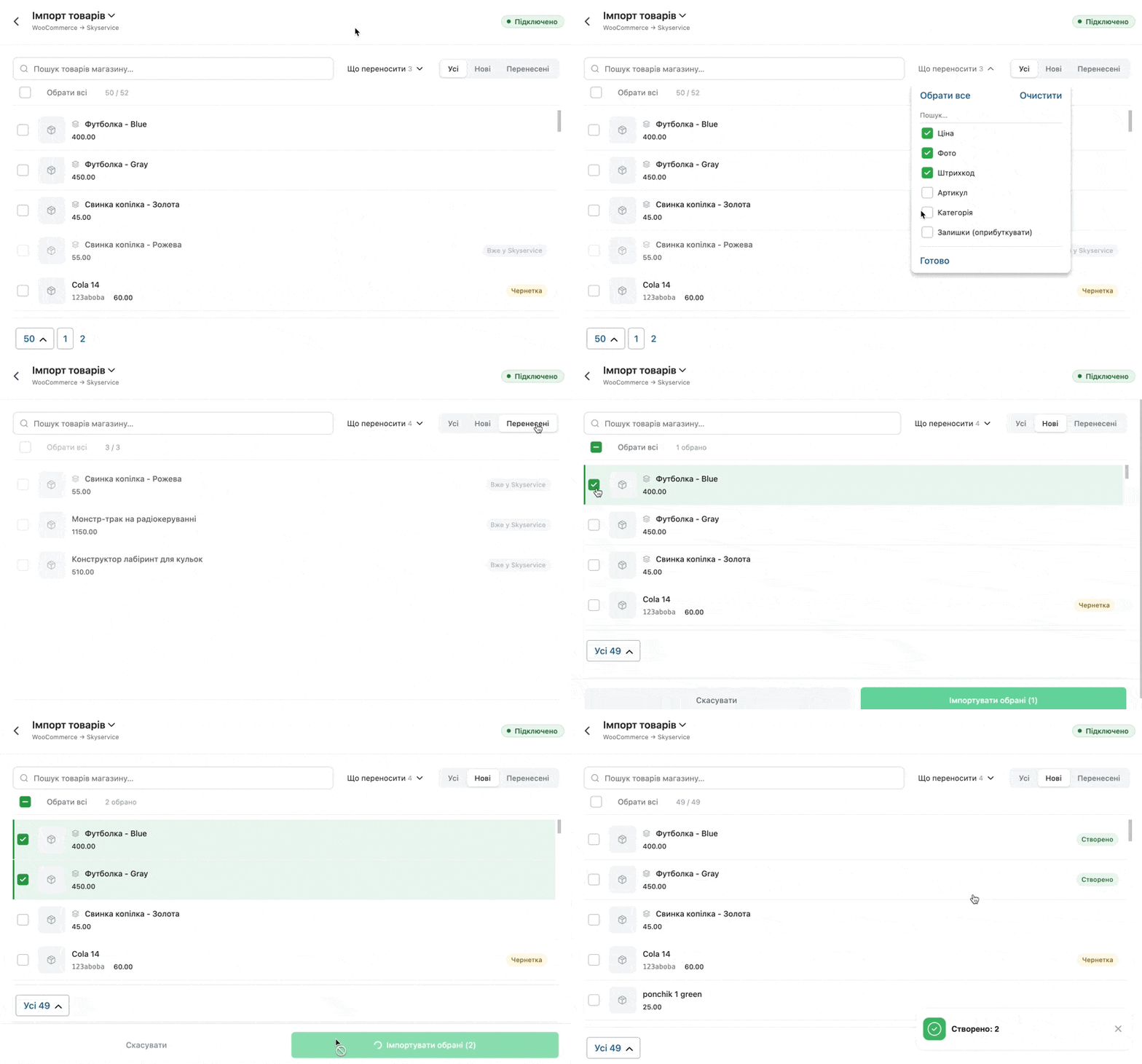
Можливо імпортувати найменування в Skyservice, котрі раніше були створені у PrestaShop.
- Оберіть необхідні найменування виділивши потрібні товари “пташками”
- Далі знизу Імпортувати товари → позиції з PrestaShop коректно перенесені як нові позиції до Skyservice
- Додатково у списку також можете спостерігати стан товару – котрі вже є у Skyservice та котрі як чернетка у PrestaShop
❗️Звертаємо увагу, що якщо товари створюються в PrestaShop вже при активній інтеграції зі Skyservice – позиції імпортуються автоматично до програми.
Вкладка Імпорт товарів актуальна тільки у випадку, якщо товари були створені у PrestaShop до наступного підключення з програмою.
Після коректної інтеграції нові товари, котрі були створені в PrestaShop – автоматично переходять до Skyservice.
Вкладка Імпорт товарів актуальна тільки у випадку, якщо товари були створені у PrestaShop до наступного підключення з програмою.
Після коректної інтеграції нові товари, котрі були створені в PrestaShop – автоматично переходять до Skyservice.
- Додатково можливо встановити фільтр по Категорії товарів, котрі необхідні для перегляду в даному списку
- Для перенесення саме потрібних вам даних (наприклад потрібно перенести тільки найменування з фото – без інших параметрів) – встановіть зверху необхідну опцію за кнопкою Що переносити
- Також справа зверху будуть наявні фільтрації:
- Усі – відображає список всіх товарів в інтернет-магазині та Skyservice
- Нові – новостворені товари у WordPress під час відсутності інтеграції зі Skyservice
- Перенесені – товари, котрі вже були раніше імпортовані
Експорт товарів
- Для вивантаження товарів зі Skyservice до інтернет-магазину в розділі Експорт товарів “пташками” оберіть потрібні найменування
- Натисніть Експортувати обрані
- Додатково також можливо встановити Категорію, Що переносити та фільтрацію по Усім, Новим та Перенесеним
☝🏻Також це стосується товарів, якщо раніше експортували дані зі Skyservice – якщо були зміни в параметрах товару та вони також мають відповідати показникам в програмі та інтернет-магазині – для оновлення інформації про товари також потрібно використовувати Експорт товарів.
- Якщо скопійовано коректно, тоді до PrestaShop надійдуть дані про найменування та вони будуть як “Чернетка” для PrestaShop – нові позиції потрібно перевірити та додатково Опублікувати для інтернет-магазину саме в особистому кабінеті PrestaShop
Відповідність товарів
Після повноцінної інтеграції з PrestaShop даний розділ буде дуже зручним, адже він дозволяє у фільтрації:
- Переглянути список повʼязаних товарів між PrestaShop та Skyservice
- Також список товарів, котрі Неповʼязані з PrestaShop, але в програмі наявні
- Додатково є можливість:
- У фільтрі з Усіма та Звʼязаними товарами видалити найменування, якщо певні позиції не мають відображатися в інтернет-магазині
- Також можливо поєднати між собою товари – опція зручна у випадку, якщо при імпорті/експорті виникає дублювання товарів та їх необхідно обʼєднати в одну позицію для інтернет-магазину
- Якщо товар раніше був прив’язаний до іншого – додатково надійде про це сповіщення
- Якщо найменування має бути самостійним та має ідентичне найменування у вашому інтернет-магазині – натисніть додаткову кнопку Підказка та він буде імпортований наново та повʼязаний з інтернет-магазином
- Додатково є можливість: