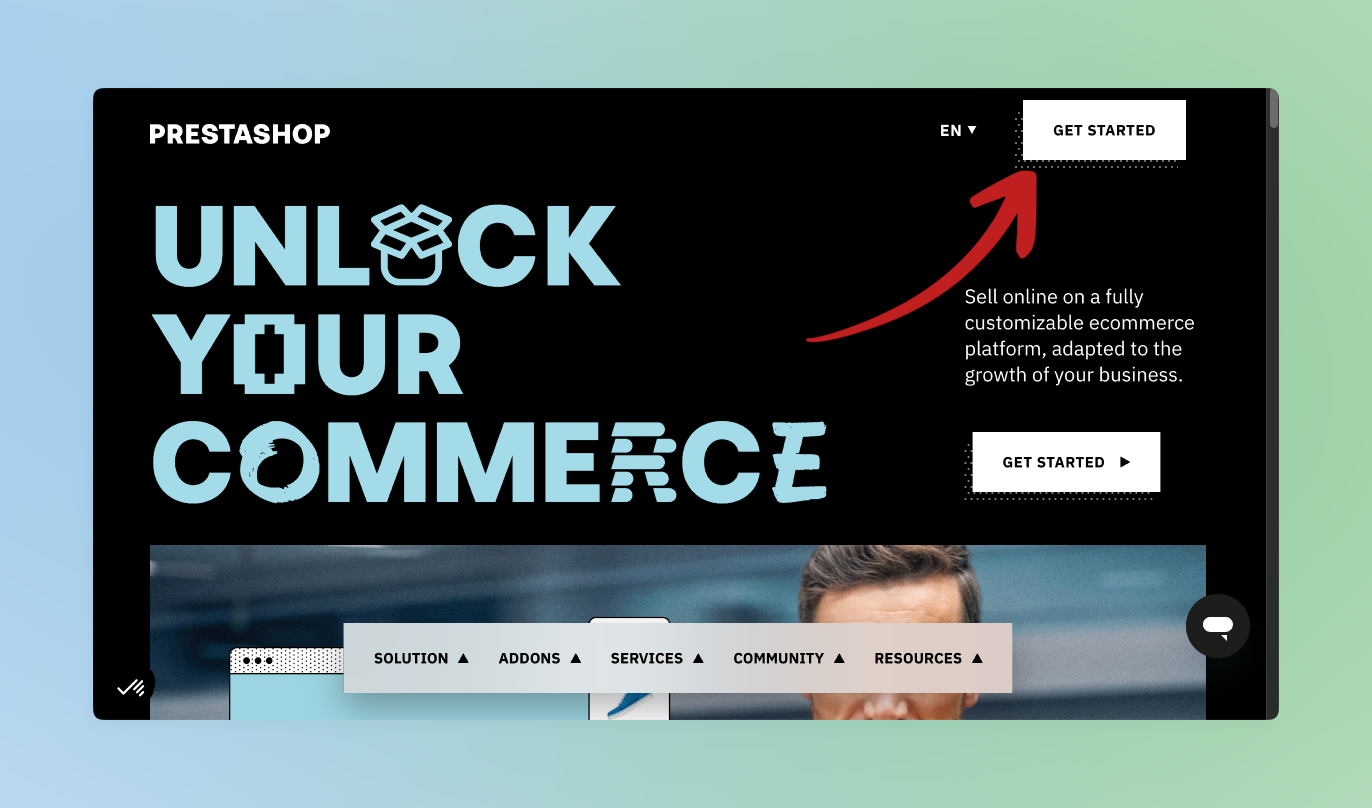
PrestaShop — це спеціалізований конструктор (програмна платформа), за допомогою якого підприємці створюють і керують власними інтернет-магазинами без необхідності писати весь код з нуля.
Початкові налаштування
- На початку потрібно бути зареєстрованим на головному сайті PrestoShop
- Також необхідно мати окремий домен для свого інтернет-магазину та вказати його в особистому кабінеті PrestaShop
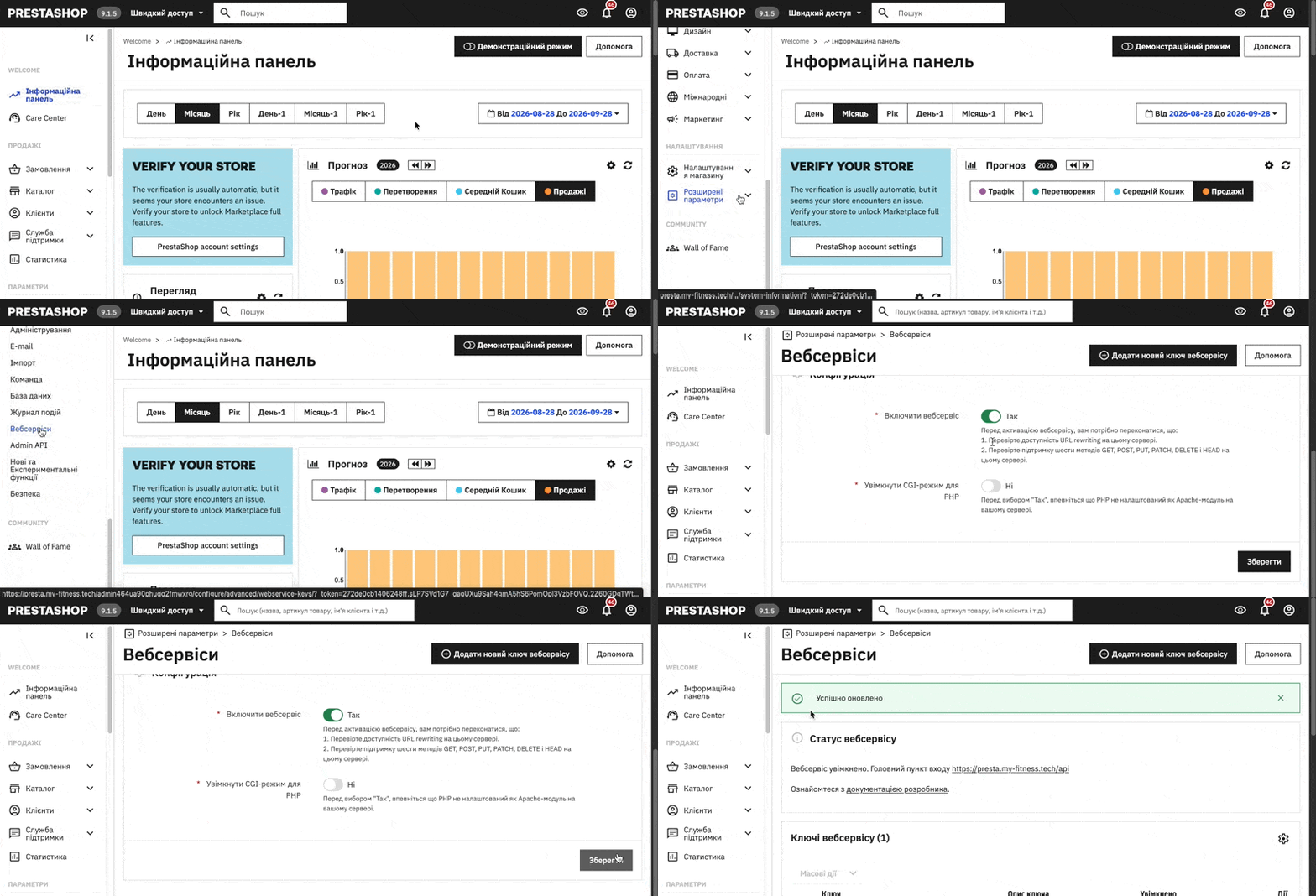
Далі, після створення свого інтернет-магазину – для його коректного налаштування у Skyservice необхідний Ключ Webservice. Для його отримання:
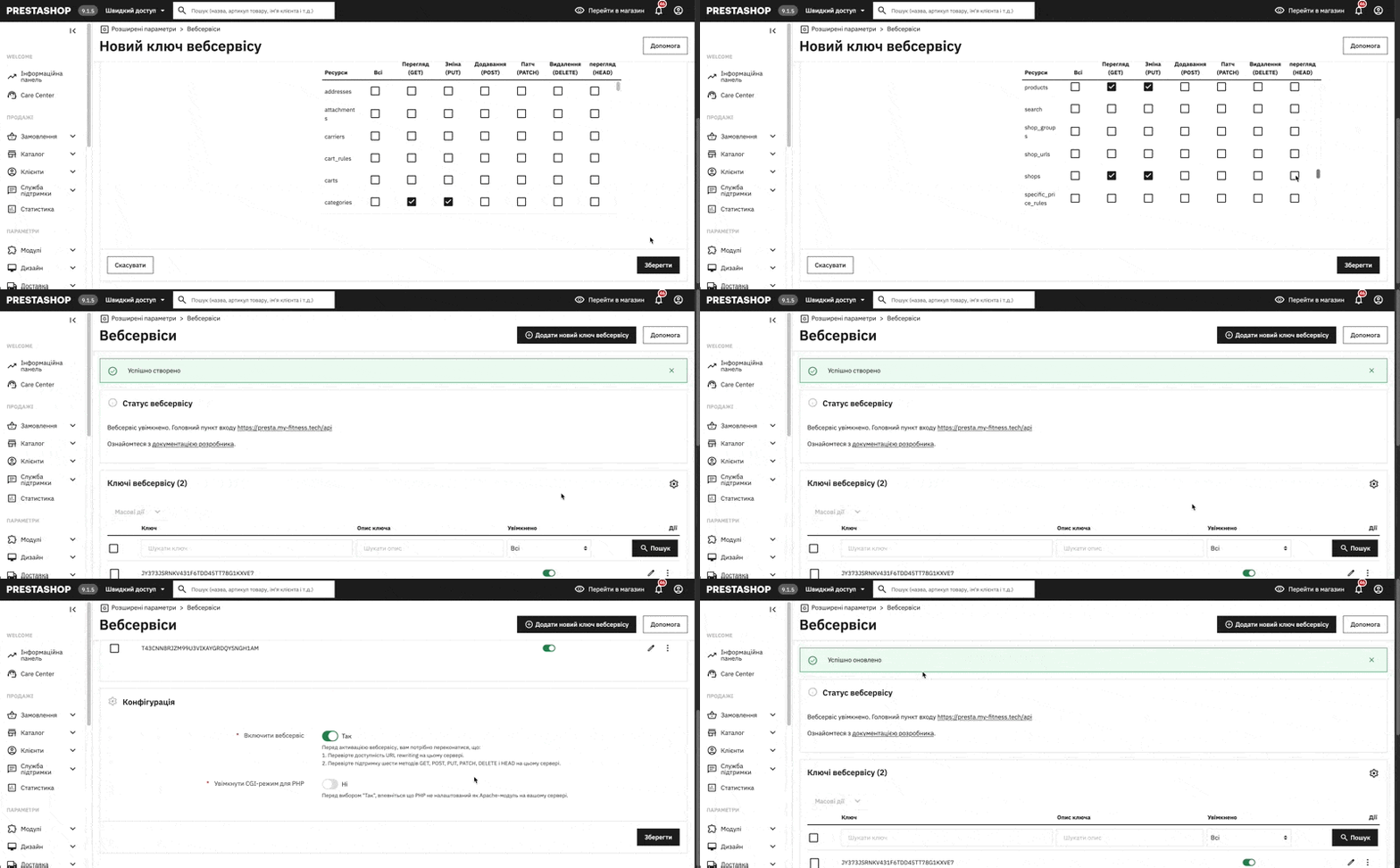
- Перейдіть в панель адміністрування у PrestaShop за акаунтом адміністратора
- Далі перейдіть за розділами Розширені параметри → Вебсервіси →
- Якщо параметр Включити вебсервіс вимкнутий – його необхідно додатково активувати → додатково натисніть Зберегти
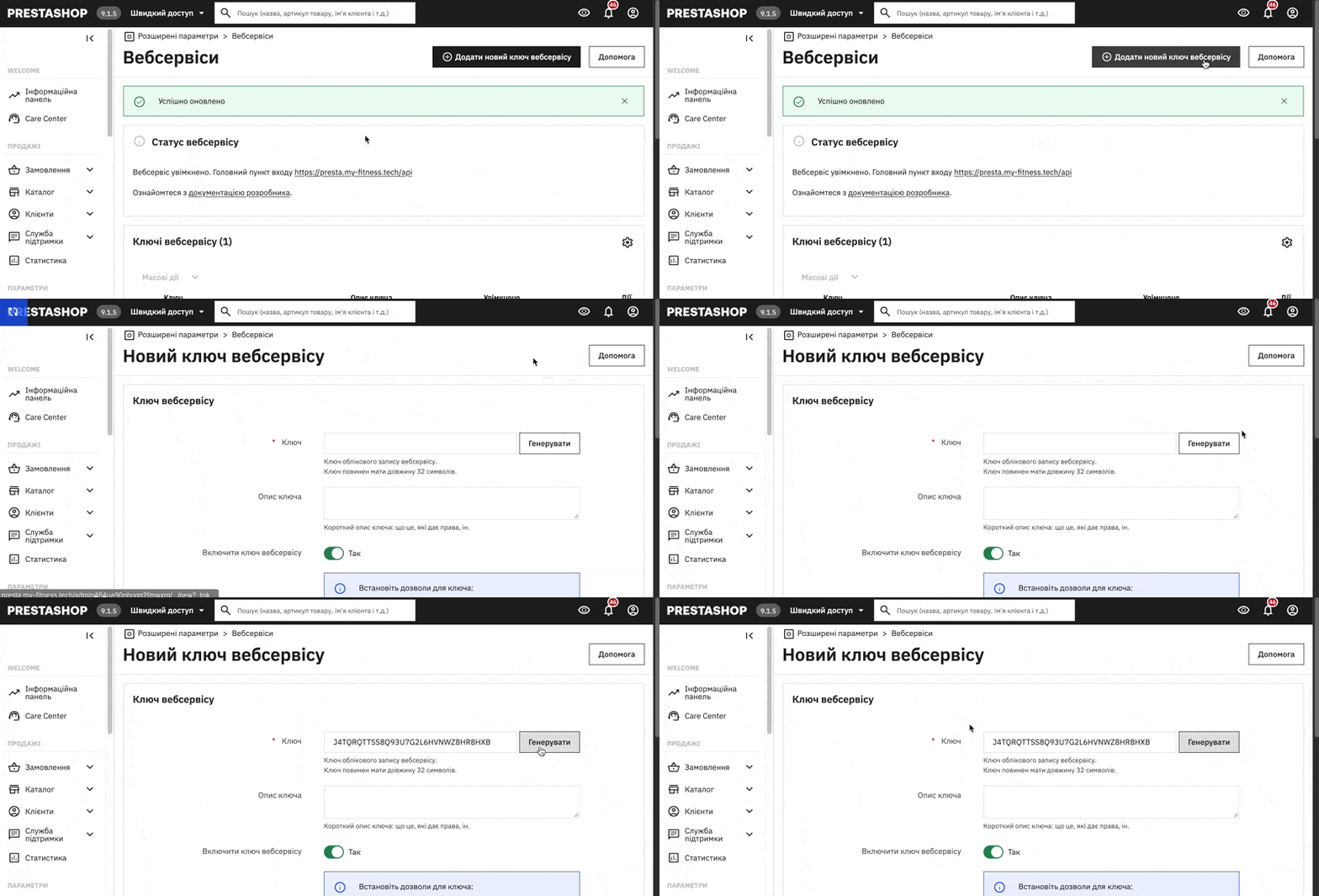
- Далі натисніть Додати новий ключ вебсервісу
- В полі Ключ натисніть Генерувати
- Даний ключ додатково збережіть, адже він потрібен буде для налаштувань в Skyservice
- В блоці нижче активуйте параметри Перегляд (GET) і Зміну (PUT) в наступних полях:
- products
- categories
- combinations
- stock_availables
- configurations
- shops
- currencies
- Додатково:
- product_options – тільки Перегляд (GET)
- product_option_values – тільки Перегляд (GET)
- images – тільки Додавання (POST)
- Також для переведення замовлення в статус після продажу:
- orders – тільки Перегляд (GET)
- order_states – тільки Перегляд (GET)
- order_histories – тільки Додавання (POST)
- Натисніть Зберегти
- Активуйте новий отриманий ключ, якщо він неактивний → додатково повторно натисніть знизу Зберегти
☝🏻Зауважуємо, що візуальна ідентичність вашого сайту (наприклад колірна тема або фонові зображення для блоків) налаштовуються саме у PrestaShop, в Skyservice дані налаштування не встановлюються.
☝🏻На даному етапі рекомендуємо консультуватися зі своїм розробником інтернет-магазину.
Додавання налаштувань в Skyservice
Підключення
- На Початковій натисніть Додатки → Переглянути всі програми
- Оберіть PrestaShop та додатково ознайомтесь з описом додатка
- Натисніть Відкрити додаток
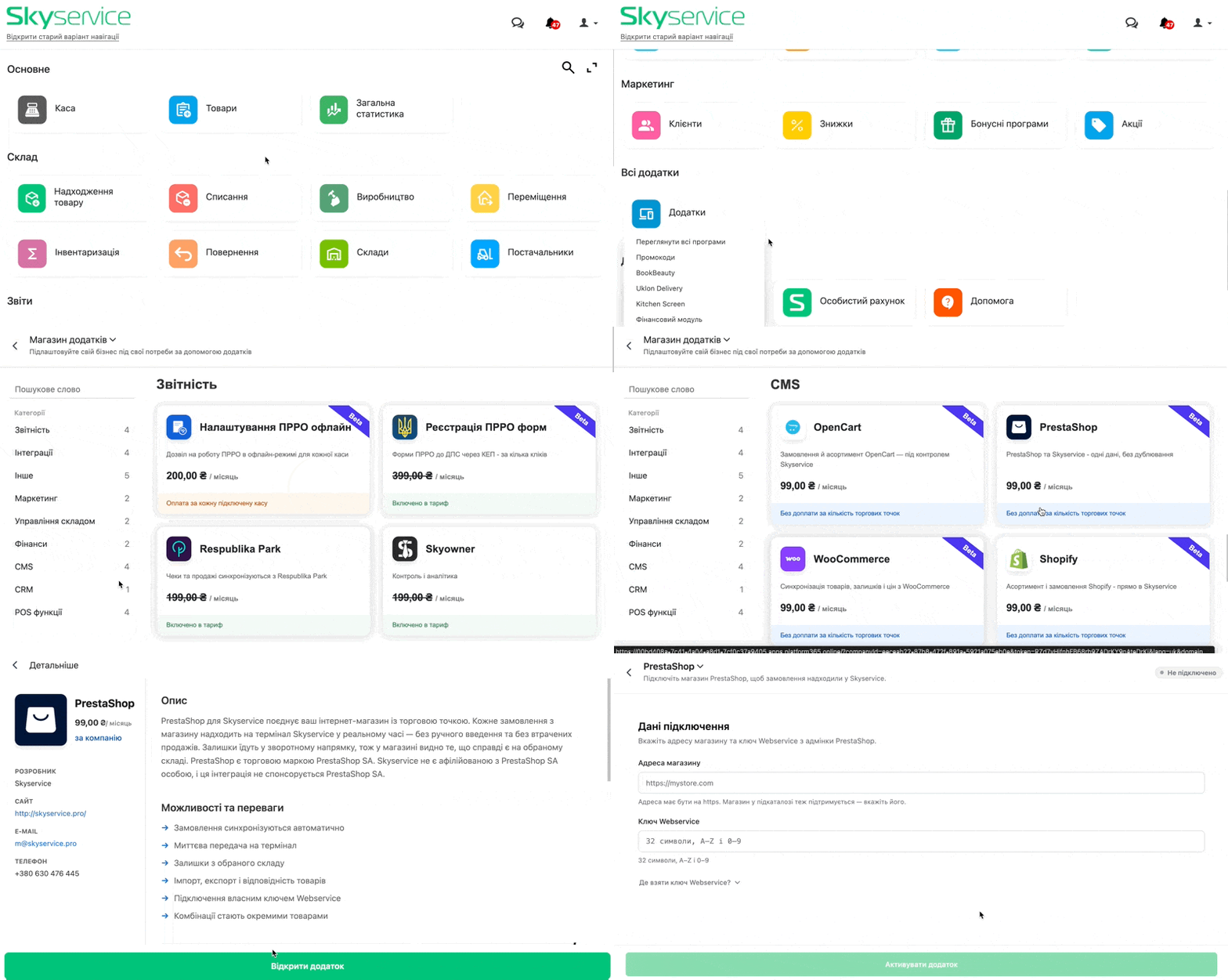
- Або в боковій панелі натисніть Мої додатки → Всі додатки
- Оберіть WooCommerce
- Натисніть Відкрити додаток
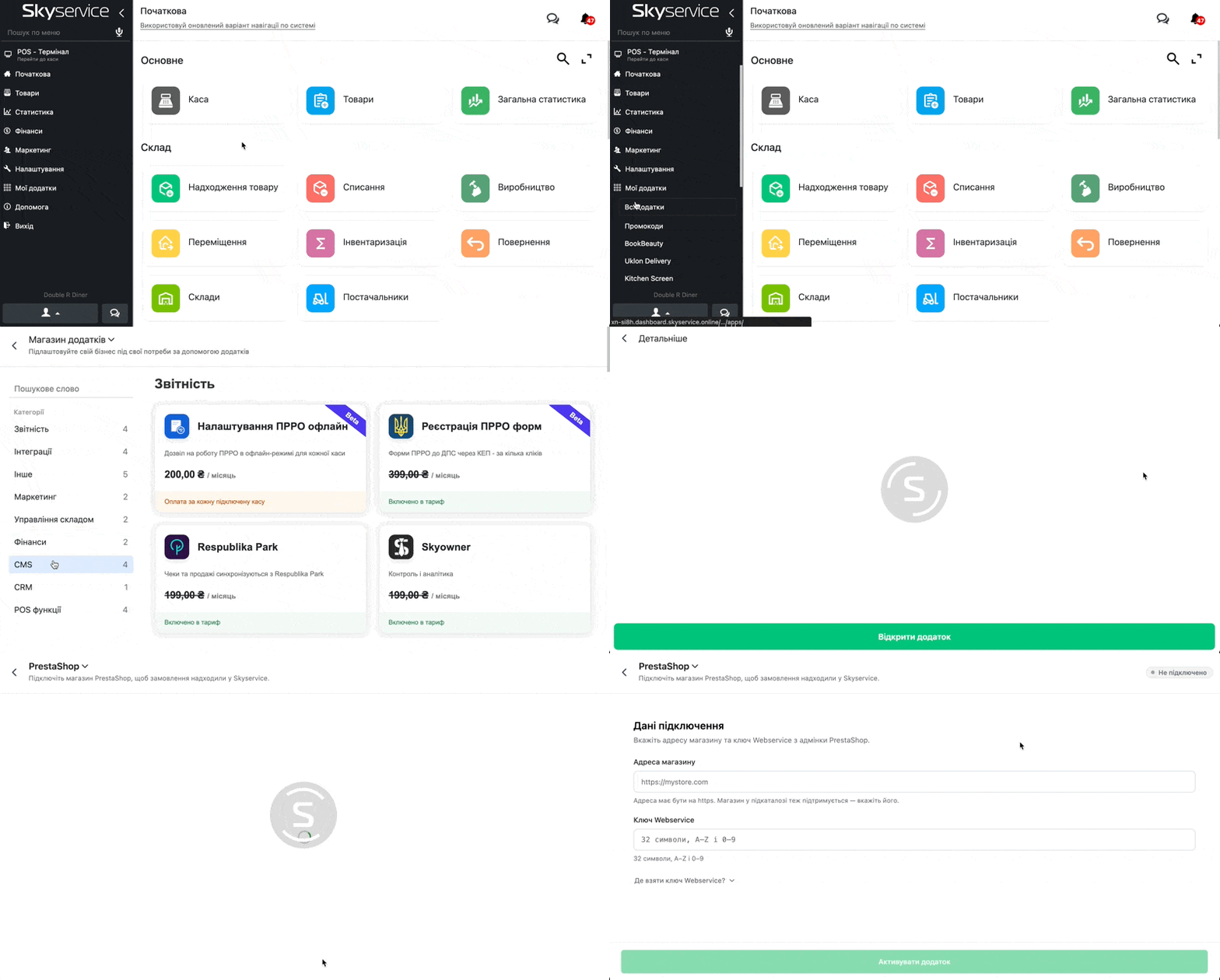
- Далі заповніть Адресу магазину (посилання) та Ключ Webservice
- Тисніть Активувати додаток та якщо дані внесені коректно – будете спостерігати сповіщення про вдалу активацію
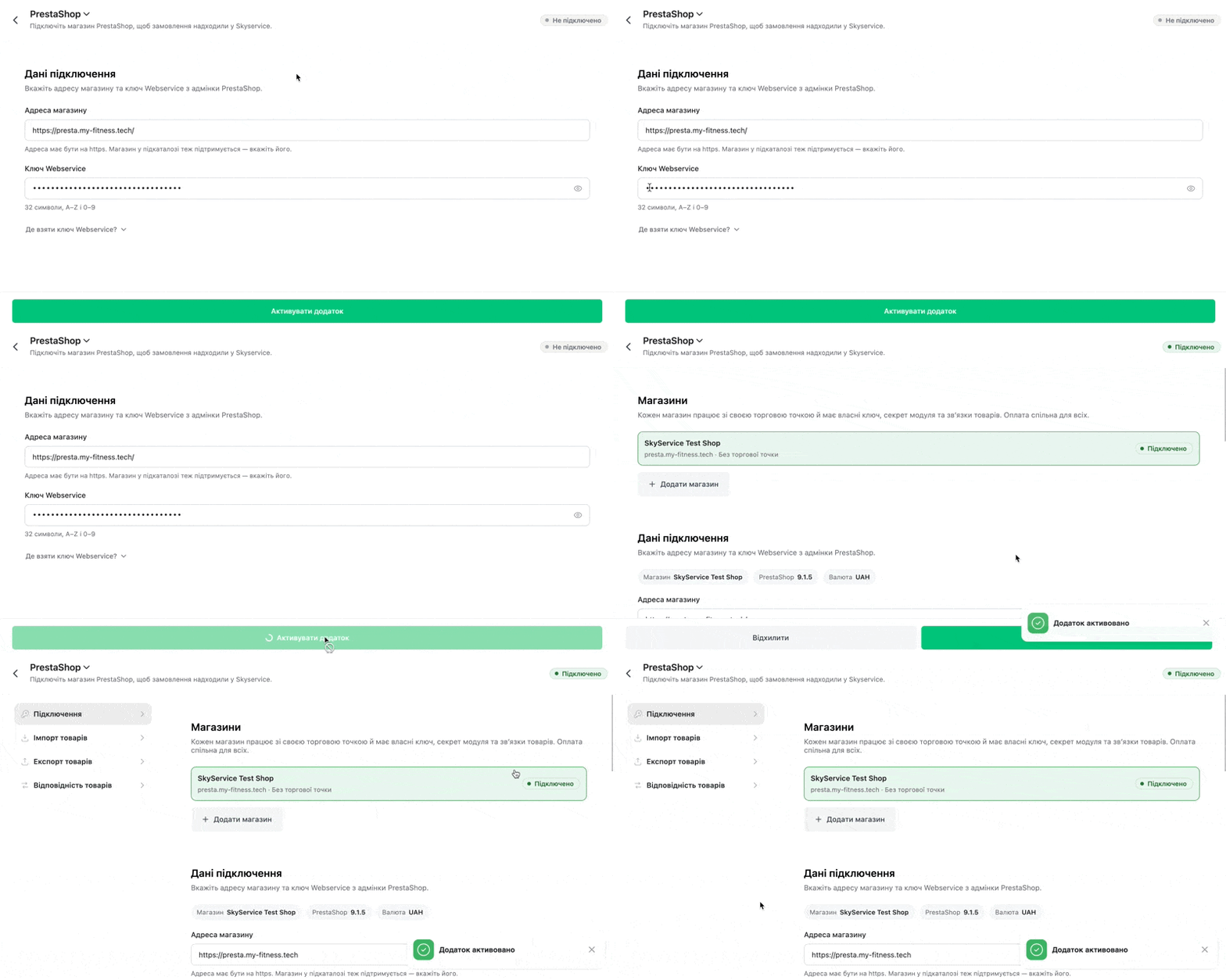
- Встановіть Торгову точку для замовлень
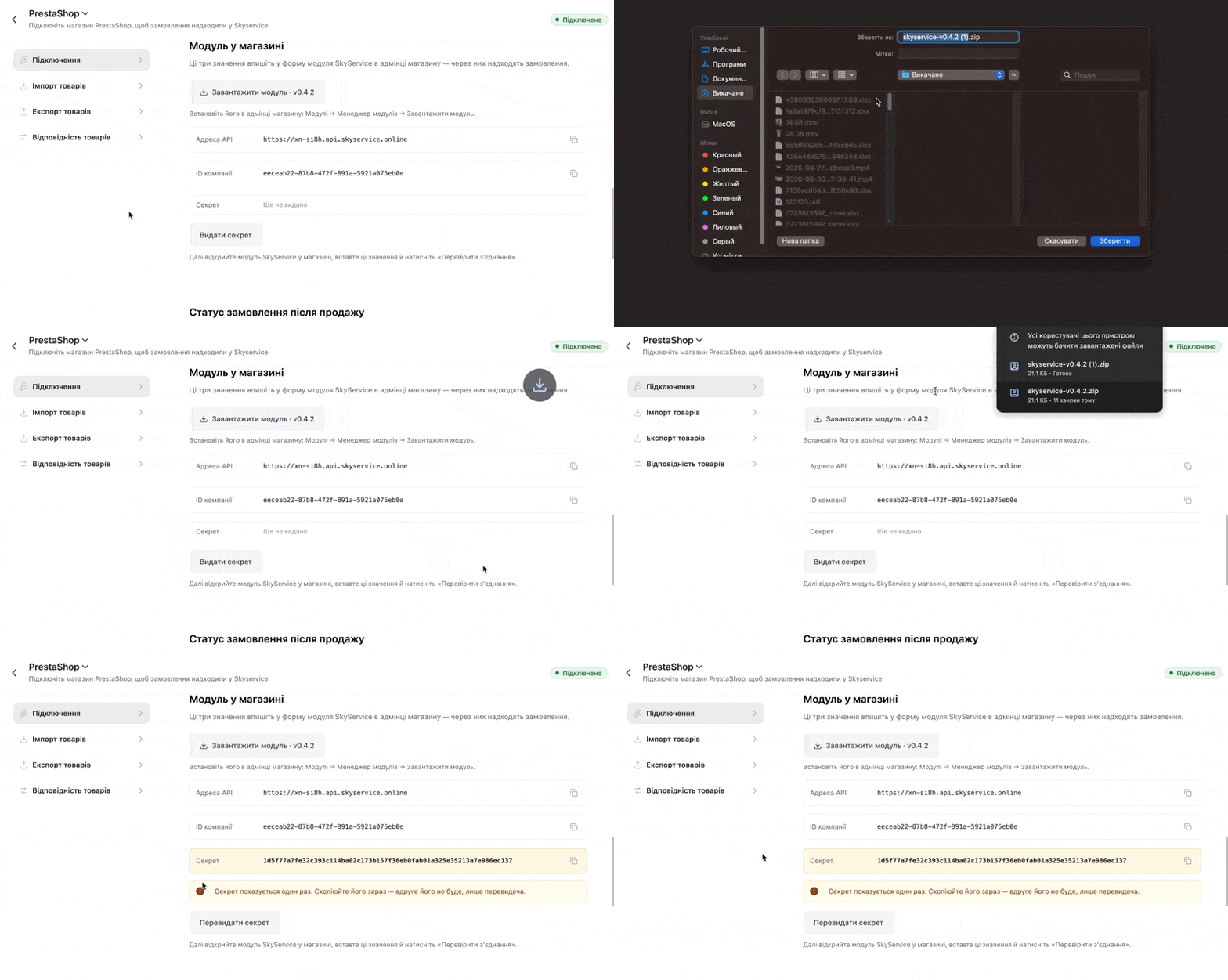
- В блоці Модуль у магазині натисніть Завантажити модуль → завантажиться додатковий файл, котрий необхідно буде додати в PrestoShop
- Додатково натисніть Видати секрет → далі буде відображатися секретний ключ для додавання налаштувань в PrestoShop
- Скопіюйте значення з полів Адреса АРІ, ID компанії та Секрет
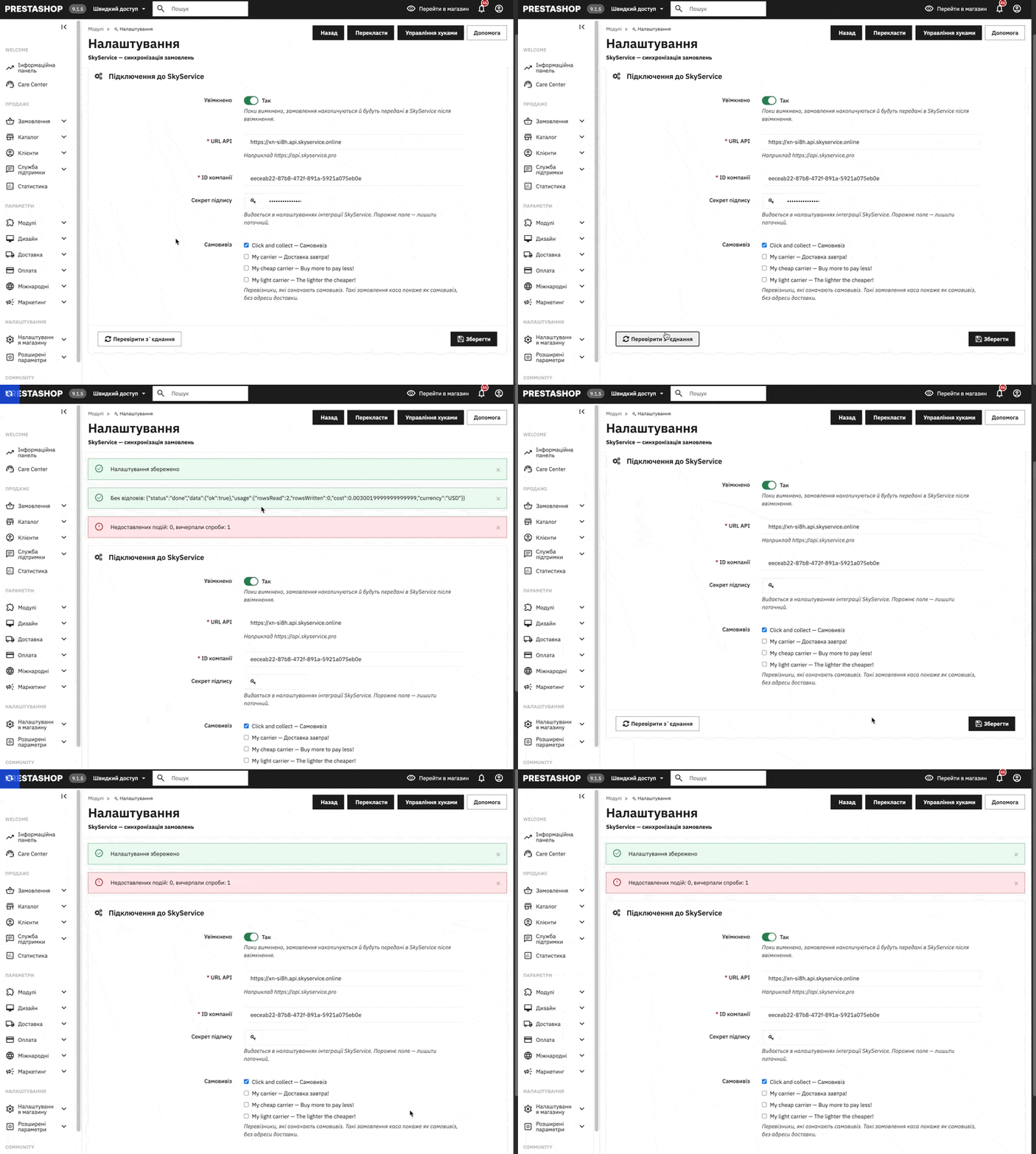
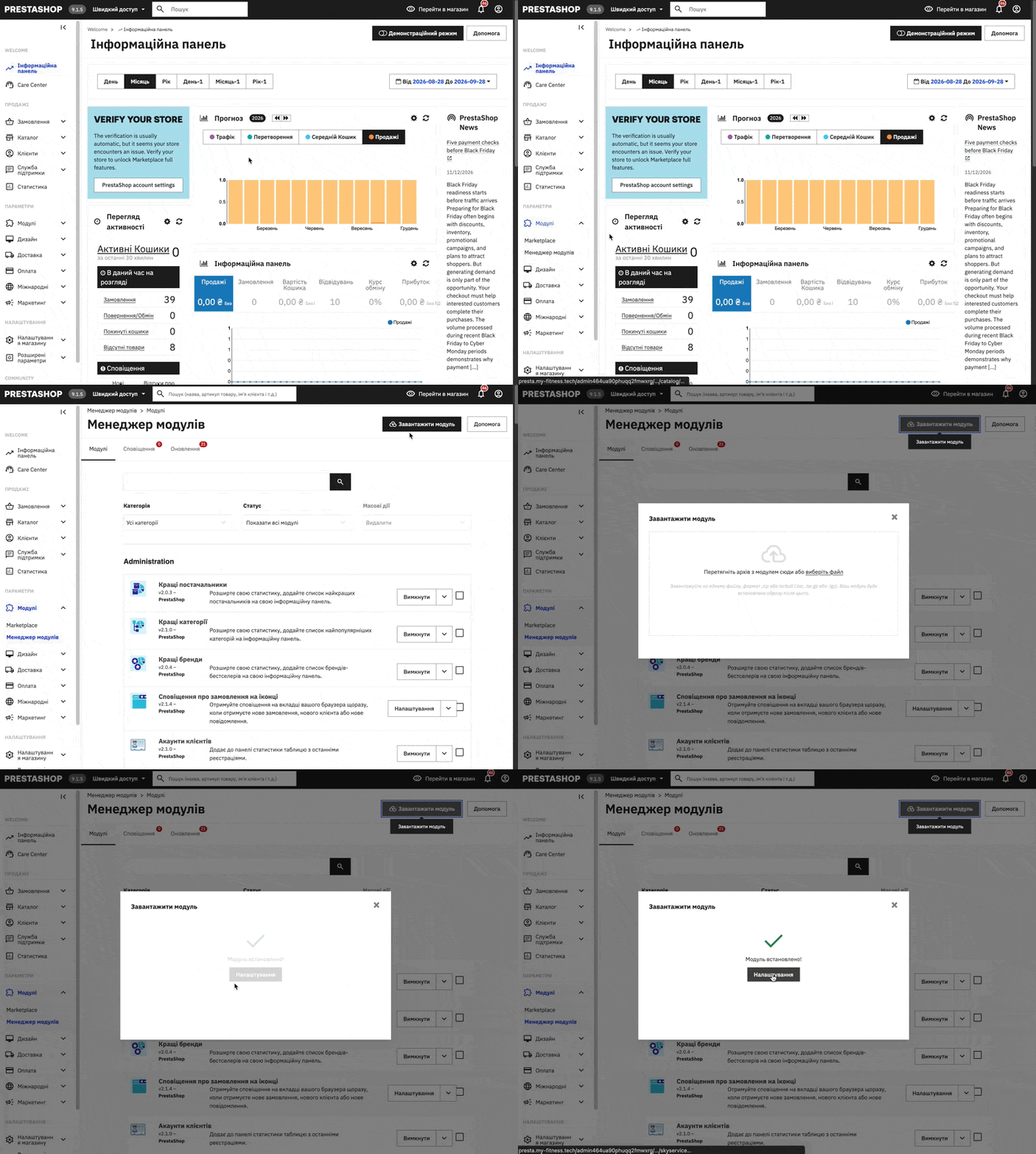
- Після чого в Панелі адміністрування PrestoShop перейдіть за розділом Модулі → Менеджер модулів
- Далі натисніть Налаштування
- Заповніть поля URL API, ID компанії та Секрет підпису даними, котрі були раніше отримані в Skyservice
- Натисніть знизу Перевірити зʼєднання
- Якщо все коректно та спостерігається додаткове повідомлення → додатково натисніть знизу Зберегти