Shopify — це популярна хмарна платформа електронної комерції, яка дозволяє підприємцям легко створювати, налаштовувати та вести власні інтернет-магазини без глибоких технічних знань.
Початкові налаштування в Shopify
- На початку необхідно бути зареєстрованим на головному сайті Shopify

- Далі переходите за розділом Settings → Apps → натискаєте Develop Apps → Build apps in Dev Dashboard → знизу Create app
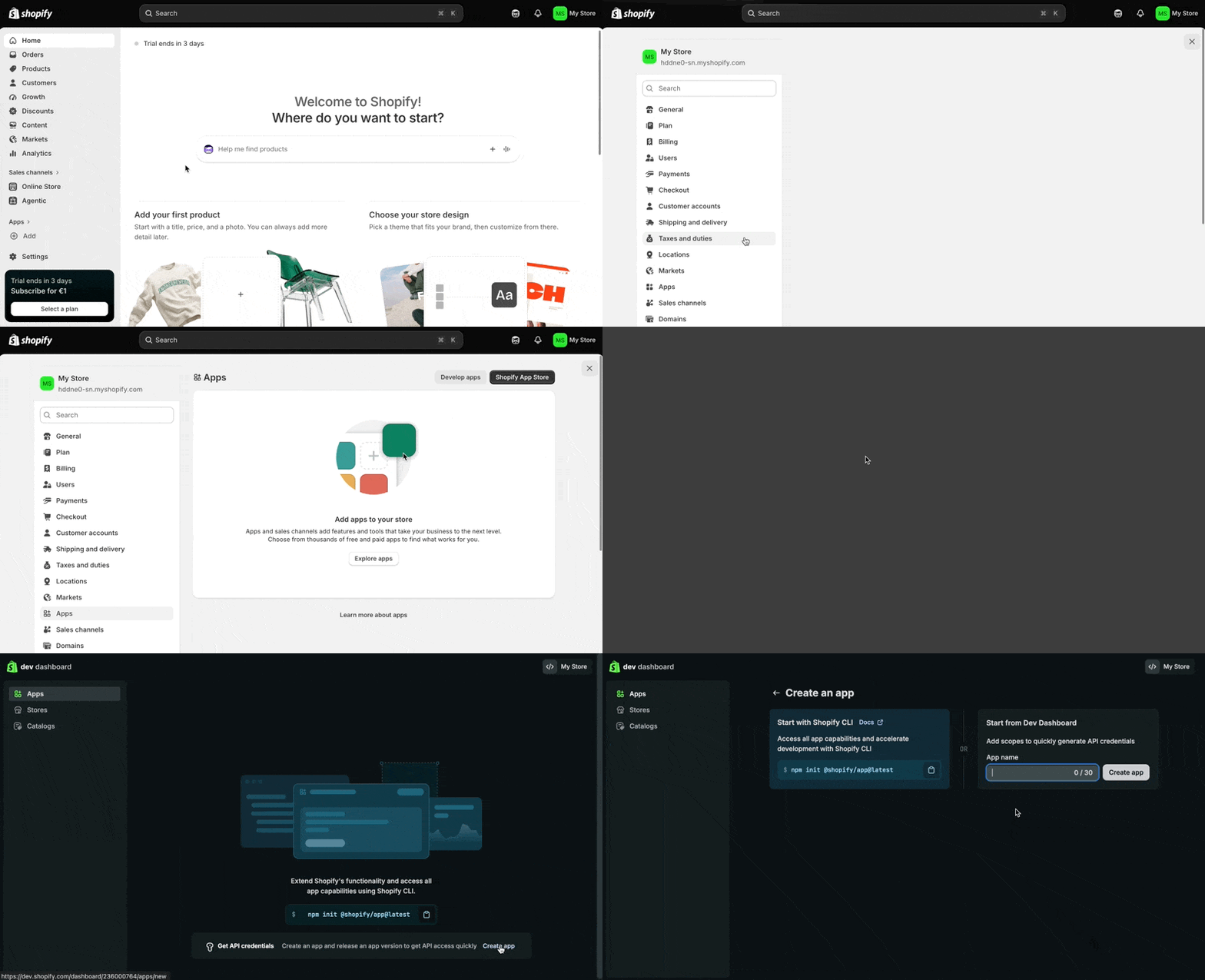
- Вкажіть назву Skyservice та натискайте Create app та нижче відображаються налаштування для розробників
- В блоці API Access в полі Scopes вкажіть необхідні API
- Інші поля можете залишати пустими або заповнити необхідними значеннями
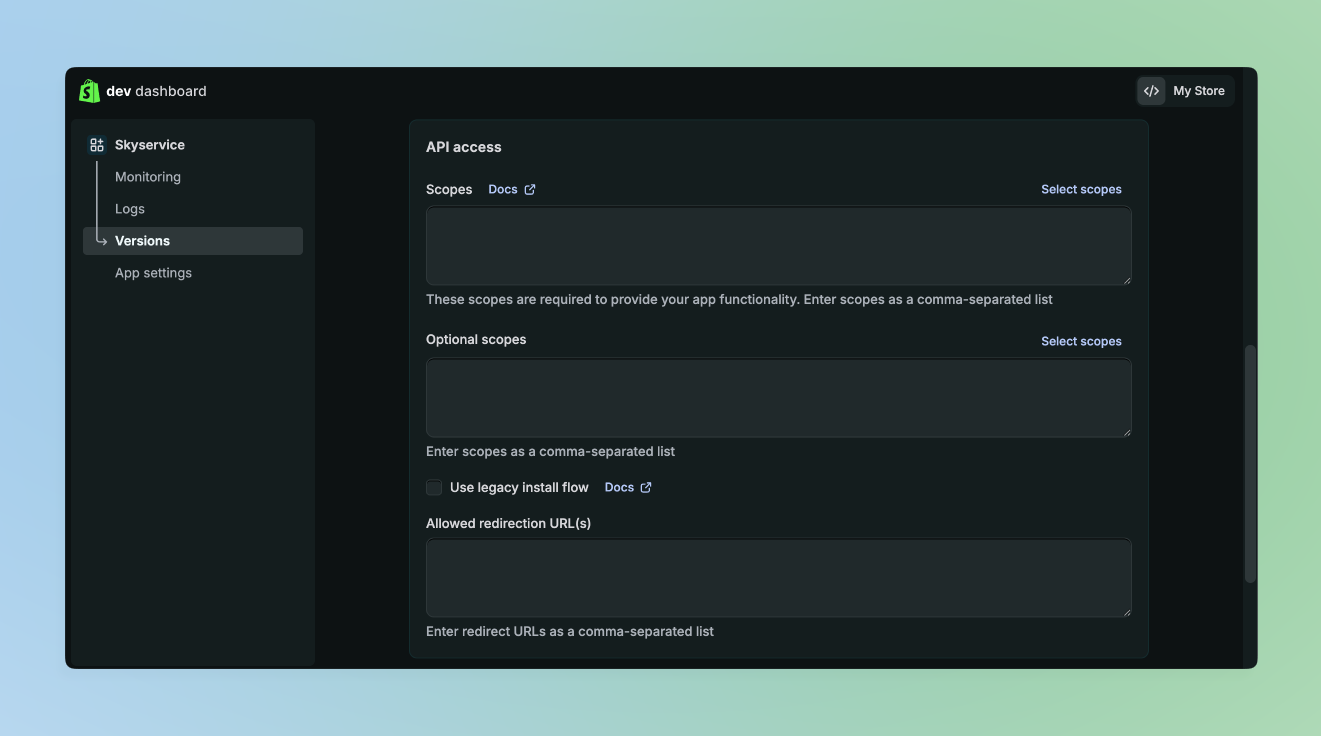
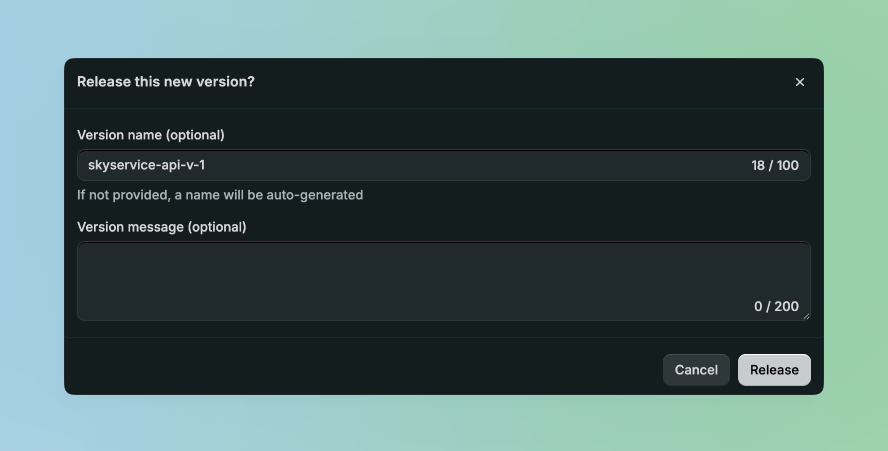
- Після знизу натисніть Release – вкажіть задовільну назву латиницею та підтвердіть
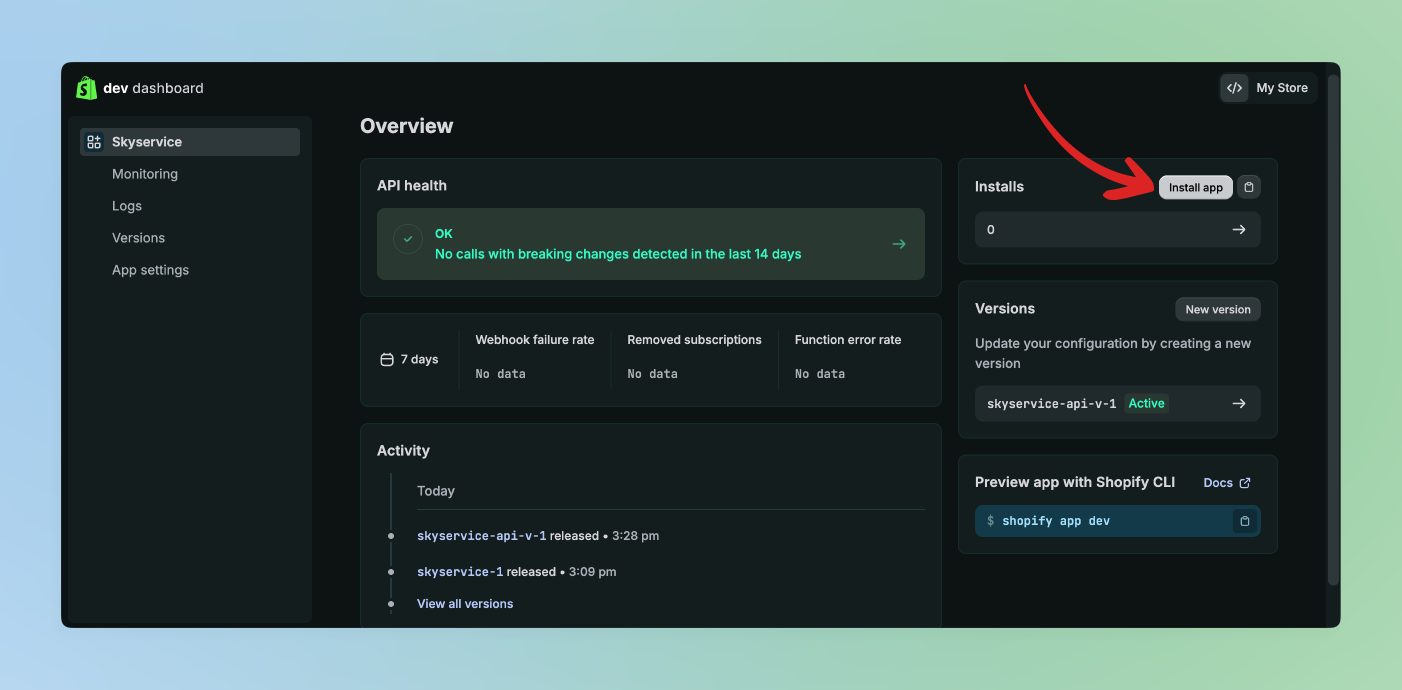
- Далі у вкладниці Overview натисніть Install app та прийміть необхідні дозволи
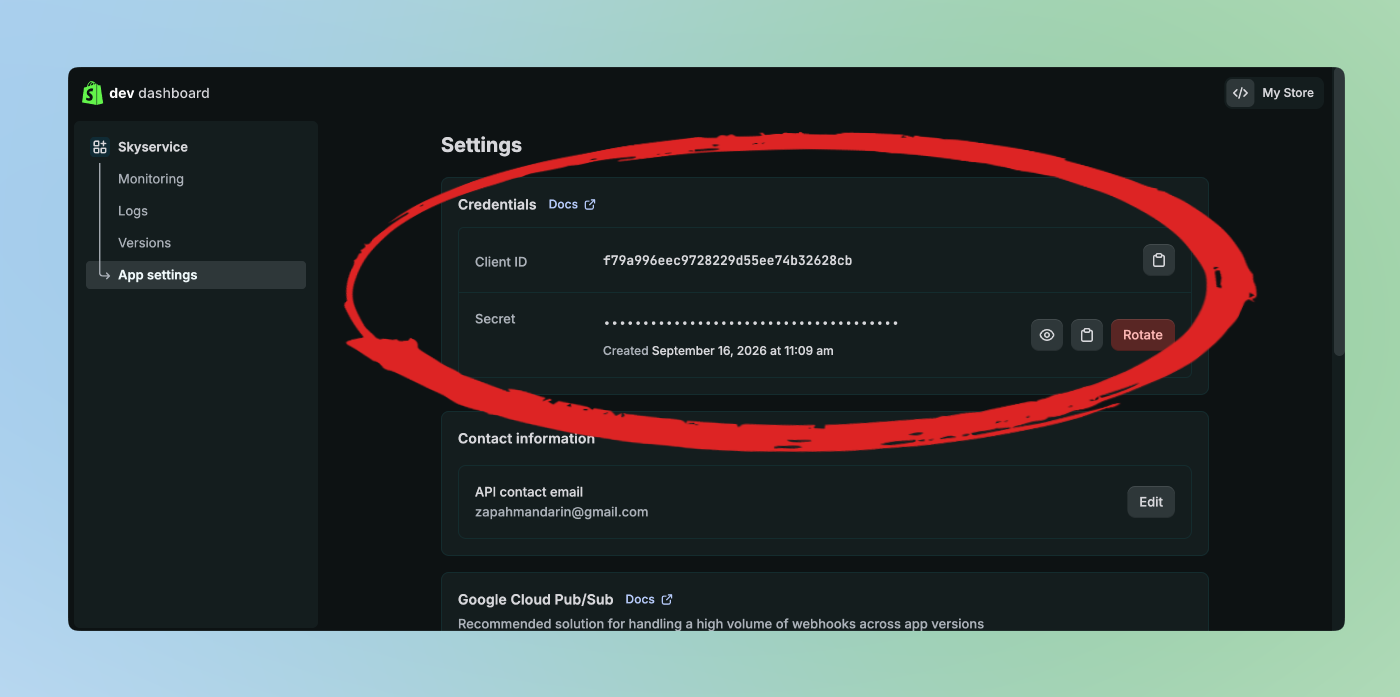
- Після чого в блоці App settings в розділі Credentials скопіюйте Client ID та Secret
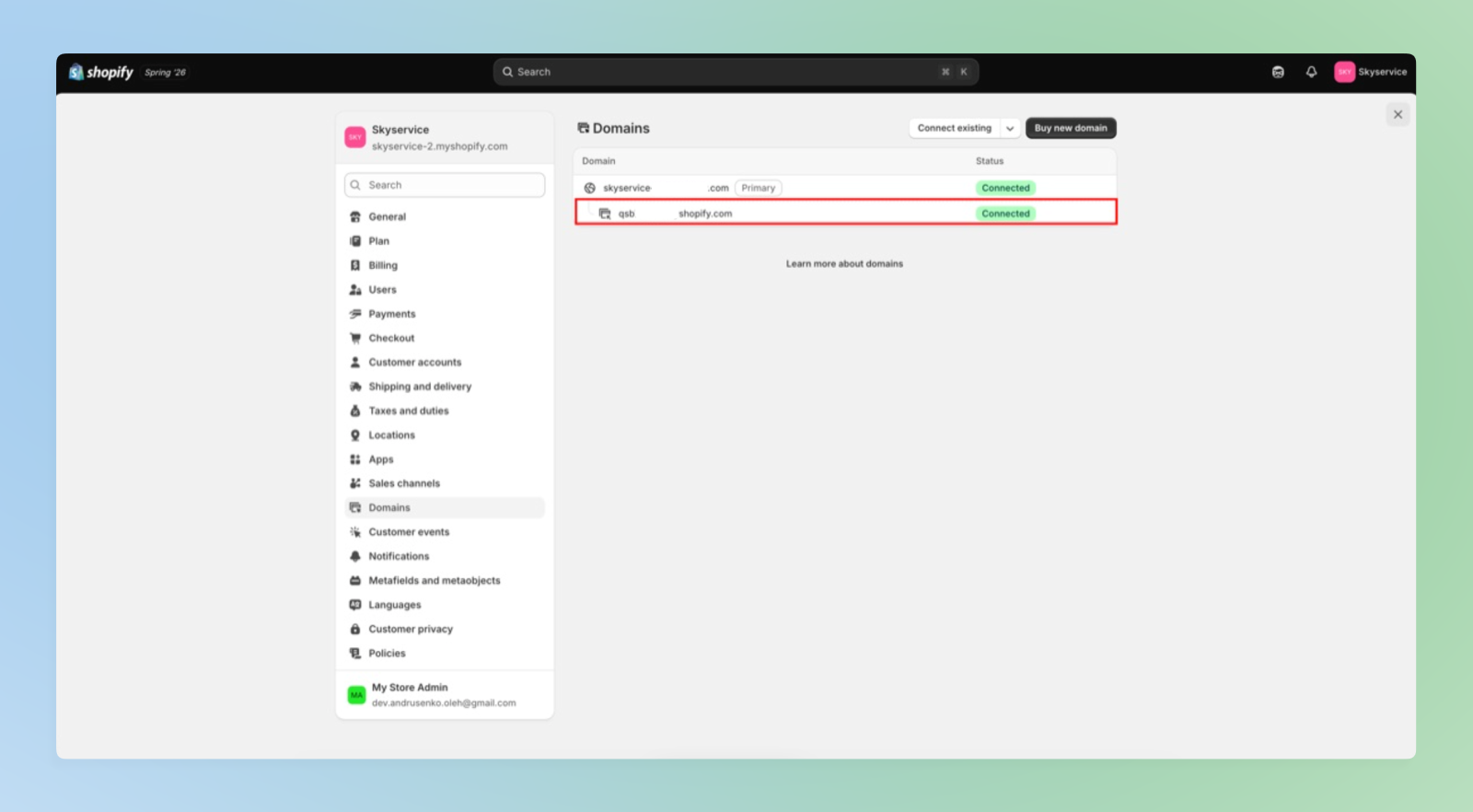
- Також додатково в особистому кабінеті Shopify в розділі Domains скопіюйте домен магазину. Якщо їх два — беріть вкладений (…myshopify.com).
Додатково, перед додаванням налаштувань в Skyservice, при створенні свого інтернет-магазину в Shopify рекомендуємо додатково перевірити сторінку магазину, за потреби проконсультуватися зі своїм розробником сайту та/або підтримкою безпосередньо Shopify.
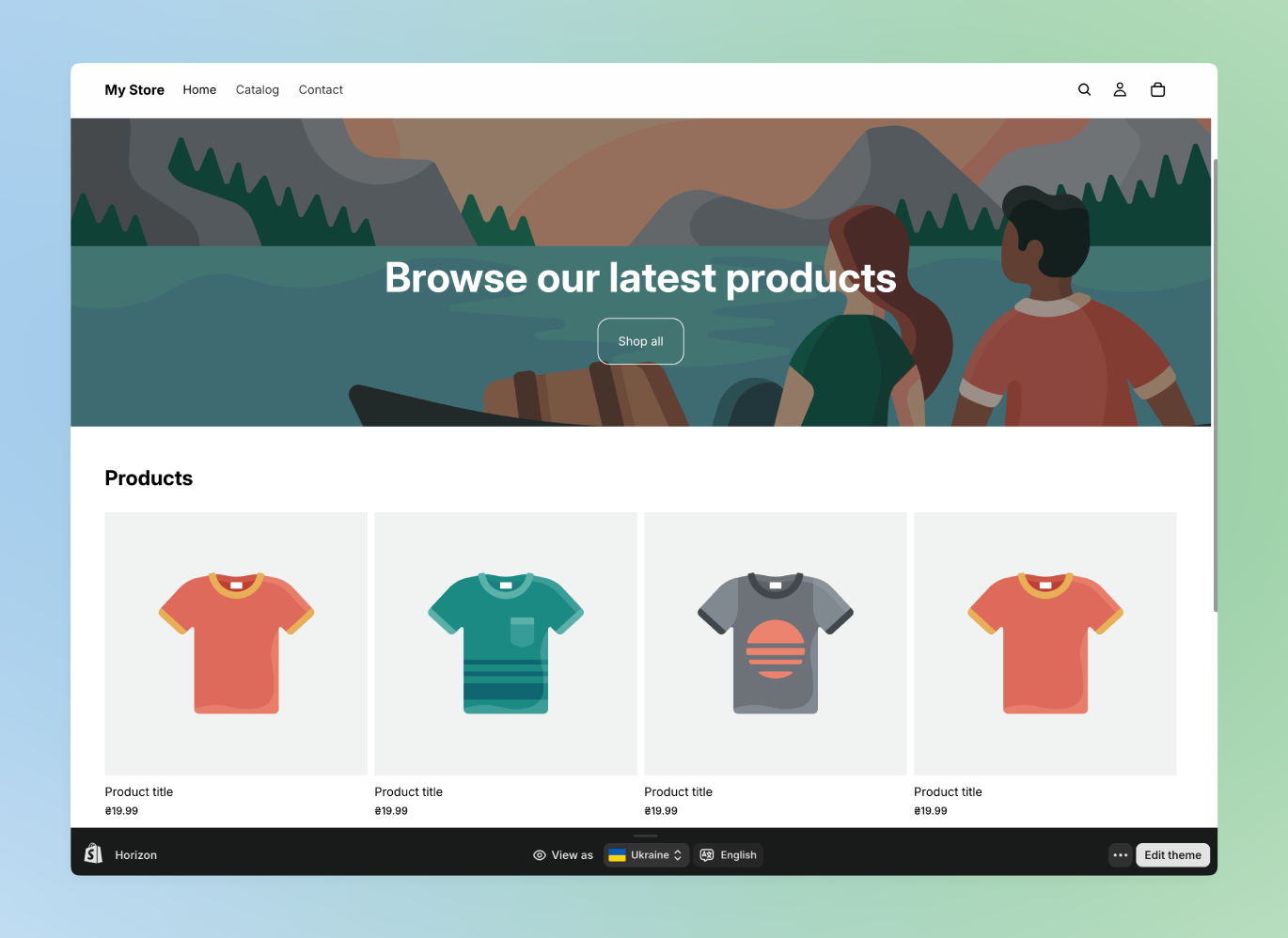
- Далі, при всіх коректних налаштуваннях, перейшовши за доменом будете спостерігати свій інтернет-магазин, створений в Shopify та можна переходити до інтеграції зі SkyService
Додавання налаштувань в Skyservice
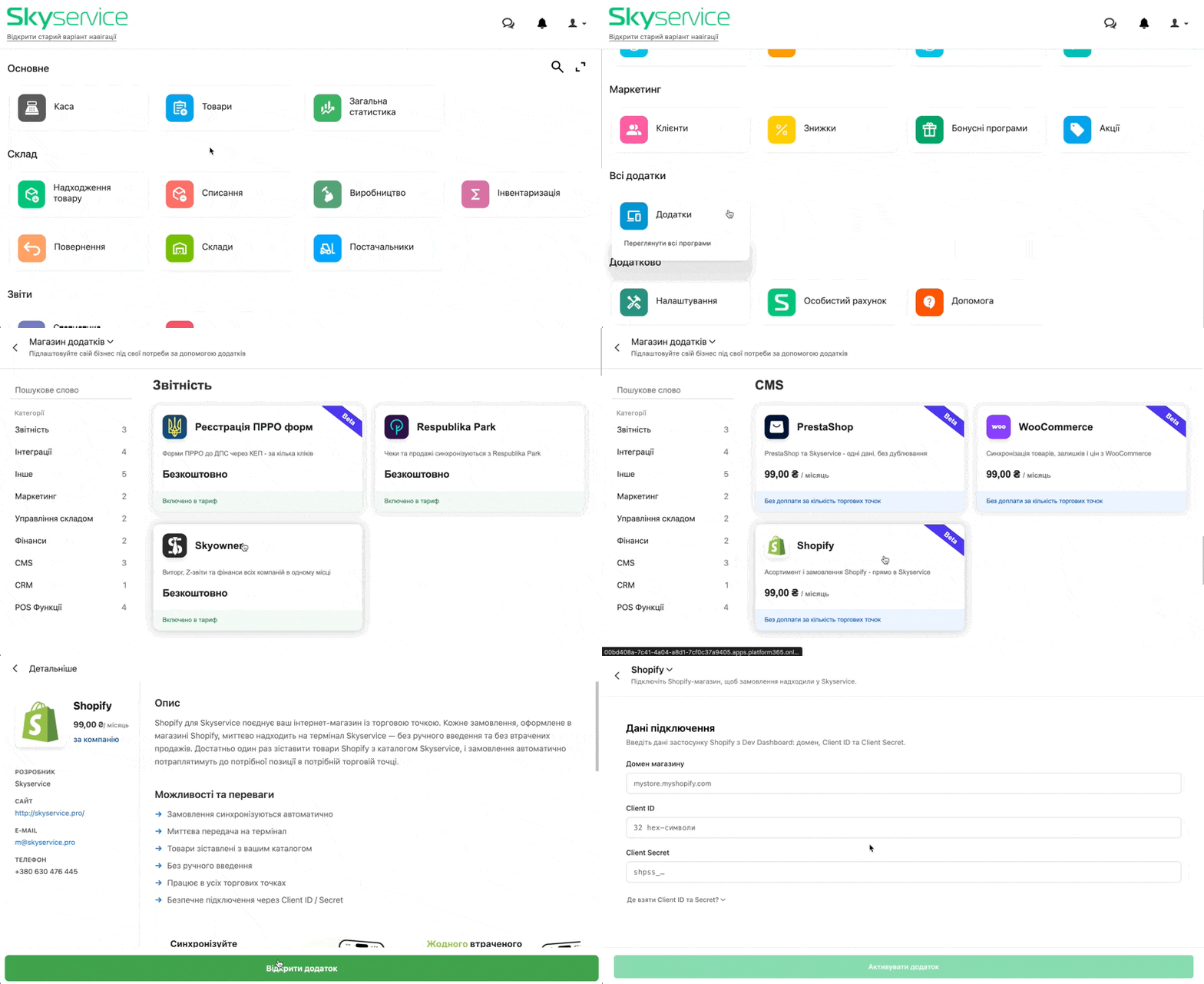
- На Початковій натисніть Додатки → Переглянути всі програми
- Оберіть Shopify, додатково ознайомтесь з описом додатка та натисніть Відкрити додаток
- Натисніть Активувати
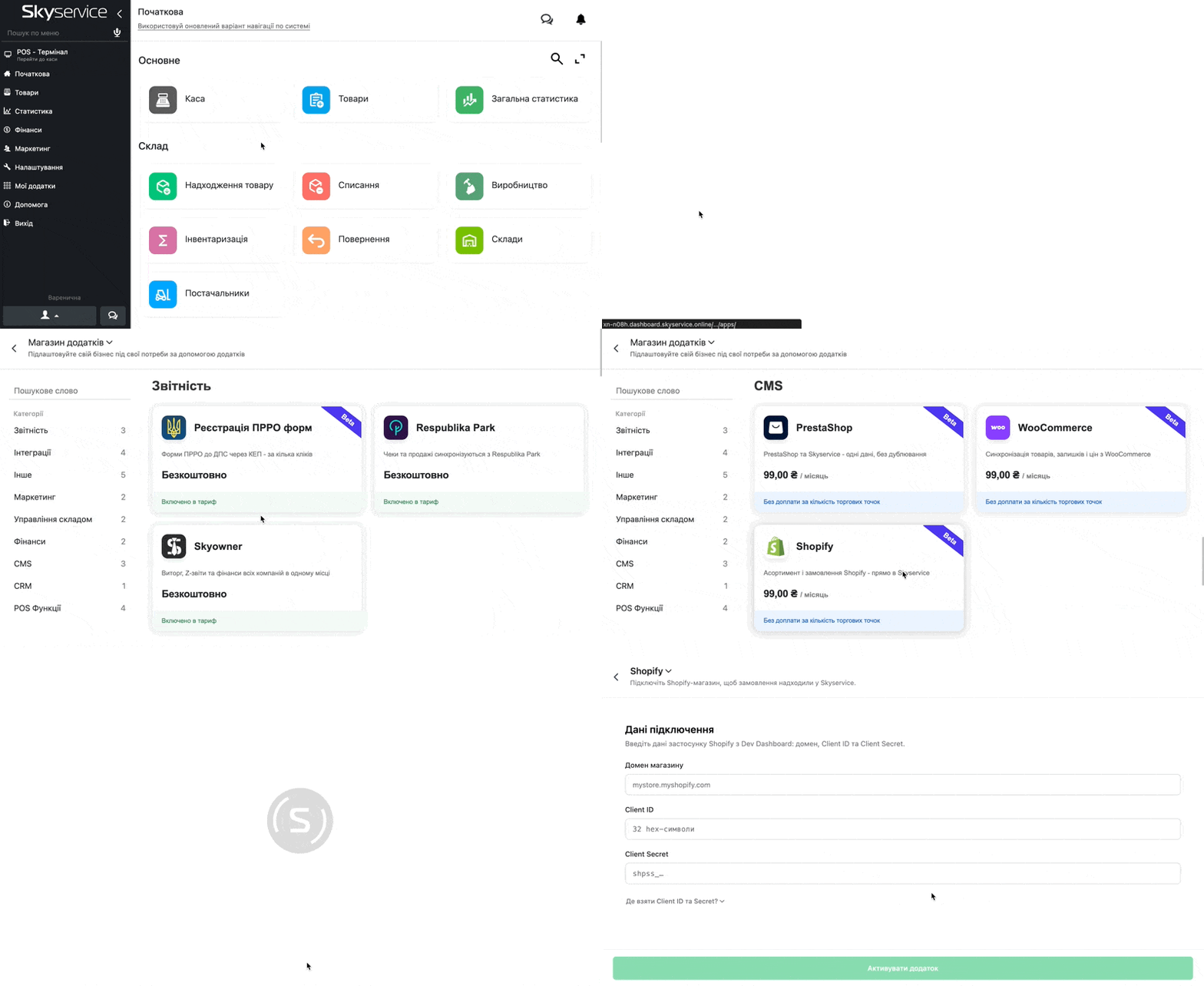
- Або в боковій панелі натисніть Мої додатки → Всі додатки
- Оберіть Shopify та натисніть Відкрити додаток
- Натисніть Активувати
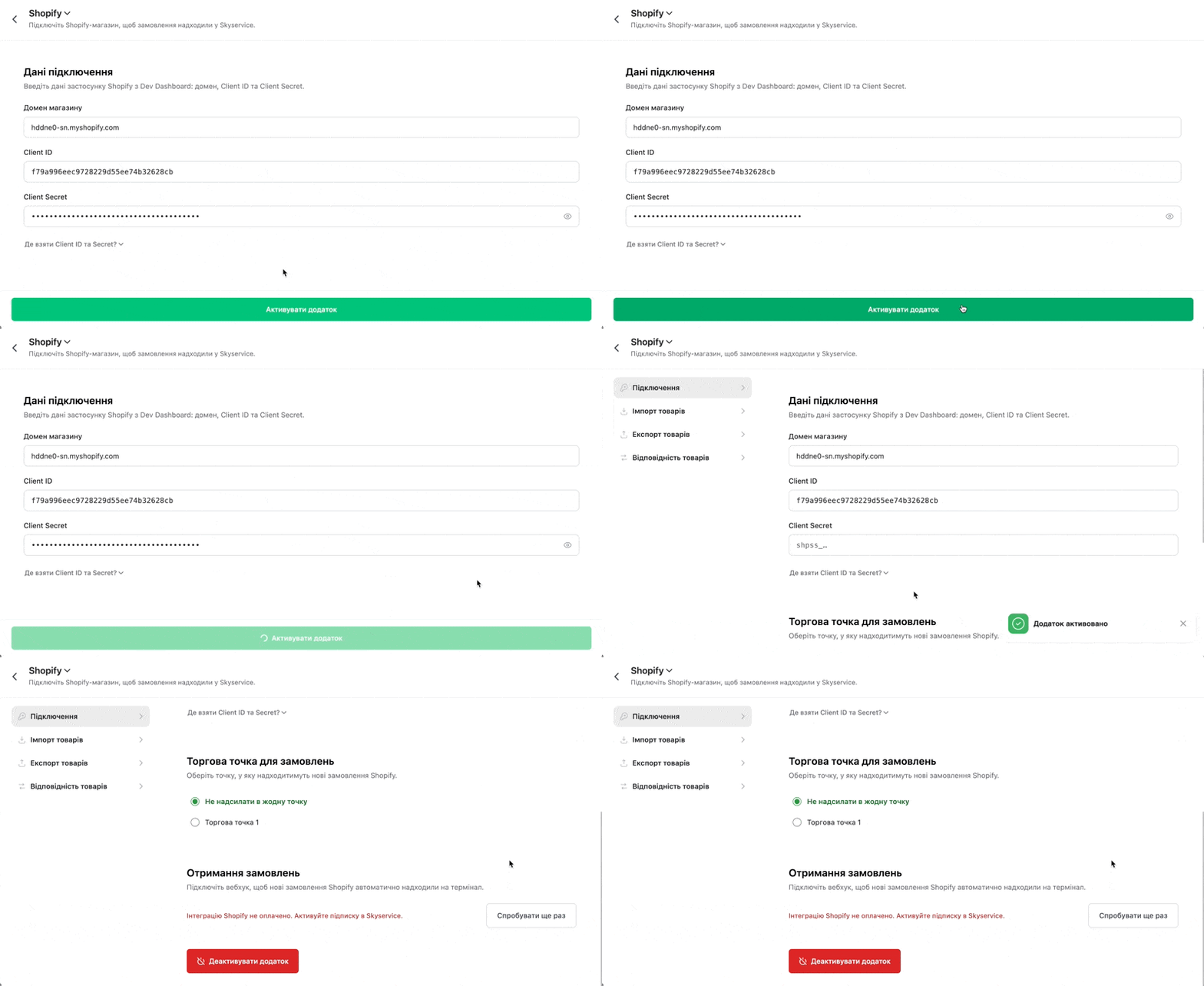
- Та далі вкажіть Домен магазину, Client ID та Client Secret, котрі надаються в налаштуваннях інтернет-магазину в Shopify
- Натисніть Активувати додаток та якщо дані внесені коректно – будете спостерігати сповіщення про вдалу активацію
☝🏻Для коректної роботи інтеграції після активації додатку необхідно додатково його сплатити в розділі Налаштування → Мій баланс → Особистий рахунок.
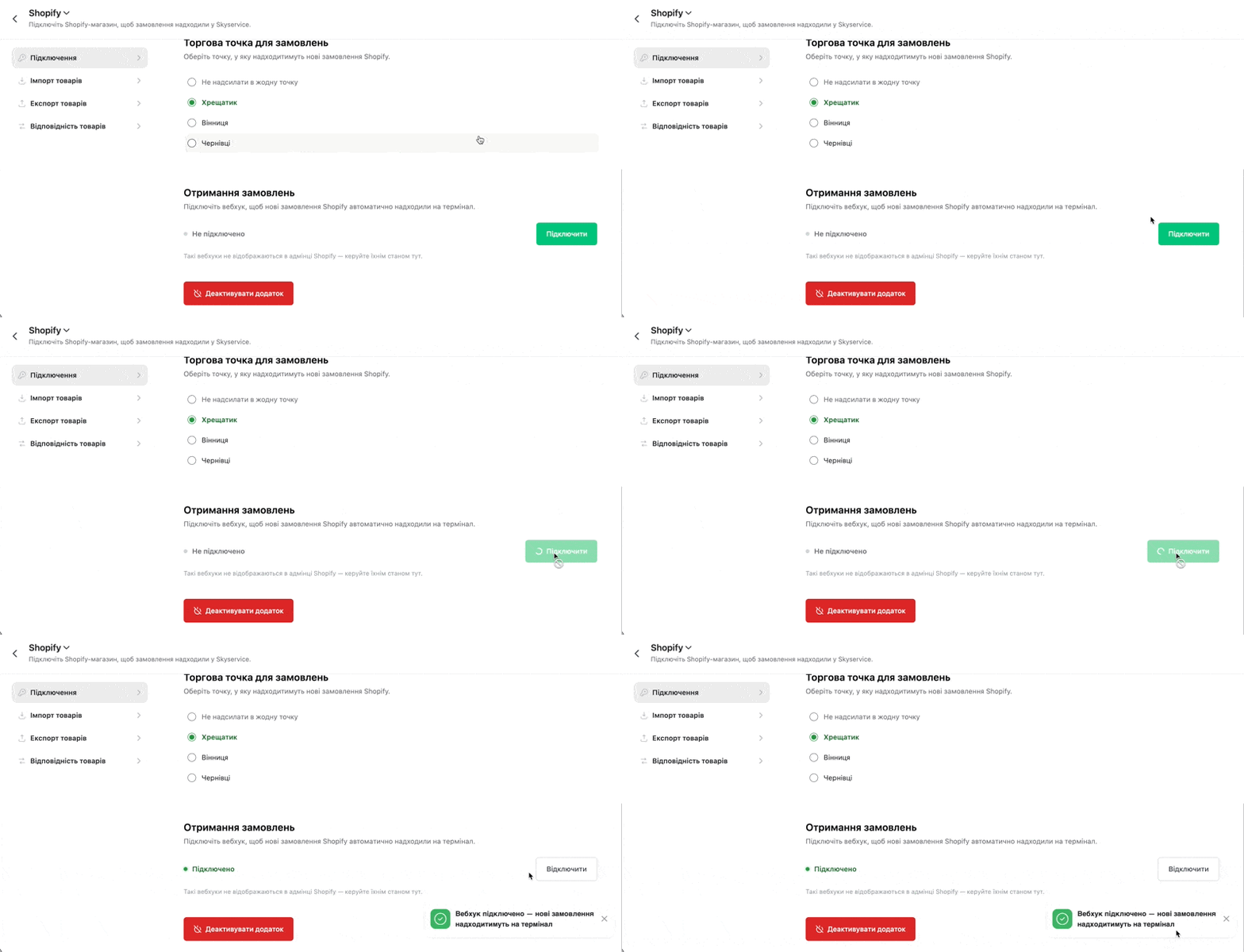
- Для автоматичного отримання замовлень від інтернет-магазину та нових найменувань, котрі створюються вже під час інтеграції зі Skyservice – підʼєднайте Вебхук натиснувши знизу Підключити – при всіх вдалих минулих налаштуваннях отримуєте сповіщення про вдале підключення
- Якщо інтернет-магазин не має автоматично передавати замовлення до POS-терміналу в Skyservice – дана опція не актуальна
Імпорт товарів
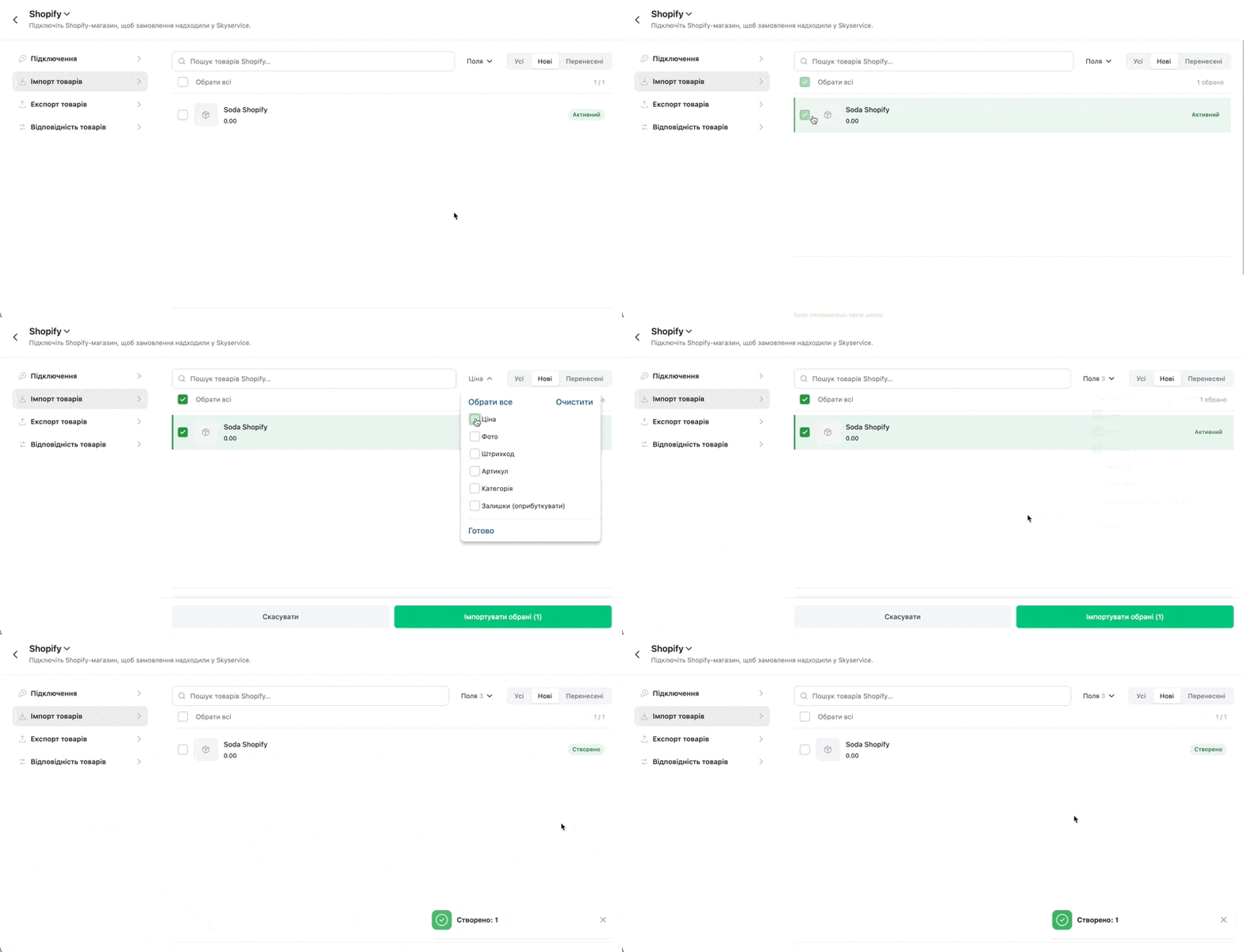
- Якщо в Shopify раніше були додані товари та найменування, котрі в програмі відсутні – в списку Імпорт товарів буде можливо вивантажити позиції до Skyservice
- Оберіть необхідні найменування виділивши потрібні товари “пташками”
- Далі знизу Імпортувати товари → позиції із Shopify коректно перенесені як нові позиції до Skyservice
❗️Звертаємо увагу, що якщо товари створюються в Shopify вже при активній інтеграції зі Skyservice – позиції імпортуються до програми автоматично до програми. Вкладинка Імпорт товарів актуальна тільки у випадку, якщо товари були створені в Shopify до наступного підключення з програмою.
Після коректної інтеграції та вдалому підключенні Вебхука нові товари, котрі були створені в Shopify – автоматично переходять до Skyservice.
Після коректної інтеграції та вдалому підключенні Вебхука нові товари, котрі були створені в Shopify – автоматично переходять до Skyservice.
- Додатково для перенесення саме потрібних вам даних (наприклад потрібно перенести тільки найменування з фото – без інших параметрів) – встановіть зверху фільтрацію за кнопкою Поля
- Додатково справа зверху будуть наявні фільтрації
- Усі – відображає список усих товарів в Shopify та Skyservice
- Нові – новостворені товари в Shopify під час відсутності інтеграції зі Skyservice
- Перенесені – товари, котрі вже були раніше імпортовані
Експорт товарів
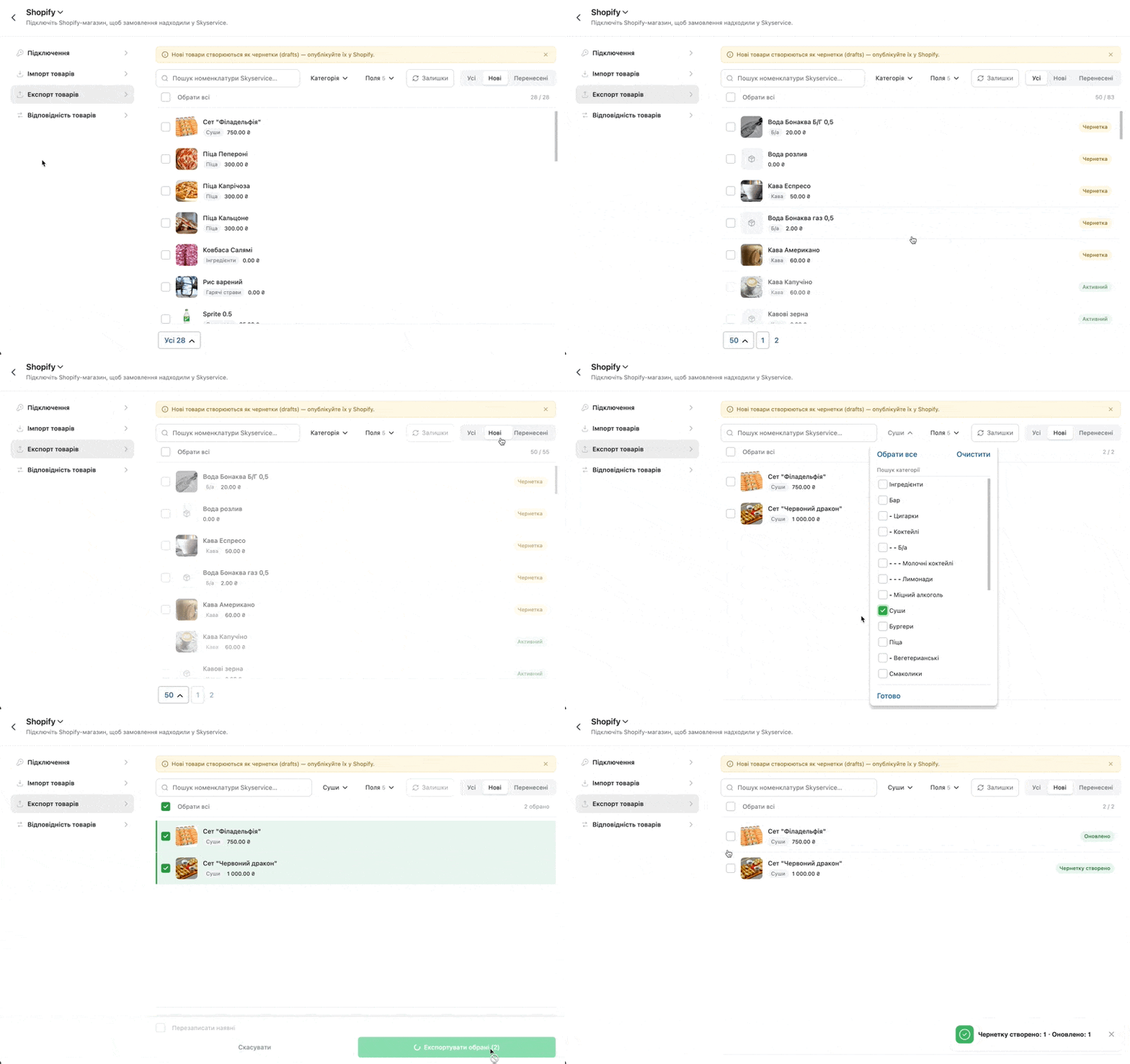
- Для вивантаження товарів зі Skyservice до інтернет-магазину в розділі Експорт товарів “пташками” оберіть потрібні найменування.
- Також це стосується товарів, якщо раніше експортували дані зі Skyservice – якщо були зміни в параметрах товару та вони також мають відповідати показникам в програмі та інтернет-магазині – для оновлення інформації про товари також потрібно використовувати Експорт товарів
- Далі, після коректного та вдалого завантаження будете спостерігати додаткове сповіщення
- Якщо скопійовано коректно, тоді в Shopify надійдуть дані про найменування та вони будуть як “Чернетка” для Shopify – додатково нові позиції потрібно перевірити та додатково активувати саме в особистому кабінеті Shopify
Відповідність товарів
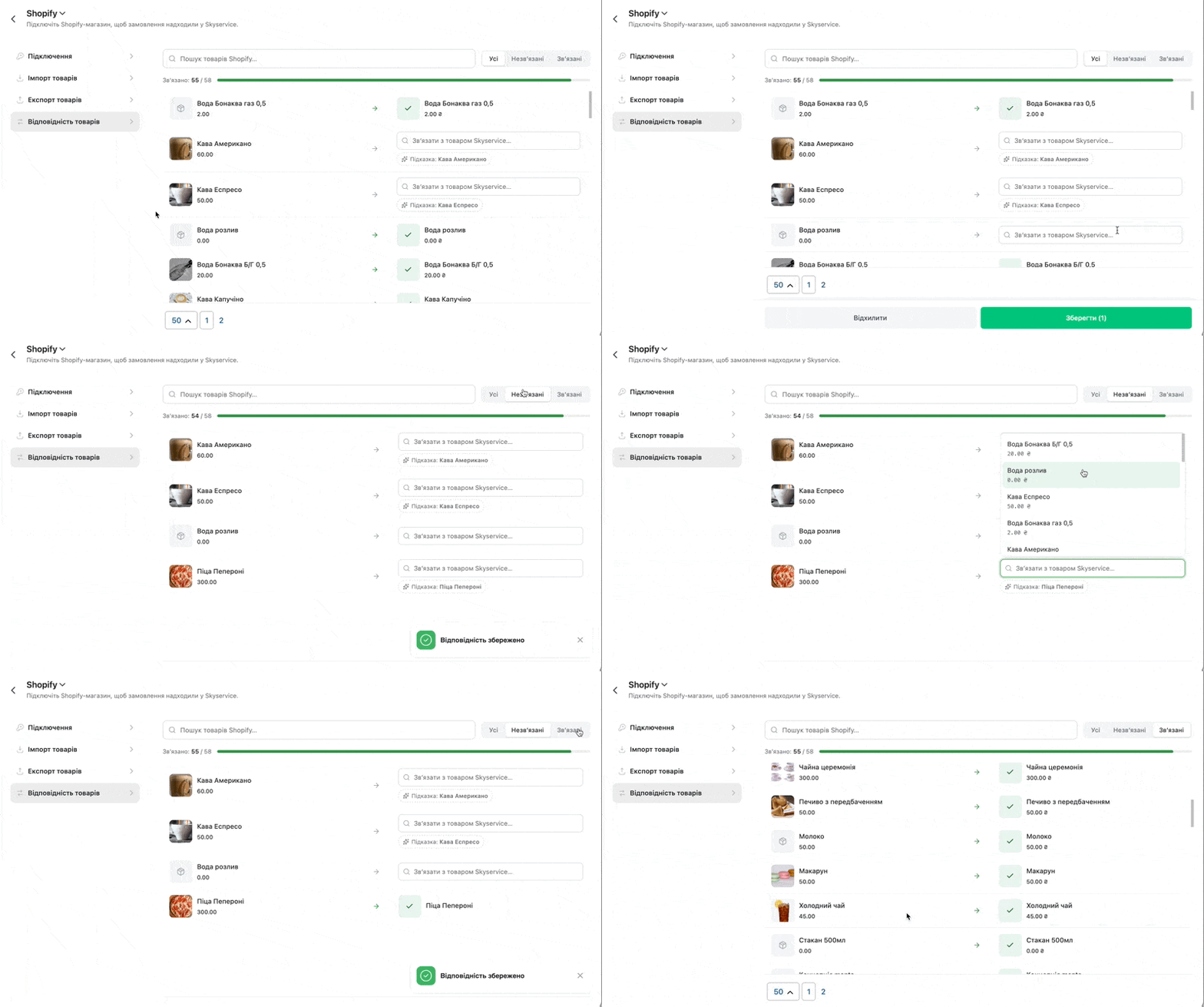
Після повноцінної інтеграції зі Shopify даний розділ буде дуже зручним, адже він дозволяє у фільтрації
- Переглянути список повʼязаних товарів між Shopify та Skyservice
- Також список товарів, котрі Неповʼязані з Shopify, але в програмі наявні
- Додатково є можливість:
- У фільтрі з Усіма товарами видалити найменування, якщо певні позиції не мають відображатися в інтернет-магазині Shopify
- Також можливо поєднати між собою товари – опція зручна у випадку, якщо при імпорті/експорті виникає дублювання товарів та їх необхідно обʼєднати в одну позицію для інтернет-магазину
- Якщо товар раніше був привязаний до іншого – додатково надійде про це сповіщення
- Якщо товар має бути самостійним – натисніть додаткову кнопку “Підказка” та він буде імпортований наново
- Додатково є можливість:
Приймання замовлень в POS-терміналі
- Після того, як покупець створив замовлення в інтернет-магазині → в Skyservice автоматично надійде сповіщення про нове замовлення
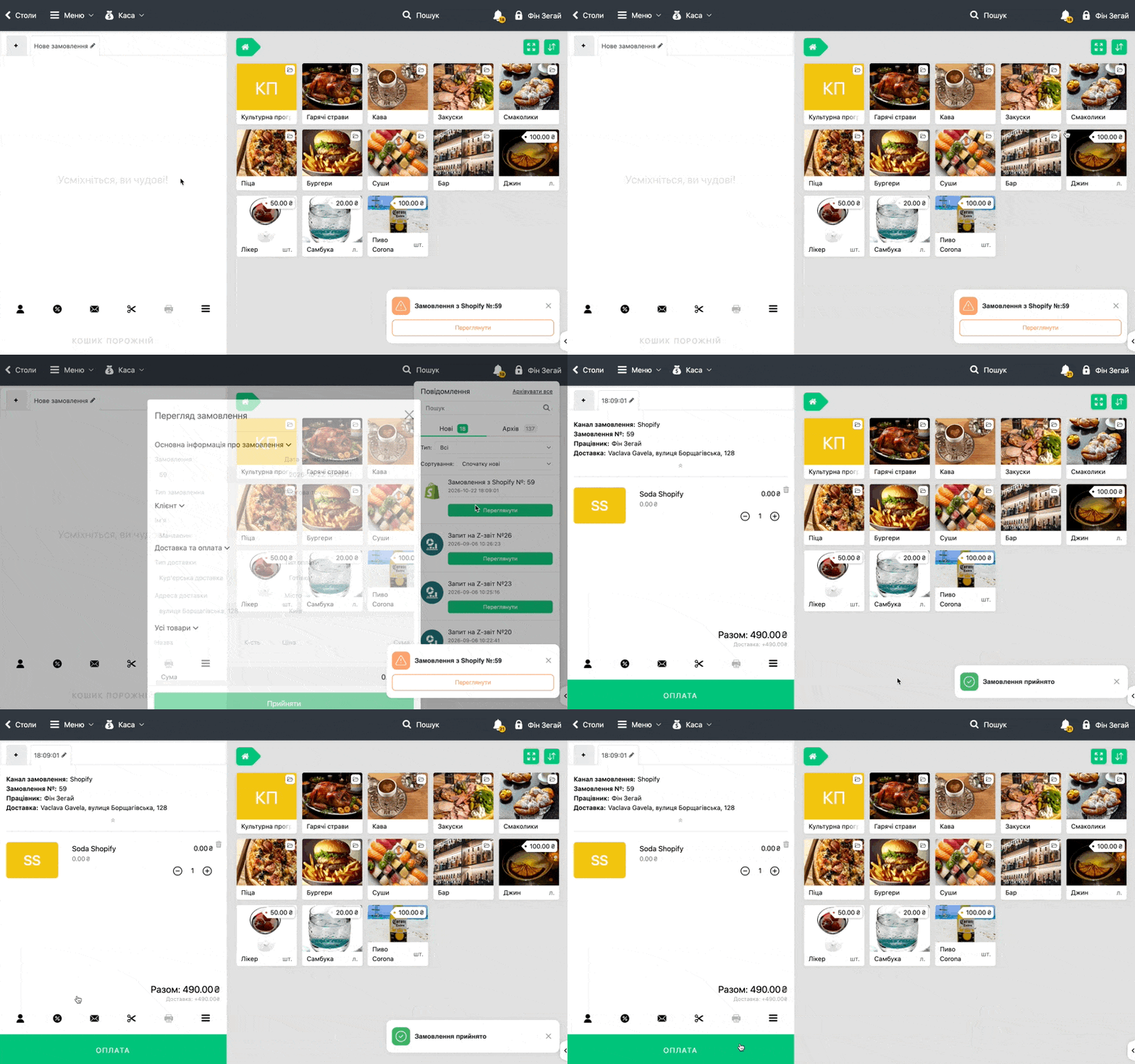
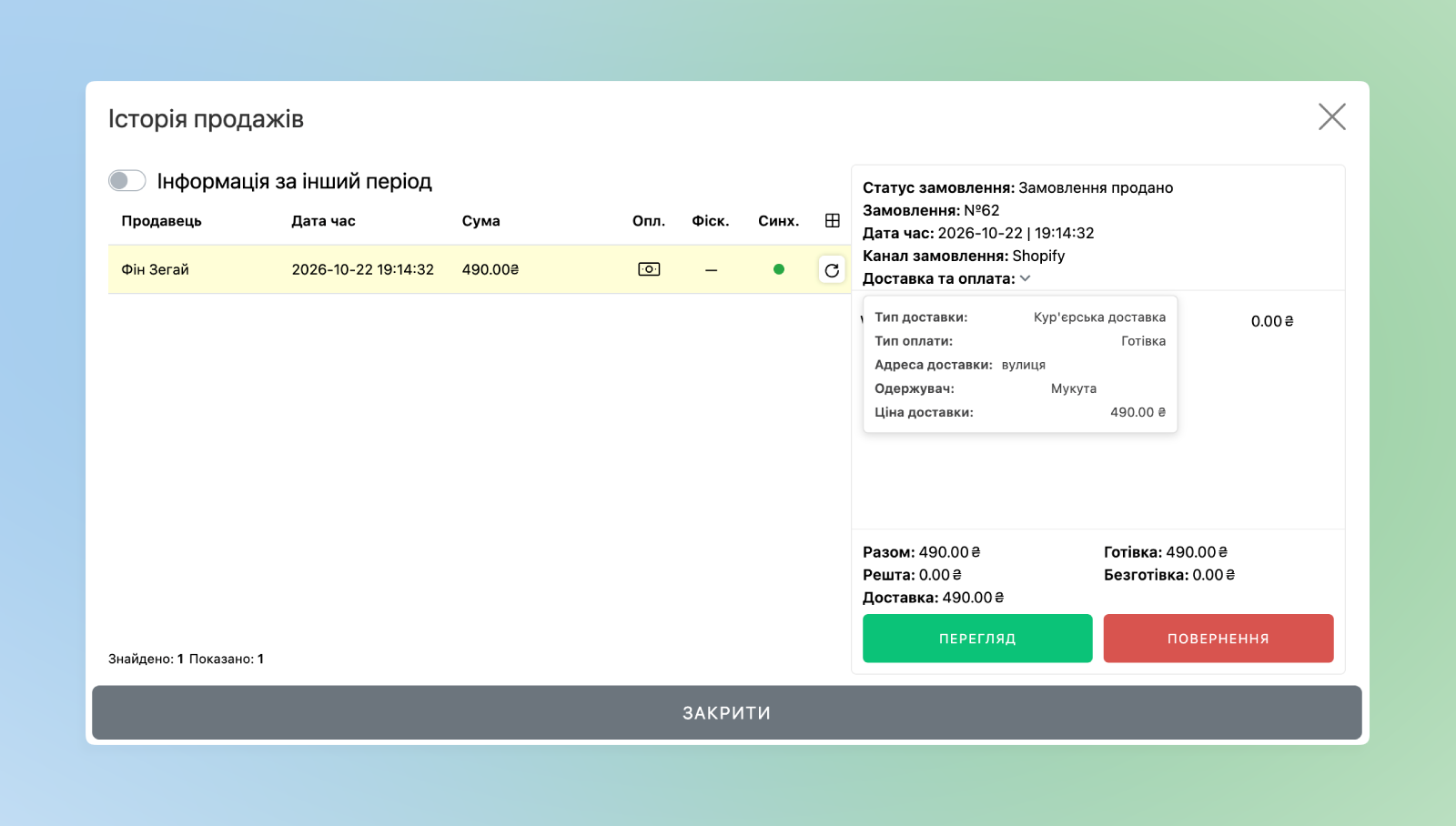
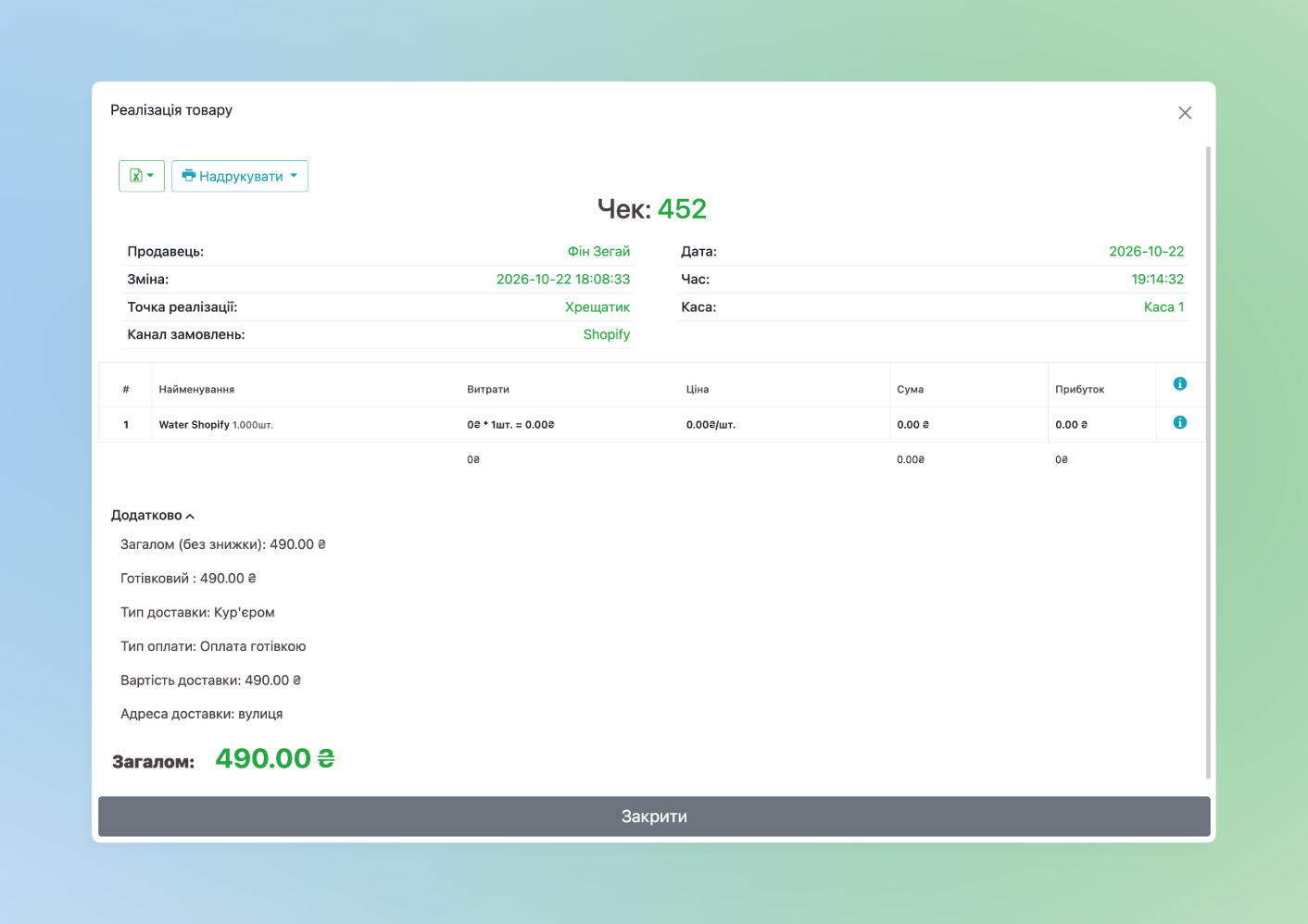
На прикладі спостерігається замовлення з додатковою платною доставою – дані налаштування встановлюються тільки в Shopify.
- Далі в програмі продаж відображається з додатковою інформацією про канал замовлення Shopify як для касира в POS-терміналі, так і в Панелі Адміністрування