Як додати клієнта – можете переглянути натиснувши на цей рядок
Нова версія програми SkyService
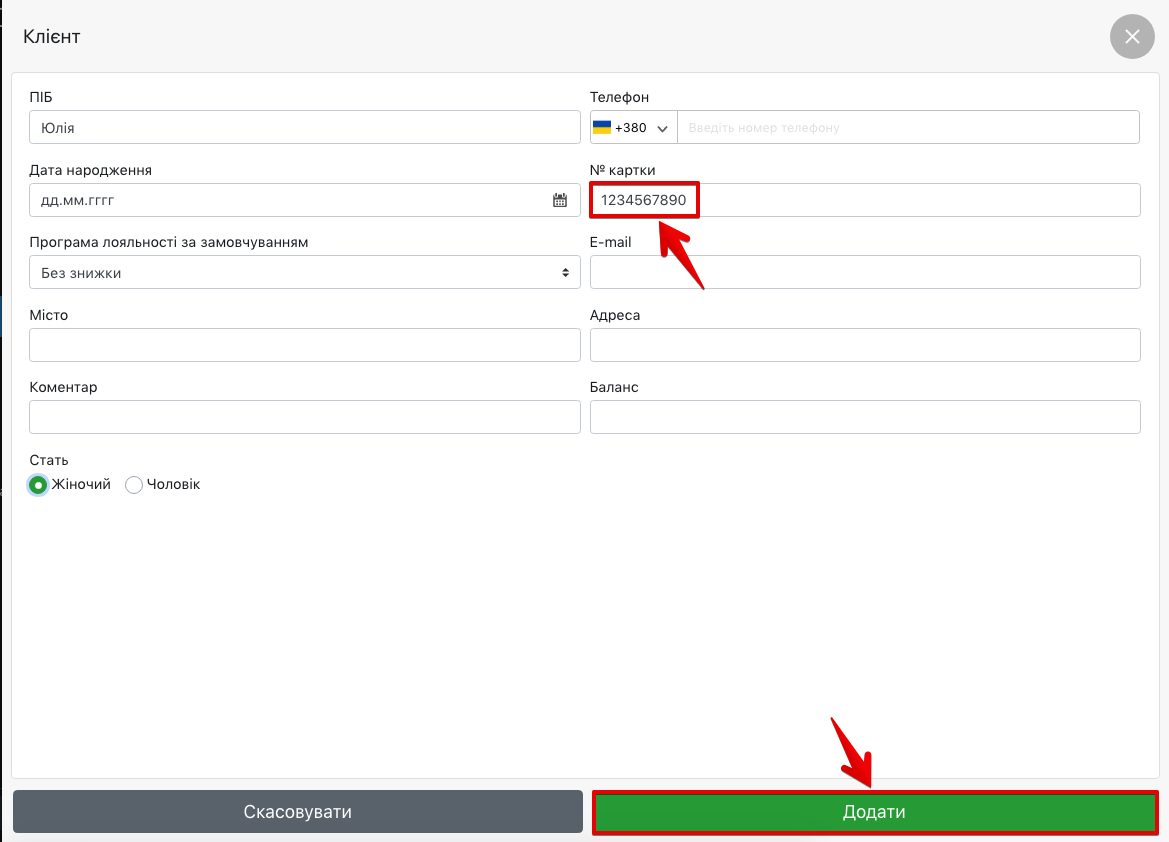
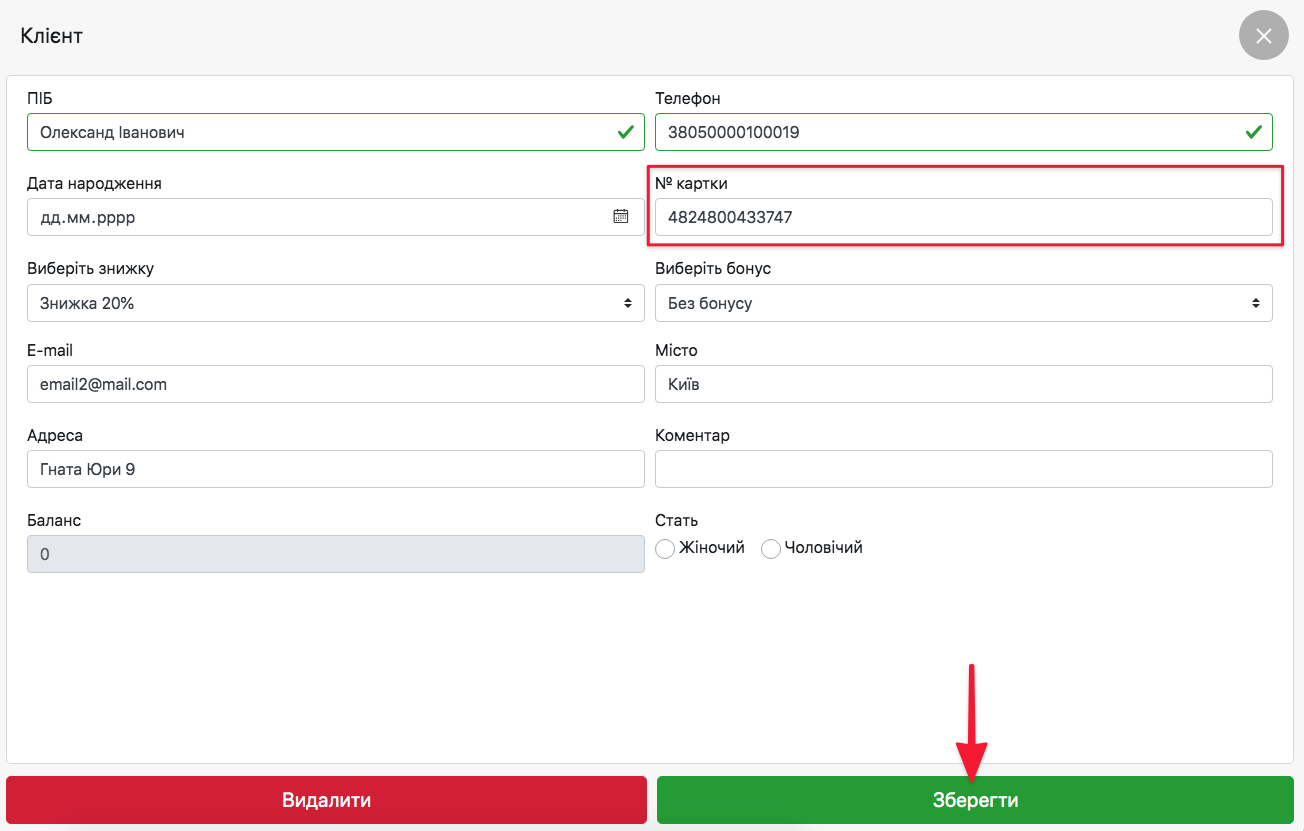
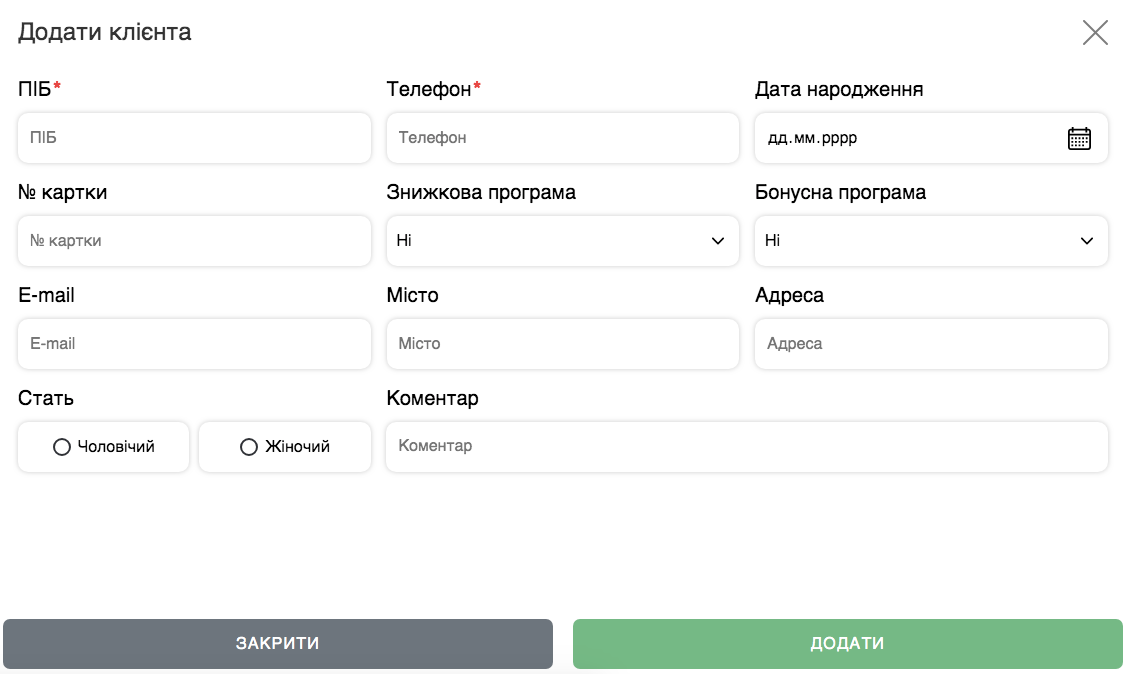
- В картці клієнта при створенні або редагуванні вкажіть його номер картки в поле “№ картки”
- Натисніть Додати (або Зберегти у випадку редагування)
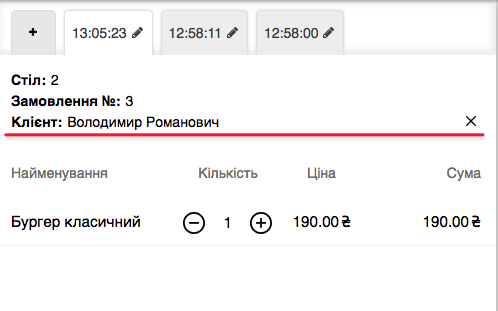
☝️ В POS-терміналі ви можете просканувати картку клієнта, щоб додати його до Замовлення. Він додається автоматично при скануванні.
☝️ Якщо сканера немає, ви можете вручну знайти клієнта по номеру картки в POS-терміналі в пункті Клієнти
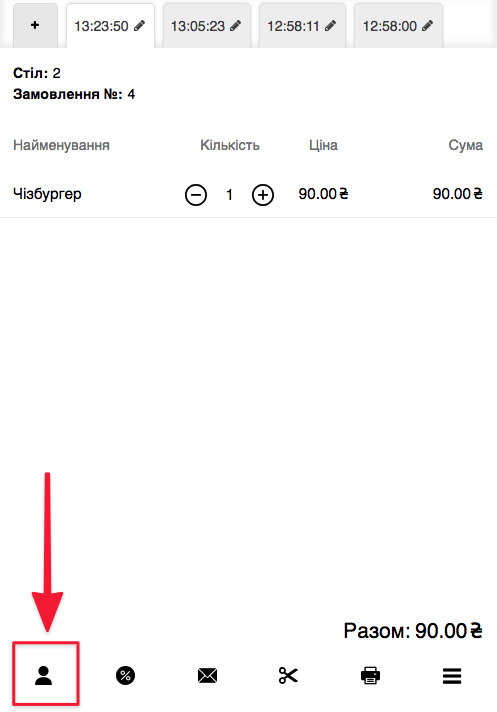
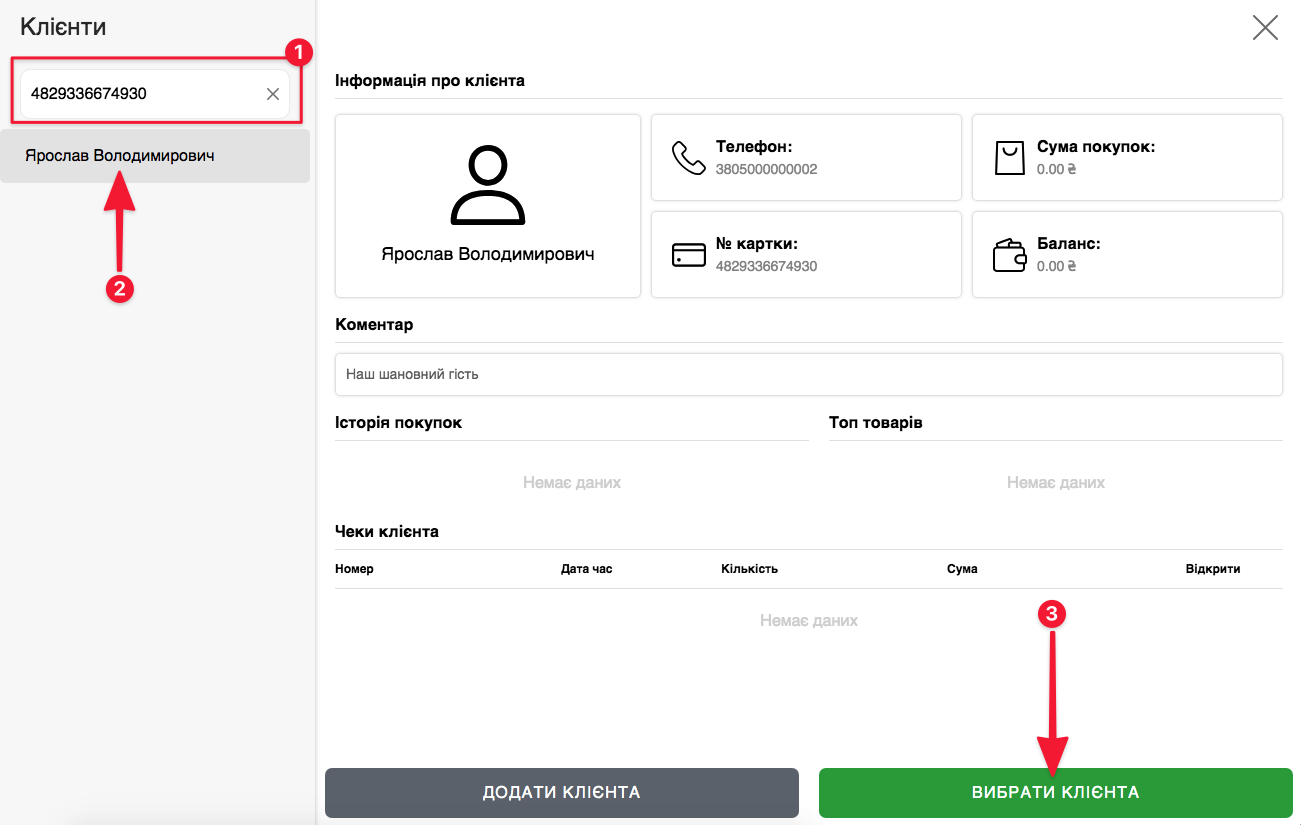
- Введіть номер картки у відповідне поле
- Натисніть на ім’я клієнта, щоб відкрилась його картка
- Натисніть Вибрати клієнта
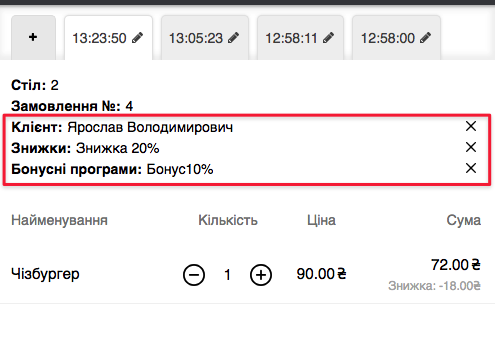
- Після цього, клієнт буде доданий до замовлення разом із знижками/бонусними програмами, які підключені в його картці по замовчуванню
❗️ Якщо в POS-терміналі у вікні вибору клієнтів доступний варіант пошуку тільки по номеру телефона, тоді в Панелі адміністрування → Налаштування → Каси → обрати касу → Поставте пошук по імені, номеру та картці клієнта у блоці Параметри клієнтів. Не забудьте Зберегти та перезапустити POS-термінал на робочому пристрої, щоб зміни застосувались.
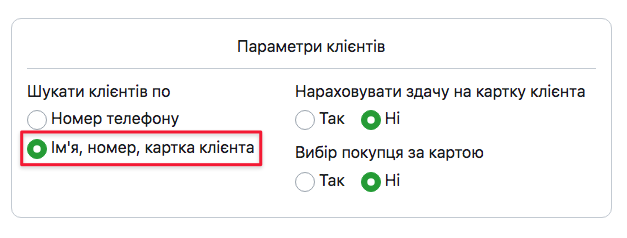
‼️ Якщо в POS-терміналі у вікні вибору клієнтів доступний тільки варіант Додати клієнта і немає можливості його пошуку, це означає, що в налаштуваннях Каси в блоці Параметри клієнтів у вас обраний варіант Вибір покупця за картою – Так.
Поточна версія програми SkyService
У картці клієнта ви вказуєте № карти, цей же номер ви можете просканувати відразу в Пос-терміналі