Цей додаток дозволить синхронізувати список транзакцій і отримувати нові транзакції з monobank
- 1
Налаштування monobank
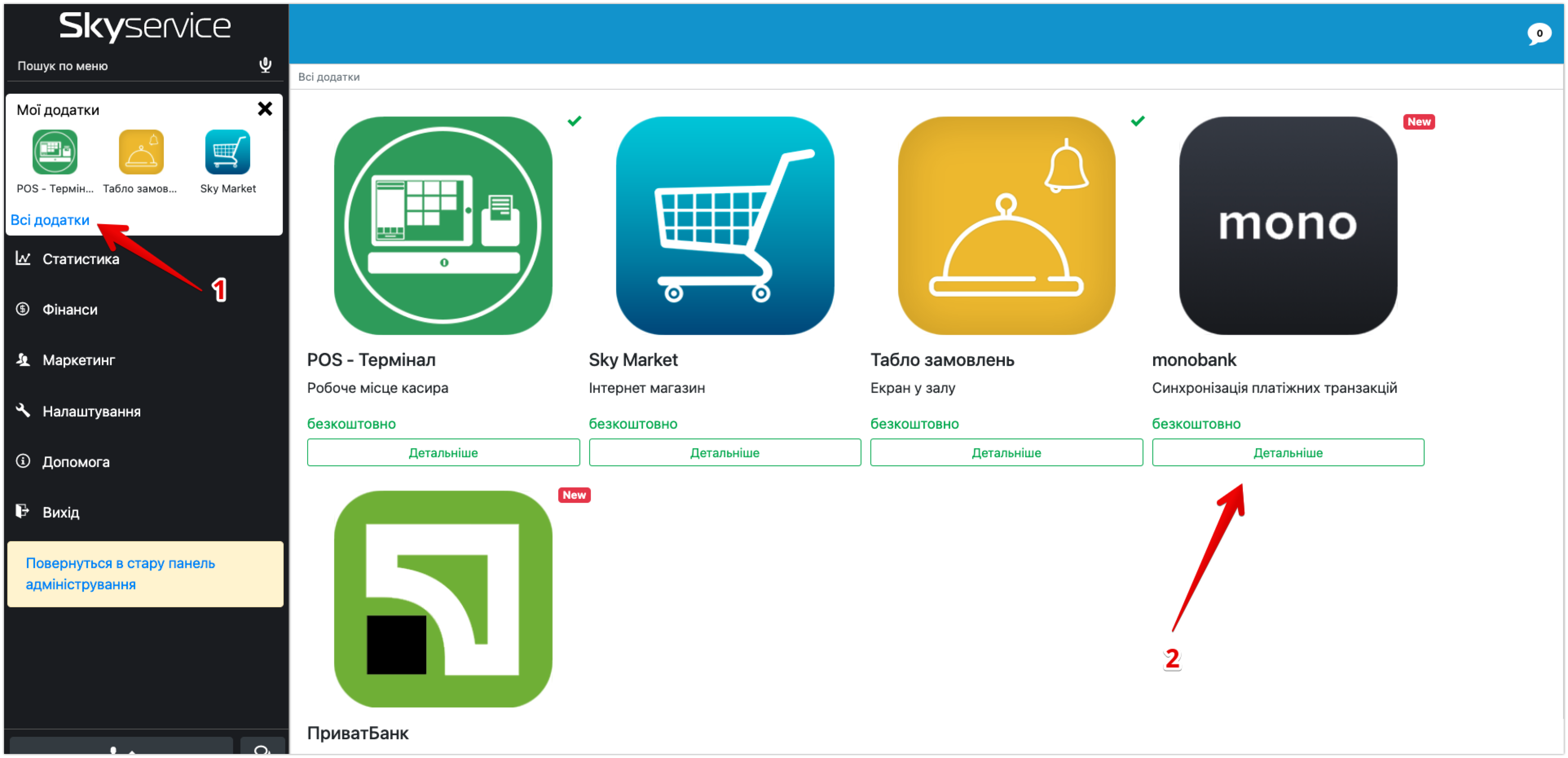
- Для активації програми monobank, перейдіть в Адмін – Особисте – Всі додатки – Monobank, натисніть Детальніше

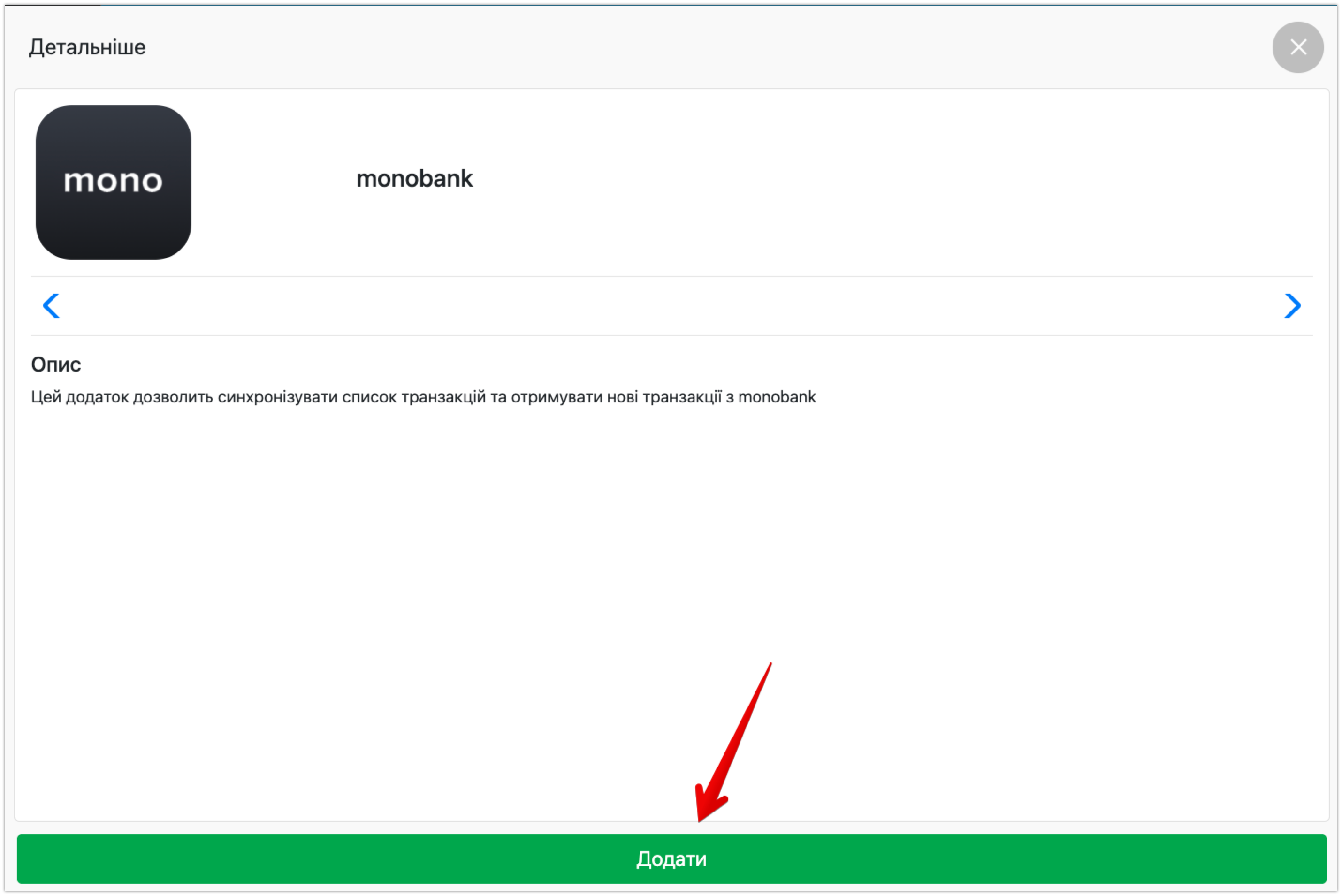
- У спливаючому вікні, ви можете побачити зображення роботи модуля, і ознайомитися з описом
- Натисніть Додати
У блоці Токен
- Перейдіть за адресою https://api.monobank.ua/
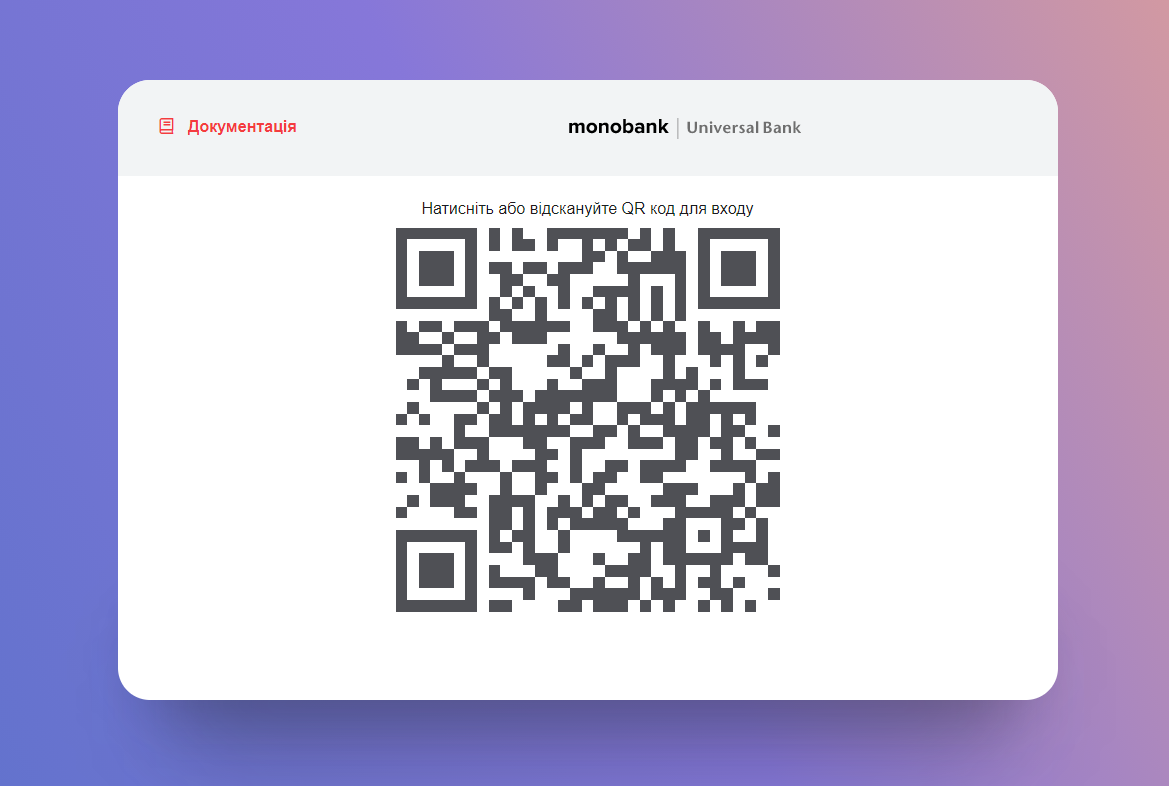
- Якщо переходите по посиланню з ОС Windows, вам необхідно відсканувати QR-код з телефону на якому встановлено додаток monobank
- У разі переходу за посиланням з телефону, можете натиснути на QR-код

- У мобільному додаток monobank підтвердіть “Авторизацію в web-версії”
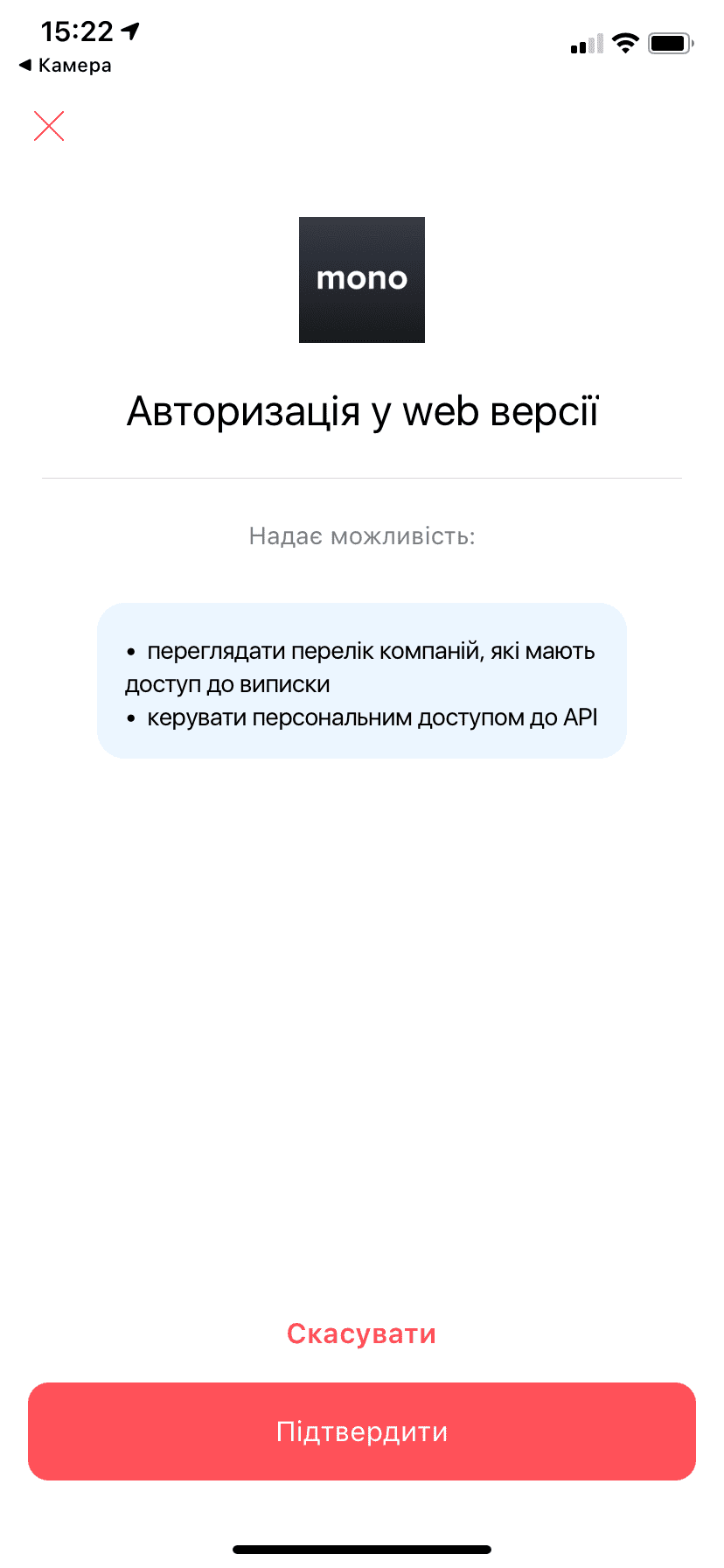
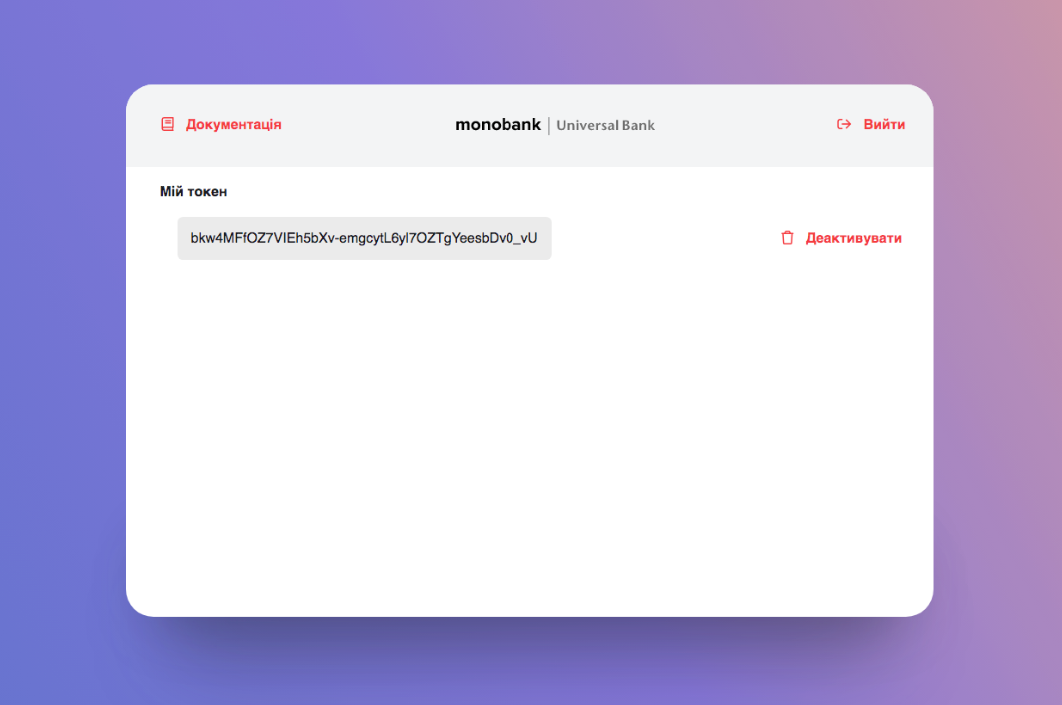
- Після підтвердження скопіюйте токен
- На цій сторінці також можете деактивувати токен
- Поверніться назад в налаштування monobank
- У полі “Токен” вставте раніше скопійований токен
- Натисніть зберегти

У блоці Налаштування вкажіть:
- Картку, або рахунок монобанк
- Рахунок в SkyService POS
У блоці Виписки по карті вкажіть:
- Відзначте Так / Ні у полі Синхронізувати транзакції зараз
- Дату транзакцій (максимум 31 день)
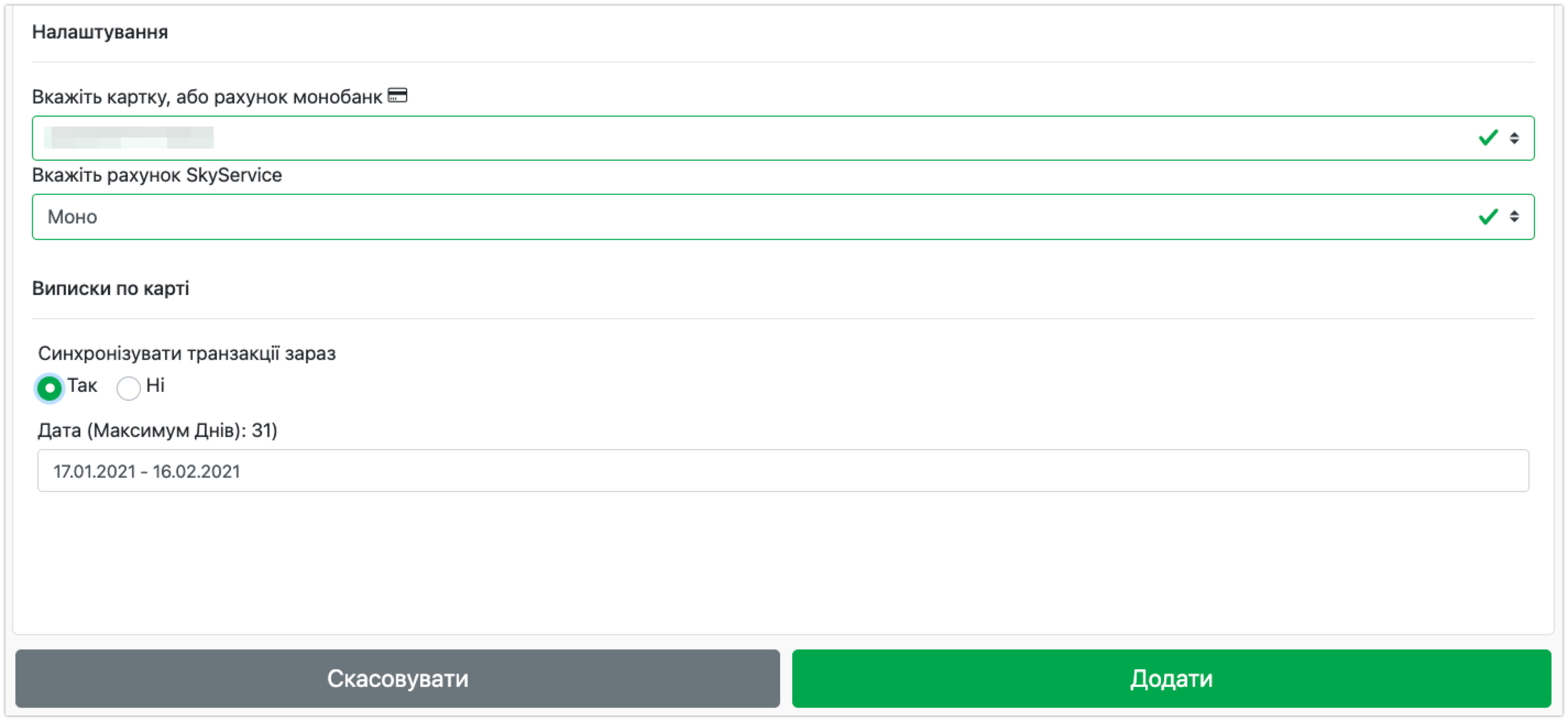
- Натисніть Додати
- 2
Виписки з monobank
- Перейдіть в налаштування monobank
- Оберіть необхідну карту, або додайте нову
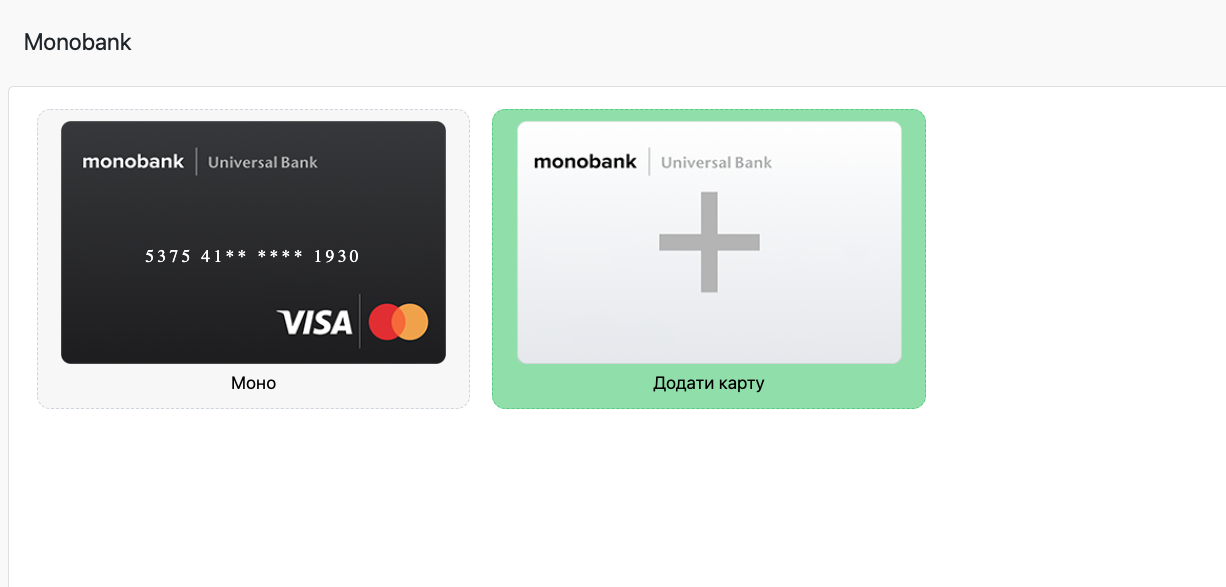
- Натисніть на карту та в списку оберіть транзакції

- Оберіть період і натисніть Отримати виписки

- Оберіть категорію витрат до всіх транзакцій
- Якщо вам не потрібно щоб транзакція враховувалась в програмі, приберіть біля неї галочку “додати”
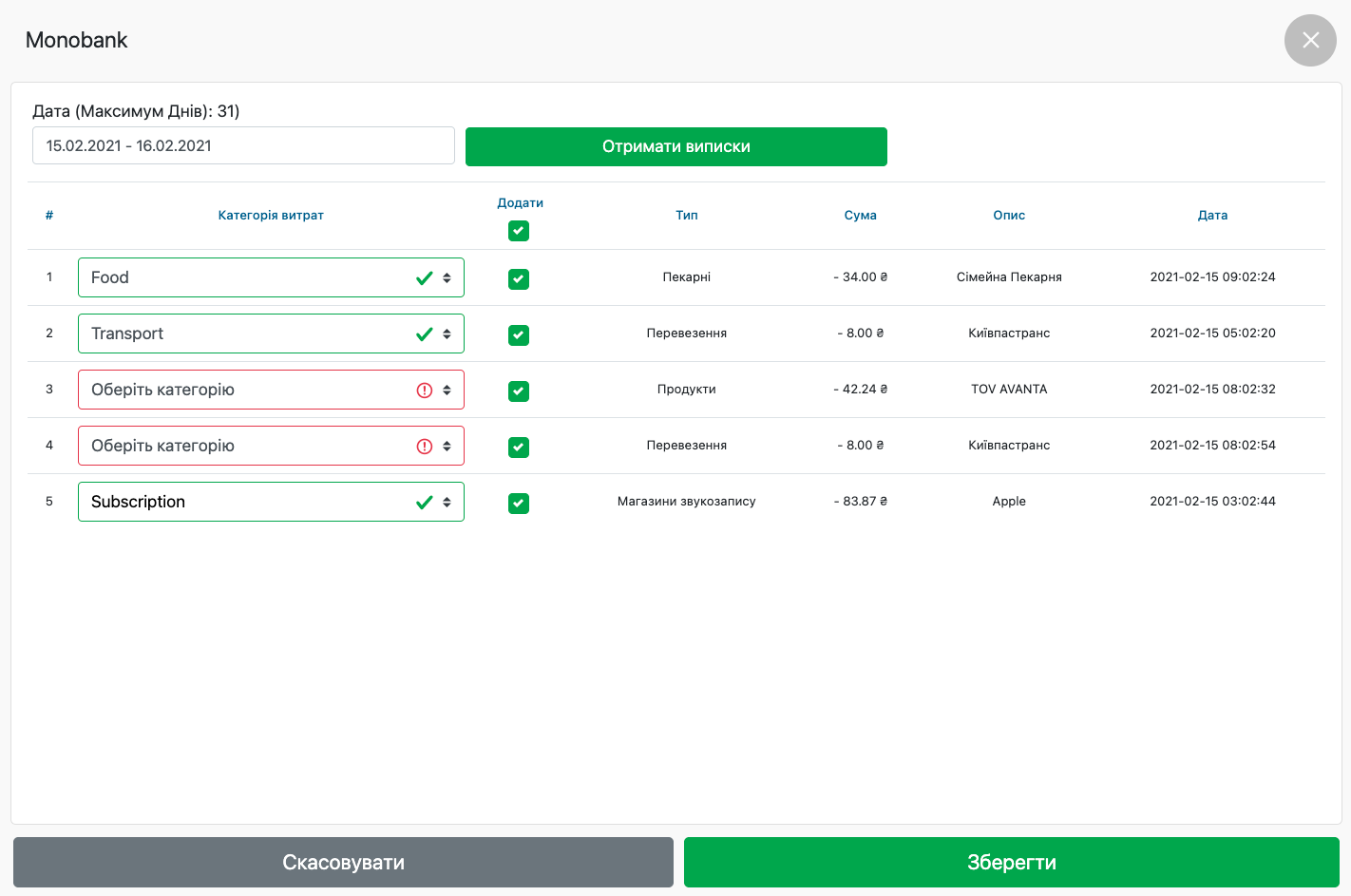
- Натисніть Додати
- 3
Виписки в SkyService POS
- 3.1
Транзакції
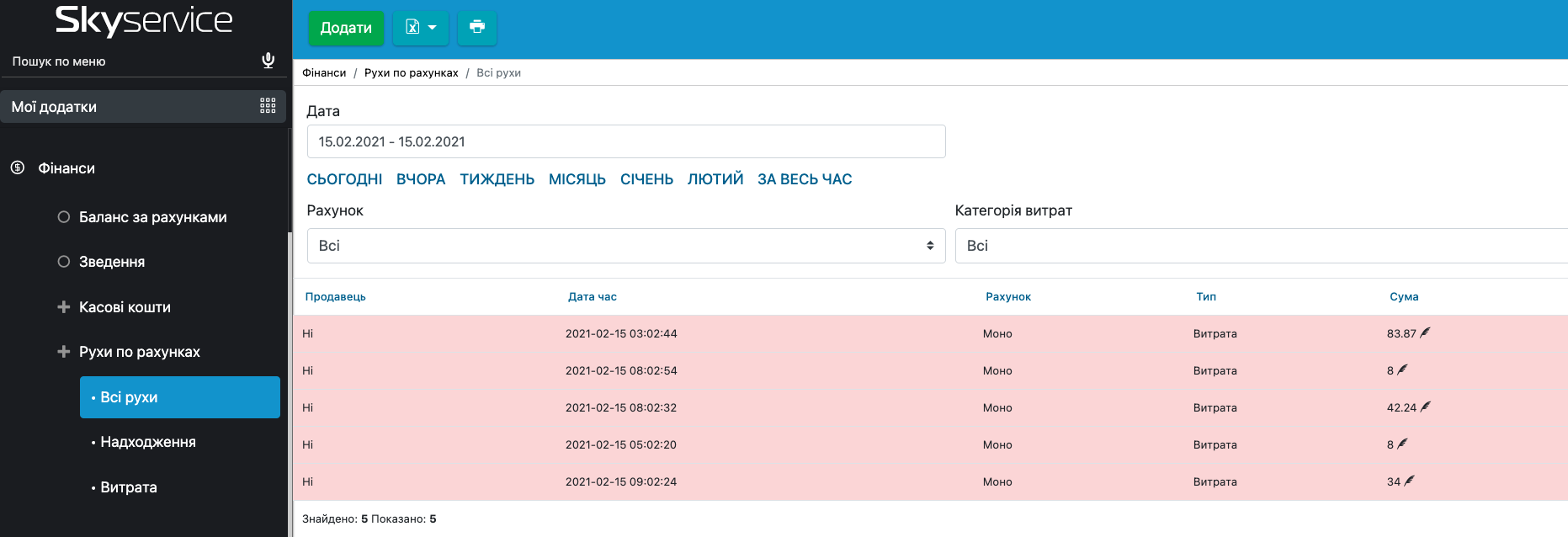
- Отримані виписки ви можете переглянути в розділі Фінанси – Рухи по рахунках
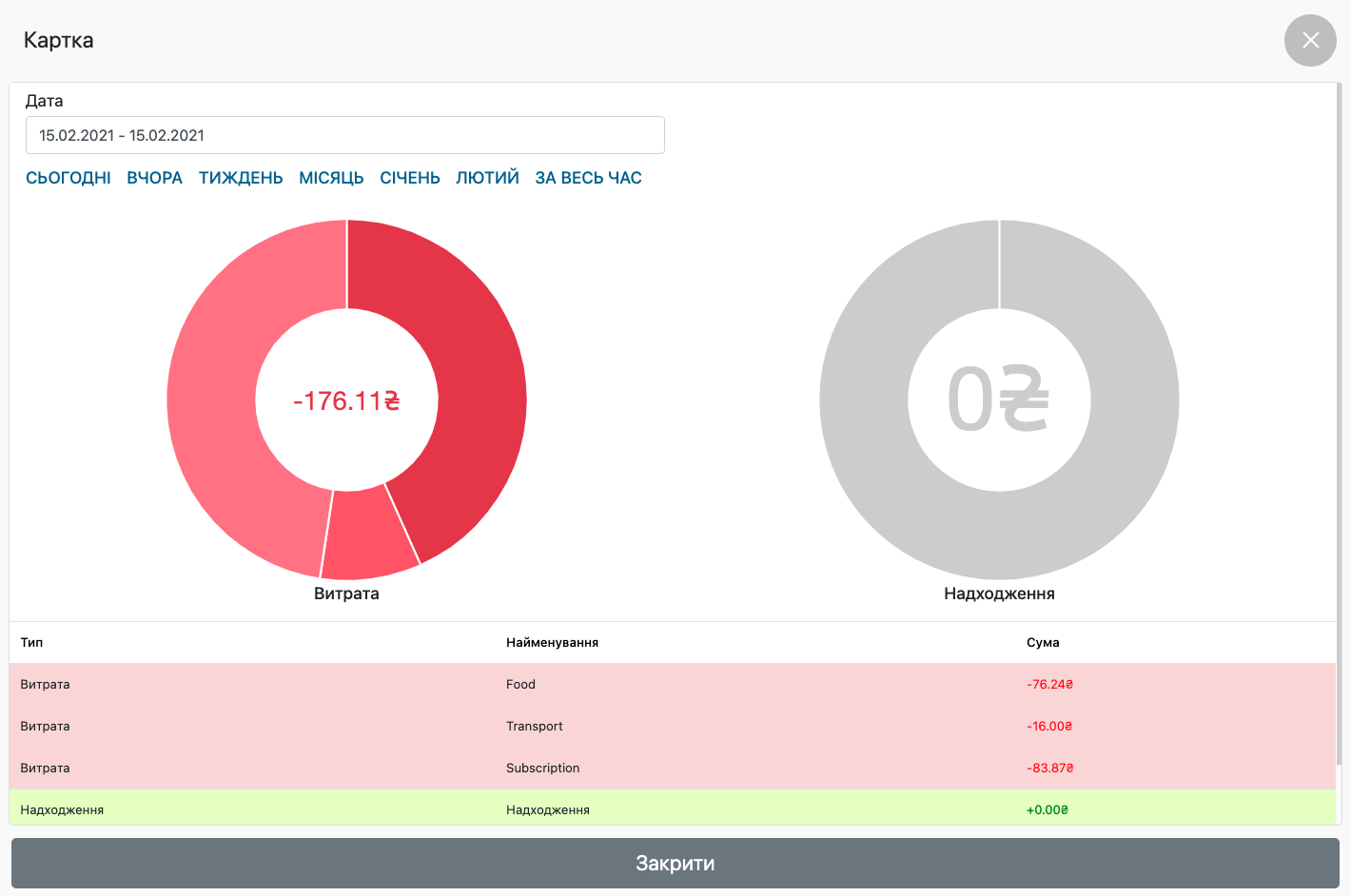
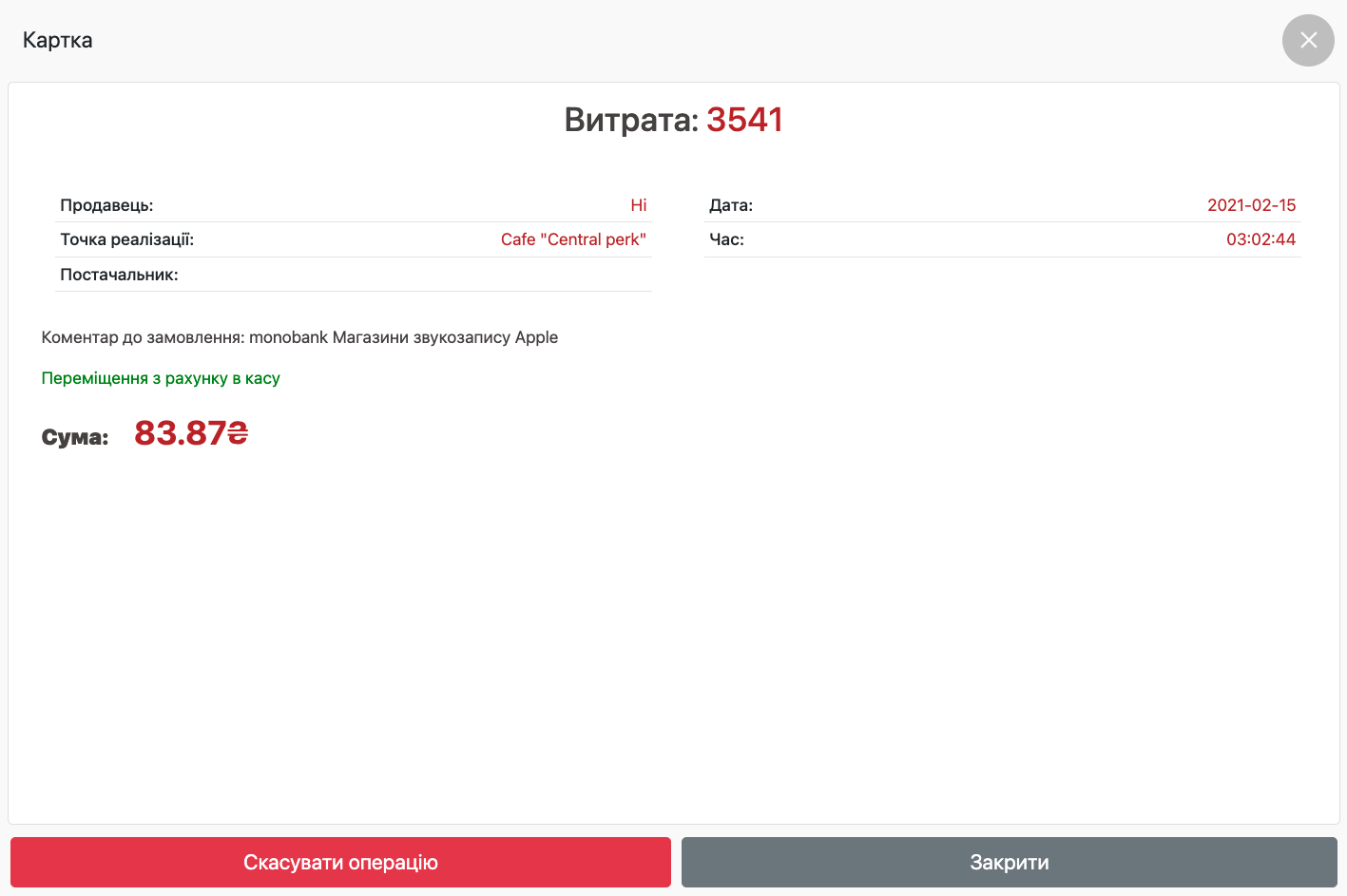
- Ви можете відкрити картку надходження/витрати, і більш детально ознайомитися
- 3.2
Зведення і категорії
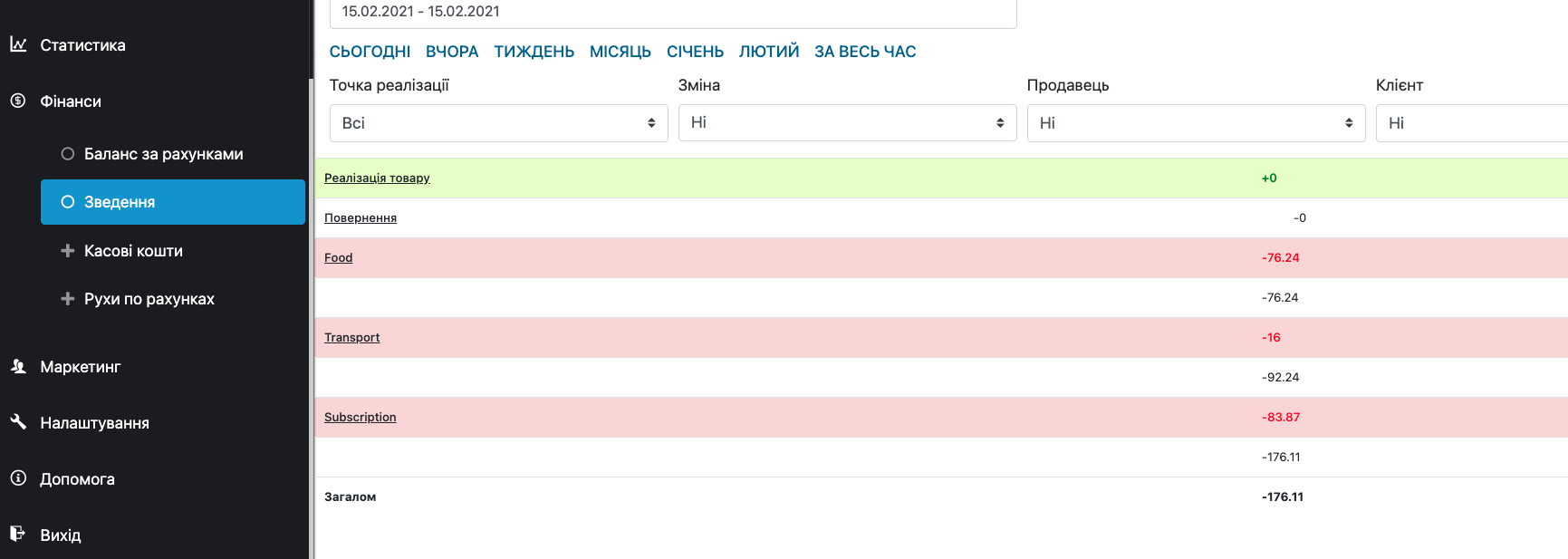
- У розділі Фінанси – Зведення відображаються суми за категоріями витрат, які ви обрали при отриманні виписки транзакцій
- 3.3
Баланс рахунку
- У розділі Фінанси – Баланс за рахунками відображаються всі ваші створені рахунки
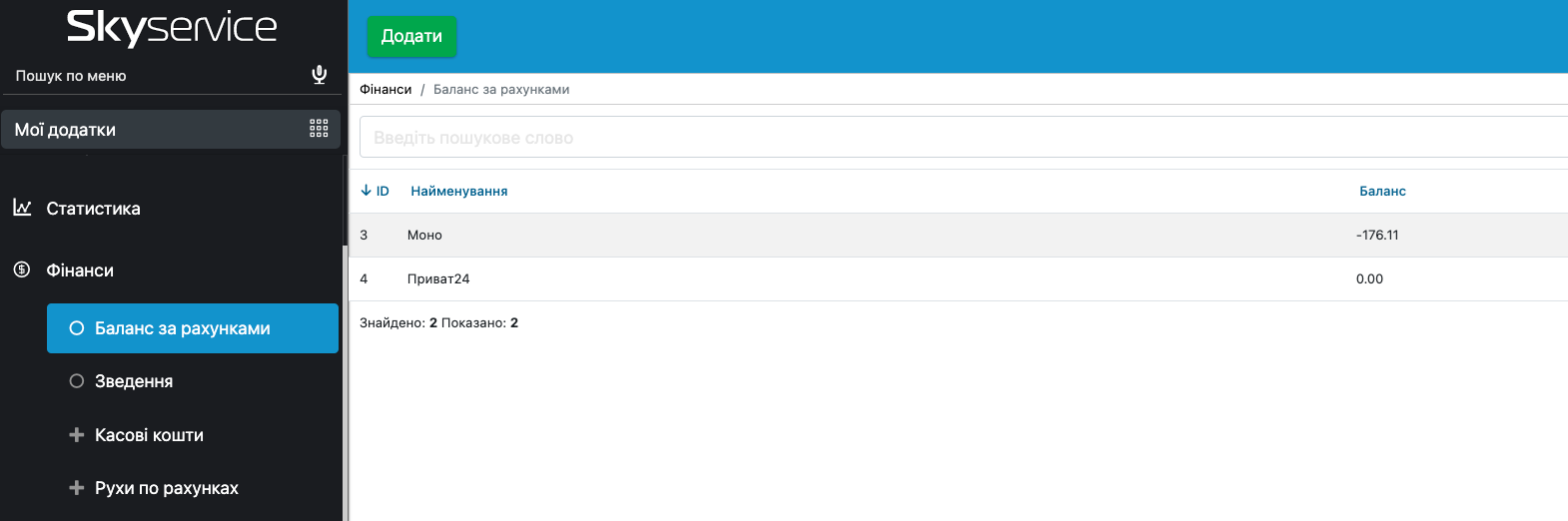
- Оберіть рахунок, для більш детального ознайомлення з його балансом, і всіма витратами/надходженнями