OpenCart – це безкоштовна та гнучка платформа для сайтів із відкритим програмним кодом, розроблена спеціально для відкриття та адміністрування онлайн-магазинів, яка дозволяє кожному легко створити, налаштувати та розвивати власний інтернет-магазин без прив’язки до платних сервісів.
Підключення
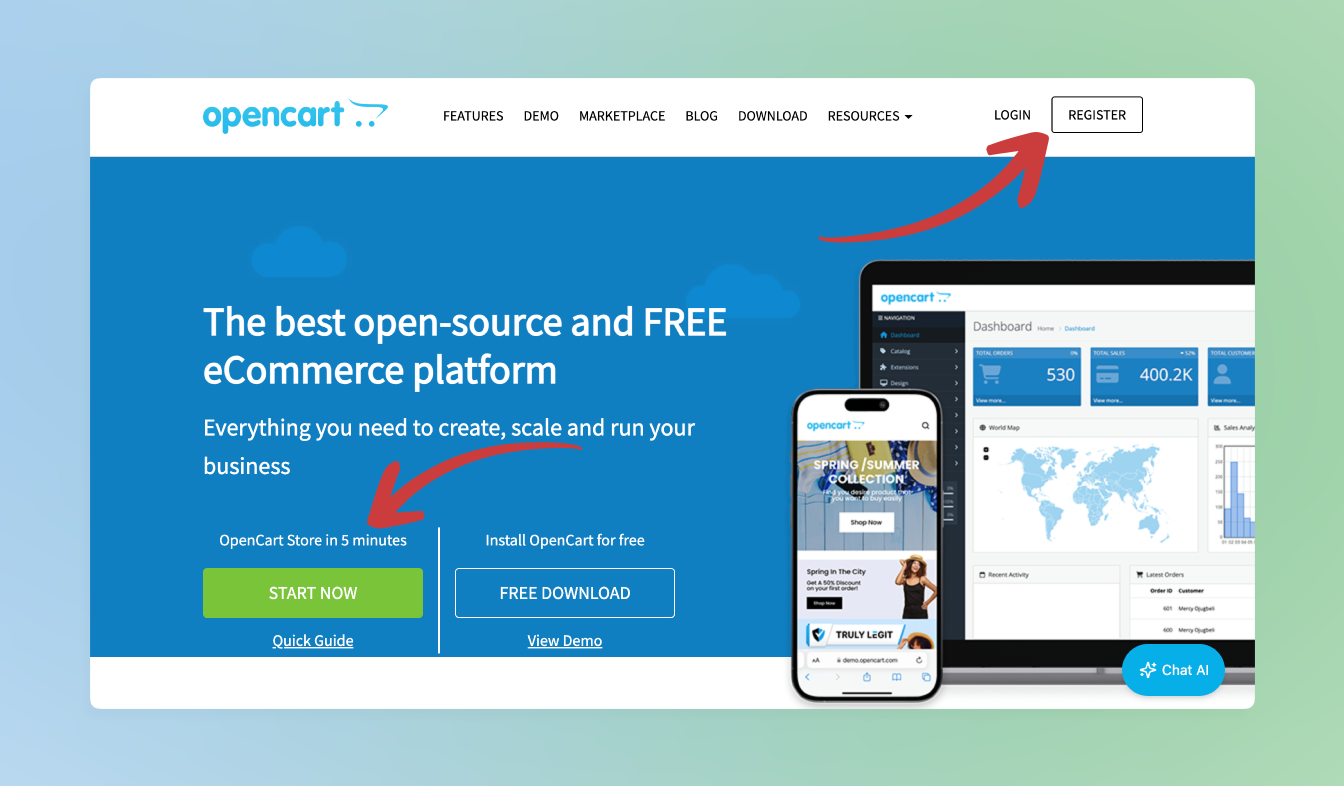
- На початку потрібно бути зареєстрованим на головному сайті OpenCart
- Додатково необхідно мати свій інтернет-магазин, створений в OpenCart, з окремим доменом
☝🏻Зауважуємо, що візуальна ідентичність вашого сайту (наприклад колірна тема або фонові зображення для блоків) налаштовуються саме в OpenCart, в Skyservice дані налаштування не встановлюються.
☝🏻На даному етапі рекомендуємо консультуватися зі своїм розробником інтернет-магазину та/або з підтримкою OpenCart.
Отримання Ключа АРІ в OpenCart та налаштування підключення в Skyservice
- На Початковій натисніть Додатки → Переглянути всі програми
- Оберіть OpenCart та додатково ознайомтесь з описом додатка
- Натисніть Відкрити додаток
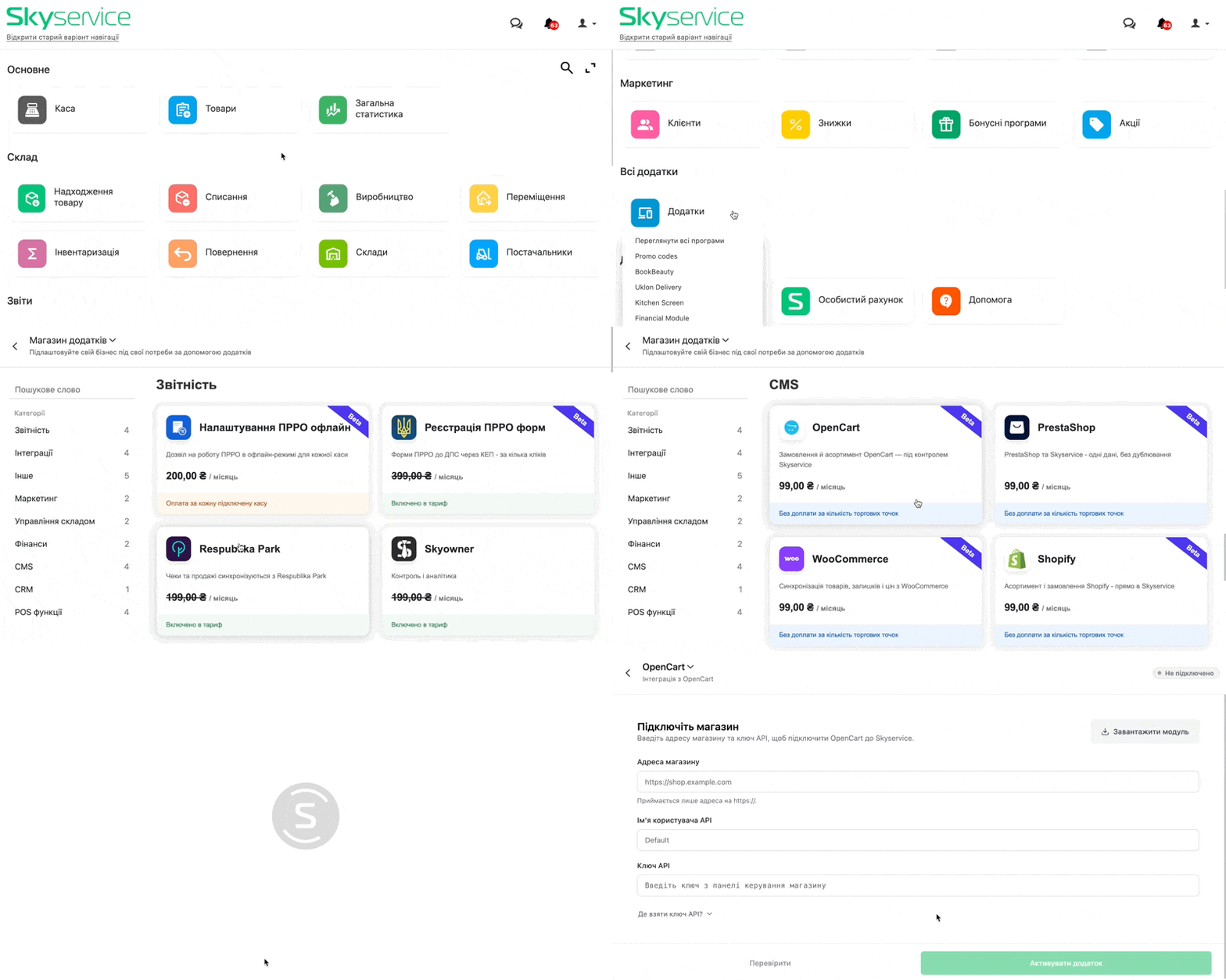
- Або в боковій панелі натисніть Мої додатки → Всі додатки
- Оберіть OpenCart
- Натисніть Відкрити додаток
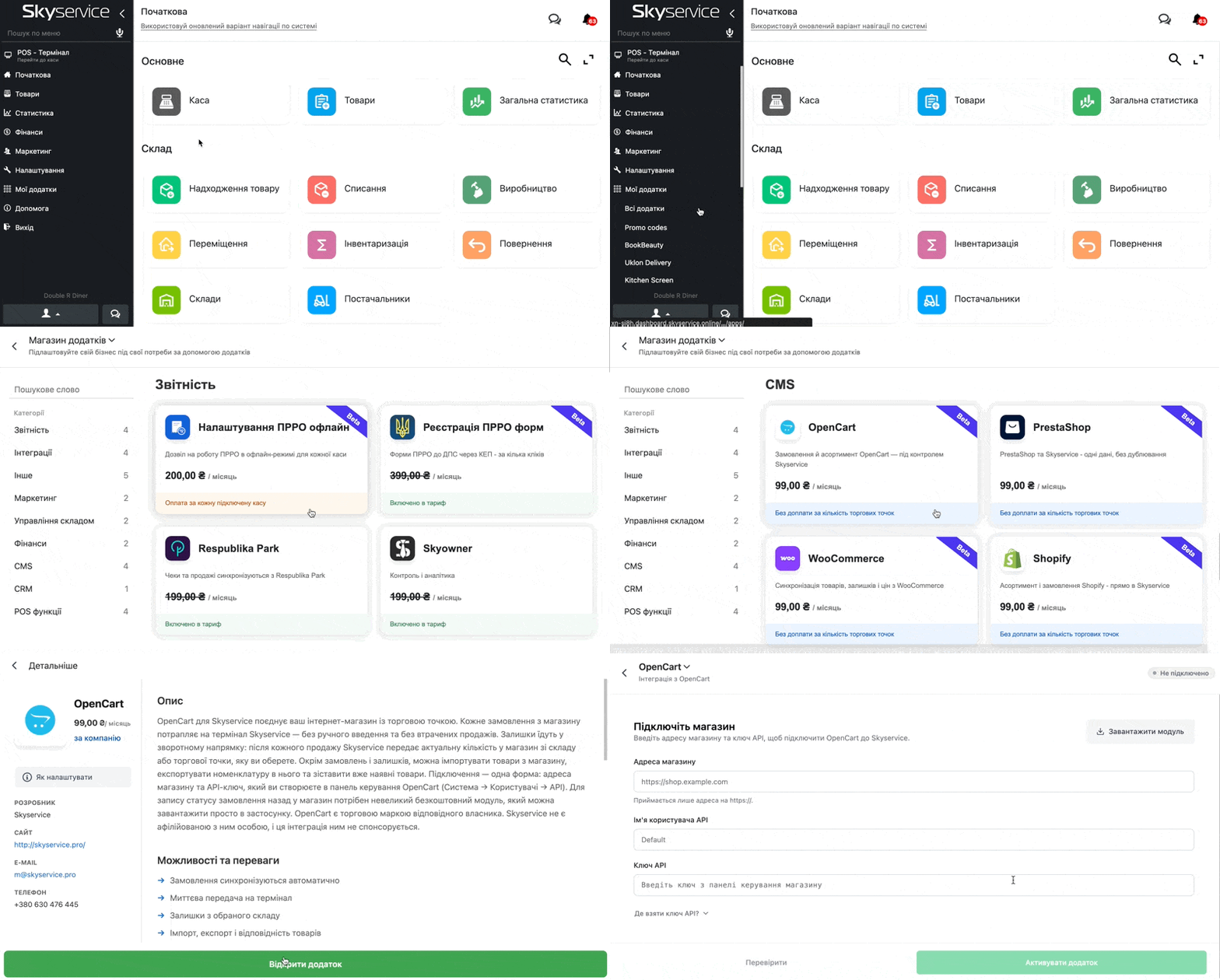
Отримання Ключа API
Далі для інтеграції Skyservice з OpenCart необхідно отримати Ключ АРІ наступним чином:
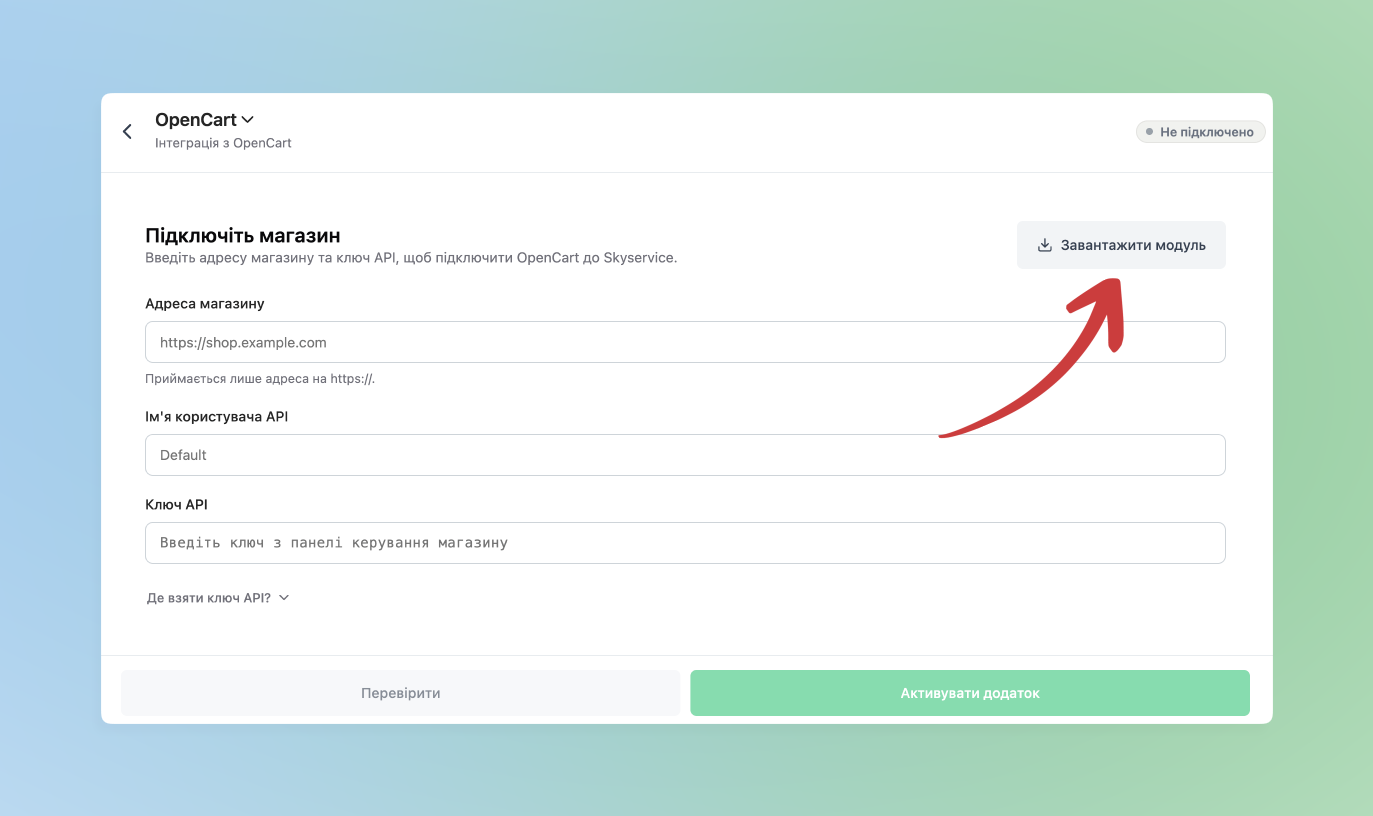
- Напочатку необхідно Завантажити модуль з карти налаштувань додатка в самому Skyservice натиснувши на відповідну кнопку
- ☝🏻Після чого буде завантажений файл інсталяції модуля skyservice_pos.ocmod.zip, котрий потрібен буде для OpenCart → його не можна перейменовувати, адже інсталяція підтримується тільки за файлами формату .ocmod.zip
- ☝🏻Додатково відмічаємо, що підтримуються OpenCart версій 3.0.2.0–3.0.5.x; OpenCart 4 не підтримується
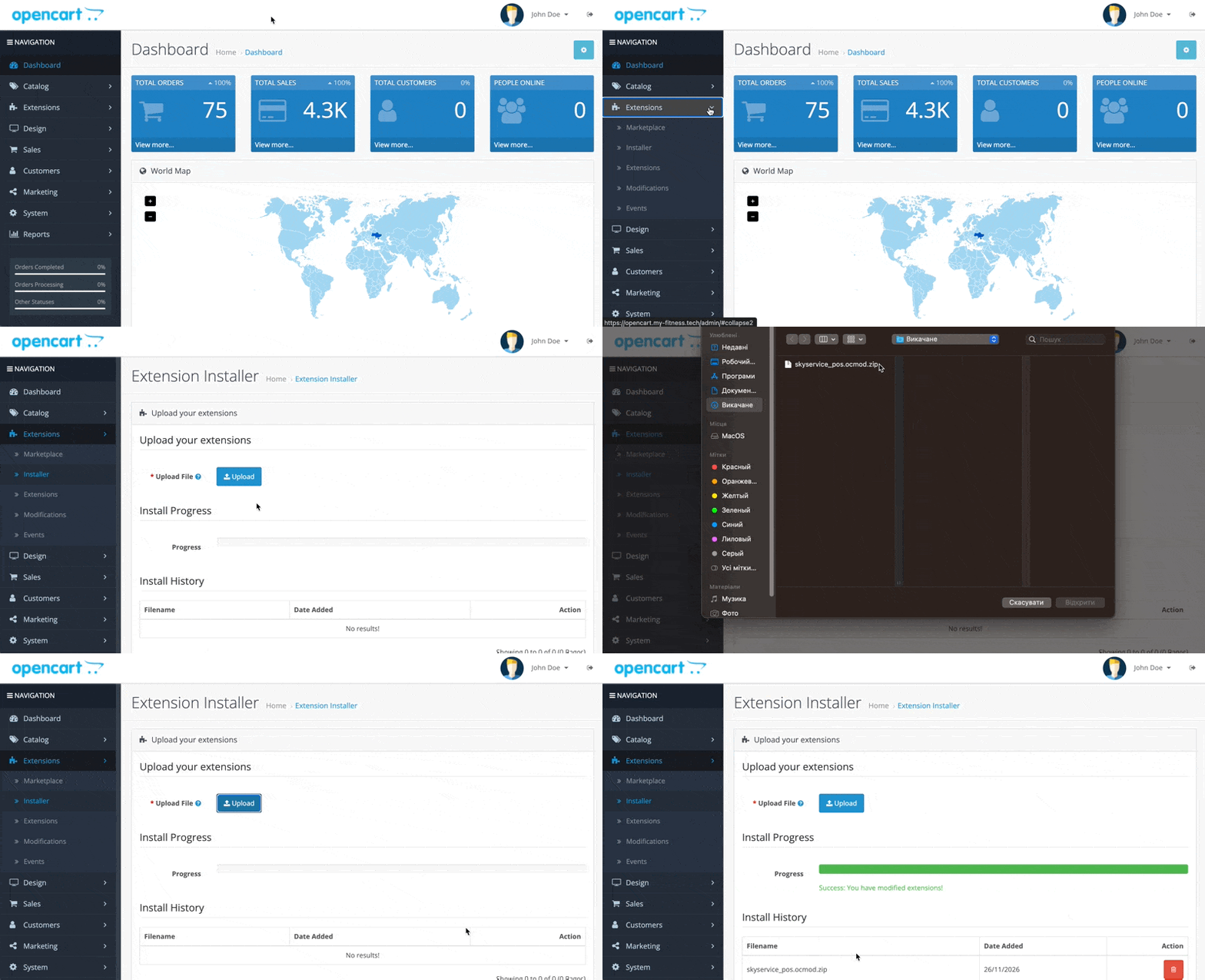
- Далі потрібно в Панелі адміністрування в OpenCart перейти за розділами Extensions (Розширення) → Installer (Встановлення розширень)
- Натискаєте Upload (Завантажити) → далі обираєте раніше завантажений файл skyservice_pos.ocmod.zip після чого спостерігаться сповіщення про вдале встановлення модуля
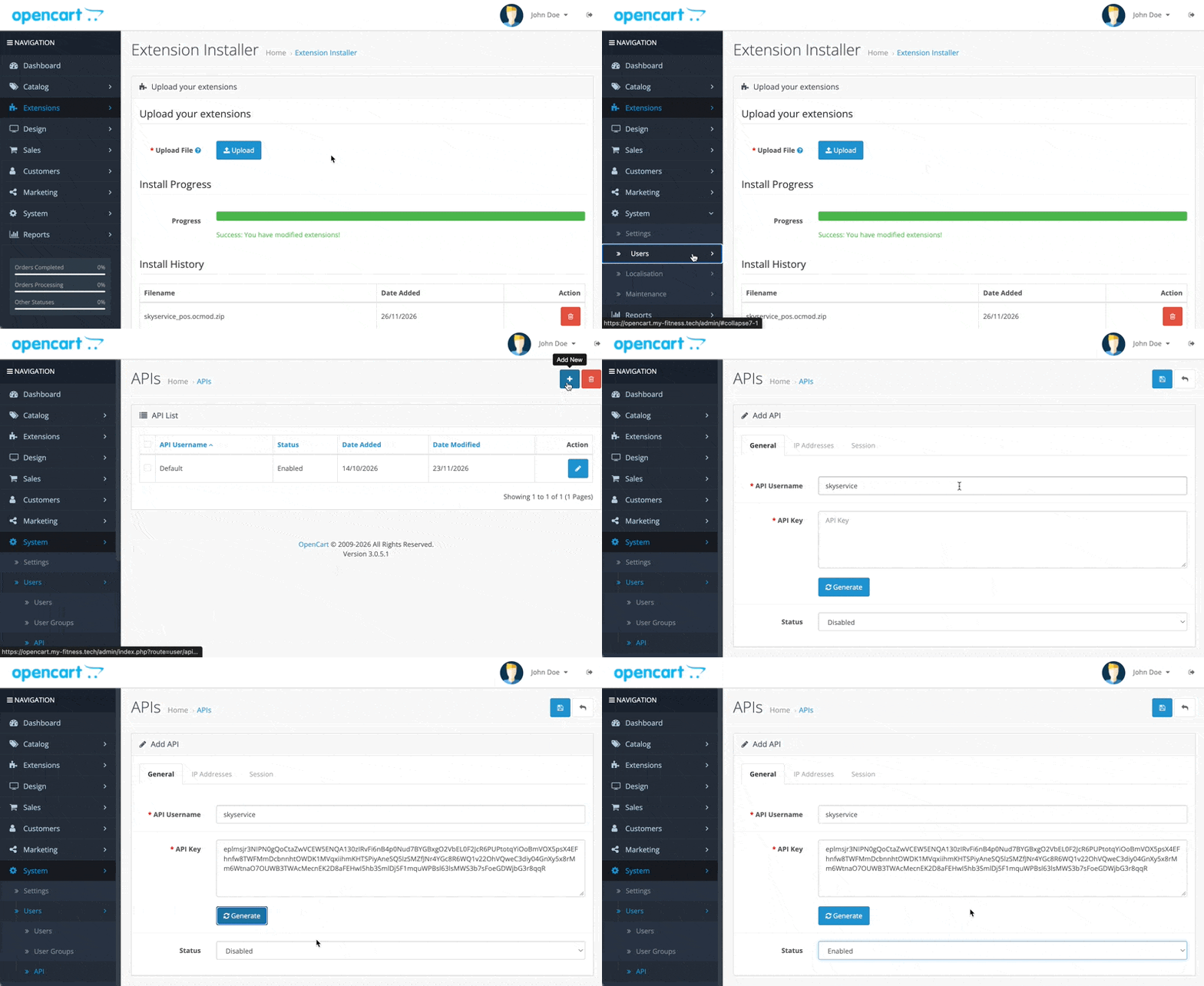
Далі в OpenCart необхідно створити користувача АРІ:
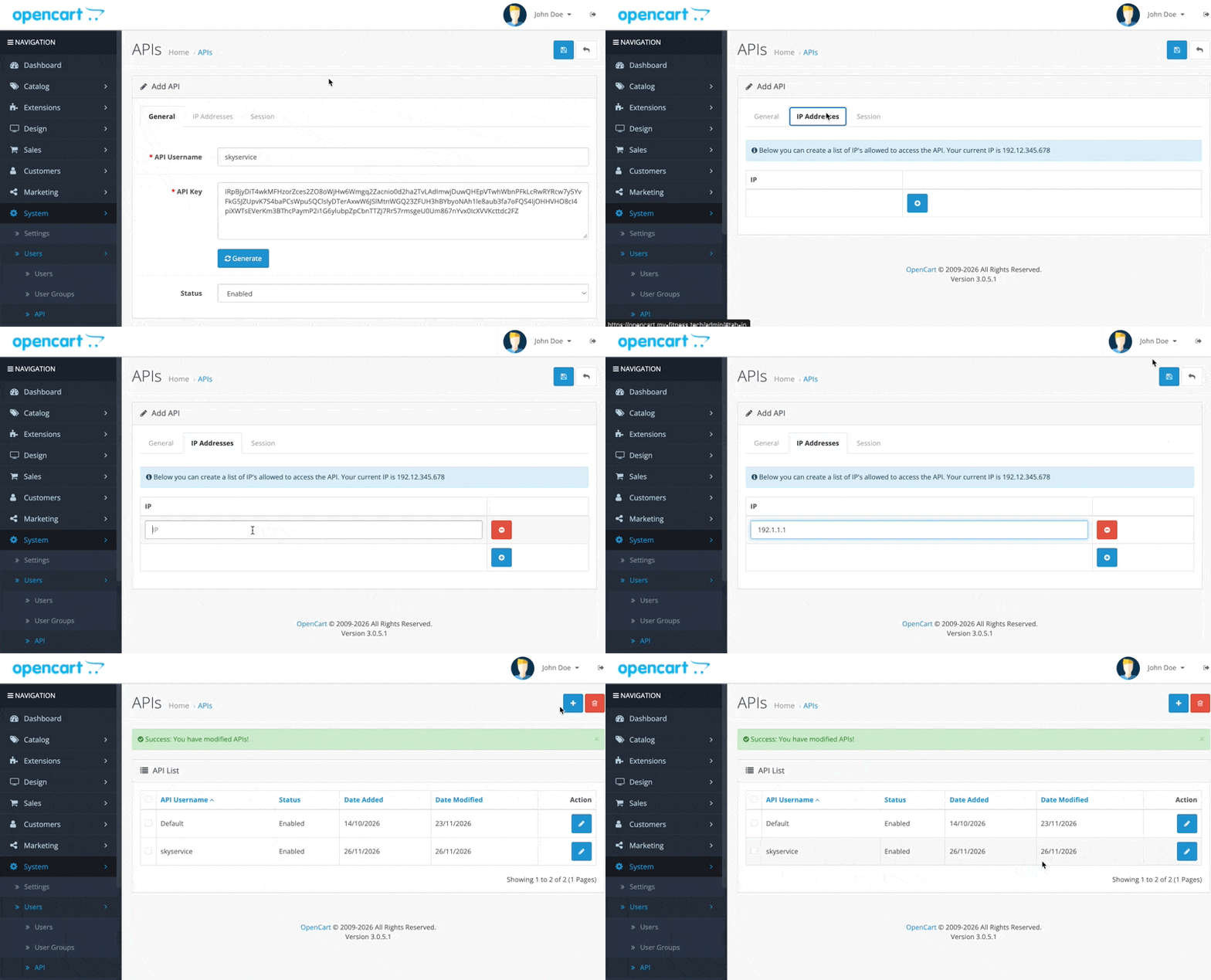
- Переходите за розділом System (Система) → Users (Користувачі) → API → додати натиснувши “+” → API Username (Імʼя ключа) задовільне, наприклад “skyservice”
- Натисніть Generate (Генерувати) → далі в полі API Key зʼявиться пароль довжиною близько 256 символів
- Даний Ключ АРІ необхідно завчасно скопіювати для наступних налаштувань в Skyservice
- Також встановіть нижче в полі Status (Статус) → Enabled (Увімкнено)
- Додатково в блоці IP Adresses обовʼязково встановіть Білий лист IP-адрес – тобто список адрес, через котрі можливо використовувати даний Ключ АРІ
- Та Зберігайте налаштування ключа натиснувши відповідну кнопку справа зверху
- Далі перейдіть до Skysevice до розділу Додатки → відкрийте карту налаштувань інтеграції з OpenCart та вкажіть:
- Адресу магазину
- Імʼя користувача АРІ – API Username, котрий встановлений до ключа в OpenCart
- Ключ АРІ, отриманий трошки раніше
- Натискайте Активувати додаток
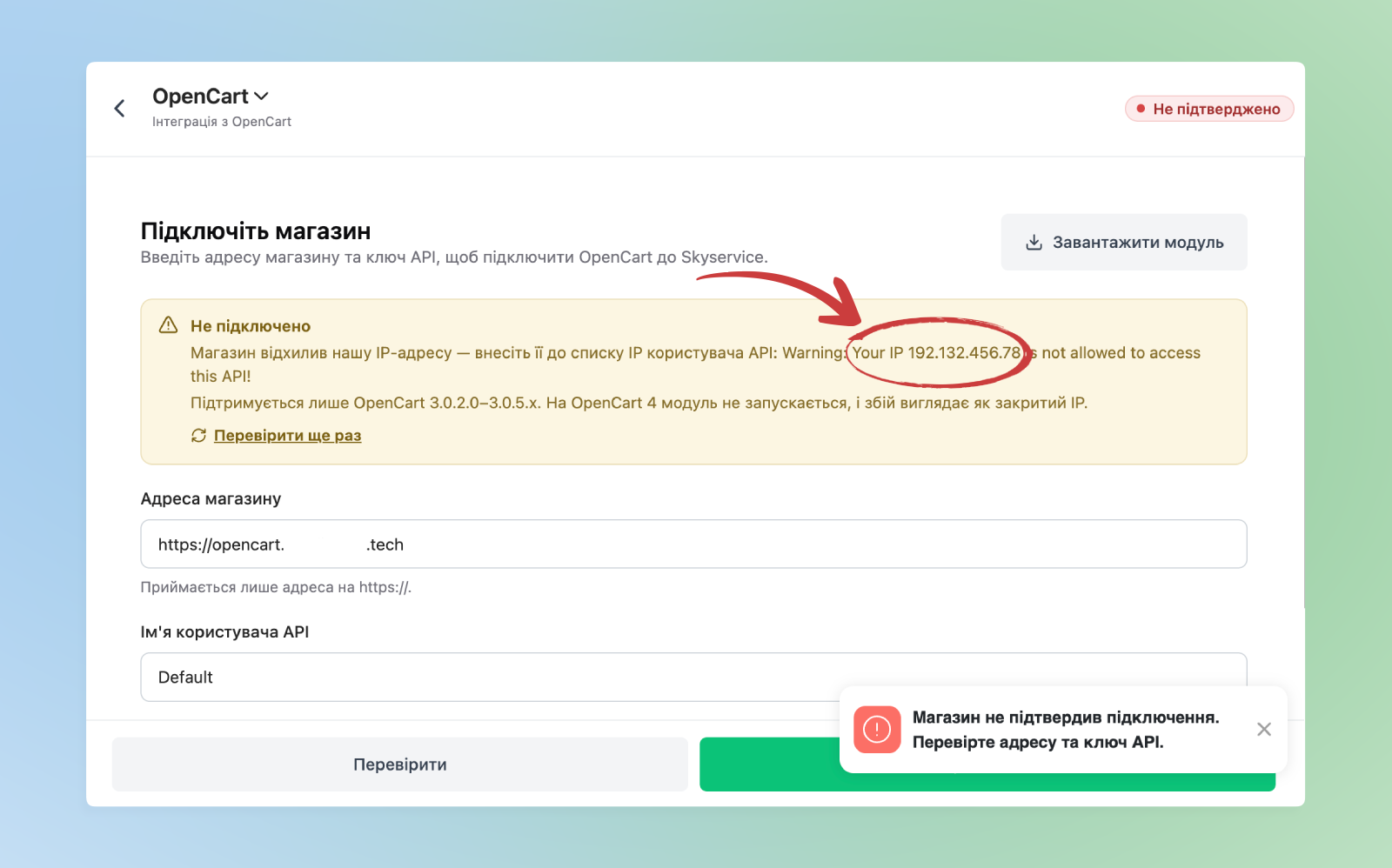
❗️Якщо після Активації додатка отримується помилка, що Магазин не підтвердив підключення – перевірте коректність додавання Ключа АРІ в налаштуваннях у Skyservice.
Також зверніть додатково увагу на жовте поле з додатковим описом помилки – в ньому може спостерігатися ІР-адреса, котра за пристроєм на поточний момент та має бути в білому листі IP Adresses в налаштуваннях Ключа АРІ в адмініструванні OpenCart.
Також зверніть додатково увагу на жовте поле з додатковим описом помилки – в ньому може спостерігатися ІР-адреса, котра за пристроєм на поточний момент та має бути в білому листі IP Adresses в налаштуваннях Ключа АРІ в адмініструванні OpenCart.
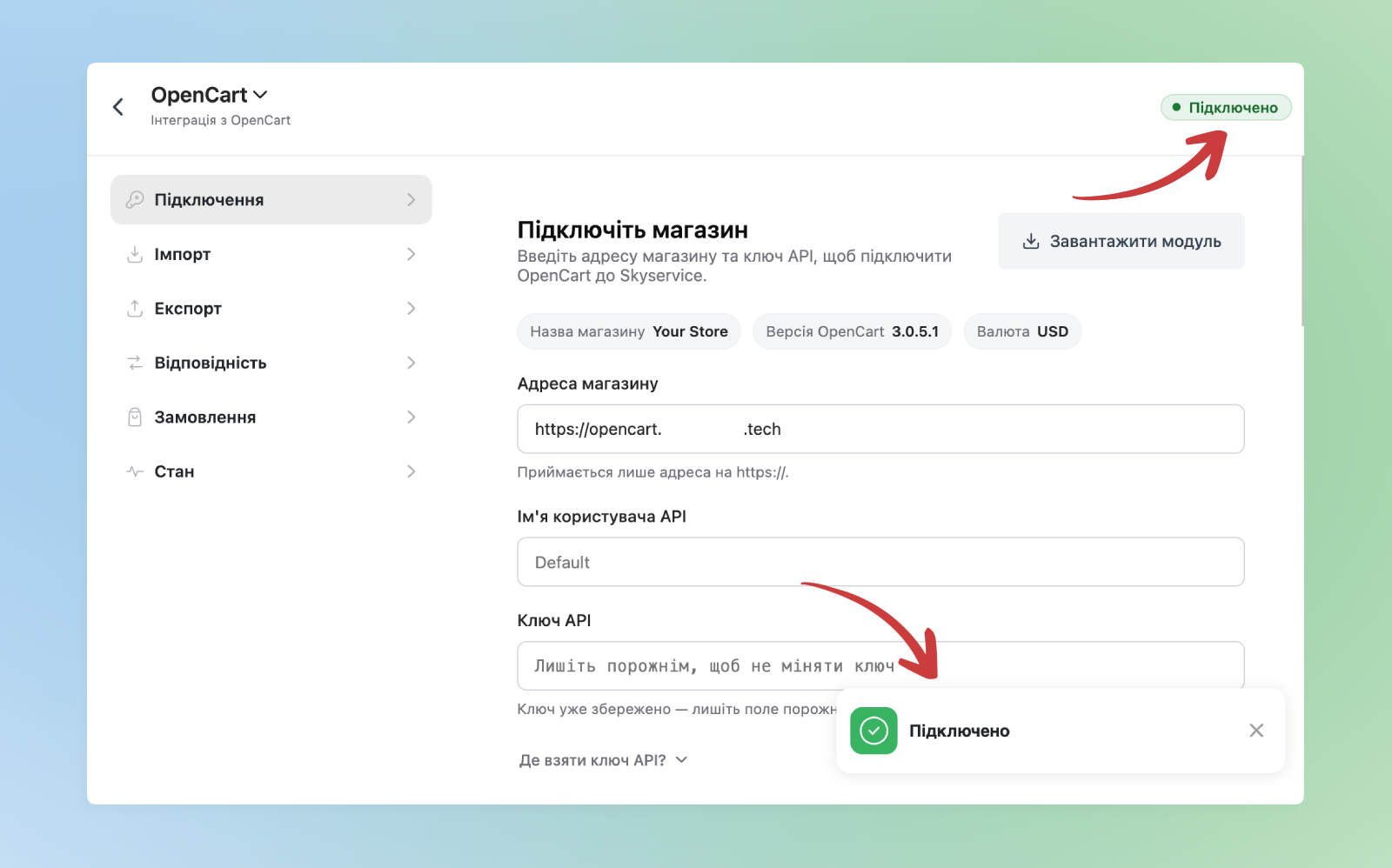
При коректних налаштуваннях будете спостерігати сповіщення про вдале підключення та можете переходити до наступних Початкових налаштувань, котрі детальніше описані в наступному розділі.
Додаткові налаштування Підключення
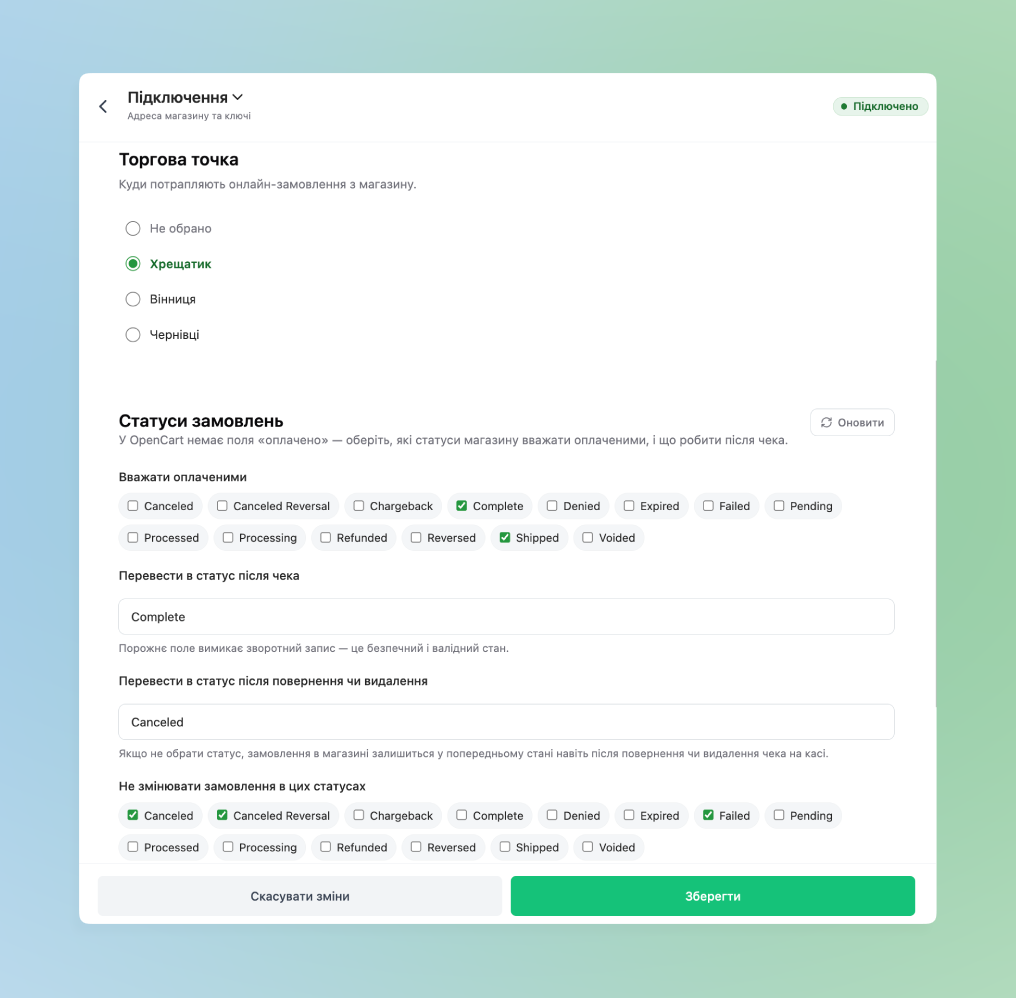
- Далі встановіть Торгову точку, для котрої має працювати інтеграція
- В блоці Статуси замовлень встановіть:
- Для Сплачених чеків – в OpenCart немає такого статусу, як “оплачений”, тому в наступних полях можливо встановити:
- Вважати оплаченими – за потреби можливо встановити при якому встановленому статусі замовлення вручну в самому OpenCart даний продаж можливо вважати як Оплачений для Skyservice
- Перевести в статус після чека – який статус замовлення буде встановлений в OpenCart після проведення продажу інтернет-замовлення в Skyservice
- Перевести в статус після повернення чи видалення – встановлюється який статус замовлення буде зручним для перегляду в OpenCart, котрі були отримані в Skyservice з інтернет-магазину та після повернутих чи видалених
- Не змінювати замовлення в цих статусах – з якими саме замовленнями в OpenCart не може змінюватись статус після повернення або скасування продажу в Skyservice
- Для Сплачених чеків – в OpenCart немає такого статусу, як “оплачений”, тому в наступних полях можливо встановити:
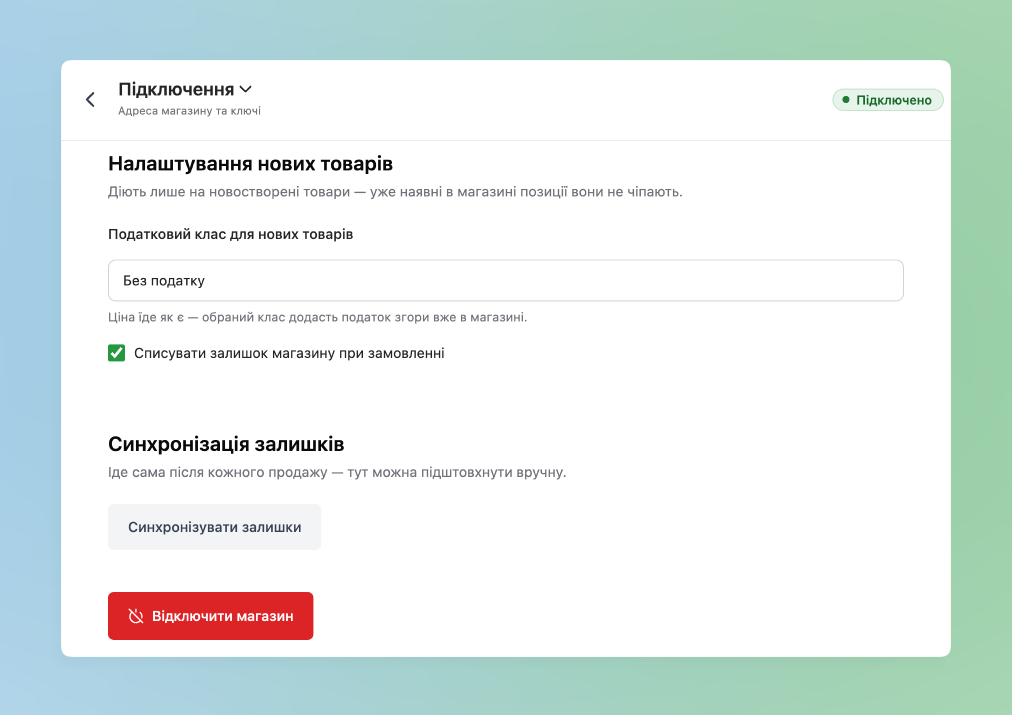
- В розділі Налаштування нових товарів встановіть додаткові параметри для встановлення податків безпосередньо в інтернет-магазині
- Тобто якщо в OpenCart у товарах налаштовані податки та потрібно, щоб при продажі інтернет-замовлення в самому Skyservice обраний клас податків також рахувався в магазині згори – встановіть клас податків Downloadable products або Taxable Goods (залежно від налаштувань в OpenCart)
- Якщо встановлено Без податку – інтернет-замовлення, котрі виконані в Skyservice, будуть надходити до інтернет-магазину без врахування раніше налаштованих податків в OpenCart
- ☝🏻Якщо продажі інтернет-замовлень в Skyservice мають впливати також на залишки товарів на самому ресурсі OpenCart → додатково активуйте опцію Списувати залишок магазину при замовленні
- За потреби, якщо найменування вже пов’язані зі Skyservice та OpenCart, але мають мати однакові залишки – нижче натисніть Синхронізувати залишки та залишки зі Skyservice перейдуть до OpenCart
- ☝🏻Детальніше про Імпорт та Експорт товарів між Skyservice та OpenCart розглянемо в наступних розділах
Вартість та сплата
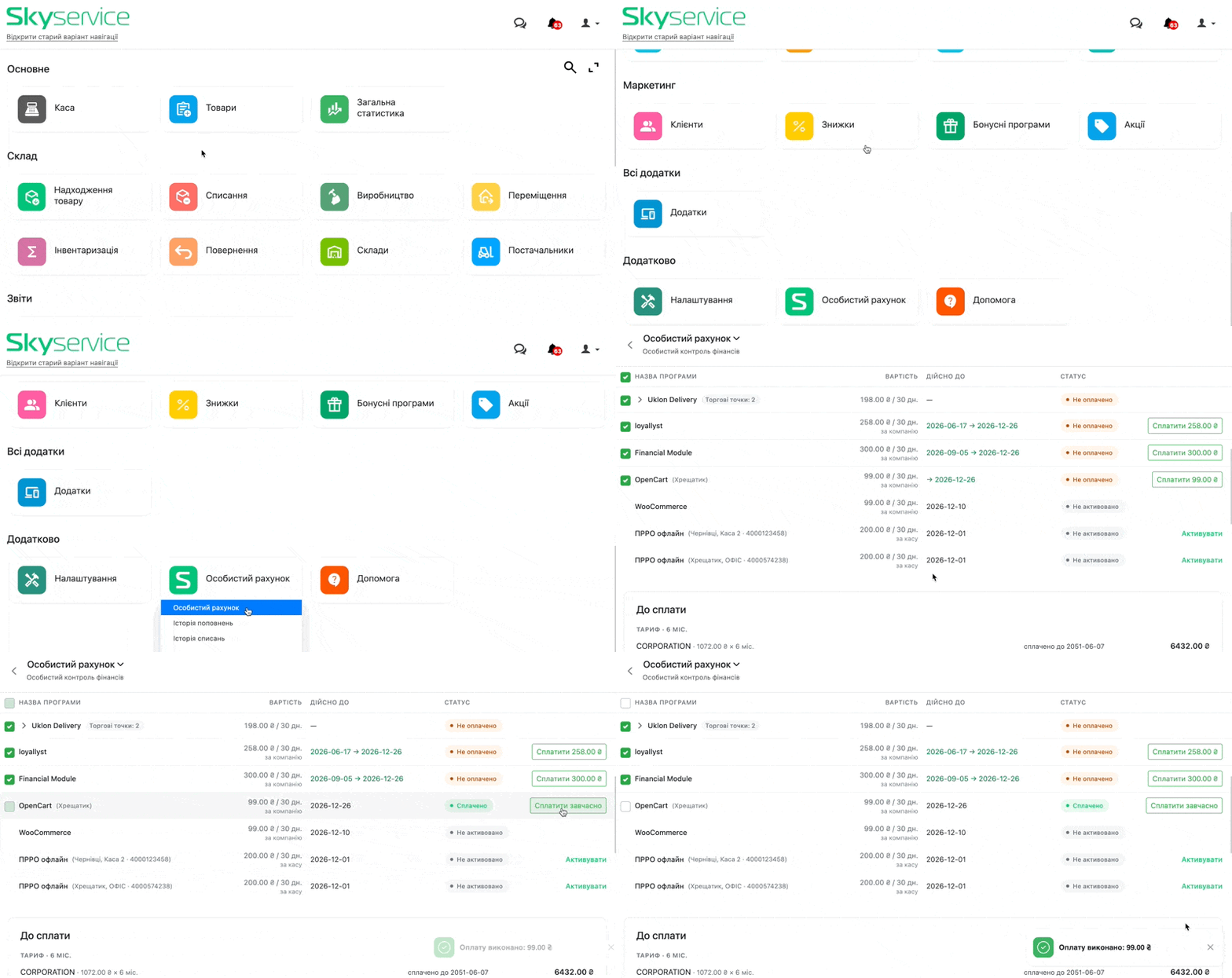
❗️Зауважуємо, що інтеграція з OpenCart платна та якщо додаток не сплачений – він не буде працювати повноцінно, допоки модуль не буде окремо сплачений.
👉🏻 Вартість інтеграції складає 99.00₴ на 30 днів.
- Для оплати інтеграції з OpenCart:
- Спочатку в розділі Особистий рахунок поповніть баланс на необхідну суму
- Далі також в розділі Особистий рахунок прогорніть до блоку Програми → натисніть Сплатити біля OpenCart
☝🏻Кошти з балансу в програмі не списуються автоматично та кожного місяця потрібно окремо оплачувати роботу інтеграції з OpenCart.
Імпорт
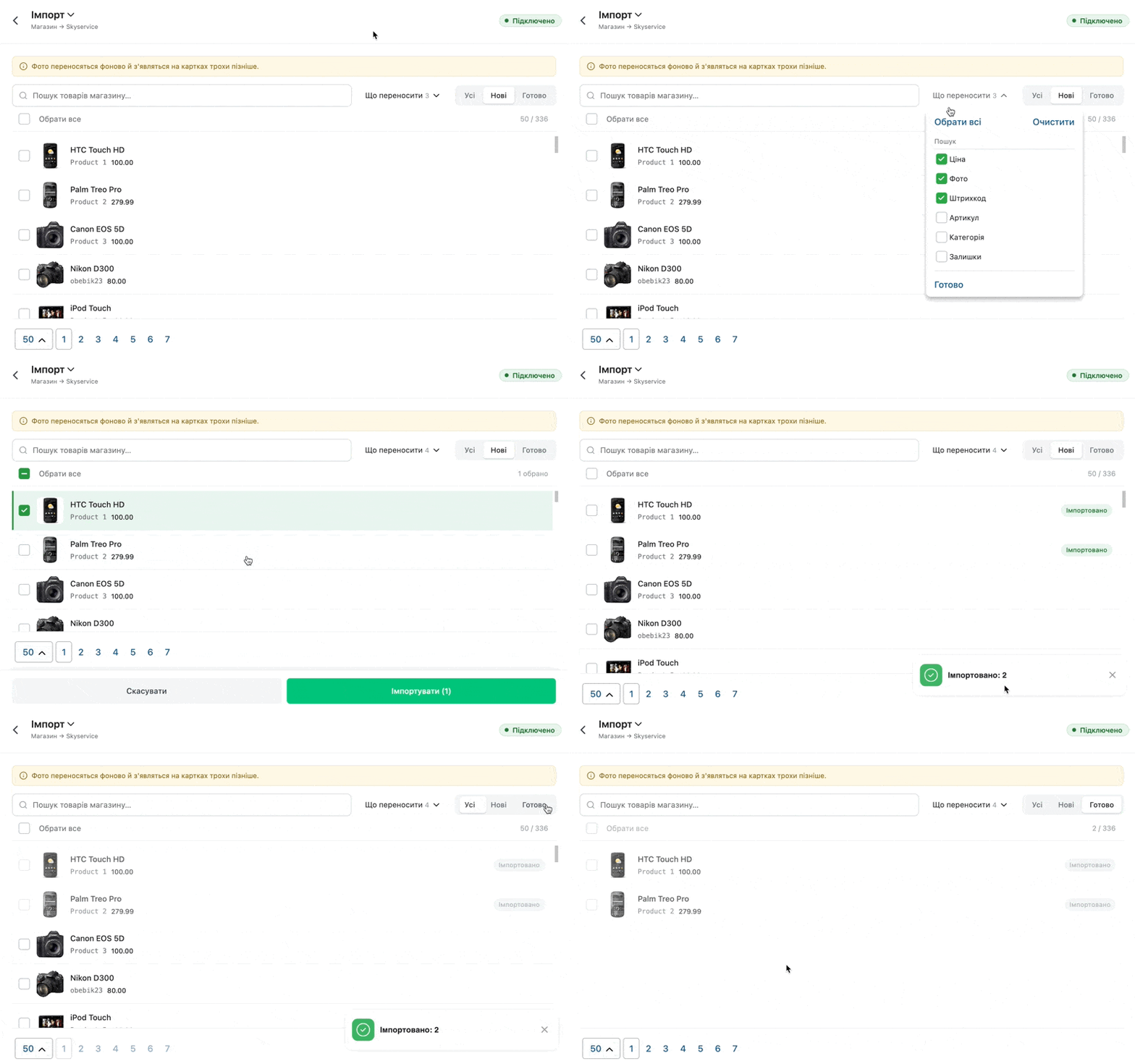
Можливо імпортувати найменування в Skyservice, котрі раніше були створені в OpenCart.
- Оберіть необхідні найменування виділивши потрібні товари “пташками”
- Далі знизу Імпортувати товари → позиції з OpenCart коректно перенесені як нові позиції до Skyservice
❗️Звертаємо увагу, що якщо товари створюються в OpenCart вже при активній інтеграції зі Skyservice – позиції імпортуються автоматично до програми.
Вкладка Імпорт товарів актуальна тільки у випадку, якщо товари були створені в OpenCart до наступного підключення з програмою.
Після коректної інтеграції нові товари, котрі були створені в OpenCart – автоматично переходять до Skyservice.
Вкладка Імпорт товарів актуальна тільки у випадку, якщо товари були створені в OpenCart до наступного підключення з програмою.
Після коректної інтеграції нові товари, котрі були створені в OpenCart – автоматично переходять до Skyservice.
- Для перенесення саме потрібних вам даних (наприклад потрібно перенести тільки найменування з фото – без інших параметрів) – встановіть зверху необхідну опцію за кнопкою Що переносити
- Також справа зверху будуть наявні фільтрації:
- Усі – відображає список всіх товарів в інтернет-магазині та Skyservice
- Нові – новостворені товари в OpenCart під час відсутності інтеграції зі Skyservice
- Готово – товари, котрі вже були раніше імпортовані
Експорт товарів
- Для вивантаження товарів зі Skyservice до інтернет-магазину в розділі Експорт товарів “пташками” оберіть потрібні найменування
- Натисніть Експортувати обрані
- Додатково можливо встановити Категорію товарів, котрі потрібно експортувати, Що переносити та фільтрацію по Усім, Новим та Перенесеним
Також це стосується товарів, якщо раніше експортували дані зі Skyservice – якщо були зміни в параметрах товару та вони також мають відповідати показникам в програмі та інтернет-магазині – для оновлення інформації про товари також потрібно використовувати Експорт товарів.
☝🏻Зауважуємо, що при експорті даних про вже звʼязані товари між Skyservice та OpenCart – нові Фото для товарів в інтернет-магазині не змінюються автоматично та за потреби їх потрібно окремо змінювати в саме в адмініструванні OpenCart.
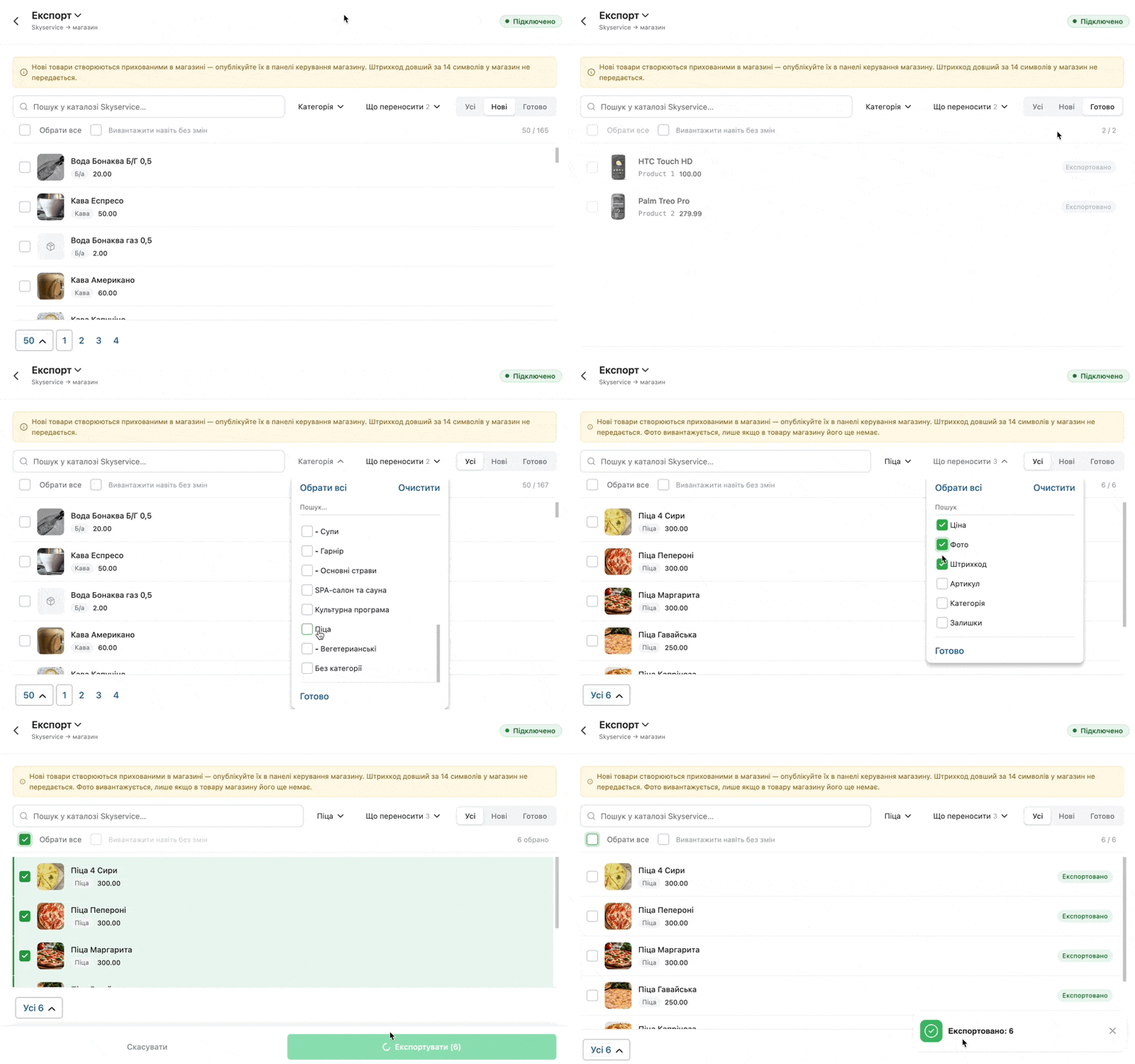
- Якщо скопійовано коректно, тоді до OpenCart надійдуть дані про найменування та вони будуть як “Приховані у вітрині” для OpenCart – нові позиції потрібно перевірити та додатково Увімкнути для інтернет-магазину саме в особистому кабінеті OpenCart
Відповідність товарів
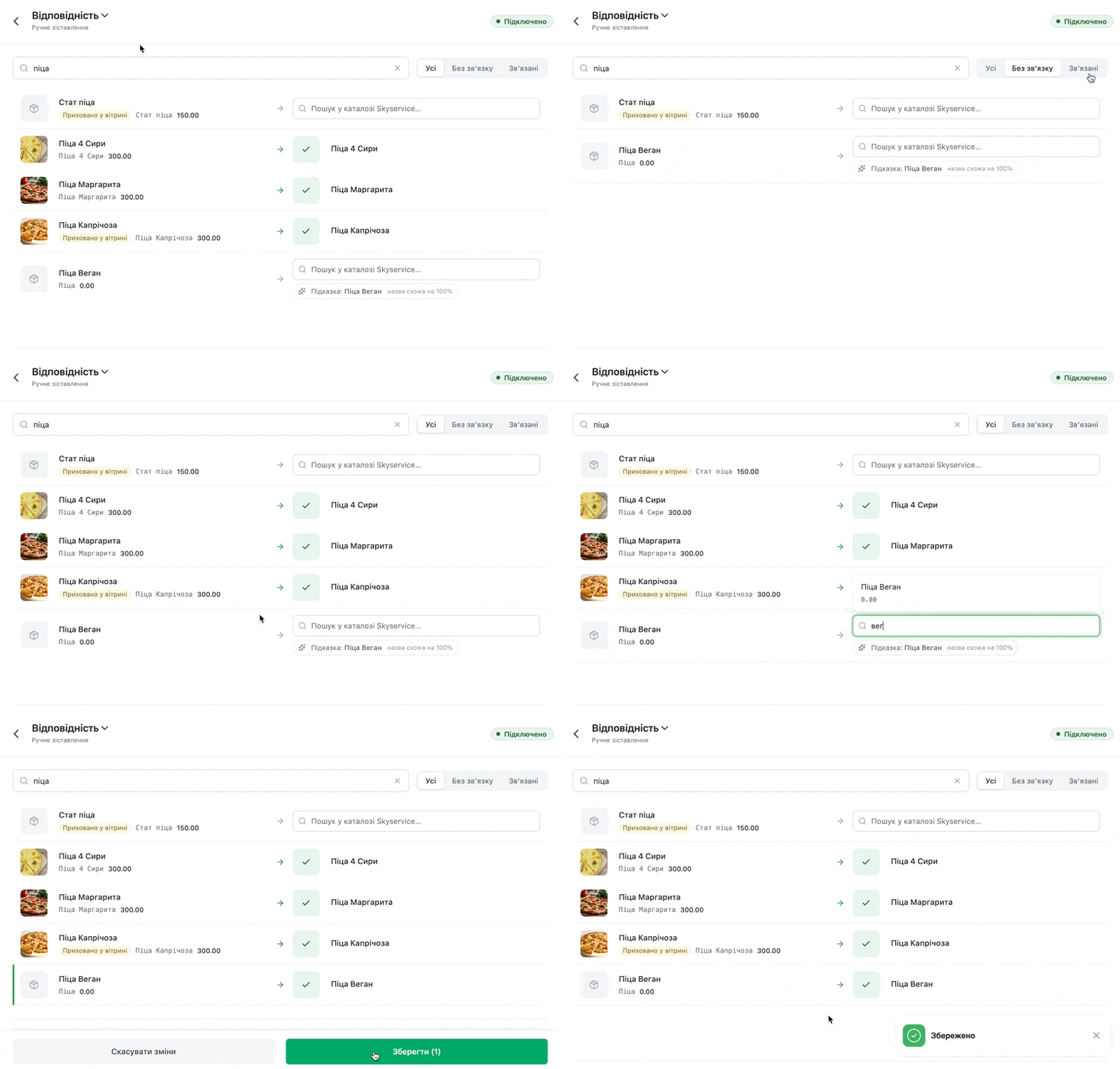
Після повноцінної інтеграції з OpenCart даний розділ буде дуже зручним, адже він дозволяє у фільтрації:
- Переглянути список повʼязаних товарів між OpenCart та Skyservice
- Також список товарів, котрі Неповʼязані з OpenCart, але в програмі наявні
- Додатково є можливість:
- У фільтрі з Усіма та Звʼязаними товарами видалити найменування, якщо певні позиції не мають відображатися в інтернет-магазині
- Також можливо поєднати між собою товари – опція зручна у випадку, якщо при імпорті/експорті виникає дублювання товарів та їх необхідно обʼєднати в одну позицію для інтернет-магазину
- Якщо товар раніше був прив’язаний до іншого – додатково надійде про це сповіщення
- Якщо найменування має бути самостійним та має ідентичне найменування у вашому інтернет-магазині – натисніть додаткову кнопку Підказка та він буде імпортований наново та повʼязаний з інтернет-магазином
- Додатково є можливість:
Замовлення
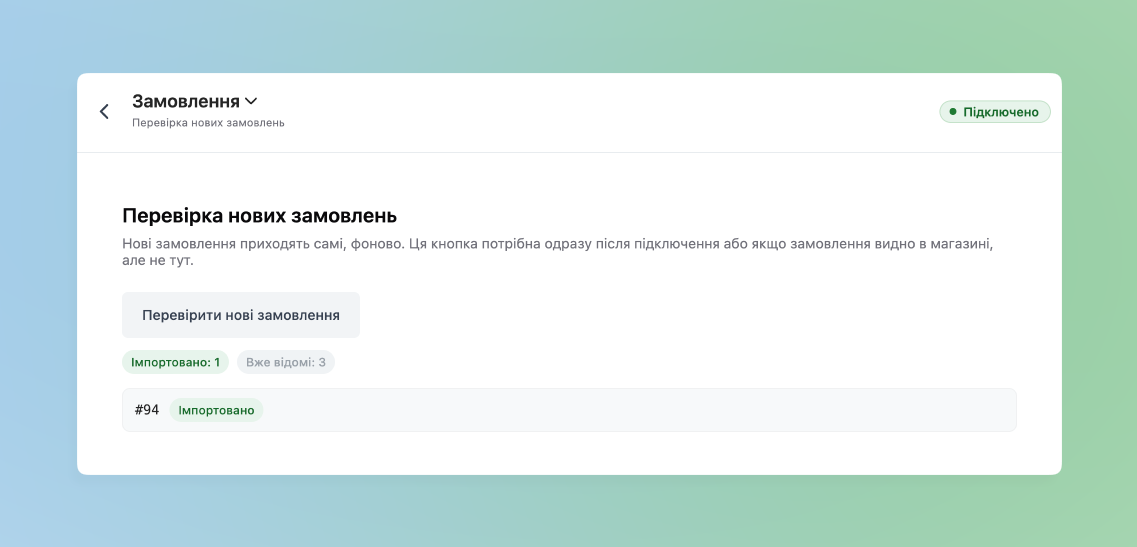
Даний розділ підійде якщо в OpenCart наявні замовлення, але в Skyservice відсутні.
- У випадку якщо замовлення були створені в OpenCart до інтеграції, вони не проведені та необхідно їх зафіксувати вже через Skyservice або якщо в інтернет-магазині наявне замовлення, а в POS-терміналі для касира відсутнє – в розділі Замовлення натисніть Перевірити нові замовлення та дані про дані чеки надійдуть до касира
- Додатково нижче можете спостерігати список номерів замовлень, котрі були імпортовані тільки що, після натиску Перевірити нові замовлення та кількість вже відомих для Skyservice інтернет-замовлень після імпорту даних чеків
Стан
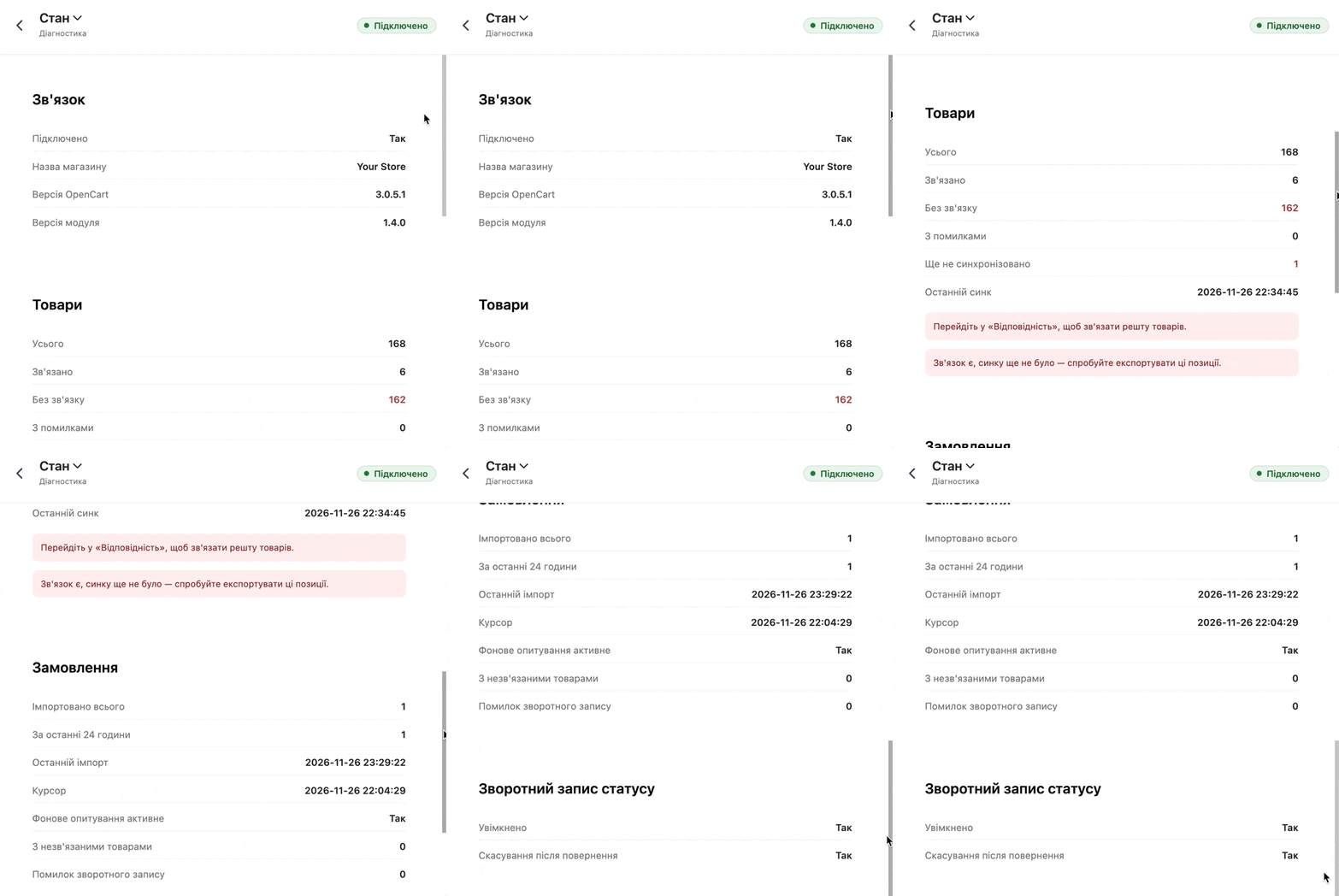
- Даний розділ відображає стабільність підключення в наступному:
- Коректність звʼязку з OpenCart
- Кількість товарів, котрі повʼязані між Skyservice та OpenCart
- Кількість звʼязаних замовлень між Skyservice та OpenCart
Приймання замовлень в POS-терміналі
- Після того, як покупець створив замовлення в інтернет-магазині → в Skyservice автоматично надійде сповіщення про нове замовлення
- Натисніть Прийняти замовлення або Переглянути для його наступного опрацювання в програмі
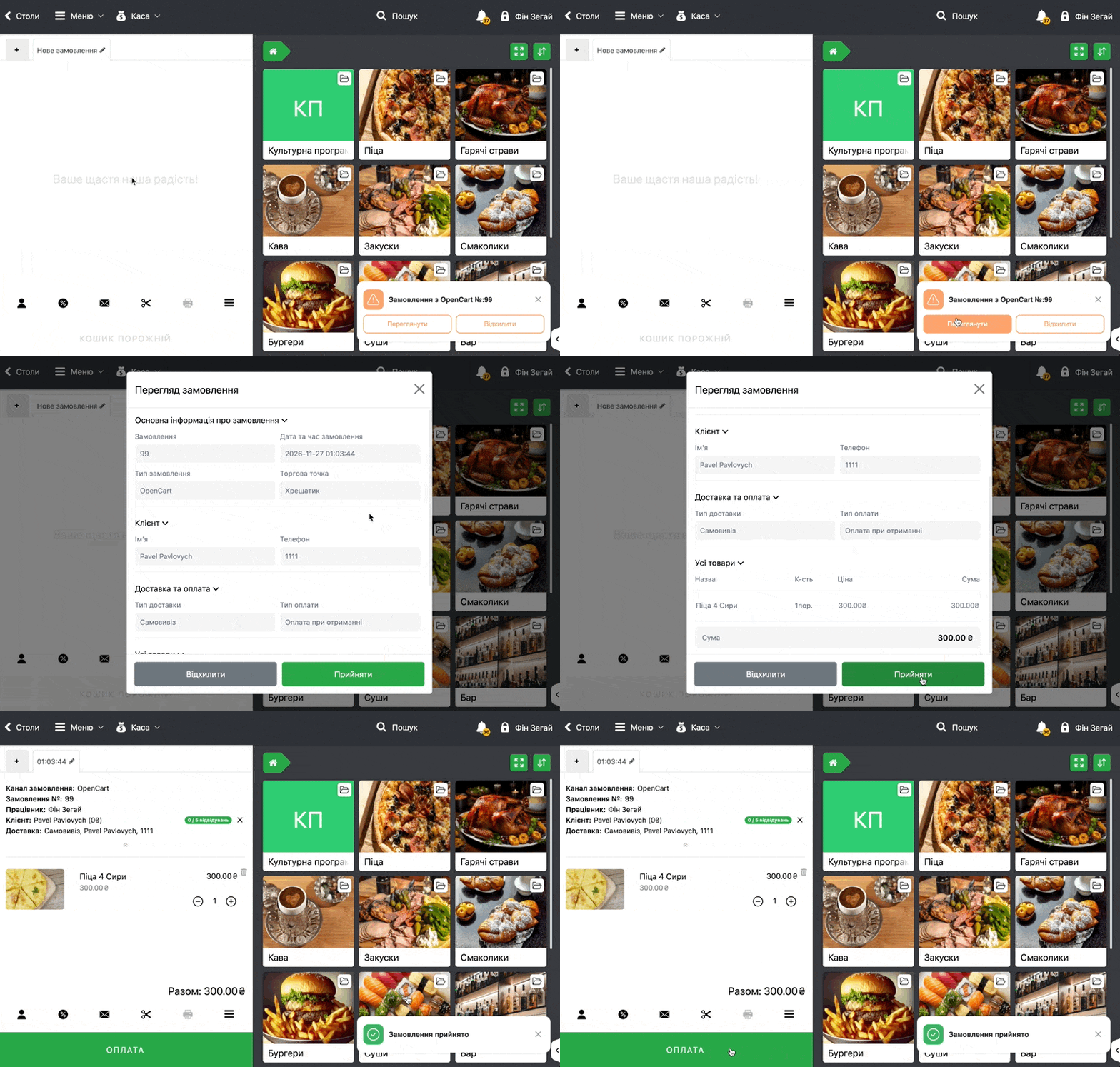
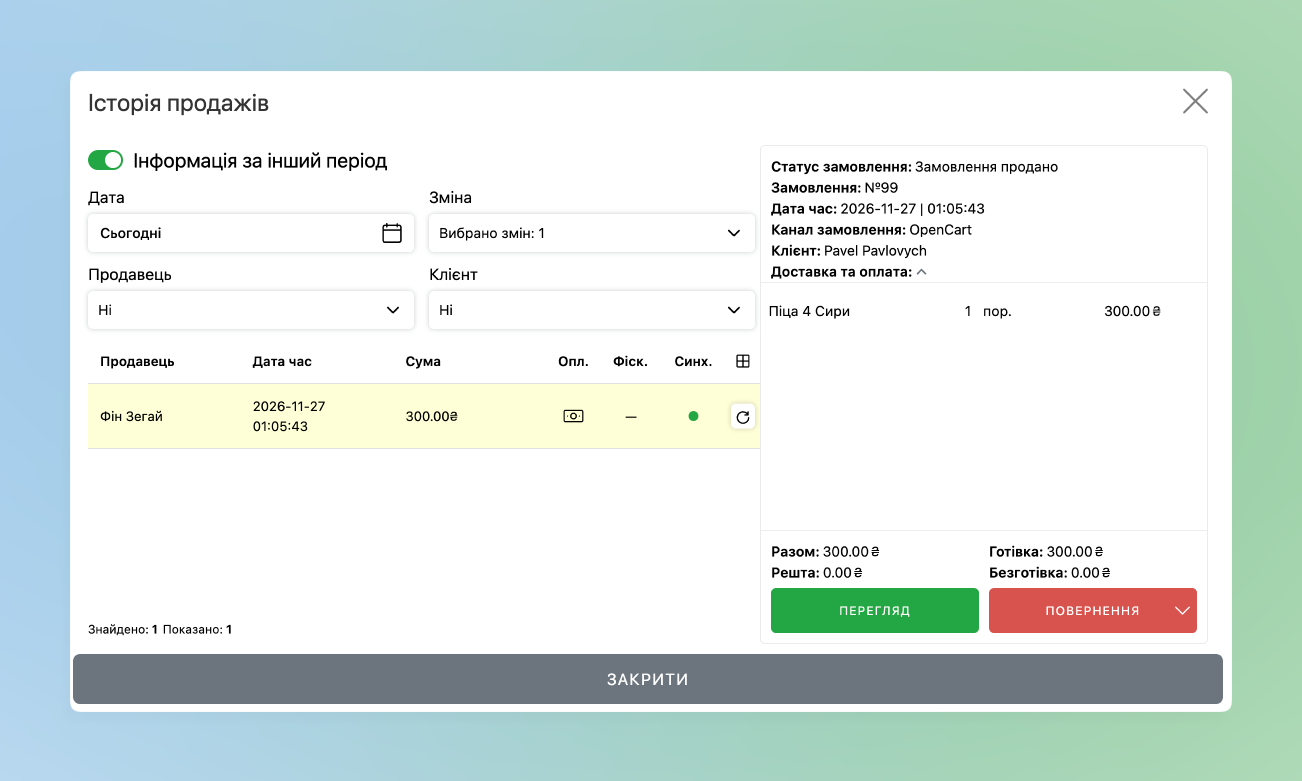
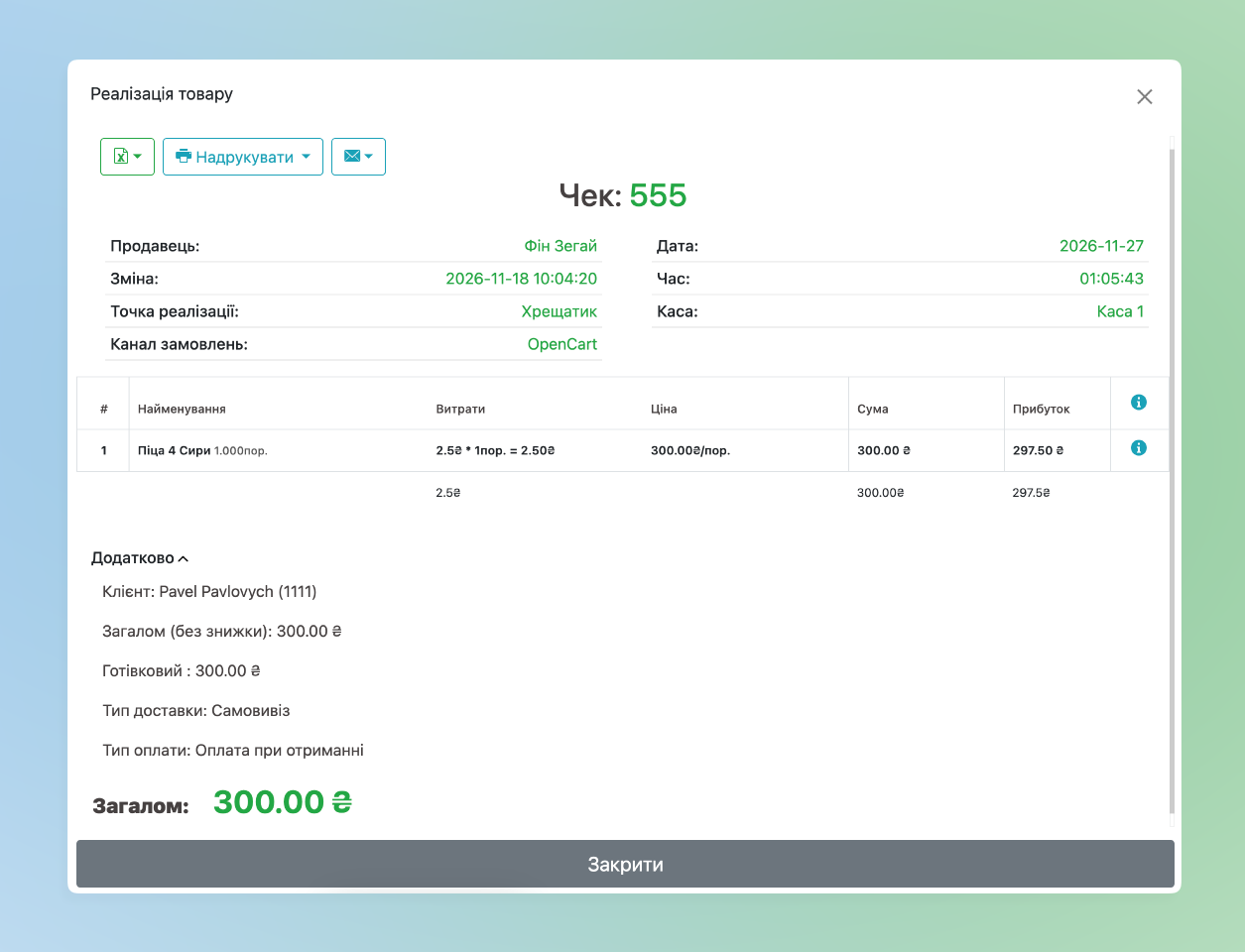
- Далі в програмі продаж відображається з додатковою інформацією про канал замовлення OpenCart як для касира в POS-терміналі, так і в Панелі Адміністрування
- За стрілкою біля Доставка та оплата додатково можливо переглянути інформацію по методам отримання замовлення та його оплати