
☝🏻Skyservice виступає посередником між вашим закладом та платформою Glovo. Партнерські умови, фінансові питання, зовнішній вигляд сторінки та будь-які нюанси щодо замовлень вирішуються виключно через підтримку Glovo, а не через Skyservice.
Як стати партнером Glovo
Перш ніж розпочати роботу з інтеграцією, необхідно укласти договір безпосередньо з Glovo. Skyservice може підключити інтеграцію лише після того, як ваш заклад стане офіційним партнером платформи.
Для реєстрації необхідно:
- Заповніть форму реєстрації на сайті Glovo: sell.glovoapp.com/ua/uk/
- Дані потрапляють до Salesforce Glovo – менеджер зв’яжеться з вами для обговорення умов, тарифів та підписання індивідуального договору
- Glovo створює ваш store та надає доступ до Manager Portal
Налаштування в Skyservice
Активація
Далі в Skyservice:
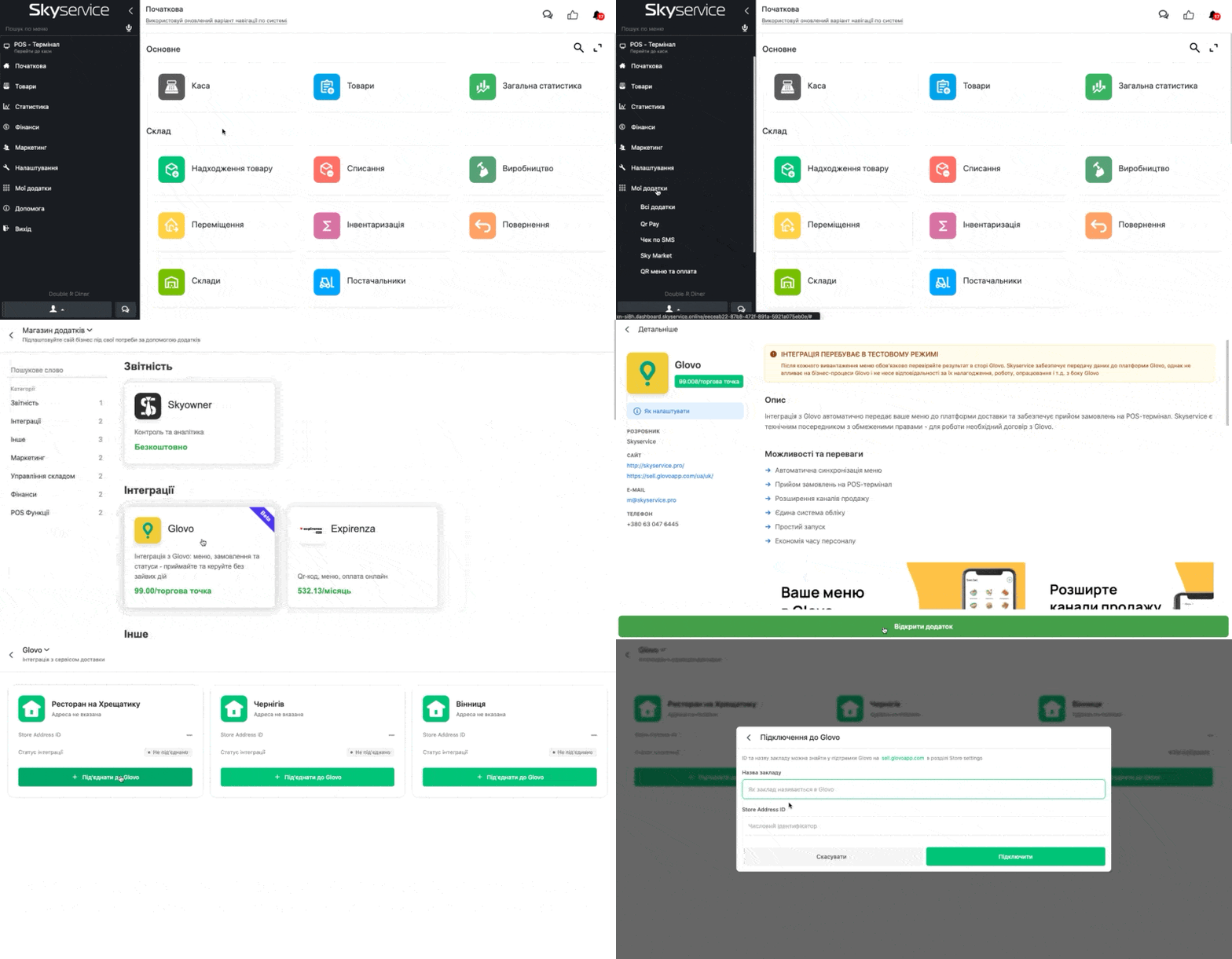
- Перейдіть до розділу Мої додатки → оберіть Glovo → натисніть Відкрити додаток
- Далі біля потрібної точки натисніть + Під’єднати до Glovo
- Введіть Назву закладу та Store Address ID у налаштуваннях інтеграції Glovo у вашому акаунті Skyservice. Кожна торгова точка має мати унікальний Store Address ID та Назву закладу – одні й ті ж самі ID та Назви точки не можна використовувати для двох різних торгових точок одночасно
- Назва закладу далі буде відображатися для покупців в застосунку Glovo (згідно з прописаними умовами в договорі з Glovo – додатково можливо уточнити з їх менеджером)
- Після даних налаштувань можливо вивантажувати меню до магазину Glovo
Налаштування Меню
До Glovo передаються наступні дані про товари:
- Категорії товарів
- Фото, назва та ціна товару
- Короткий опис товару (необов’язково)
☝🏻Додатково враховуйте, що платформа Glovo має обмеження до позицій, а саме:
- Опис товару: максимум 250 символів
- Не допускаються подвійні пробіли, емодзі та спецсимволи, наприклад: { } < / \ | _ = ^ ~ € ₴ @ ° √ ∞ ± ≠ ≈ ∂ ∑ ∏ ← ↑ → ↓
- Рівні вкладеності категорій: через правила Glovo вкладені рівні відображаються як окремі незалежні категорії. В магазині Glovo, котре для покупців, меню виглядає «плоским» – тільки категорії без ієрархії
Вивантаження Меню
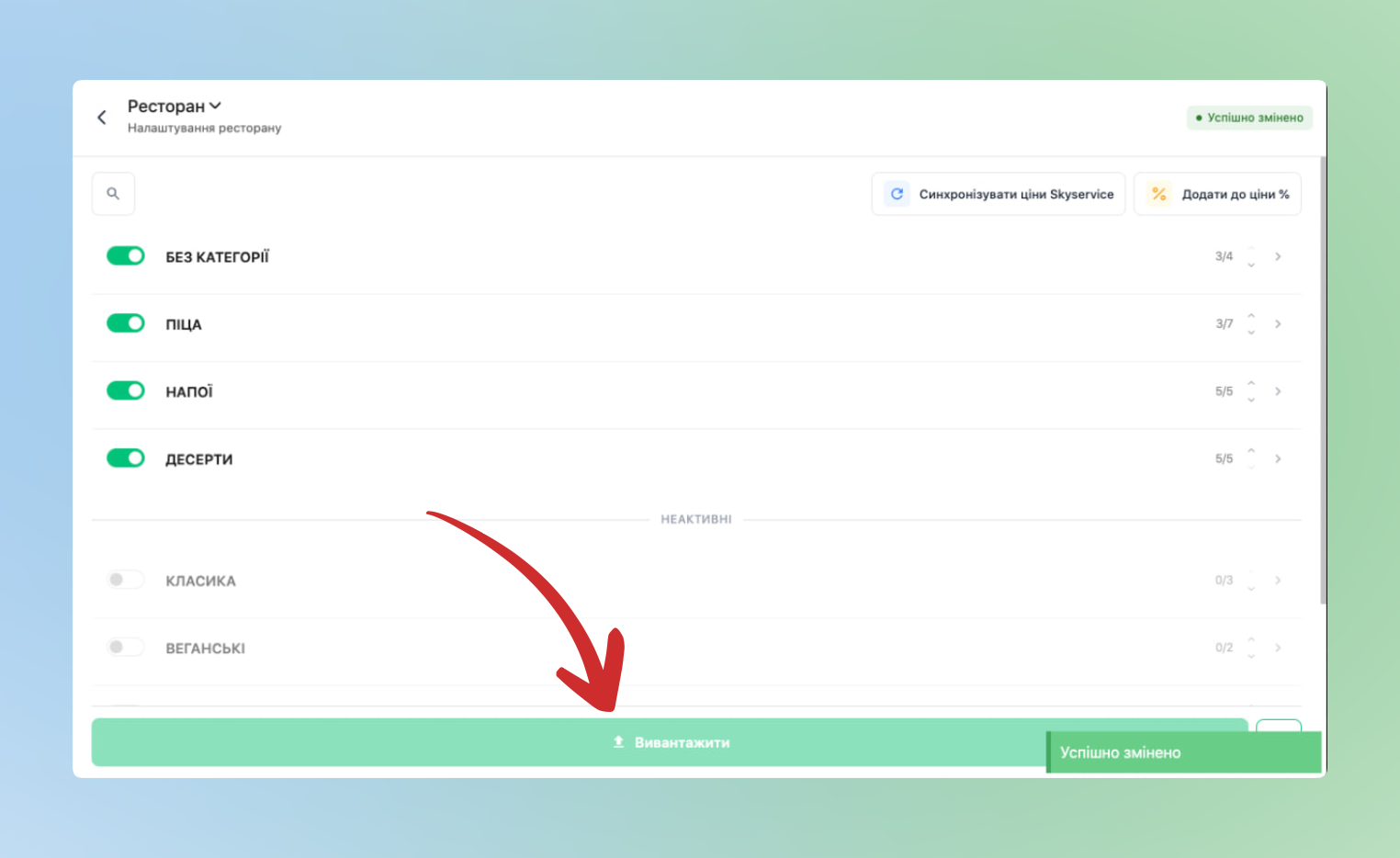
- Для вивантаження меню перейдіть до розділу Мої додатки → оберіть Glovo
- Знизу натисніть Вивантажити меню
☝🏻Фото вашого закладу для відображення в клієнтському застосунку Glovo можна встановити виключно через пряме звернення до підтримки Glovo. Skyservice це не налаштовує.
Дії з цінами
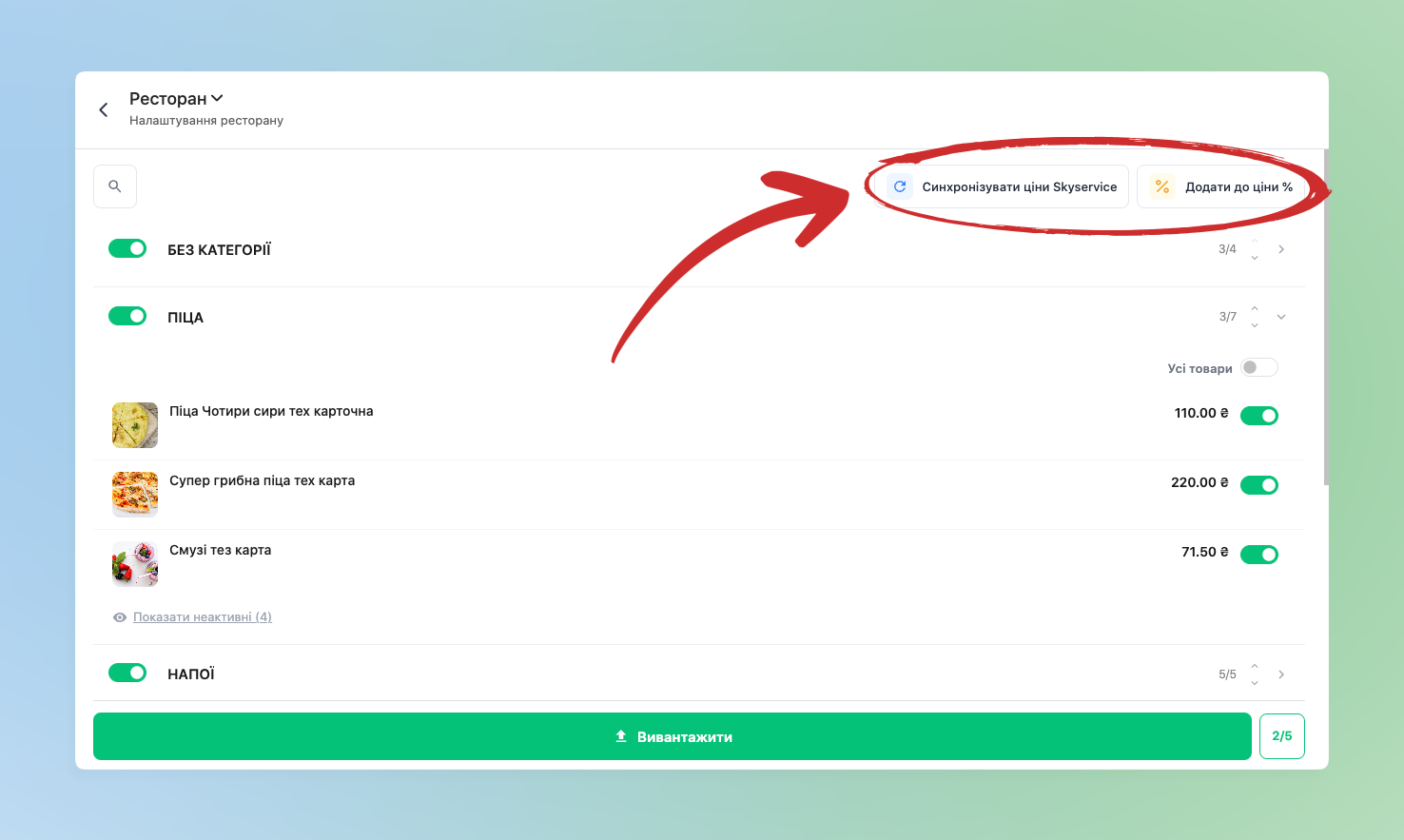
У налаштуваннях інтеграції Glovo в Skyservice доступні масові дії з цінами меню, щоб за декілька натисків змінити ціни по всім найменуванням. Також можливо редагувати ціну кожного найменування окремо вручну:
- Синхронізувати ціни з Skyservice – підтягує актуальні ціни зі Skyservice до меню Glovo. Можливо синхронізувати лише ціни страв або разом з модифікаторами
- Додати % націнки до всіх цін – масово збільшує ціни меню Glovo на вказаний відсоток
- Також можливо редагувати ціну окремо, натиснувши окремо на товар
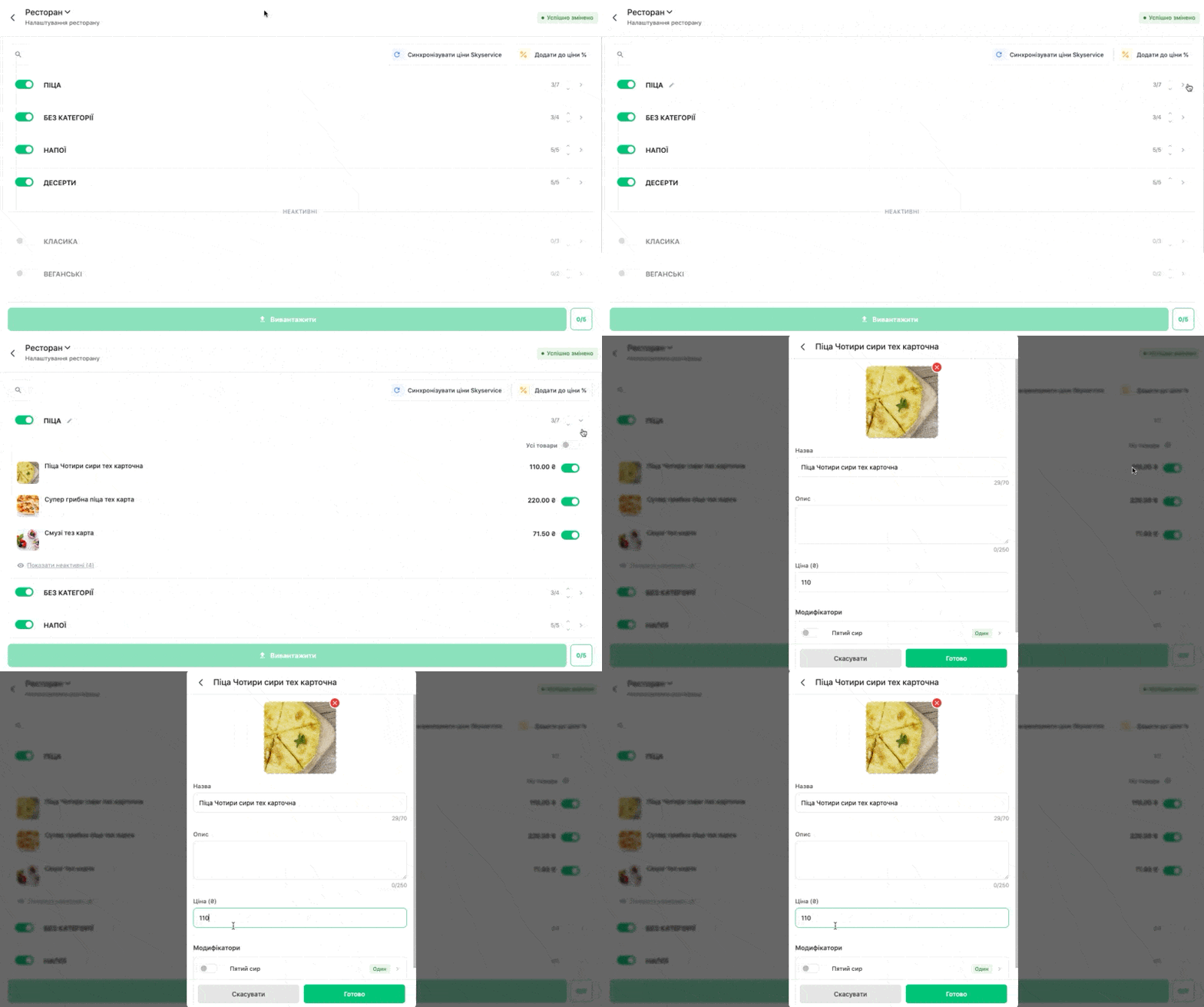
- Додатково, якщо у технологічної карти є додані модифікатори – їх можливо окремо активувати/деактивувати саме для Glovo. Додатково також можливо встановити окремі налаштування по кількості модифікаторів та їх вартості
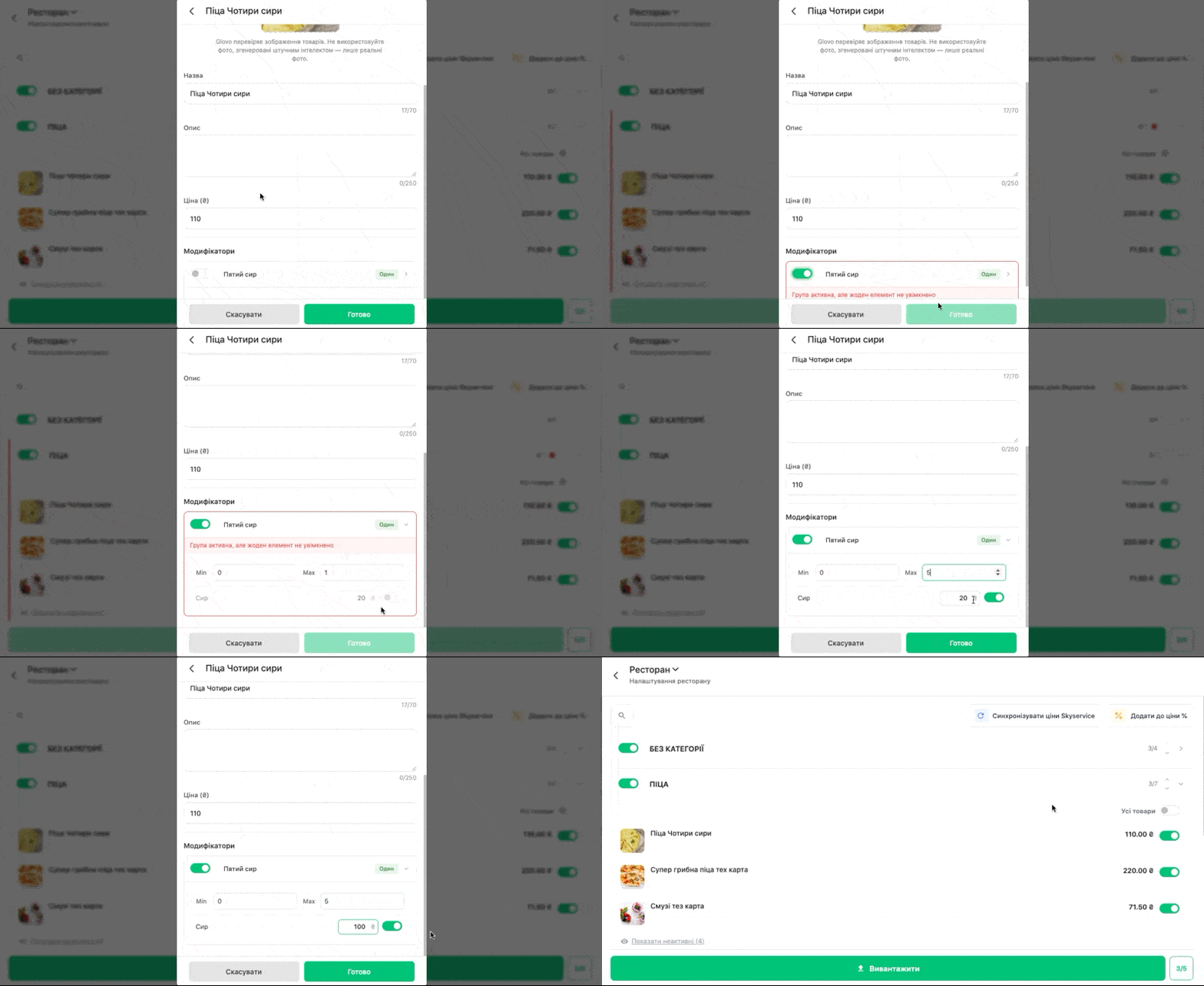
☝🏻Продавати через Glovo за тими ж цінами, що й у закладі напряму, не завжди вигідно – договір з Glovo має ряд умов. Тому для вас може бути зручніше встановити окремий % націнки до всіх цін для Glovо з відповідною націнкою, щоб покрити ці витрати без ручного перерахунку кожної позиції. Редагувати окремі позиції також буде можливо.
❗️Зауважуємо, що у Glovo встановлене обмеження для націнки в таких випадках – не більше 10%. Тобто, наприклад, при ціні 100грн – встановити ціну більше 110грн неможливо.
Робота з Glovo
Прийом замовлень
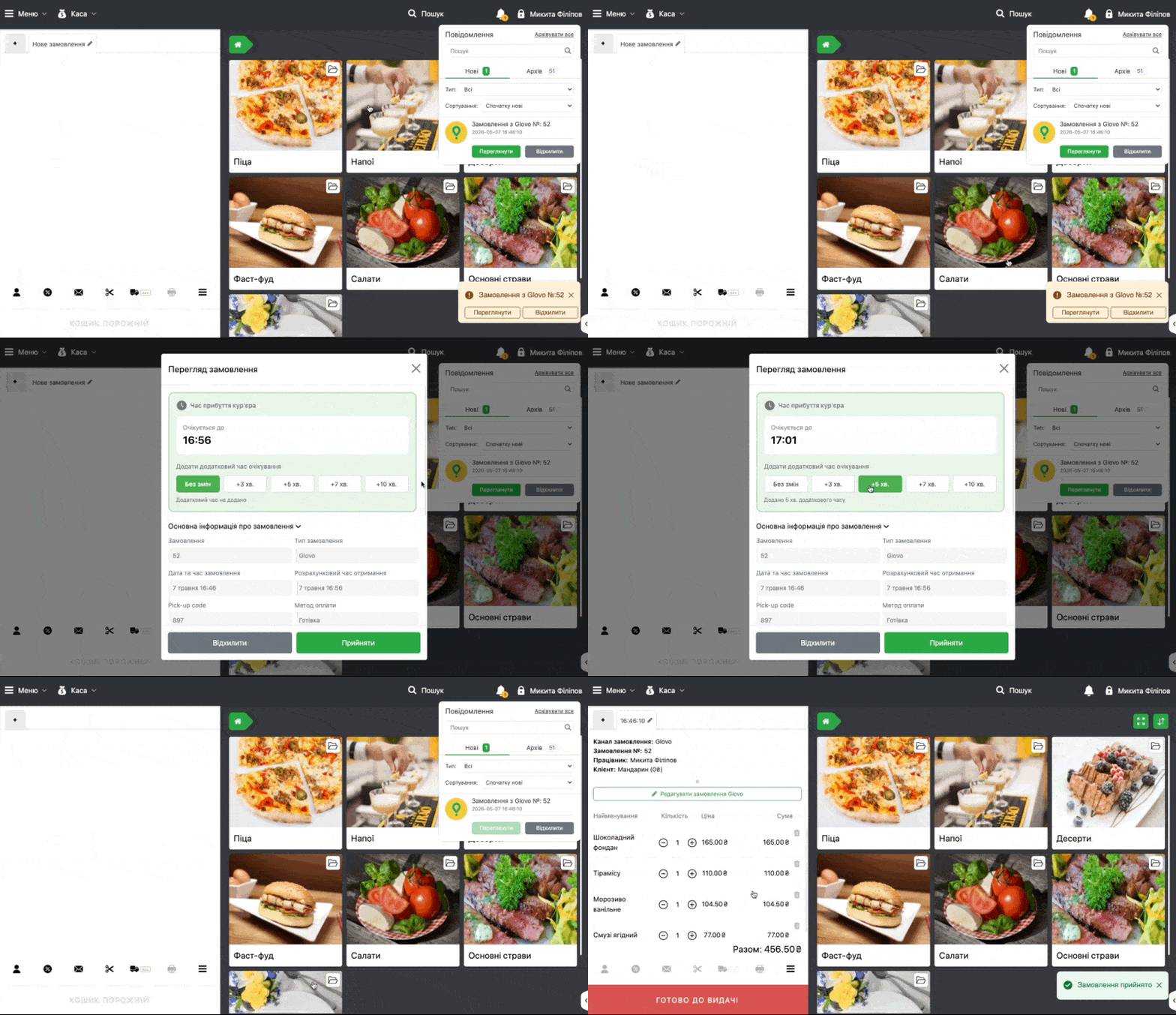
Замовлення, зроблені клієнтом в застосунку Glovo – автоматично надходять на POS-термінал Skyservice сповіщенням
- При отриманні замовлення від Glovo касиру в POS-терміналі автоматично надійде сповіщення на котрому тисне Переглянути
- Далі, за необхідності, співробітник може встановити додатковий час прибуття кур’єра (тобто якщо спостерігається, що подібне замовлення займає більше часу опрацювання – можливо встановити + до 10хв) й переглянути дані по замовленню та приймає замовлення натиснувши Прийняти
☝🏻Даний часовий проміжок встановлюється безпосередньо самим алгоритмом Glovo:
- Алгоритм Glovo самостійно розраховує час на приготування та час прибуття кур’єра
- У Manager Portal Glovo можна вказати мінімальний та максимальний час приготування – алгоритм навчається і підбирає більш точний час з часом
- З боку POS-термінала Skyservice: до встановленого Glovo часу видачі можна додати до +10 хвилин (наприклад: час видачі 30 хв → можна вказати 35-40 хв)
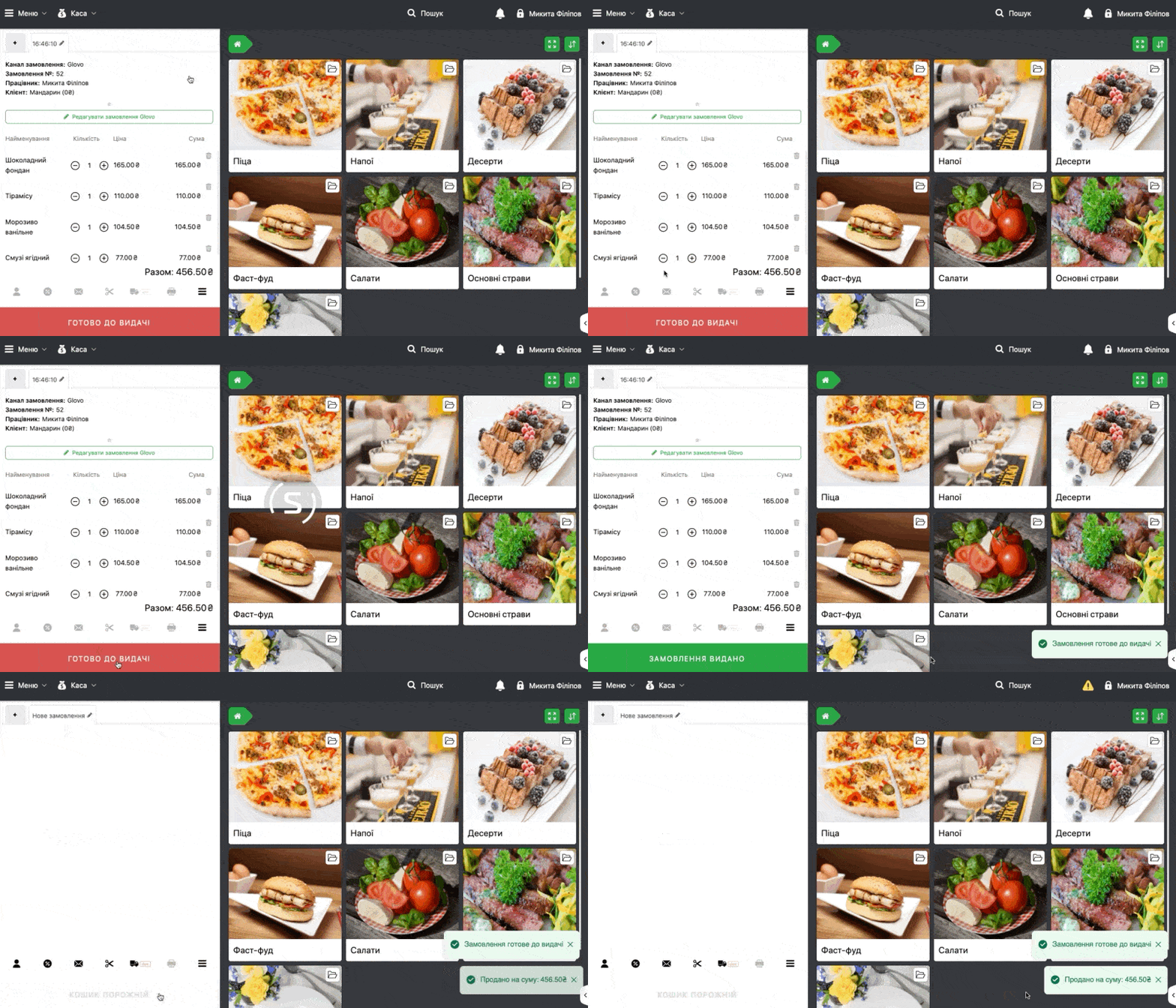
При готовому до видачі замовленні:
- Натисніть знизу червону кнопку Готово до видачі
- Після передачі замовлення кур’єру натисніть Замовлення готове – чек автоматично буде закрnий
Редагування замовлень
Пам’ятайте, що редагувати на терміналі замовлення можливо лише один раз! В наступному замість редагування доцільніше скасовувати замовлення повністю.
Якщо виникла необхідність змінити склад або суму замовлення, власник спочатку вносить зміни через Manager Portal Glovo – там відображається номер телефону замовника для зв’язку та погодження:
- Зв’язатись з клієнтом через Manager Portal (номер телефону доступний у деталях замовлення)
- Погодити зміни – клієнт має підтвердити до внесення
- Внести зміни в замовлення через Manager Portal
- Питання перерахунку оплати вирішується на стороні Glovo
- Після внесення змін у менеджерському порталі Glovo – відповідальна особа повідомляє касира. Касир вносить ті самі зміни на терміналі вручну зі слів колеги
❗️Зауважуємо: POS-термінал Skyservice не синхронізується з Manager Portal Glovo автоматично. Будь-яка розбіжність між замовленням у Glovo і тим, що внесено в POS-терміналі – результат ручного введення. Skyservice не несе відповідальності за помилки, що виникли на цьому етапі.
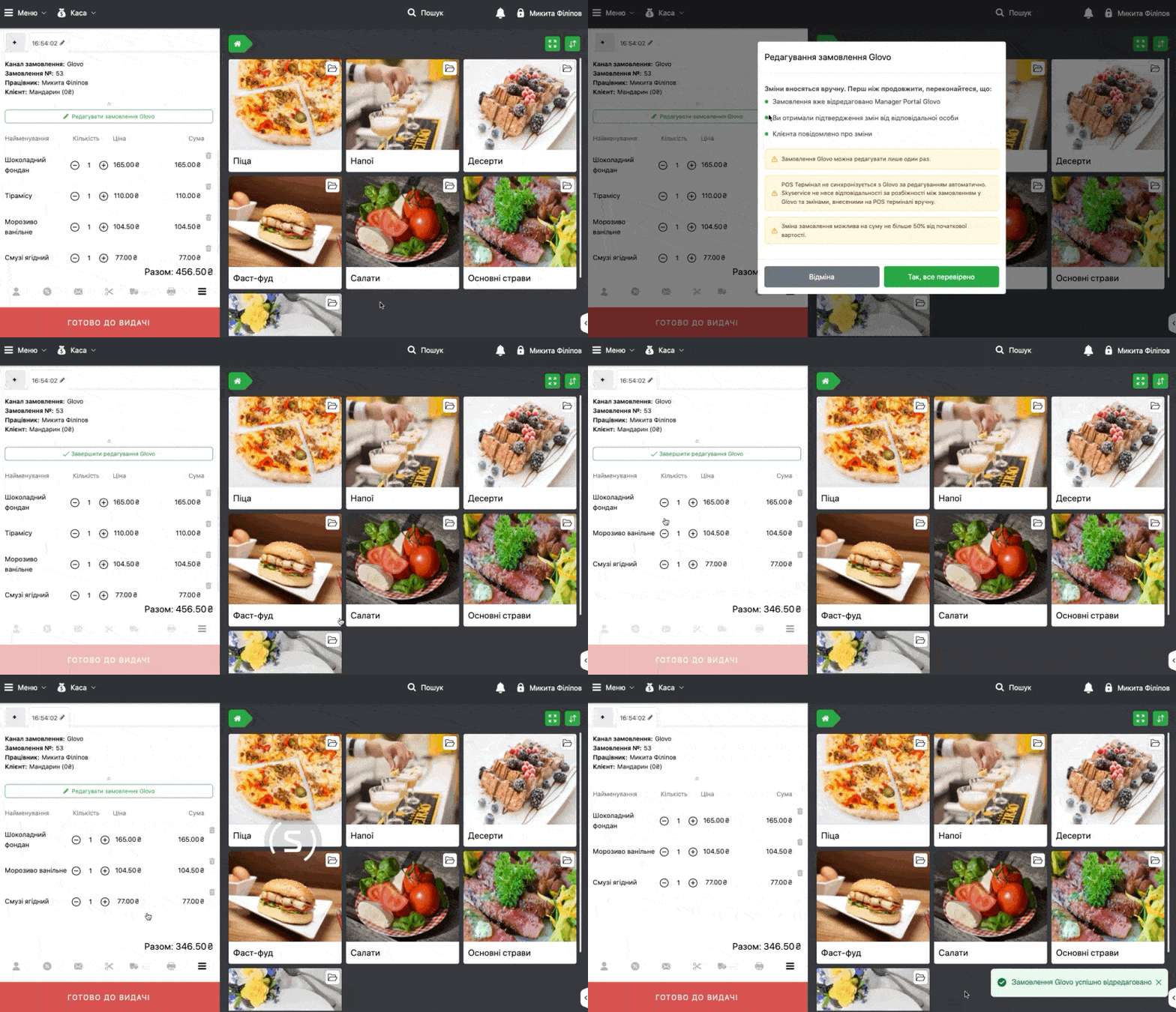
☝🏻Рекомендуємо створити у закладі чіткий внутрішній процес – хто і як повідомляє касира про зміни в замовленні Glovo, щоб мінімізувати вірогідність виникнення помилок.
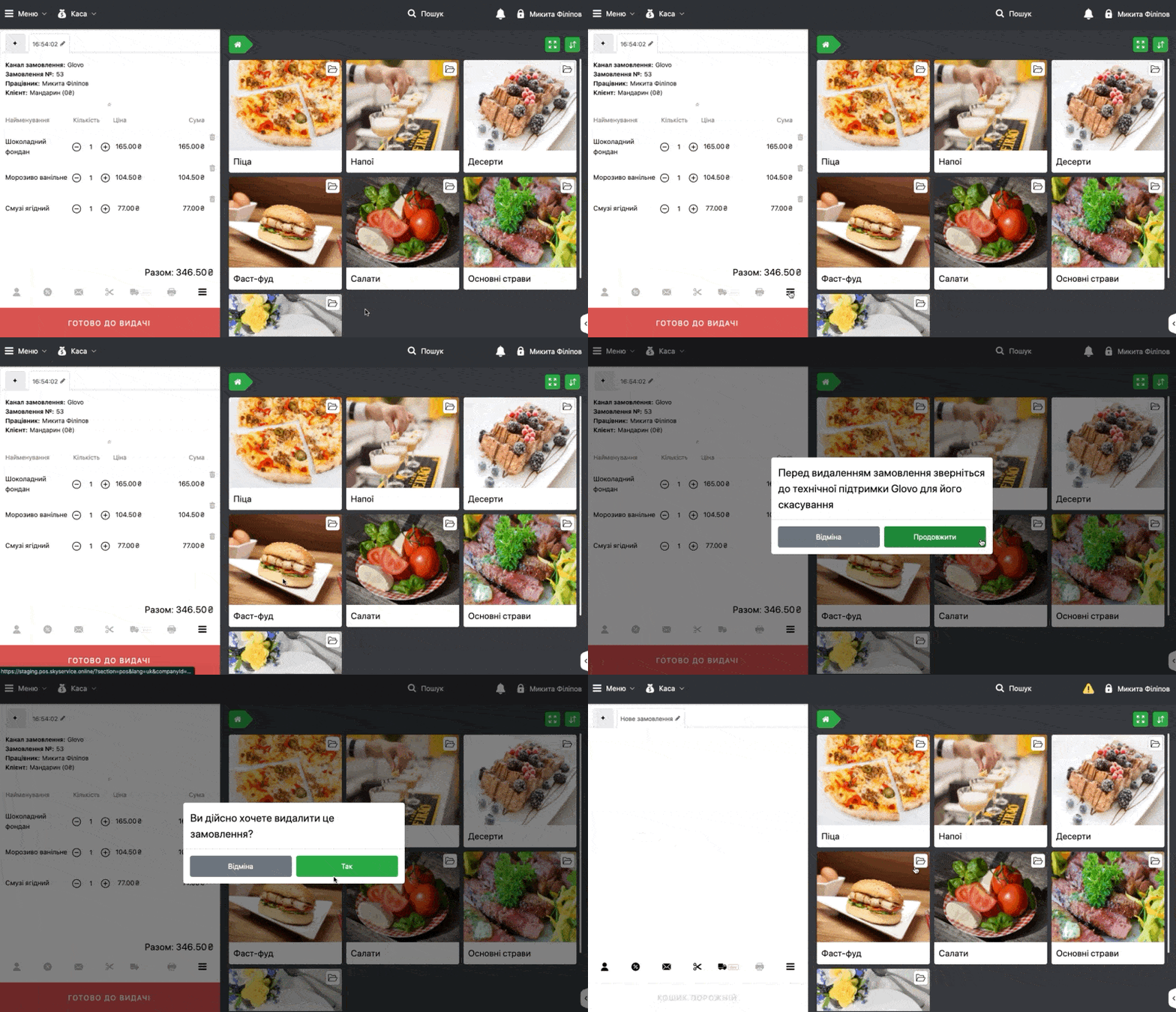
Скасування замовлень
- Manager Portal Glovo – оберіть конкретне замовлення → використайте дії для скасування
- Або зверніться до підтримки Glovo через: Manager Portal → Центр допомоги → Отримати підтримку
Причини для скасування замовлення можливо вказувати наступні:
- PRODUCTS_NOT_AVAILABLE – Продукти недоступні в закладі
- STORE_CAN_NOT_DELIVER – Заклад не може доставити замовлення
- PARTNER_PRINTER_ISSUE – Проблеми з обладнанням партнера
- USER_ERROR – Клієнт скасував замовлення
- OTHER – Інші причини
☝🏻Дані причини зазначаються як основні, але їх може бути набагато більше – даний момент оговорюється безпосередньо з менеджерами Glovo.
Промоакції
Для цього необхідно:
- Напочатку в Glovo через Manager Portal налаштувати всі необхідні акції або знижки
- Далі до Skyservice замовлення надходять з усіма раніше налаштованими промоакціями
GoDroid – додаток для прийому замовлень
☝🏻GoDroid – офіційний Android-додаток від Glovo для управління замовленнями та операційною діяльністю. Також доступна веб-версія у Manager Portal Glovo. Офіційна інструкція та відеоінструкції Glovo: https://sell.glovoapp.com/ua/uk/resource/tutorials-and-tips/category/godroid/
Підтримка
У разі виникнення додаткових питань можливо звернутися до підтримки Glovo та також до Skyservice:
- Glovo – фінансові питання, фото та вигляд точки в самому застосунку, умови договору, будь-які питання щодо конкретних замовлень. Для звернення до підтримки Glovo:
- Manager Portal → Центр допомоги → Отримати підтримку
- Або через застосунок GoDroid → Центр допомоги
- Skyservice – налаштування інтеграції, питання про роботу POS-термінала, меню та синхронізацію з Glovo:
- Якщо виникають складнощі – звертайтесь до чату технічної підтримки – для цього на головній сторінці справа знизу натисніть кнопку з позначкою “Чат”.
Чат технічної підтримки працює цілодобово без вихідних - Також можливо проконсультуватися в телефонному режимі: для зв’язку з контакт-центром – тел .: +380443376825, тел .: +380630476445.
Робочі дні контакт-центру – понеділок-п’ятниця с 9:00 по 18:00
- Якщо виникають складнощі – звертайтесь до чату технічної підтримки – для цього на головній сторінці справа знизу натисніть кнопку з позначкою “Чат”.