QR Pay – додаток, котрий дозволяє приймати безготівкову оплату за допогою QR-коду, котрий передається покупцеві на друкованому чеку або шляхом SMS-повідомлення.
Панель адміністрування – активація та налаштування
Для активації застосунку:
- Перейдіть в розділ Мої додатки
- Оберіть QR Pay → натискайте Активувати
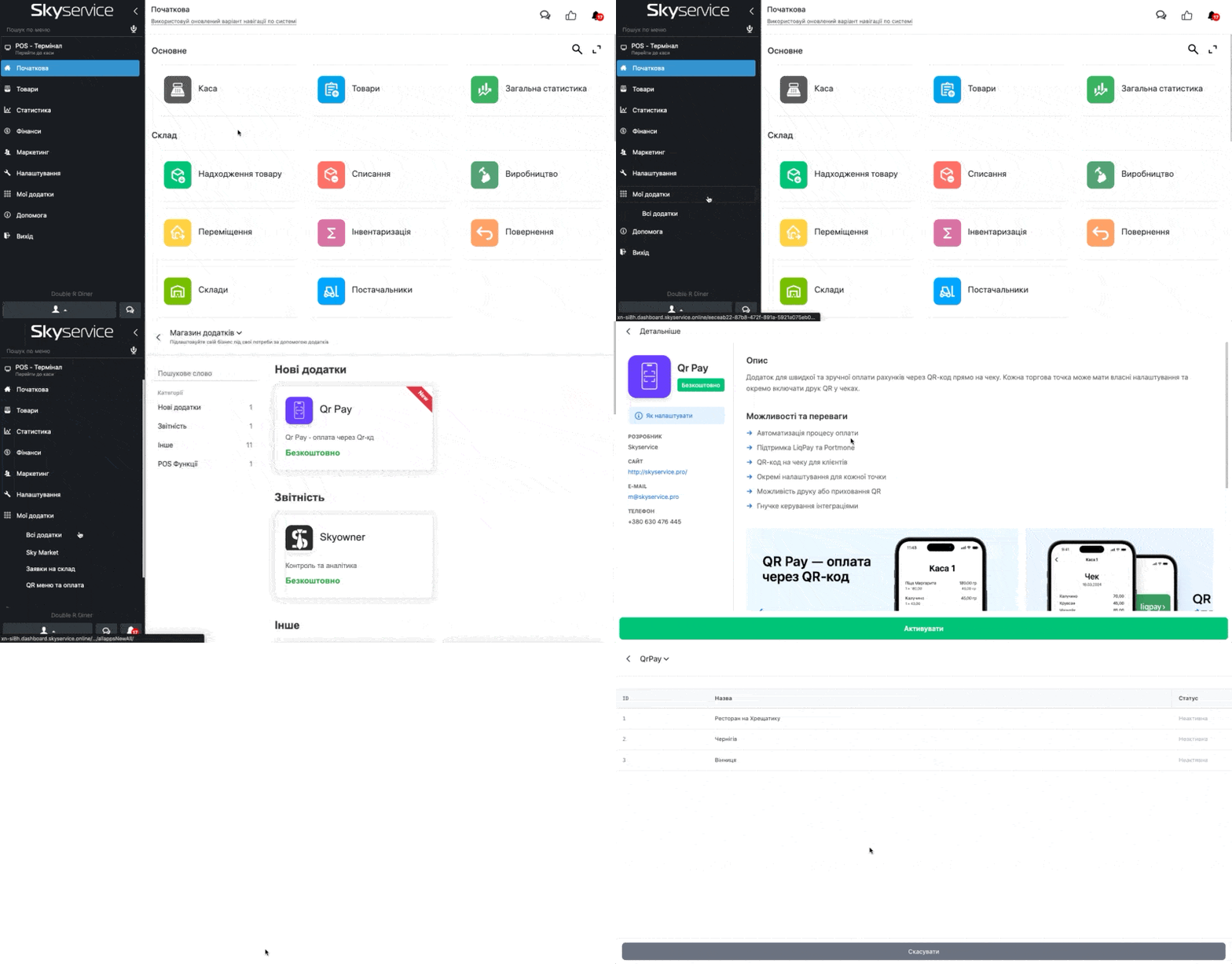
- Далі оберіть Торгову точку, на котрій буде активний даний додаток та встановіть необхідну Платіжну систему
Приймати платежі за допомогою QR-коду можливо тільки завдяки платіжних систем LiqPay та Portmone. Тому для роботи додатку QR Pay необхідно бути зареєстрованим в одній з платіжних систем та вказати відповідні токени або ключі
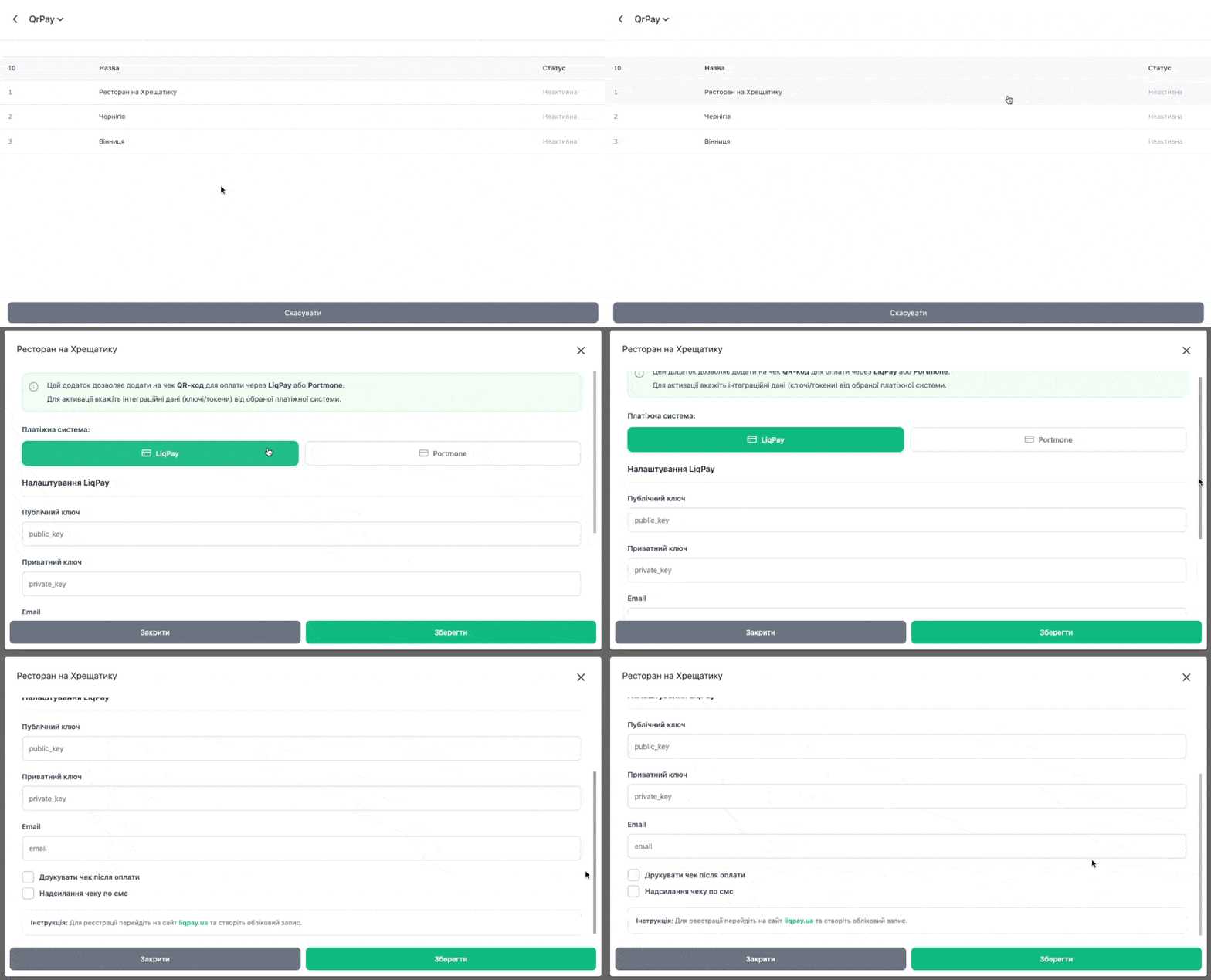
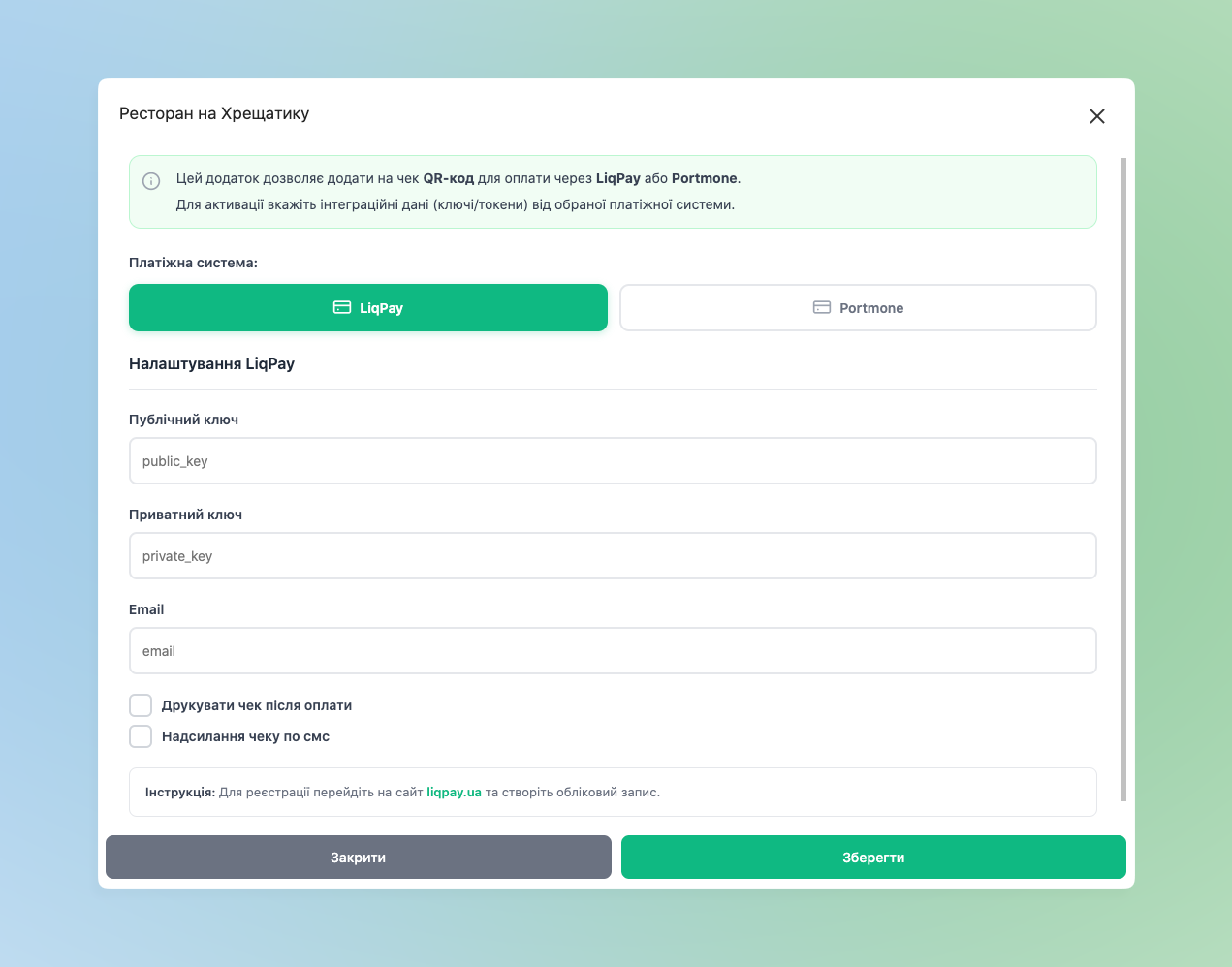
- LiqPay – для налаштування необхідно:
- Зареєструватися на головному сайті LiqPay
- Після реєстрації в особистому кабінеті LiqPay отримайте наступні дані: public_key, private_key
- Далі наступні дані вводите в програмі у відповідних полях в налаштуваннях QR Pay
- Portmone – для використання платіжної системи потрібно:
- Зареєструватися на головному сайті Portmone
- Після реєстрації в особистому кабінеті Portmone отримайте наступні дані: Login, Password, PayID
- Далі наступні дані вводите в програмі у відповідних полях в налаштуваннях QR Pay
- Додатково для роботи з Portmone необхідно, щоб був налаштований Callback URL. Для цього скопіюйте посилання, котре зазначене трохи нижче налаштувань в програмі та надайте технічній підтримці Portmone
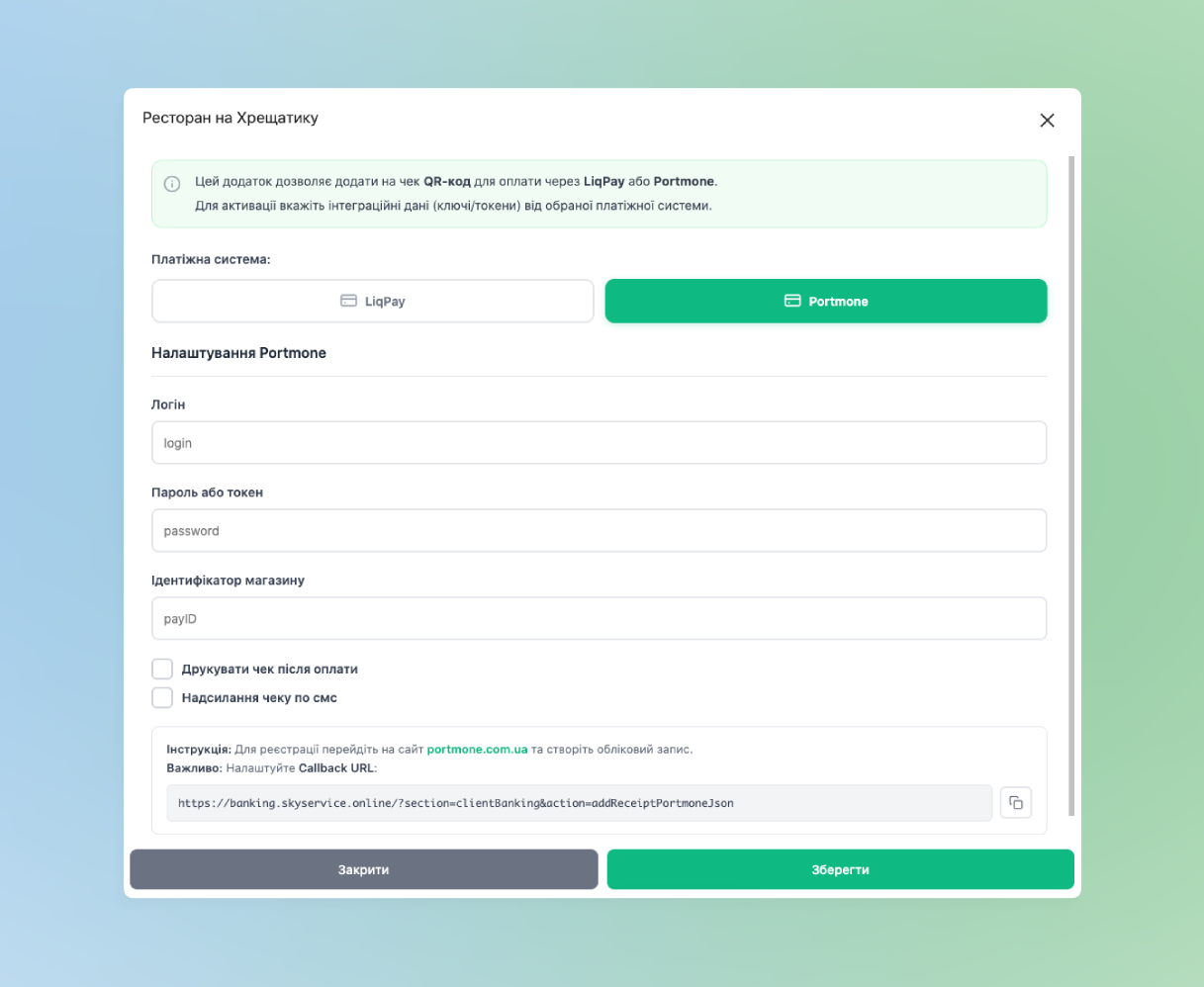
І далі встановіть які методи видачі чеку продажу мають використовуватись при сплаті через QR Pay:
- Друкувати чек після оплати – чек буде видаватися у друкованому вигляді з чекового принтера
- Надсилання чеку по смс – чек продажу буде надсилатися покупцеві СМС-повідомленням або у Viber
- Додатково для відправки чеків по СМС-повідомленням після сплати по QR-коду необхідно, щоб був налаштований додаток Чек по SMS. Детальніше про даний додаток можливо ознайомитися за посиланням
POS-термінал – друк QR-коду та проведення продажу
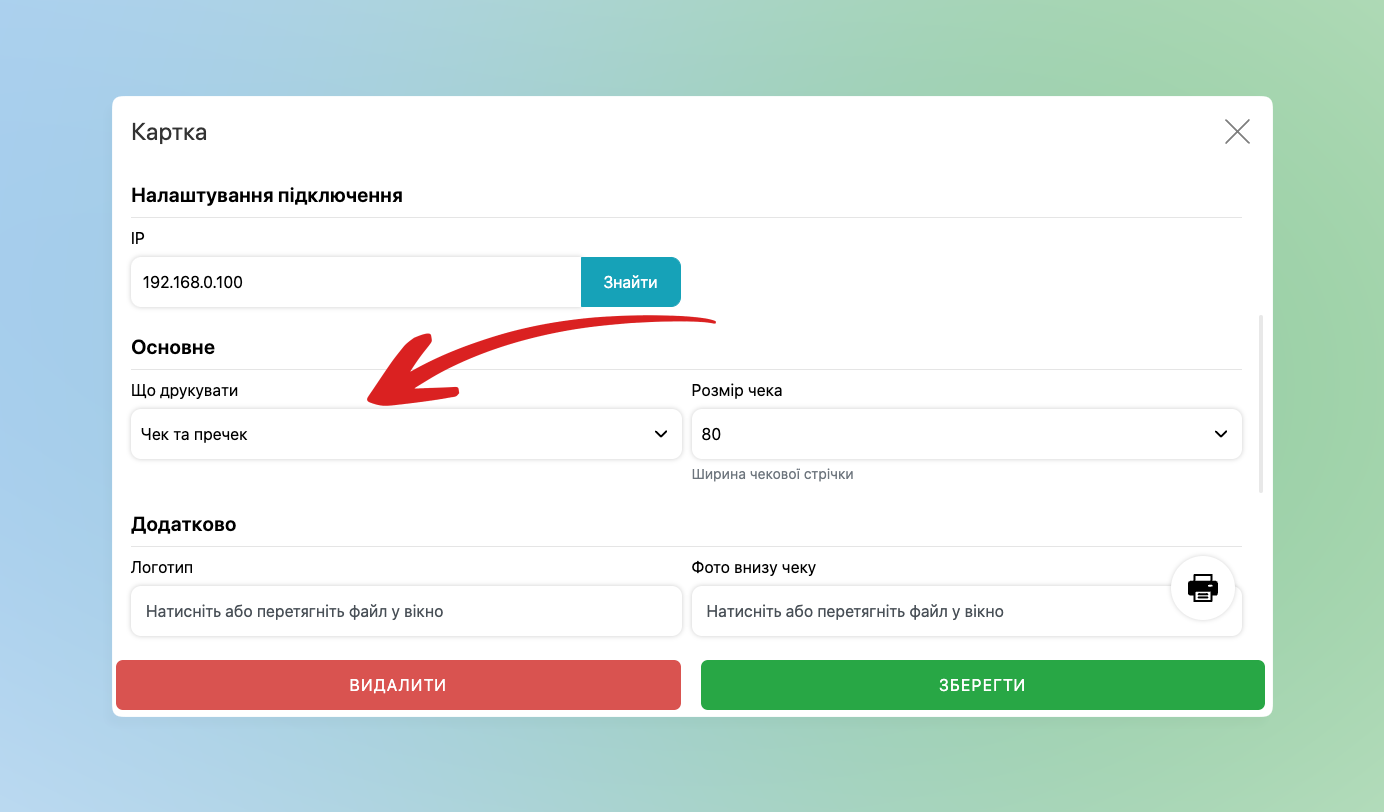
❗️Обов’язково зверніть увагу: QR-код друкується саме на Пречеку. Для його друку в POS-терміналі в розділі Меню → Пристрої перейдіть до налаштувань принтера та в блоці “Що друкувати?” встановіть налаштування для друку Пречеку.
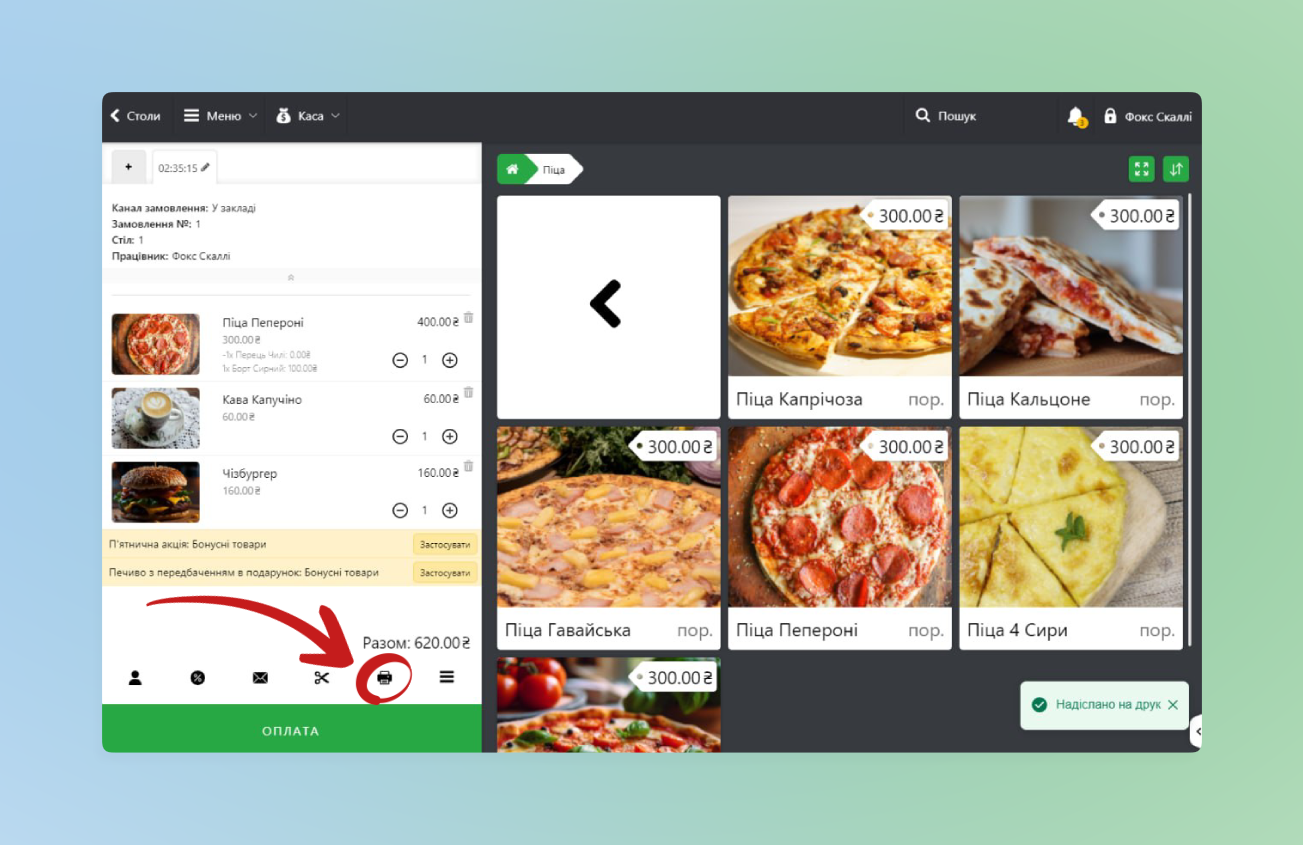
- Далі для друку QR-коду та наступної сплати за ним касиру необхідно натиснути кнопку друку пречеку
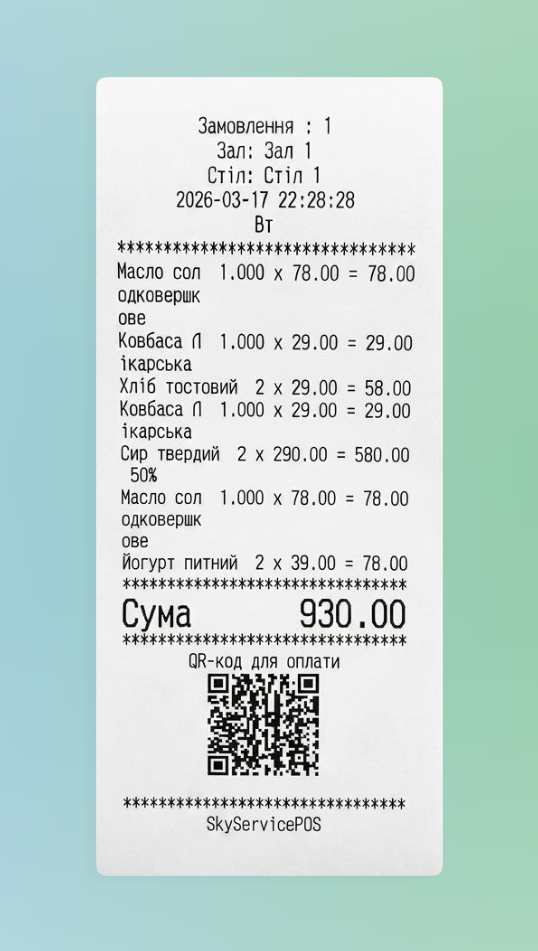
- Після чого буде роздрукований чек з QR-кодом, котрий покупець сканує для оплати
- Далі клієнта переведе до вікна сплати раніше налаштованої Платіжної системи, де він обирає зручний для себе безготівковий спосіб оплати
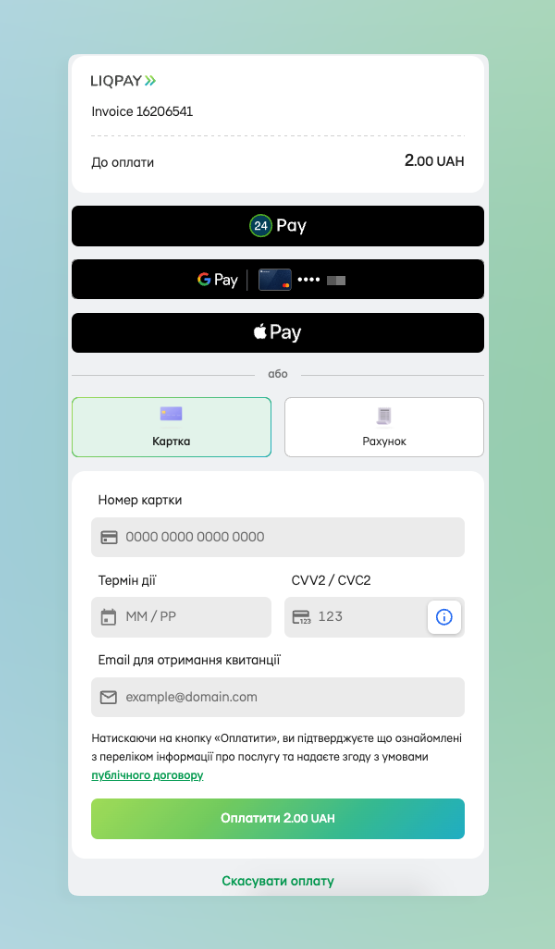
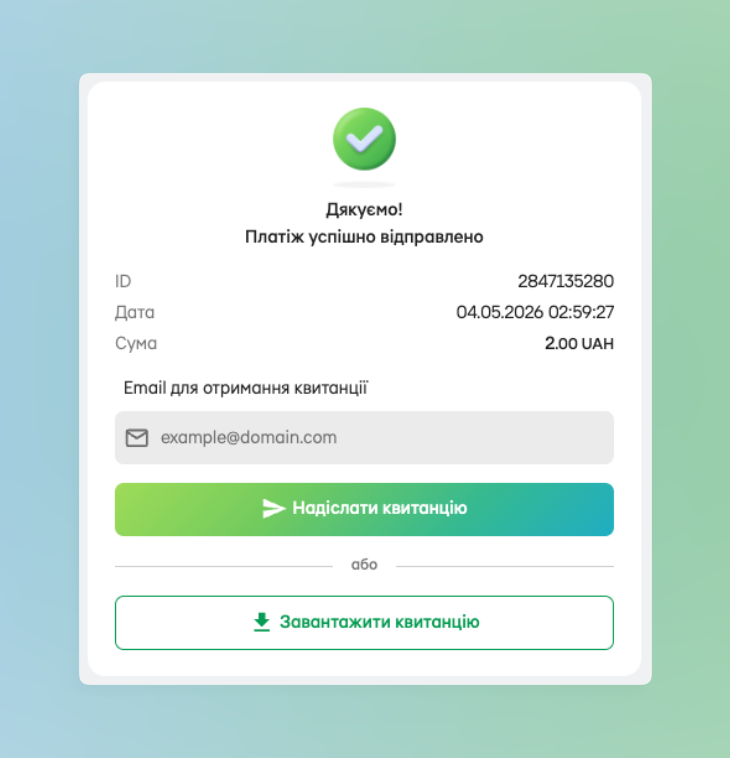
- Після вдалої сплати, клієнт буде спостерігати вікно зі сповіщенням про успішну відправку платежу, де можливо завантажити собі квитанцію або надіслати її на пошту
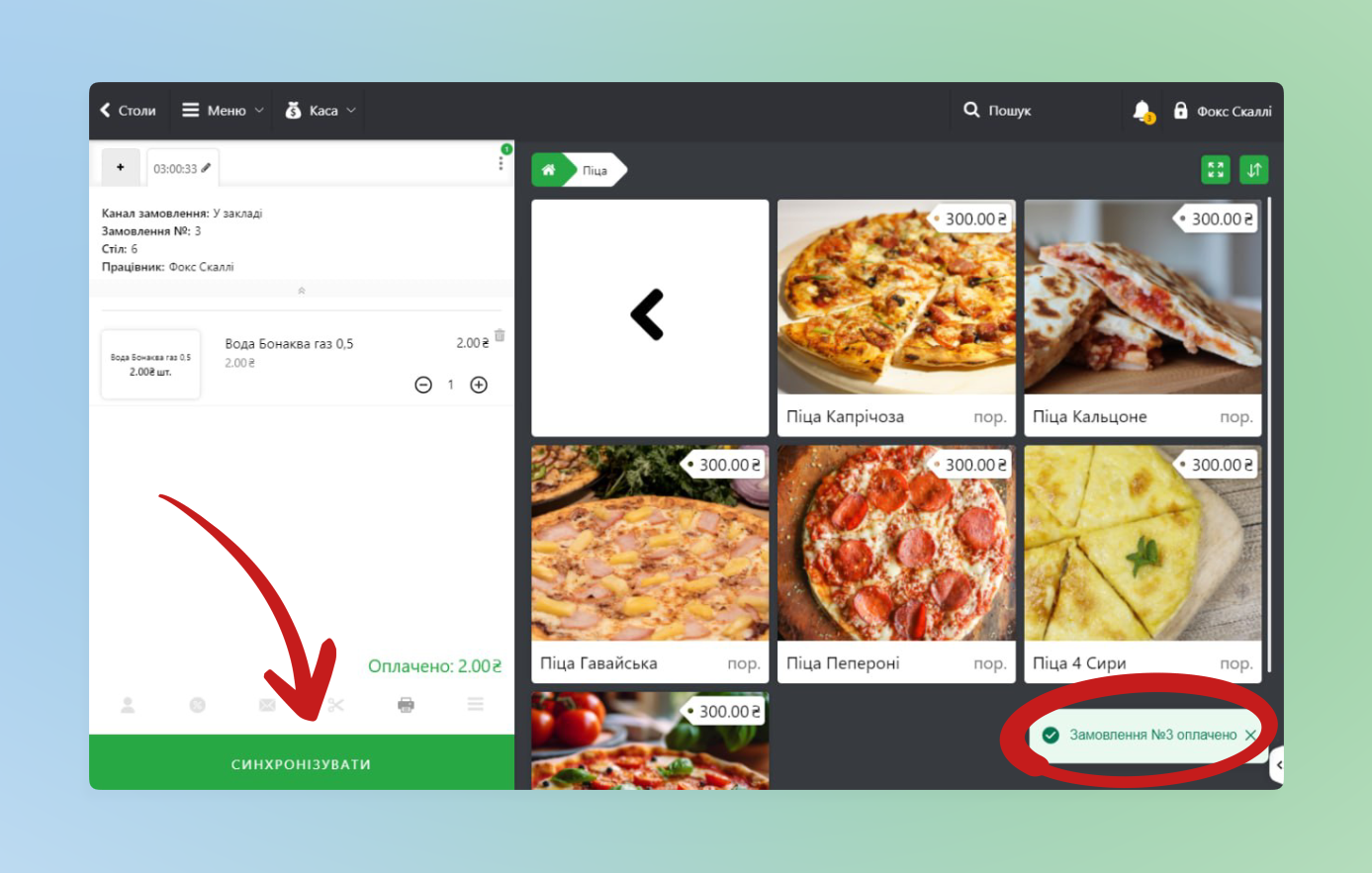
- В POS-терміналі, в свою чергу, надійде сповіщення про вдалу сплату замовлення та залишиться тільки натиснути Синхронізувати для фіксації замовлення як проданого