Налаштування та активація в Панелі адмініструванні
Перед початком
☝🏻Для використання модуля необхідно спочатку налаштувати Зали та Столи. Окремо в картці модуля дані опції налаштовувати не потрібно.
- Перед активацією переконайтесь, що в Панелі адміністрування в розділі Налаштування:
- Створено всі Зали для торгової точки/точок
- Додано Cтоли з вказаною місткістю
Активація
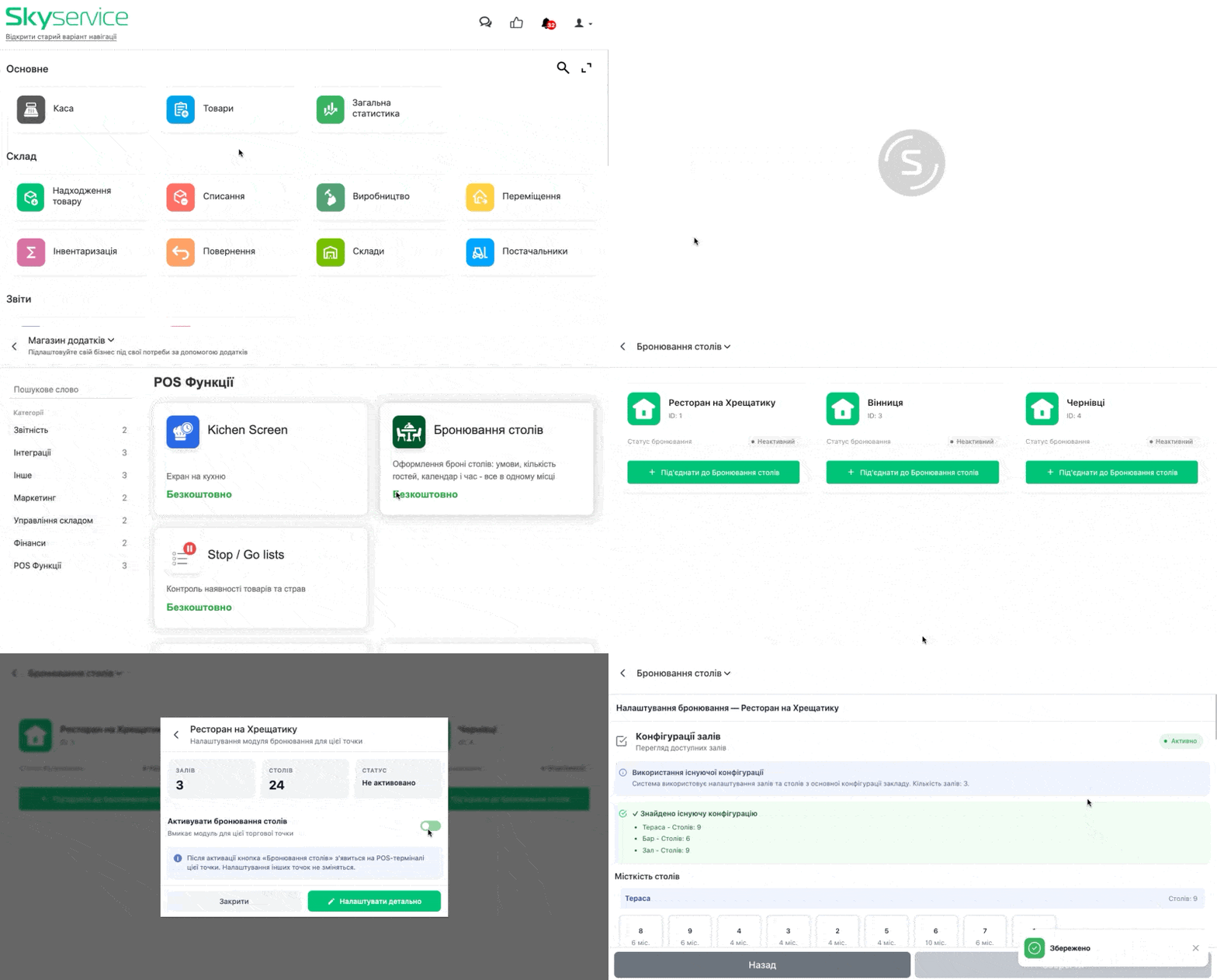
- У Панелі адміністрування перейдіть в розділі Початкова
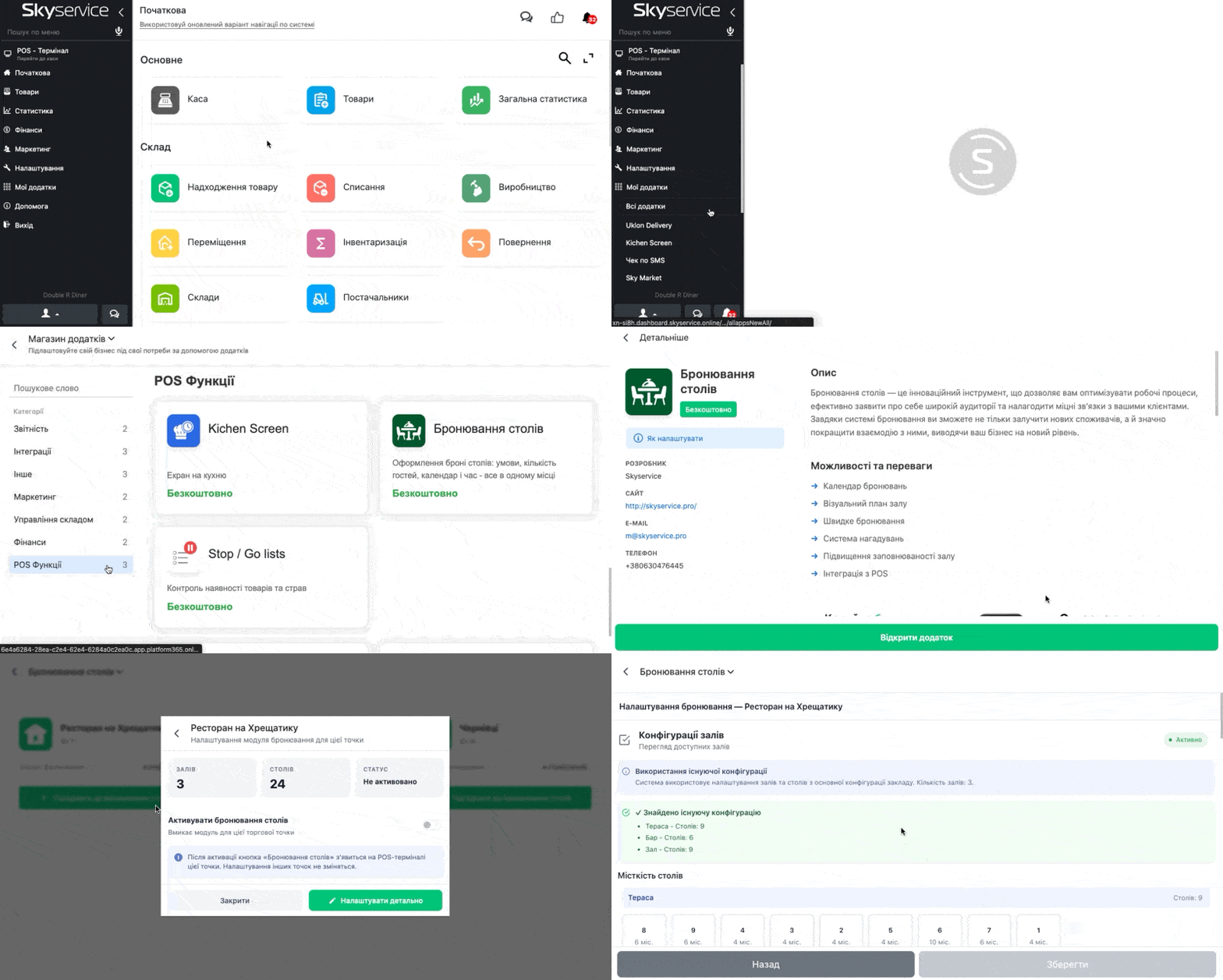
- У блоці Всі додатки натисніть на Додатки → Переглянути всі додатки → оберіть в переліку Бронювання столів
- У наступному вікні, ви можете побачити зображення роботи застосунку та ознайомитися з описом
- Натисніть Відкрити додаток
- Оберіть необхідну точку натиснувши + Під’єднати до Бронювання столів
- Та далі активуйте перемикач “Активувати бронювання столів” та встановлюєте Налаштування детально
- Або в Панелі адміністрування збоку перейдіть до розділу Мої додатки → Всі додатки → оберіть в переліку Бронювання столів
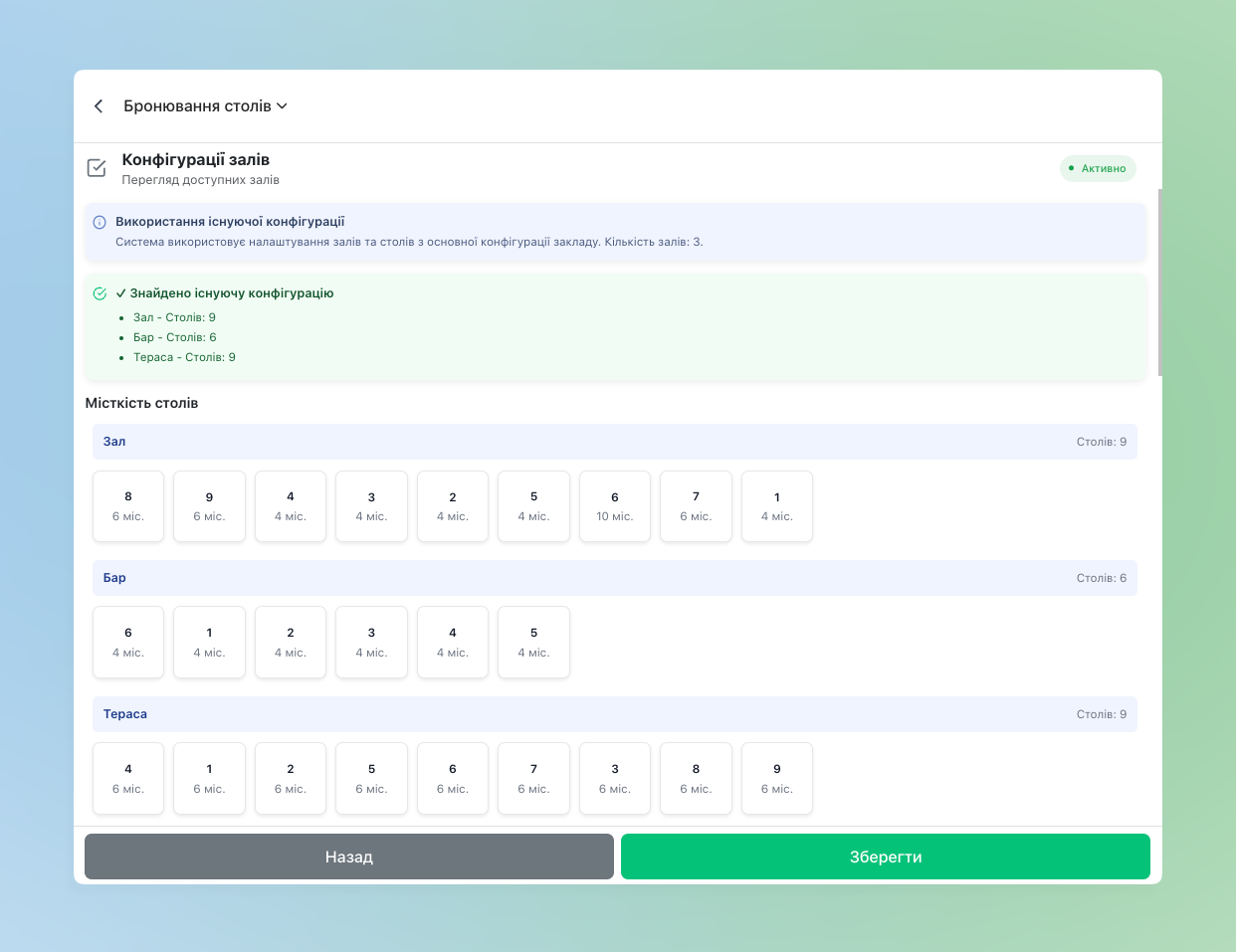
- Далі в блоці Конфігурації залів переглядаєте доступні зали та столи
Параметри бронювання
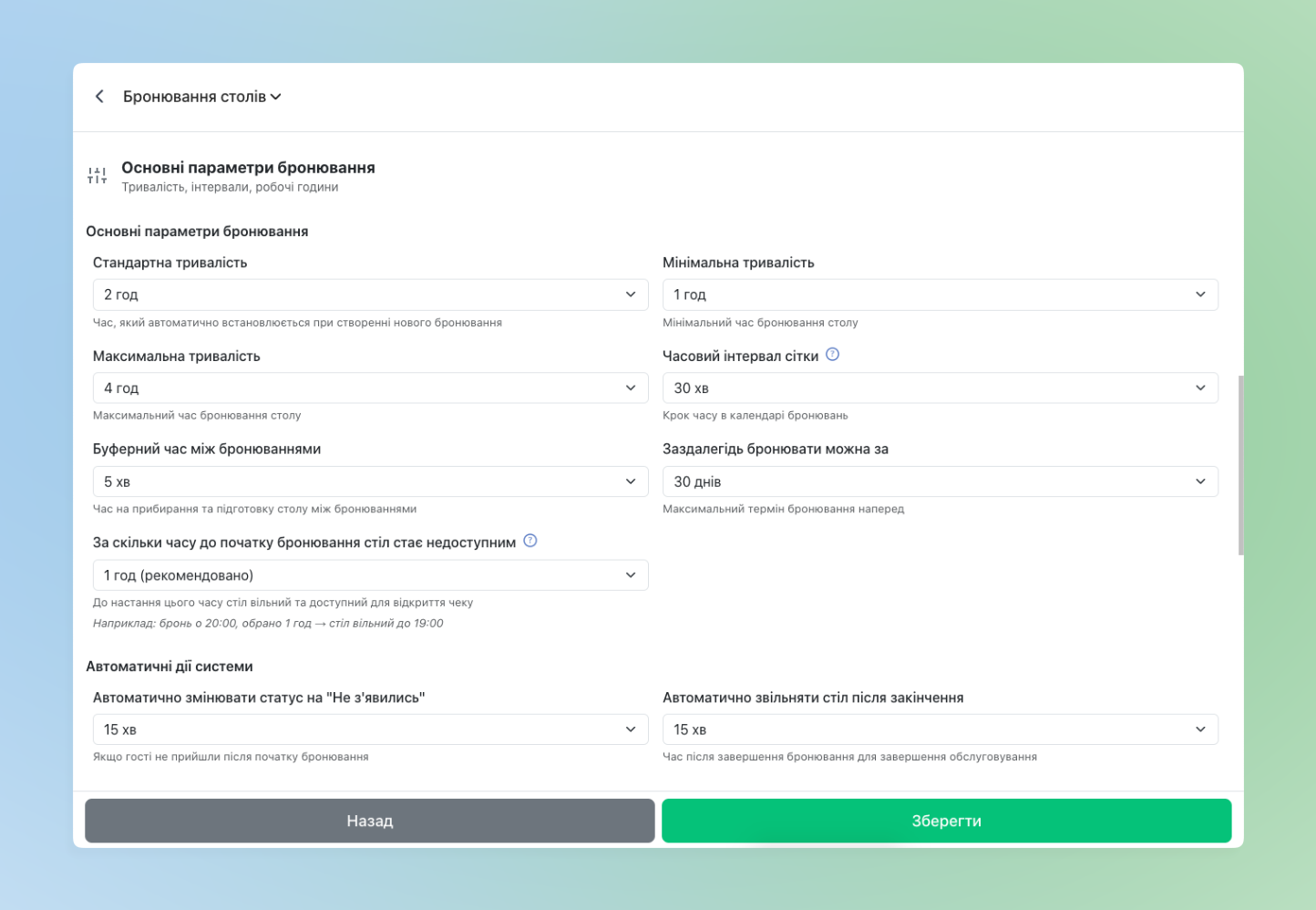
В блоці Основні параметри бронювання встановлюється:
- Стандартна тривалість – тривалість, котра буде встановлюватись автоматично при бронюванні
- Мінімальна тривалість – тривалість, час бронювання котрої не може применшувати
- Максимальна тривалість – тривалість, час бронювання котрої не може перебільшувати
- Часовий інтервал сітки – наприклад якщо встановлено 30 хв, то бронювання можуть бути з кроком 10:00, 10:30, 11:00 і так далі
- Буферний час бронювання – час на прибирання та підготовку столів між бронюваннями. Наприклад якщо встановлено 5 хв – після закінчення бронювання стіл 5 хвилин буде недоступний
- За скільки часу до початку бронювання стає недоступним – наприклад якщо встановлено 1 година, тоді при бронюванні о 20:00 після 19:00 стіл стає недоступним
Додатково можливо налаштувати Автоматичні дії системи:
- Автоматично змінювати статус на “Не з’явились” – якщо відвідувачі спізнюються на встановлений час – статус бронювання змінюється на Не з’явились
- Автоматично звільняти стіл після закінчення – через який час автоматично звільняти стіл після закінчення часу бронювання. Якщо касир власноруч не закриває замовлення – воно закриється автоматично після закінчення періоду бронювання через встановлений час.
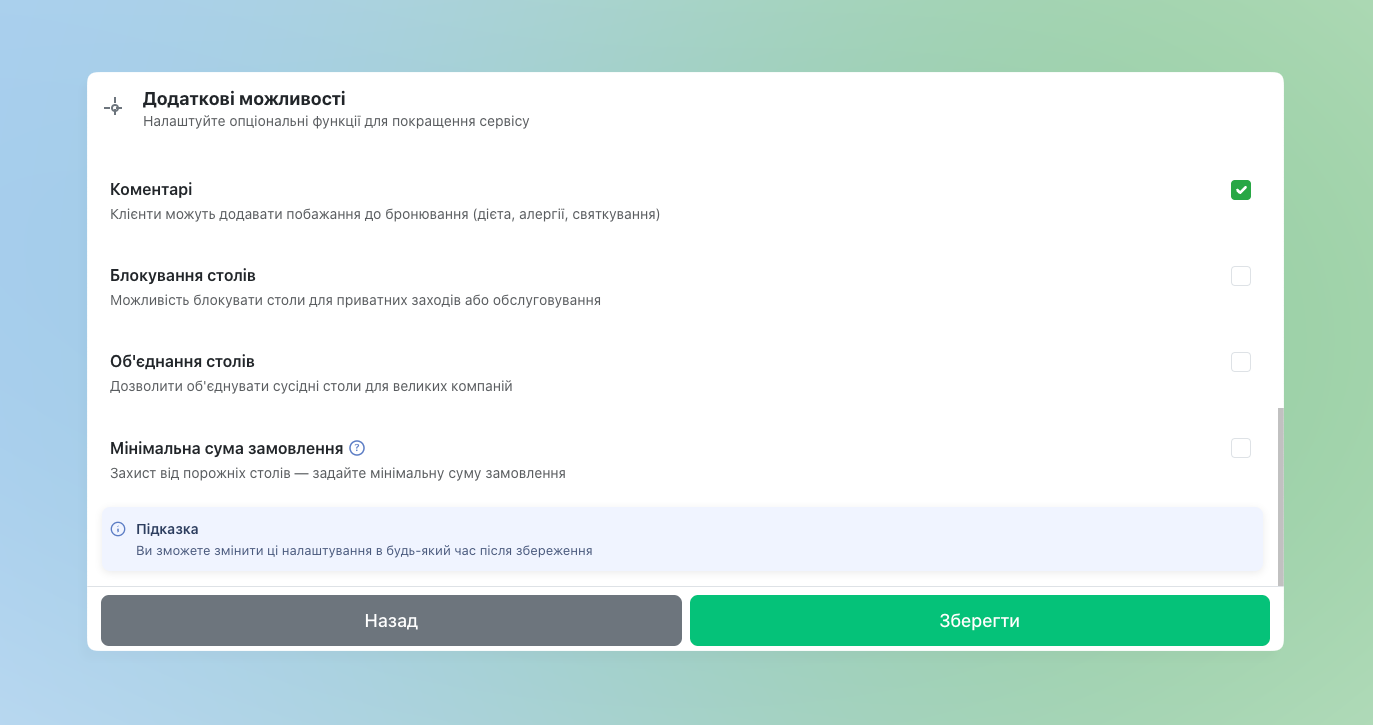
В блоці Додаткові можливості можливо налаштувати:
- Коментарі – надає можливість касиру додавати побажання клієнта до бронювання у вигляді коментарів
- Блокування столів – буде доступна можливість блокування столів на певний період з вказуванням причини: Технічні роботи, Приватний захід, Обслуговування/ремонт та Інше (при виборі інше додатково можливо вказати Коментар)
- Об’єднання столів – дозволяє об’єднувати між собою сусідні столи для випадків, якщо для бронювання необхідно встановлювати велику кількість гостей
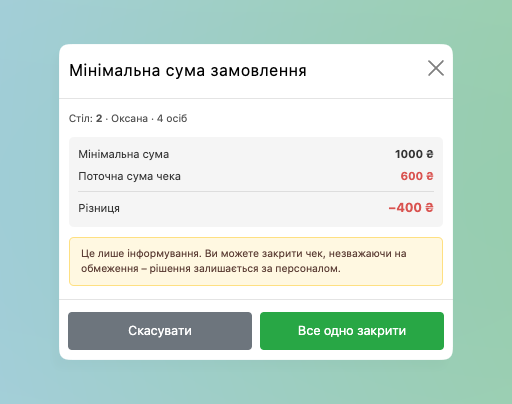
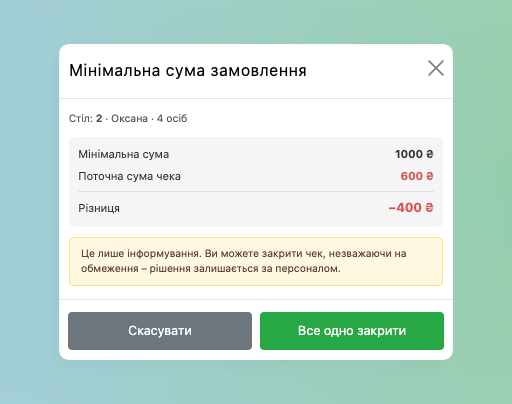
- Мінімальна сума замовлення (депозит) – дозволяє встановити мінімальну суму замовлення для гостей, які прийшли за бронюванням. Якщо при закритті чека сума не досягнута, касир побачить попередження – але закрити чек все одно буде можливо та рішення залишається за персоналом.
Детальніше про депозит
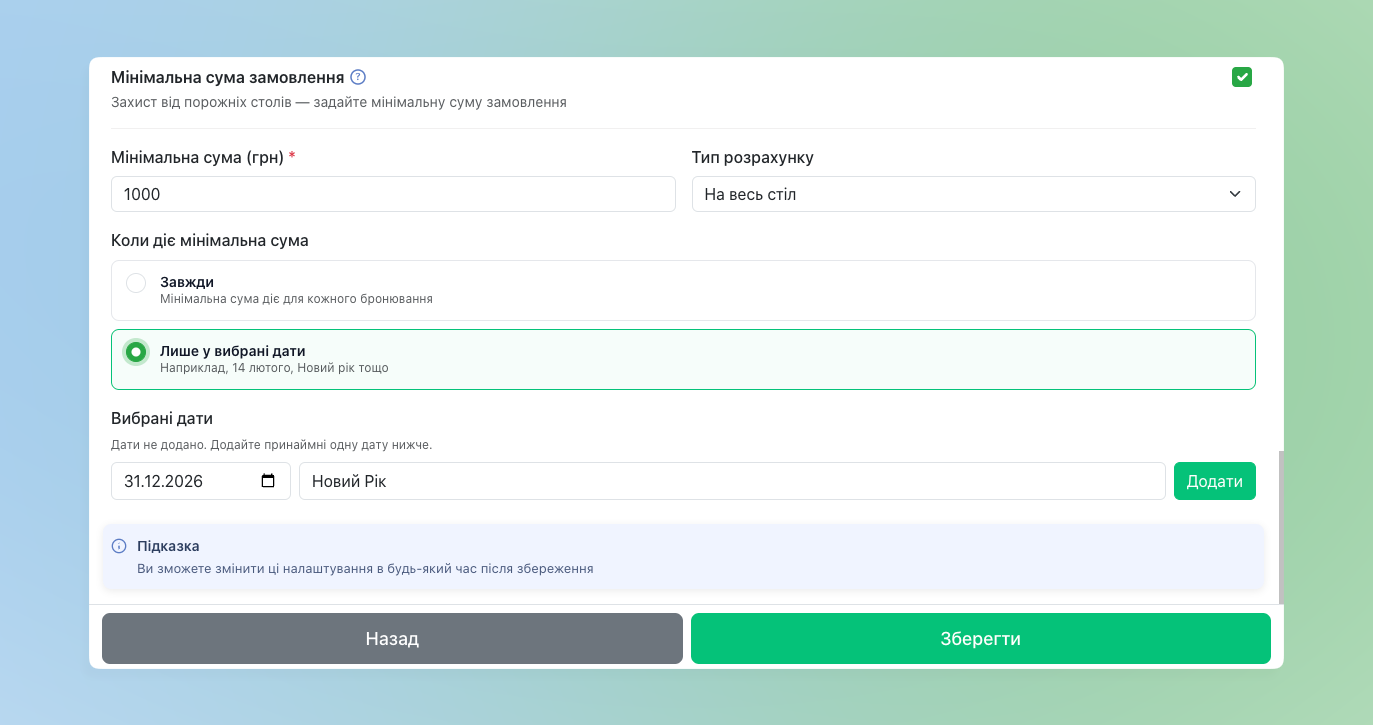
Після активації опції Мінімальна сума замовлення налаштуйте наступні параметри:
- Мінімальна сума (грн) – вкажіть суму в гривнях
- Тип розрахунку:
- На одного гостя – сума множиться на кількість гостей. Наприклад, 200 грн × 4 гості = 800 грн
- На весь стіл – фіксована сума незалежно від кількості гостей
Та встановіть Коли діє мінімальна сума:
- Завжди – при кожному бронюванні
- Лише у вибрані дати – тільки у вказані дні (наприклад, 31 грудня). Дати додаються вручну з можливістю підписати назву події
POS-термінал
Як знайти додаток та робота з ним в POS-терміналі
- В POS-терміналі переходите до розділу Меню → Додаткові можливості → обираєте Бронювання столів та далі будете спостерігати вікно з вкладниками Календар та Історія
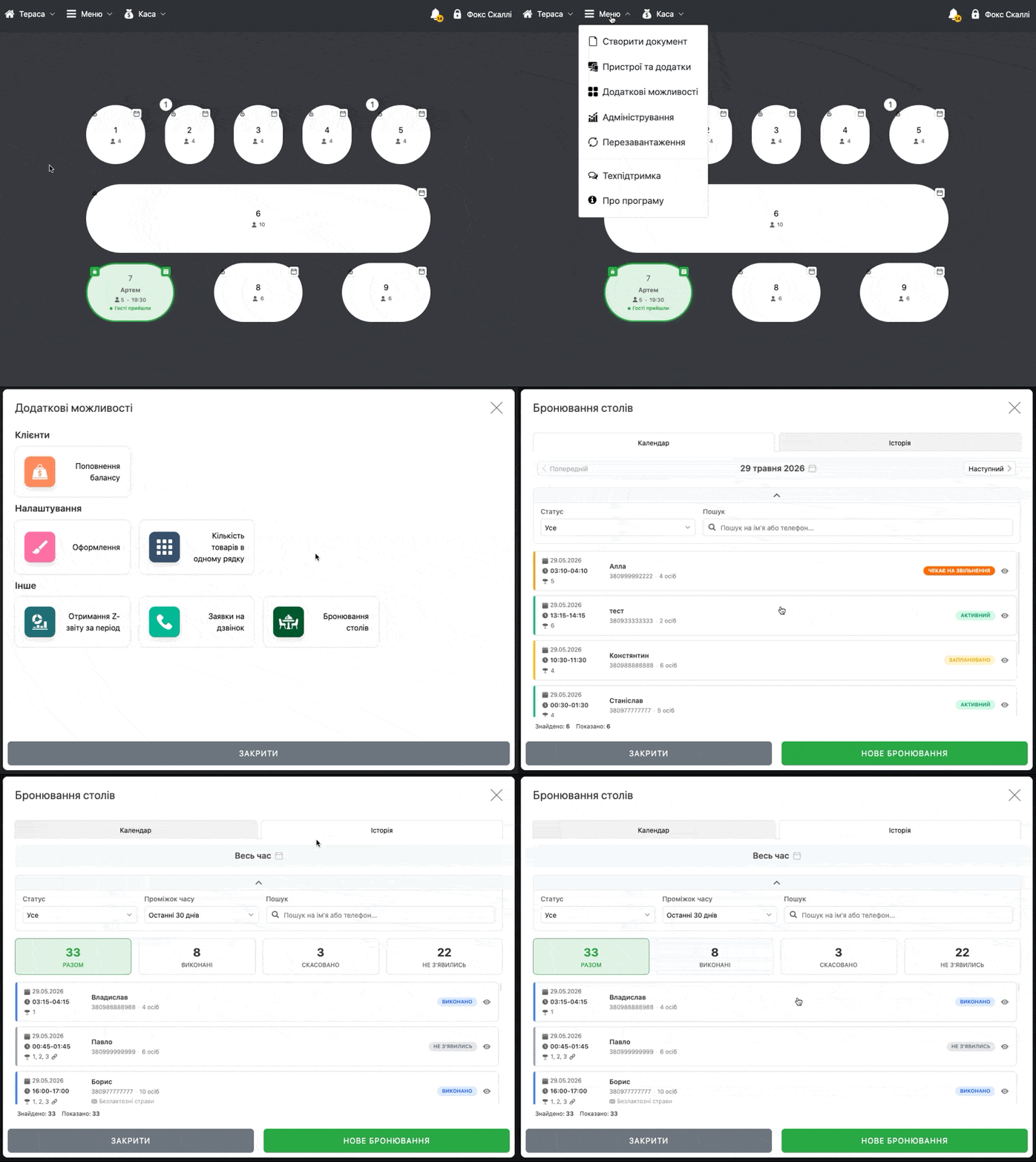
Календар
- Згори наявні наступні фільтри:
- Статус – відображати тільки бронювання за певним статусом: Усі, Активні та Заплановані
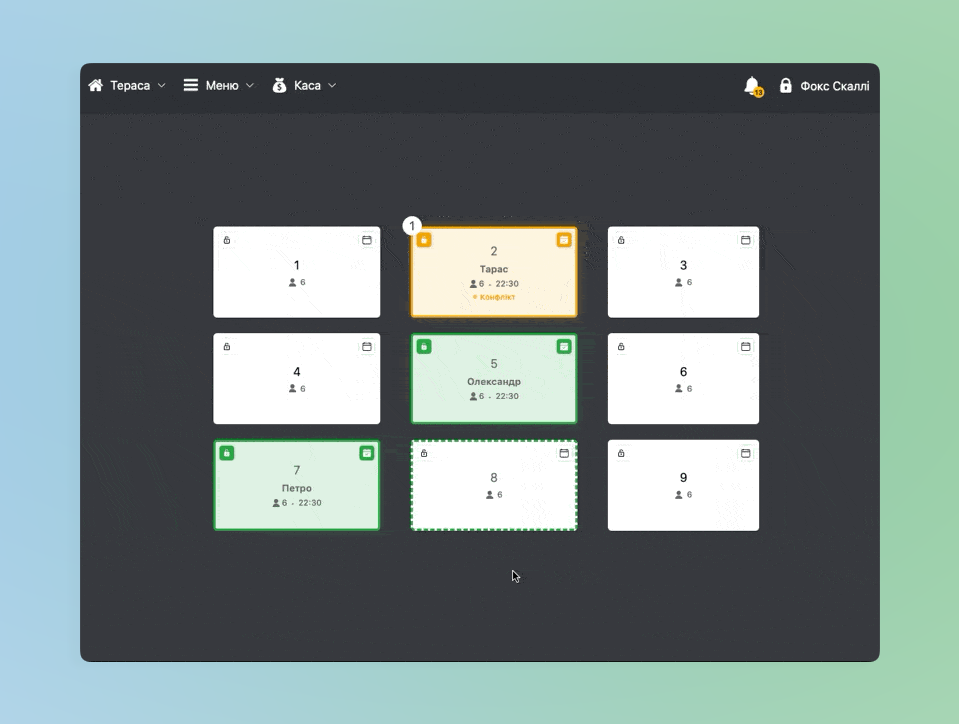
- Додатково може бути статус Чекає на звільнення – він вказує, що бронювання почалося при доданому на столі замовленні. В Схемі залу даний стіл буде жовтого кольору з поміткою “● Конфлікт”
- Пошук – знайти бронювання за ім’ям або номером телефону клієнта
- Статус – відображати тільки бронювання за певним статусом: Усі, Активні та Заплановані
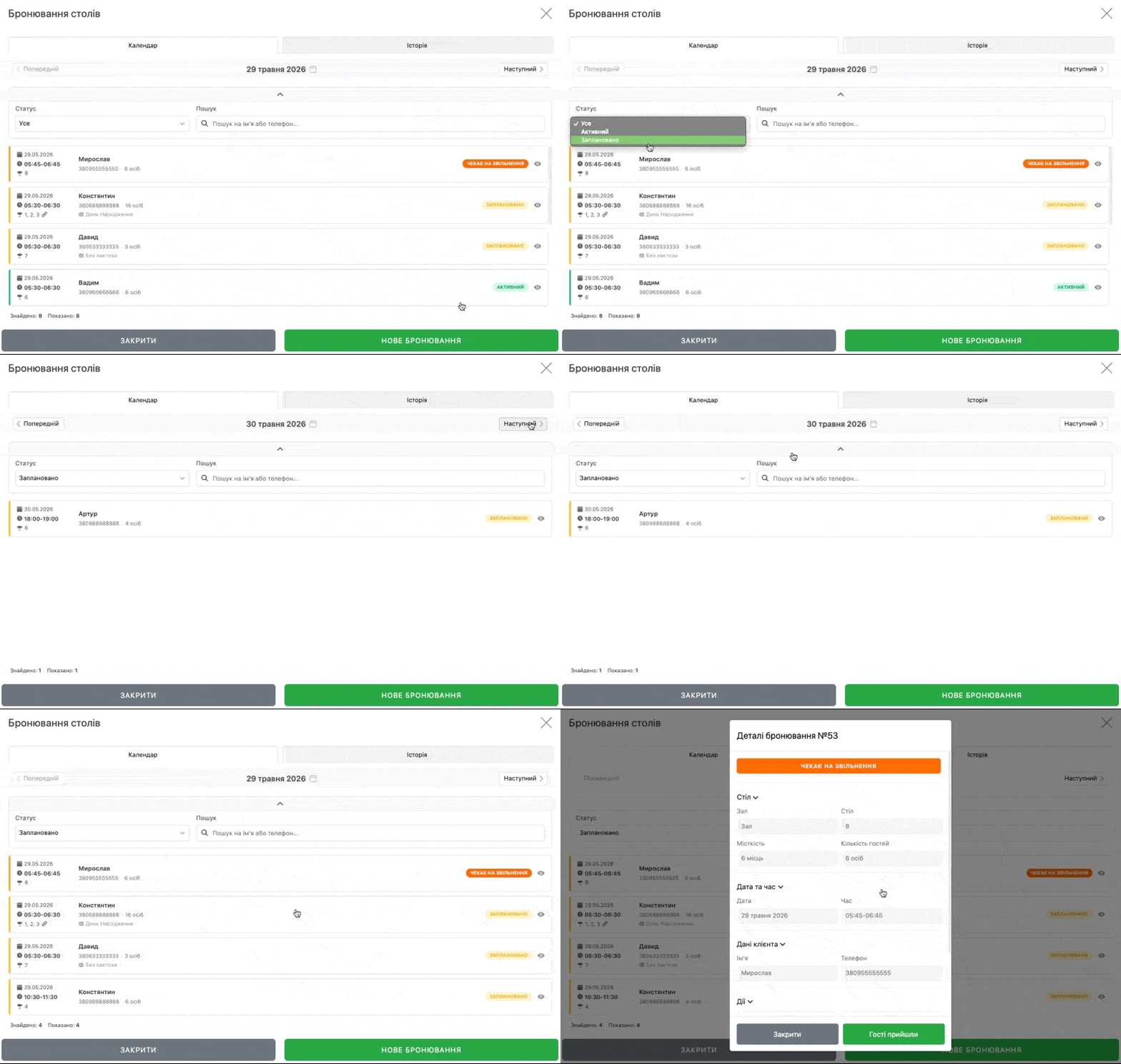
Історія
- В історії відображається архів усіх минулих бронювань. Угорі – фільтри:
- Також можливо встановити певний період
- Статус – Усе, Виконані, Скасовано та Не з’явились
- Проміжок часу, в котрому відображається список бронювань
- Пошук за ім’ям чи номером телефону
- Під фільтрами – статистика картками: загальна кількість бронювань, Виконані, Скасовані та гості Не з’явились
- Кожна картка бронювання містить дату, час, стіл, ім’я клієнта, телефон, кількість осіб і статус. Справа іконка ока 👁️ або натиск на бронювання справа відкриває деталі
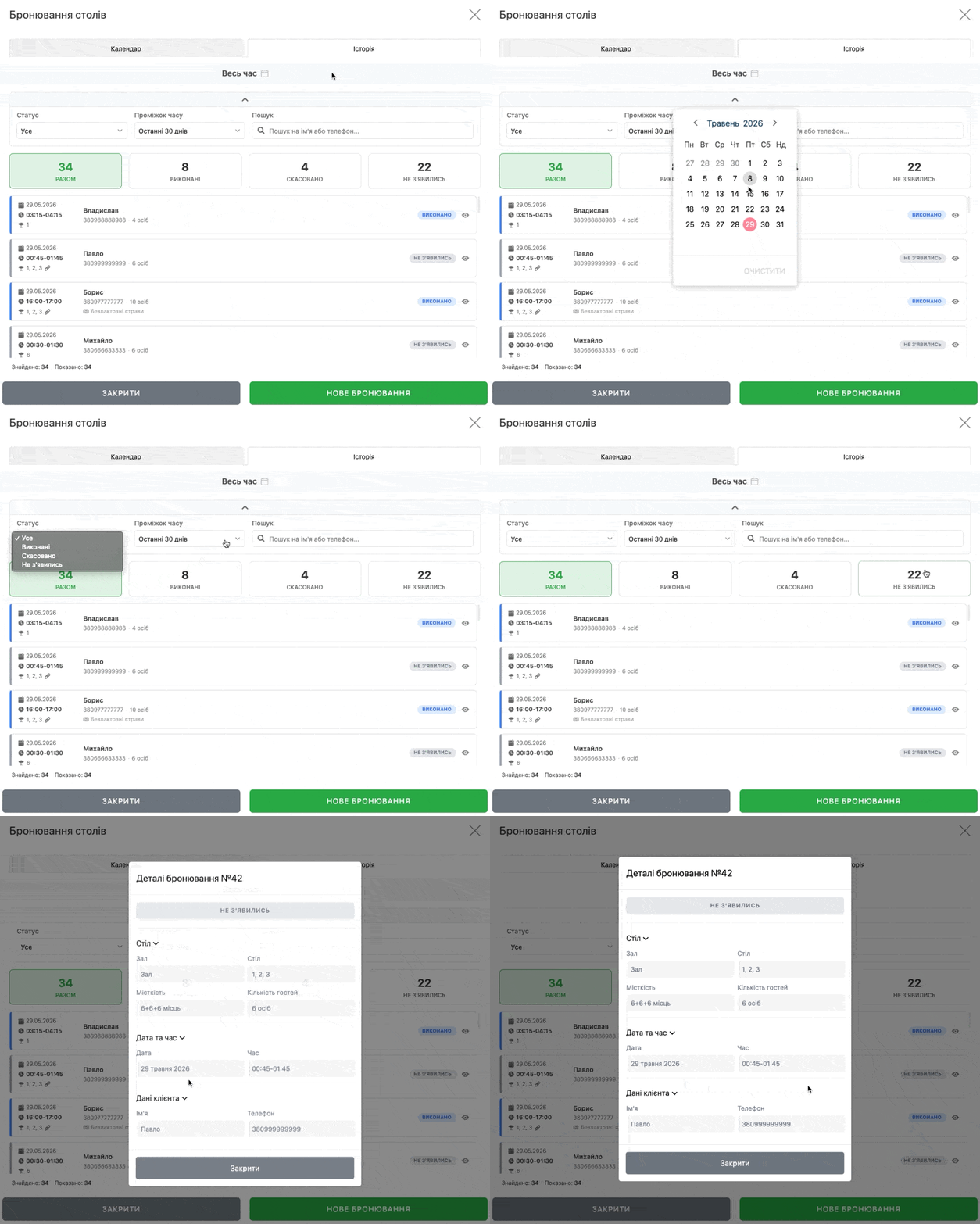
Схема залу та статусу столів
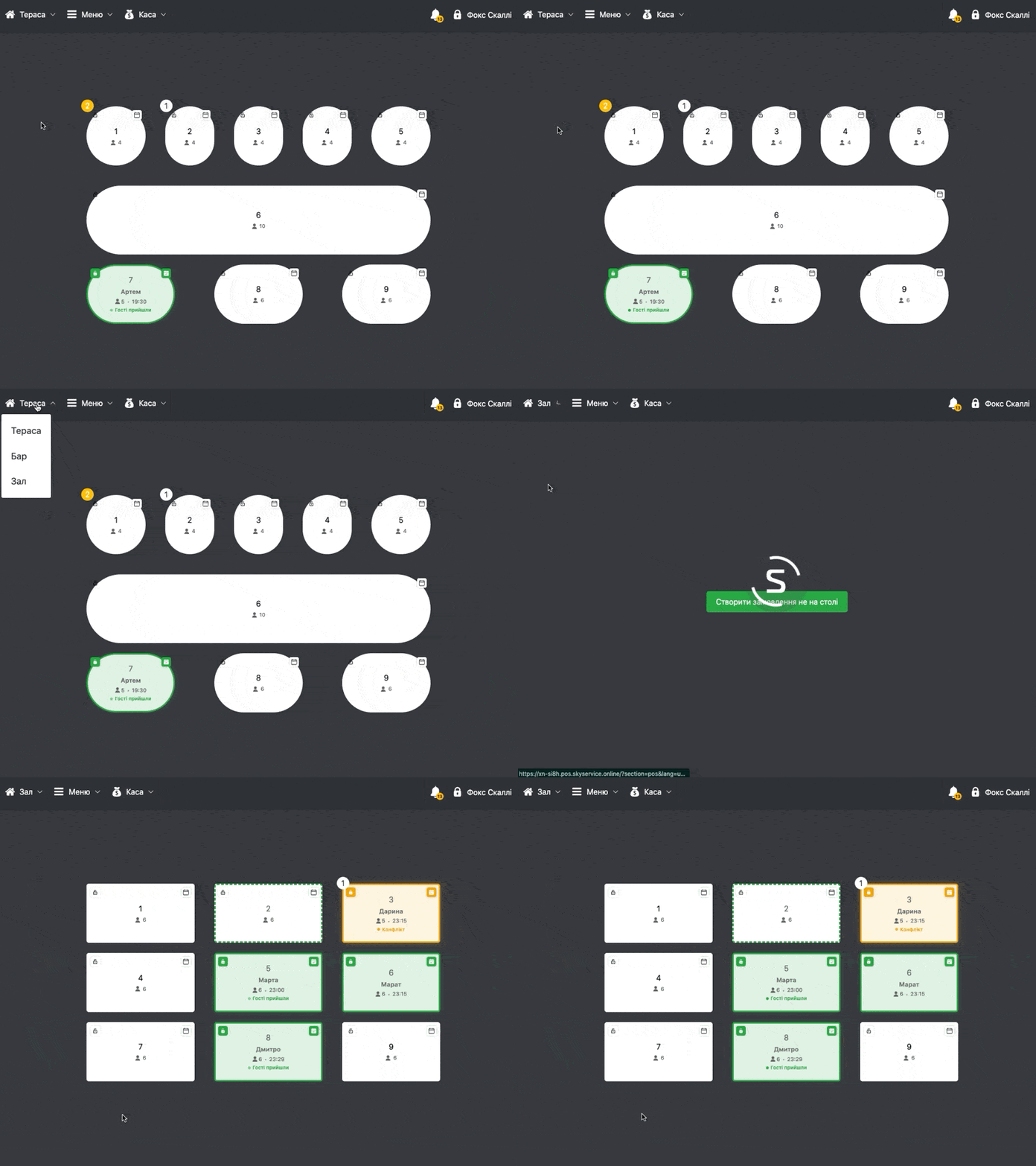
- На головному екрані в POS-терміналі відображається схема залу. Столи показуються з додатковою інформацією:
- Номер столу
- Місткість – іконка з кількістю місць
- Іконка замочка 🔓 – заблокований стіл чи доступний
- Іконка календаря 📅 – наявність бронювань або створення нового
- Перемикайтесь між Залами за відповідною кнопкою зліва зверху
Створення, редагування та завершення бронювання
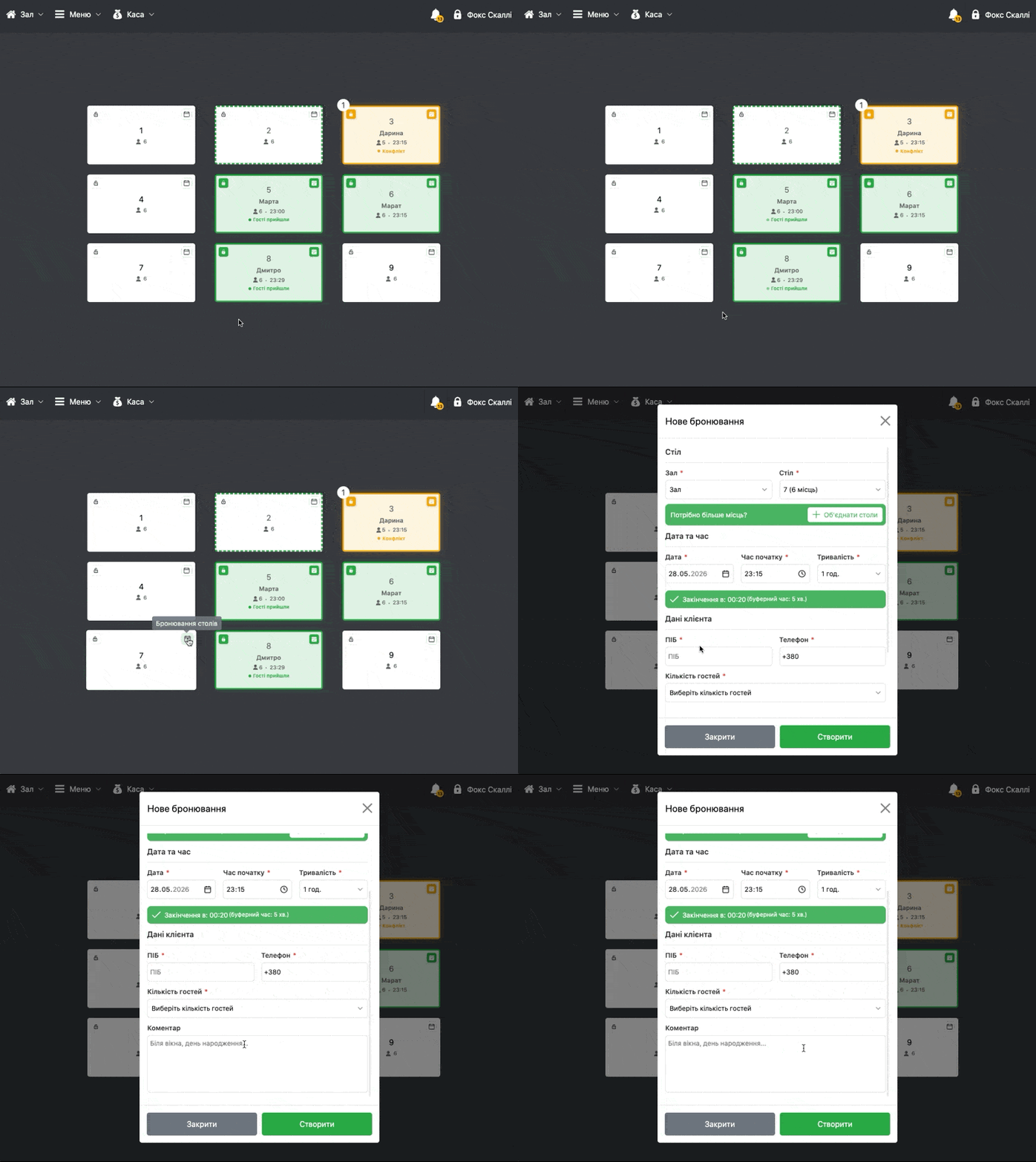
- Для створення нового бронювання в залі біля потрібного замовлення натисніть на іконку календаря 📅
- Або в додатку Бронювання столів → знизу натискаєте НОВЕ БРОНЮВАННЯ
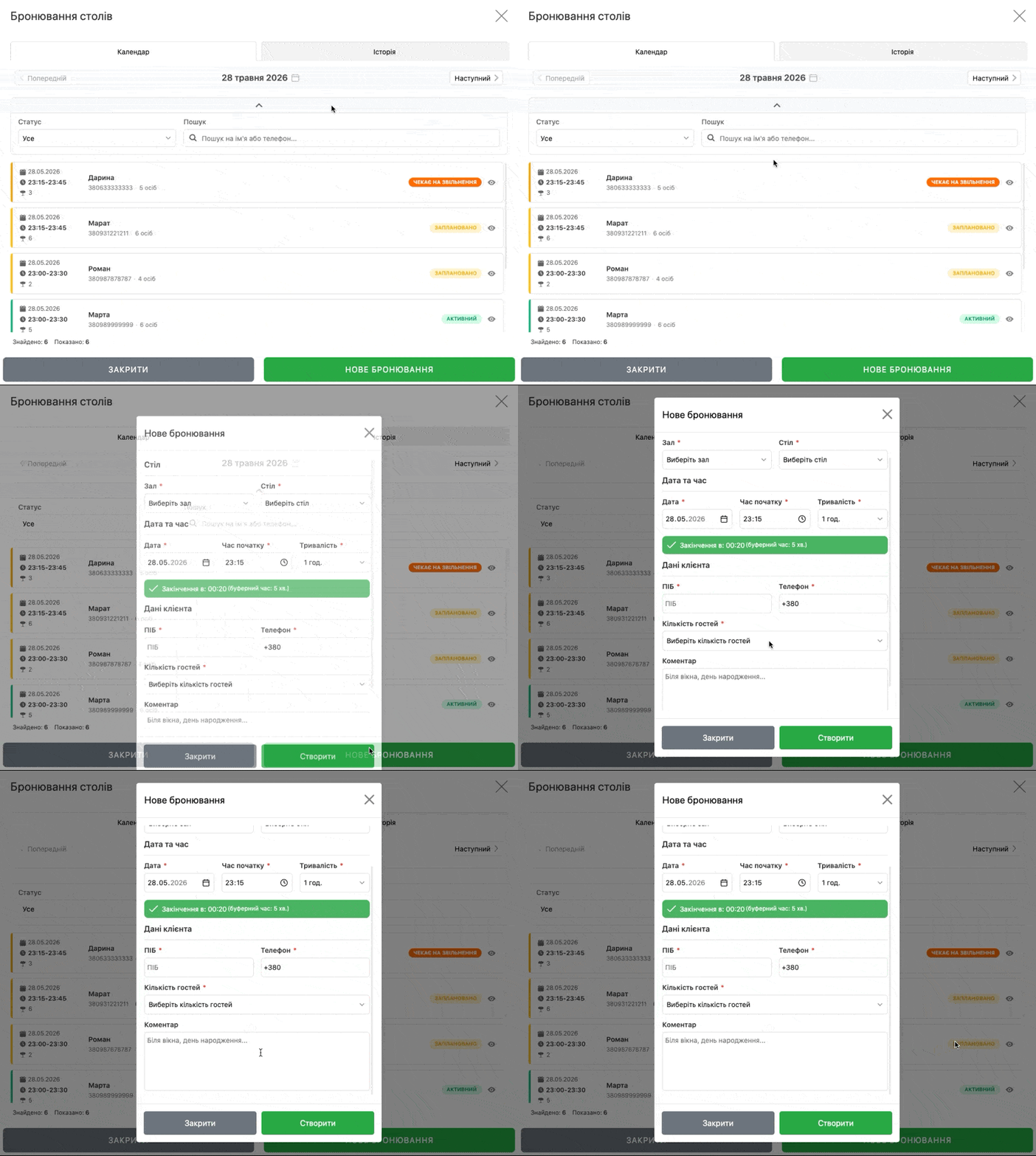
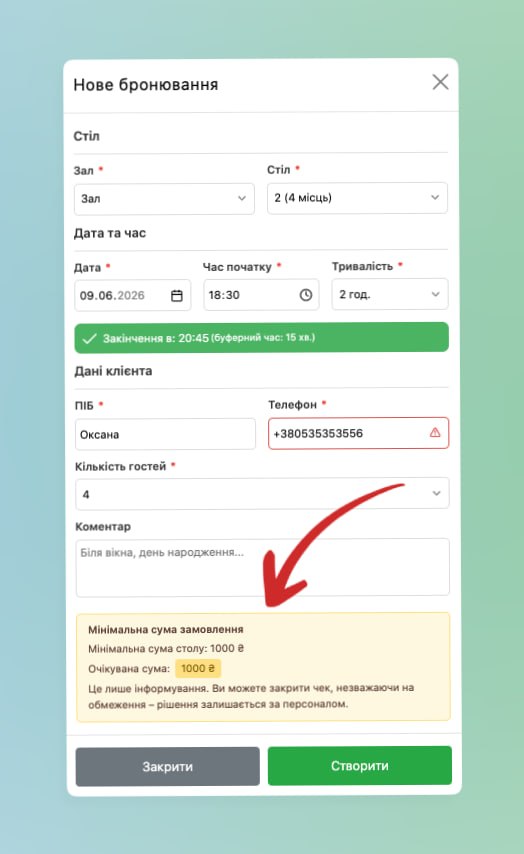
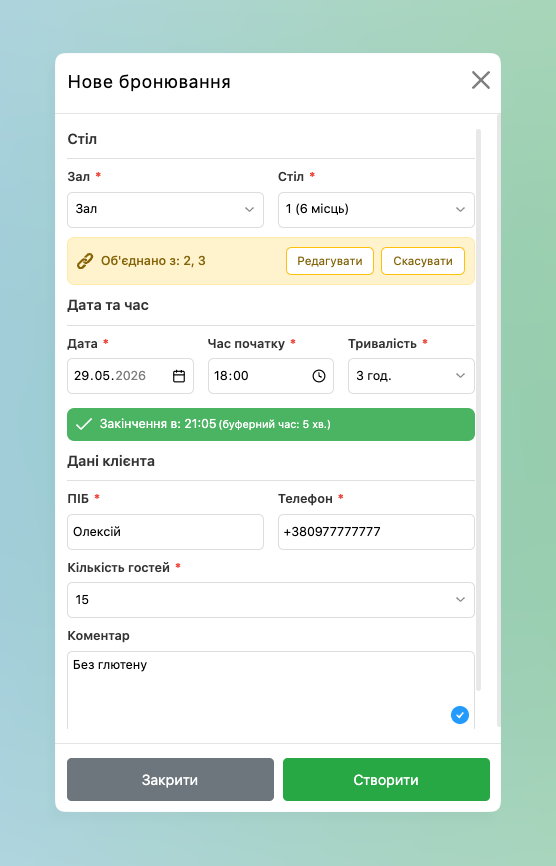
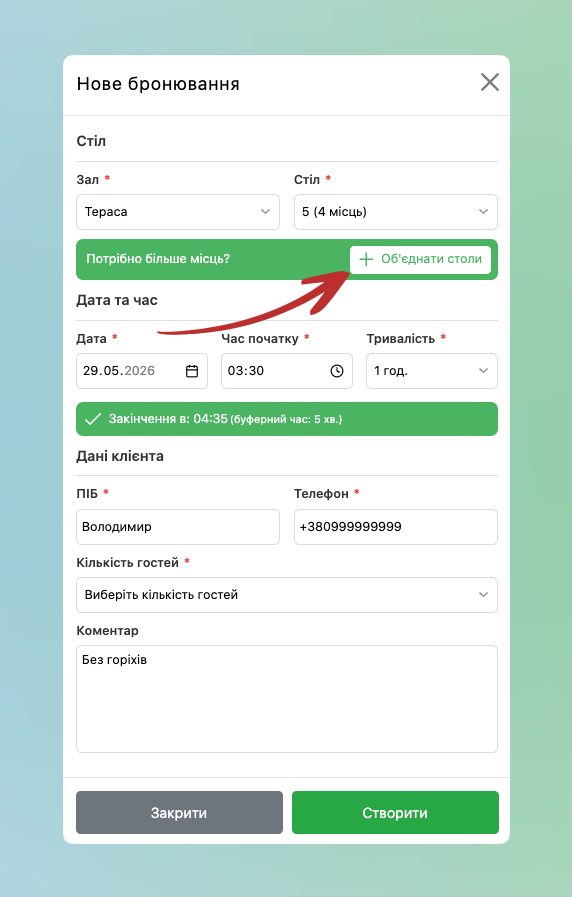
- У наступній формі заповнюєте:
- За необхідності встановлюєте Зал та Стіл
- Дата, Час початку, Тривалість – після заповнення з’явиться зелений блок з розрахованим часом закінчення з урахуванням буферу
- ПІБ клієнта
- Телефон – номер телефону має бути формату +380ХХХХХХХХХ
- Встановлюєте Кількість гостей
- Коментар – за потреби вкажіть додаткову інформацію по бронюванню, заповнювати не обов’язково
- Та далі натискаєте Створити
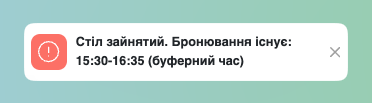
☝🏻Якщо стіл уже зайнятий на вказаний час – форма не дозволить зберегти бронювання.
Об’єднання столів для великих компаній
- Якщо для компанії потрібно більше місць, ніж вміщає один стіл:
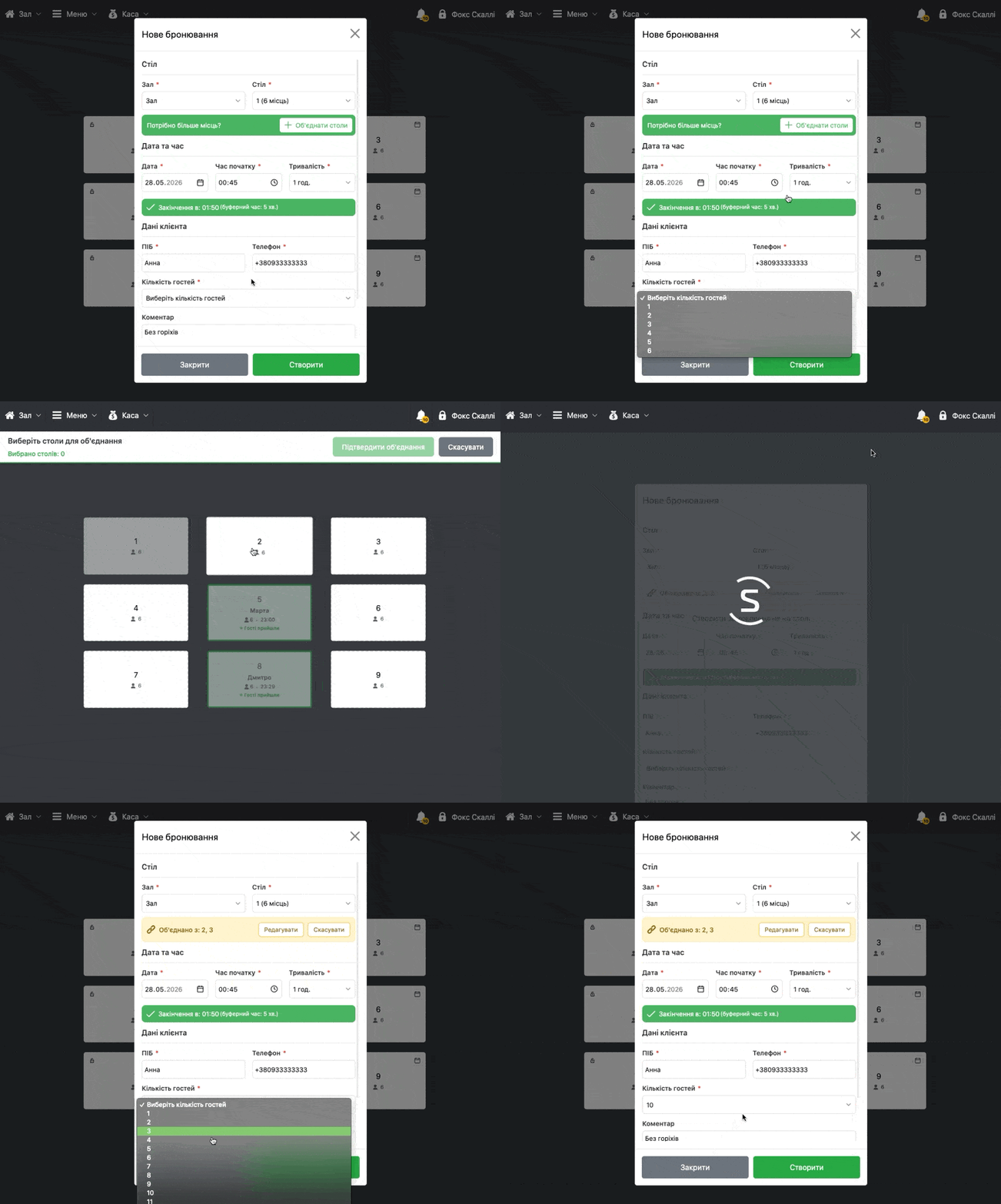
- У формі нового бронювання натисніть + Об’єднати столи під полем вибору столу
- Форма закриється, відкриється режим вибору на схемі залу з банером Виберіть столи для об’єднання
- Натискайте на потрібні столи – вони підсвічуються бірюзовим
- Лічильник угорі показує “Вибрано столів: N”
- Натисніть Підтвердити об’єднання
- Після підтвердження ви повертаєтесь до форми бронювання. У ній з’являється жовтий блок “🔗 Об’єднано з: Стіл N” з кнопками Редагувати (змінити вибір) і Скасувати (роз’єднати)
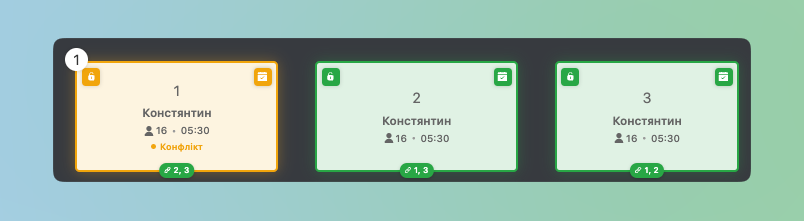
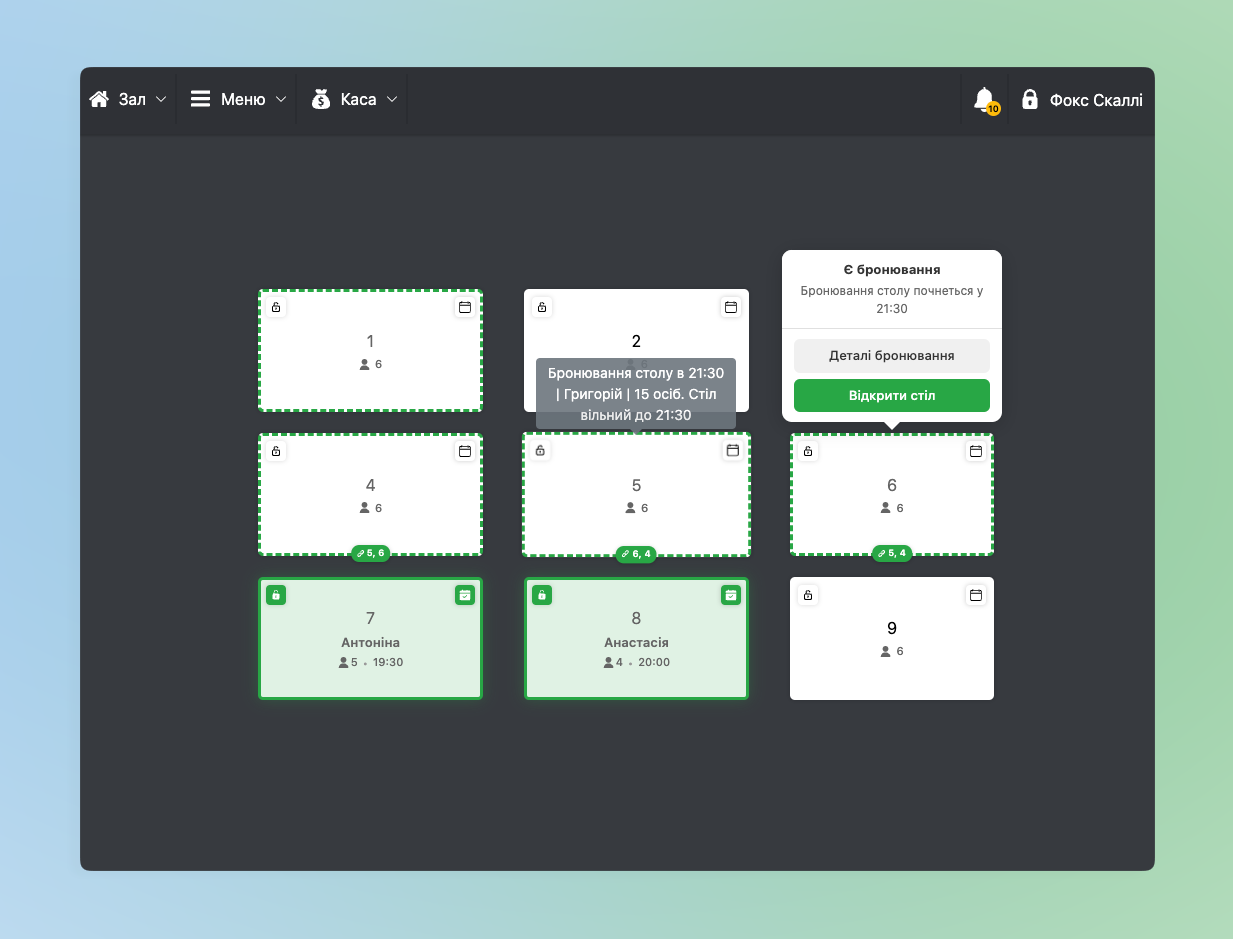
- На Схемі залу об’єднані столи позначаються пунктирною бірюзовою рамкою, а під кожним з них – бейдж з номером парного столу (наприклад, на Столі 2 – “🔗 Стіл 3”, на Столі 3 – “🔗 Стіл 2”)
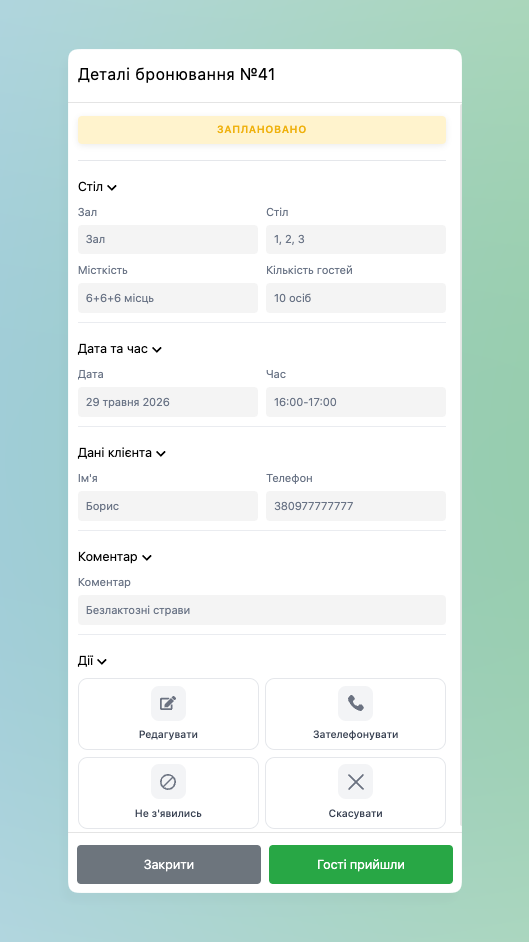
Деталі бронювання
- В додатку Бронювання столів можливо переглянути бронювання за весь період натискаючи на нього або іконку ока та розкриється детальна інформація, котра розбита на секції та їх можливо згортати або в Схемі залу можливо переглянути найближчі бронювання на столах на сьогодні натиснувши на іконку календаря
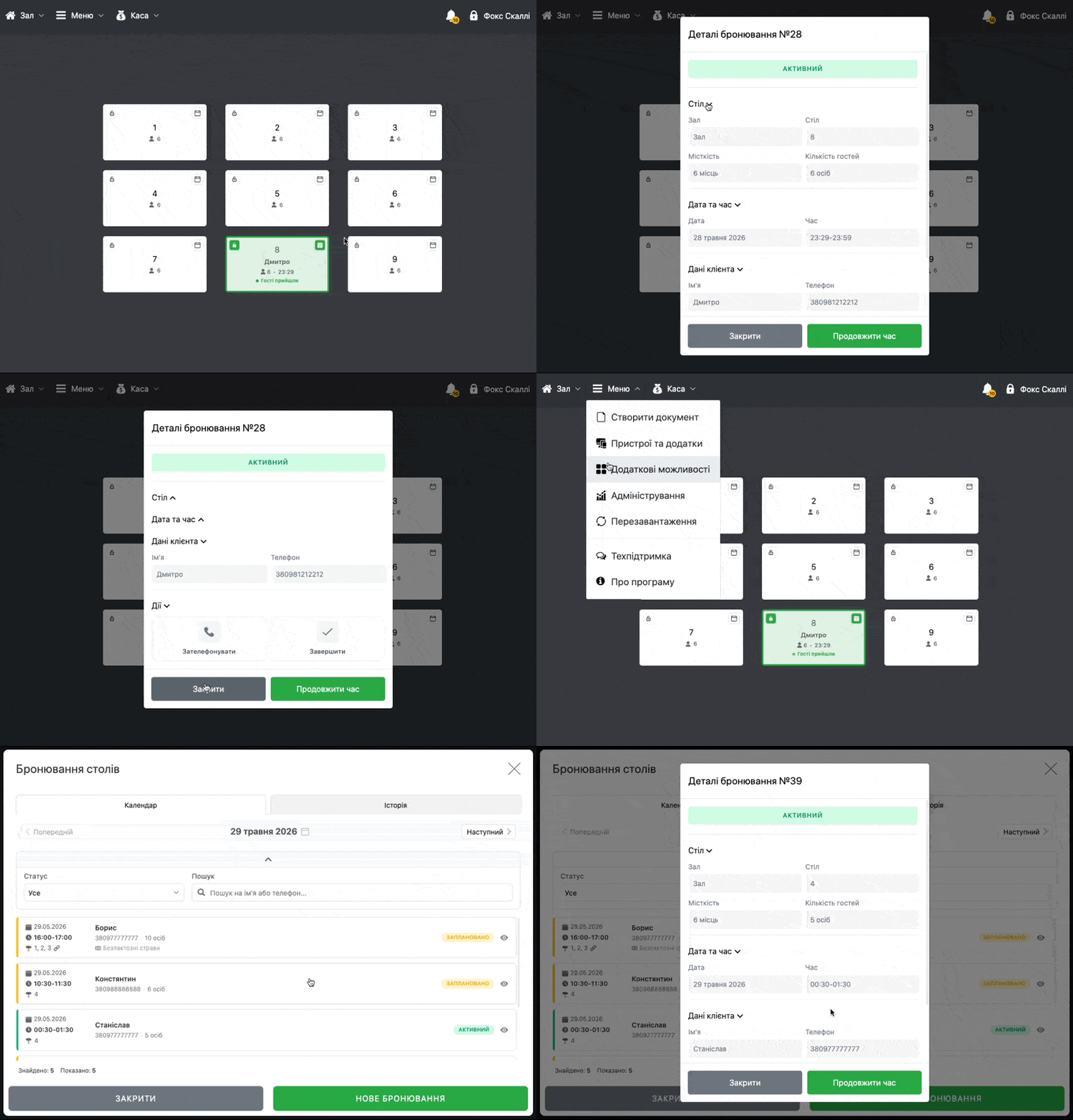
- Відображаються наступні блоки:
- Стіл – Зал, Стіл, Місткість стола/ів та Кількість гостей
- Дата та час – коли проводилось бронювання та його період
- Дані клієнта
- Коментар, у випадку якщо був доданий
- Дії – додаткові кнопки для керування бронюванням
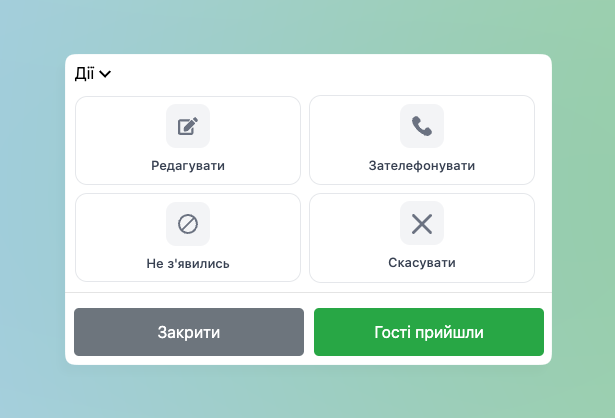
Дії з бронюванням та його закриття
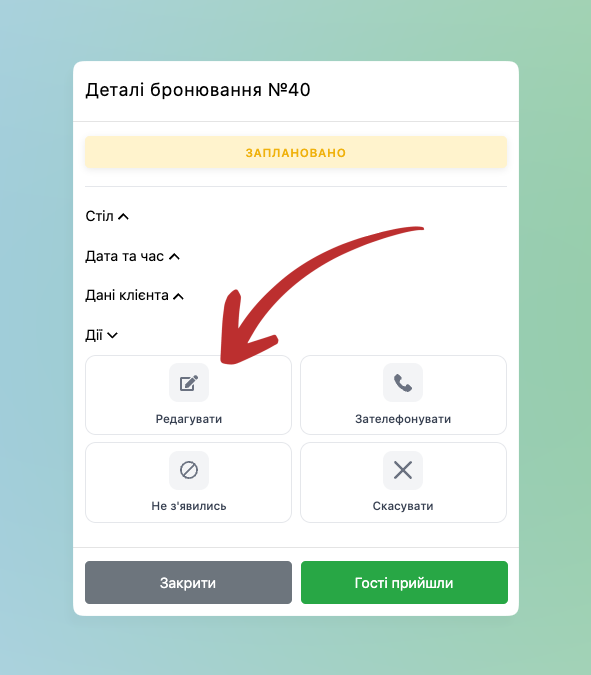
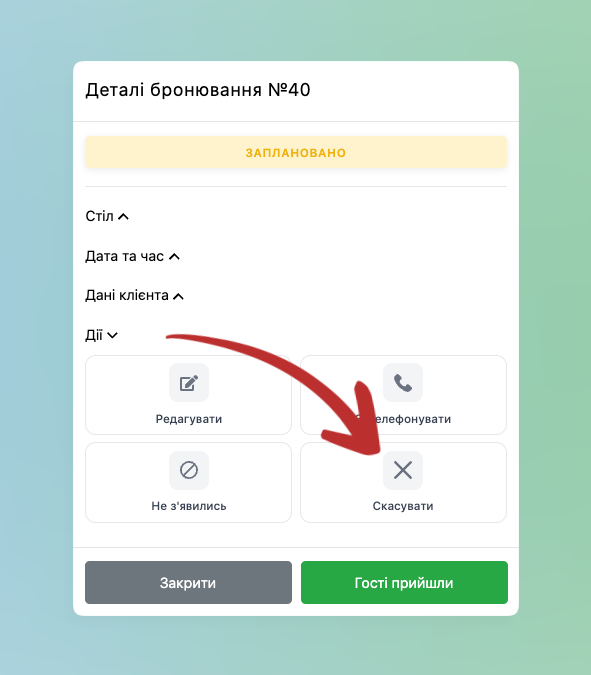
- В Запланованих бронюваннях у секції Дії доступні наступні 4 кнопки:
- Редагувати – змінити дату, час, тривалість, коментар або інші дані
- Зателефонувати – швидкий дзвінок клієнту
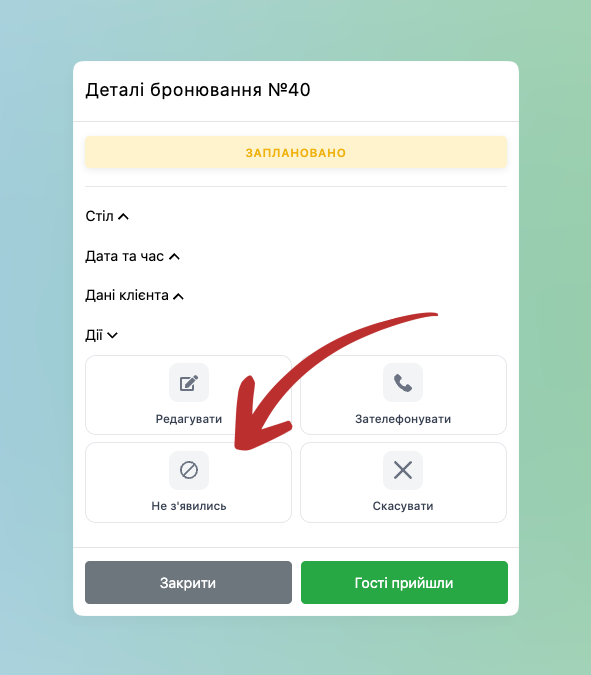
- Не з’явились – позначити, що гості не прийшли. Також даний статус встановлюється автоматично через певний час, котрий налаштували раніше в додатку Бронювання столів в Панелі адміністрування в пункті Автоматично змінювати статус на “Не з’явились”
- Скасувати – додатково при скасуванні бронювання можливо буде вказати Причину скасування
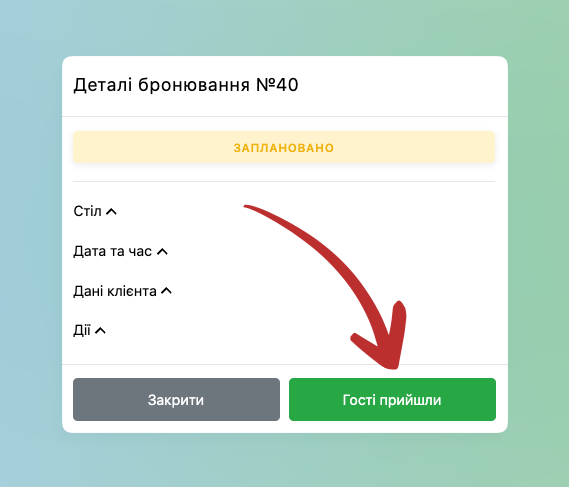
- Окремо знизу кнопка Гості прийшли натискається, коли гості зайшли в заклад: бронювання активується та можна відкривати чек
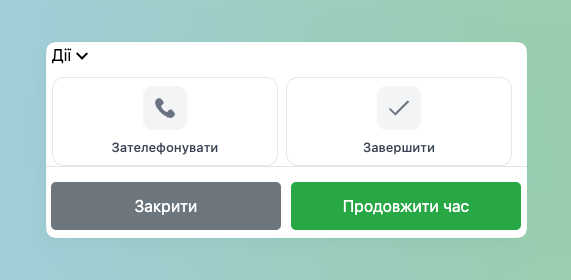
- В Активних бронюваннях у секції Дії доступні наступні 2 опції:
- Зателефонувати – швидкий дзвінок клієнту
- Завершити – завершує активне бронювання
- Також знизу додаткова кнопка Продовжити час – якщо гості затримують бронювання більше запланованого часу – натискаючи на дану кнопку подовжуєте бронювання
- Зверніть увагу, що якщо не продовжувати час – бронювання буде автоматично закриватися після закінчення бронювання та додаткового часу, котрий раніше був встановлений в налаштуваннях додатка в полі Автоматично звільняти стіл після закінчення
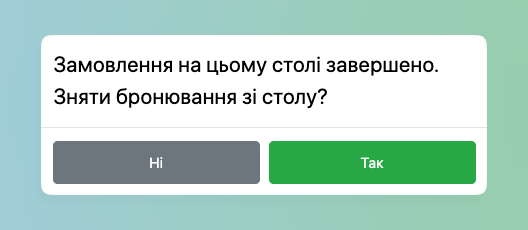
- Додатково після проведення замовлення (продажу) автоматично запропонує зняти бронювання зі столу:
- Так – закриває бронювання та звільняє стіл від гостей
- Ні – продаж проводиться, але бронювання на столі продовжує бути активним
☝🏻 При активній опції Мінімальна сума замовлення у випадку, якщо сума чека менша за раніше налаштовану – перед закриттям продажу додатково система інформує касира про дану ситуацію. При необхідності провести продаж – натискайте Все одно закрити.
Поведінка столу
До настання часу блокування
- Стіл працює як зазвичай – до нього можна додавати відвідувачів та проводити замовлення
- При наведенні на стіл відображається підказка з інформацією про майбутню бронь:
- Бронювання столу в 19:00 | Ім’я клієнта | Кількість осіб. Стіл вільний до 19:00
- При натисканні на стіл з’являється невелике вікно Є бронювання з підтекстом, коли почнеться бронювання та двома кнопками:
- Деталі бронювання – переглянути відповідну бронь
- Відкрити стіл – працювати зі столом та відвідувачами як зазвичай
Після настання часу блокування
- Стіл закривається для нових чеків. При спробі відкрити стіл з’явиться попередження про активну бронь
- Коли гості бронювання прийшли – натисніть Гості прийшли у деталях бронювання, після чого стіл стане доступним для відкриття чека під цю компанію
Поширені сценарії
Гості прийшли раніше домовленого часу. – У деталях бронювання натисніть Гості прийшли – стіл одразу активується.
Гості не прийшли. – Зачекайте – система сама поставить статус Не з’явились через час, заданий у налаштуваннях. Або позначте вручну в розділі Дії деталей бронювання.
Клієнт хоче перенести бронь. – Відкрийте деталі бронювання → Редагувати → змініть дату/час → знизу Зберегти.
Клієнт скасовує по телефону. – Знайдіть бронювання у вкладці “Календар” або через пошук за телефоном → відкрийте деталі → Скасувати → за необхідності можете додати Причину скасування або скасувати без неї.
Прийшла велика компанія, потрібно більше місць. – Створіть нове бронювання → натисніть Об’єднати столи → виберіть кілька сусідніх столів → підтвердьте об’єднання.
Сума чеку менша за мінімум депозиту. – Касир побачить попередження з деталями: мінімальна сума для цього бронювання, поточна сума чека та різниця. Можливо повернутись до чека або закрити його попри попередження.
☝🏻Система інформує касира, але не блокує його дії – персонал на місці краще розуміє ситуацію та приймає рішення самостійно.