
Luo oma verkkokauppa Sky Marketiin. Se auttaa automatisoimaan online-tilauksia, järjestämään toimituksen ja nouton paikasta
Tämä on loistava tilaisuus houkutella uusia asiakkaita, säilyttää vanhat asiakkaat, ja se myös helpottaa viestintää asiakkaidesi kanssa.
- I
Luominen ja mukauttaminen
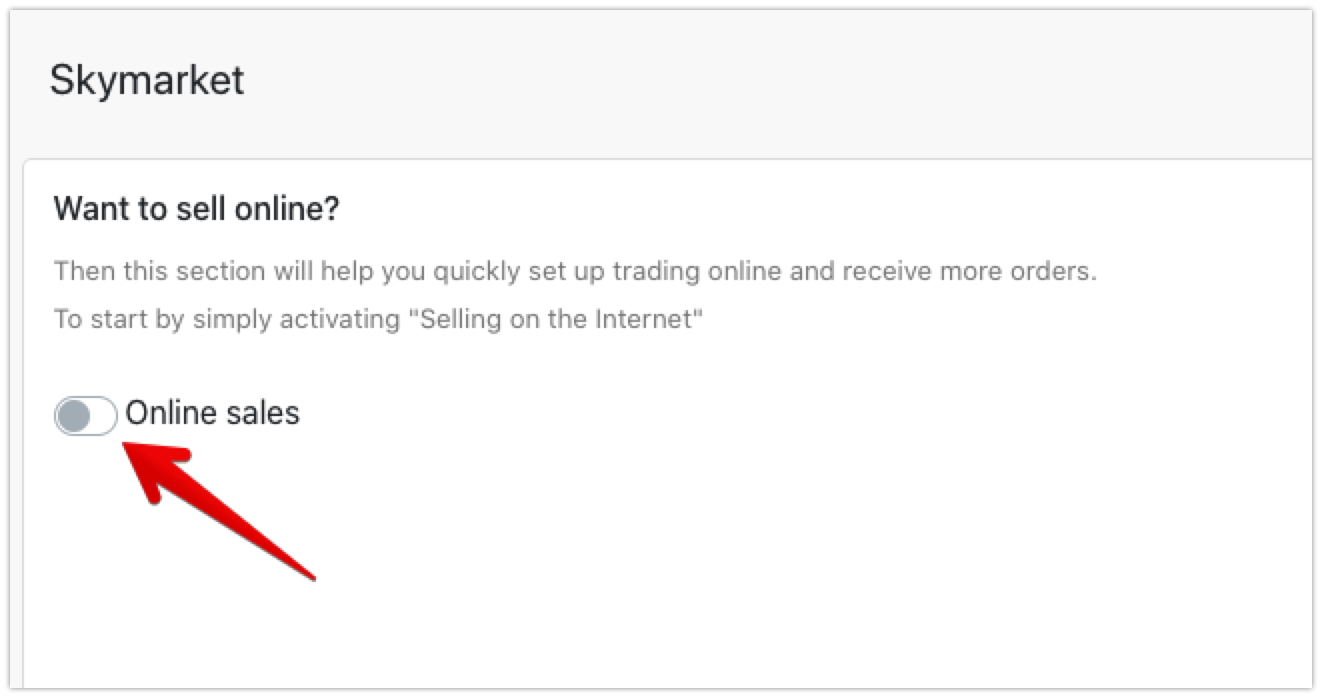
Luo ja aktivoi myymälä siirtymällä Järjestelmänvalvoja-paneeliin – Omat sovellukset – Kaikki sovellukset – Sky Market , napsauttamalla tarkemmin


- Ponnahdusikkunassa näet moduulin kuvat ja kuvauksen
- Napsauta Lisää

- Aktivoi ” Online-myynti ”
Tallenna tiedot
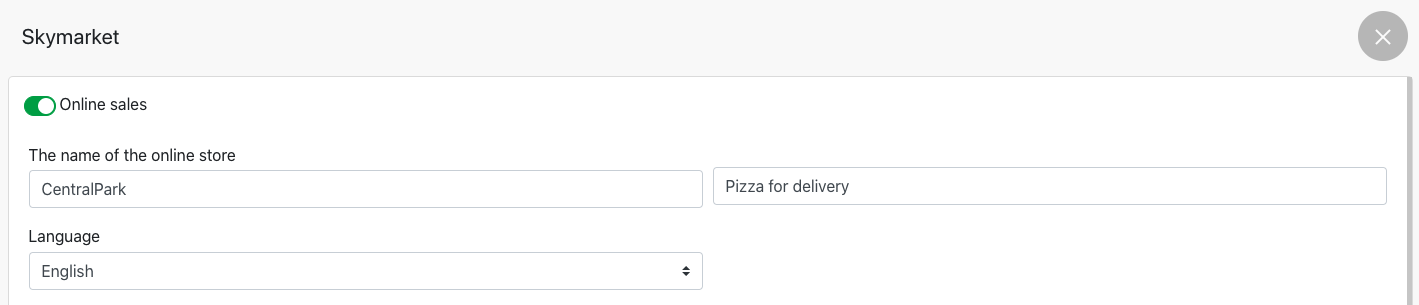
- Kirjoita verkkokaupan nimi
- Kirjoita myös laitostyyppi, esimerkiksi kahvila, myymälä, pizzatoimitus
- Valitse sivuston käyttöliittymän kieli
- Aliverkkotunnuksemme on oletuksena .skymarket.top “
- Web-osoite kentässä näkyy nimen tallentaa, että olet aiemmin mainittiin, ja voit myös muuttaa sitä.
- ☝🏼 Jos haluat käyttää aliverkkotunnusta, kirjoita seuraavat tiedot teknisen tuen chattiin:
- Aliverkkotunnuksesi;
- Rekisterinumero;
- Hakemuksen käsittely kestää jopa 3 päivää

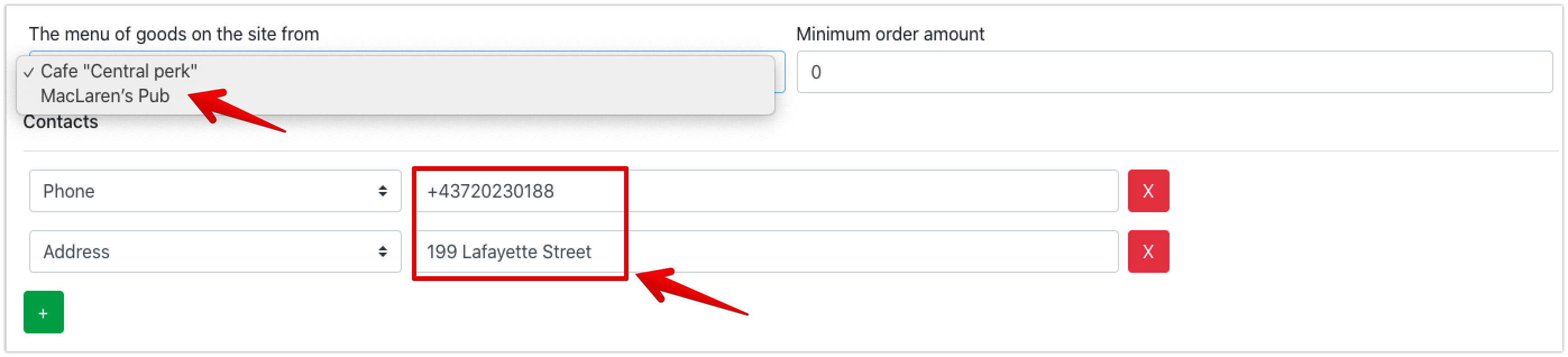
- Valitse kohta , josta valikko ladataan sivustoon
- Syötä tarvittaessa Minimitilausmäärä (jos tarkistussumma on määritettyä pienempi, asiakas ei pysty tilaamaan)
- Anna puhelinnumero ja osoite, nämä tiedot näkyvät verkkosivustolla viestintää varten
- Valitse sinulle sopivat toimitustavat ja mahdolliset maksutavat
- Ota tarvittaessa käyttöön “ Äänimerkinnät POS-terminaalissa ”

- Kuvaile laitostasi, se saattaa perehtyä asiakkaaseesi sinuun
- Luo toimitus- ja maksuehdot, jotta asiakas voi tutustua sivustoon
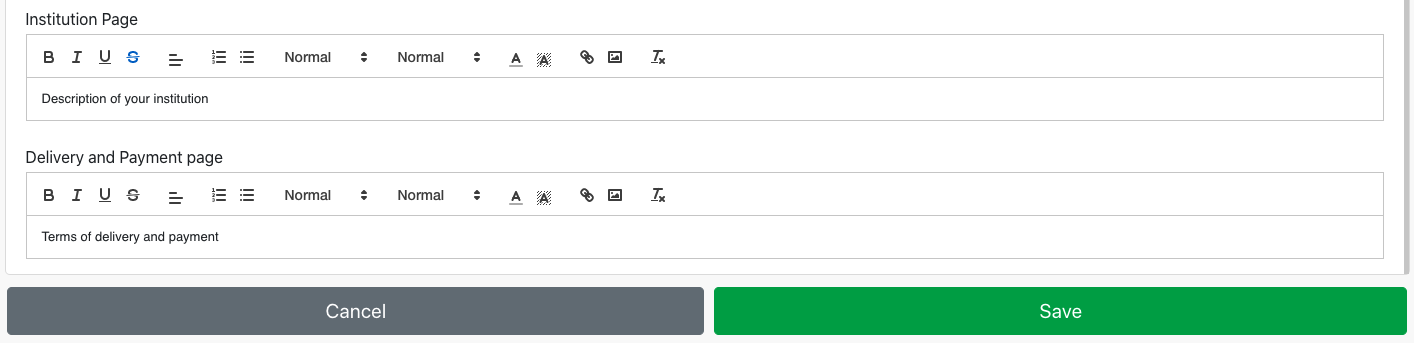
- Napsauta Tallenna
Kuinka katsella sivustoa
- Kaupan luomisen jälkeen voit mennä kauppaan ja tarkastella kategorioita ja kortteja.
- Napsauta Omat sovellukset – Sky Market – Avaa

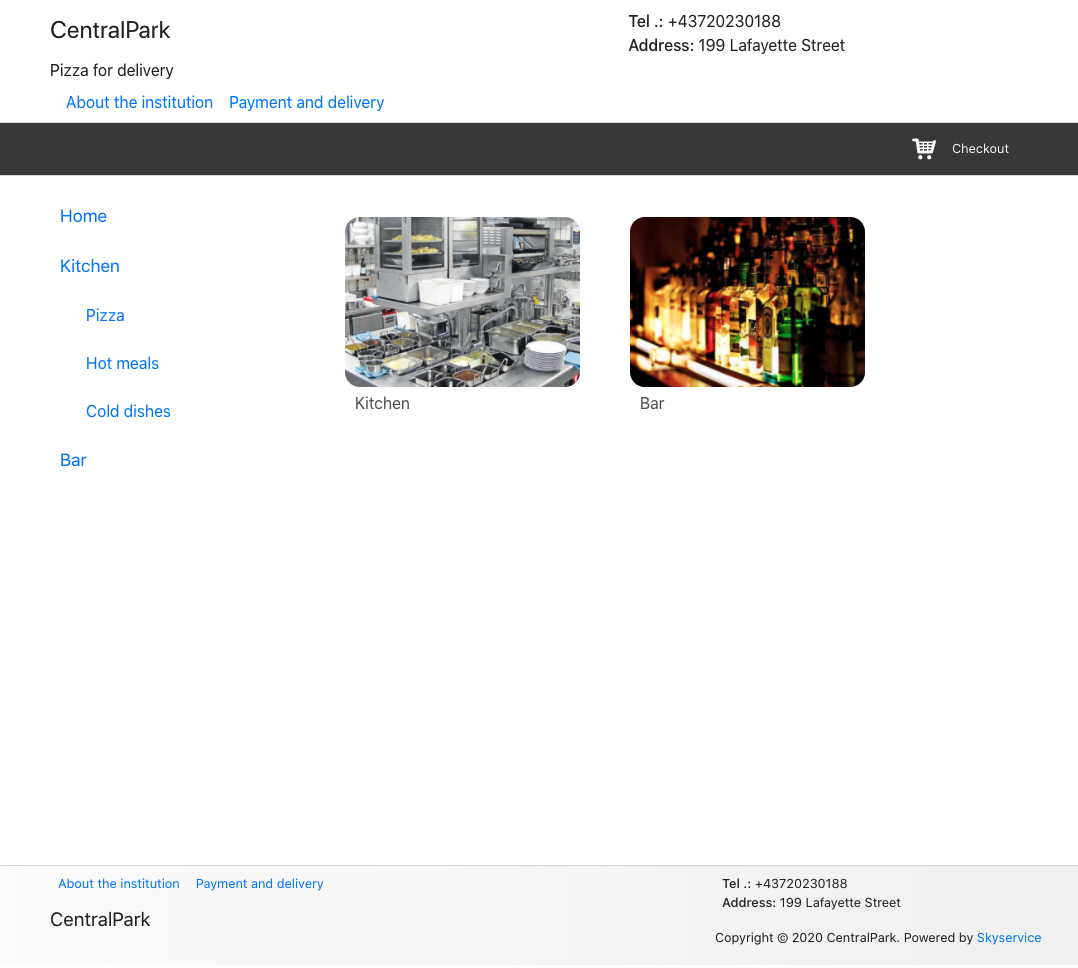
- Tarpeettomat tuoteryhmät, voit piilottaa Asetukset- osiossa – tuoteryhmät
- II
Verkkokaupan tilaus
- Asiakas napsauttaa valittua tuotetta / ruokia
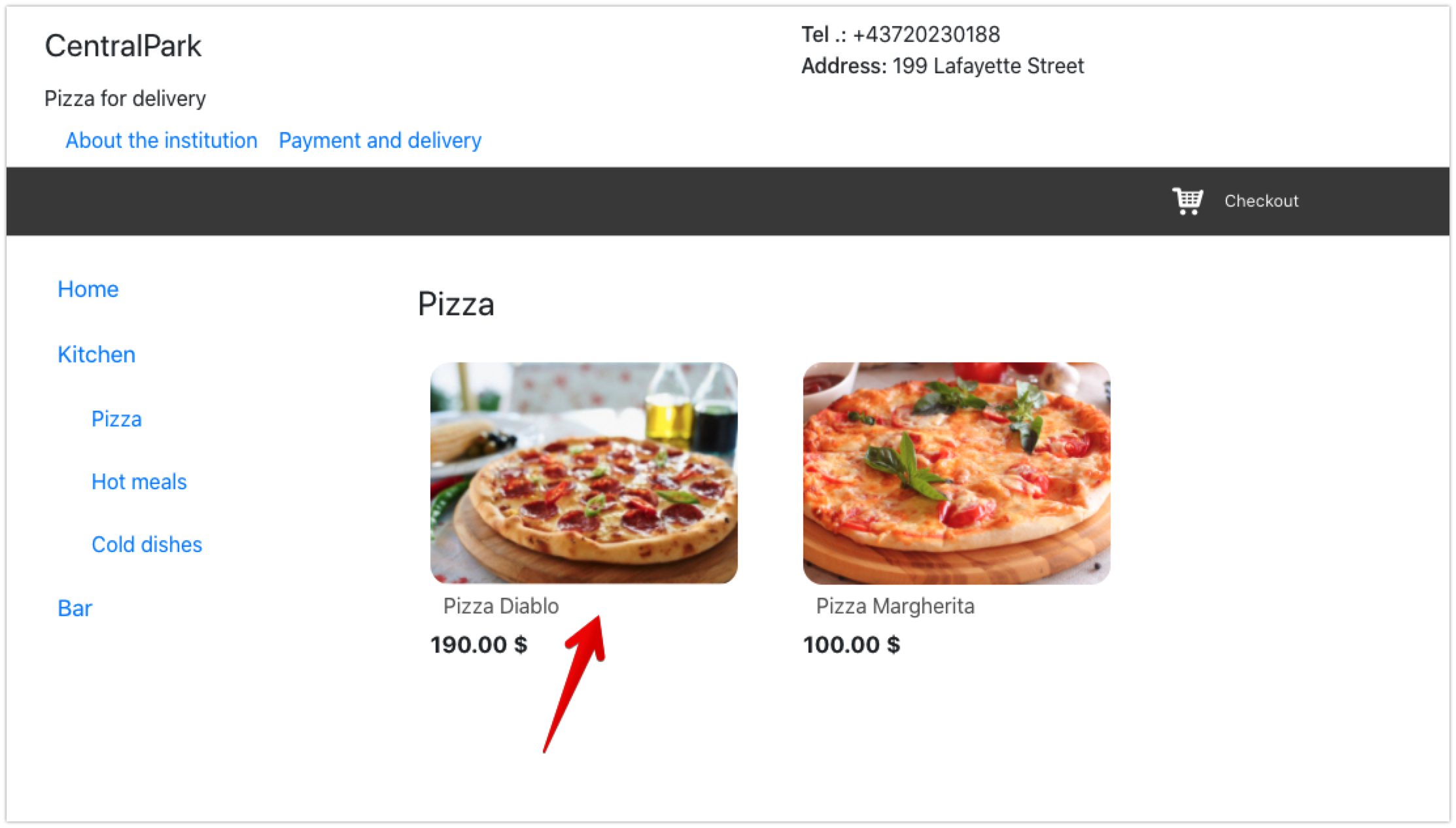
- Kun tavarat pääsevät koriin
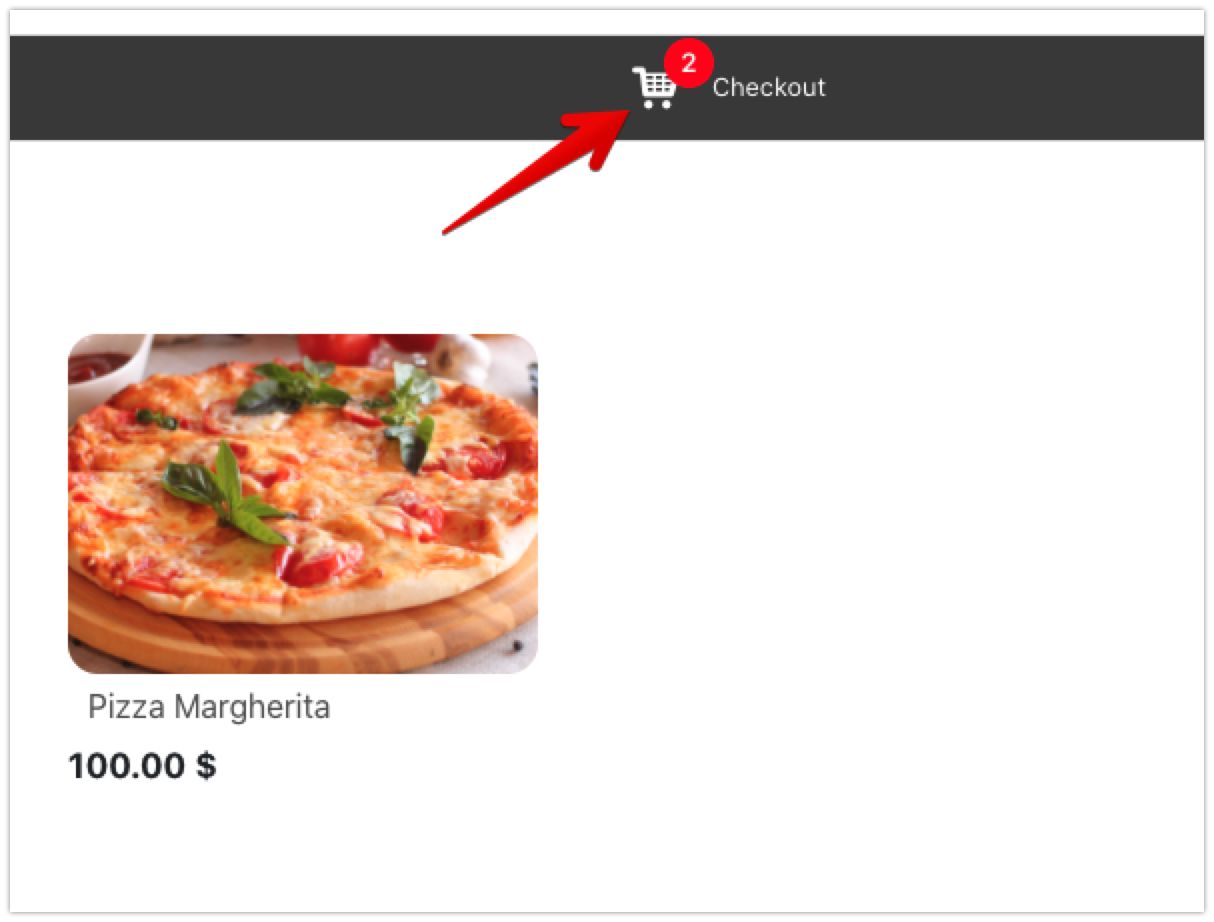
- Ostoskorissa asiakas voi:
- Tarkastele tilausluetteloa;
- Muuta tavaroiden määrää korissa;
- Poista tuote luettelosta;
- Katso tuotteen hinta ja kokonaismäärä

- Asiakas napsauttaa ” Tee tilaus ”
- Ilmaisee nimen, puhelinnumeron ja tarvittaessa kommentin tilauksesta

- Asiakas valitsee lähetystavan
- Noukkia;
- Toimitus kuriirilla, ja osoittaa osoitteen
- Toimituspalvelu, ja osoittaa osoitteen
- Valitse maksu
- Käteisenä
- Korttimaksu kuriirille

- III
Tilaaminen POS-terminaalista
- POS-päätelaitteessa, jossa on ääni-ilmoitus, tilaus tulee

- Jos POS-päätteessä on taulukon asettelu, valitse taulukko aluksi
- Napsauta Hyväksy tilaus

- Hyväksyttyäsi tilauksen, se näkyy valitussa taulukossa aikaisemmin

Jos asiakas ei ole aiemmin tehnyt tilauksia laitoksessasi, hänen tiedot lisätään asiakas tietokantaan