
SUPA – rozwiązanie do przyjmowania płatności za pomocą kodu QR w Polsce. Integracja odbywa się z systemem POS restauracji i pozwala gościom przeglądać swoje zamówienia, dzielić je i opłacać.
Co należy zrobić przed podłączeniem SUPA do Skyservice
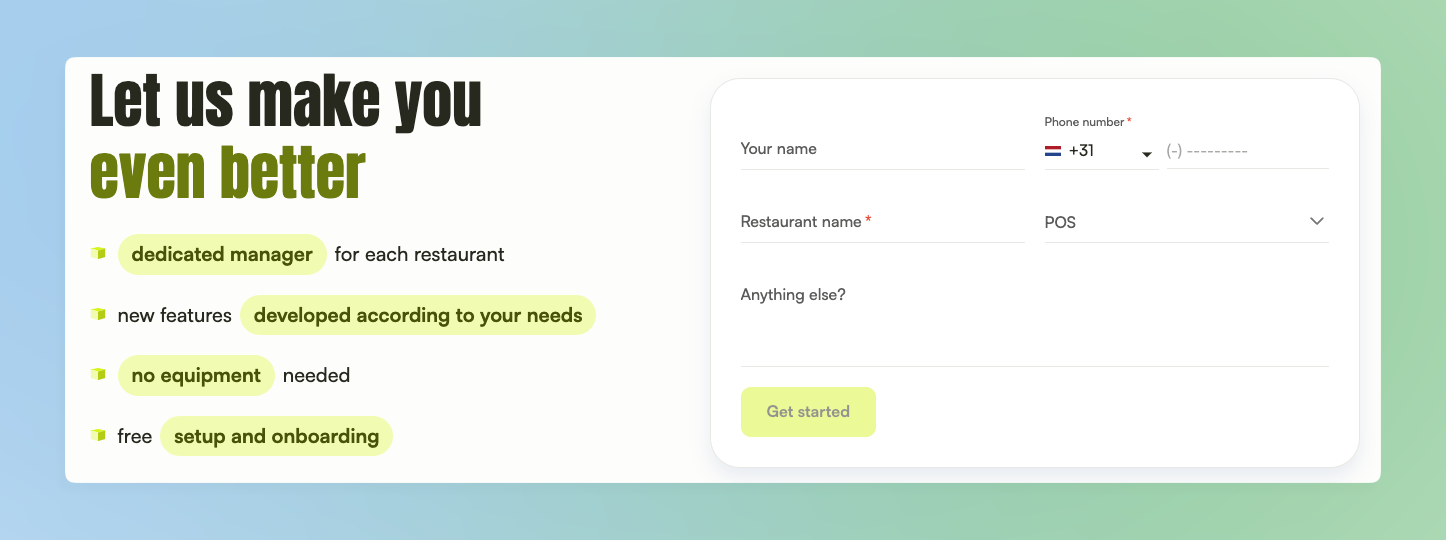
- Przed rozpoczęciem dodawania modułu w Skyservice najpierw wypełnij niewielki formularz na stronie głównej SUPA, po czym w ciągu 24 godzin skontaktuje się z Tobą ich menedżer i doprecyzuje dodatkowe kwestie oraz niezbędne szczegóły do zalogowania się do panelu klienta SUPA
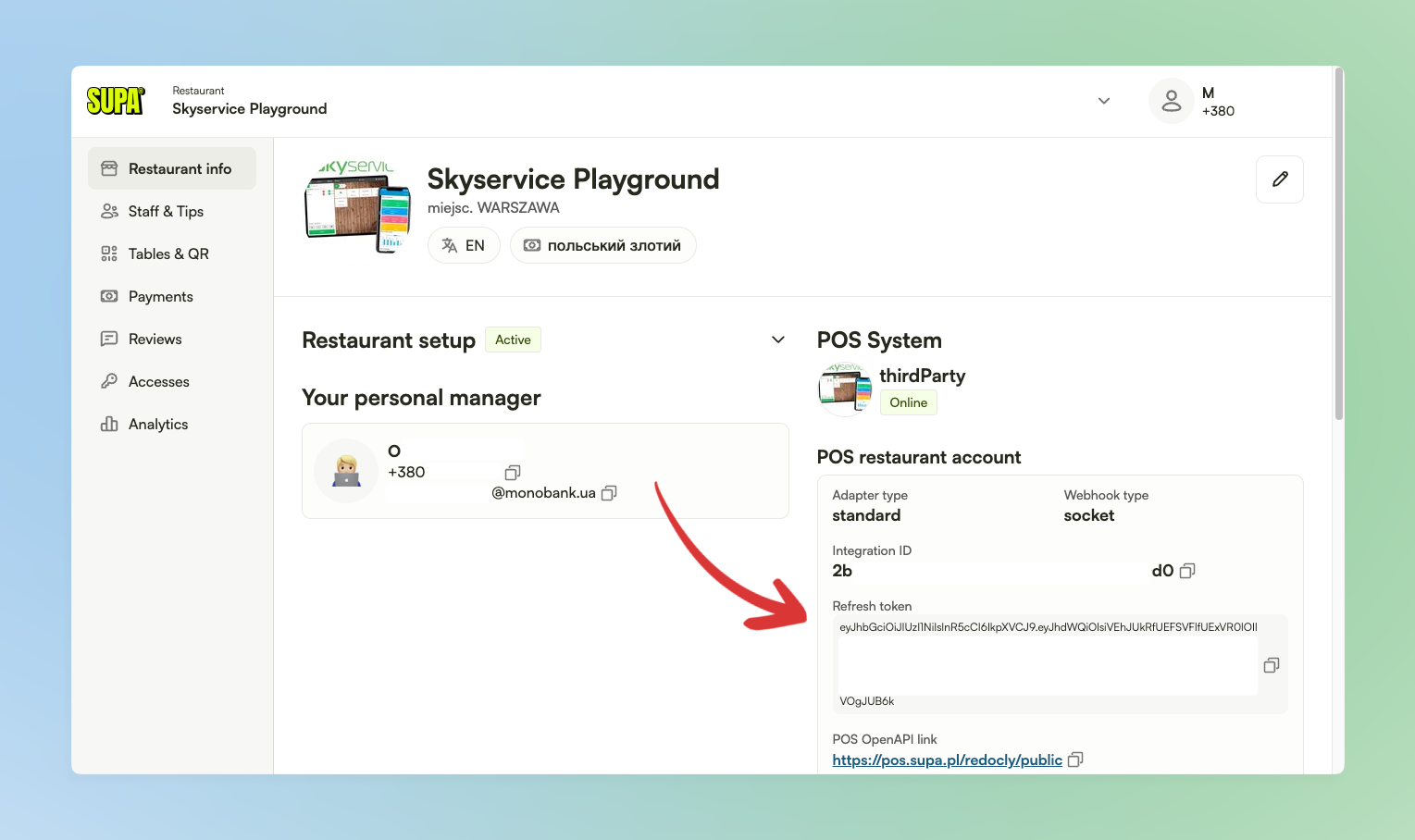
- Następnie w panelu klienta SUPA na stronie informacyjnej o lokalu zobaczysz pole „Refresh token”. Skopiuj go do dalszego dodania modułu w Skyservice
Podłączenie SUPA do Skyservice
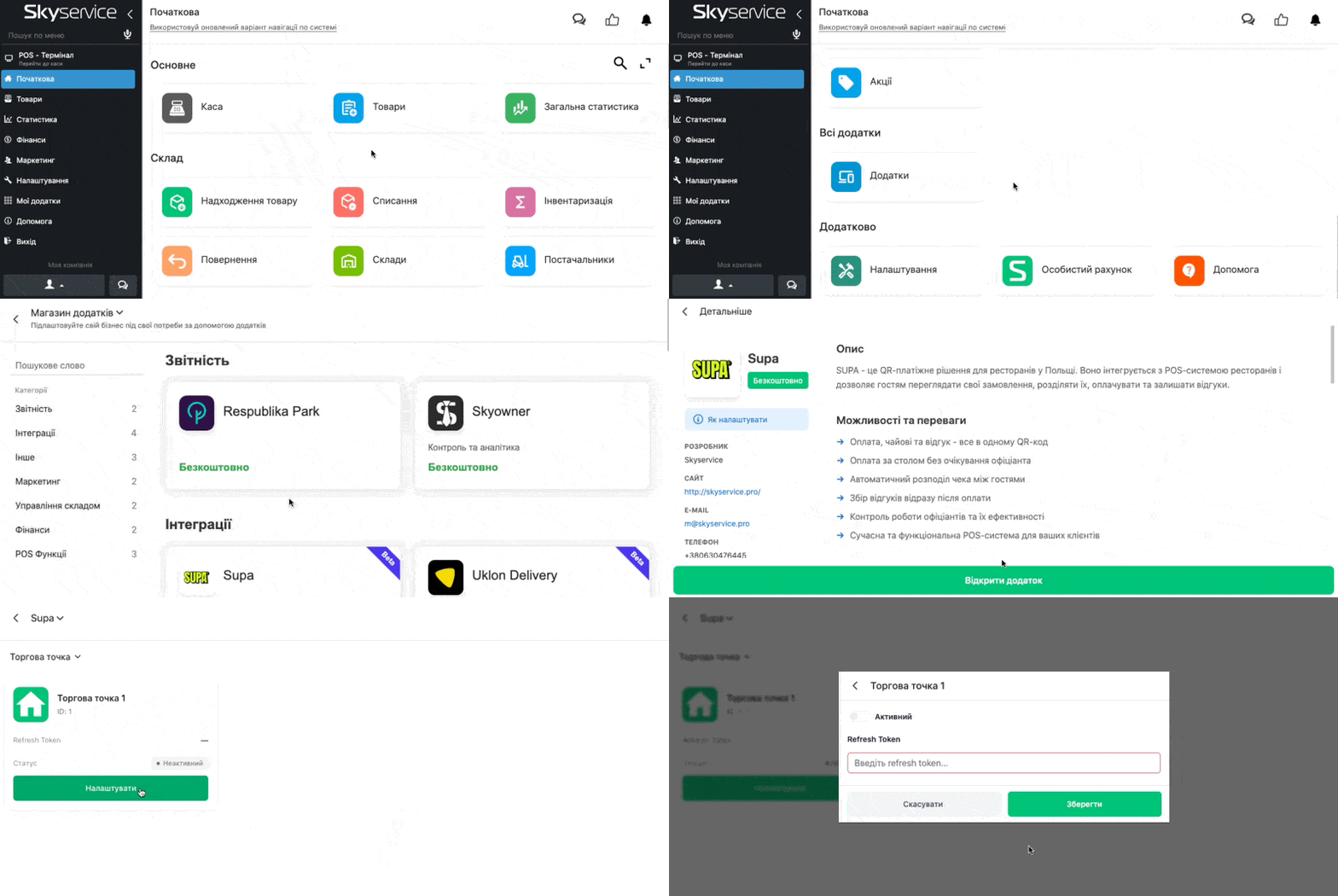
- W Panelu administracyjnym przejdź do sekcji Początkowa
- W bloku Wszystkie aplikacje kliknij Aplikacje → Zobacz wszystkie programy → wybierz z listy SUPA
- W następnym oknie możesz zapoznać się z dodatkowymi informacjami o działaniu aplikacji
- Naciśnij Otwórz aplikację
- Dla wybranego punktu klikasz Skonfiguruj → następnie wpisujesz „Refresh token”, który został wcześniej skopiowany w panelu klienta SUPA
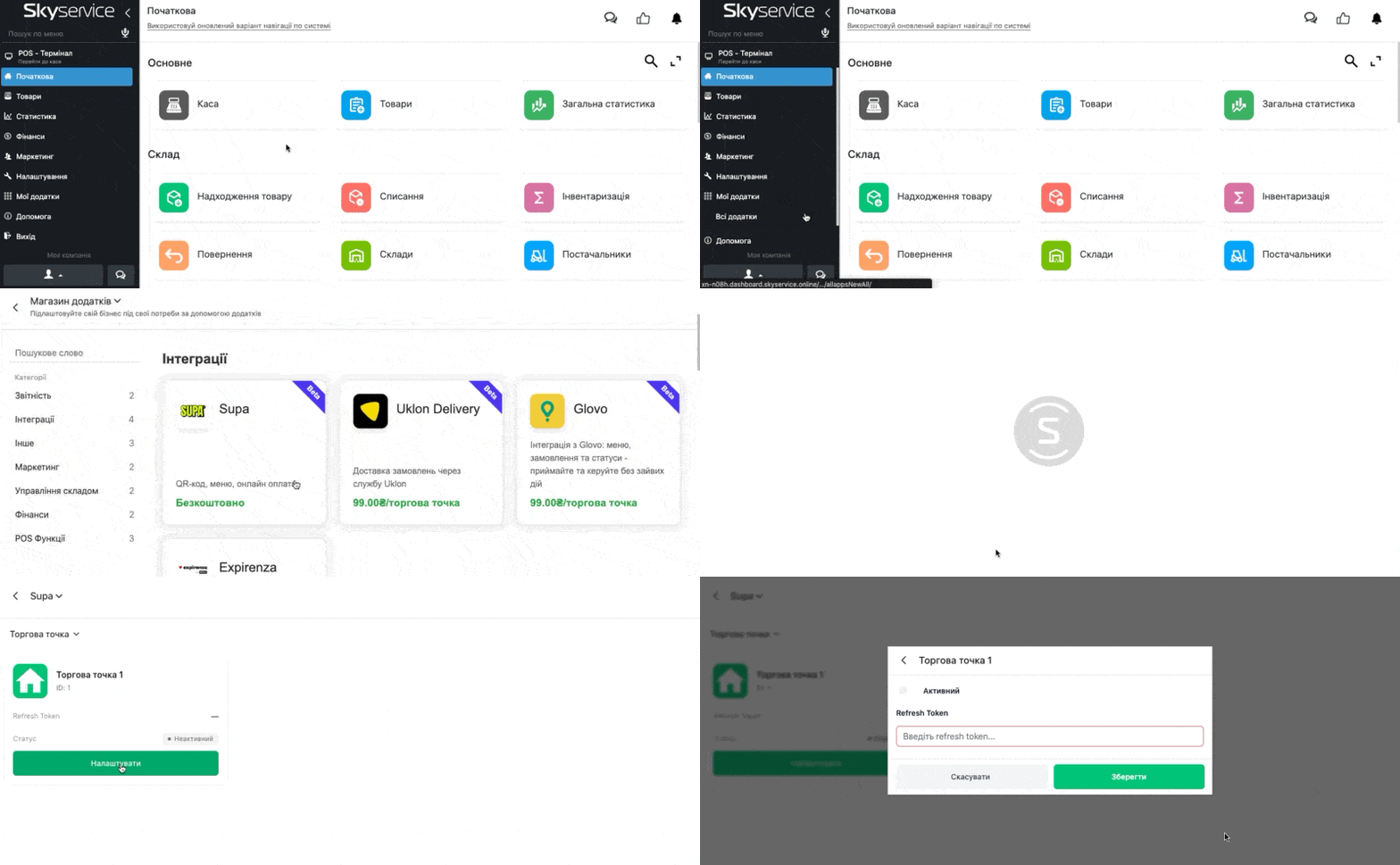
- Lub w Panelu administracyjnym z boku przejdź do sekcji Moje aplikacje → Wszystkie aplikacje → wybierz z listy SUPA
Dodatkowe ustawienia w Skyservice i SUPA
Aby korzystać z modułu, należy najpierw skonfigurować Sale i Stoły.
- Przed aktywacją upewnij się, że w Panelu administracyjnym w sekcji Ustawienia:
- Utworzono wszystkie Sale dla punktu/punktów sprzedaży
- Dodano Stoły z określoną pojemnością
❗️Po dodaniu ustawień sali koniecznie wykonaj dodatkowo następujące czynności:
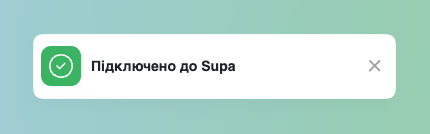
- Przejdź do POS-terminala → następnie zobaczysz komunikat o udanym połączeniu
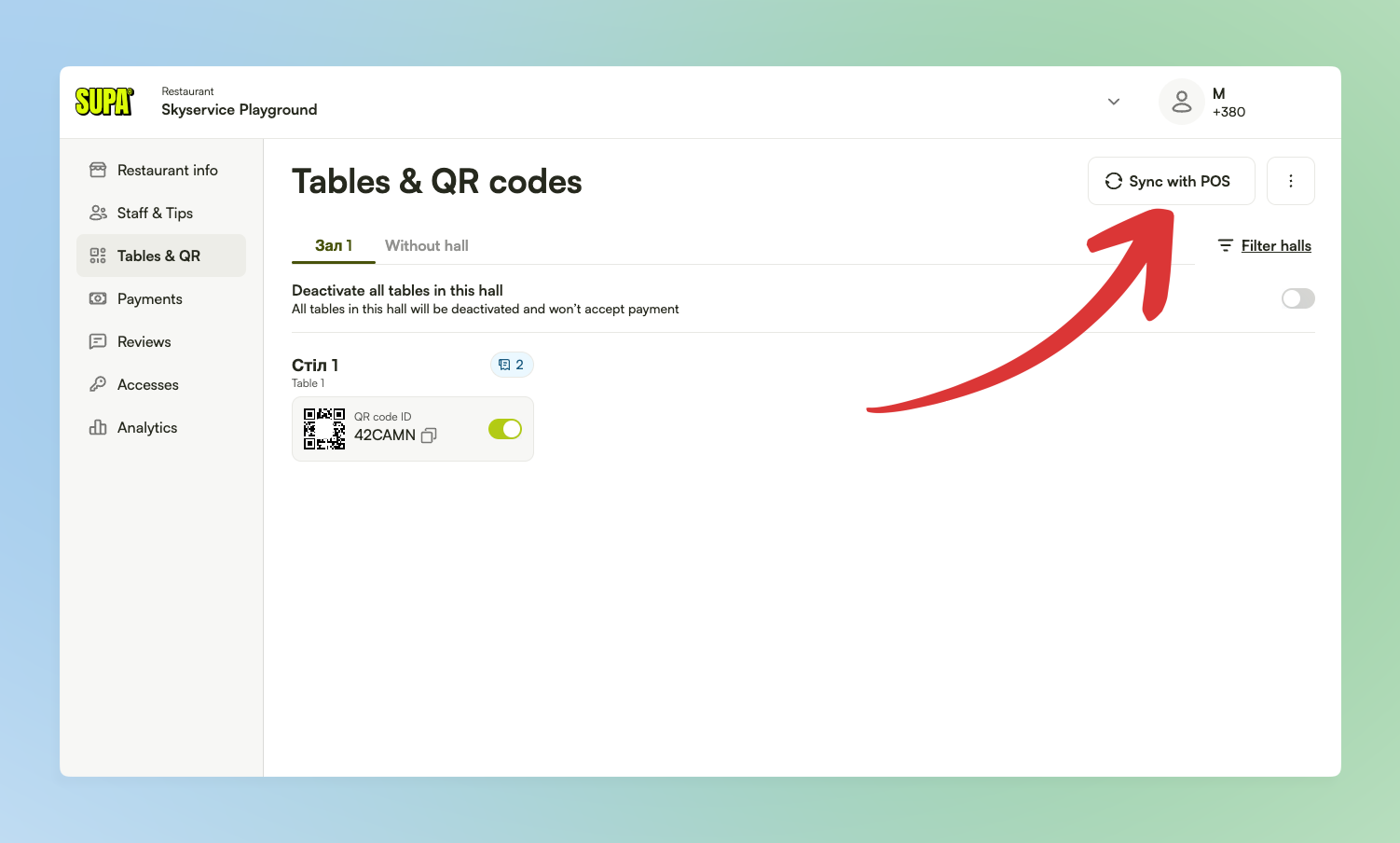
- Następnie w panelu klienta SUPA przejdź do sekcji „Tables & QR” → kliknij Sync with POS
- Następnie, w ciągu kilku minut, dane o ustawieniach sal i stołów zostaną zaktualizowane na stronie panelu klienta SUPA
- Gdy zauważysz poprawne wyświetlanie w panelu klienta SUPA → dodatkowo zrestartuj POS-terminal w Skyservice
❗️Uwaga – kody QR udostępnia właśnie SUPA → ich wydrukowany wygląd i sposób przekazania ustalany jest bezpośrednio z SUPA.
Więcej o statusach połączenia i płatności
Po wszystkich niezbędnych ustawieniach kasjer w POS-terminalu może obserwować następujące komunikaty o statusie połączenia i płatności:
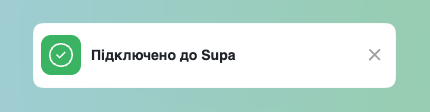
- Przy poprawnych ustawieniach i pomyślnym połączeniu po przejściu do POS-terminala w prawym dolnym rogu zobaczysz status „Połączono z Supa” i płatność po kodzie QR będzie przebiegać poprawnie
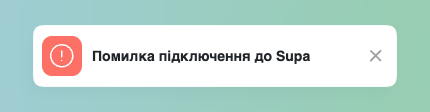
- Jeśli Refresh token został wprowadzony niepoprawnie – w prawym dolnym rogu pojawi się powiadomienie „Błąd połączenia z Supa” – należy sprawdzić poprawność wprowadzenia tokenu i zrestartować POS-terminal
- W przypadku niestabilnego działania sieci internetowej – pojawi się dodatkowy komunikat o „Ponowne łączenie z SUPA”. Jeśli przy trzeciej próbie nie udało się połączyć – sprawdź działanie sieci internetowej i zrestartuj POS-terminal
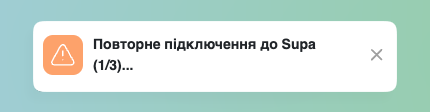
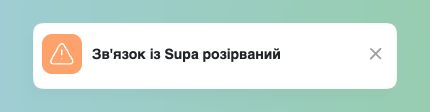
- Jeśli nie ustanowiono poprawnego połączenia internetowego, zobaczysz powiadomienie, że „Połączenie z SUPA zostało zerwane”
- Również ten komunikat pojawia się po zamknięciu zmiany, ponieważ przyjmować płatność po kodzie QR można tylko przy otwartej zmianie
- Dodatkowo jeśli aplikacja będzie przez dłuższy czas zminimalizowana – także automatycznie rozłącza się połączenie
❗️Uwaga: dla poprawnego działania konieczne jest, aby POS-terminal był zawsze otwarty. Jeśli POS-terminal znajduje się zbyt długo w stanie zminimalizowanym, tzn. nie jest otwarty na ekranie – punkt staje się jakby nieaktywny i połączenie z SUPA automatycznie się rozłącza.
W razie potrzeby dalszej pracy po tych czynnościach – zrestartuj POS-terminal.
W razie potrzeby dalszej pracy po tych czynnościach – zrestartuj POS-terminal.
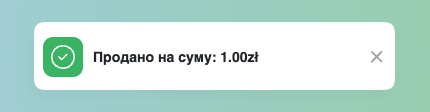
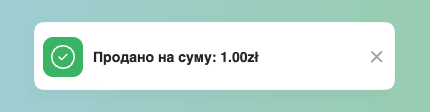
- Przy udanej płatności pojawia się dodatkowy komunikat „Sprzedano na kwotę: n zł”.
- O anulowanych lub nieudanych płatnościach powiadomienia nie przychodzą – paragon zostanie wystawiony automatycznie, gdy klient przeprowadzi udaną transakcję kodem QR, lub kasjer samodzielnie zamyka zamówienie jak zwykle
Tworzenie zamówienia w POS-terminalu i jego płatność
- W POS-terminalu kasjer dodaje towary do zamówienia jak zwykle
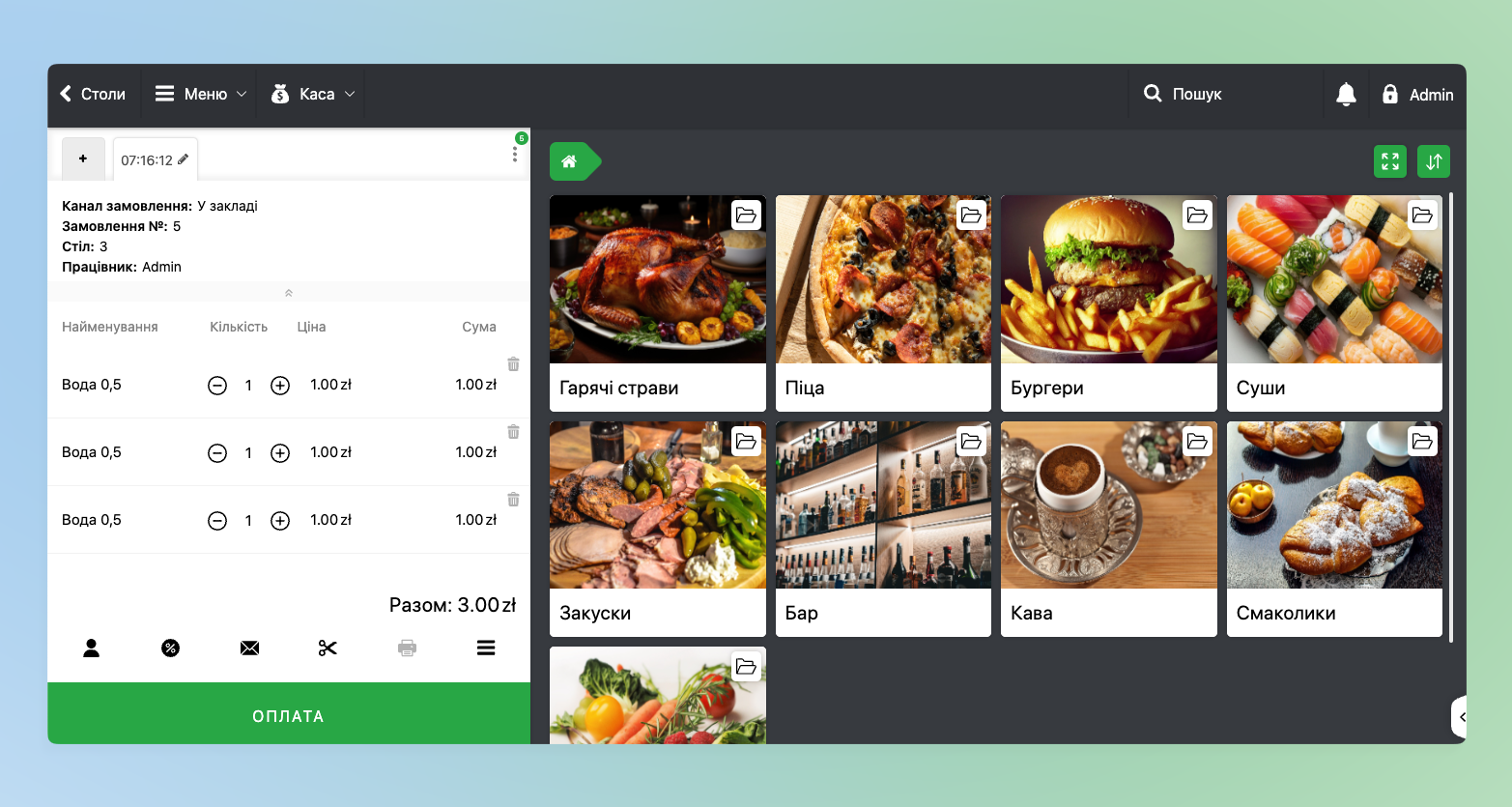
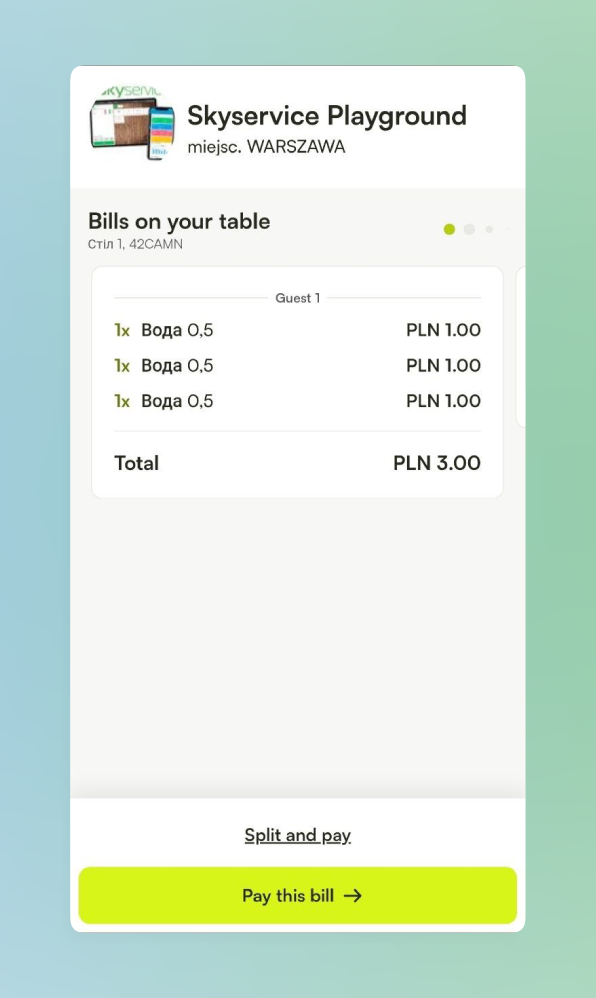
- Następnie do opłaty zamówienia klient skanuje kod QR swojego stołu i zobaczy listę pozycji dodanych do paragonu
- W razie potrzeby opłaty nie całego zamówienia, a tylko wybranych pozycji z zamówienia, kupujący przy płatności musi dodatkowo nacisnąć Split and pay i następnie wybiera potrzebne pozycje
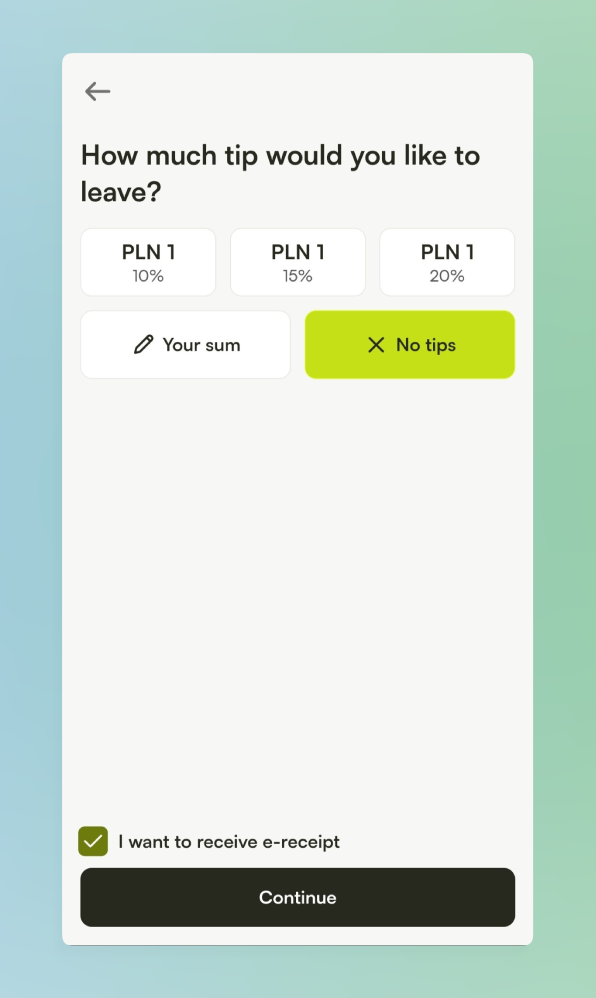
- Następnie kupujący wskazuje, jaką kwotę napiwku chce dodać
- Jeśli klient chce otrzymać paragon także na e-mail – poniżej można aktywować odpowiednią opcję „I want to receive e-receipt” i następnie pojawi się dodatkowe pole do podania e-maila, na który zostanie wysłany odpowiedni list
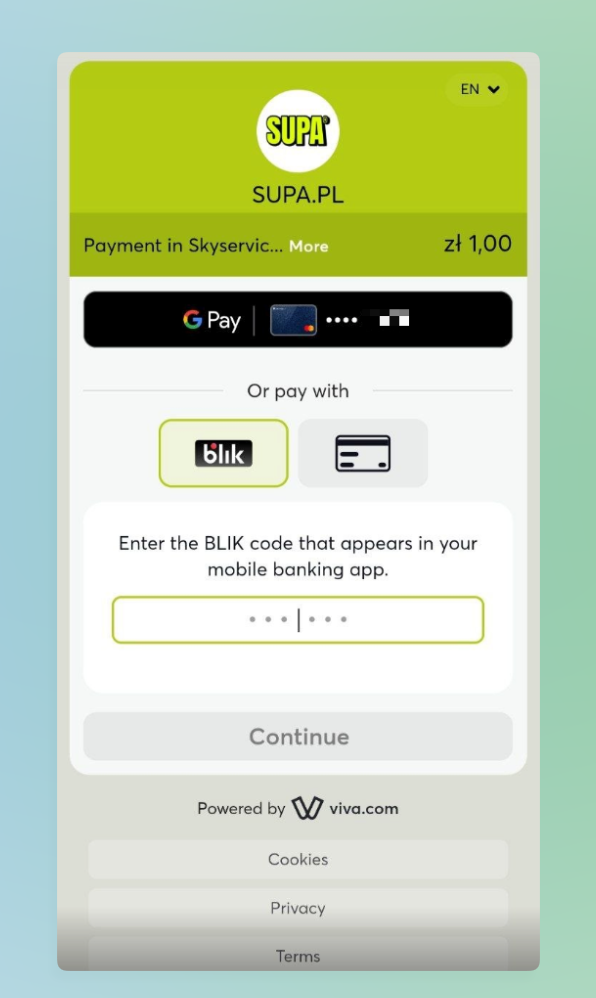
- Następnie klient zostanie przeniesiony do okna, w którym wybiera dogodny dla siebie bezgotówkowy sposób płatności
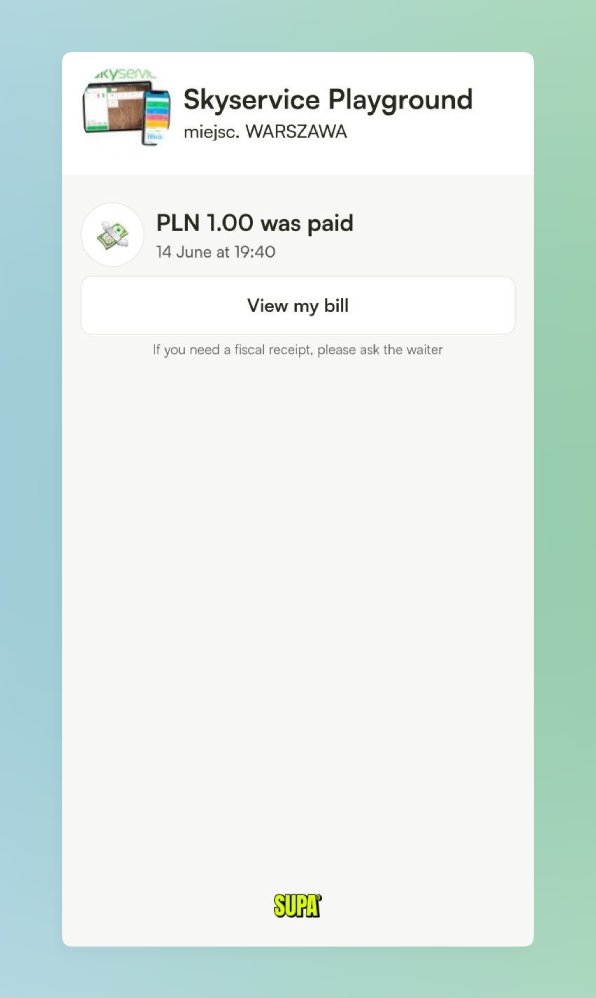
- Następnie kupujący zobaczy okno o udanej płatności → przy naciśnięciu View my bill wyświetla się zamówienie ze wszystkimi towarami
- Po pełnej opłacie zamówienia – paragon w Skyservice zamknie się automatycznie bez udziału kasjera – w prawym dolnym rogu pojawi się dodatkowe powiadomienie
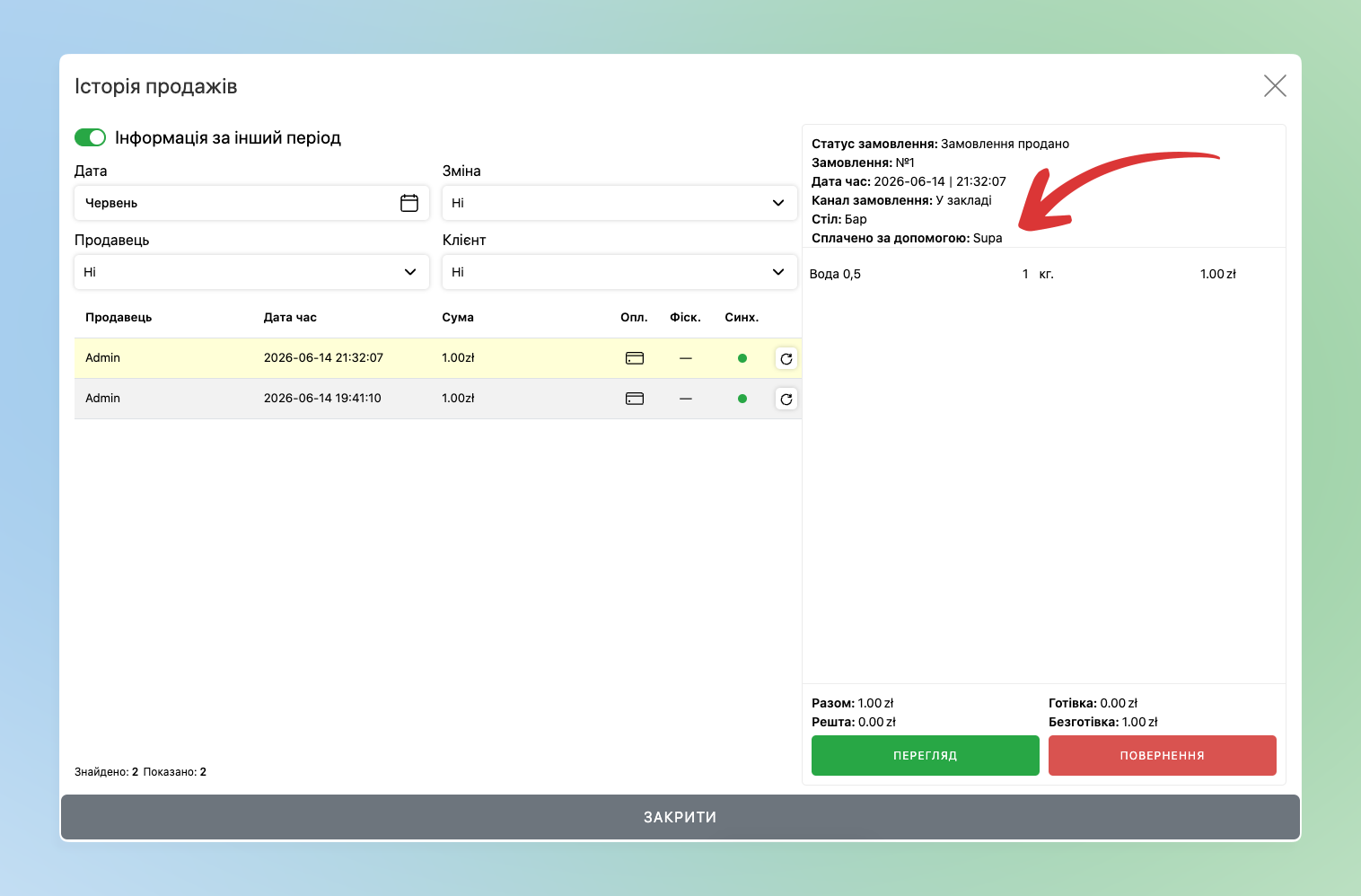
- Następnie zamówienie automatycznie zamyka się z oznaczeniem, że płatność została wykonana przez Supa
Często zadawane pytania
- Czy istnieje wsparcie dla wielu punktów? – właśnie w Skyservice tak, można podłączać wiele punktów do integracji.
Po stronie SUPA – nie, każdy panel klienta jest tworzony z osobnym tokenem, który można zastosować tylko dla jednego punktu – czyli jeśli potrzeba pracy kilku punktów – odpowiednio należy zarejestrować konta dla każdego punktu.
- Czy SUPA zastępuje pracę zwykłego kelnera? – Nie. System jest pomocnikiem, a nie zastępstwem personelu. Kelner nadal wita gości, przyjmuje zamówienia i podaje dania. SUPA jedynie w pełni przejmuje końcowy etap — rozliczenie, podział paragonu i zbieranie napiwków, uwalniając personel od pracy z terminalem płatniczym.
- Czy można skonfigurować wyświetlanie towarów przez SUPA? – Nie. Wszystko, co dotyczy towarów i kategorii, wyświetla się zgodnie z ustawieniami Skyservice. Ręcznie konfiguruje się tylko dane Twojej witryny internetowej.