
SUPA — решение для приёма платежей с помощью qr-кода в Польше. Интеграция происходит с POS-системой ресторанов и позволяет гостям просматривать свои заказы, разделять их и оплачивать.
Что нужно сделать перед подключением SUPA к Skyservice
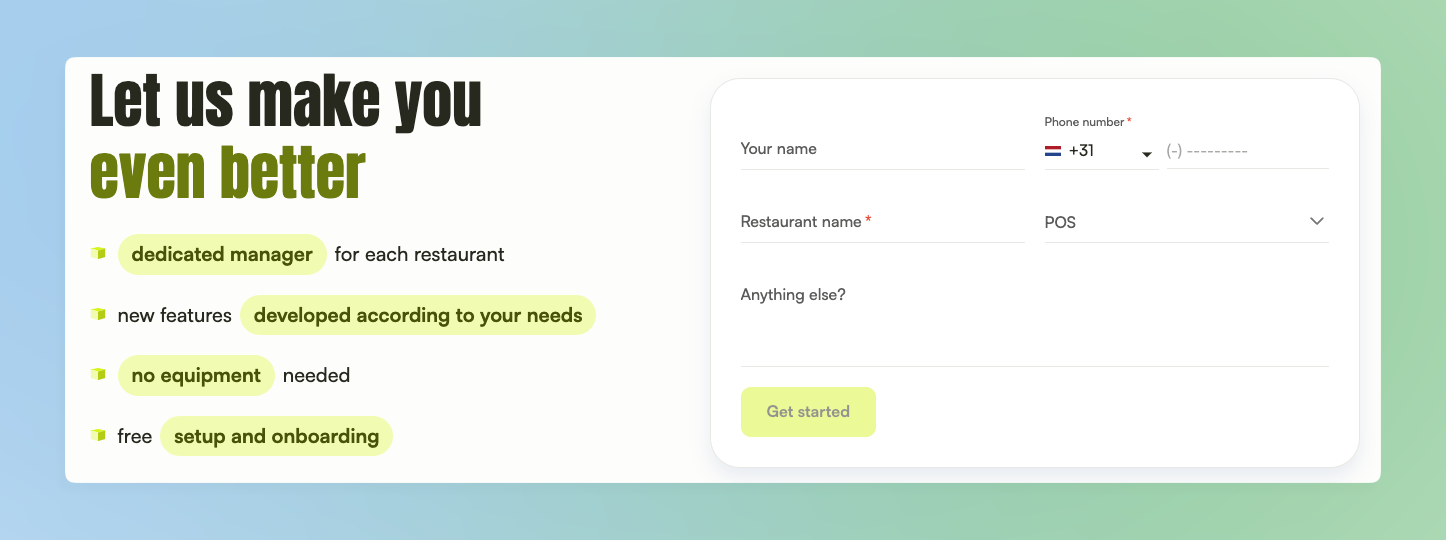
- Перед началом добавления модуля в Skyservice сначала заполните небольшую форму на главной странице SUPA, после чего в течение 24 часов с вами связывается их менеджер и уточняет дополнительные моменты и необходимые детали для входа в личный кабинет SUPA
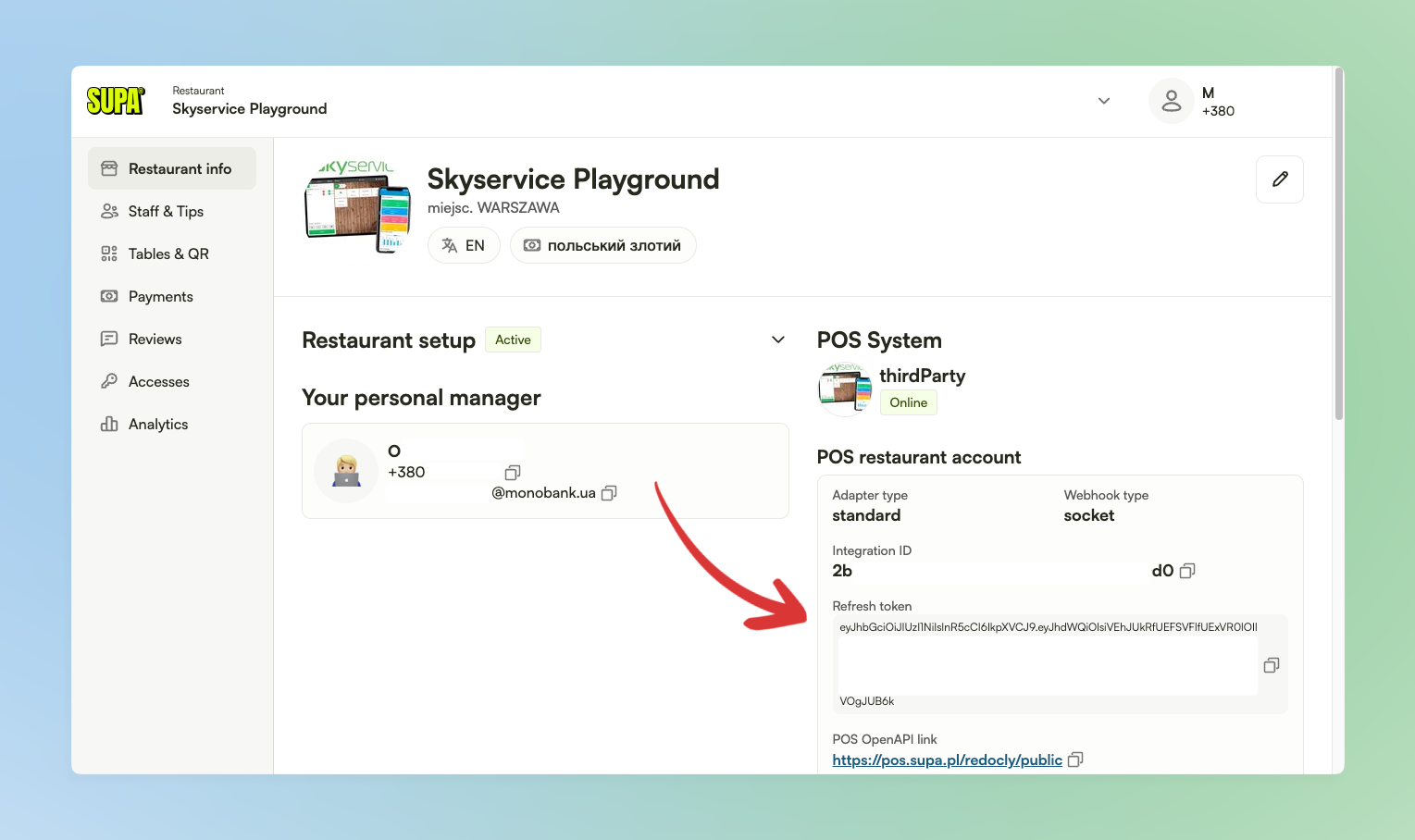
- Затем в личном кабинете SUPA на информационной странице о заведении будете наблюдать поле «Refresh token». Скопируйте его для дальнейшего добавления модуля в Skyservice
Подключение SUPA к Skyservice
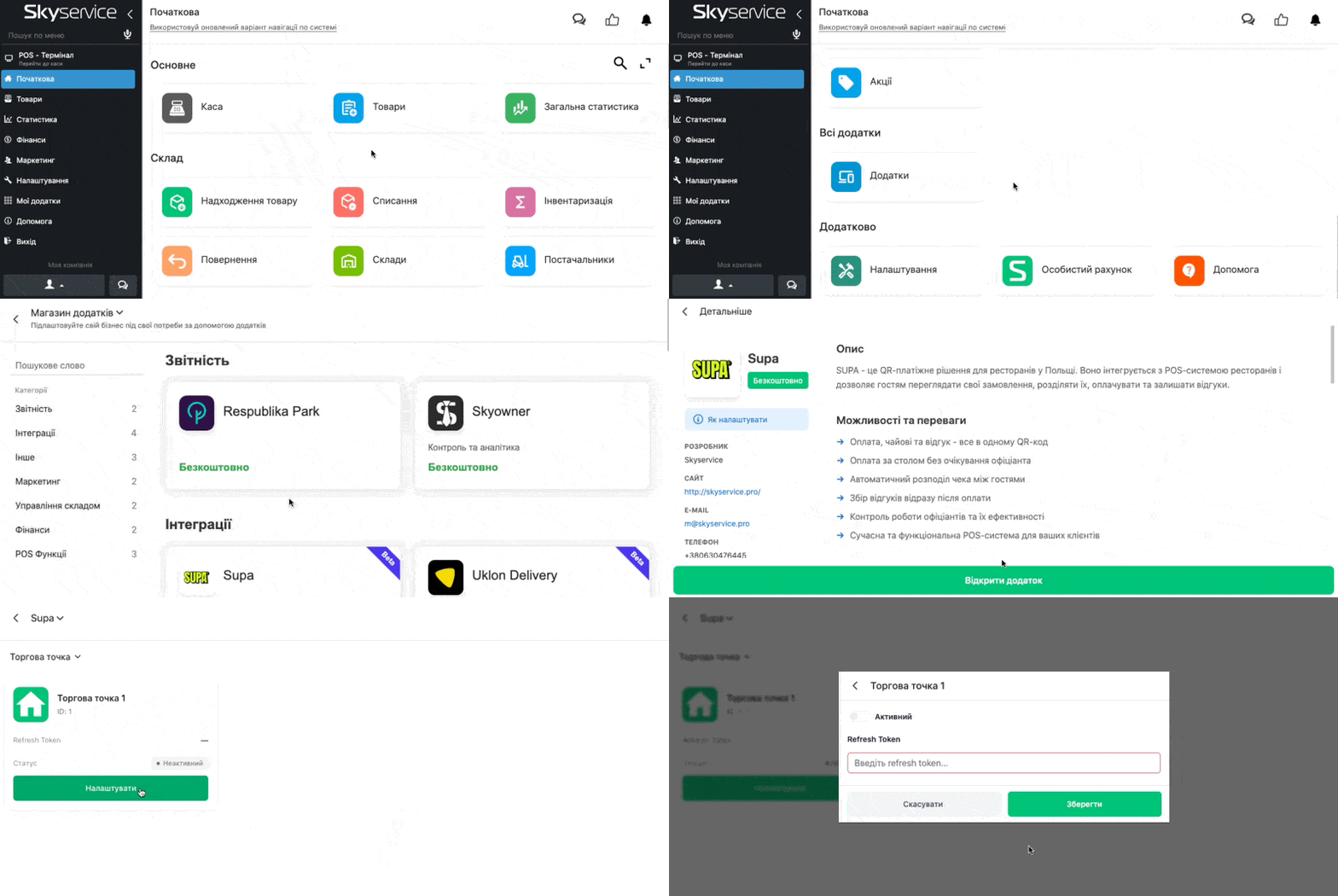
- В Панели администрирования перейдите в раздел Начальная
- В блоке Все приложения нажмите на Приложения → Просмотреть все программы → выберите в перечне SUPA
- В следующем окне вы можете ознакомиться с дополнительной информацией о работе приложения
- Нажмите Открыть приложение
- Для нужной точки нажимаете Настроить → далее вводите «Refresh token», который был ранее скопирован в личном кабинете SUPA
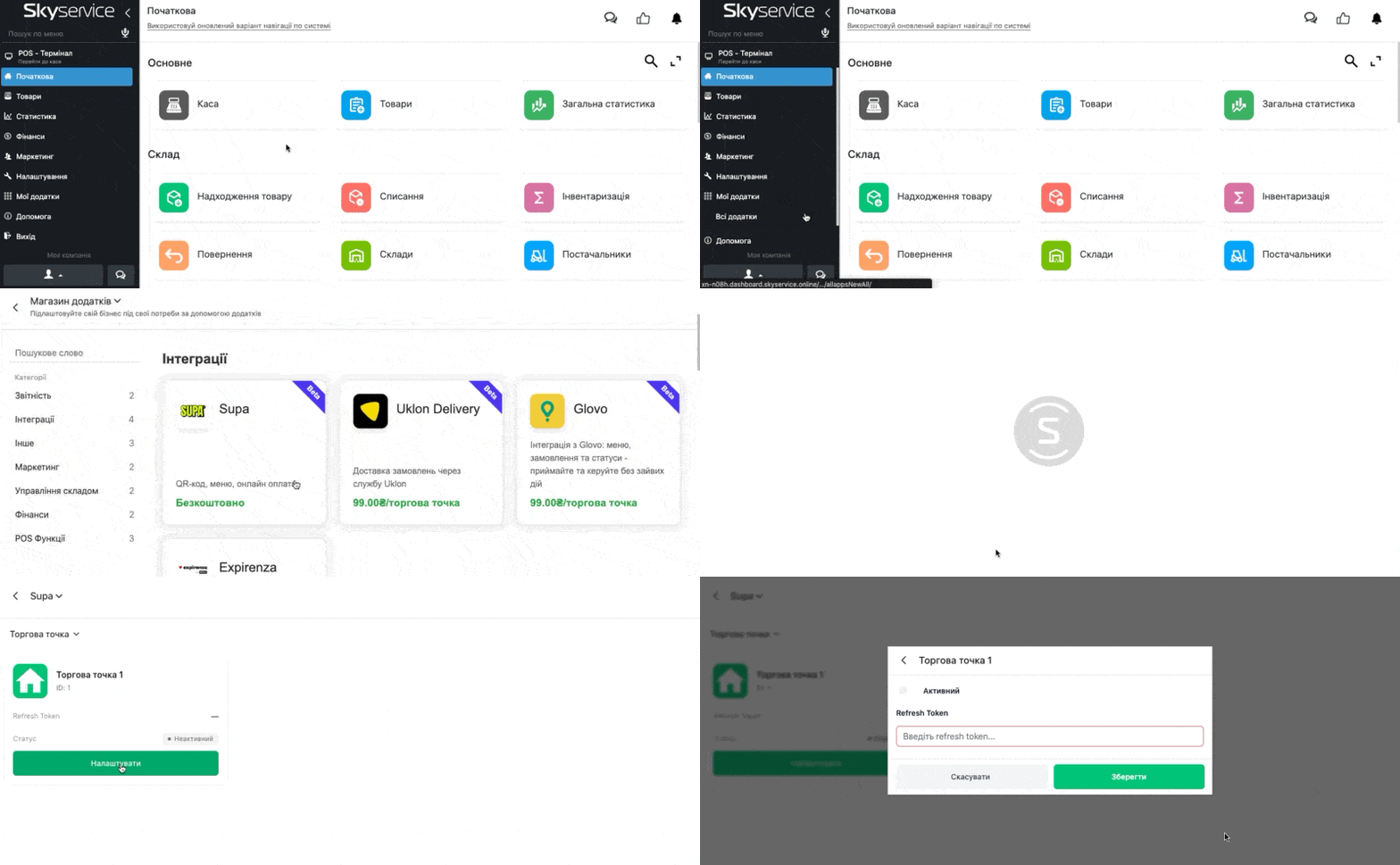
- Или в Панели администрирования сбоку перейдите к разделу Мои приложения → Все приложения → выберите в перечне SUPA
Дополнительные настройки в Skyservice и SUPA
Для использования модуля необходимо сначала настроить Залы и Столы.
- Перед активацией убедитесь, что в Панели администрирования в разделе Настройки:
- Созданы все Залы для торговой точки/точек
- Добавлены Столы с указанной вместимостью
❗️После добавления настроек для зала обязательно дополнительно выполните следующие действия:
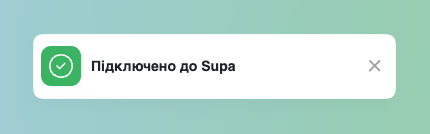
- Перейдите в POS-терминал → далее будете наблюдать сообщение об удачном подключении
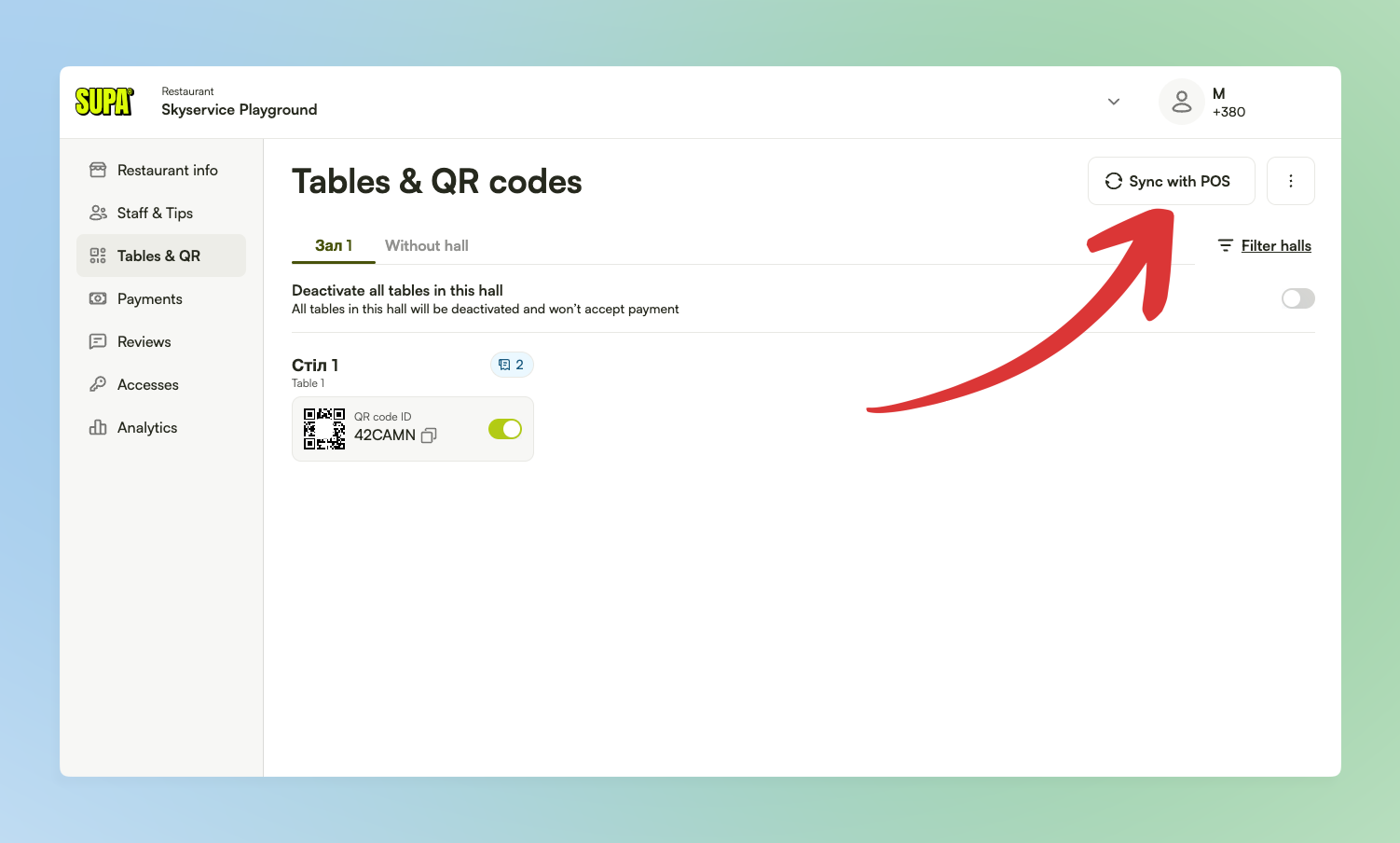
- Затем в личном кабинете SUPA перейдите в раздел «Tables & QR» → нажмите Sync with POS
- Далее, в течение нескольких минут, данные о настройках залов и столов будут обновлены на странице личного кабинета SUPA
- Когда увидите корректное отображение в личном кабинете SUPA → дополнительно перезагрузите POS-терминал в Skyservice
❗️Обращаем внимание — QR-коды предоставляет именно SUPA → распечатанный их вид и каким именно образом обговаривается непосредственно с SUPA.
Подробнее о статусах подключения и оплаты
После всех необходимых настроек кассир в POS-терминале может наблюдать следующие сообщения о статусе подключения и оплаты:
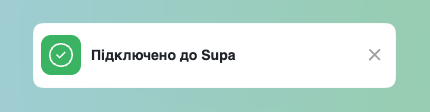
- При корректных настройках и успешном подключении при переходе в POS-терминал справа внизу будете наблюдать статус «Подключено к Supa» и оплата по qr-коду будет проходить корректно
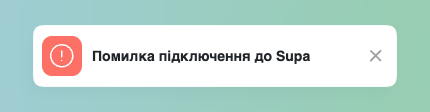
- Если Refresh token был введён некорректно — справа внизу появляется уведомление «Ошибка подключения к Supa» — необходимо проверить корректность ввода токена и перезагрузить POS-терминал
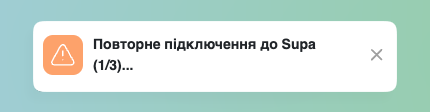
- В случае если была нестабильная работа интернет-сети — поступит дополнительное сообщение о «Повторное подключение к SUPA». Если с третьей попытки не удалось подключиться — проверьте работу интернет-сети и перезапустите POS-терминал
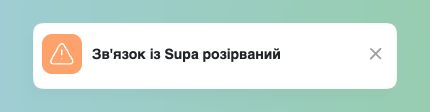
- Если не было установлено корректное интернет-соединение, будете наблюдать уведомление, что «Связь с SUPA разорвана»
- Также данное уведомление возникает после закрытия смены, ведь принимать платёж по qr-коду возможно только при открытой смене
- Дополнительно если долго приложение будет свёрнутым — также автоматически разрывается связь
❗️Обращаем внимание: для корректной работы необходимо, чтобы POS-терминал был всегда открыт. Если POS-терминал находится слишком много времени в свёрнутом состоянии, то есть не раскрыт на экране — точка становится как неактивная и связь с SUPA автоматически разрывается.
В случае необходимости работать далее после данных действий — перезагрузите POS-терминал.
В случае необходимости работать далее после данных действий — перезагрузите POS-терминал.
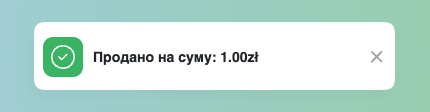
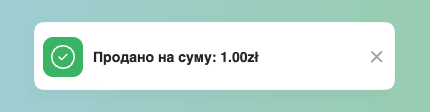
- При успешном платеже появляется дополнительное сообщение «Продано на сумму: n zł».
- Об отменённых или неудачных платежах уведомления не приходят — чек будет проведён автоматически, когда покупатель совершил успешную транзакцию по QR-коду, или кассир самостоятельно закрывает заказ как обычно
Создание заказа в POS-терминале и его оплата
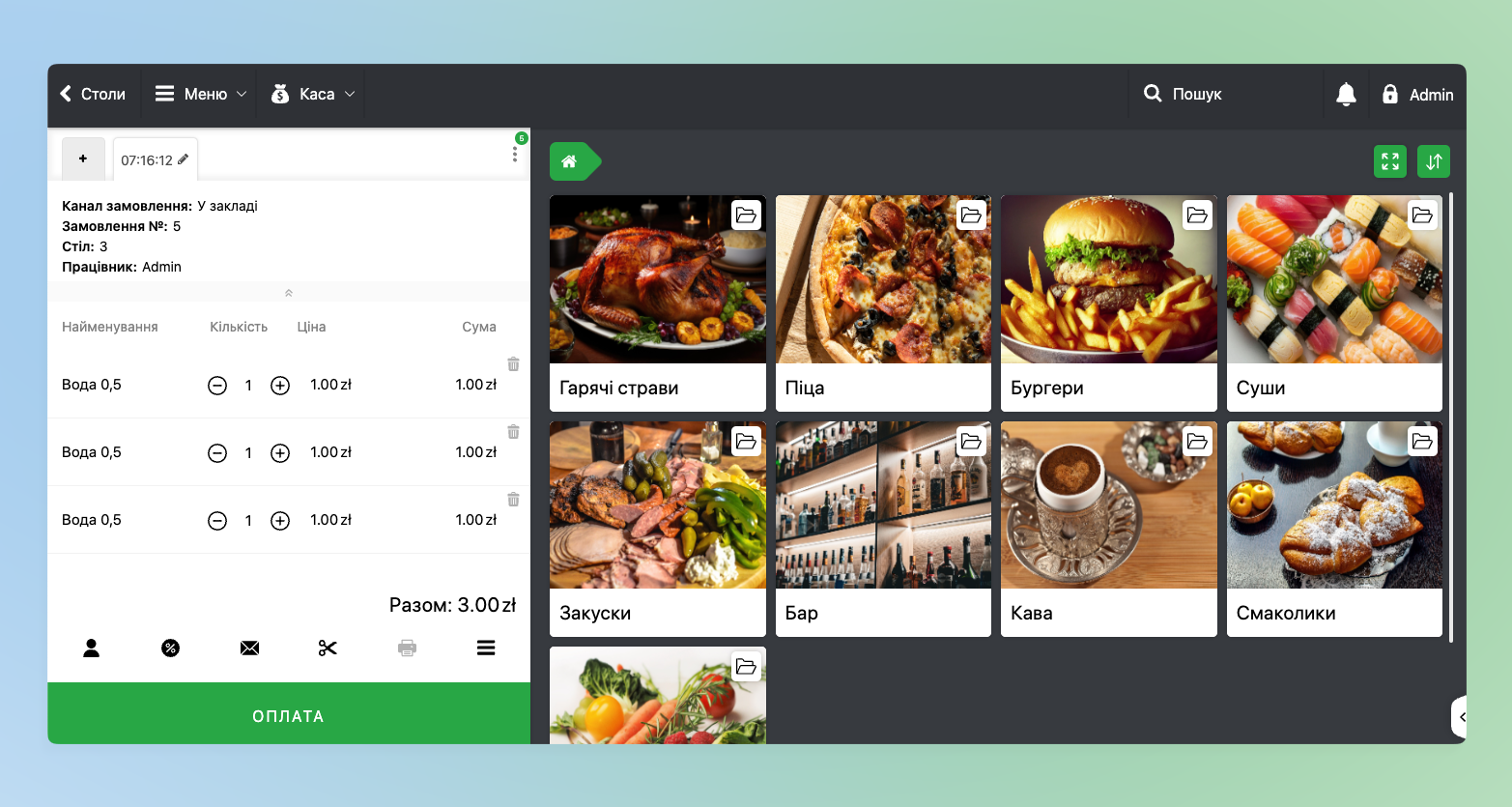
- В POS-терминале кассир добавляет товары к заказу как обычно
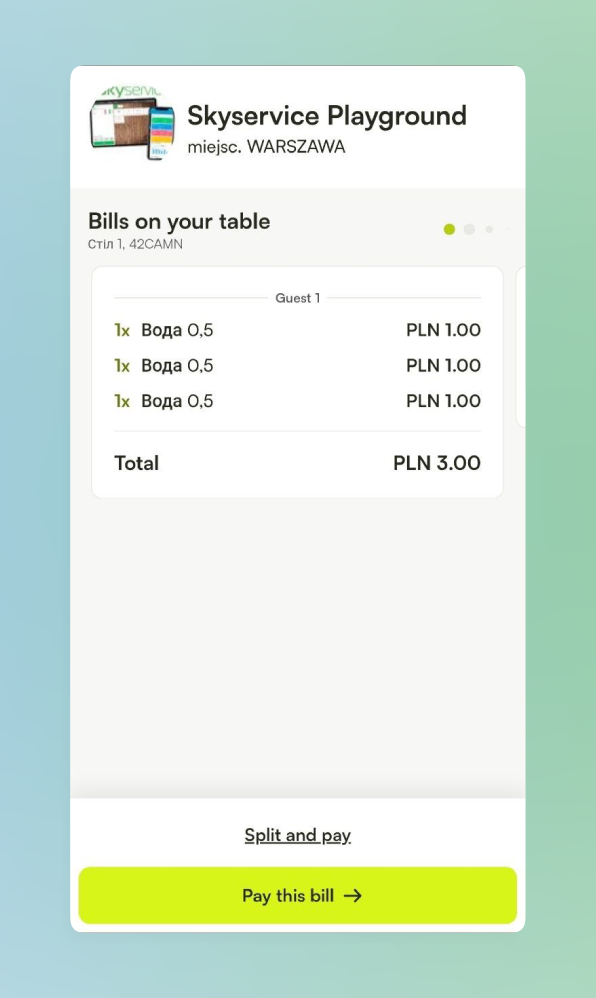
- Далее для оплаты заказа клиент сканирует QR-код своего стола и будет наблюдать список наименований, добавленных в чек
- При необходимости оплатить не весь заказ, а только отдельные наименования из заказа покупателю при оплате необходимо дополнительно нажать Split and pay и далее выбирает необходимые позиции
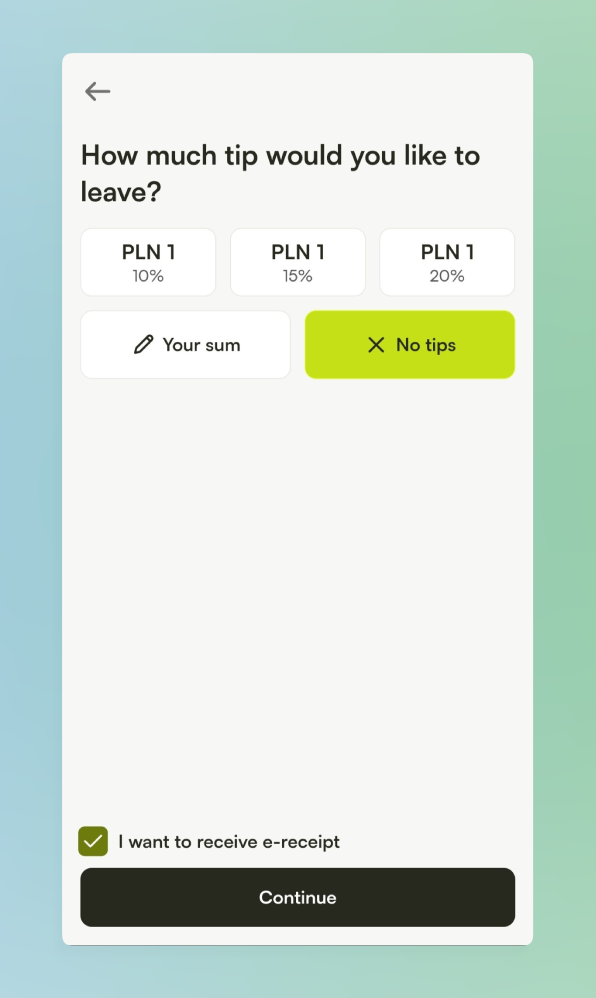
- Далее покупатель указывает какое количество чаевых желает указать
- Если клиент желает получить чек также на почту — ниже можно активировать соответствующую опцию «I want to receive e-receipt» и далее будет дополнительное поле для указания почты, на которую поступит соответствующее письмо
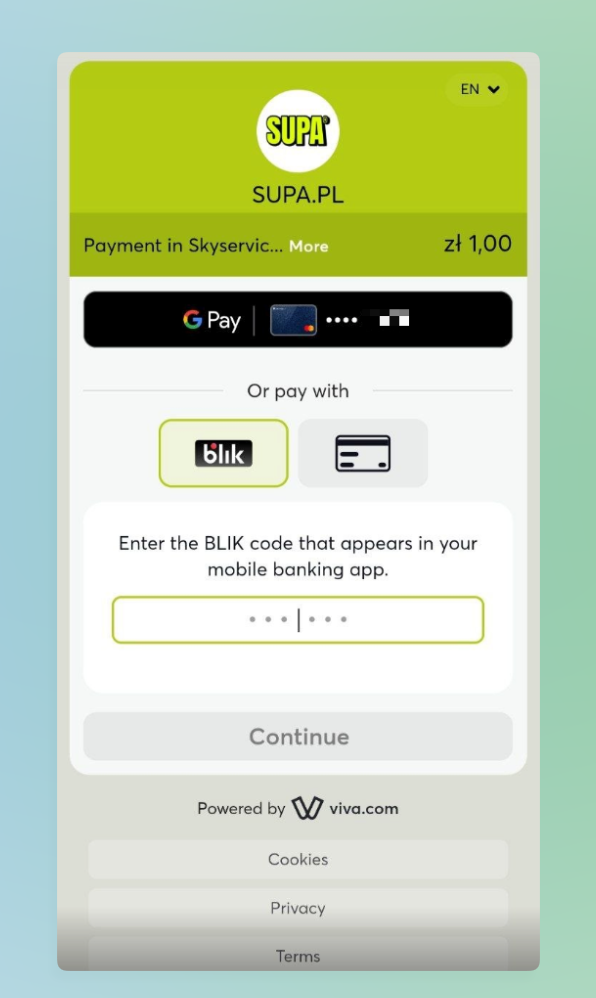
- Далее клиента переведёт в окно, где он выбирает удобный для себя безналичный способ оплаты
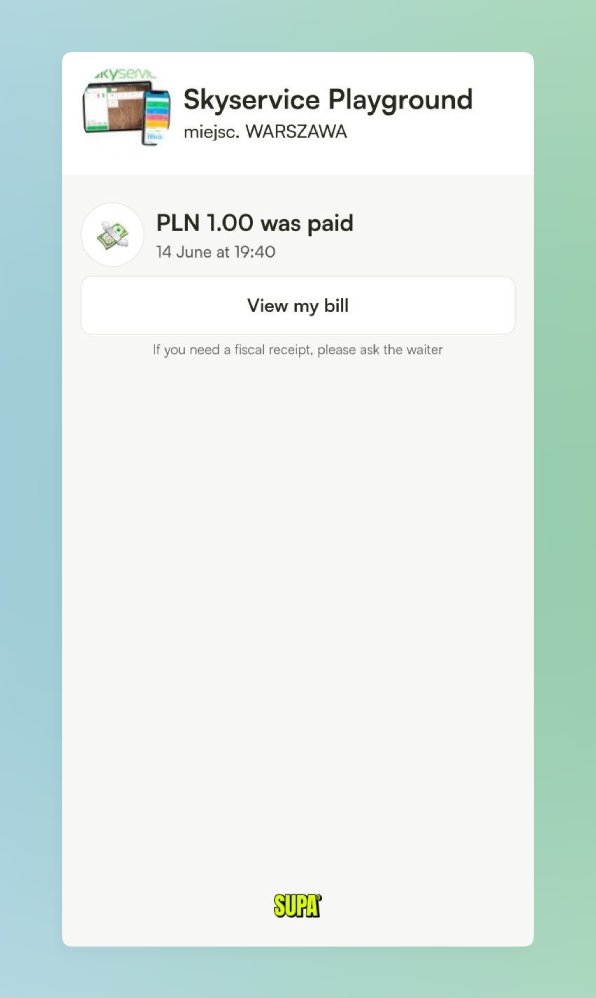
- Далее покупатель будет наблюдать окно об успешной оплате → при нажатии View my bill отображается заказ со всеми товарами
- После полной оплаты заказа — чек в Skyservice закроется автоматически без участия кассира — справа внизу поступит дополнительное уведомление
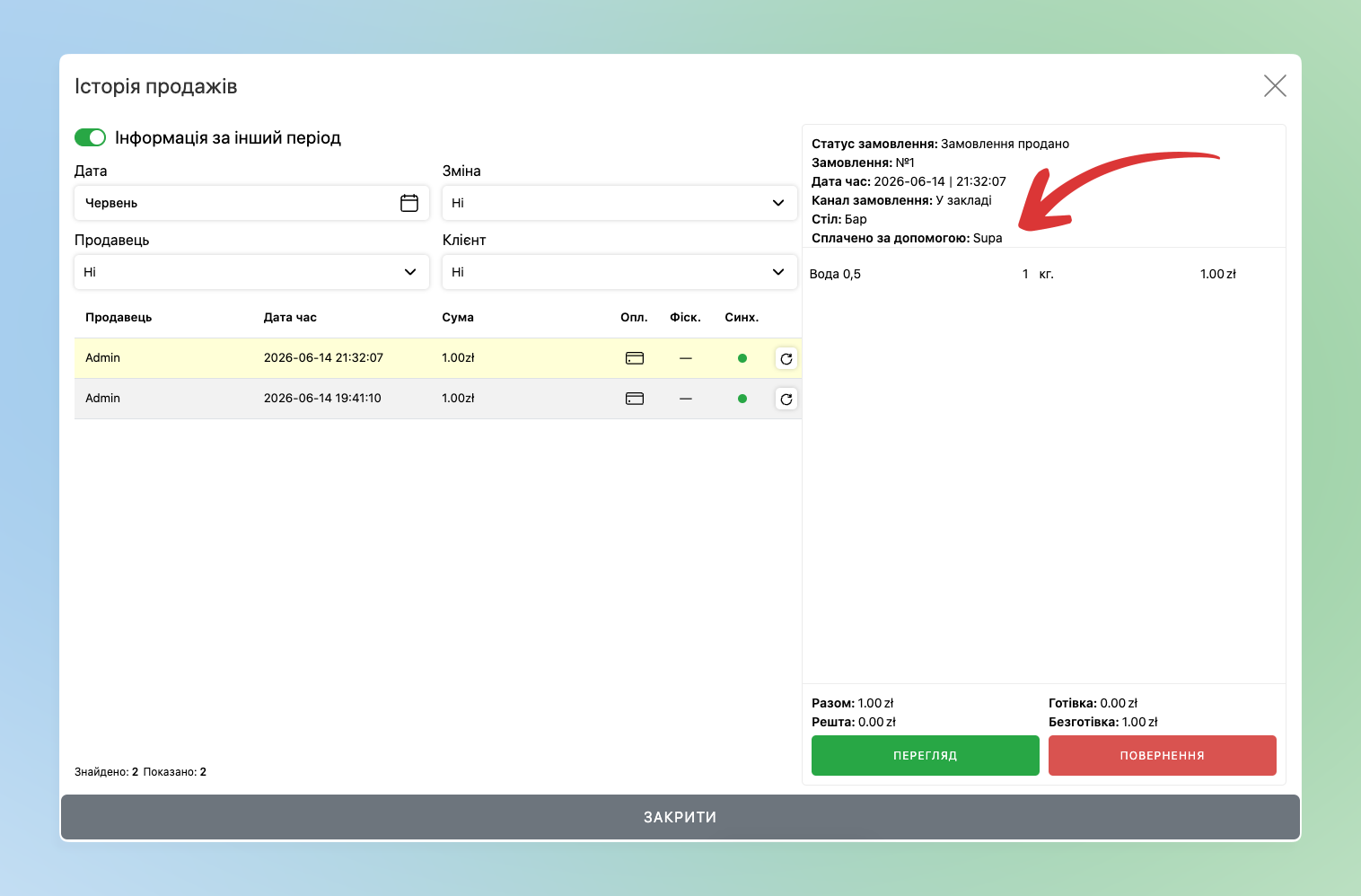
- Далее заказ автоматически закрывается с отметкой, что платёж был через Supa
Частые вопросы
- Есть ли поддержка нескольких точек? — именно в Skyservice да, можно подключать множество точек к интеграции.
Со стороны SUPA — нет, каждый личный кабинет создаётся с отдельным токеном, который можно применить только для одной точки — то есть если необходима работа нескольких точек — соответственно необходимо зарегистрировать аккаунты под каждую точку.
- Заменяет ли SUPA работу обычного официанта? — Нет. Система является помощником, а не заменой персонала. Официант всё равно встречает гостей, принимает заказы и подаёт блюда. SUPA лишь полностью берёт на себя только финальный этап — расчёт, разделение чека и сбор чаевых, освобождая персонал от работы с банковским терминалом.
- Возможно ли настроить отображение товаров через SUPA? — Нет. Всё, что касается товаров и категорий отображено в соответствии с настройками Skyservice. Вручную настраиваются только данные вашей интернет-площадки.