
SUPA – рішення для приймання платежів за допомогою qr-коду в Польщі. Інтегрування відбувається з POS-системою ресторанів і дозволяє гостям переглядати свої замовлення, розділяти їх та оплачувати.
Що потрібно зробити перед підключенням SUPA до Skyservice
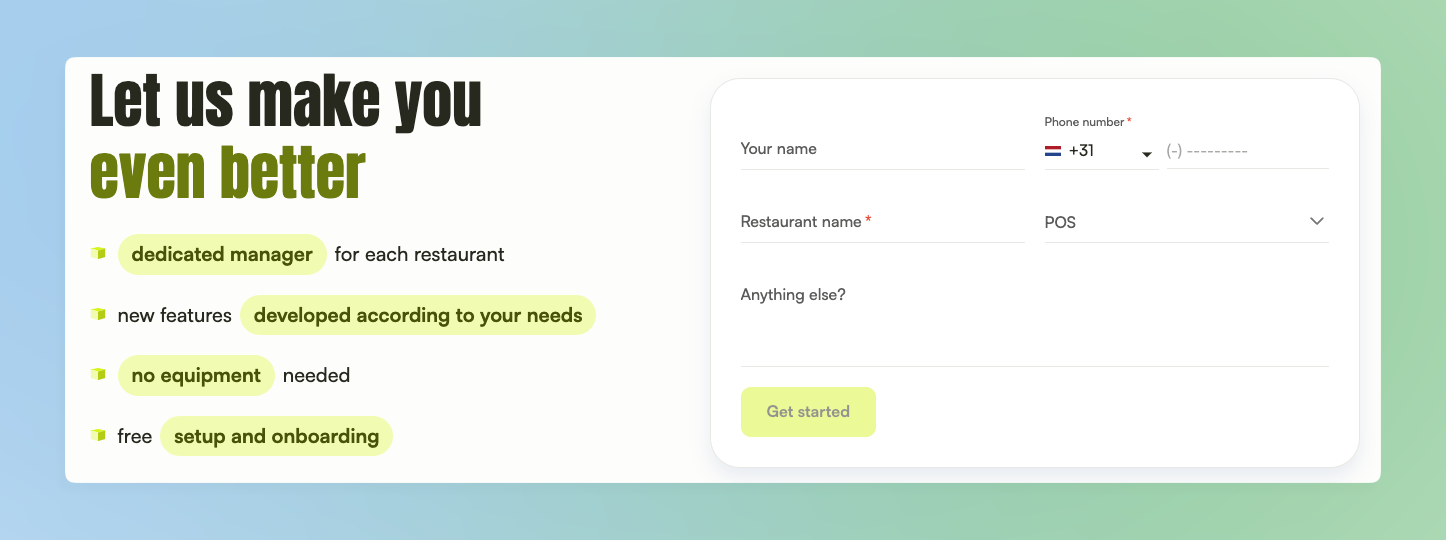
- Перед початком додавання модуля в Skyservice спочатку заповніть невелику форму на головній сторінці SUPA, після чого продовж 24 годин з вами зв’язується їх менеджер та уточнює додаткові моменти й необхідні деталі для входу до особистого кабінету SUPA
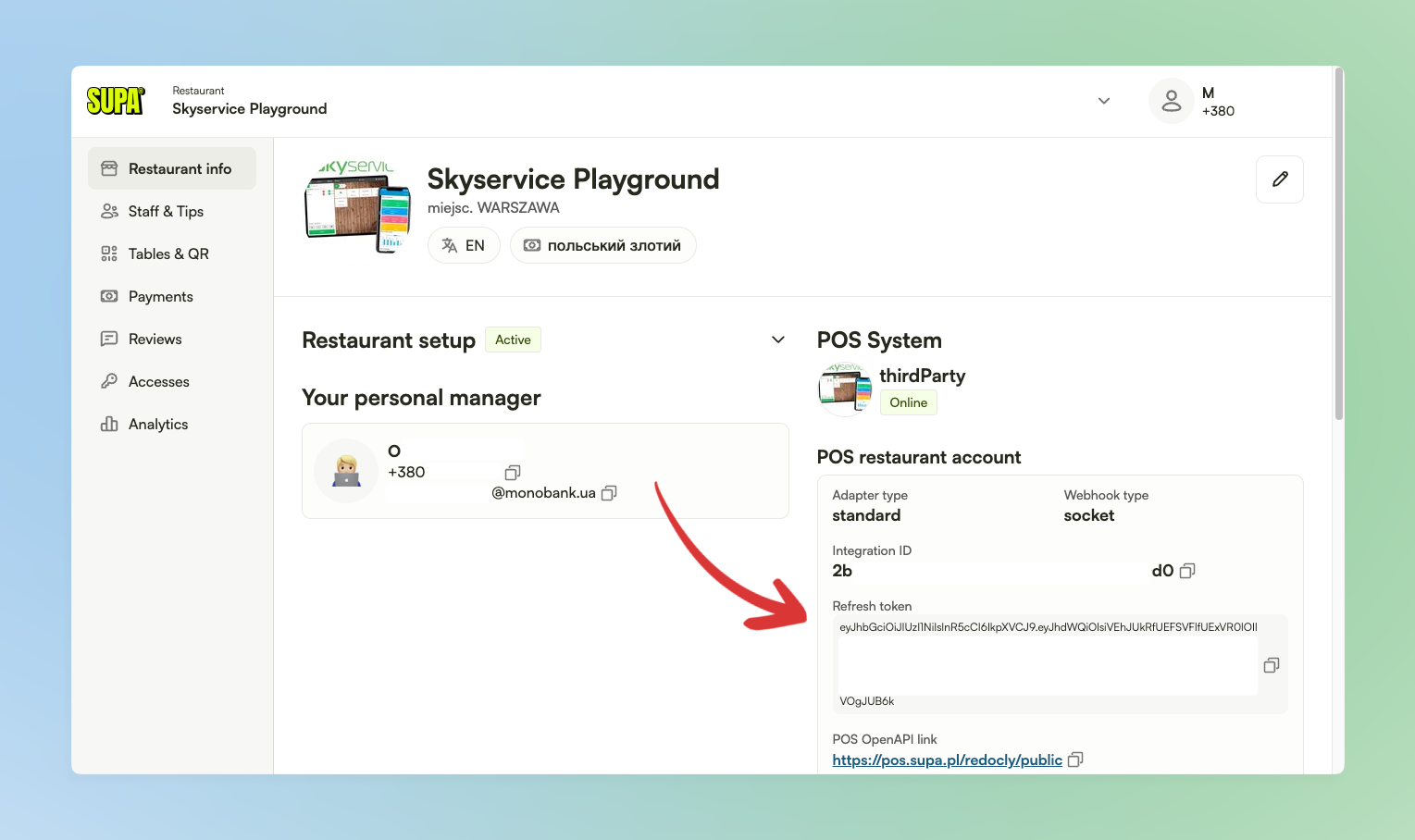
- Після в особистому кабінеті SUPA на інформативній сторінці про заклад будете спостерігати поле “Refresh token”. Скопіюйте його для наступного додання модуля в Skyservice
Підключення SUPA до Skyservice
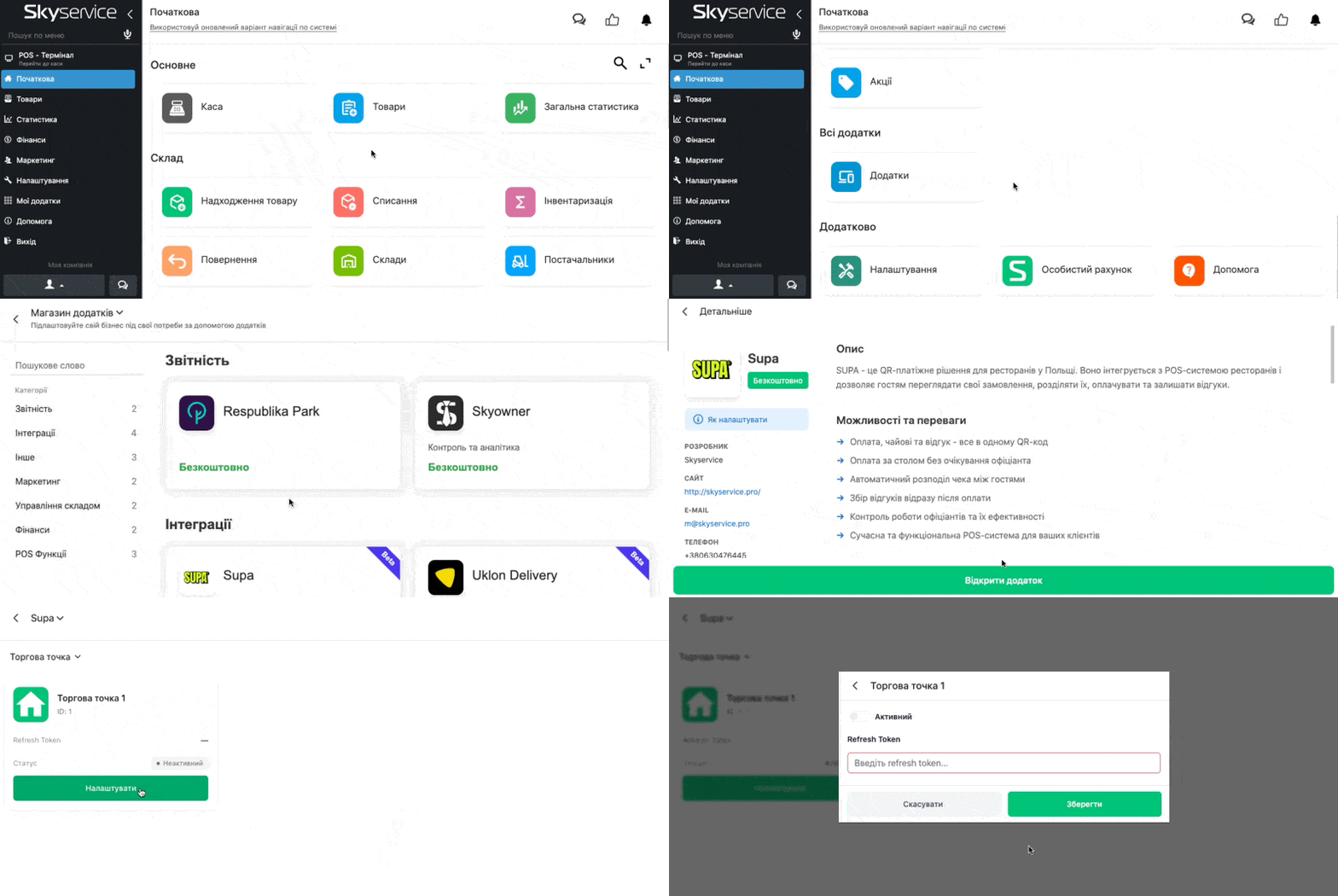
- У Панелі адміністрування перейдіть в розділ Початкова
- У блоці Всі додатки натисніть на Додатки → Переглянути всі програми → оберіть в переліку SUPA
- У наступному вікні ви можете ознайомитися з додатковою інформацією по роботі застосунку
- Натисніть Відкрити додаток
- Для необхідної точки натискаєте Налаштувати → далі вводите “Refresh token”, котрий був раніше скопійований в особистому кабінеті SUPA
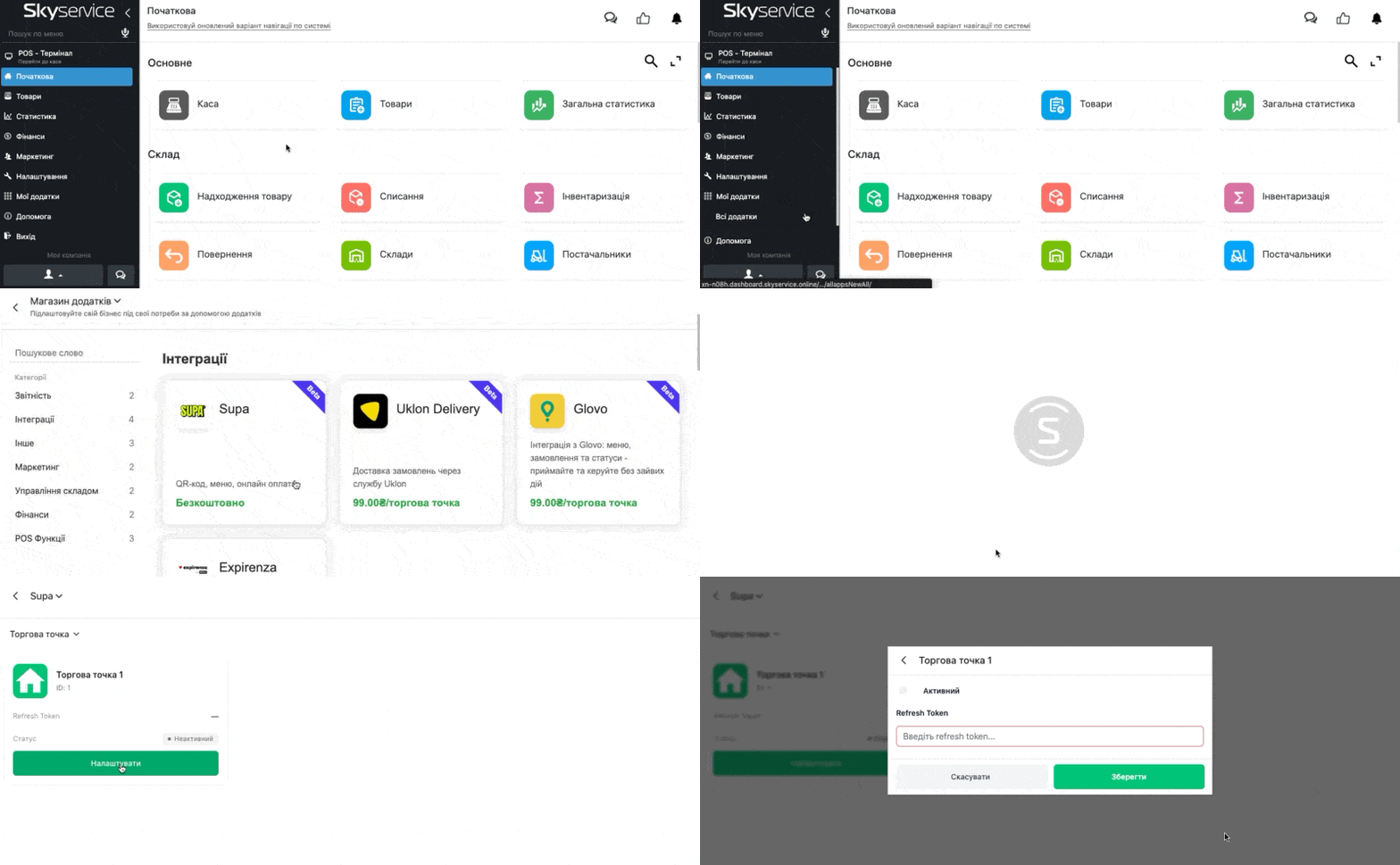
- Або в Панелі адміністрування збоку перейдіть до розділу Мої додатки → Всі додатки → оберіть в переліку SUPA
Додаткові налаштування в Skyservice та SUPA
Для використання модуля необхідно спочатку налаштувати Зали та Столи.
- Перед активацією переконайтесь, що в Панелі адміністрування в розділі Налаштування:
- Створено всі Зали для торгової точки/точок
- Додано Столи з вказаною місткістю
❗️Після додавання налаштувань для залу обов’язково додатково виконайте наступні дії:
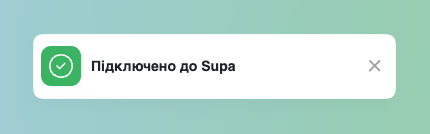
- Перейдіть до POS-терміналу → далі будете спостерігати повідомлення про вдале підключення
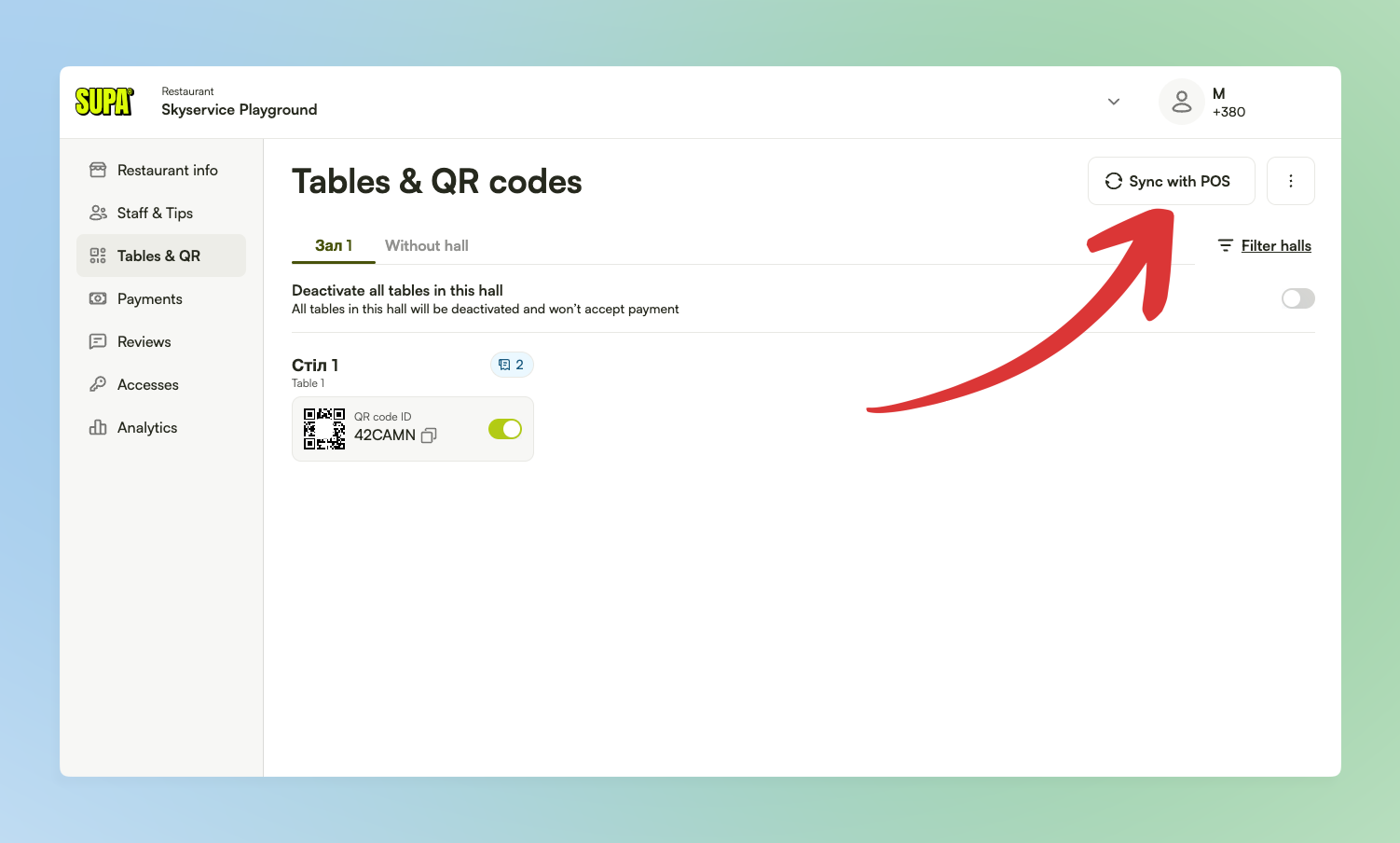
- Після в особистому кабінеті SUPA перейдіть до розділу “Tables & QR” → натисніть Sync with POS
- Далі, продовж декількох хвилин, дані про налаштування залів та столів будуть оновлені на сторінці особистого кабінету SUPA
- Як будете спостерігати коректне відображення в особистому кабінеті SUPA → додатково перезавантажте POS-термінал в Skyservice
❗️Зауважуємо – QR-коди надає саме SUPA → видрукований їх вигляд та яким саме чином оговорюється безпосередньо з SUPA.
Детальніше про статуси підключення та оплати
Після всіх необхідних налаштувань касир в POS-терміналі може спостерігати наступні повідомлення по статусу підключення та сплати:
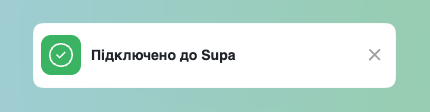
- При коректних налаштуваннях та вдалому під’єднанні при переході до POS-терміналу справа знизу будете спостерігати статус “Підключено до Supa” та сплата по qr-коду буде проходити коректно
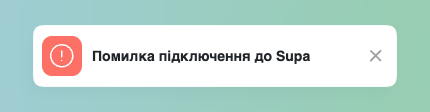
- Якщо Refresh token був введений некоректно – справа знизу виникає сповіщення “Помилка підключення до Supa” – необхідно перевірити коректність введення токена та перезавантажити POS-термінал
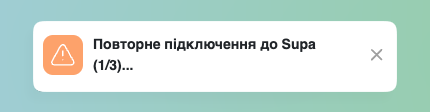
- У випадку якщо була нестабільна робота інтернет-мережі – надійде додаткове повідомлення про “Повторне підключення до SUPA”. Якщо з третьої спроби не вдалося під’єднатися – перевірте роботу інтернет-мережі та перезапустіть POS-термінал
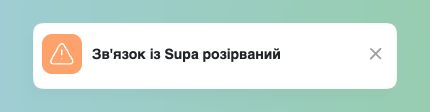
- Якщо не було встановлене коректне інтернет-з’єднання, будете спостерігати сповіщення, що “Зв’язок із SUPA розірваний”
- Також дане сповіщення виникає після закриття зміни, адже приймати платіж по qr-коду можливо тільки при відкритій зміні
- Додатково якщо довготривало застосунок буде згорнутим – також автоматично розривається зв’язок
❗️Зауважуємо: для коректної роботи необхідно, щоб POS-термінал був завжди розкритий. Якщо POS-термінал знаходиться забагато часу в згорнутому стані, тобто не розкрито на екрані – точка стає як не активна та зв’язок із SUPA автоматично розривається.
У випадку необхідності працювати далі після даних дій – перезавантажте POS-термінал.
У випадку необхідності працювати далі після даних дій – перезавантажте POS-термінал.
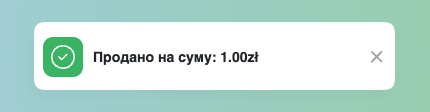
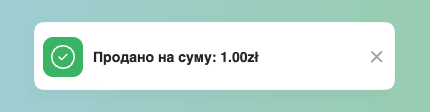
- При вдалому платежі виникає додаткове повідомлення “Продано на суму: n zł”.
- Про скасовані чи невдалі платежі сповіщення не надходять – чек буде проведений автоматично, коли покупець провів вдалу транзакцію за QR-кодом або коли касир самостійно закриває замовлення як зазвичай
Створення замовлення в POS-терміналі та його сплата
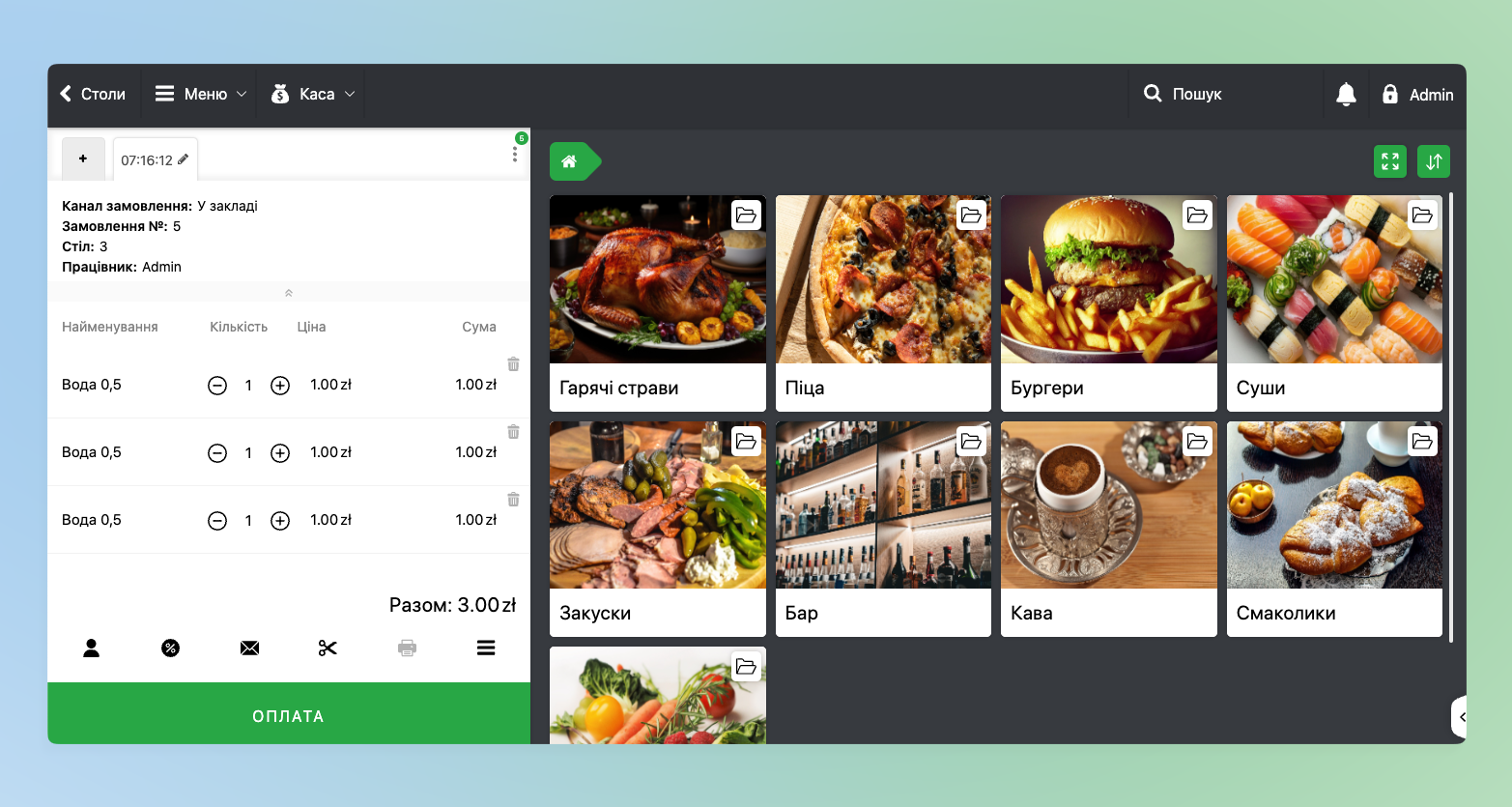
- В POS-терміналі касир додає товари до замовлення як зазвичай
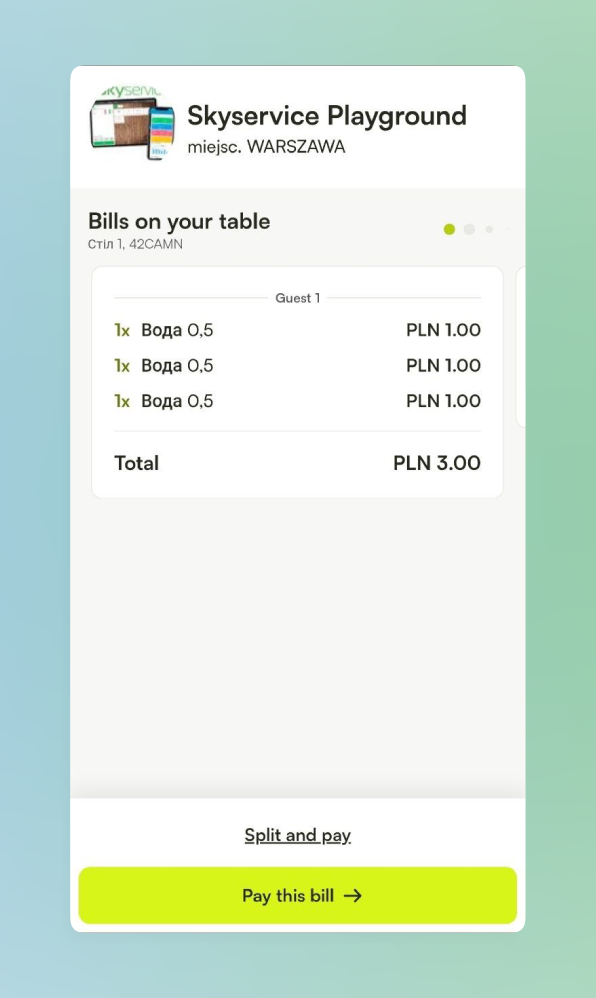
- Далі для сплати замовлення клієнт сканує QR-код свого столу та буде спостерігати список найменувань додані до чека
- За необхідності сплатити не все замовлення, а тільки окремі найменування із замовлення покупцеві при сплаті необхідно додатково натиснути Split and pay та далі обирає необхідні позиції
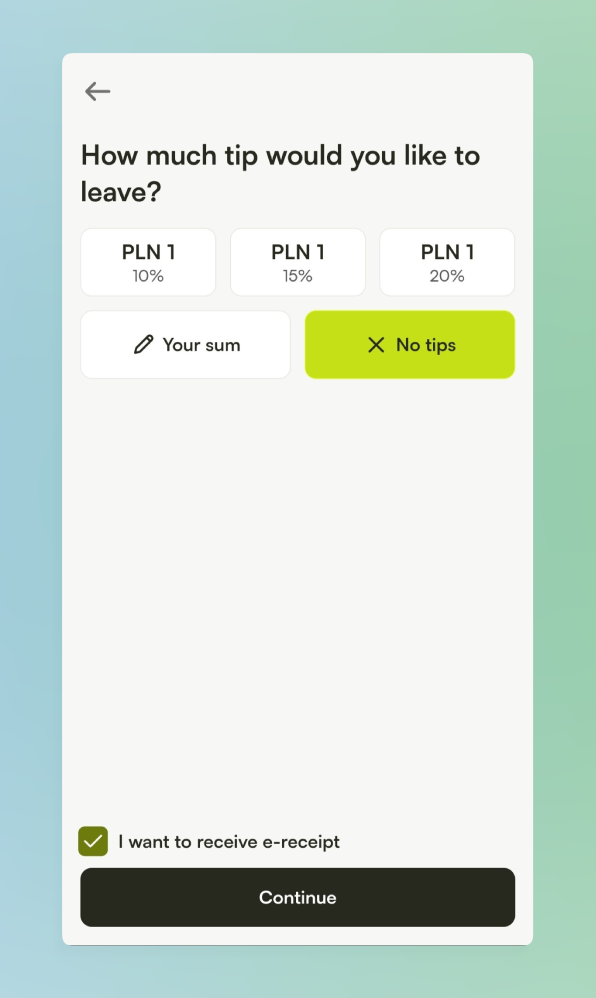
- Далі покупець вказує яку кількість чайових бажає вказати
- Якщо клієнт бажає отримати чек також на пошті – нижче можливо активувати відповідну опцію “I want to receive e-receipt” та далі буде додаткове поле для вказування пошти, на котру надійде відповідний лист
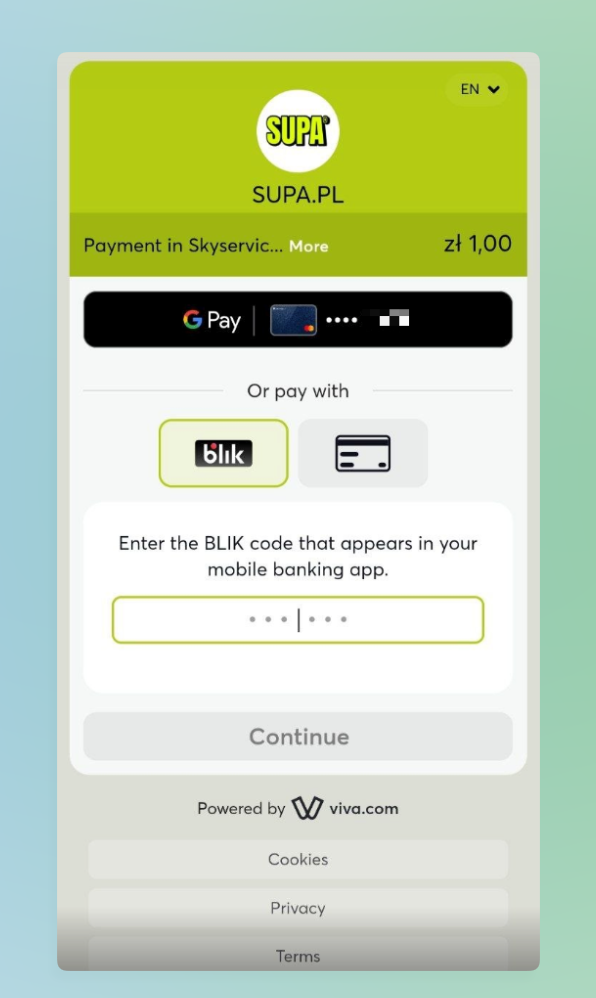
- Далі клієнта переведе до вікна, де він обирає зручний для себе безготівковий спосіб оплати
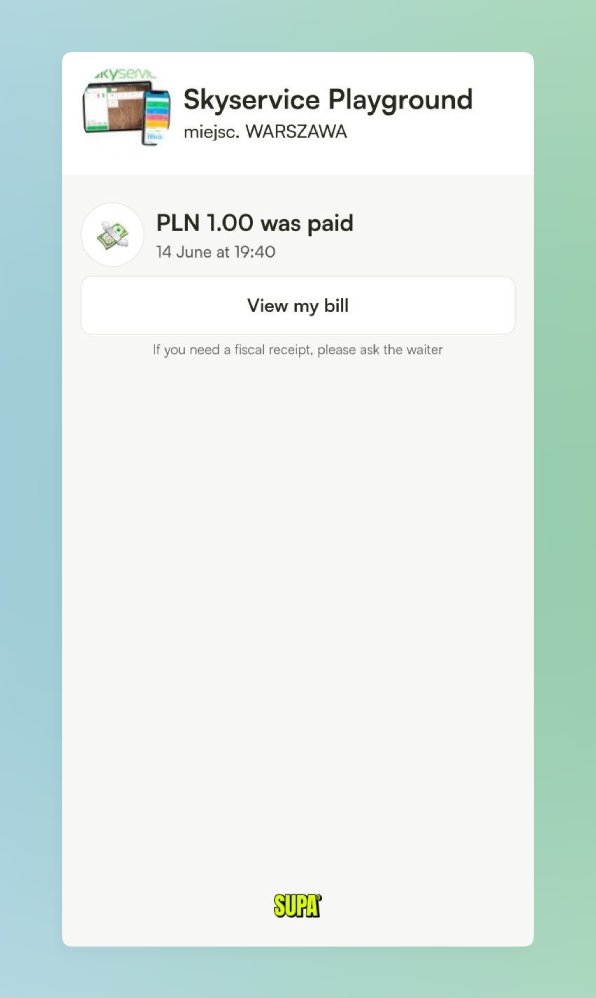
- Після покупець буде спостерігати вікно про вдалу сплату → при натисканні View my bill відображається замовлення з усіма товарами
- Після повної сплати замовлення – чек в Skyservice закриється автоматично без участі касира – справа знизу надійде додаткове сповіщення
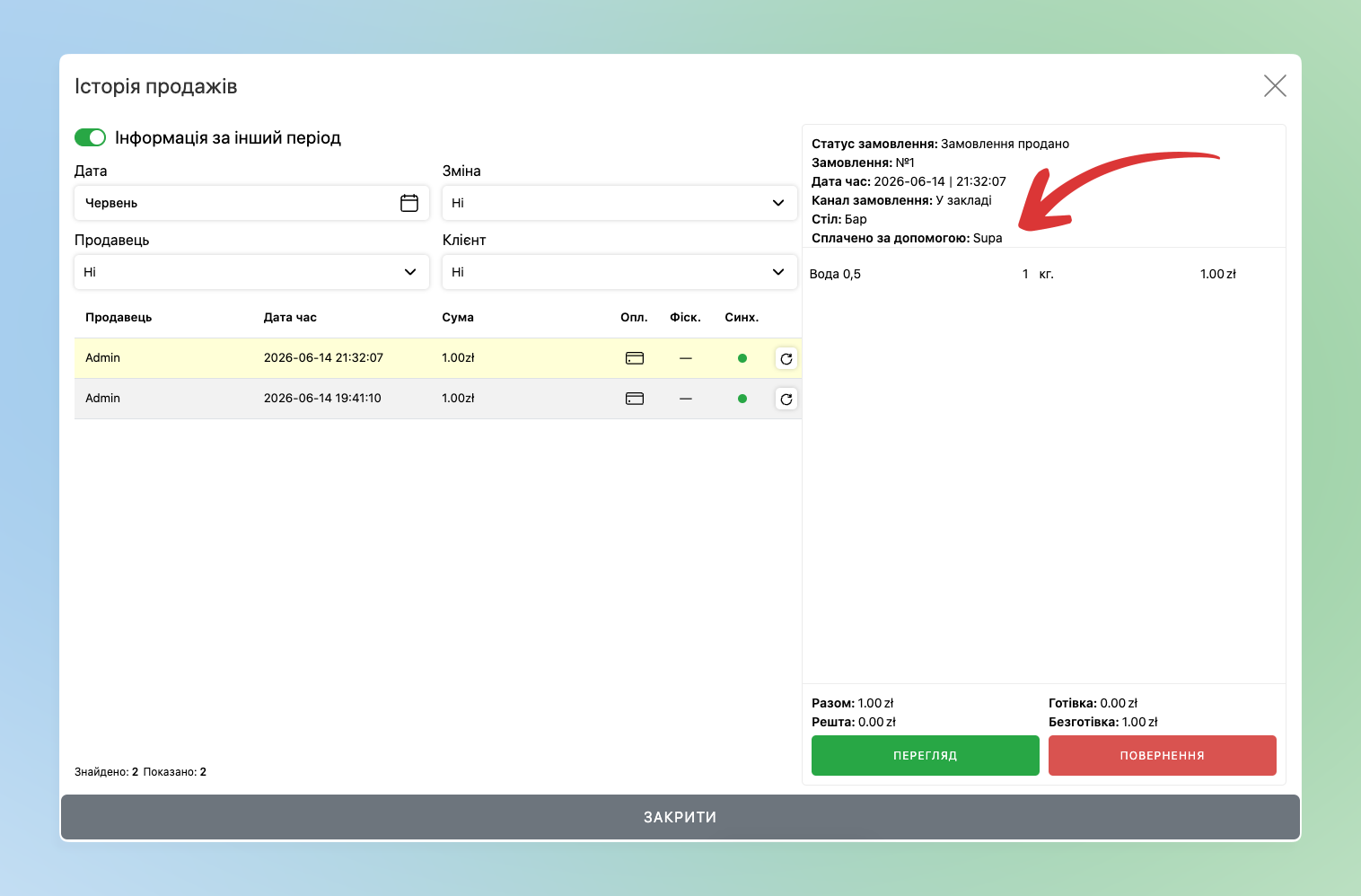
- Далі замовлення автоматично закривається з відміткою, що платіж був через Supa
Поширені запитання
- Чи наявна підтримка декількох точок? – саме в Skyservice так, можливо під’єднувати безліч точок до інтеграції.
Зі сторони SUPA – ні, кожен особистий кабінет створюється з окремим токеном, котрий можливо застосувати тільки для однієї точки – тобто якщо необхідно робота декількох точок – відповідно необхідно зареєструвати акаунти під кожну точку.
- Чи замінює SUPA роботу звичайного офіціанта? – Ні. Система є помічником, а не заміною персоналу. Офіціант усе одно зустрічає гостей, приймає замовлення та подає страви. SUPA лише повністю бере на себе лише фінальний етап — розрахунок, розподіл чека та збір чайових, звільняючи персонал від роботи з банківським терміналом.
- Чи можливо налаштувати відображення товарів через SUPA? – Ні. Все, що стосується товарів і категорій відображено відповідно до налаштувань Skyservice. Вручну налаштовуються лише дані вашого інтернет-майданчика.