
Połączenie USB
☝️ Aby podłączyć rejestrator fiskalny online ELZAB ZETA poprzez USB, należy użyć kabla USB 2.0 AM – USB 2.0 BM (nazwa może być również USB A Male – USB B Male).
Łączenie z Windows
Sprawdzanie połączenia z systemem Windows
- Jeżeli sterownik rejestratora fiskalnego nie jest zainstalowany, w Panelu Sterowania Windows “Stan: Trwa instalacja urządzenia”
- Windows 10 powinien sam zainstalować odpowiedni sterownik (instalacja trwa od 2 do 10 minut). W przypadku błędu (lub podczas korzystania z systemu Windows 7) w pobliżu urządzenia może wyświetlić się ikona ostrzegawcza:
 → w takim przypadku skontaktuj się z centrum serwisowym obsługującym Twój rejestrator fiskalny, aby ręcznie zainstalować dla niego sterownik.
- Po zainstalowaniu sterownika maszyna fiskalna powinna wyświetlić bez błędów:
☝️ Zaleca się sprawdzenie narzędzia do konfiguracji tego urządzenia fiskalnego (w tym celu skontaktuj się z centrum serwisowym lub naszym czatem pomocy technicznej, jeśli odmówiono Ci pomocy).
- Jeżeli rejestrator fiskalny jest podłączony i jest on widoczny w Panelu Sterowania, po uruchomieniu narzędzia postępuj krok po kroku zgodnie z poniższymi zrzutami ekranu
❗️ Zalecenie: W celu szybszej konfiguracji/testowania zalecamy odłączenie innych urządzeń od systemu Windows. Ale to nie jest konieczne!
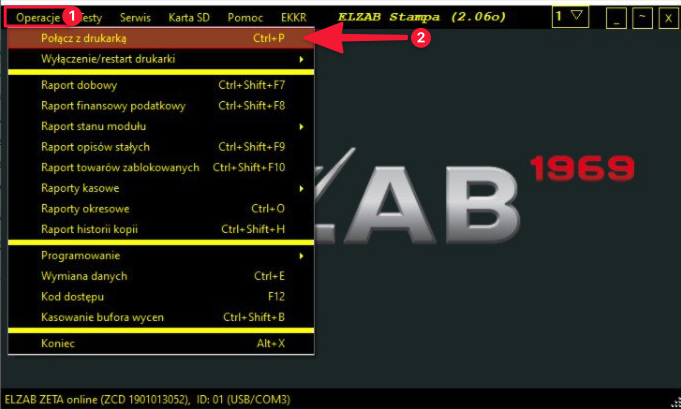
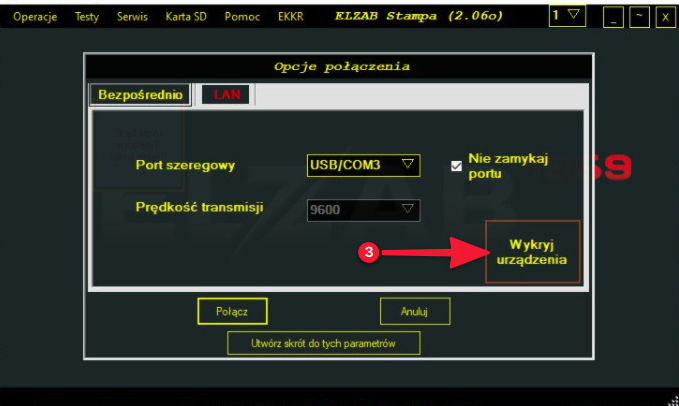
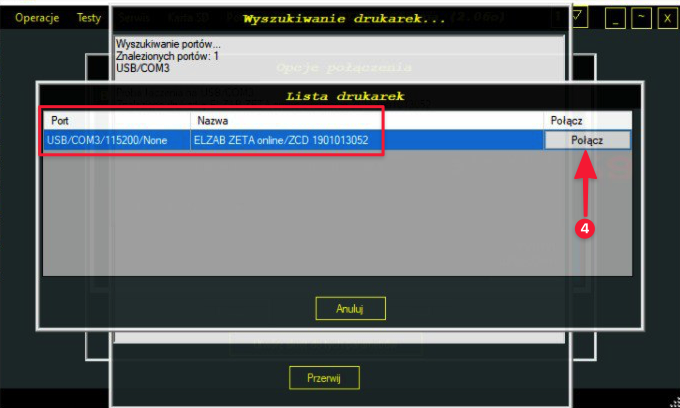
- Wciśnij przycisk z punktu 4 aby podłączyć wybrany port
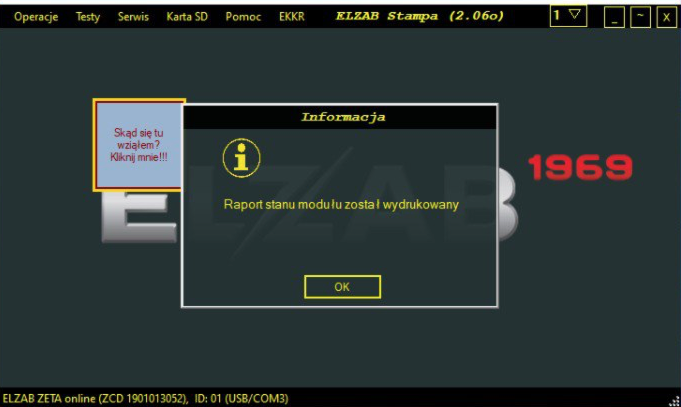
- Sprawdź teraz połączenie rejestratora fiskalnego z systemem Windows:
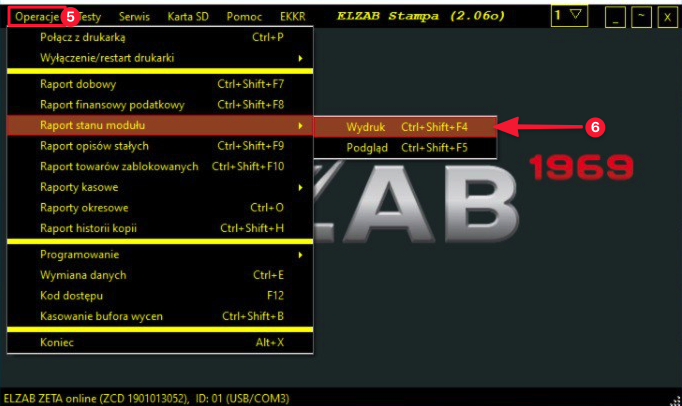
👉 Jeżeli druk odbywa się z rejestratora fiskalnego to jest on skonfigurowany poprawnie i można przystąpić do konfiguracji w programie SkyService.
Ustawienia połączenia w SkyService
☝️ Przed utworzeniem ustawienia w SkyService zalecamy sprawdzenie, czy do produktów dołączone są prawidłowe podatki.
➣ Ustawienia podatku możesz sprawdzić w Panelu administracyjnym → Ustawienia → Podatek → możesz sprawdzić poprawność ustawień podatku i w razie potrzeby usunąć dodatkowe;
➣ Połączone podatki produktowe możesz sprawdzić w Panelu Administracyjnym → Produkty → Wszystkie produkty → możesz zobaczyć każdy produkt indywidualnie lub zmienić podatek produktowy zbiorczo.
‼️ Ustawienia w programie należy wykonać po zamknięciu zmiany u rejestratora fiskalnego i zamknięciu zmiany w SkyService.
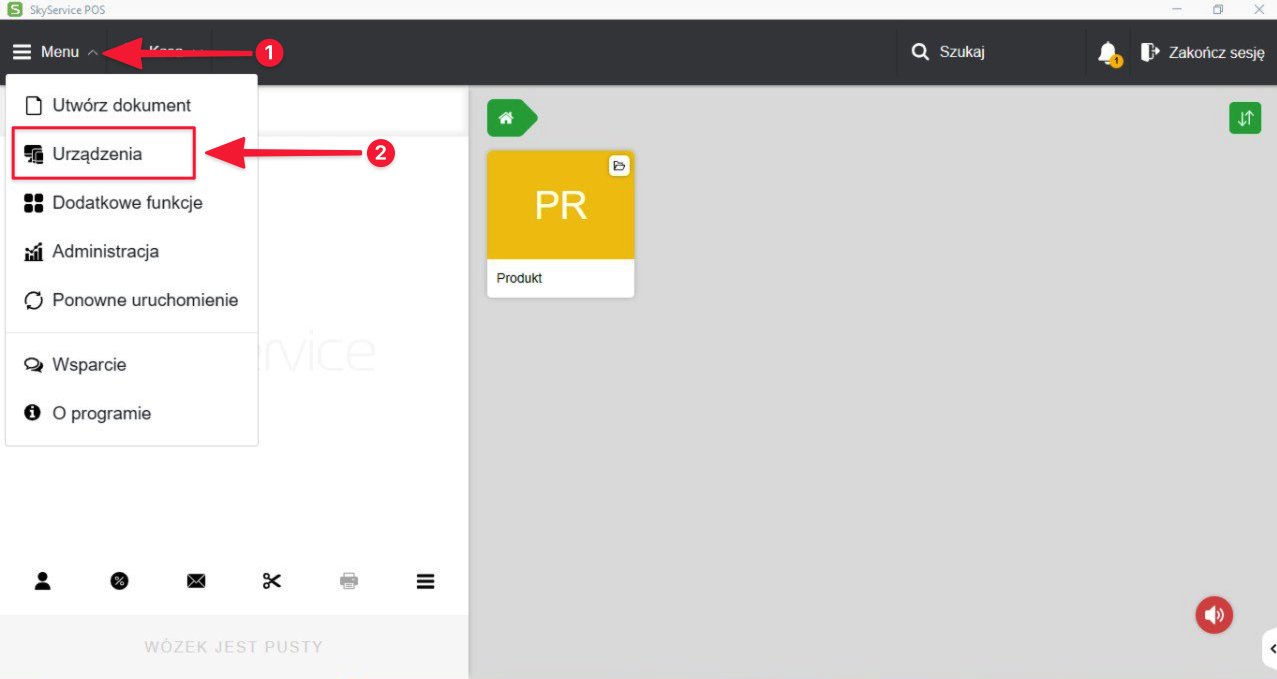
- W terminalu POS wybierz kasę, dla której będziesz konfigurował kasę fiskalną
- Wybierz Menu → Urządzenia
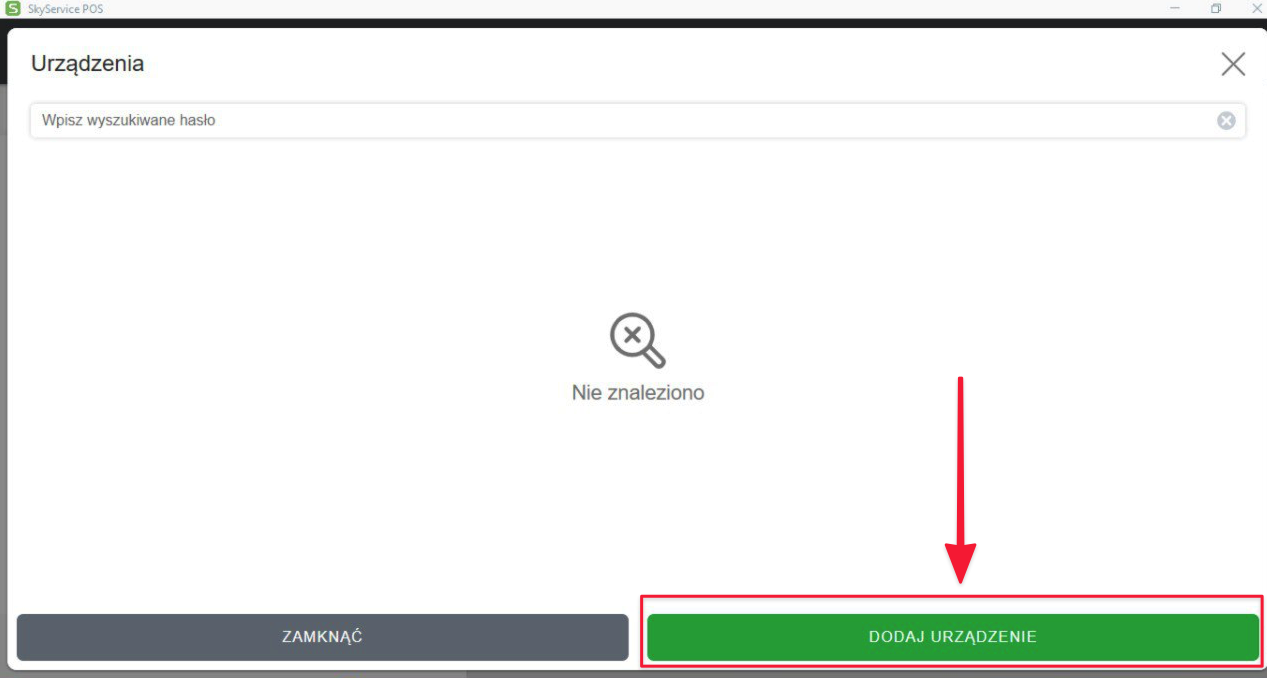
- Kliknij Dodaj urządzenie
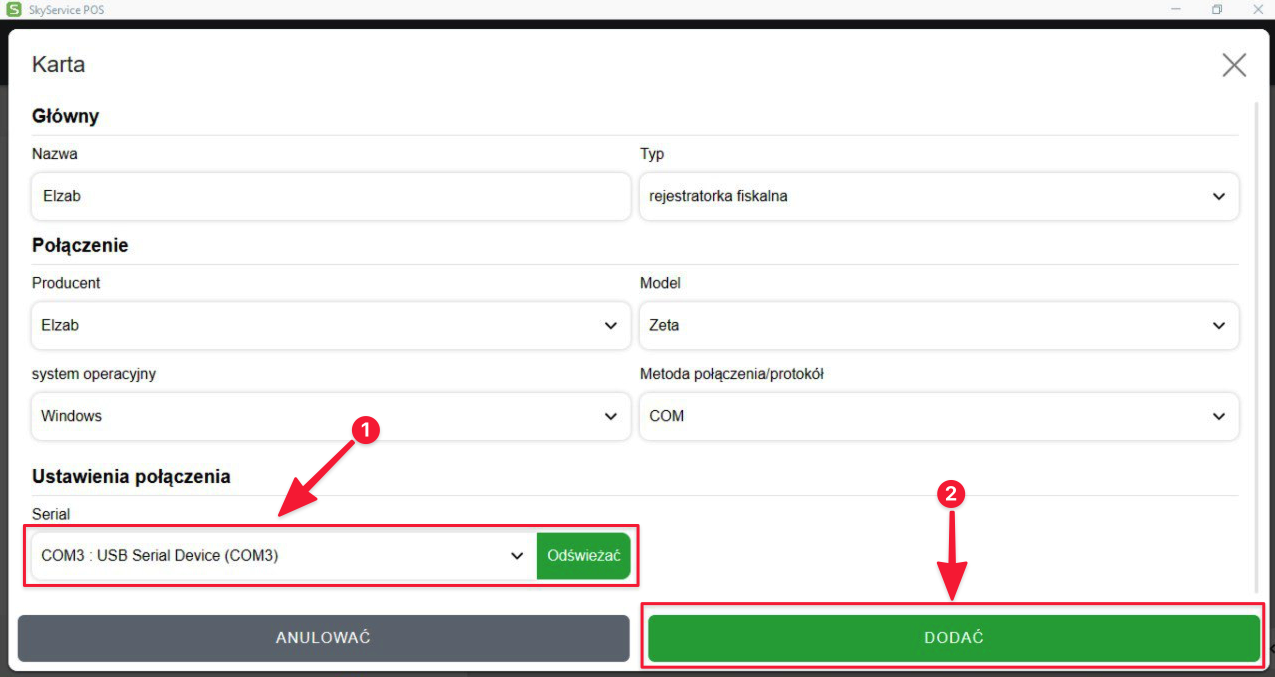
- Dokończ ustawienia:
- Nazwa – dowolna
- Typ – Rejestrator fiskalny
- Producent – Elzab
- Modelka – Zeta
- System operacyjny – Windows
- Metoda połączenia – COM
- Następnie wybierz port, przez który podłączony jest Twój rejestrator fiskalny
- Kliknij Dodaj
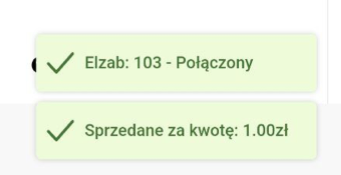
👉 Po pomyślnym utworzeniu konfiguracji w SkyService możesz otworzyć zmianę i pracować. Dalsze operacje na kasie i sprzedaż w SkyService będą podlegały fiskalizacji. Podczas operacji wyświetlane są komunikaty:
- Połączenie z rejestratorem fiskalnym
- Powiadomienie o pomyślnej operacji
Łączenie z Android
❗️ Przed skonfigurowaniem ELZAB ZETA online w SkyService musi on zostać zaprogramowany i skonfigurowany przez Twoje centrum serwisowe. Polecamy także zasięgnąć u nich porady w sprawie podatków przygotowanych dla fiskusa.
Ustawienia połączenia w SkyService
☝️ Przed utworzeniem ustawienia w SkyService zalecamy sprawdzenie, czy do produktów dołączone są prawidłowe podatki.
➣ Ustawienia podatku możesz sprawdzić w Panelu administracyjnym → Ustawienia → Podatek → możesz sprawdzić poprawność ustawień podatku i w razie potrzeby usunąć dodatkowe;
➣ Połączone podatki produktowe możesz sprawdzić w Panelu Administracyjnym → Produkty → Wszystkie produkty → możesz zobaczyć każdy produkt indywidualnie lub zmienić podatek produktowy zbiorczo.
‼️ Ustawienia w programie należy wykonać po zamknięciu zmiany u rejestratora fiskalnego i zamknięciu zmiany w SkyService.
- W terminalu POS wybierz kasę, dla której będziesz konfigurował kasę fiskalną
- Wybierz Menu → Urządzenia
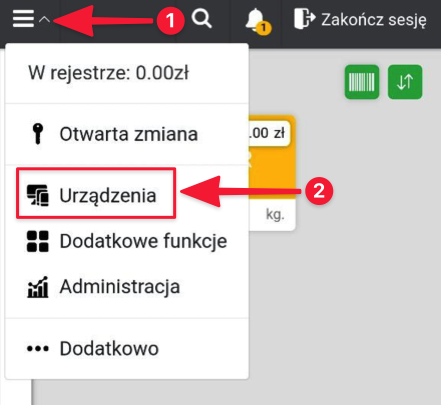
- Kliknij Dodaj urządzenie
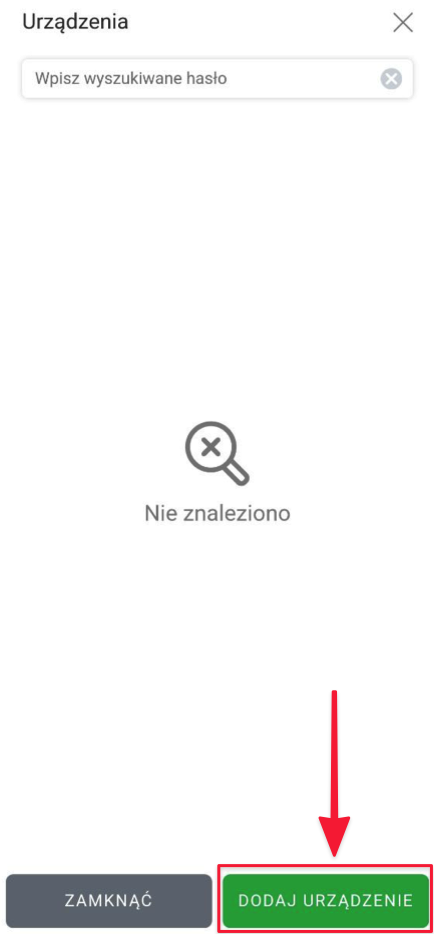
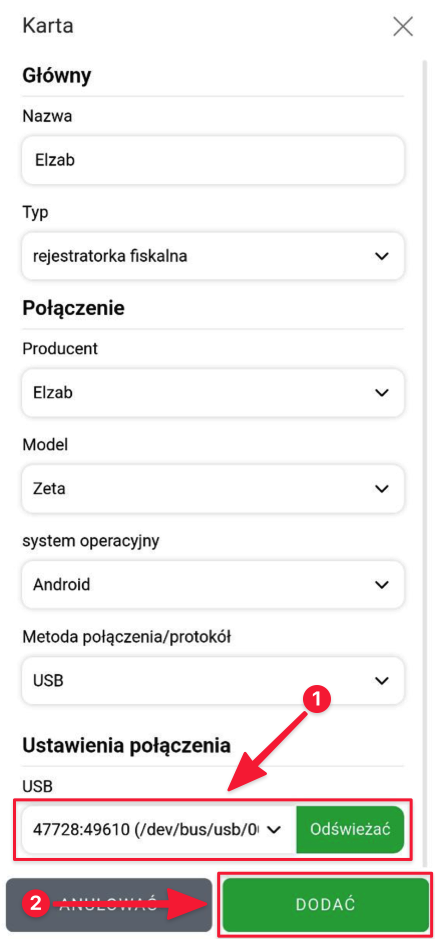
- Dokończ ustawienia:
- Nazwa – dowolna
- Typ – Rejestrator fiskalny
- Producent – Elzab
- Modelka – Zeta
- System operacyjny – Android
- Metoda połączenia – USB
- Następnie wybierz port, przez który podłączony jest Twój rejestrator fiskalny
- Kliknij Dodaj
❗️ Po podłączeniu kabla USB do urządzenia z systemem Android w SkyService powinien pojawić się komunikat systemowy o przyznaniu dostępu do urządzenia. Wygląd może się różnić w zależności od wersji Android. Musisz kliknąć OK, aby umożliwić komunikację urządzenia z systemem Android i ELZAB ZETA online.
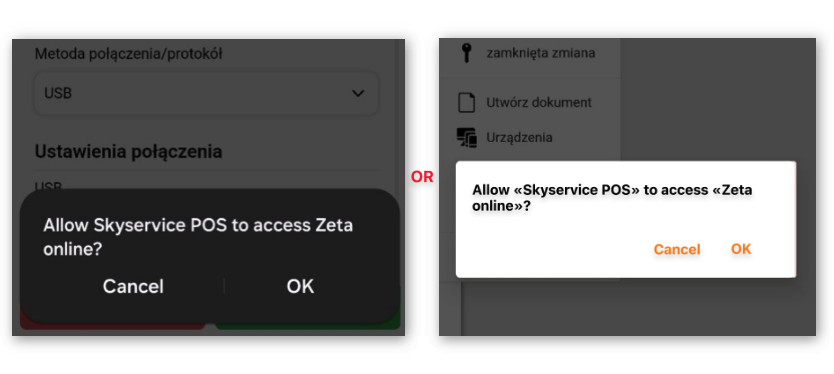
‼️ Jeśli komunikat o pozwoleniu nie pojawi się, podłącz ponownie USB/uruchom ponownie Skyservice/uruchom ponownie urządzenie z Android. Bez wyrażenia zgody w tym oknie komunikacja online pomiędzy SkyService a ELZAB ZETA nie będzie możliwa.
👉 Po pomyślnym utworzeniu konfiguracji w SkyService możesz otworzyć zmianę i pracować. Dalsze operacje na kasie i sprzedaż w SkyService będą podlegały fiskalizacji. Podczas operacji wyświetlane są komunikaty:
- Połączenie z rejestratorem fiskalnym
- Powiadomienie o pomyślnej operacji
Połączenie WiFi
☝️ Aby połączyć się z ELZAB ZETA online poprzez WiFi należy najpierw skonfigurować sam rejestrator fiskalny do pracy w sieci. Aby komunikacja była skuteczna, rejestrator fiskalny i działające urządzenie muszą znajdować się w tej samej sieci (podłączonej do tego samego routera).
☝️ Jeśli kreator z centrum serwisowego wszystko poprawnie skonfigurował, możesz od razu przejść do punktu Konfigurowanie połączenia Wi-Fi w SkyService. Jeżeli za pośrednictwem naszego programu nie będzie to działać, należy sprawdzić ustawienia połączenia rejestratora fiskalnego z siecią lokalną.
Sprawdzanie połączenia ELZAB ZETA online poprzez WiFi
- Podłącz rejestrator fiskalny poprzez USB do urządzenia z systemem Windows
- Aby uzyskać dalszą konfigurację, zobacz Sprawdzanie połączenia systemu Windows
- Przejdź przez cały punkt, aż strona testowa zostanie pomyślnie wydrukowana
- Na wydrukowanej stronie sprawdź poprawność ustawienia Wi-Fi
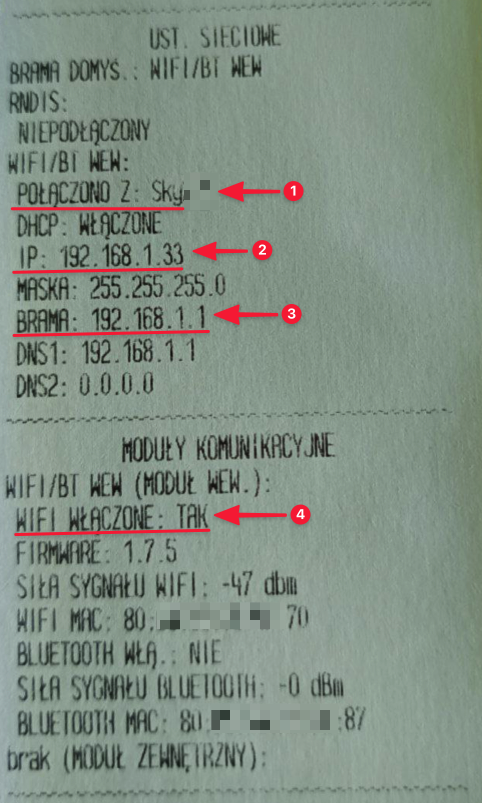
- Nazwa Twojej sieci Wi-Fi;
- Adres IP Twojego rejestratora fiskalnego → będzie potrzebny w przyszłości do skonfigurowania połączenia w SkyService
- Adres IP Twojej sieci lokalnej → Twoje urządzenie służbowe musi być do niej podłączone
- Powinno wyświetlić się informacja, że moduł WiFi jest włączony
👆 Jeżeli wydrukowane są podstawowe dane połączenia sieciowego, możesz przystąpić do tworzenia konfiguracji w SkyService.
Ustawienia połączenia WiFi w SkyService
☝️ Przed utworzeniem ustawienia w SkyService zalecamy sprawdzenie, czy do produktów dołączone są prawidłowe podatki.
➣ Ustawienia podatku możesz sprawdzić w Panelu administracyjnym → Ustawienia → Podatek → możesz sprawdzić poprawność ustawień podatku i w razie potrzeby usunąć dodatkowe;
➣ Połączone podatki produktowe możesz sprawdzić w Panelu Administracyjnym → Produkty → Wszystkie produkty → możesz zobaczyć każdy produkt indywidualnie lub zmienić podatek produktowy zbiorczo.
‼️ Ustawienia w programie należy wykonać po zamknięciu zmiany u rejestratora fiskalnego i zamknięciu zmiany w SkyService.
- W terminalu POS wybierz kasę, dla której będziesz konfigurował kasę fiskalną
- Wybierz Menu → Urządzenia
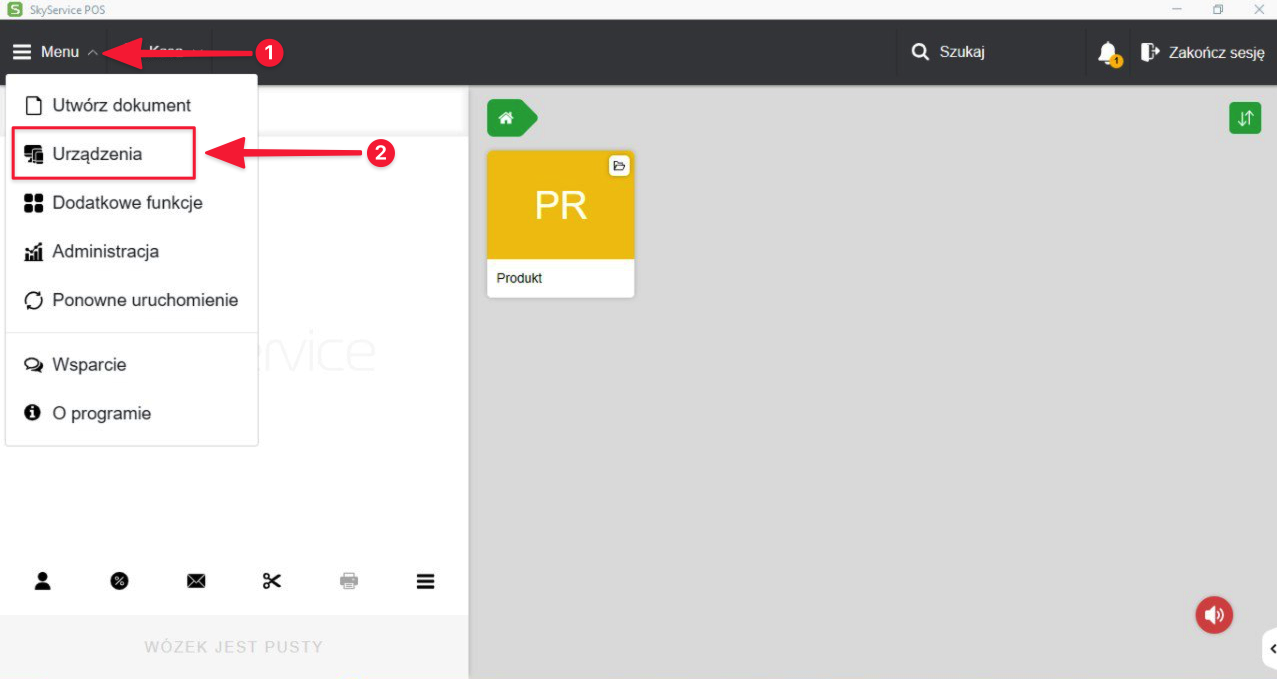
- Kliknij Dodaj urządzenie
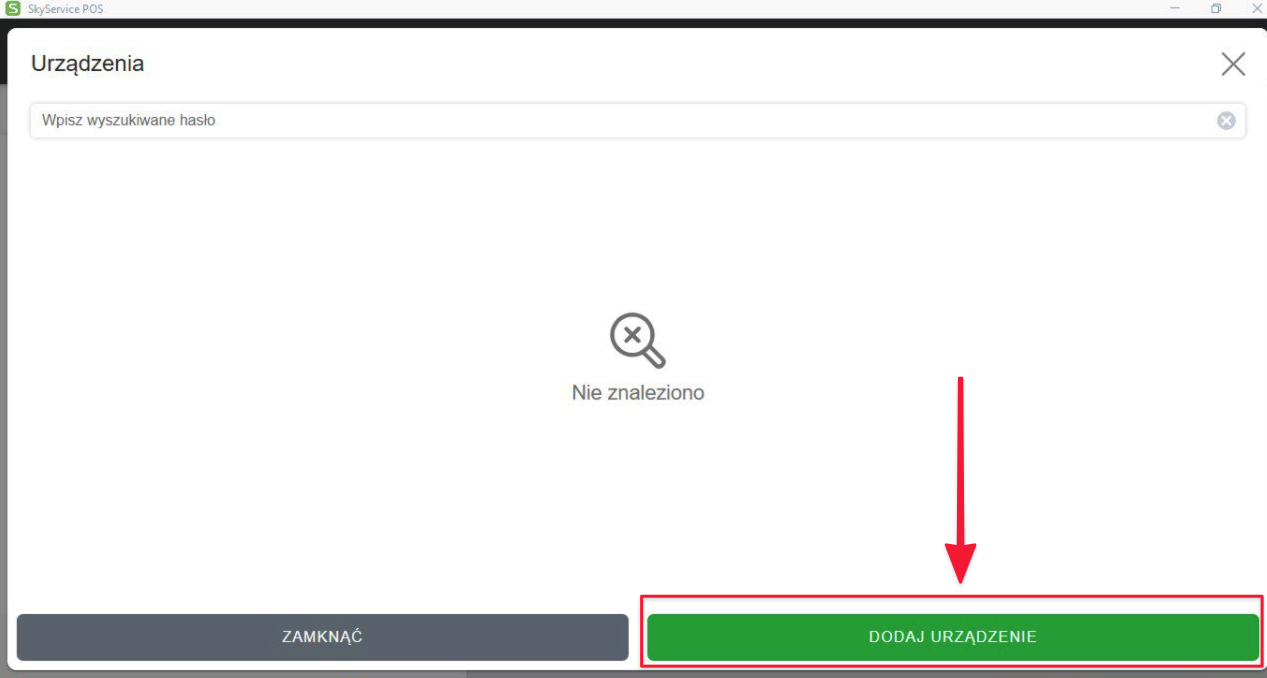
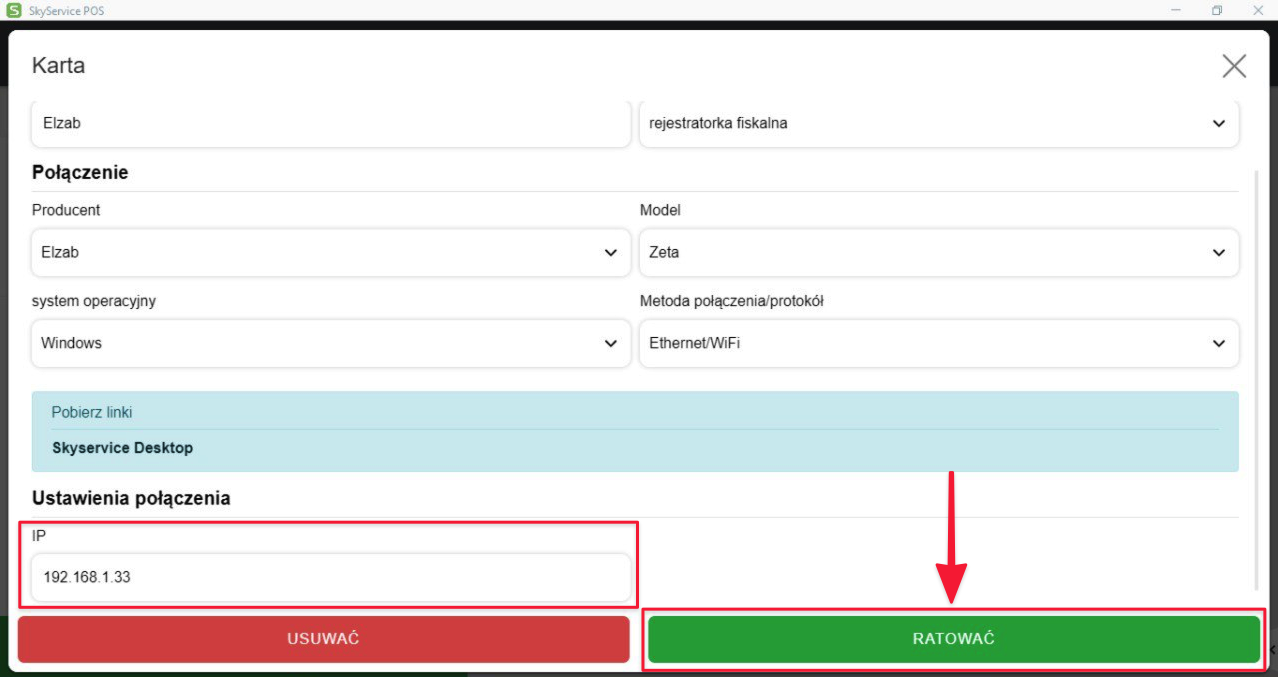
- Dokończ ustawienia:
- Nazwa – dowolna
- Typ – Rejestrator fiskalny
- Producent – Elzab
- Modelka – Zeta
- System operacyjny – Windows/Android
- Metoda połączenia – Ethernet/WiFi
- Wpisz adres IP swojego rejestratora fiskalnego – potwierdź go u pracownika centrum obsługi lub skopiuj ze strony testowej
- Kliknij Dodaj
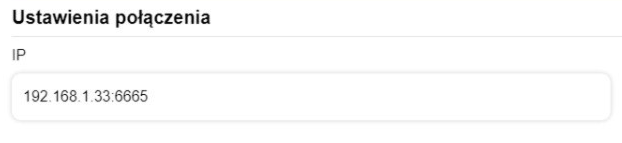
‼️ Jeżeli skonfigurowałeś połączenie rejestratora fiskalnego z konkretnym portem wpisz go po 2 kropkach:
👉 Po pomyślnym utworzeniu konfiguracji w SkyService możesz otworzyć zmianę i pracować. Dalsze operacje na kasie i sprzedaż w SkyService będą podlegały fiskalizacji. Podczas operacji wyświetlane są komunikaty:
- Połączenie z rejestratorem fiskalnym
- Powiadomienie o pomyślnej operacji