QR Pay — приложение, которое позволяет принимать безналичную оплату с помощью QR-кода, который передаётся покупателю на печатном чеке.
Панель администрирования — активация и настройка
Для активации приложения:
- Перейдите в раздел Мои приложения
- Выберите QR Pay → нажимайте Открыть приложение
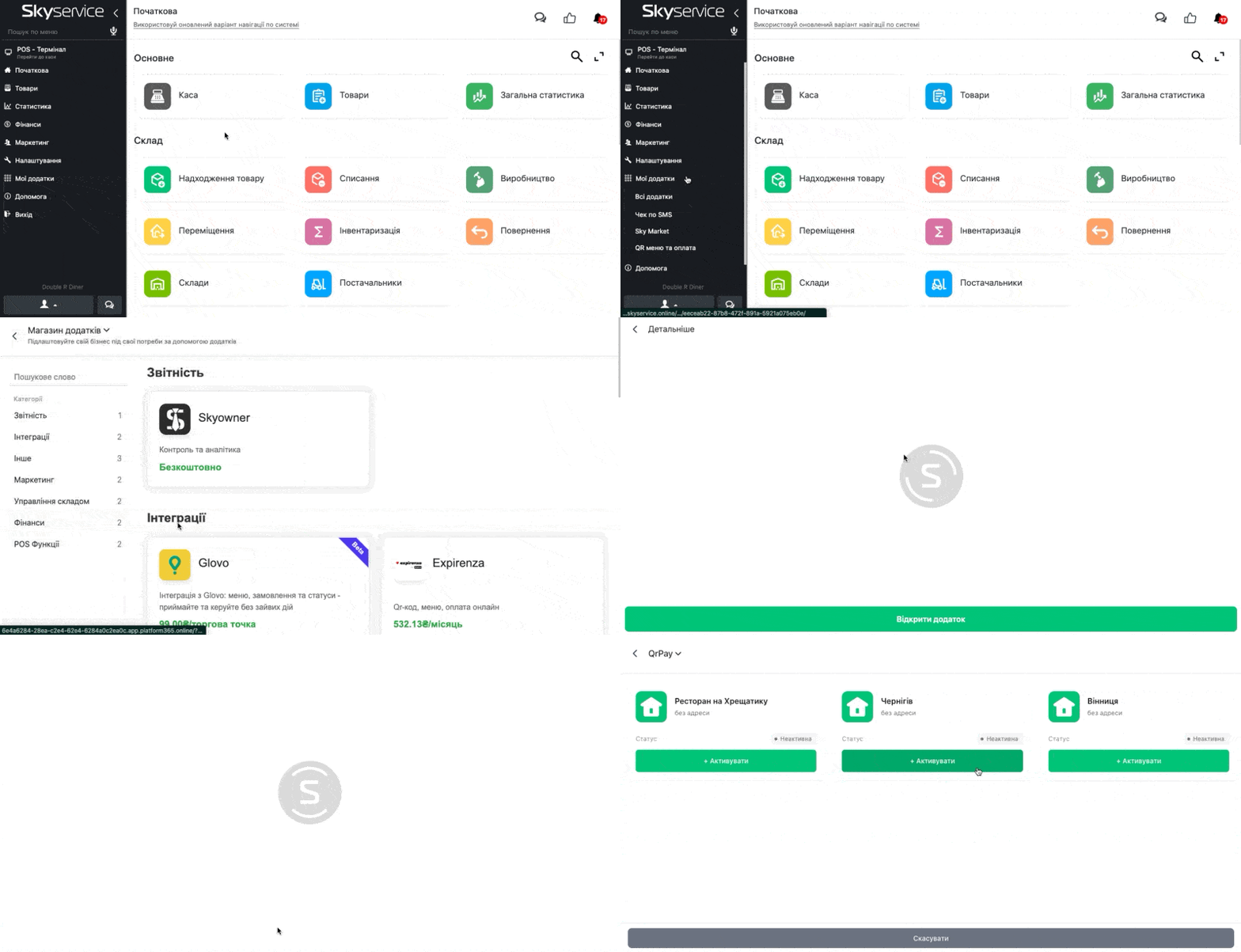
- Далее выберите Торговую точку, на которой будет активно данное приложение, нажав + Активировать и установите необходимую Платёжную систему
Принимать платежи с помощью QR-кода возможно только благодаря платёжным системам LiqPay и Portmone. Поэтому для работы приложения QR Pay необходимо быть зарегистрированным в одной из платёжных систем и указать соответствующие токены или ключи
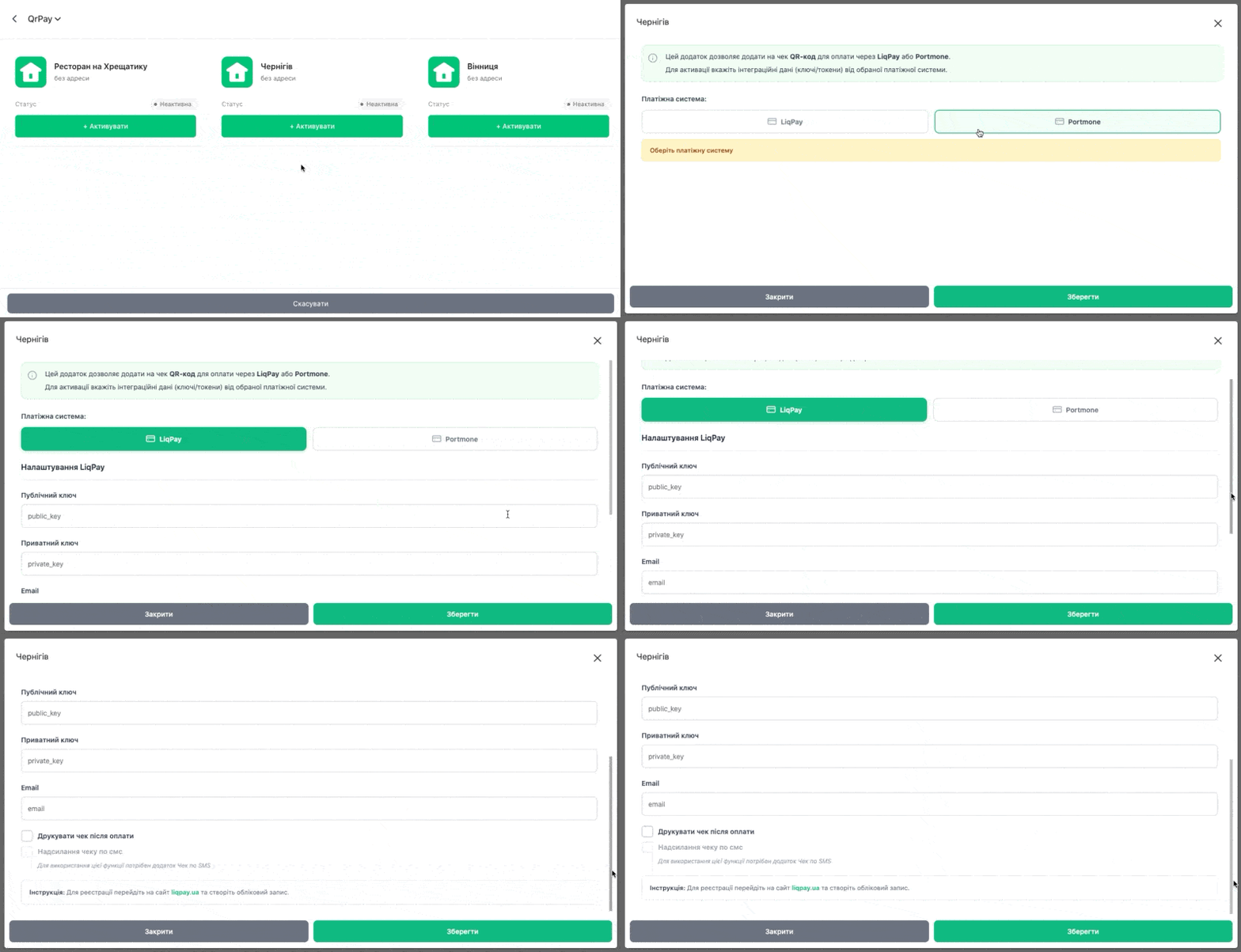
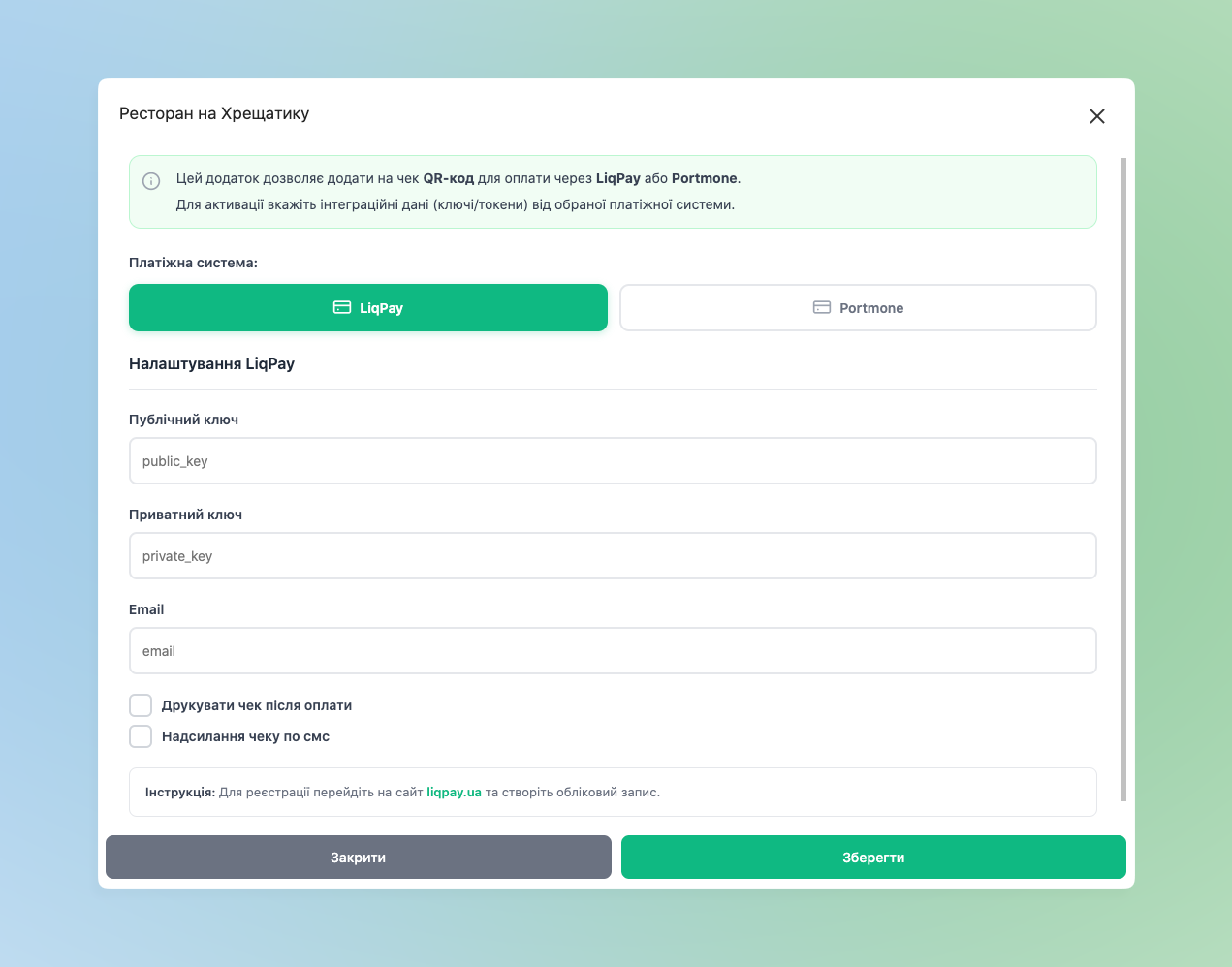
- LiqPay — для настройки необходимо:
- Зарегистрироваться на главном сайте LiqPay
- После регистрации в личном кабинете LiqPay получите следующие данные: public_key, private_key
- Затем эти данные введите в программе в соответствующих полях в настройках QR Pay
- Portmone — для использования платёжной системы нужно:
- Зарегистрироваться на главном сайте Portmone
- После регистрации в личном кабинете Portmone получите следующие данные: Login, Password, PayID
- Затем эти данные введите в программе в соответствующих полях в настройках QR Pay
- Дополнительно для работы с Portmone необходимо, чтобы был настроен Callback URL. Для этого скопируйте ссылку, указанную чуть ниже настроек в программе, и предоставьте её технической поддержке Portmone
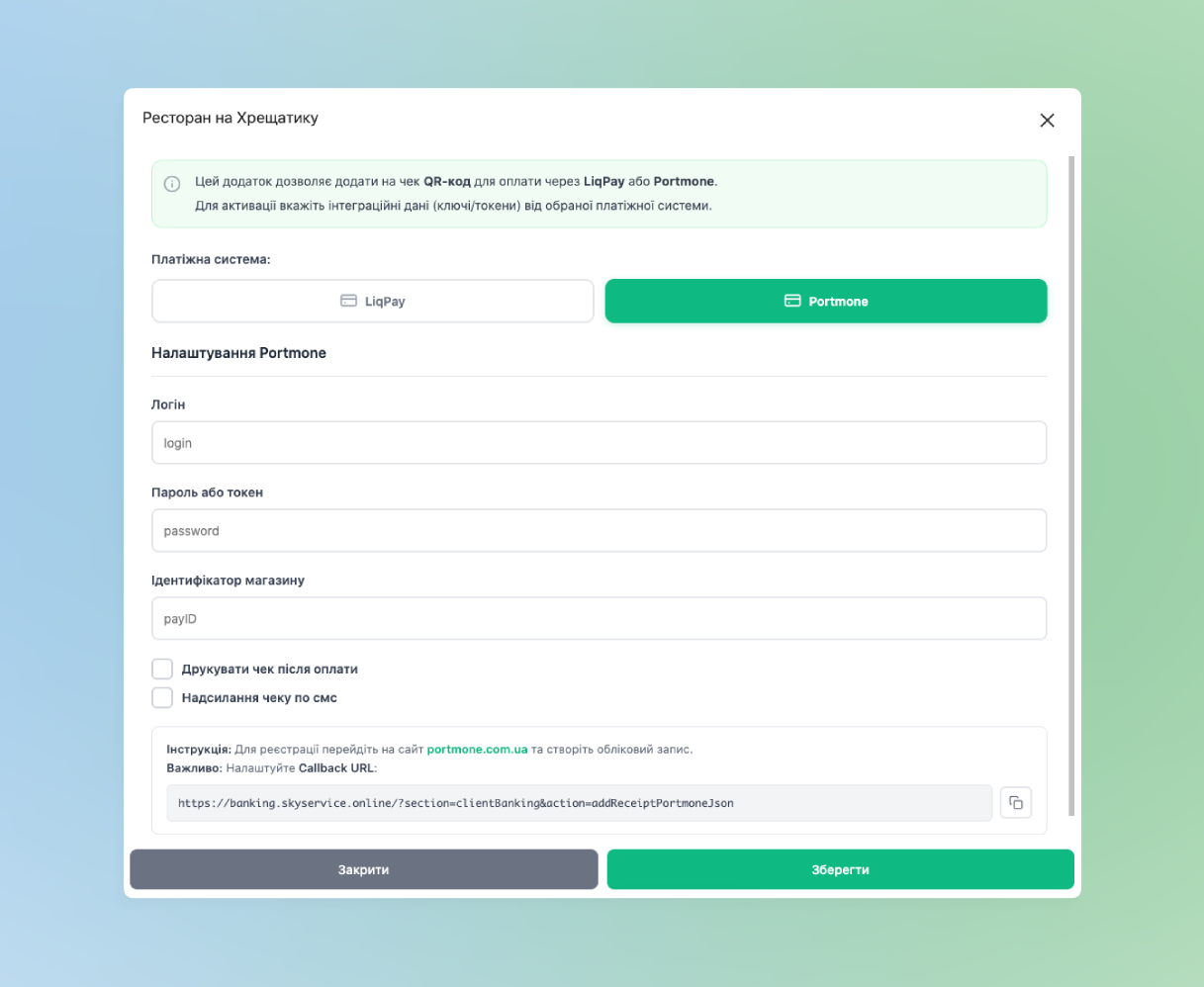
И далее установите, какие методы выдачи чека продажи должны использоваться при оплате через QR Pay:
- Печатать чек после оплаты — чек будет выдаваться в печатном виде с чекового принтера
- Отправка чека по СМС — чек продажи будет отправляться покупателю СМС-сообщением или в Viber
- Дополнительно для отправки чеков по СМС-сообщениям после оплаты по QR-коду необходимо, чтобы было настроено приложение Чек по SMS. Подробнее о данном приложении можно ознакомиться по ссылке
POS-терминал — печать QR-кода и проведение продажи
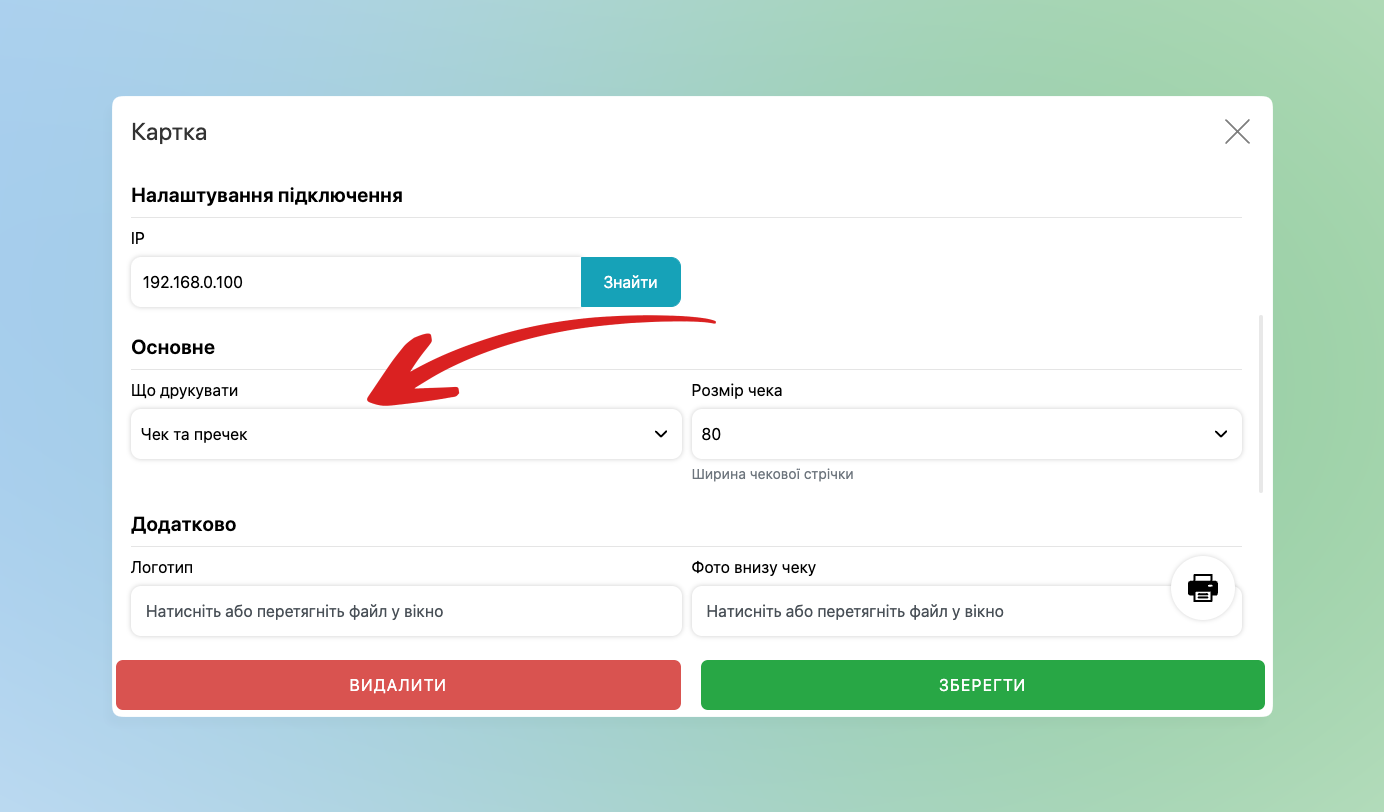
❗️Обязательно обратите внимание: QR-код печатается именно на Пречеке. Для его печати в POS-терминале в разделе Меню → Устройства перейдите к настройкам принтера и в блоке «Что печатать?» установите настройки для печати Пречека.
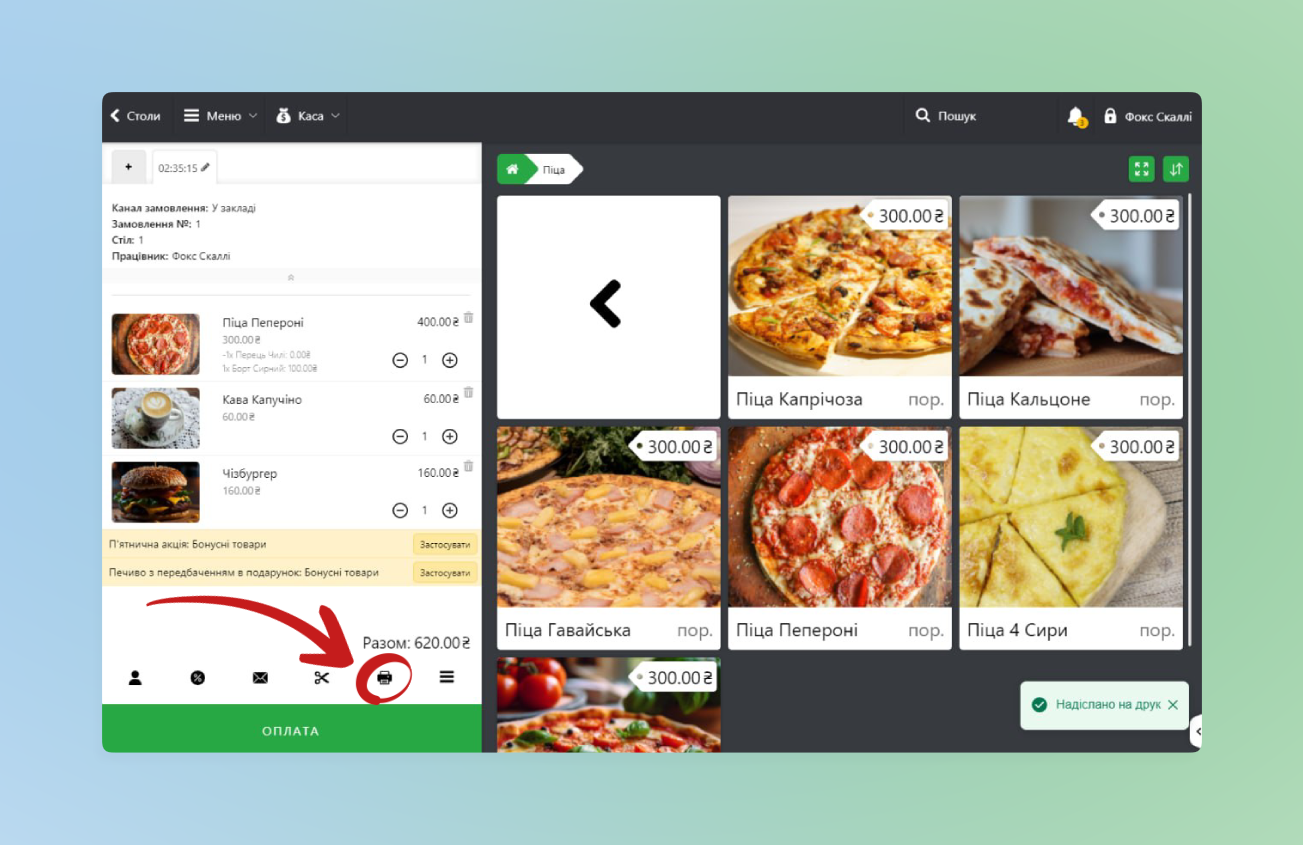
- Далее для печати QR-кода и последующей оплаты по нему кассиру необходимо нажать кнопку печати пречека
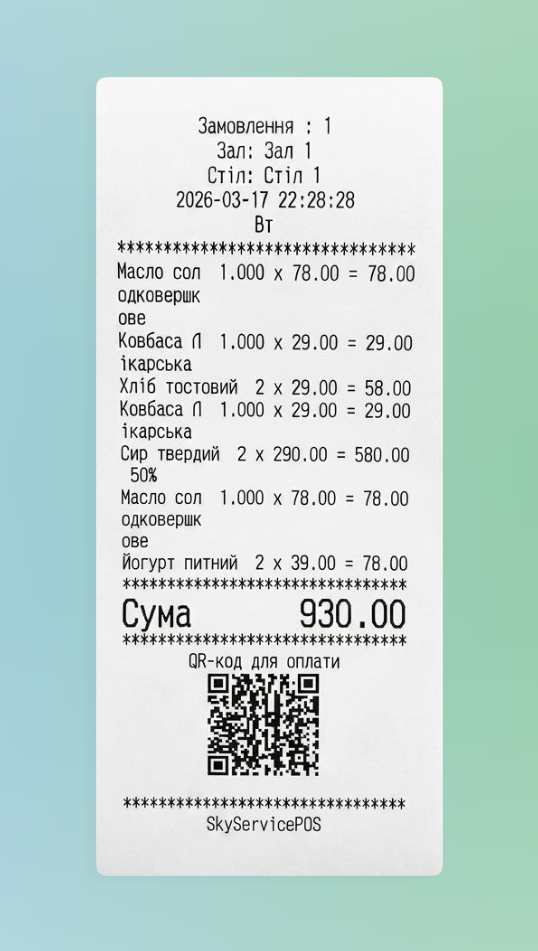
- После чего будет распечатан чек с QR-кодом, который покупатель сканирует для оплаты
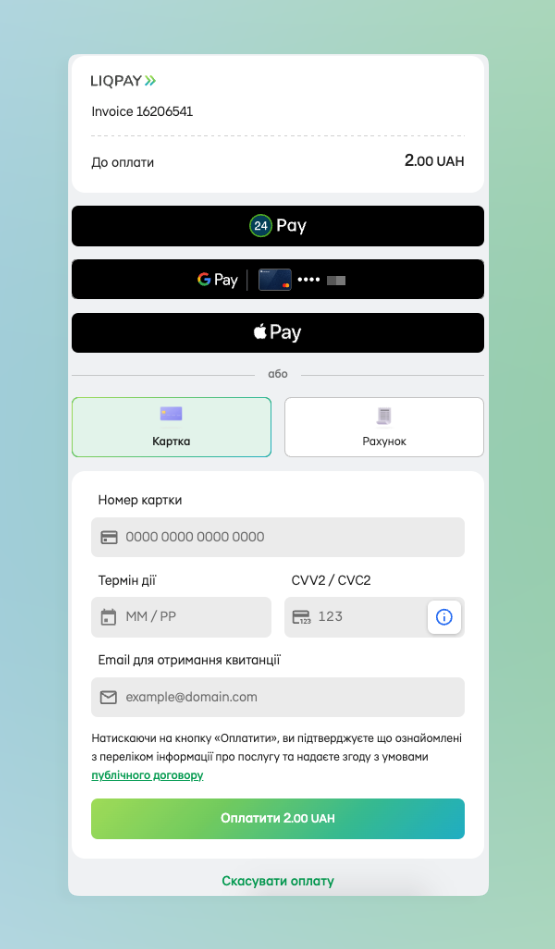
- Далее клиента переведёт в окно оплаты ранее настроенной Платёжной системы, где он выбирает удобный для себя безналичный способ оплаты
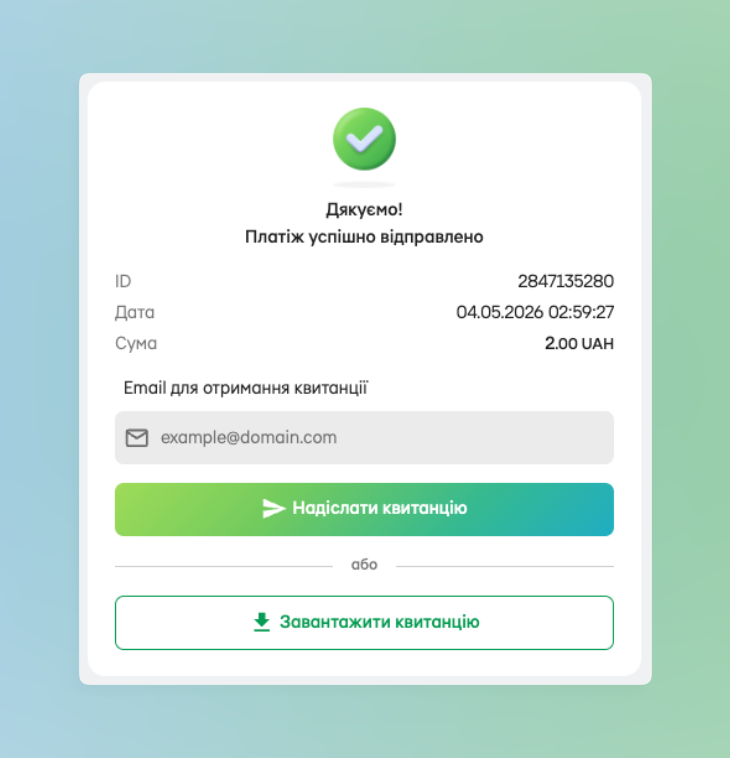
- После успешной оплаты клиент будет видеть окно с уведомлением об успешной отправке платежа, где можно скачать себе квитанцию или отправить её на почту
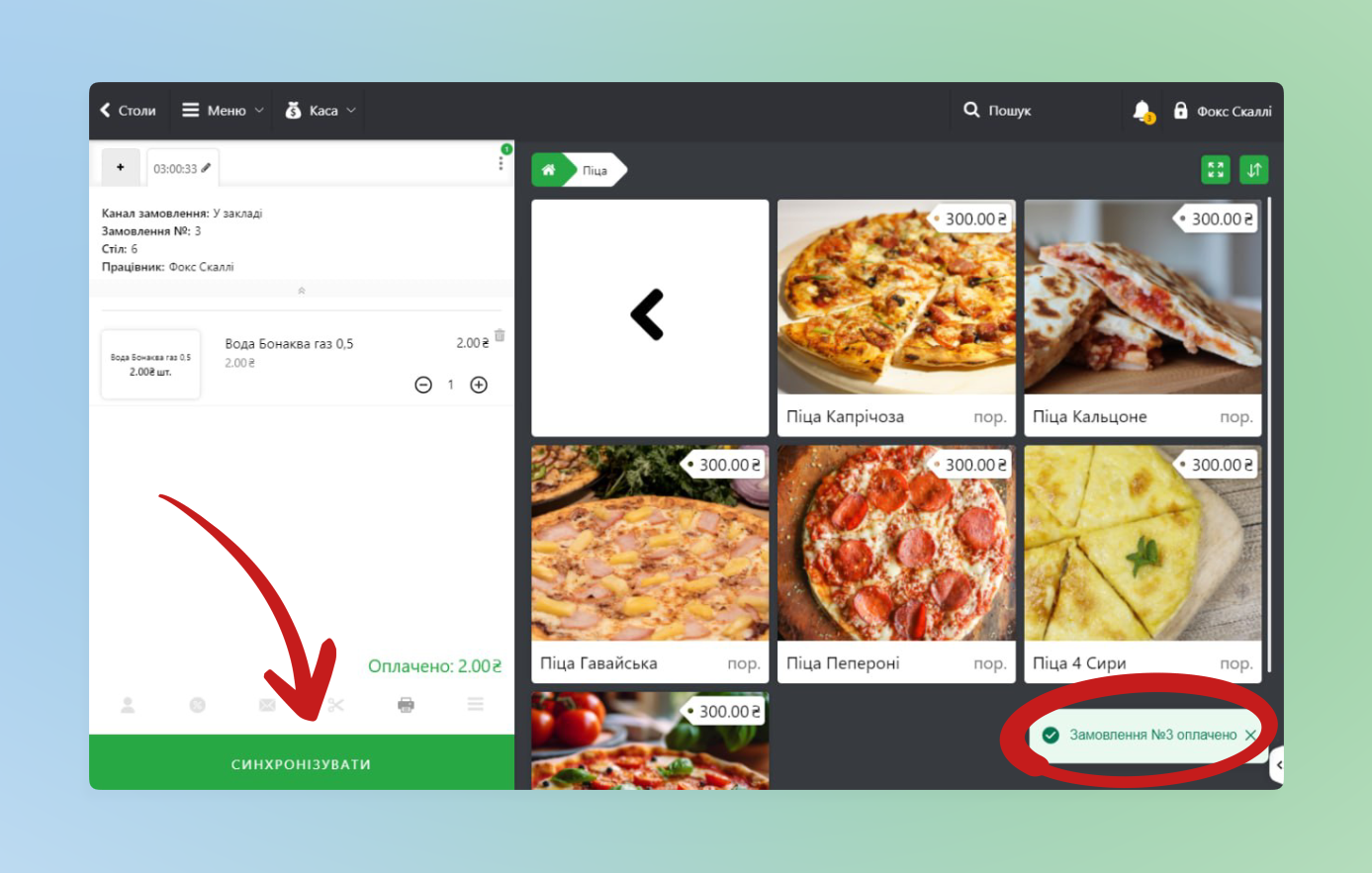
- В POS-терминале, в свою очередь, поступит уведомление об успешной оплате заказа, и останется только нажать Синхронизировать для фиксации заказа как проданного