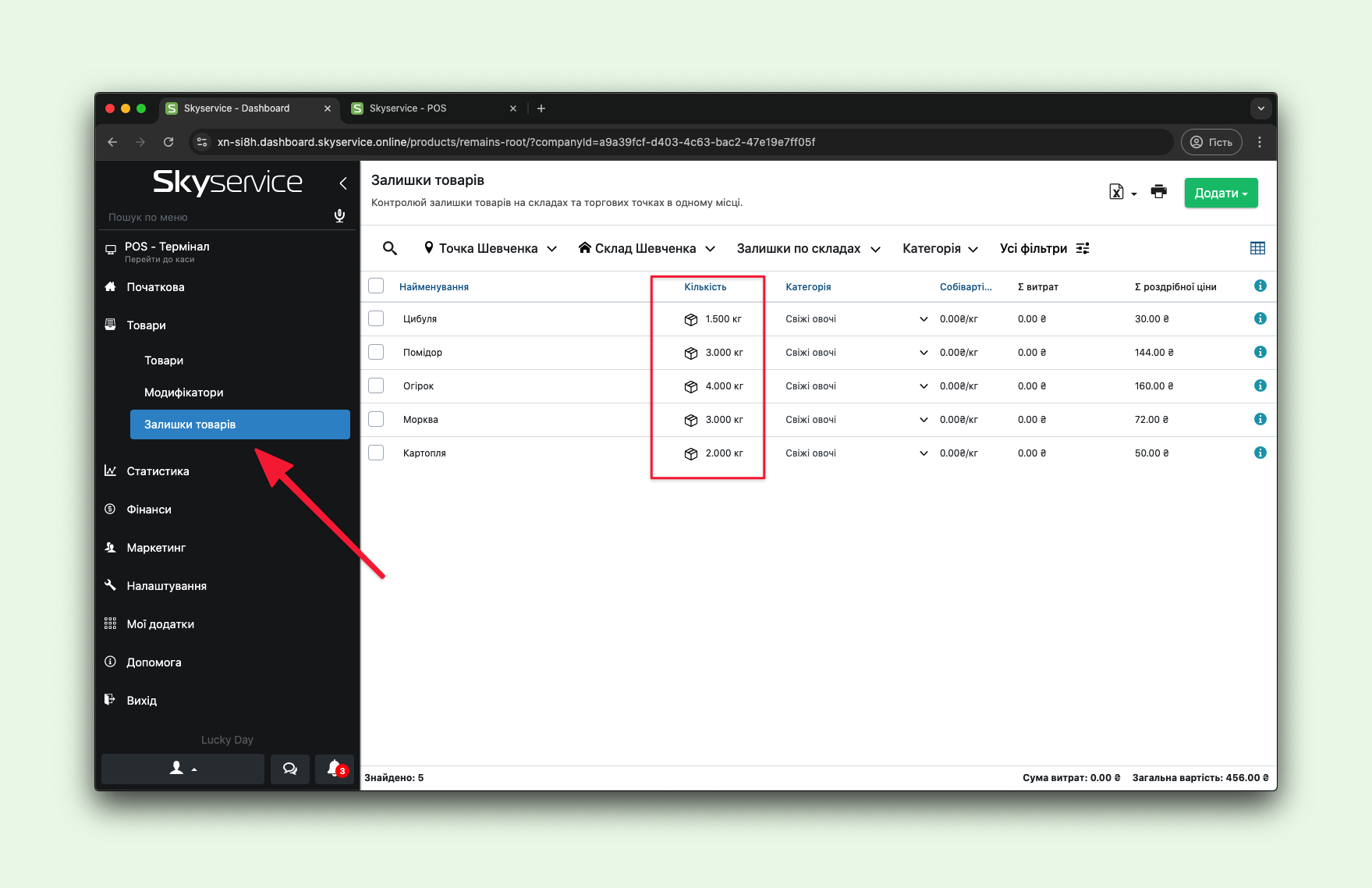
Активация
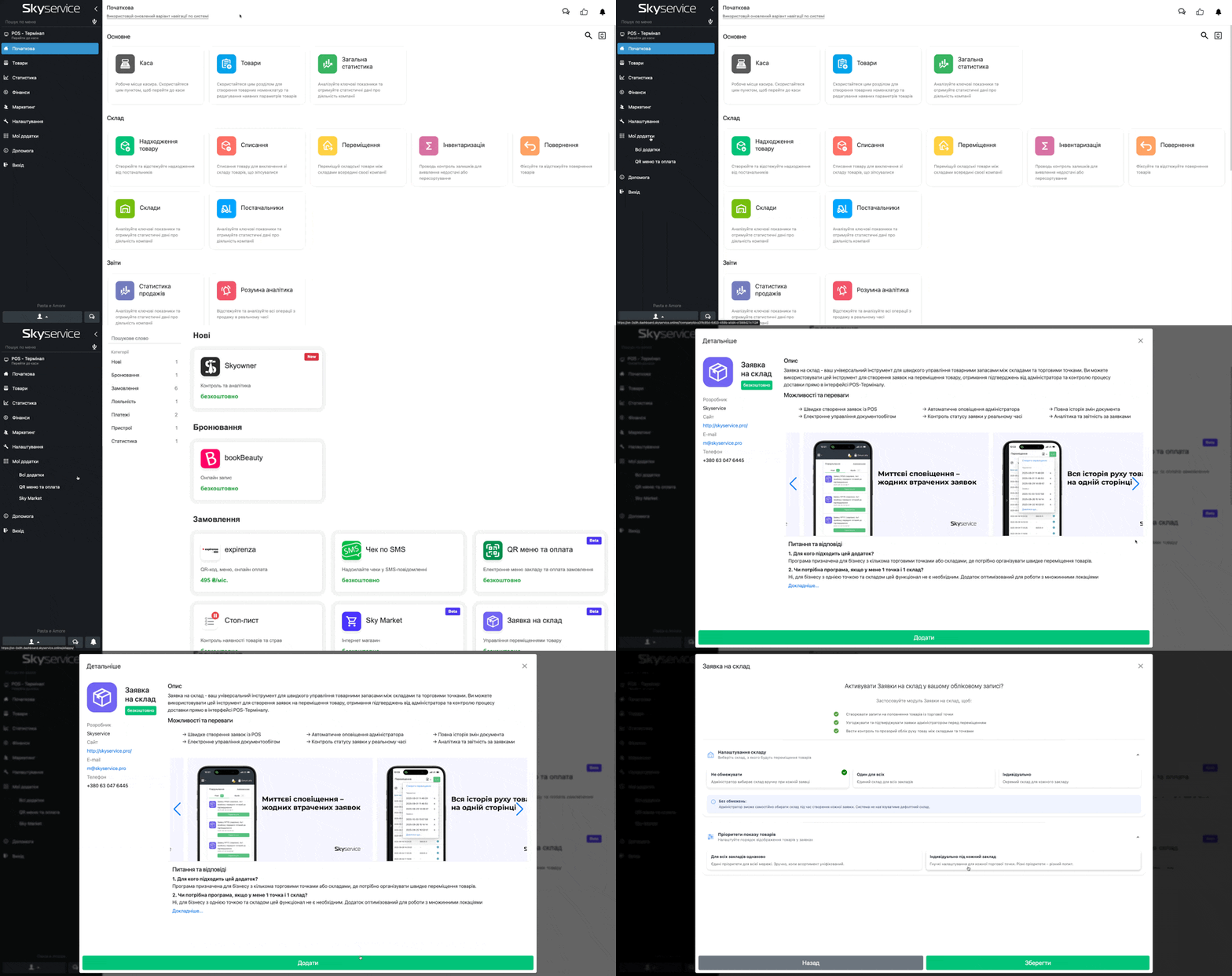
Для активации и настройки приложения Вам нужно:
- В Панели администрирования перейти в раздел Мои приложения → Все приложения
- Найдите и выберите в перечне Заявка на склад
- Нажмите Добавить
Настройки
Склады
Добавлена возможность единоразово настроить, с какого именно склада ваши кассиры будут заказывать товар. Система автоматически будет подставлять нужный склад при создании заявки, экономя время и предотвращая ошибки.
Не ограничивать
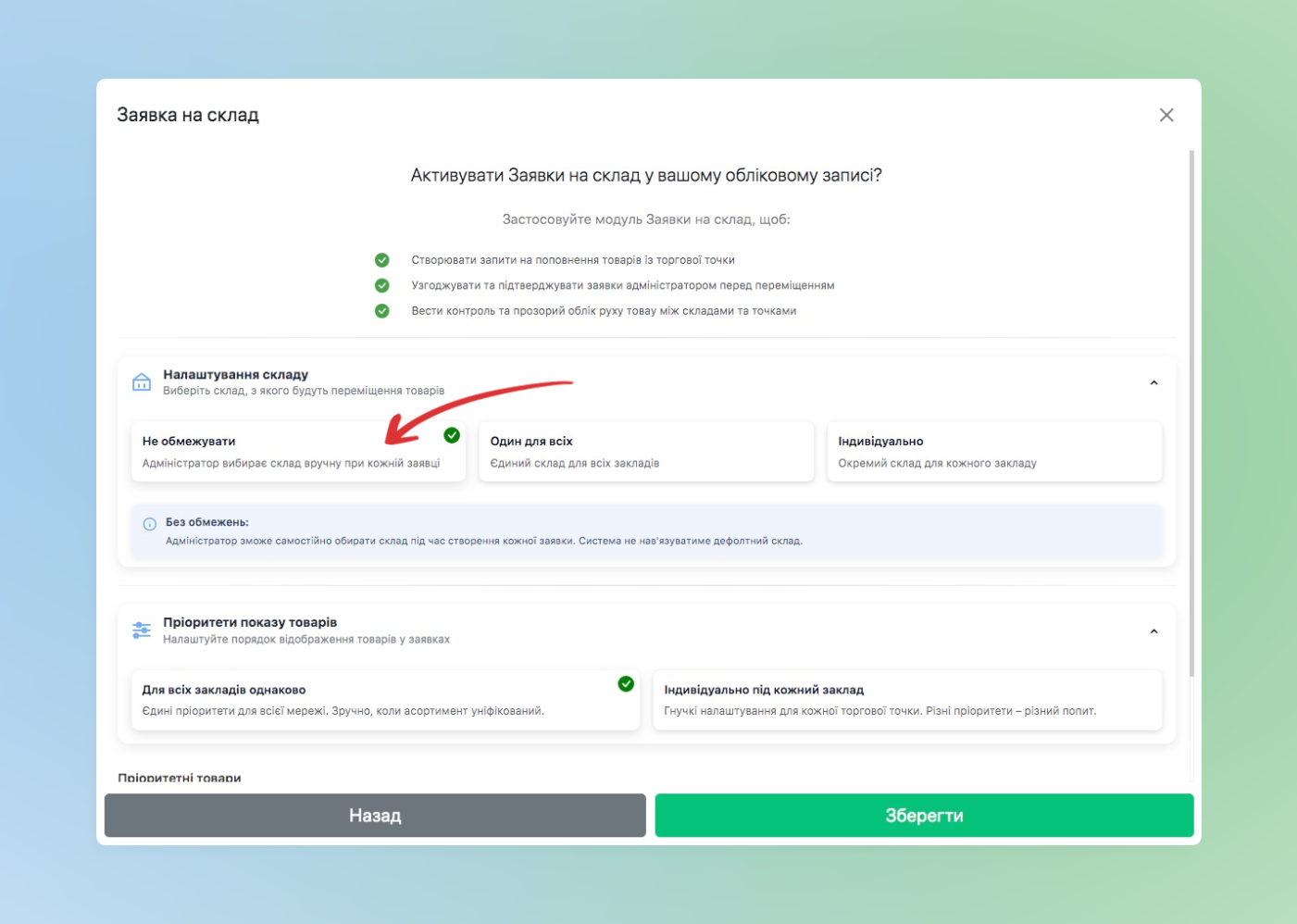
Данный режим подойдёт для компаний с гибкой логистикой:
- Администратор самостоятельно выбирает склад при обработке каждой заявки.
- Подходит для работы с поставками с нескольких складов.
Один для всех
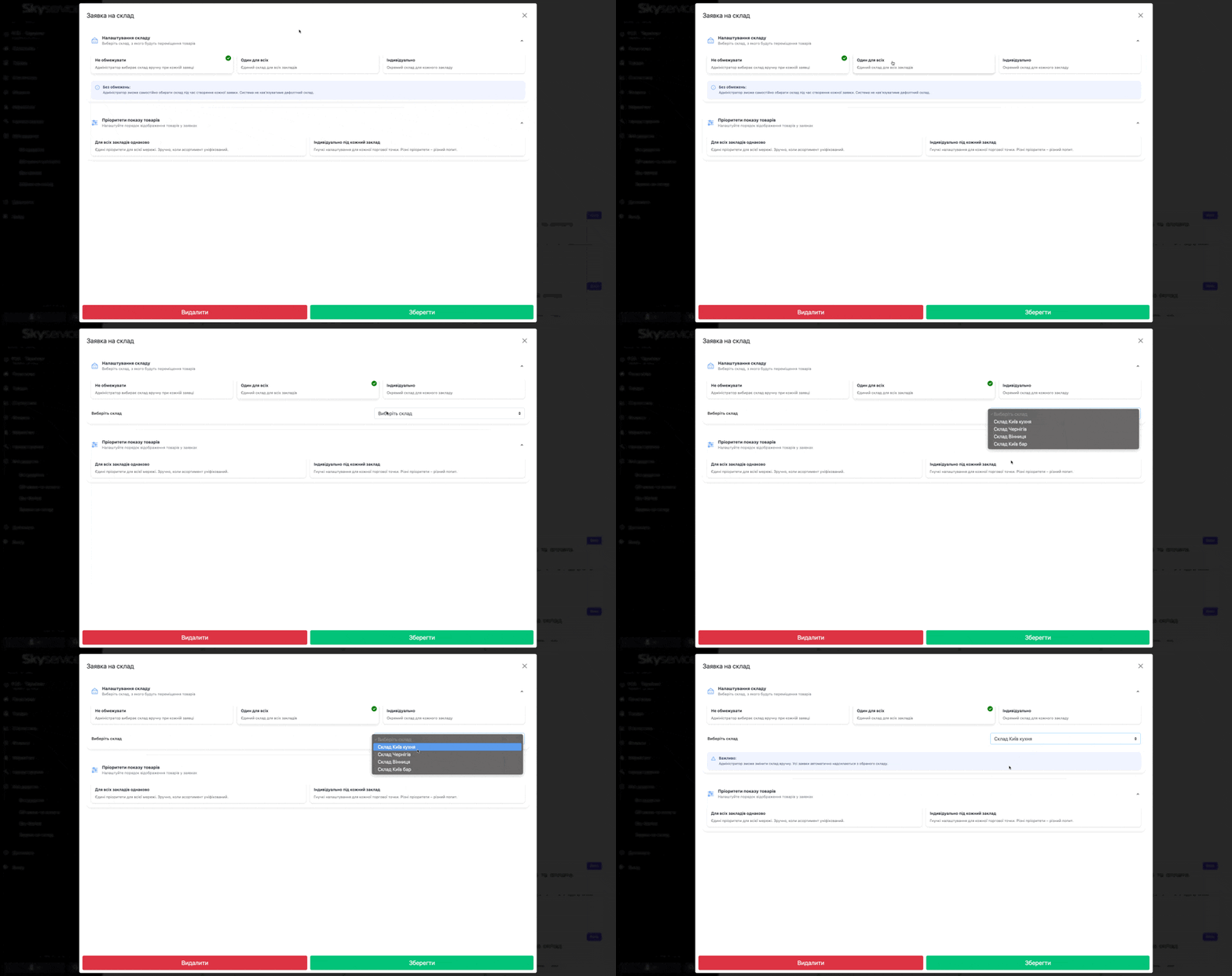
Данный режим будет удобным для работы сети с централизованной логистикой:
- Устанавливается один склад для всей сети.
- Все заявки со всех точек автоматически направляются на этот склад.
- Кассиры не будут иметь возможности изменить склад — только администрация при редактировании уже проведённого документа перемещения после соответствующей ему заявки.
💡 Особенно удобной данная настройка будет в следующих случаях:
- «Франшизная» сеть — с «главного» склада товарные единицы передаются по «франшизе» между точками
- Дополнительный контроль работы сотрудников — минимизируется риск ошибок
- Большая сеть с «центральным» складом — упрощённый контроль «центрального» склада
Индивидуально
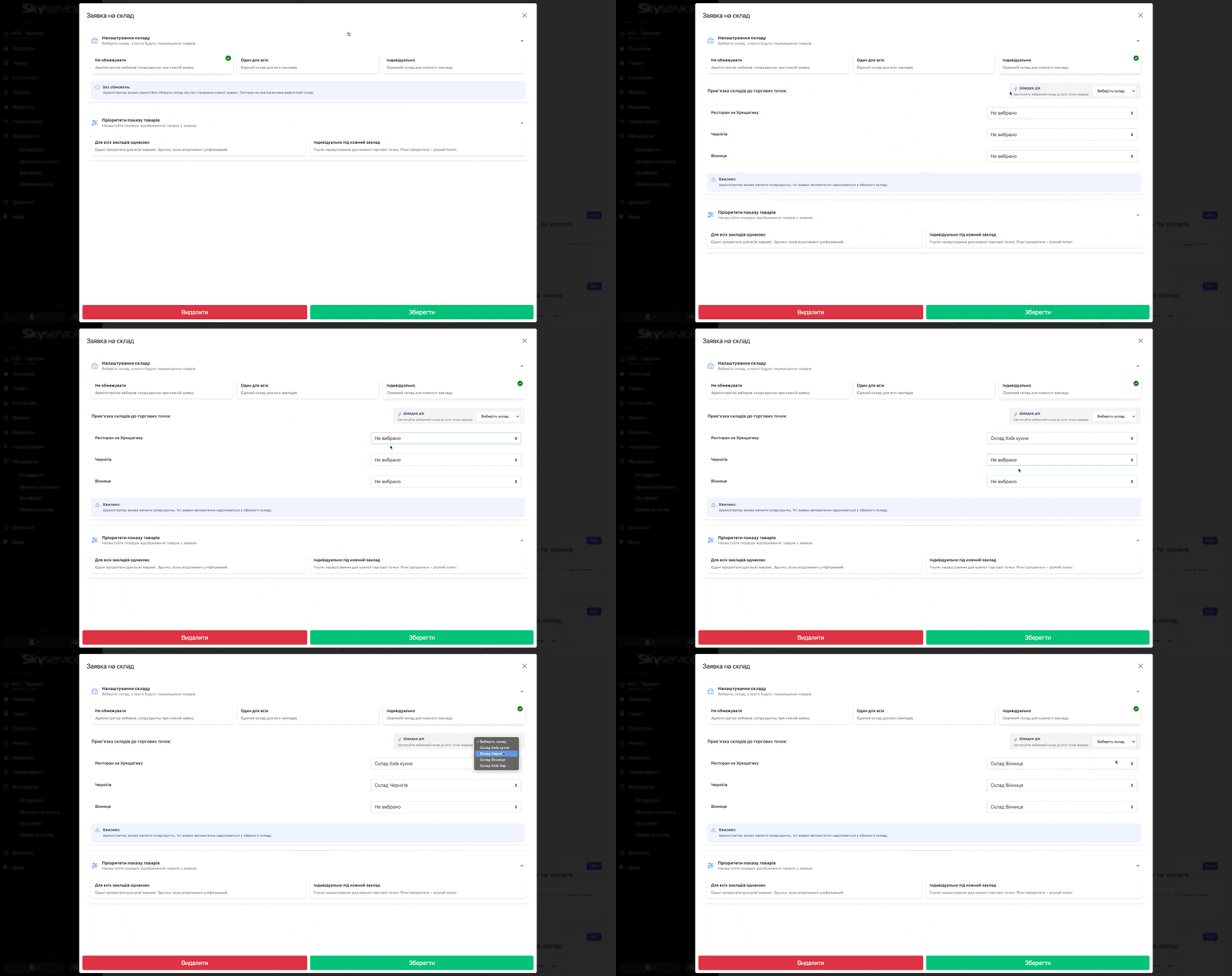
Данная опция будет полезна для региональных сетей, то есть для компаний с географическим распределением:
- Торговые точки можно привязывать к своему региональному складу (например, точка в Киеве может заказать только со склада «Киев», а точки из Закарпатской обл. — только со склада «Львов»)
- Кассиры не будут иметь возможности изменить склад — процессы автоматизированы, и склады в перемещениях будут указаны только те, которые были заданы
Приоритетные товары
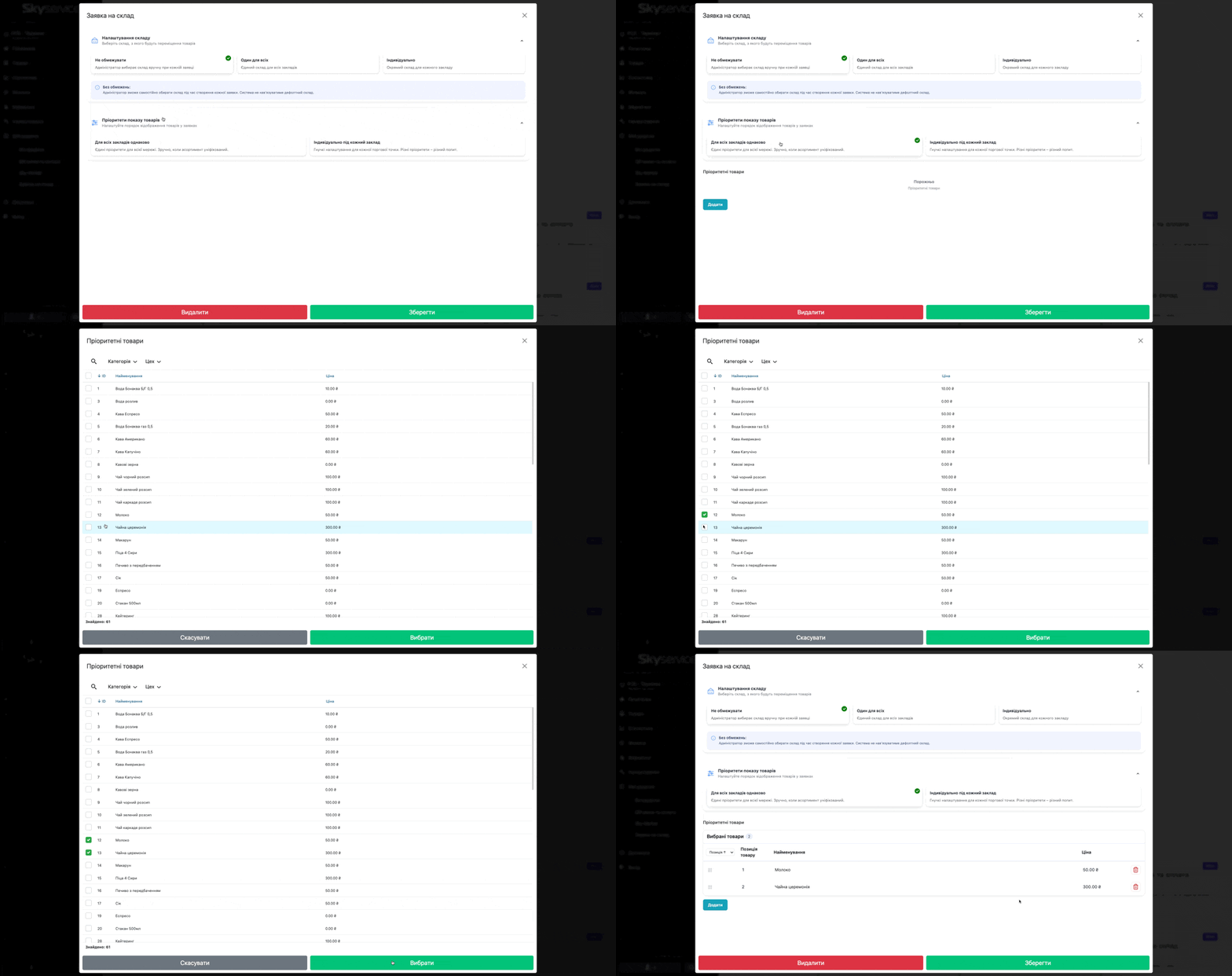
Вы можете один раз создать список самых популярных товаров в правильном порядке. Когда кассир создаёт заявку, эти товары появятся в самом верху — не нужно искать в длинном списке.
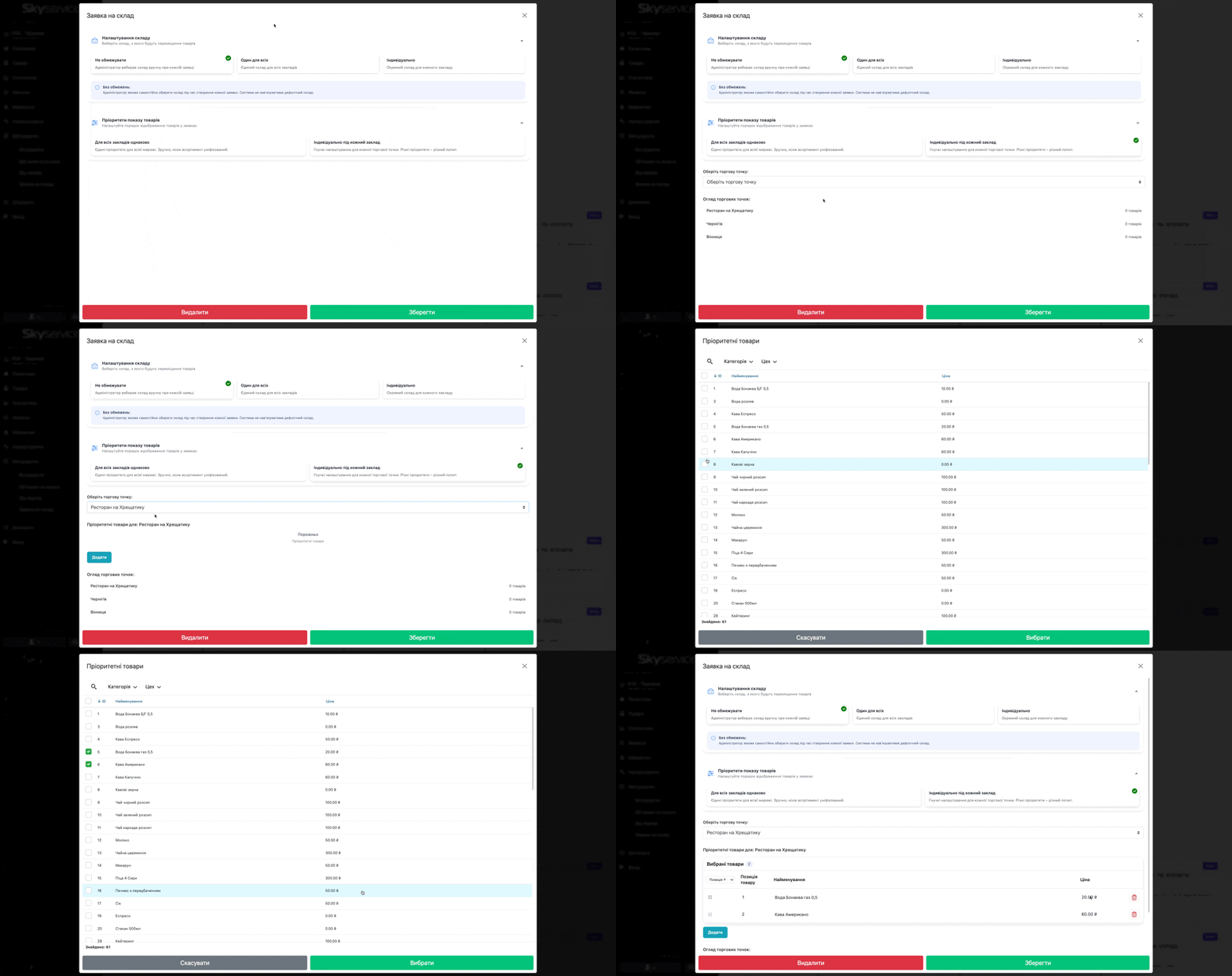
Данные наименования можно установить:
- Как одним списком для всех торговых точек
- Так и для каждой точки по отдельности
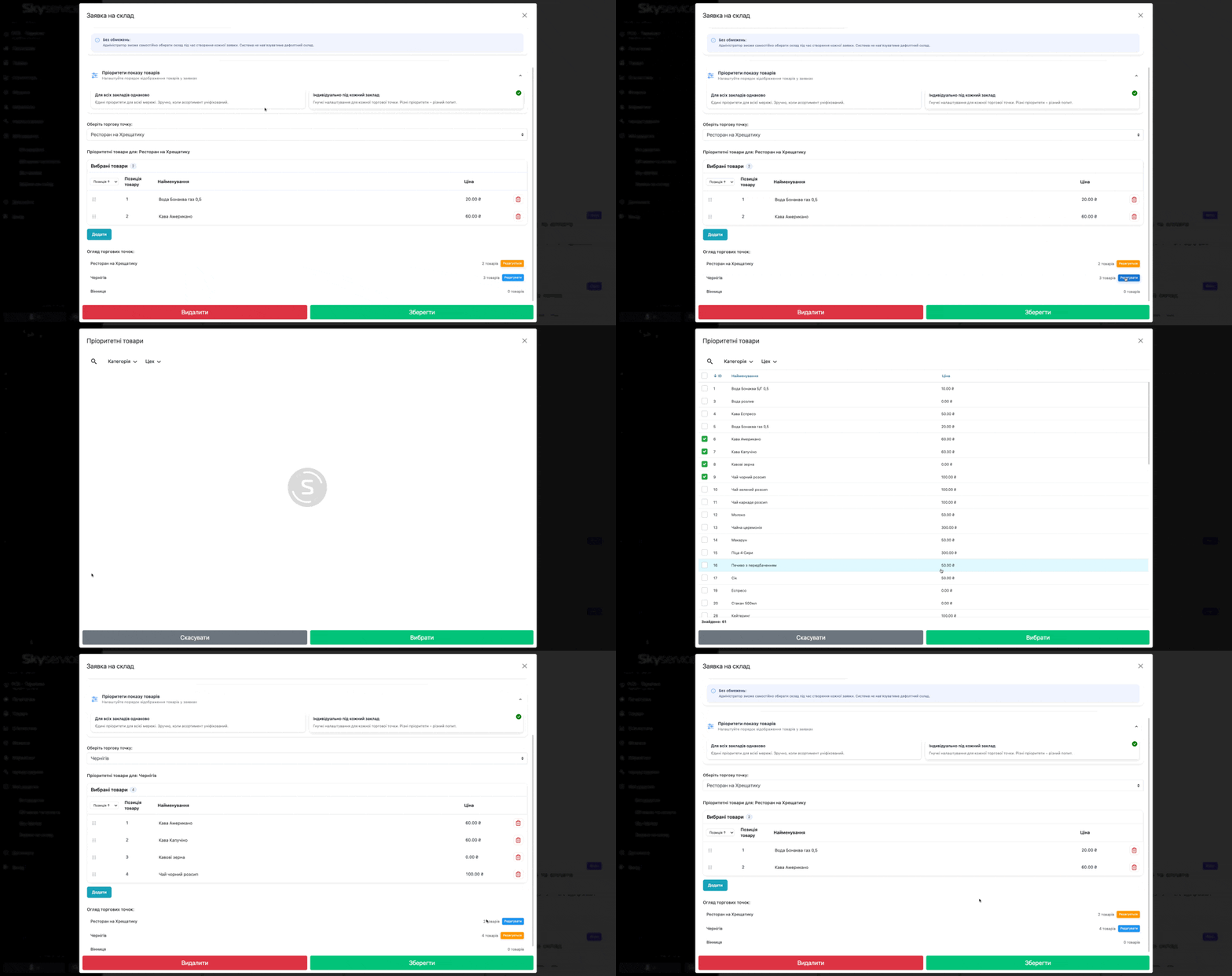
- Также можно выполнять редактирование, нажав на соответствующую опцию Редактировать возле нужной точки
Создание и обработка заявок
Создание заявки в Pos-терминале
❗️ Обратите внимание, что сотруднику нужно предоставить права доступа на создание заявок перемещения товара.
- Откройте терминал
- Слева вверху нажмите Меню → Создать документ
- Выберите Заявка на склад
- Заполните заявку, выбрав необходимые позиции и количество
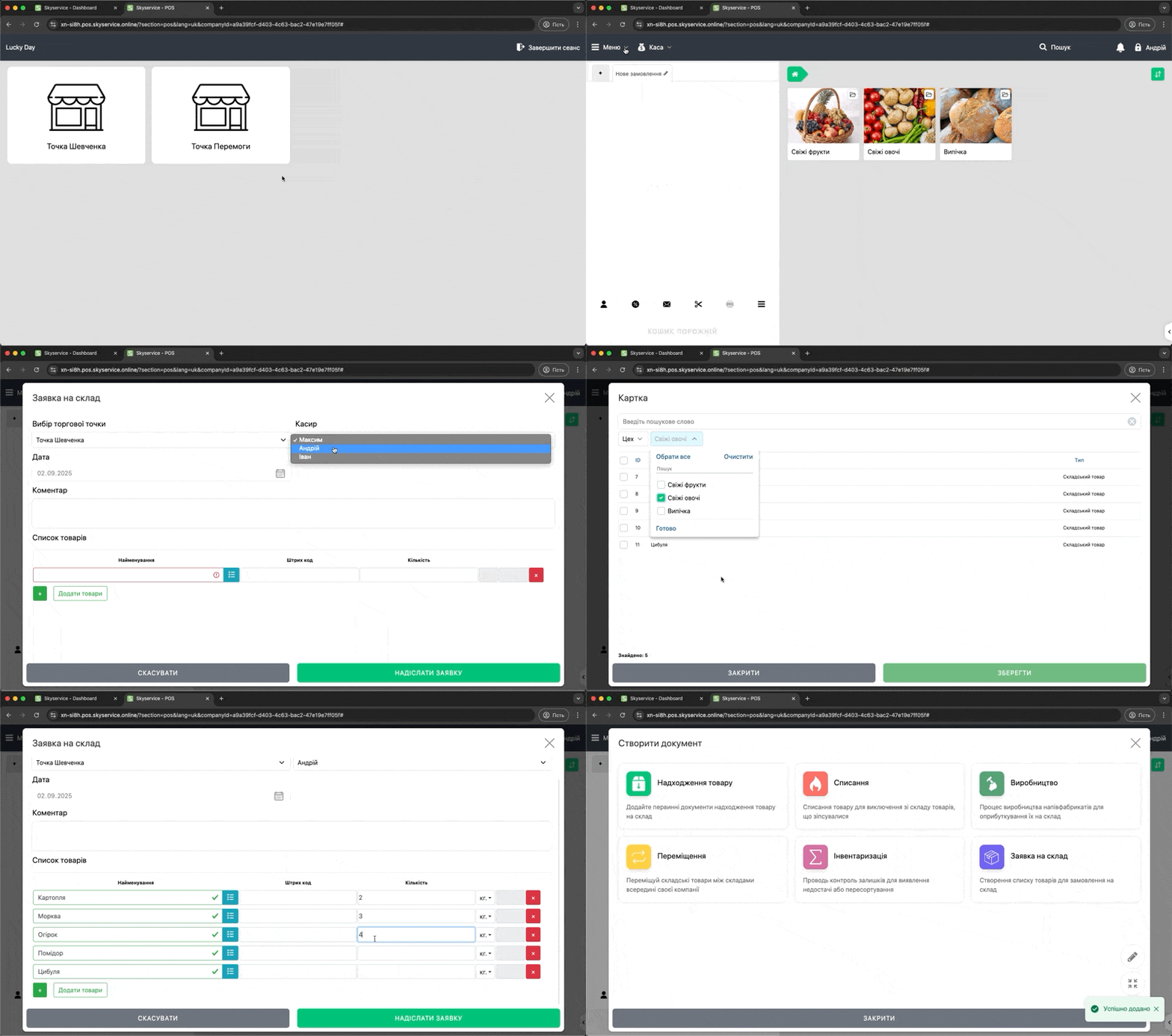
Обработка заявки в Панели Администрирования
☝🏻 После создания заявки в Pos-терминале, она попадает в уведомления в Панели администрирования
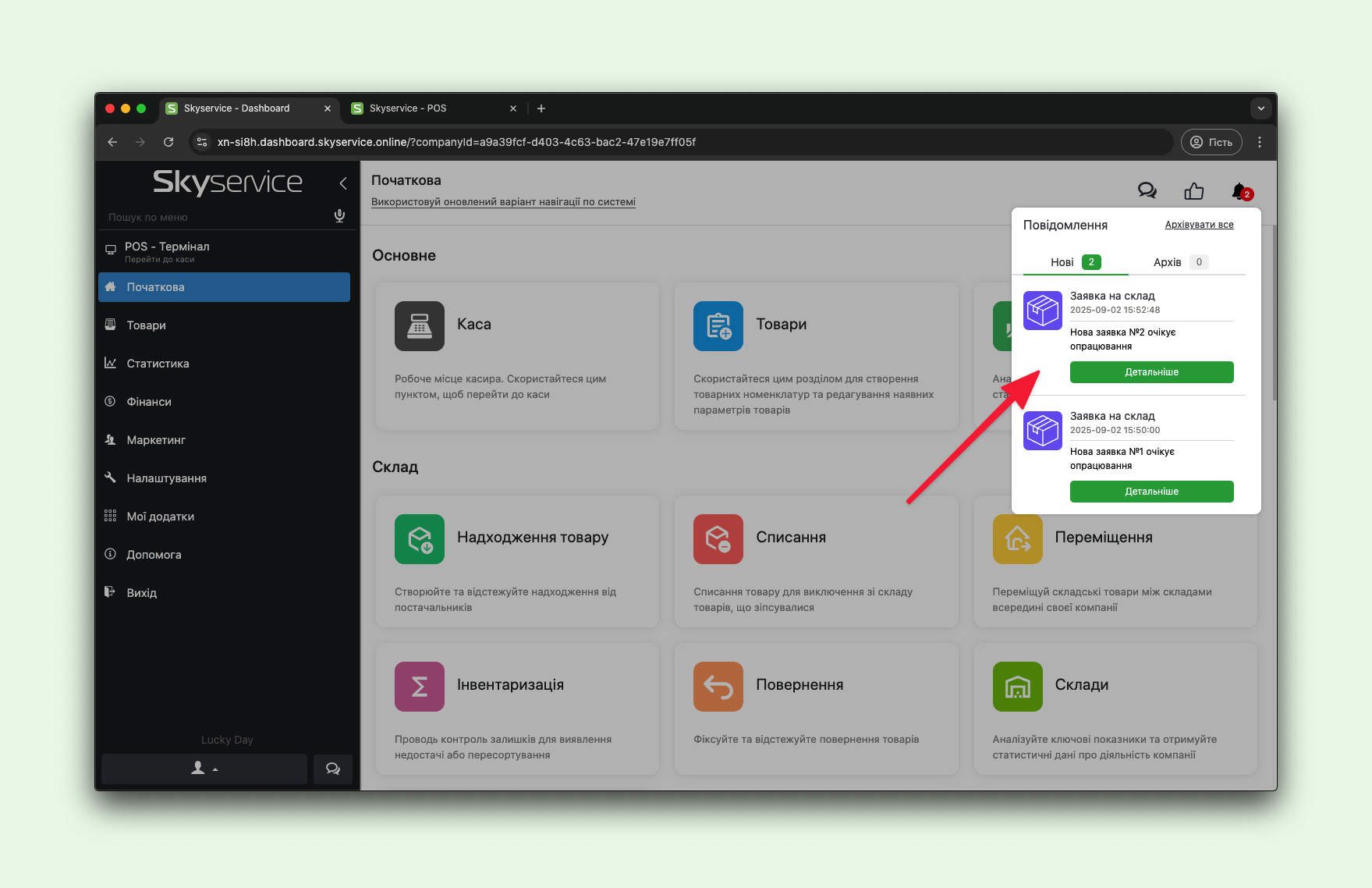
- Нажмите Подробнее
- В окне заявки нажмите Редактирование, чтобы продолжить работу
- Проверьте, чтобы корректно были выбраны склады с какого и на какой будет выполняться перемещение
- При необходимости проведите корректировку заявки
- Нажмите Сохранить, чтобы сохранить изменения и Отправить, чтобы заявка была отправлена на терминал
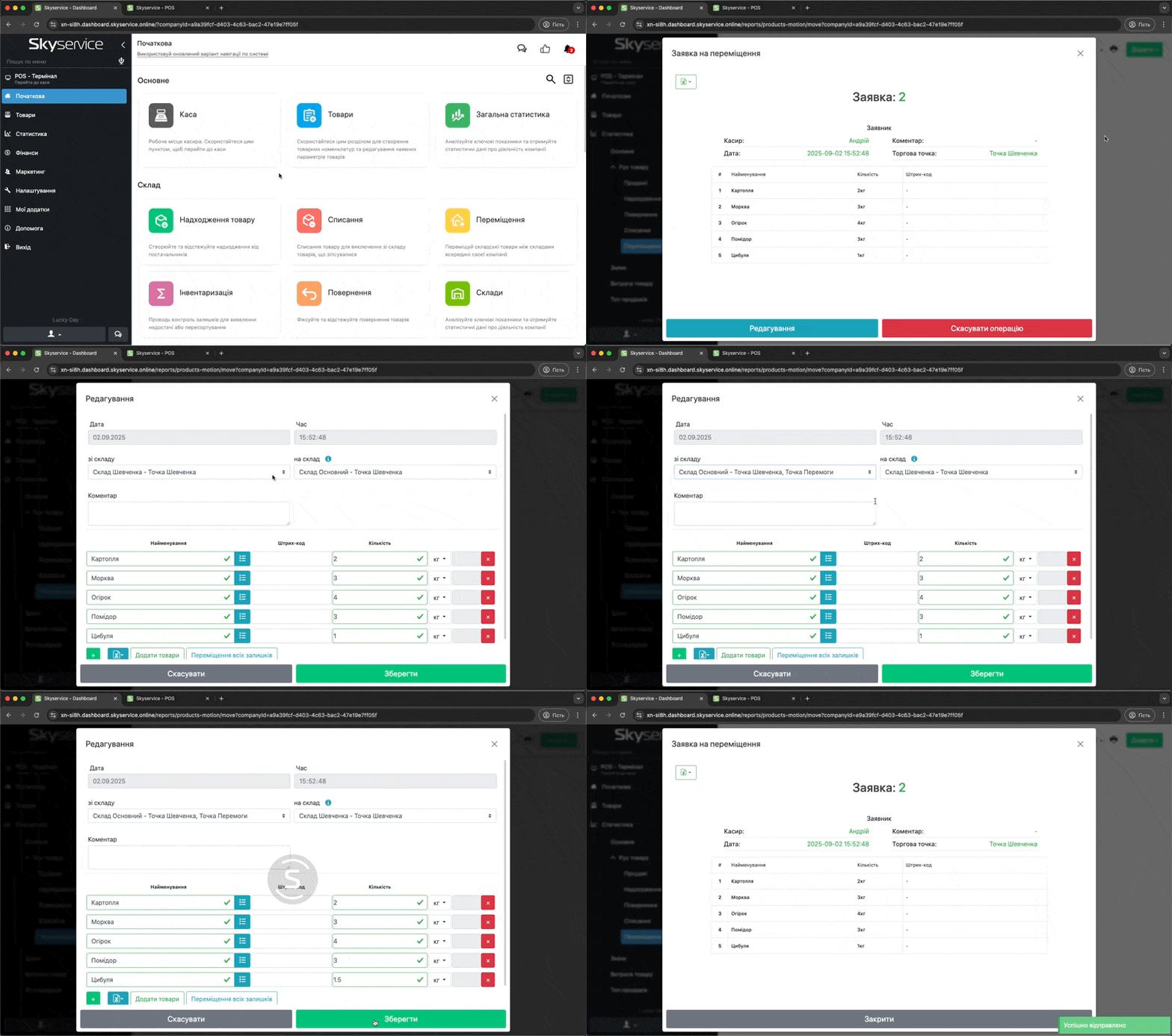
❗️ После отправки редактирование заявки будет возможно только на POS-терминале
Приём товаров на терминале
- На терминале откройте уведомления
- Найдите вашу заявку и нажмите Просмотреть
- ❗️ Если заявки нет, то уточните, отправил ли её администратор
- Проверьте, всё ли корректно поступило, и при необходимости отредактируйте
- ❗️ Если возникнет ошибка об отсутствии прав доступа — значит, вам предоставили доступ только к созданию заявки.
- После проверки нажмите Подтвердить заявку на склад
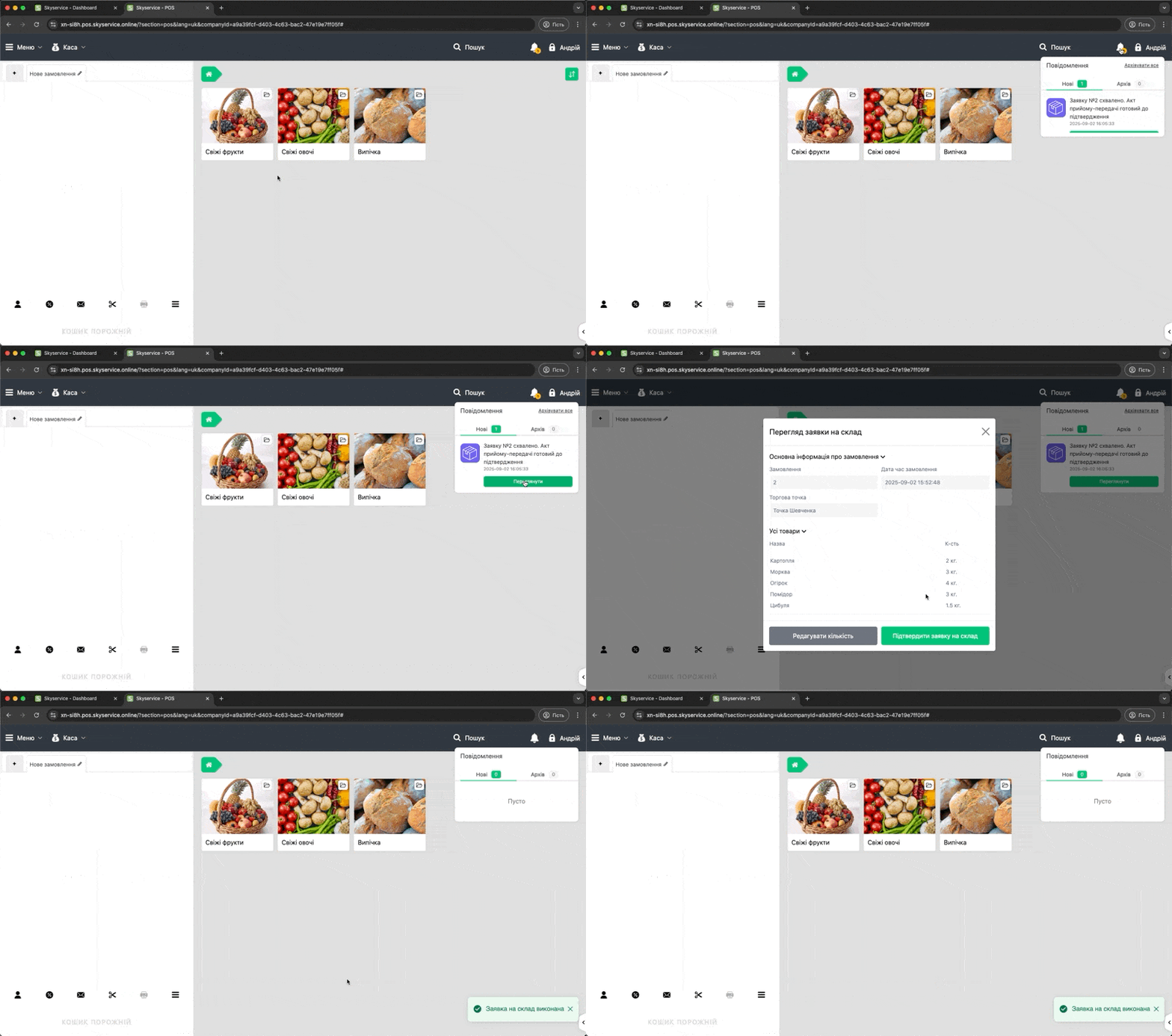
☝🏻 После приёма товара на терминале — будет автоматически создан документ перемещения и будут изменены остатки товаров на складе.