
- В Админ-панели выберете Торговую точку, на которой будет происходить настройка Принтера.

- В Админ-панели перейдите в раздел Настройки — устройства, нажмите Добавить

- В блоке «Основное» заполните следующие поля:Наименование настройки, например модель принтера;
- Тип — выберете принтер;
- Производитель/ модель — модель вашего Принтера;
- Операционная система — Android;
- Способ подключения — выберете один способов USB/ Ethernet/ Bluetooth

- 1
Подключение по USB
- В блоке «Основное» выберете способ подключения — USB

- В блоке «Настройки подключения» :
- В поле USB — выберете адаптер вашего принтера (может выводится несколько штук)
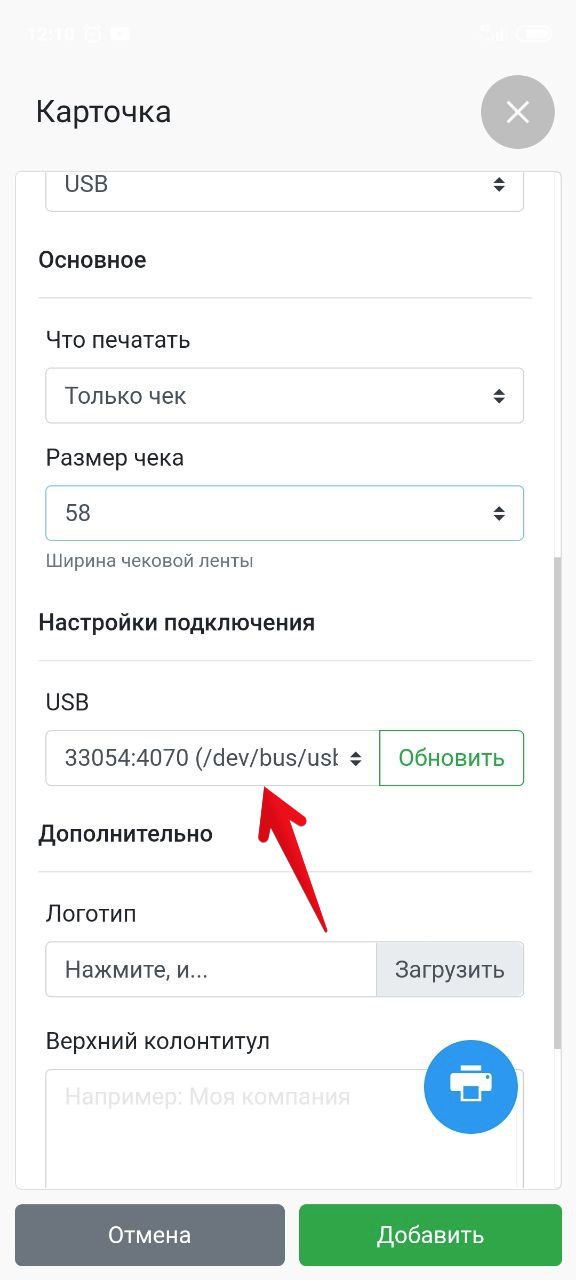
- Нажмите тестовая печать
- После успешной печати, нажмите Добавить
- 2
Подключение по Bluetooth
- В блоке «Основное» выберете способ подключения — Bluetooth

- В блоке «Настройки подключения» :
- В поле Bluetooth — выберете ваш принтер (может выводится несколько штук)

- Нажмите тестовая печать
- После успешной печати, нажмите Добавить
- 3
Подключение по Ethernet/Wi-fi
- В блоке «Основное» выберете способ подключения — Ethernet

- В блоке «Настройки подключения» :
- В поле IP — впишите IP-адрес Вашего принтера, например 192.168.0.100.
- IP-адреса принтера, роутера, и устройств которые будут на него печатать должны находиться в одной подсети.

- Нажмите тестовая печать
- После успешной печати, нажмите Добавить
- 4
Шаблон чека
После успешной настройки принтера, Вы можете его настроить под свои задачи, и оформления.
- 4.1
Основное
- Вы можете выбрать что печатать на принтере —

- Выберете необходимый размер чека вашего принтера (можете просмотреть на наклейке принтера, либо просмотреть на сайте производителя)

- 4.2
Дополнительно
- Вы можете загрузить на чек Ваш логотип, нажав на кнопку «Загрузить» (поддержку печати логотипа уточняйте у производителя)
- Также, можете внести в чек дополнительную информацию, как — наименование компании (ресторана, кофейни), адрес, пароль от Wi-Fi, заполнив поля «Верхний и нижний колонтитул«.

- Для отображения блока «параметры печати, размеры» нажмите на переключатель напротив поля «Расширенные настройки«

- 4.3
Параметры печати
- Если Ваш принтер не поддерживает печать в текстовом/ графическом режиме — можете сменить в поле «Режим печати«

- Если вы выбрали текстовый режим печати, и чек печатается иероглифами, то вам необходимо уточнить у производителя поддерживает ли принтер печать на русском (кириллицу), и проверить не включен ли китайский режим (скриншот ниже)
Как сделать Selftest?
- Шаги для печати страницы Self Test:
- Вставить бумагу в принтер.
- НЕ включая принтер зажмите на принтере кнопку FEED и удерживайте ее.
- Пока удерживаете кнопку FEED, нажмите кнопку включения принтера, как только
- загориться красный и синий светодиод — отпустите кнопку FEED.

- В случае если у Вас включен китайский режим, его необходимо отключить.
- Просмотрите character and code page на self-test принтера, и смените «Кодировку» и «Код страницы«, чаще всего используются следующие значения :
- CP1251 [Cyrillic] и код страницы 17, 73;
- CP866 [Cyrillic] и код страницы 17, 73.

- 4.4
Размеры
- Можете изменить размер чека в пикселях (для тонкой донастройки ширины области печати)
- В поле «Размер шрифта» выберете необходимый размер.

- 4.5
Отступы
- Установите значения полей отступов чека (не обязательно) —
- Прокрутка сверху;
- Прокрутка после чека;
- Отступ слева;
- Отступ справа.