
Данный режим подходит клиентам у которых на одной торговой точке может быть несколько кассовых мест. К каждому терминалу подключается отдельно оборудование, например принтер, фискальный регистратор.
- I
Активация
- Для активации необходимо написать на почту – m@skyservice.pro и указать:
- Впишите тему – Мультитерминал;
- Текст с просьбой включения режима мультитерминала;
- Телефонный номер регистрации.
После ответа на почту, вам нужно активировать режим в программе.
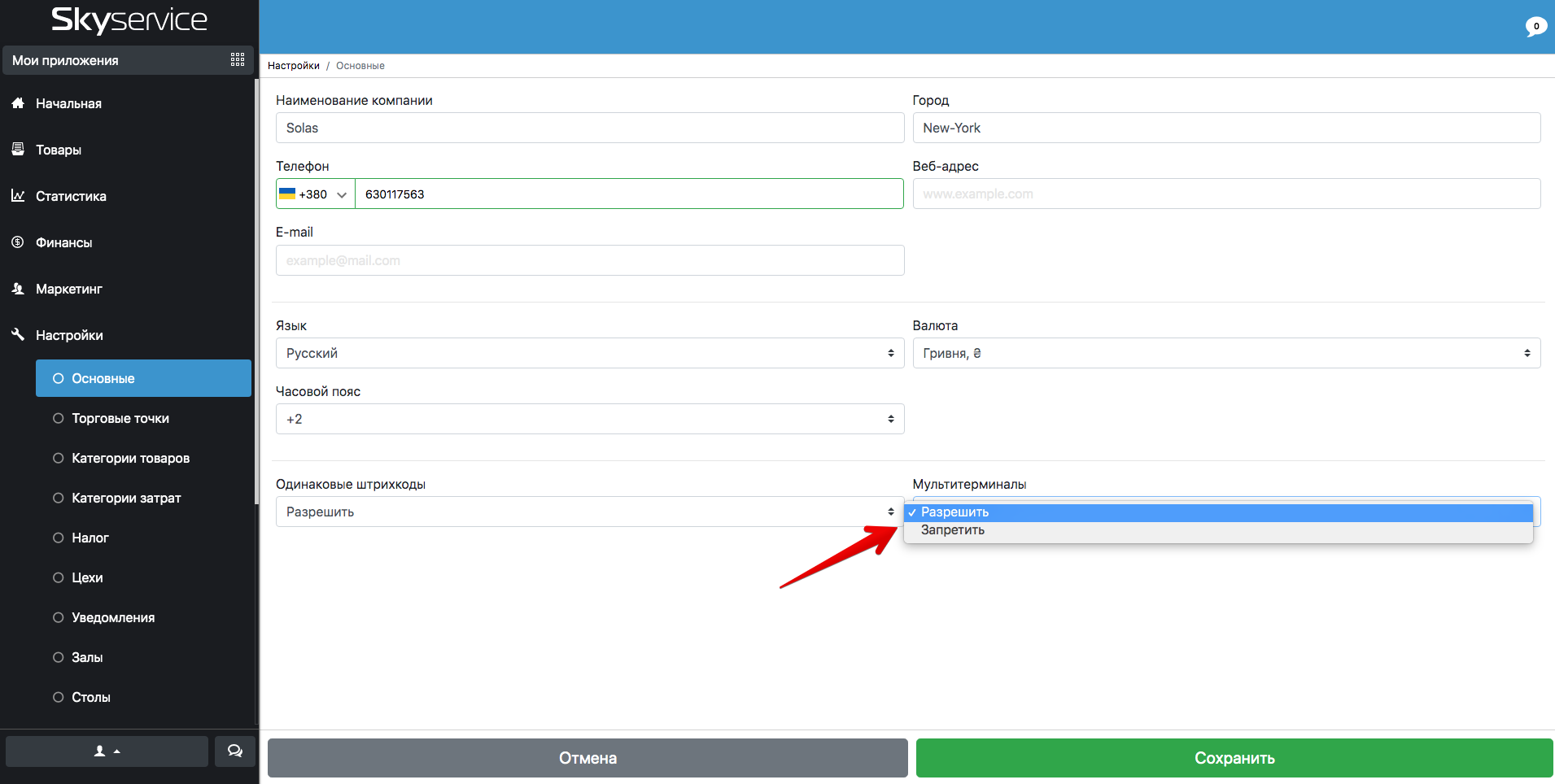
- В админ-панели перейдите в раздел Настройки – Основные;
- В поле Мультитерминалы выберете – Разрешить;
- Нажмите Сохранить.
- II
Тарификация
Тарификация отличается от обычных тарифов, каждый дополнительный Терминал тарифицируется как Торговая точка.
У вас есть одна торговая точка, по ней оплата 20$, и вам нужно еще три дополнительных терминала, то будет пересчет тарифа такой: 20$ * 3 = 60$
пример тарификации
2. Як виглядає та працює мультитермінал
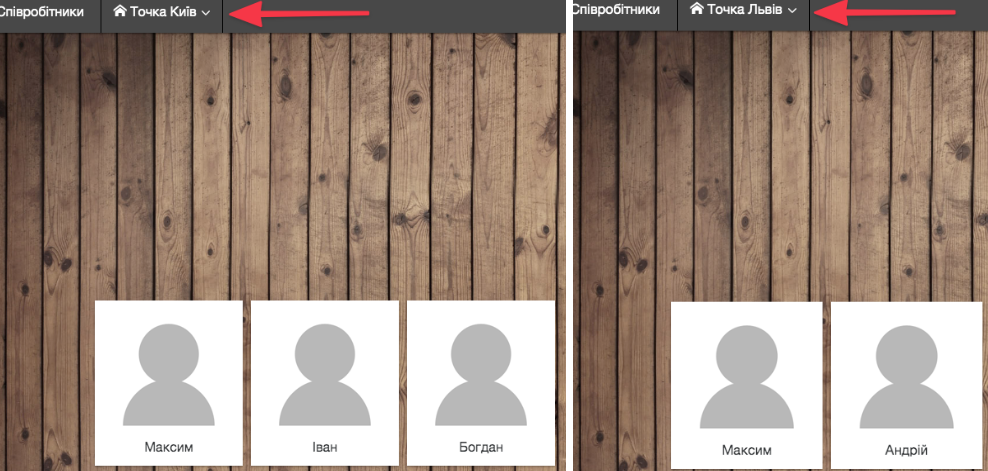
2.1. Зміни в програмі одразу після підключення режиму мультитерміналу:
- Пункт Співробітники ДО увімкнення мультитерміналу відображатиметься як Термінали ПІСЛЯ увімкнення функції:
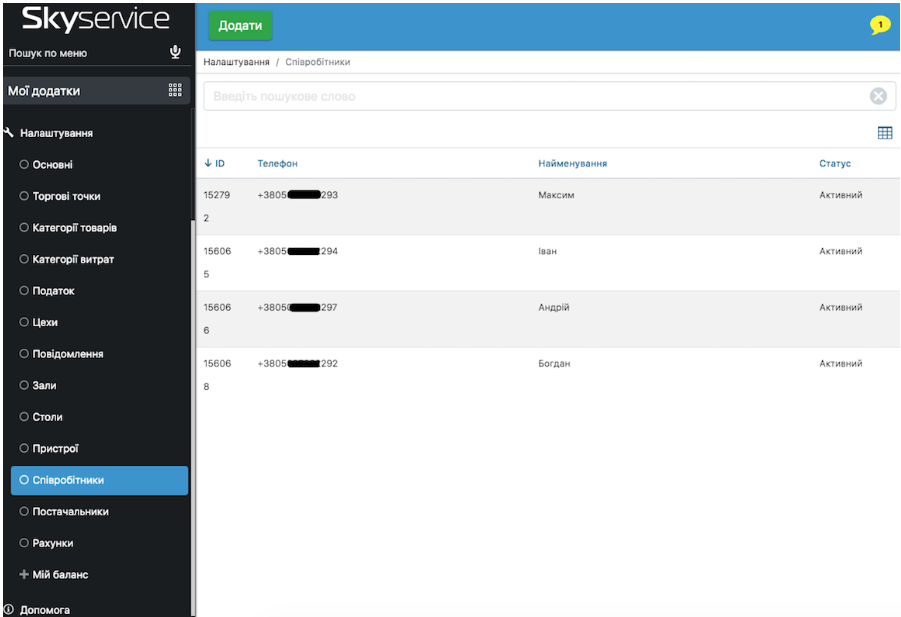
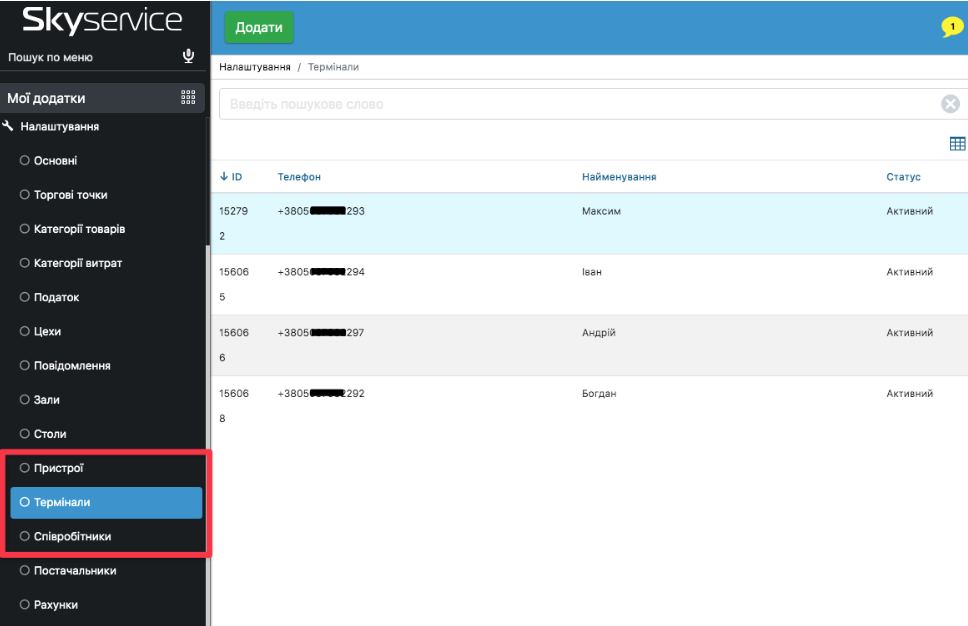
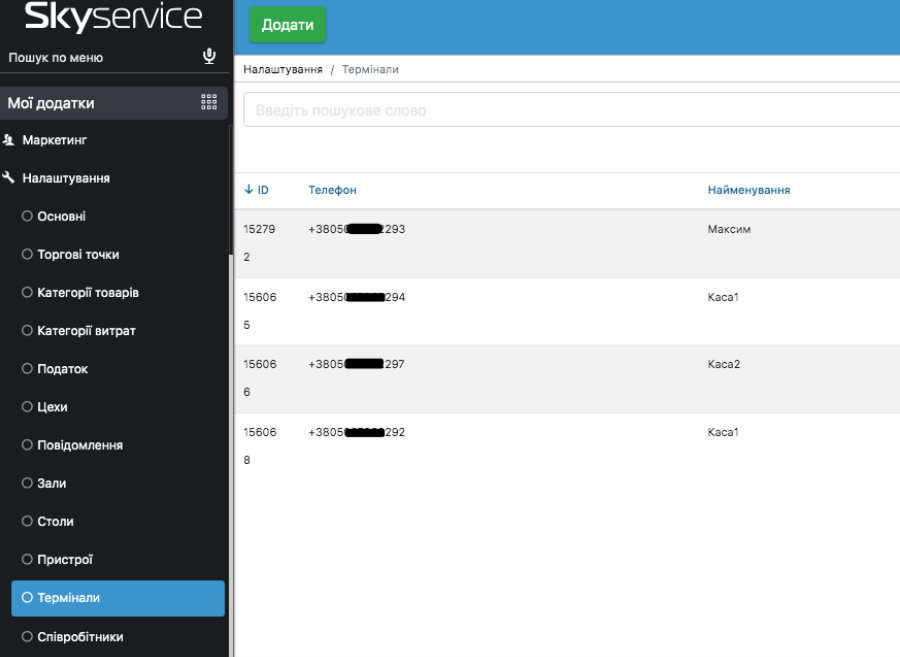
- В режимі Мультитерміналу номер телефону в п. Термінали – це тепер логін для входу на конкретну касу (детальніше в пункті 2.2);
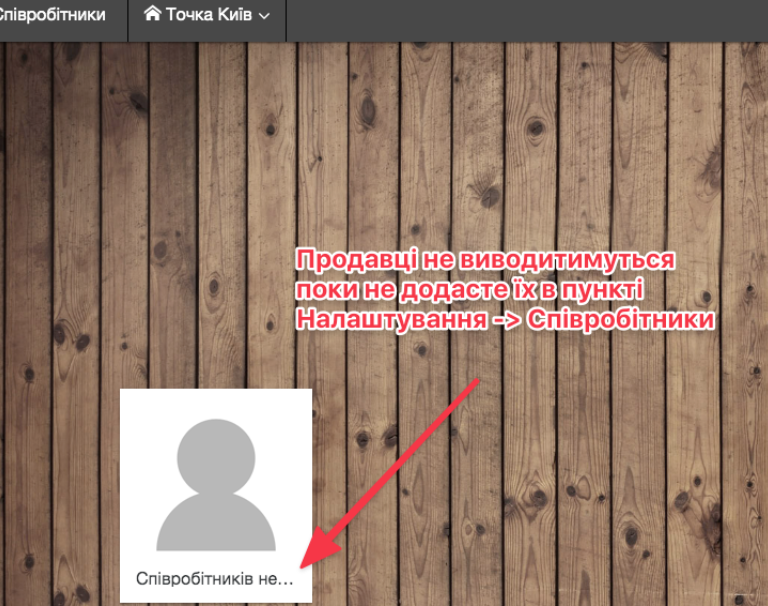
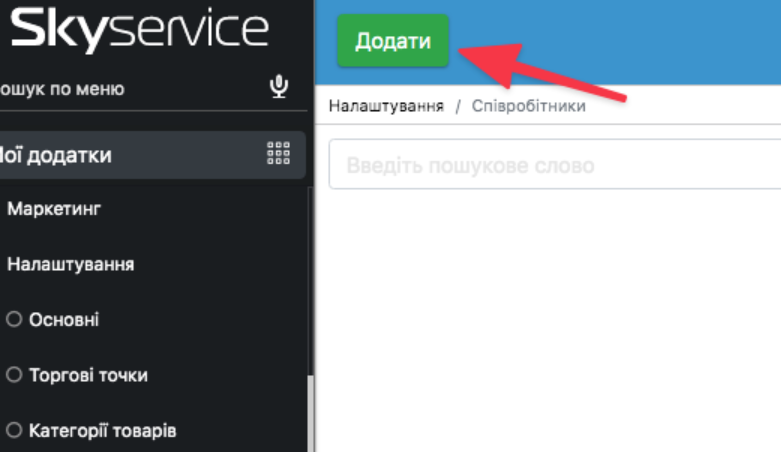
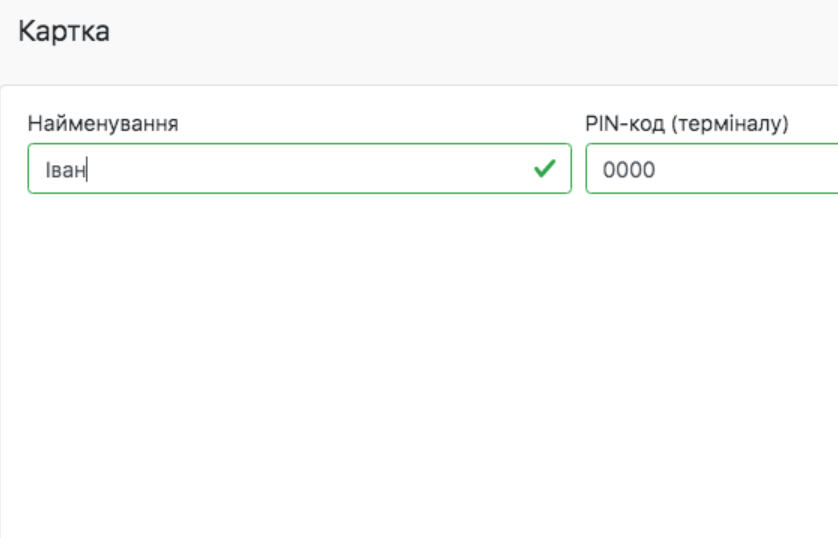
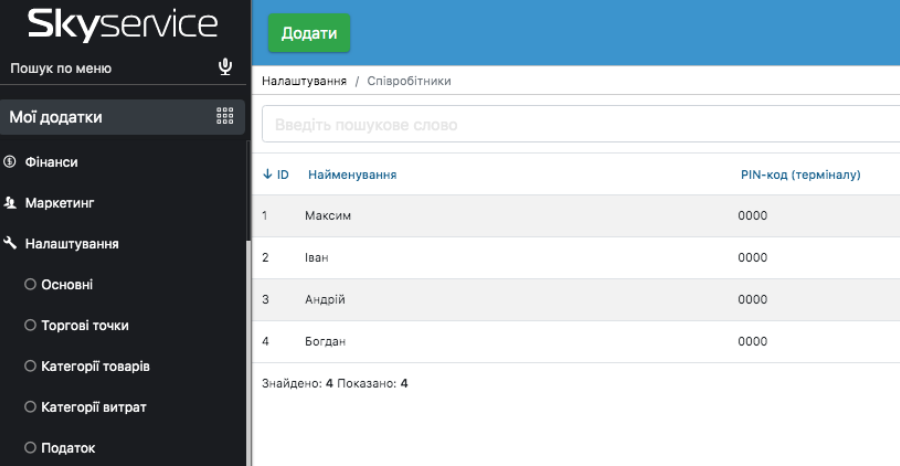
- В окремому пункті Співробітники потрібно додавати імена продавців, які будуть працювать на касах;
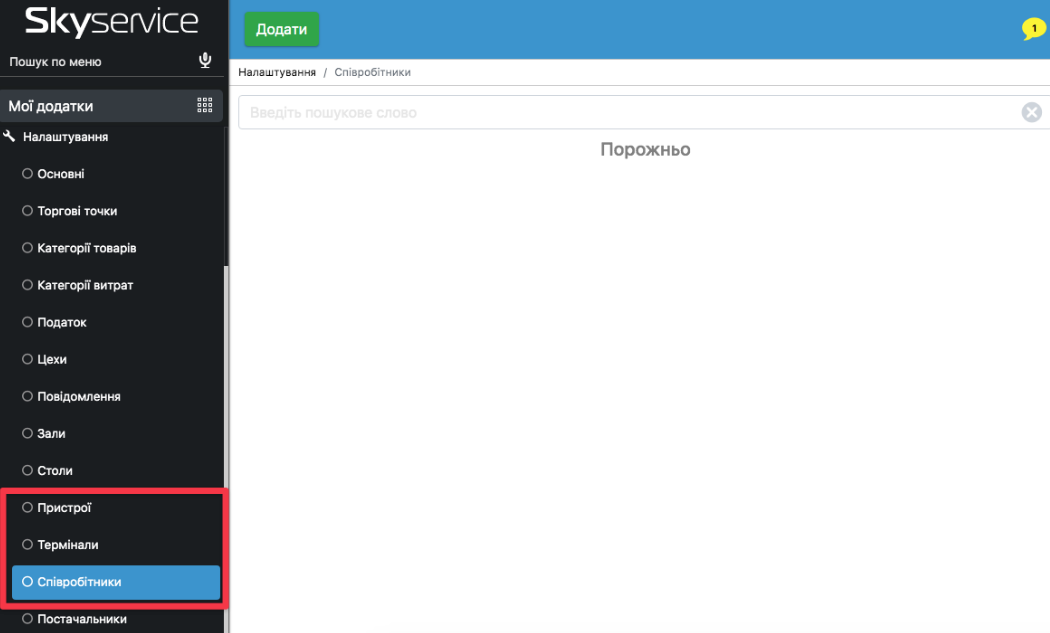
- Приклади наведено для двох торгових точок, доступ до яких надано різним продавцям.
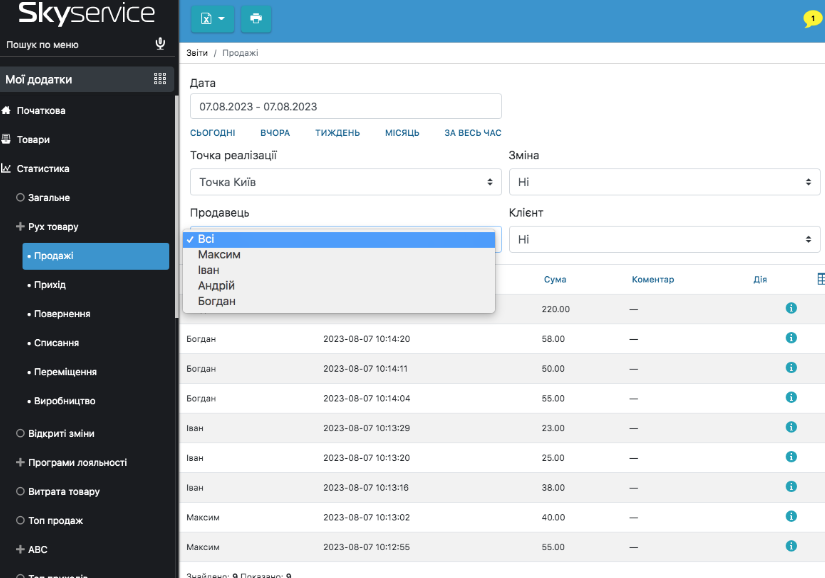
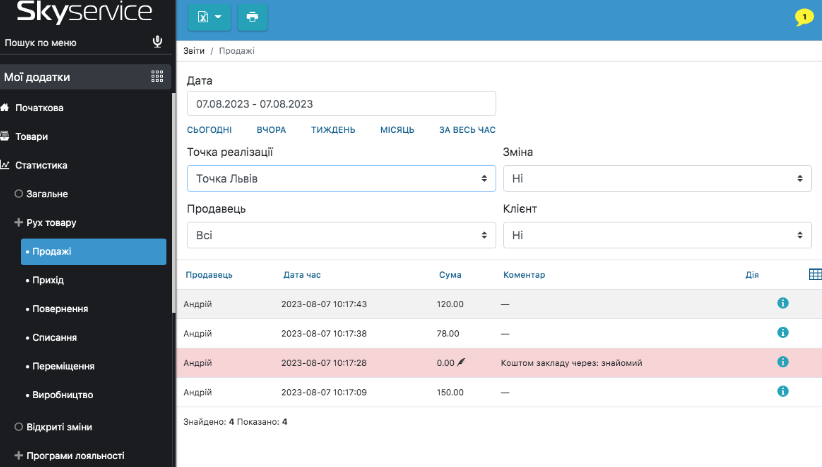
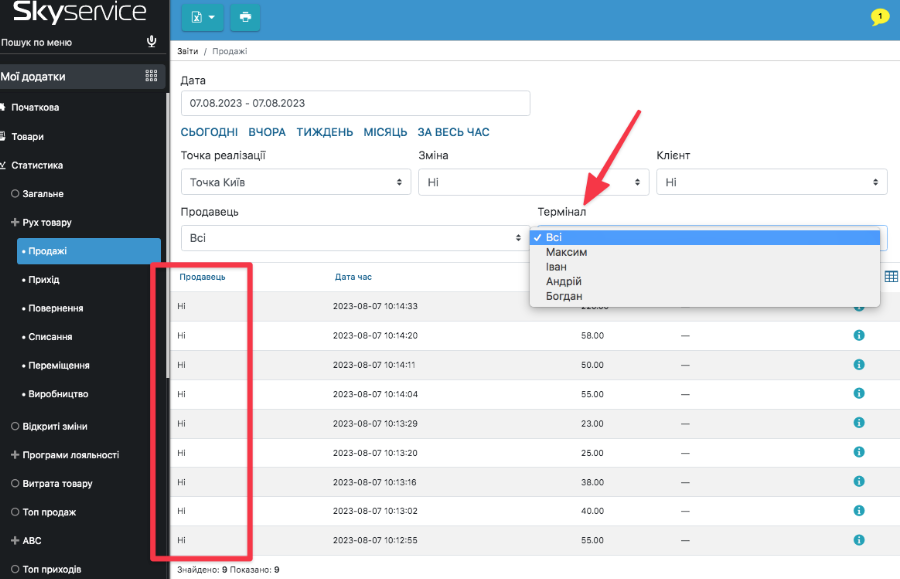
- Статистика продажів та інших пунктів матиме тепер окремий фільтр Термінали (тобто каси).
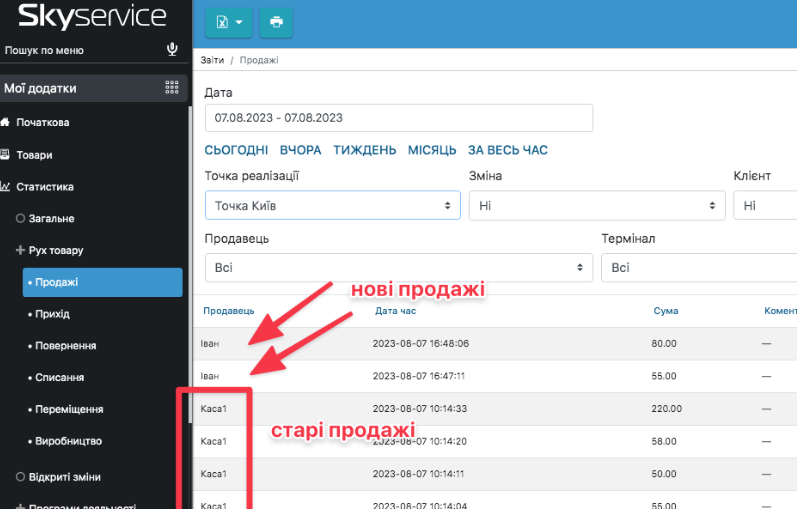
Увага! При увімкненніі мультитерміналу – попередні продажі не показуватимуть ім’я продавця, який проводив ці продажі. Не буде можливості переглядати попередню статистику по продавцям.
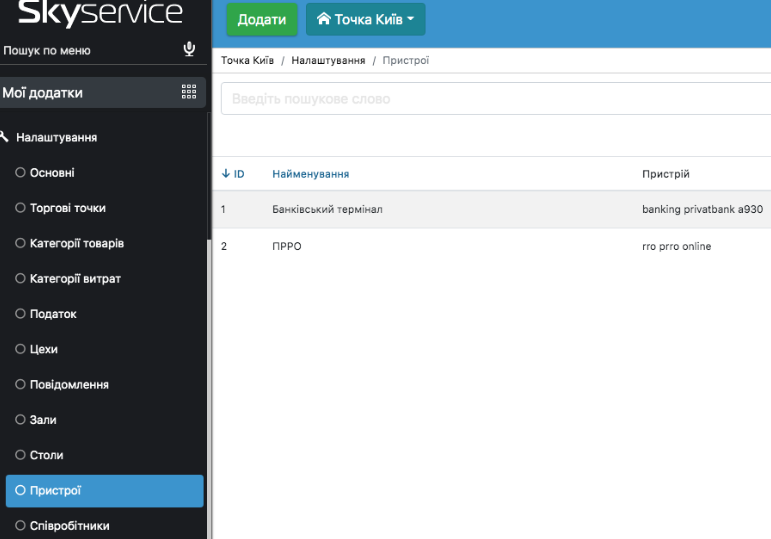
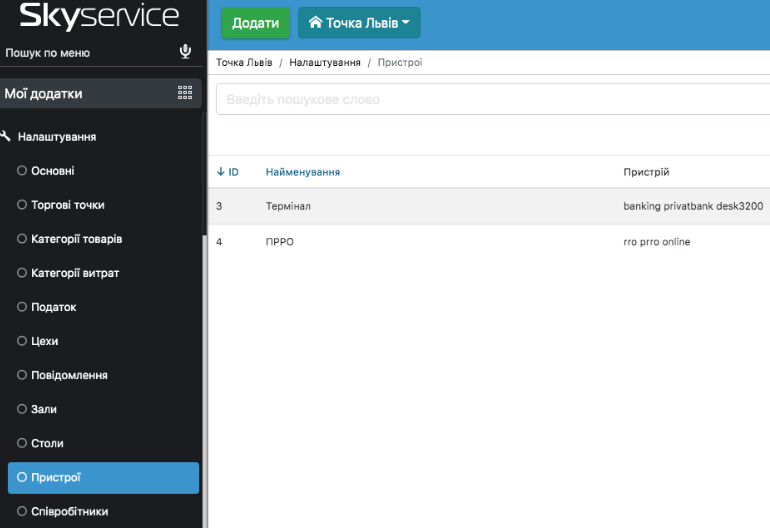
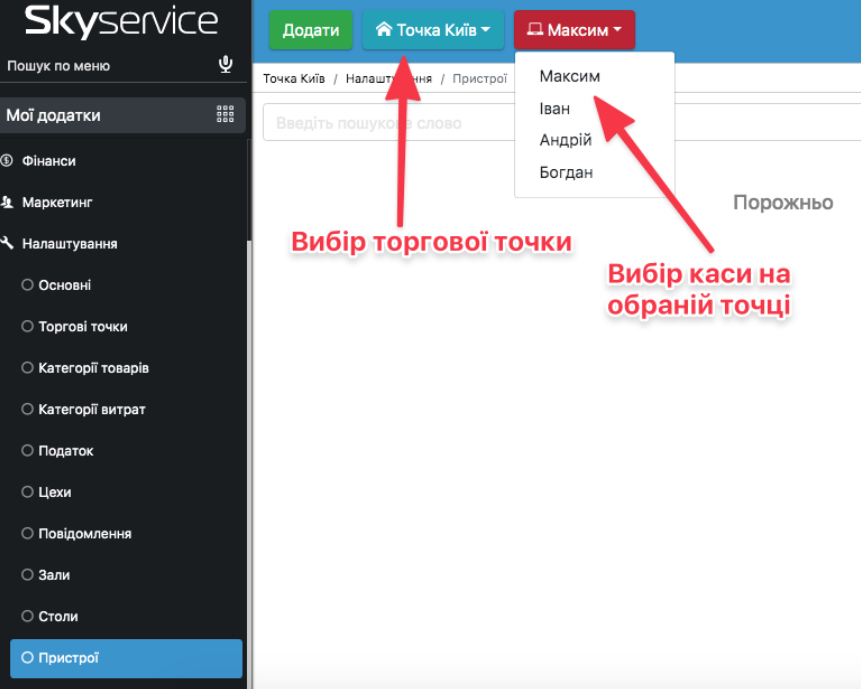
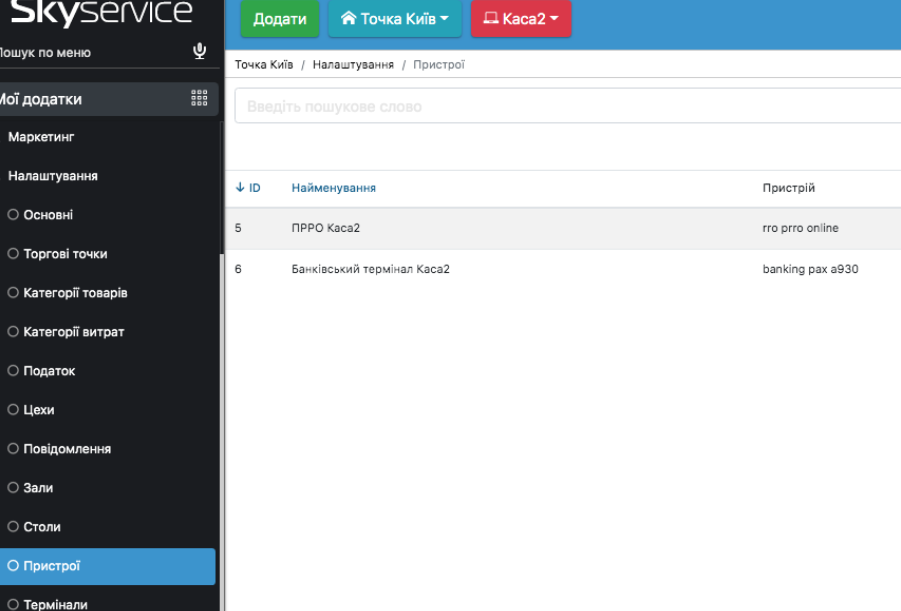
- Налаштування пристроїв відбувається на окремих точках як і раніше, але тепер додатково потрібно обирати касу, до якої підключаєте обладнання.
Увага! При увімкненніі мультитерміналу – попередні налаштування на пристрої зникнуть. Перегляньте та збережіть інформацію про налаштування до активації режиму.
3.2. Рекомендації по налаштуванню роботи в режимі мультитерміналу
- Додайте імена співробітників в пункті Співробітники:
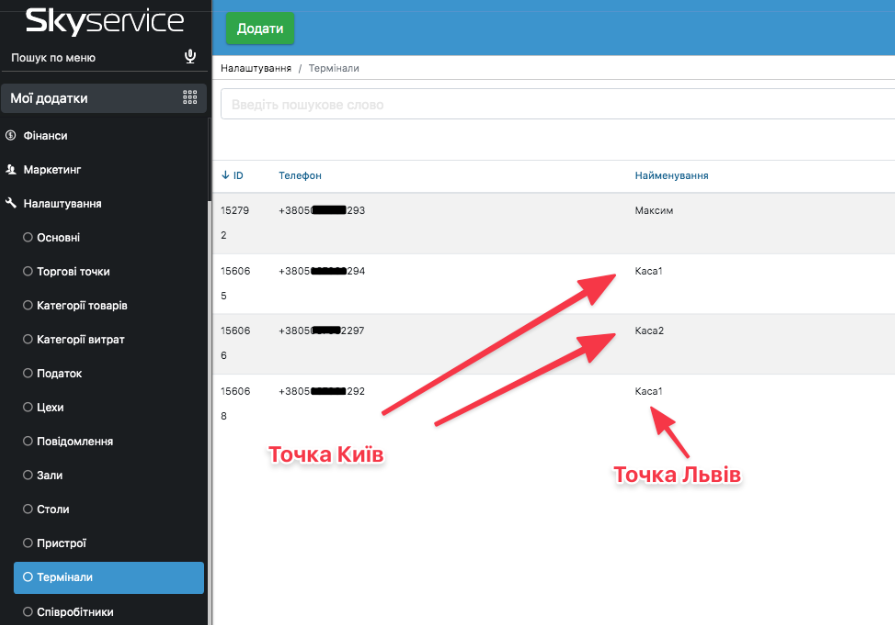
- Для кращого розуміння перейменуйте назви Терміналів, наприклад, на “Каса1”, “Каса2” тощо:
- Номер адміністратора можете не вказувати як термінал (касу), якщо потрібно, щоб до усіх терміналів (кас) були обмежені права доступа;
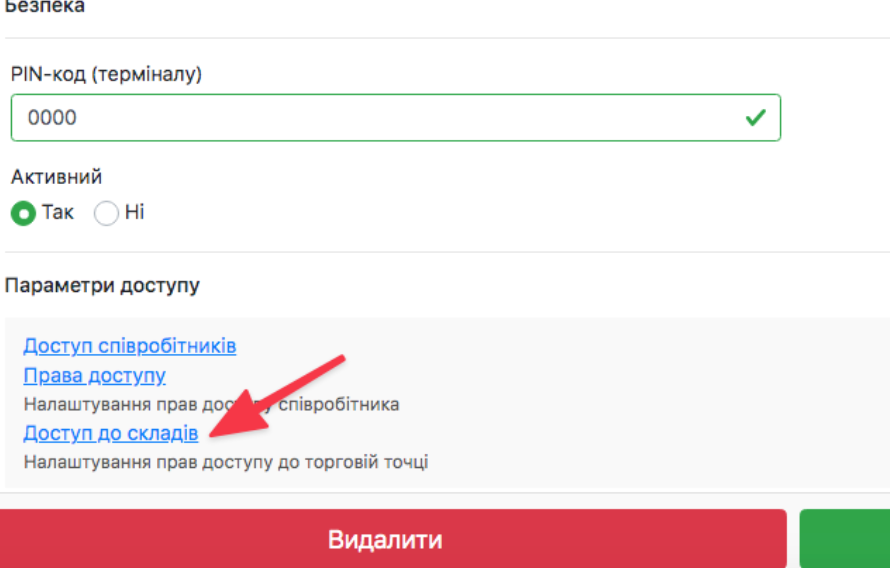
- В картці терміналу (каси) можна в пункті “Доступ до складів” відмітити на якій точці потрібно працювати з цією касою.
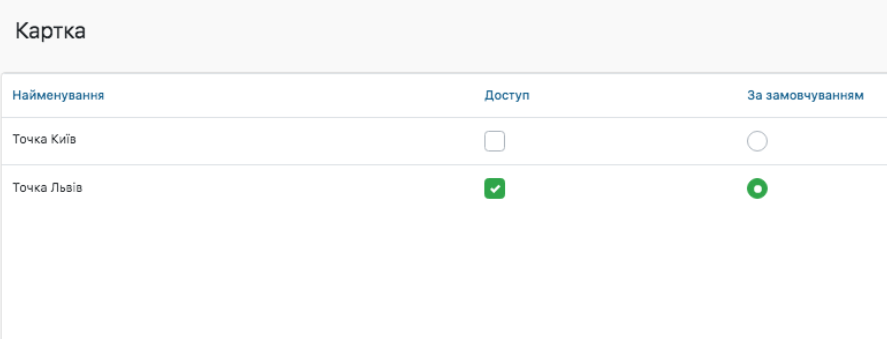
В даному прикладі 2 каси підключив до однієї точки (Точка Київ у прикладі), та одну касу до другої точки (Точка Львів)
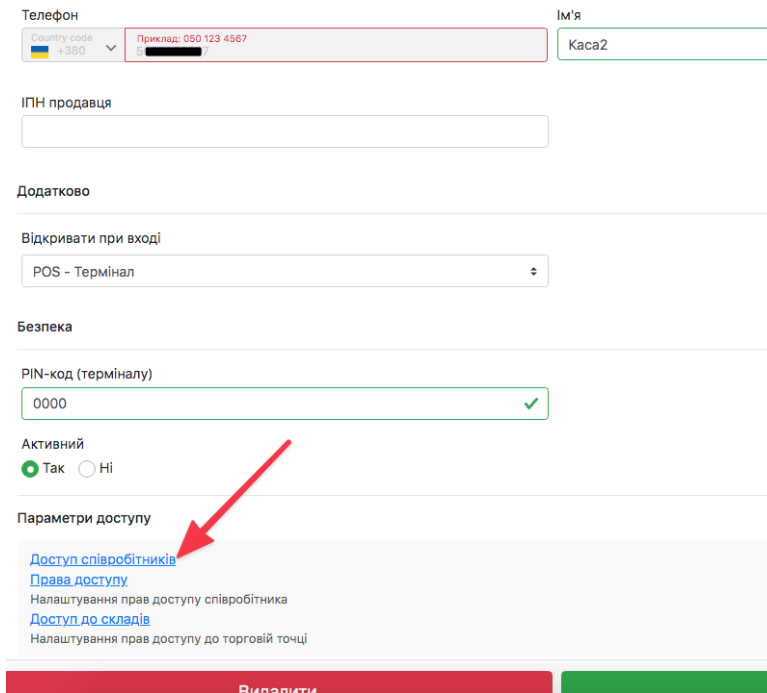
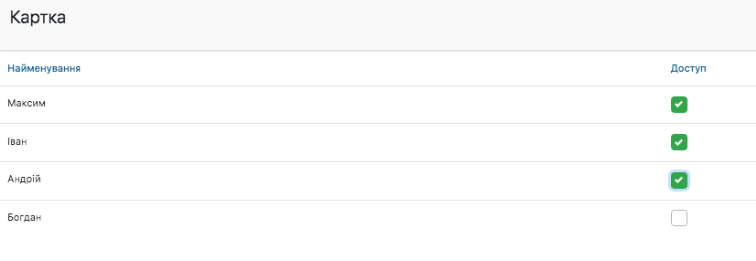
- Відмічайте які продавці (Співробітники) матимуть доступ відповідної каси:
В даному прикладі старший касир Максим матиме доступ до усіх кас, Іван та Андрій обидва матимуть доступ до “Каса1” та “Каса2” на точці Київ, а Богдан матиме доступ тільки до “Каса1”, яка прив’язана до Точки Львів.
- Зробіть в пункті Пристрої налаштування підключеного обладнання до конкретної каси:
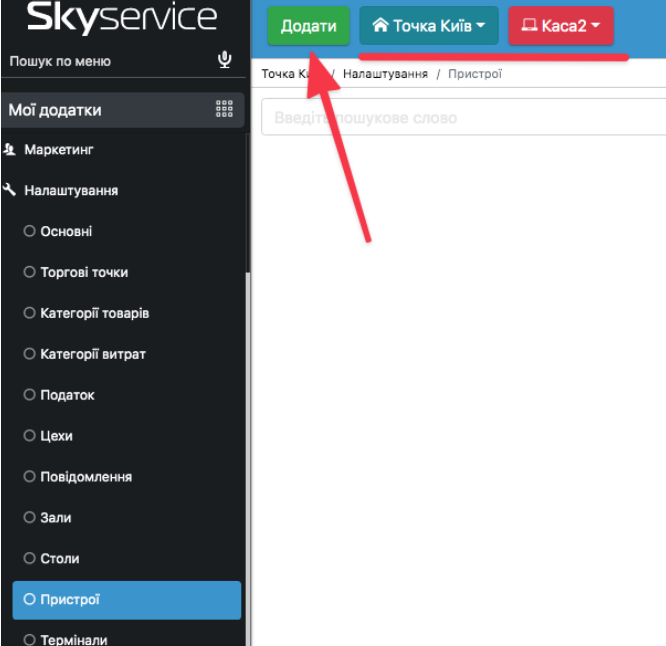
Таким чином принцип наступний – кожен термінал доданий в програмі це як окрема каса на точці.
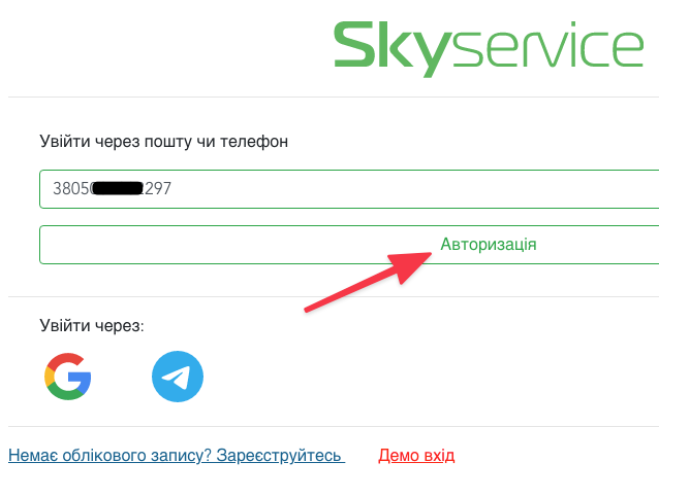
Уточнюємо! Вхід на касу через номер телефону.
Таким чином входини та працювати на касах потрібно на різних пристроях.
- Відповідно, до кожного пристрою з програмою (окремої каси) підключаються окремі пристрої:
- банківські термінали;
- РРО/пРРО;
- принтери по usb/bluetooth;
- ваги;
- сканери;
виключення: принтер чеків способу підключення Ethernet/WiFi (якщо робочі пристрої мають однакову операційну систему).
3.3. Приклад роботи
- Щоб увійти на конкретний Термінал (Касу) – введіть логін від цієї каси:
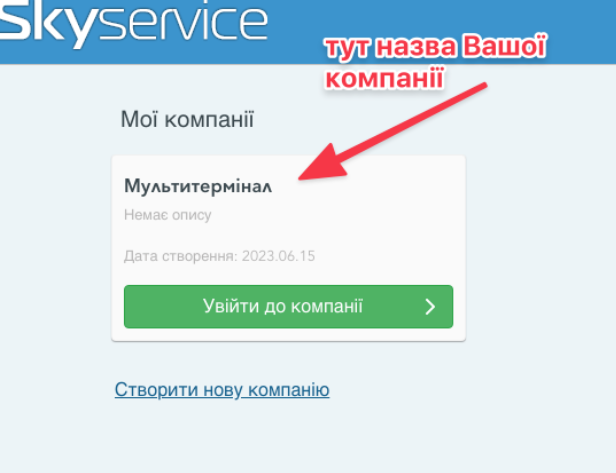
- Далі обирайте Вашу компанію:
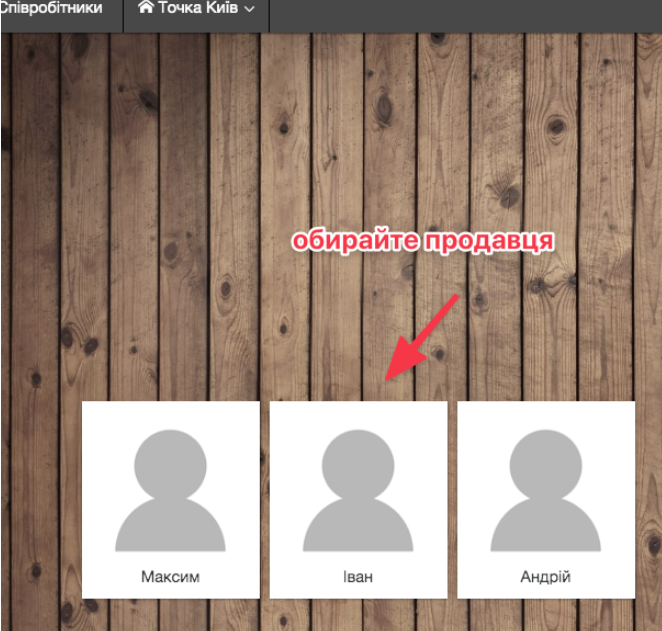
- Далі Ви потрапляєте в робочу зону Каси2 на першій точці (Точка Київ) вже в POS-термінал та обираєте продавця, якого додавали в пункті Співробітники:
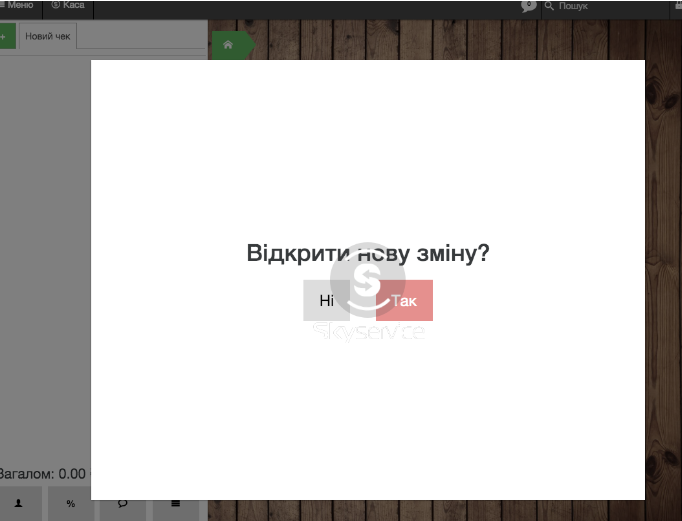
- І можете вже відкривати зміну на Касі2:
Увага! Робота з ПРРО відбувається по ключу ЕЦП касира. Тому, при роботі на різних касах необхідно працювати з різними ключами ЕЦП касира та відповідно з різними фіскальними касами. (Один пристрій – один касир – одна каса).
- Продажі йдуть по конкретному Терміналу (Касі) – вони мають різні суми в касі та окремі звіти за зміну.
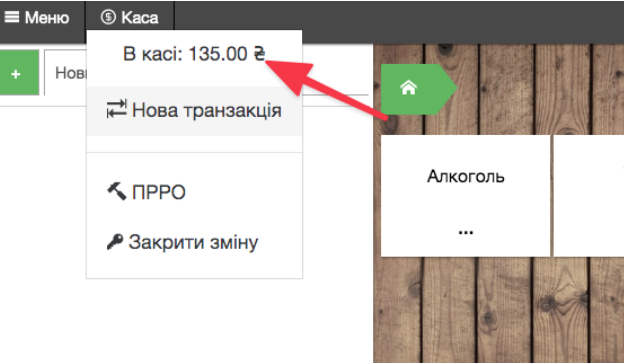
- Додатково уточнюємо, що фільтр по Продавцям в статистиці працювати не буде. Можете фільтрувати статистику по Терміналам, а також по Точкам чи Змінам;
Попередження! Режим Мультитерміналу це тестова функція у поточній версії програми. Робота з різними касами буде удосконалена та функціонал повноцінно працюватиме в новій версії програми, реліз якої очікується у цьому році.