- 1 Программный РРО
Программный РРО
- 1.1 Что такое ПРРО
Что такое ПРРО
ПРРО (е-чек, E-Receipt) – программный регистратор расчетных операций, должен состоять на учете в контролирующем органе. Также на учете должна находиться его хозяйственная единица, где будет использоваться ПРРО, о которой субъект хозяйствования сообщает контролирующий орган в соответствии с требованиями п. 63.3 Налогового кодекса Украины. Это аналог бумажного чека в цифровой форме, который может быть предоставлен покупателю в виде QR-кода или файла pdf.
Покупателю не нужно будет хранить тонны бумажных чеков, которые может быть пригодятся, а возможно и нет. Вся нужная информация находится на его смартфоне — в смс, мессенджерах или на почте.
- 1.2 Где можно проверить электронный чек
Где можно проверить электронный чек
Данные о товарном фискальном чеке доступны не только продавцу, но и покупателю — их можно просмотреть на сайте электронного кабинета плательщика, раздел «Реестры» – «Поиск фискального чека».
Для поиска чека, который был выдан РРО, нужно заполнить поля с фискальным номером (ФН), датой и временем. Для поиска фискального чека в электронном виде необходимо ввести его номер (ID) и дату выдачи.
Кстати сказать, клиент, который совершил покупку от 100 грн. и выявил на сайте в электронном кабинете, что чек не передан в налоговую службу, имеет право получить «кэшбэк» в размере 100% стоимости товара. Это регламентируется законом №1073, который вступит в силу с 1 октября 2020 года.
- 2 Регистрация программного РРО
Регистрация программного РРО
Перед регистрацией ПРРО, вам необходимо получить ключ и сертификат.
Получить ЭЦП можно:
- у квалифицированных поставщиков электронных доверительных услуг (полный список есть здесь);
- в личном кабинете «Приват24» или в отделении банка — для клиентов ПриватБанка услуга бесплатная;
- у МВД и ГНС — бесплатно.
Для работы с ПРРО вам необходимо —
- Зарегистрировать объект (торговая точка)
- Зарегистрировать ПРРО (виртуальная касса для точки продаж)
- Зарегистрировать кассира в кабинете налогоплательщика
- Получить сертификат
- Получить идентификатор ключа субъекта
- Настроить налоги и применить их к товарам
- После всех успешно проведенных пунктов переходим к разделу — Подключить ПРРО в SkyService POS
Каждый запрос перед отправкой необходимо проверить, сохранить, подписать.
- 2.1 Регистрация объекта (торговая точка)
Регистрация объекта (торговая точка)
- Перейдите в кабинете налогоплательщика
- Перейдите в раздел «Введення звітності» та натисніть «Створити«

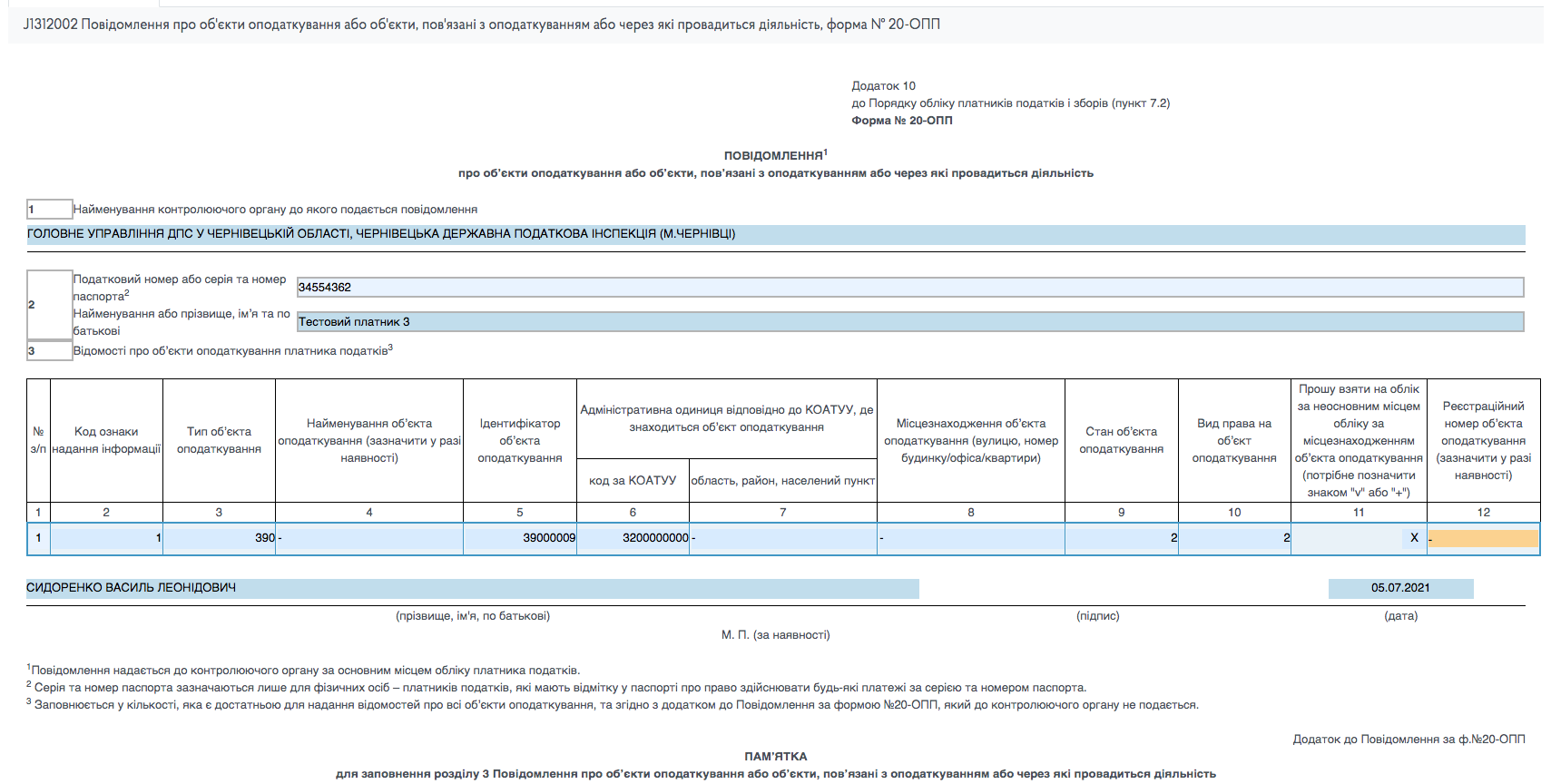
- Найдите запрос «Повiдомлення про об’єкти оподаткування або об’єкти, пов’язанi з оподаткуванням або через якi провадиться дiяльнiсть, форма № 20-ОПП» и нажмите на него
- Заполните форму, под каждую колонку рекомендуем использовать памятку ниже формы —
- «Тип об’єкта оподаткування» — перейдите по ссылке и загрузите .xls файл, в таблице найдите ваш тип объекта и выпишите его число в форму.
Например: «Пекарня» — 390. - «Ідентифікатор об’єкта оподаткування» — это числовое значение, которое состоит из кода типа объекта налогообложения и внутреннего идентификатора, принятого самим лицом, состоит из 5-ти знаков.
Например: 39000009, 390 — тип объекта «Пекарная», 00009 — внутренний номер. - «Код за КОАТУУ» — перейдите по ссылке, и найдите ваш код по адресу регистрации
Например: «КИЇВСЬКА ОБЛАСТЬ/М.КИЇВ» — 3200000000
- «Тип об’єкта оподаткування» — перейдите по ссылке и загрузите .xls файл, в таблице найдите ваш тип объекта и выпишите его число в форму.
- 2.2 Регистрация программного РРО (виртуальная касса для точки продаж)
Регистрация программного РРО (виртуальная касса для точки продаж)
- Перейдите в кабинет налогоплательщика
- Перейдите в раздел «Введення звітності» и нажмите «Створити«
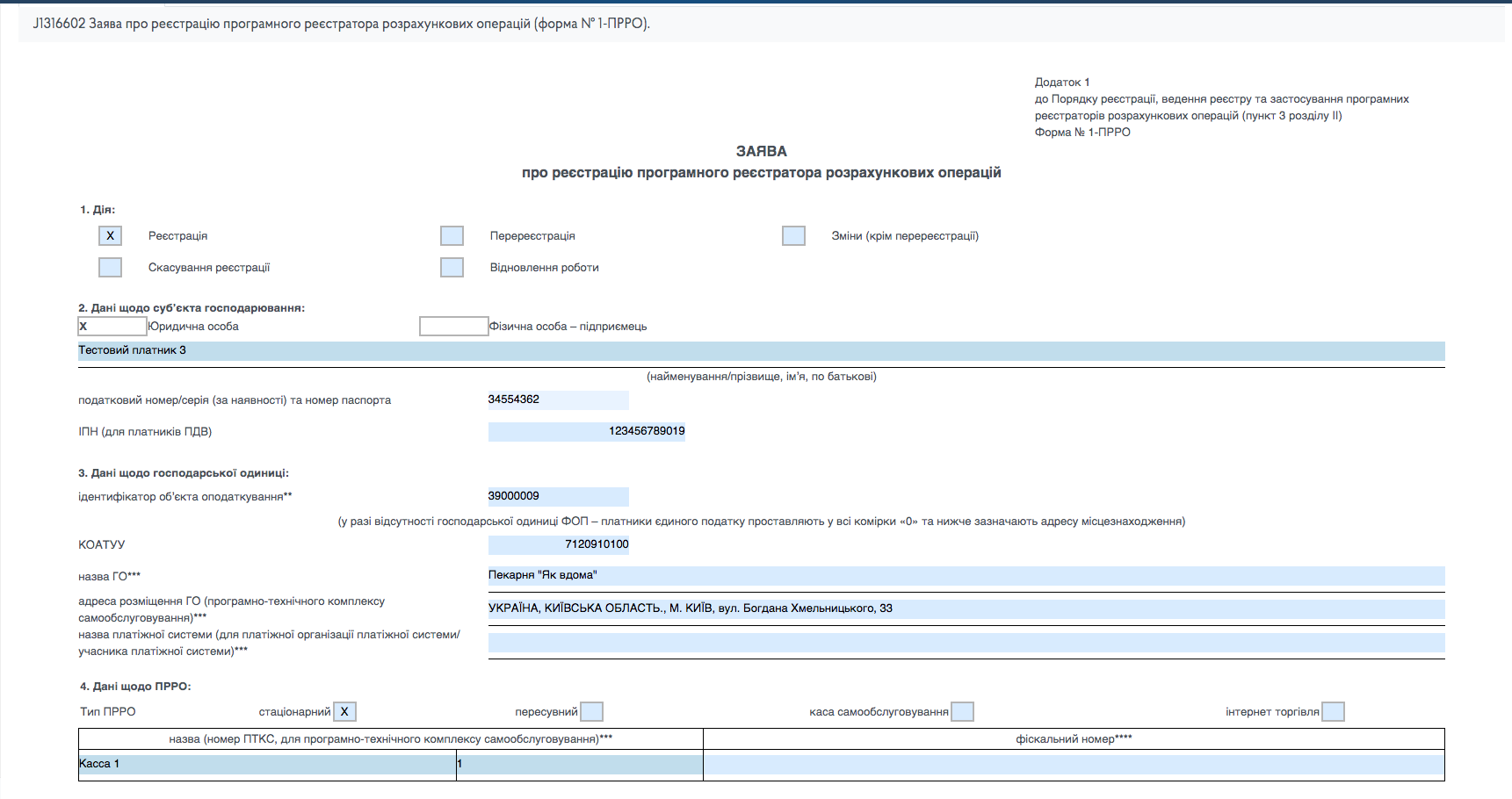
- Найдите запрос «Заява про реєстрацiю програмного реєстратора розрахункових операцiй (форма № 1-ПРРО)» и нажмите на него
- Заполните форму —
- «Назва ГО» — название точки.
- «Адреса розміщення ГО» — заполните адрес вашей точки придерживаясь следующего формата —
Страна, область, город, район — в верхнем регистре;
Улица в нижнем регистре.
Например: УКРАЇНА, КИЇВСЬКА ОБЛАСТЬ., М. КИЇВ, вул. Богдана Хмельницького, 33 - «Назва та номер ПКТС» — напишете название вашей кассы и его порядковый номер, название и локальный номер можете написать любое.
Например: «Касса 1» и её порядковый номер 1 - «Фіскальний номер» — не нужно заполнять, налоговая его присвоит автоматически после успешной проверки и регистрации ПРРО.
- 2.3 Регистрация кассира и получение сертификата
Регистрация кассира и получение сертификата
Перед регистрацией кассира вам необходимо получить сертификат (.cer)
- 2.3.1 Как получить сертификат
Как получить сертификат
- Получить сертификат вы можете через портал «Дія» —
- перейдите по ссылке — https://id.gov.ua/sign
- нажмите «електронного підпису«
- укажите ключ, пароль и нажмите «считать«
- после успешного считывания вам будет доступно для загрузки два сертификата, необходимо загрузить первый файл


- 2.3.2 Как получить идентификатор ключа субъекта
Как получить идентификатор ключа субъекта
После успешного получения сертификата, необходимо с файла получить идентификатор ключа.
- Выделяем сертификат на ОС Windows
- формат сертификата должен быть *.cer, *.crt
- Правой клавишей «мышки» переходим к выбору команды «Открыть» и подтверждаем действие
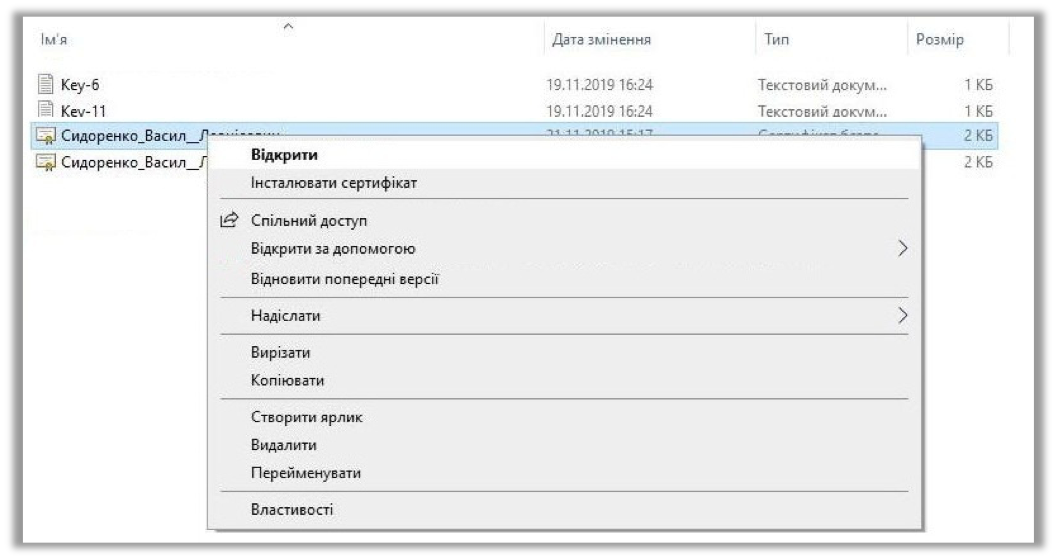
- В открытом файле сертификата переходим во вкладку «Подробно» и находим поле с названием «Использование ключа», значение которого соответствует «Цифровая подпись, Неопровержимость».
- Если значение поля не соответствует указанным данным, необходимо выбрать другой сертификат.


- В случае соответствия в открытом файле сертификата значения поля «Использование ключа» находим и выделяем строку под названием «Идентификатор ключа субъекта»

- При выборе поля «Идентификатор ключа субъекта» в низшем открывшемся окне отображается набор букв и цифр.
- Его и нужно указать в данных графы 3 «Идентификатор ключа субъекта» при заполнении запроса «Повiдомлення про надання iнформацiї щодо квалiфiкованих/удосконалених сертифiкатiв вiдкритих ключiв, якi застосовуються в ПРРО. Форма № 5-ПРРО«.

- 2.3.3 Регистрация кассира
Регистрация кассира
- Перейдите в кабинете налогоплательщика
- Перейдите в раздел «Введення звітності» та натисніть «Створити«
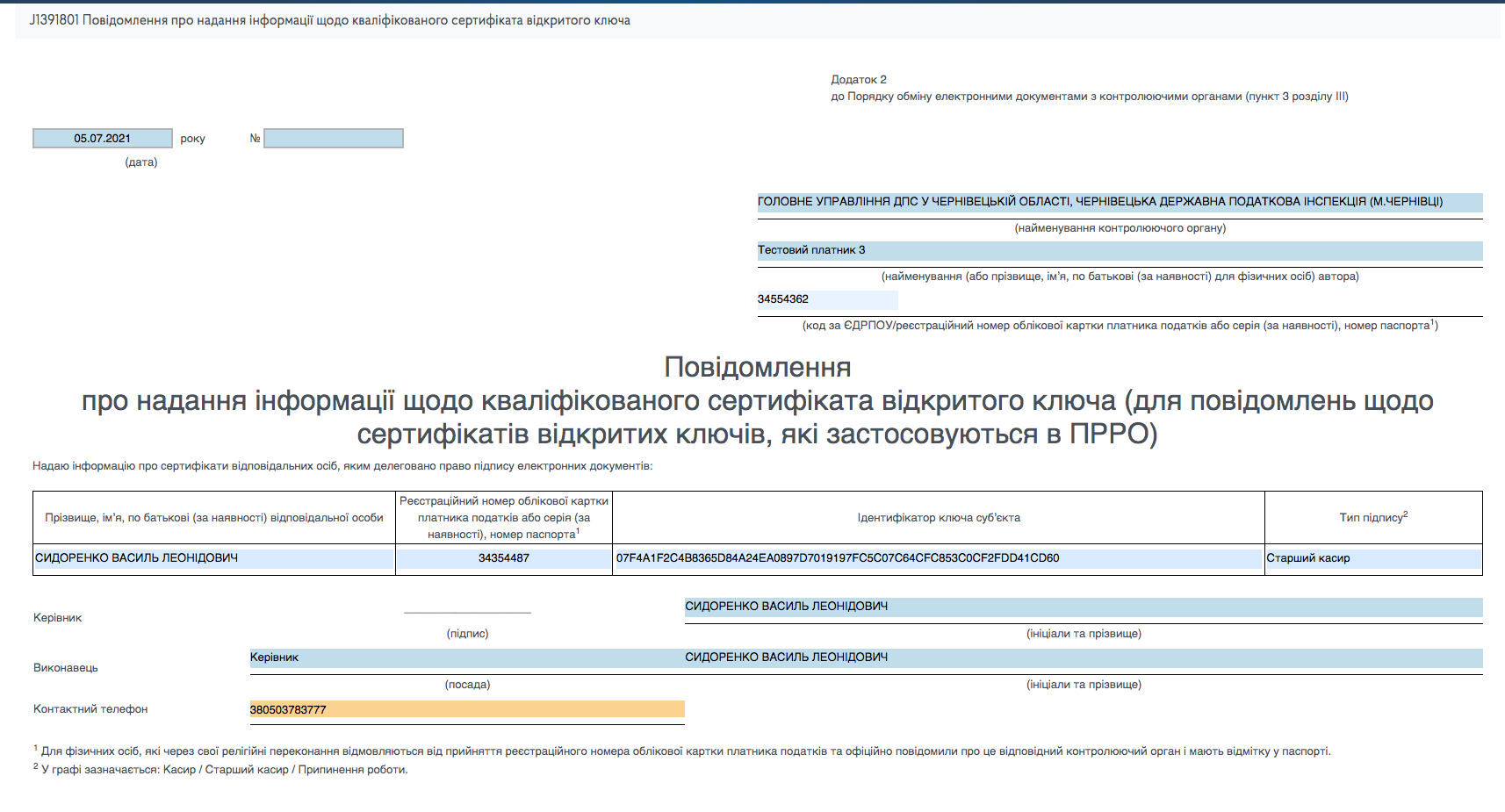
- Найдите запрос «Повiдомлення про надання iнформацiї щодо квалiфiкованих/удосконалених сертифiкатiв вiдкритих ключiв, якi застосовуються в ПРРО. Форма № 5-ПРРО» и нажмите на него
- Заполните форму по примеру —
- «Ідентифікатор ключа суб’єкта» — внесите идентификатор который получили в предыдущем шаге.
- 3 Как подключить ПРРО
Как подключить ПРРО
- 3.1 В админ-панели
В админ-панели
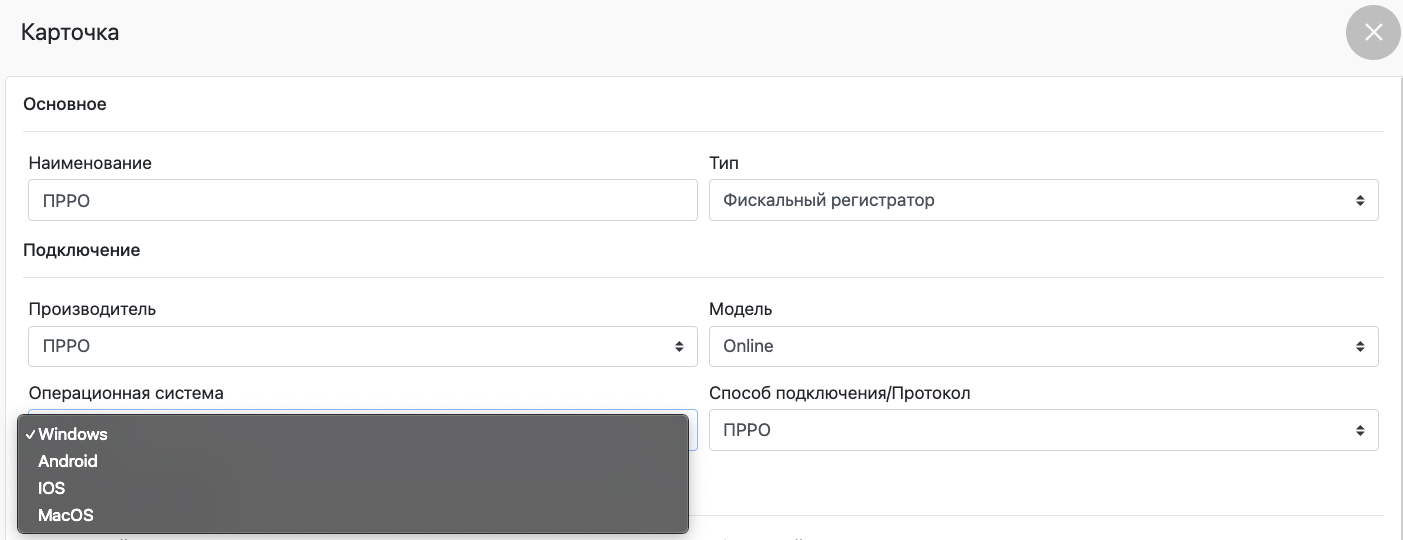
- В Админ-панели перейдите в раздел Настройки — Устройства, нажмите Добавить

- Заполните следующие данные:
- Введите наименование настройки;
- Тип — Фискальный регистратор;
- Производитель — ПРРО;
- Модель — Online;
- Операционная система — выберете Вашу ОС (Windows, Android, IOS, MacOS);
- Способ подключения/протокол — ПРРО.
- Нажмите Добавить
- 3.2 Как печатать фискальный чек
Как печатать фискальный чек
- После успешного добавления настройки пРРО в пункте 3.1, можете перейти к настройке печати фискальных чеков, или вернутся к этому пункту когда у вас будет принтер
- Откройте настройку ПРРО которую вы создали ранее
- Перейдите в блок «Настройки подключения к принтеру«
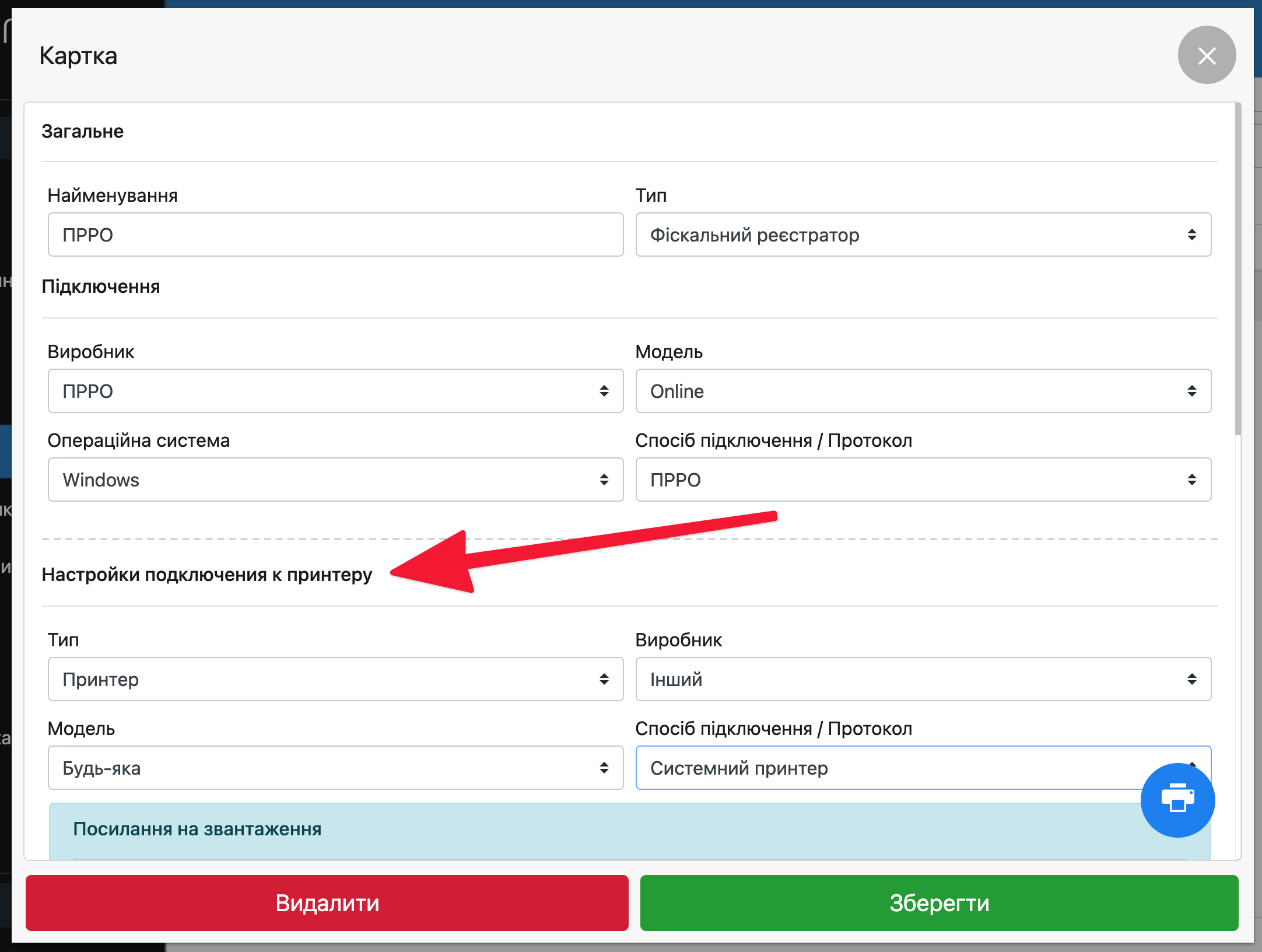
- Заполните все поля принтера —
- Тип устройства – принтер/pos-терминал;
- Выберете производителя и модель вашего принтера;
- Способ подключения – Системный принтер, Ethernet, USB, Bluetooth;
- В блоке настройки подключения –
- В поле системный принтер, ethernet, usb, bluetooth – выберете драйвер вашего принтера/порт вашего принтера/ip-адрес вашего принтера
- 3.3 В Pos-терминале
В Pos-терминале
- После успешного добавления настройки на ПРРО в админ-панели, перейдите в pos-терминал
- В левом углу нажмите «Мои приложения — Pos-терминал«


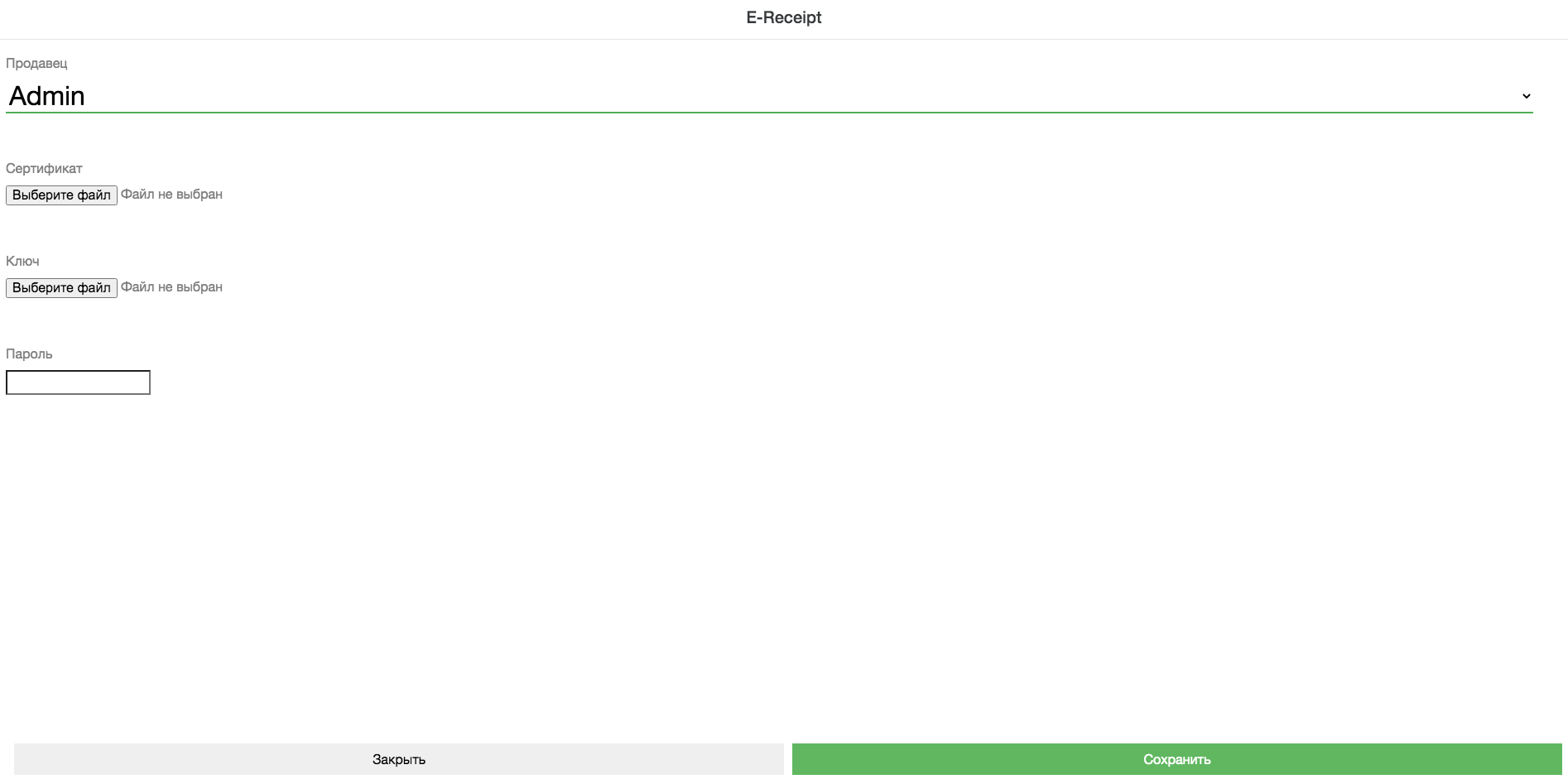
- После перехода в «Pos-терминал» у вас отобразится окно «E-Receipt«
- в случае если окно не отобразилось, проверьте наличие настройки «Касса — ПРРО«
- если данного настройки нет, перейдите в пункт 3.1 — «Как подключить пРРО в админ-панели»
- В окне укажите данные полученные ГФС:
- Загрузите Сертификат (расширение файла *.cer, *.crt);
- Загрузите Ключ (расширение файла *.dat или *.jks);
- Введите пароль
- Нажмите Сохранить
- Выберете кассу

- 4 Как настроить налоги
Как настроить налоги
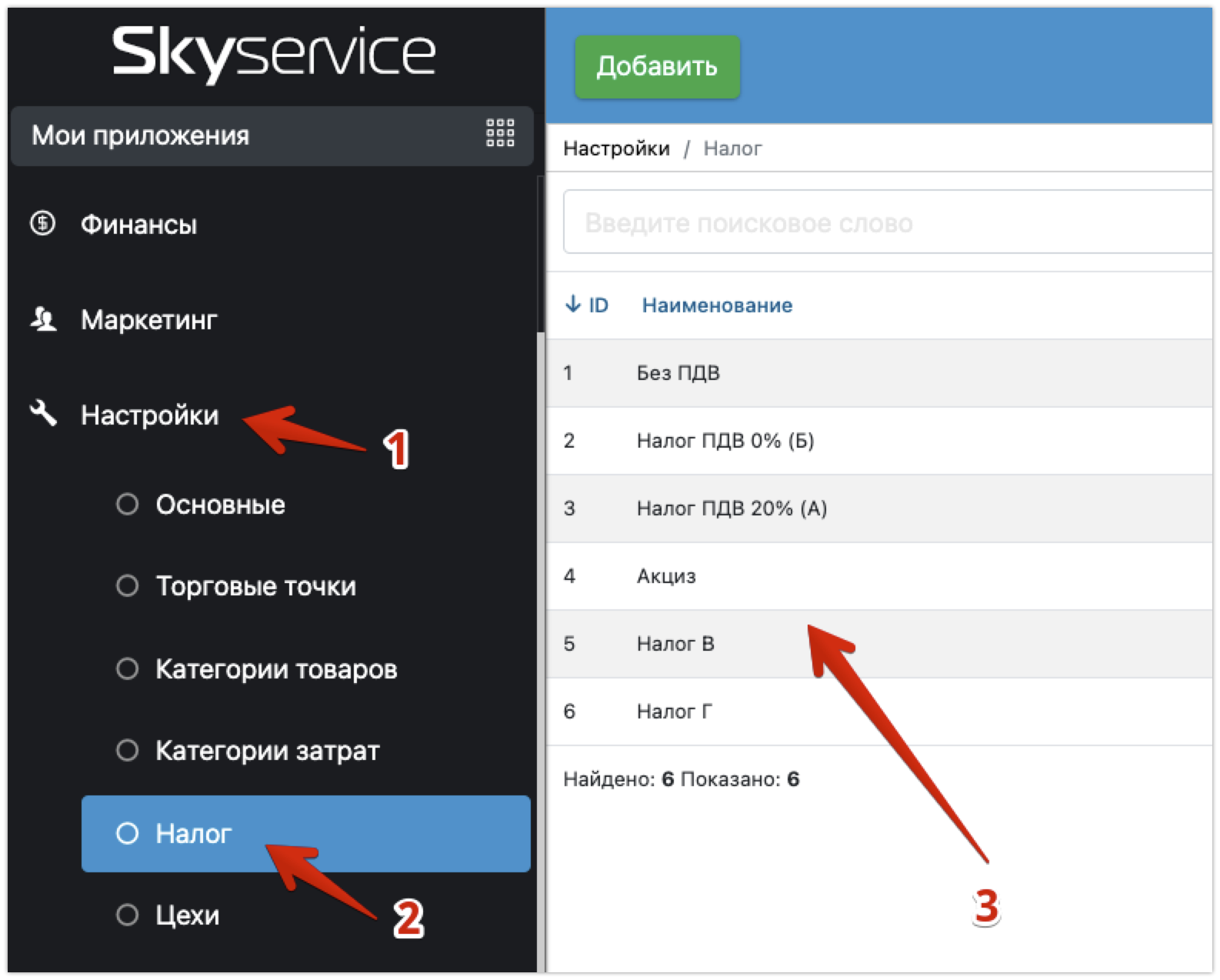
- Перейдите в раздел Настройки — Налоги, и выберете необходимый налог
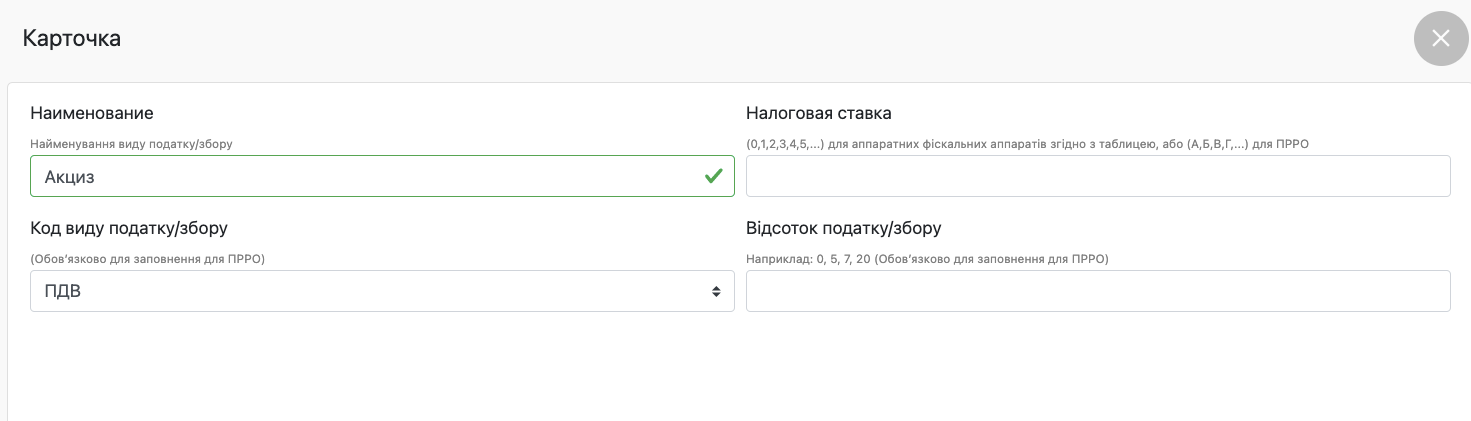
- В карточке налога укажите данные:
- Наименование Налога (например, акциз);
- Налоговая ставка — А, Б, В, Г, …
- Код вида налога / сбора — укажите вид налога, Без ПДВ/ПДВ/ Акциз/ ПФ..
- Процент налога / сбора — укажите процент (например: 0, 5, 7, 20 (Обязательно для заполнения для ПРРО))
- Нажмите Сохранить
- 4.1 Примеры налогов
Примеры налогов
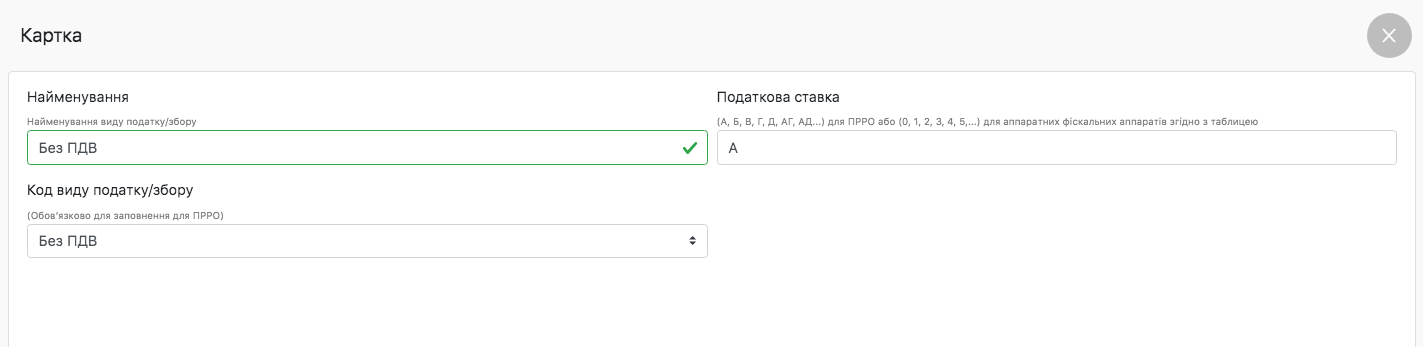
Ниже можно ознакомиться с примерами налогов. Советуем дополнительно проконсультироваться с вашим бухгалтером для настройки налогов с программного РРО.
Если у вас нет бухгалтера и впервые настраиваете налоги с программным РРО, рекомендуем следующие настройки —
- Если работаем без НДС:
- Без НДС — налоговая ставка «А», вид налога «Без ПДВ» — если вы не продаете подакцизные товары;
- Акциз – налоговая ставка «Е» или «С», вид налога «Акциз», процент налога – 5;
- Без НДС + Акциз 5% – налоговая ставка «АЕ» или «АЗ», если работаете с акцизом.
- Если работаете по НДС:
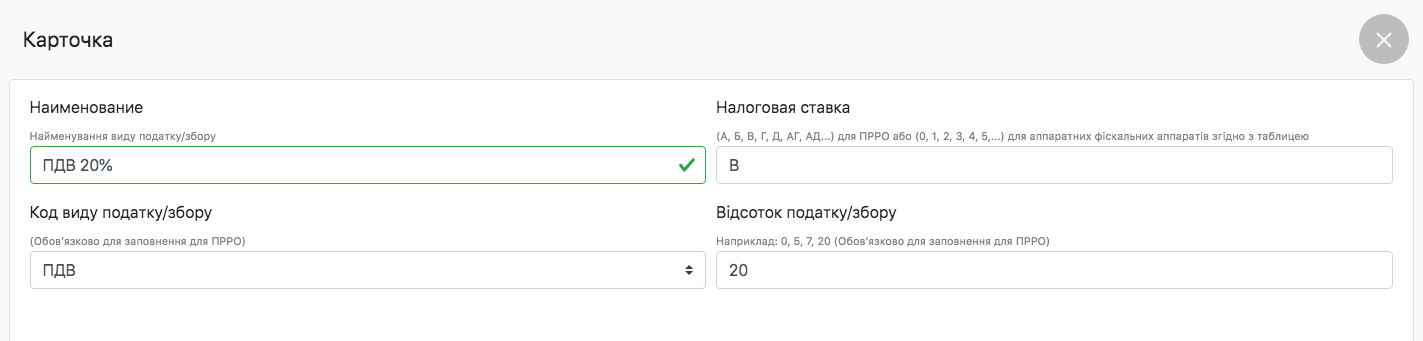
- НДС 0% — налоговая ставка «В», вид налога «ПДВ», процент налога — 0;
- НДС 20% — налоговая ставка «Г», вид налога «ПДВ», процент налога — 20;
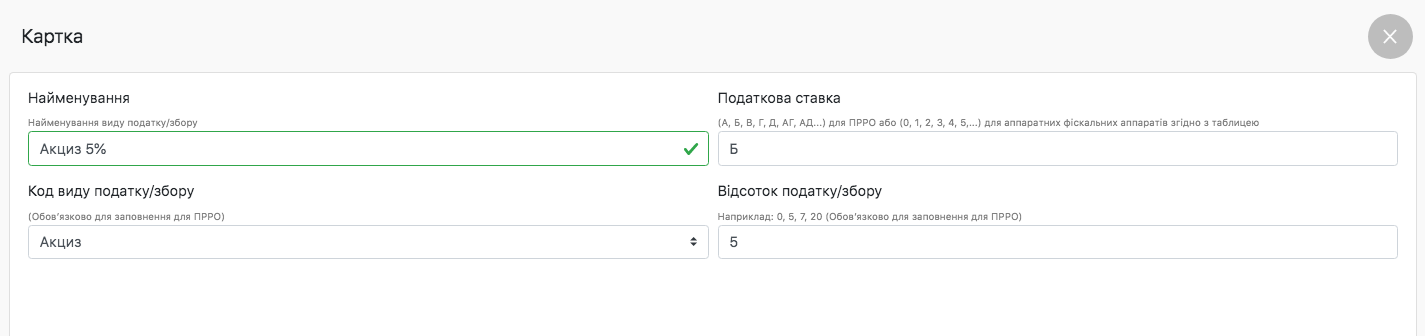
- Акциз – налоговая ставка «Е» или «С», вид налога «Акциз», процент налога – 5;
- НДС 0% + Акциз 5% – налоговая ставка «ВЕ» или «ВЗ»;
- НДС 20% + Акциз 5% – налоговая ставка «ГЕ» или «ГЗ»;
- Налоговая ставка «Ж» = без установок.
Без ПДВ
ПДВ 20%
Акциз 5%
ПДВ 20% + Акциз 5%

- 5 Чеки программного РРО
Чеки программного РРО
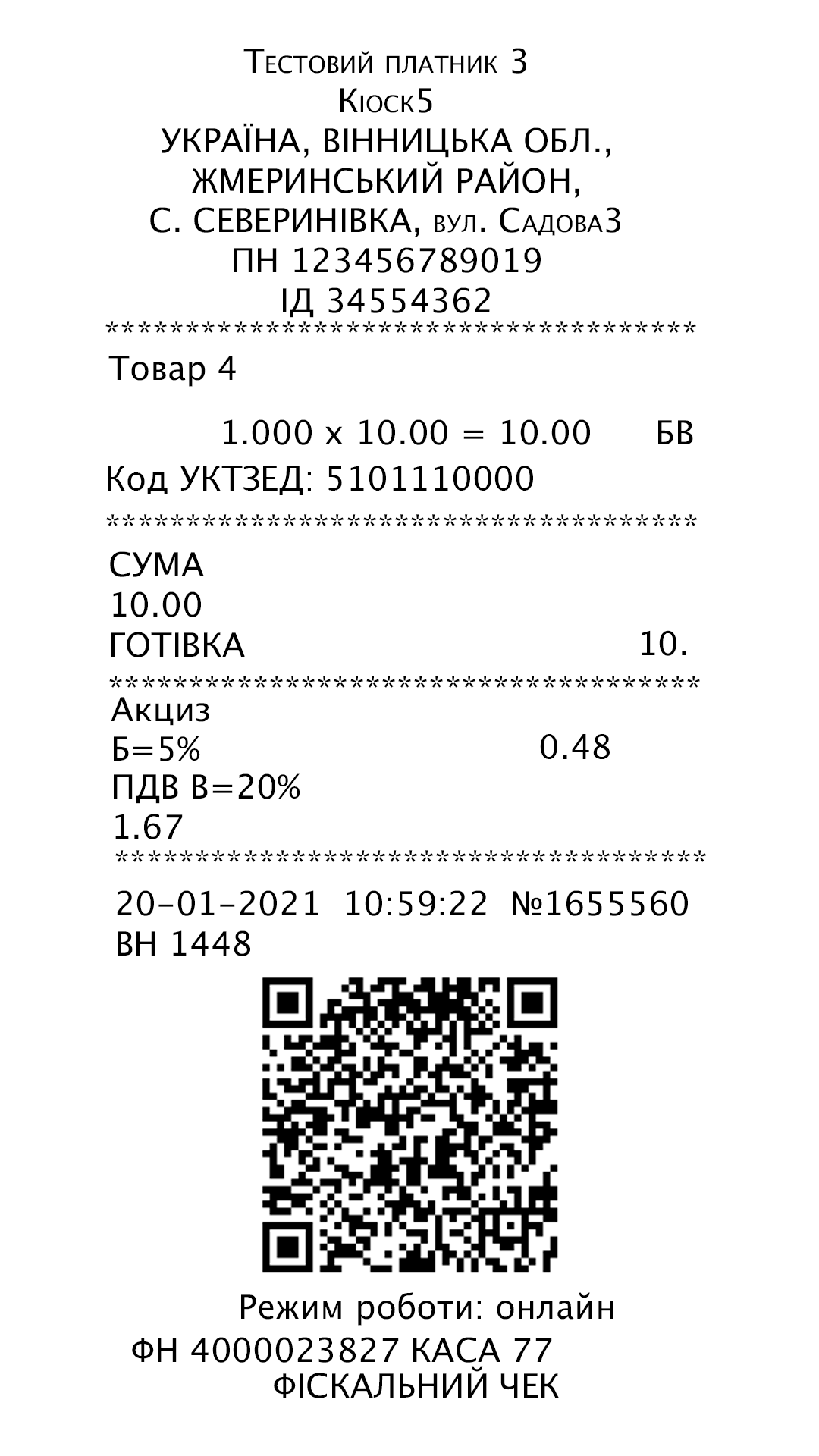
Продажи
Без ПДВ

ПДВ 20%

Акциз 5%

ПДВ 20% + Акциз 5%
Возврат

Другие операции
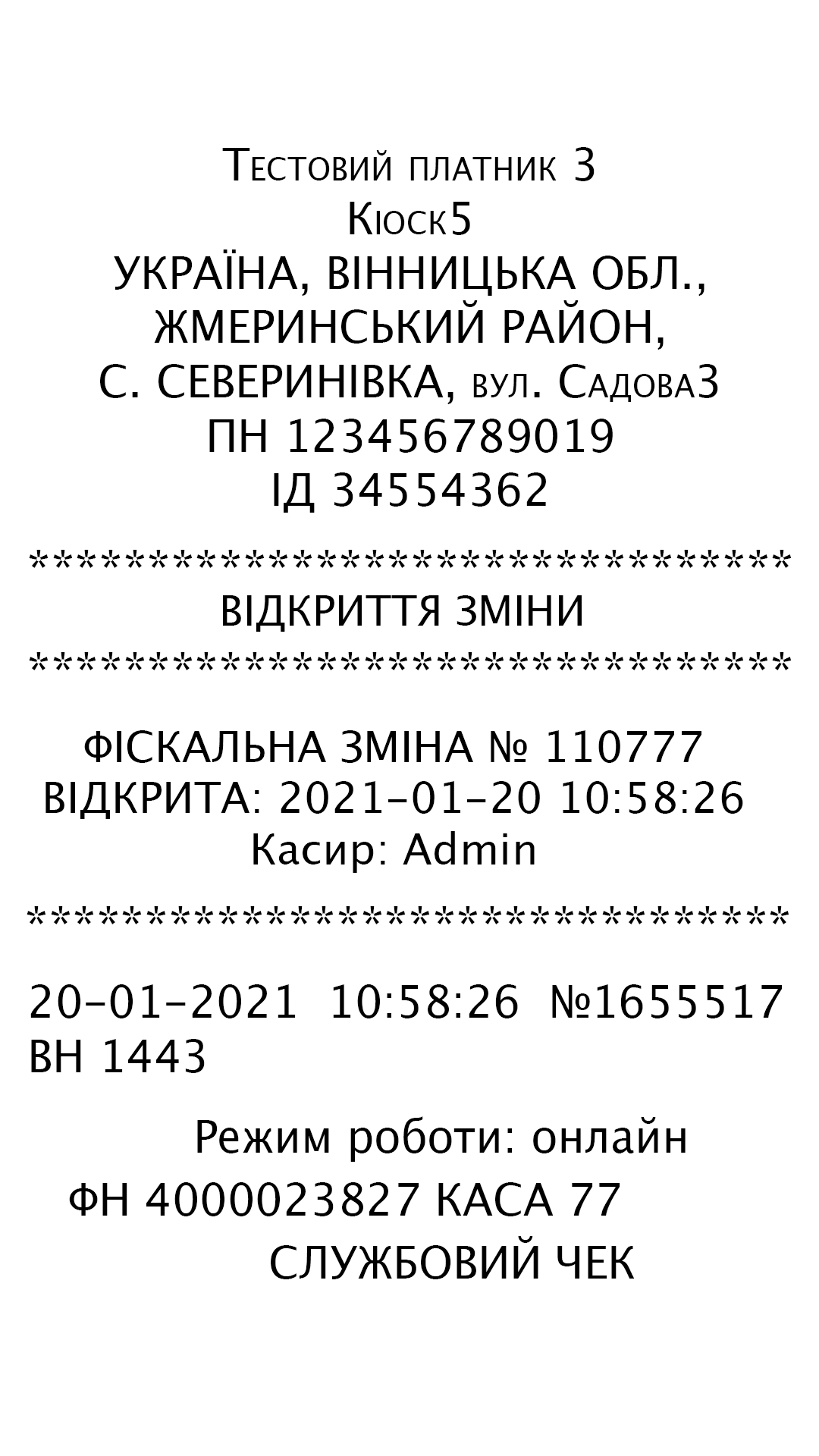
Открытие смены
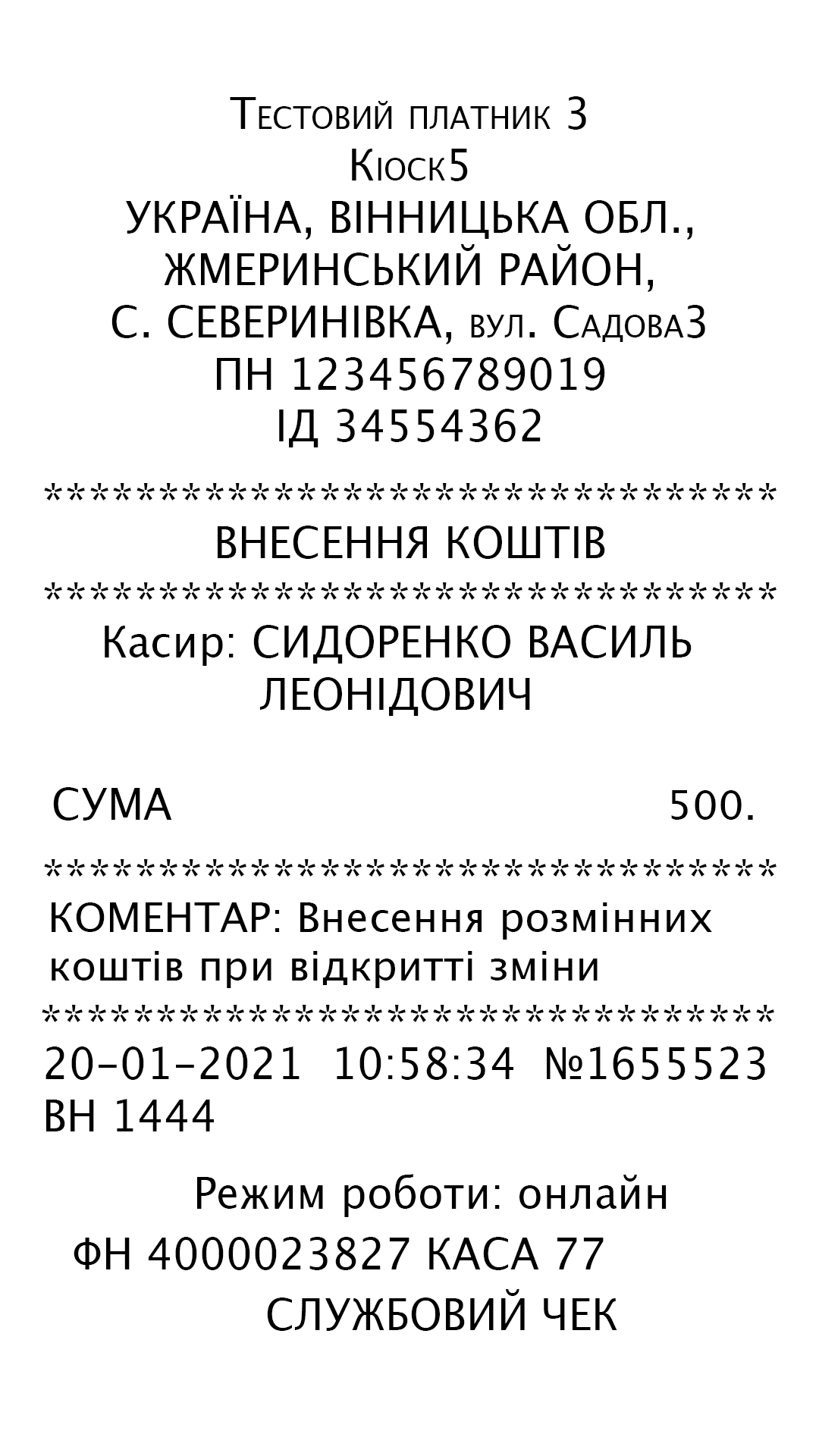
Служебное внесение
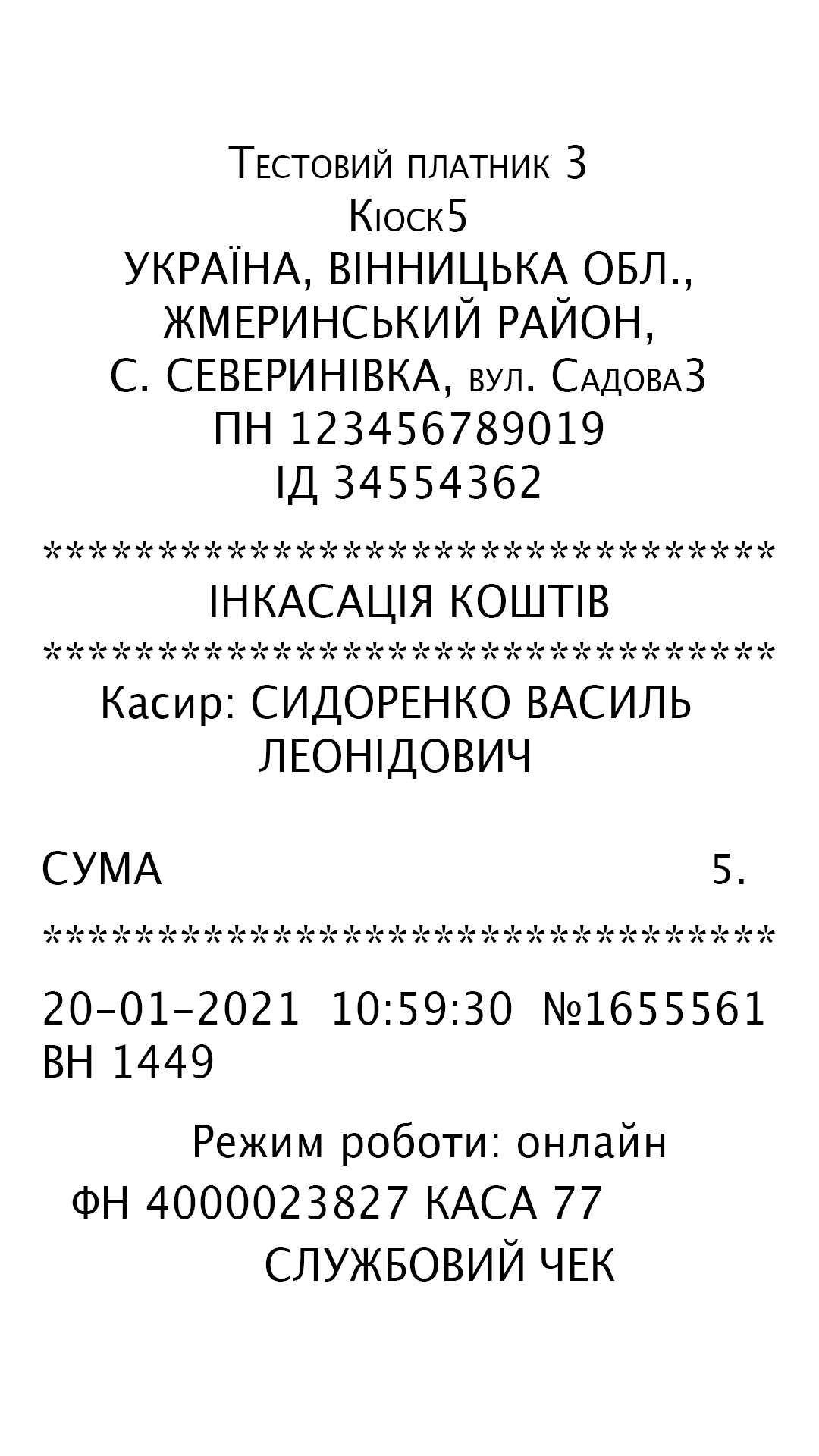
Инкассация средств
Расход

X-отчет

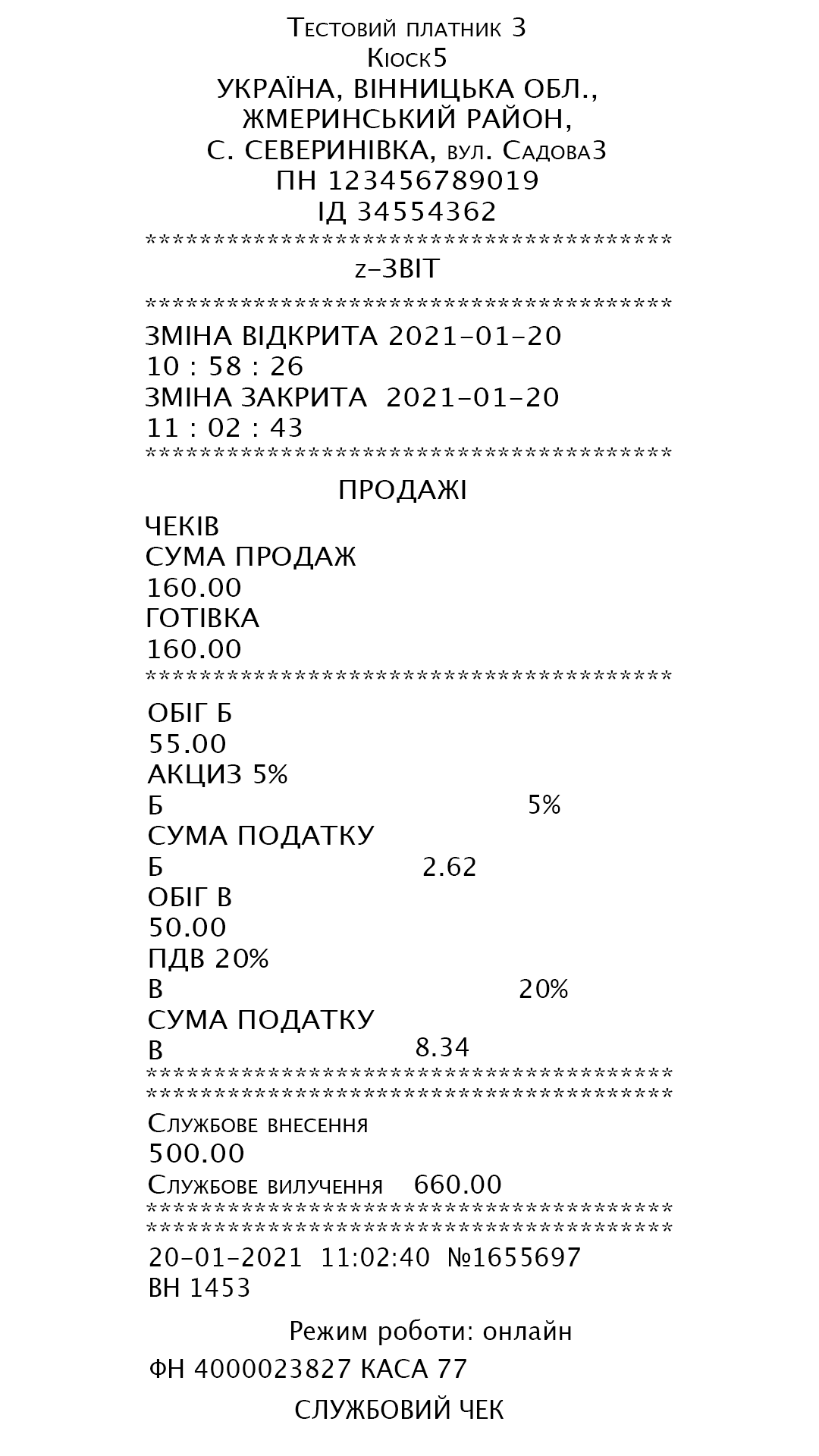
Z-отчет
- 6 Электронная отчетность
Электронная отчетность
- 6.1 Просмотр фискальных чеков
Просмотр фискальных чеков
- 6.1.1 В POS — Терминале
В POS — Терминале
- После проведения фискальных чеков, Вы можете просмотреть/отсканировать QR-код в истории продаж
- Нажмите «Касса — история продаж«

- Выберете чек (1) , и отсканируйте QR-код (2)
- Наведите камеру телефона на QR-код, и перейдите по ссылке
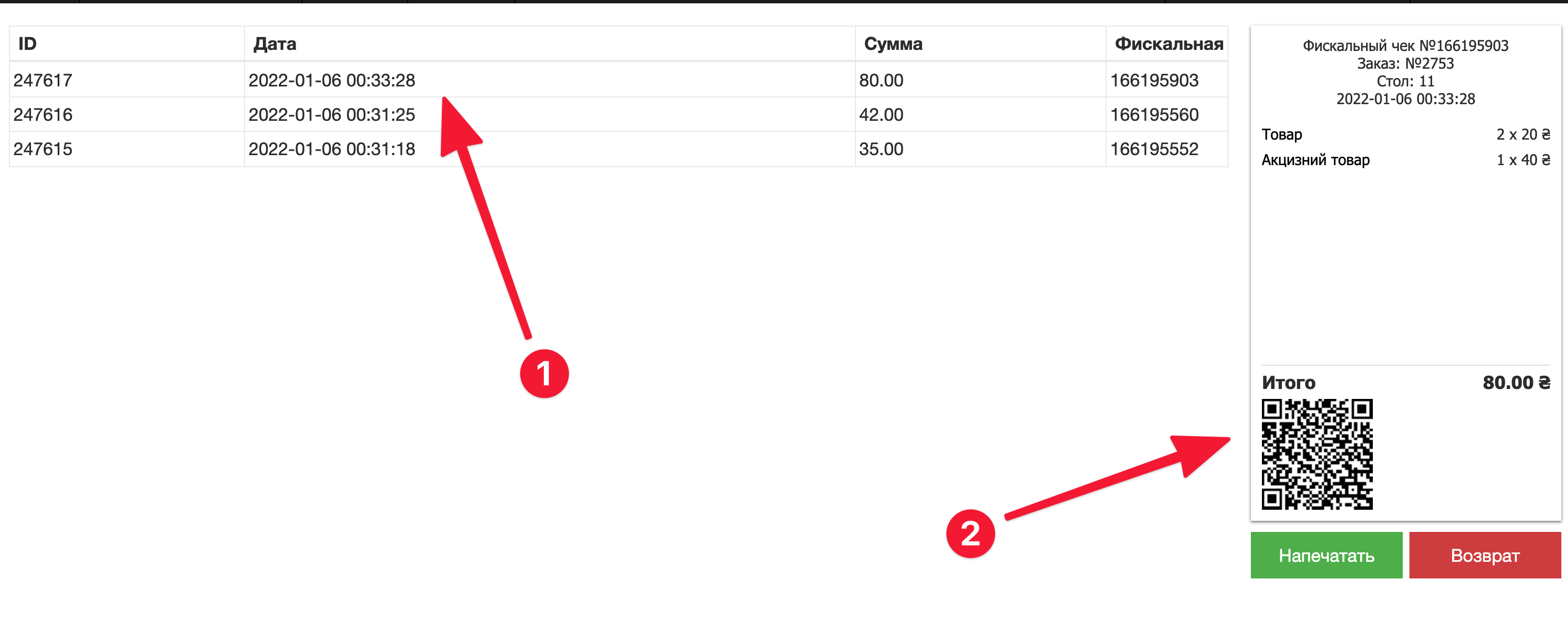
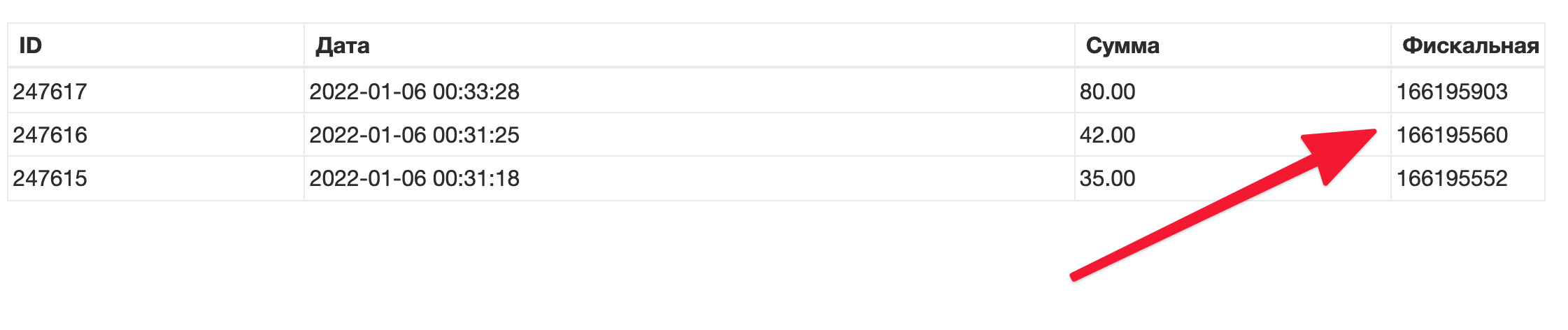
- В истории продаж также отображается фискальный номер чека, просмотрите колонку «Фискальная«
- Если поле пустое/ нет фискального номера чека — чек проведен не фискально.
- 6.1.2 В админ-панели
В админ-панели
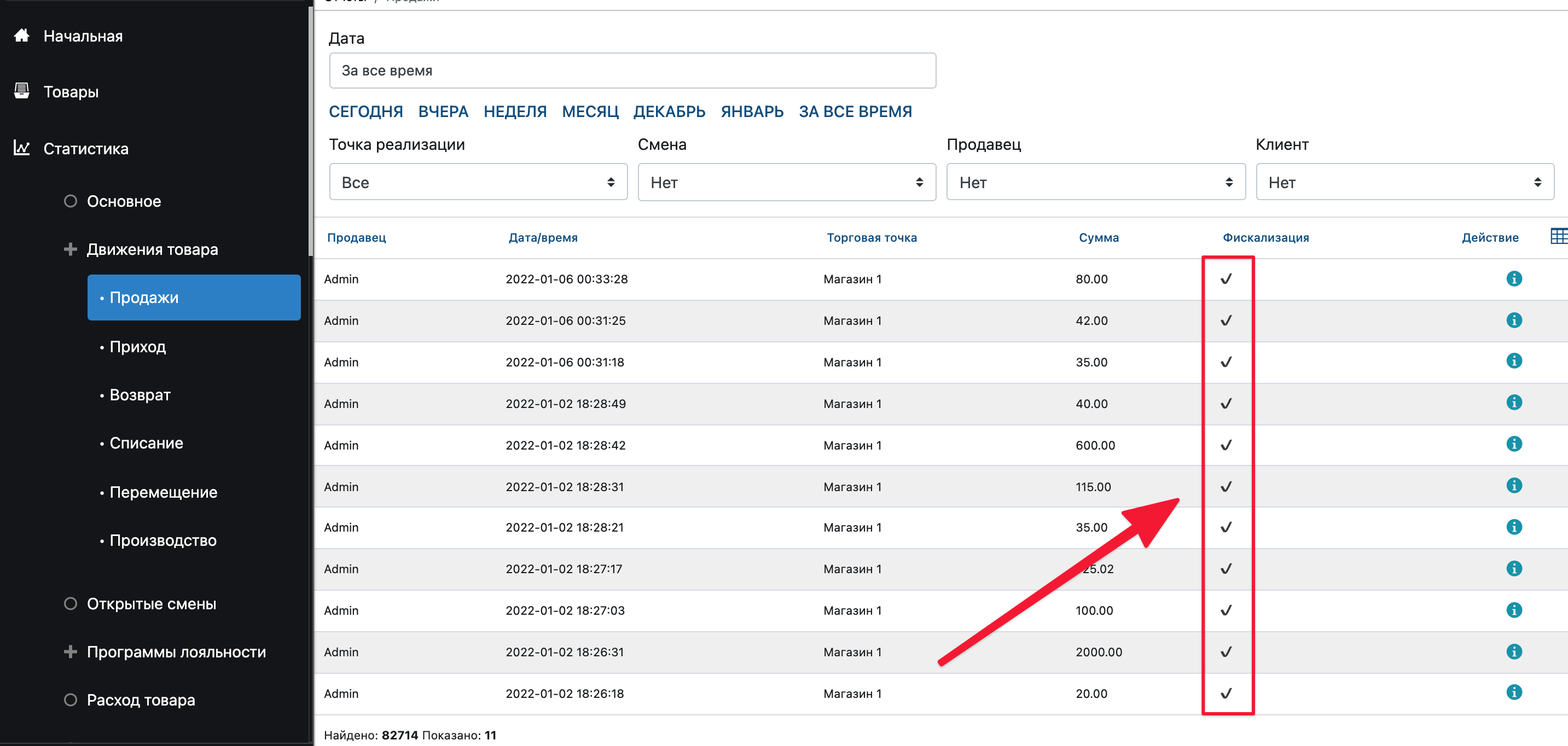
- В админ-панели перейдите в раздел «Статистика — движения товара — продажи«
- Настройте фильтр по которому необходимо просмотреть продажи
- В колонке «Фискализация» символом «✔» отмечаются фискально проведенные чеки
- В случае, если нет колонки «Фискализация«, активируйте ее отображение
- Если нет символа «✔», чек проведен не фискально

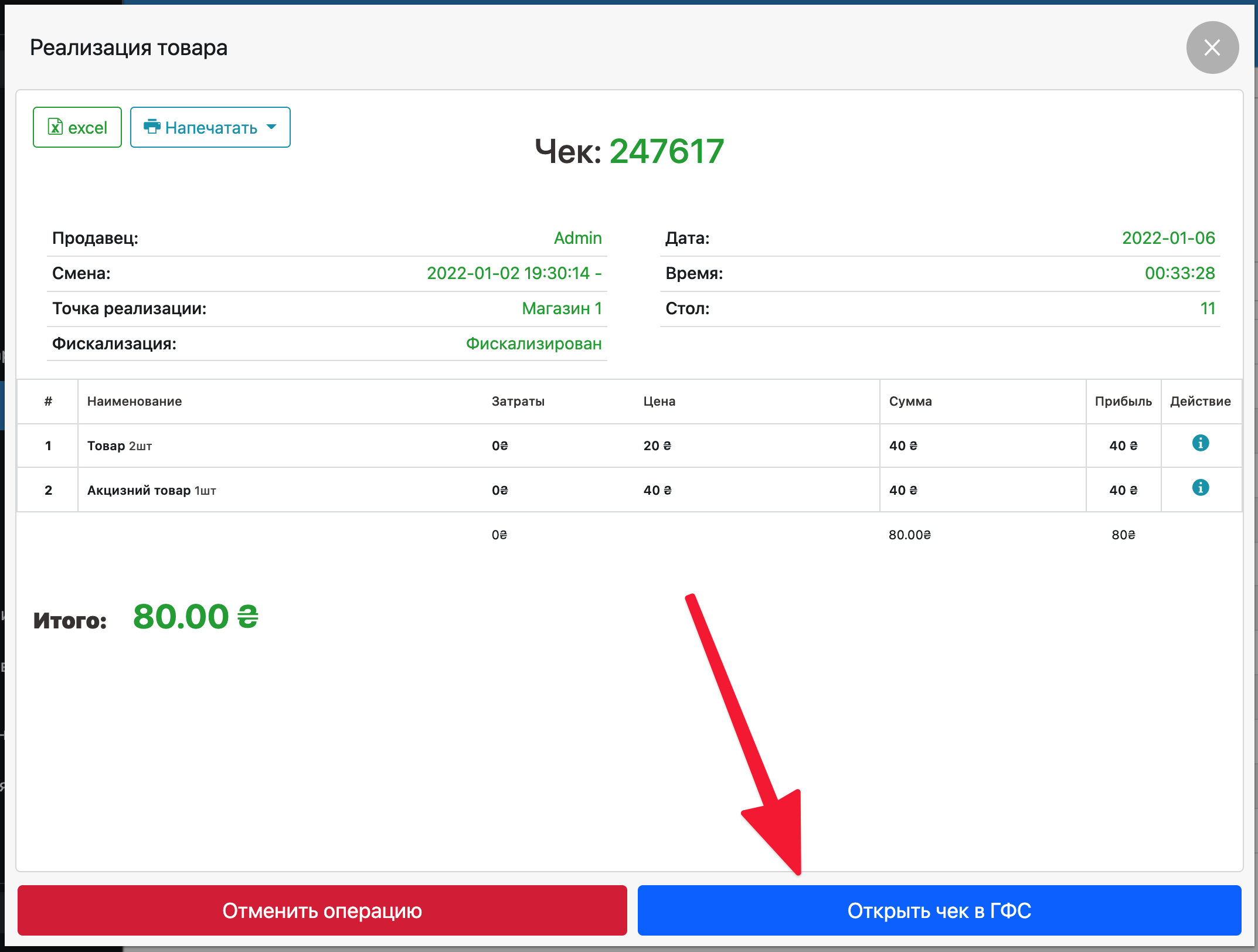
- Для открытия и проверки чека в ГФС —
- выберете фискальный чек
- нажмите «Открыть чек в ГФС«
- 6.2 Просмотр Z-отчета
Просмотр Z-отчета
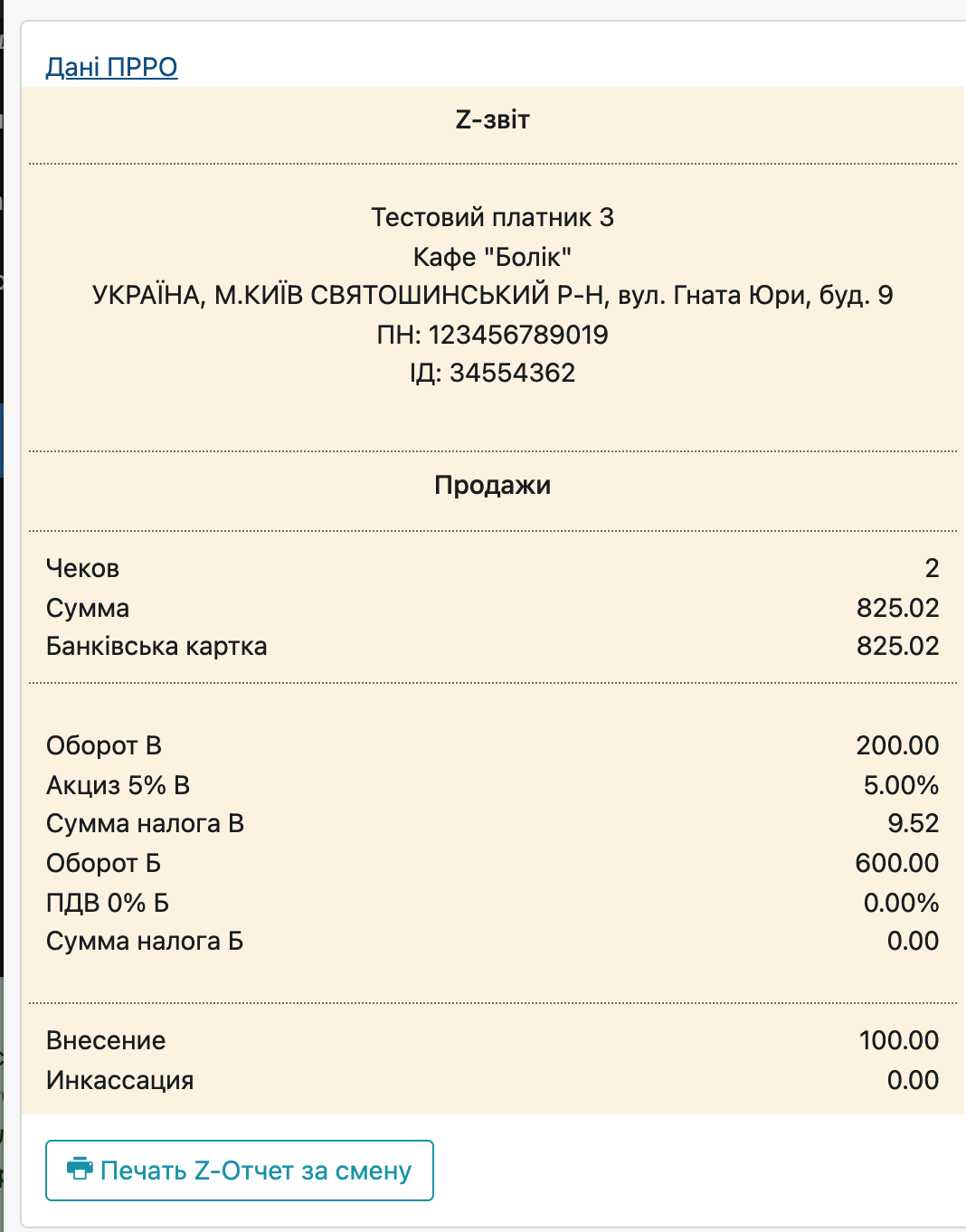
В SkyService вы можете печатать Z-отчет на принтере, и просматривать его в электронном формате
- В админ-панели перейдите в раздел «Статистика — смены«
- Настройте фильтр по которому необходимо просмотреть Z-отчет
- Выберете смену

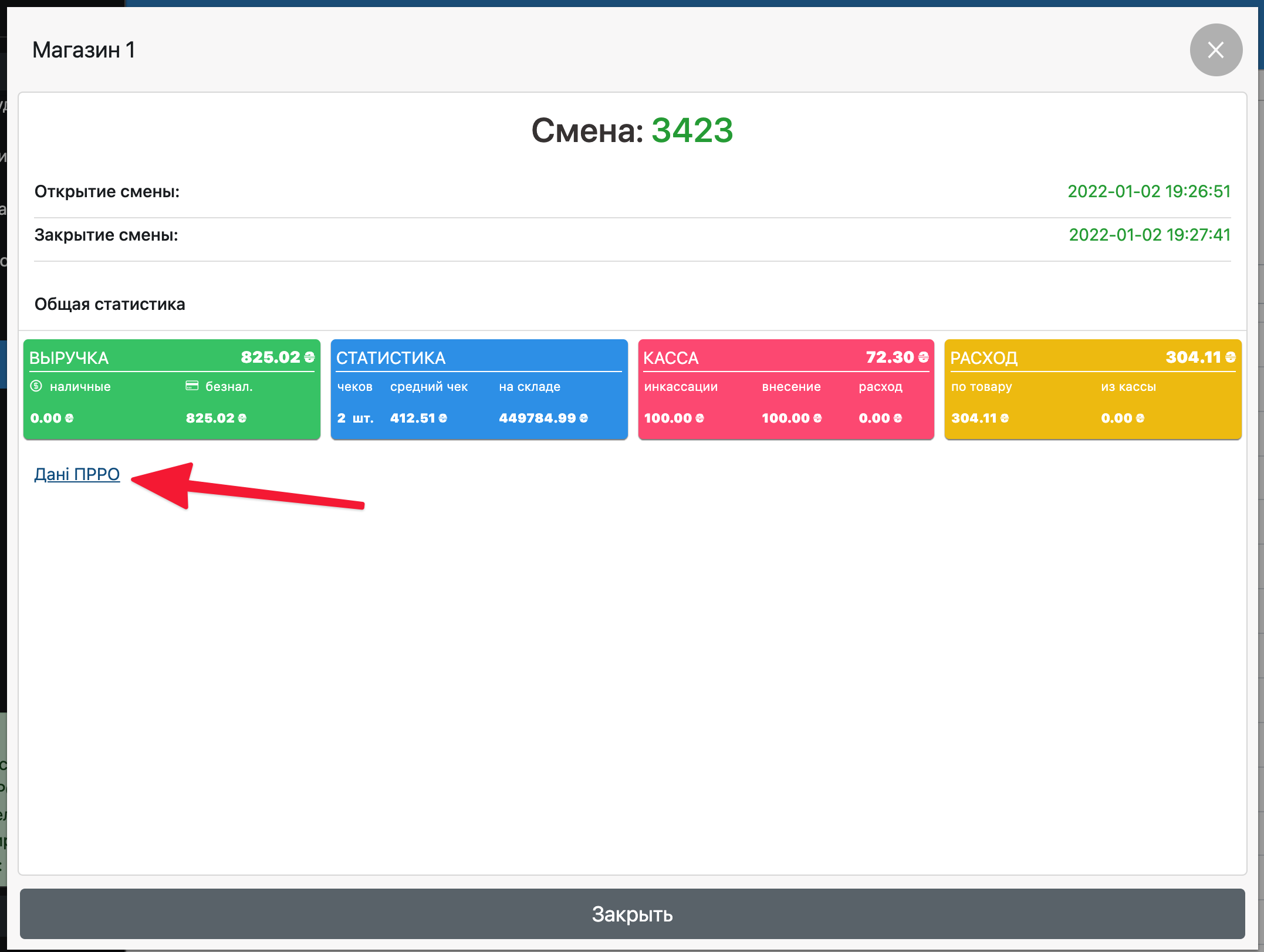
- В окне смены можете просмотреть основную статистику —
- открытие и закрытие смены
- выручку
- количество чеков
- кассу
- расход
- Для просмотра и печати Z-отчета нажмите «Дані ПРРО«