
QR меню и оплата — инструмент для просмотра меню и безопасной оплаты через QR-код.
Активация
Для активации и настройки приложения Вам нужно:
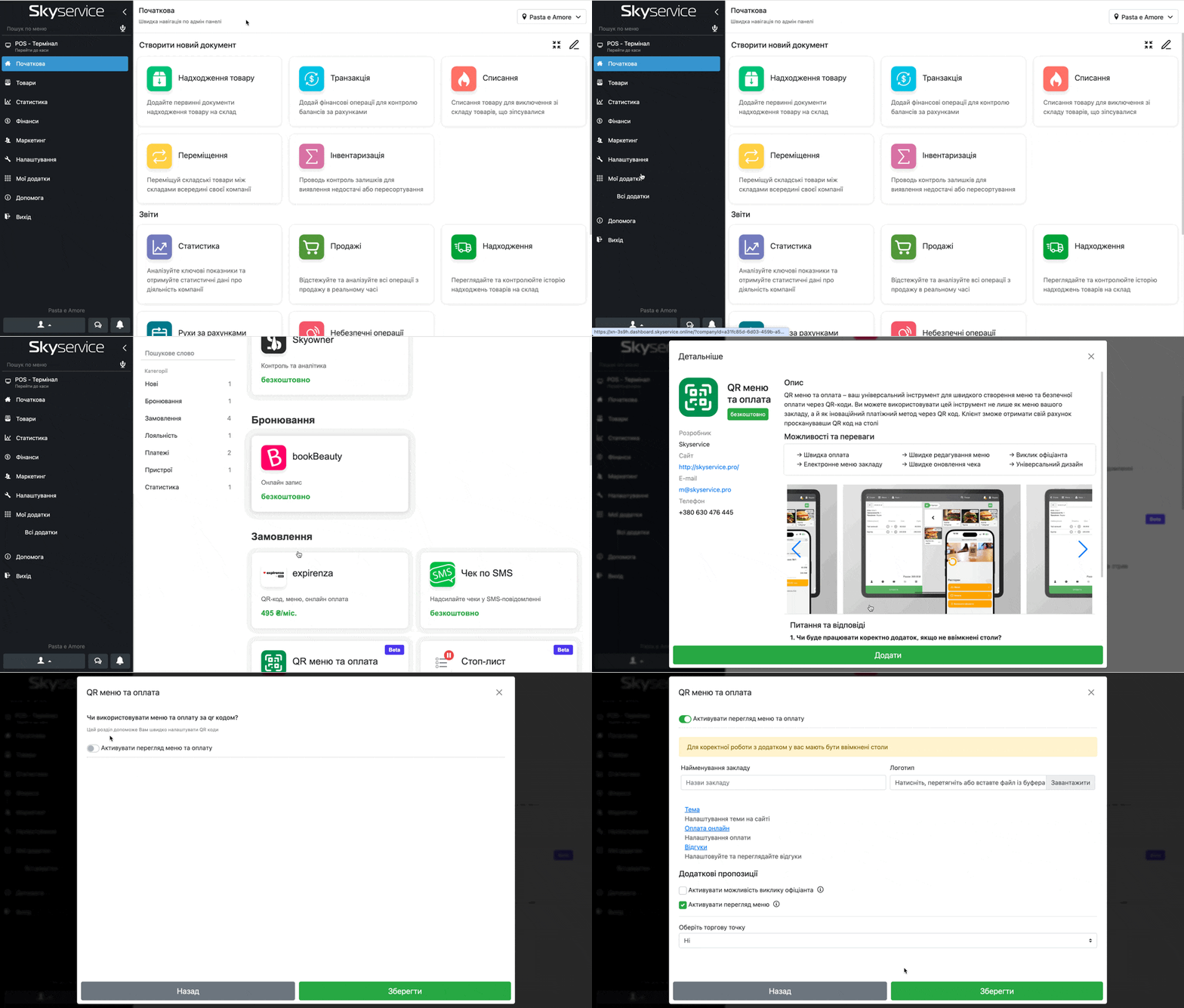
- В админ-панели перейти в раздел Мои приложения → Все приложения и выберите в перечне QR меню и оплата
- Во всплывающем окне вы можете увидеть изображение работы приложения и ознакомиться с описанием
- Нажмите Добавить
- Активируйте параметр Активация просмотра меню и оплаты
Основные настройки
Заполните следующие данные вашего заведения:
- Наименование вашего заведения
- Логотип заведения
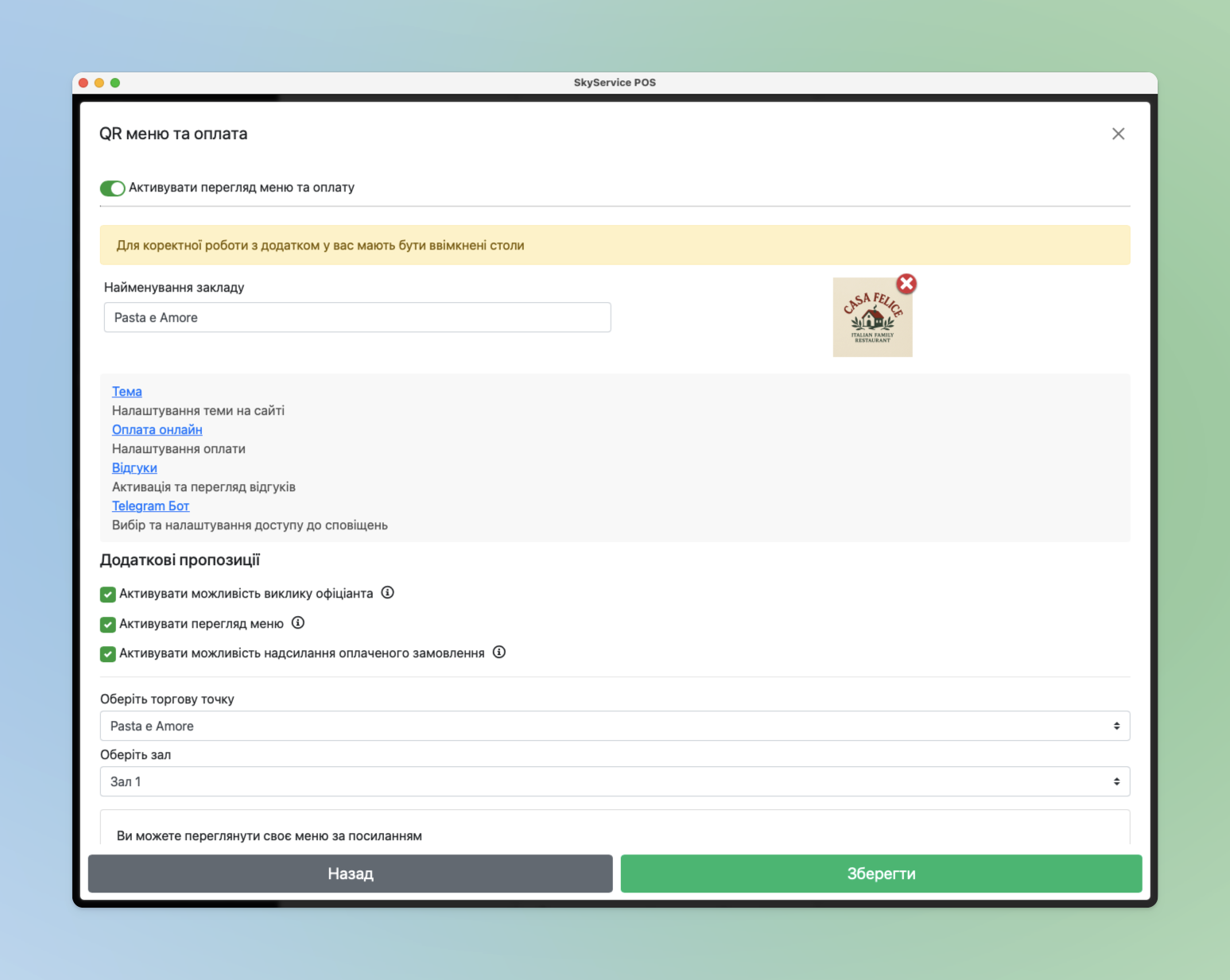
☝️ Указанные данные будут отображаться на сайте для ваших гостей.
❗Важно! Обращаем внимание, что для работы данного приложения в программе должны быть активированы настройки для столов.
🔗 Для более подробного ознакомления рекомендуем просмотреть урок в нашей базе знаний Как расставить столы на карте зала.
Настройка темы
Для настройки темы нажмите Тема.
В данном разделе можно настроить способ переключения между заказами (в случае, если созданных заказов для стола несколько), то есть:
— Скролл — заказы листаются вертикально, то есть сверху вниз;
— Свайп — заказы листаются горизонтально, то есть справа налево.
👉 Дополнительно в Настройках вы можете выбрать дизайн данного меню именно для клиента.
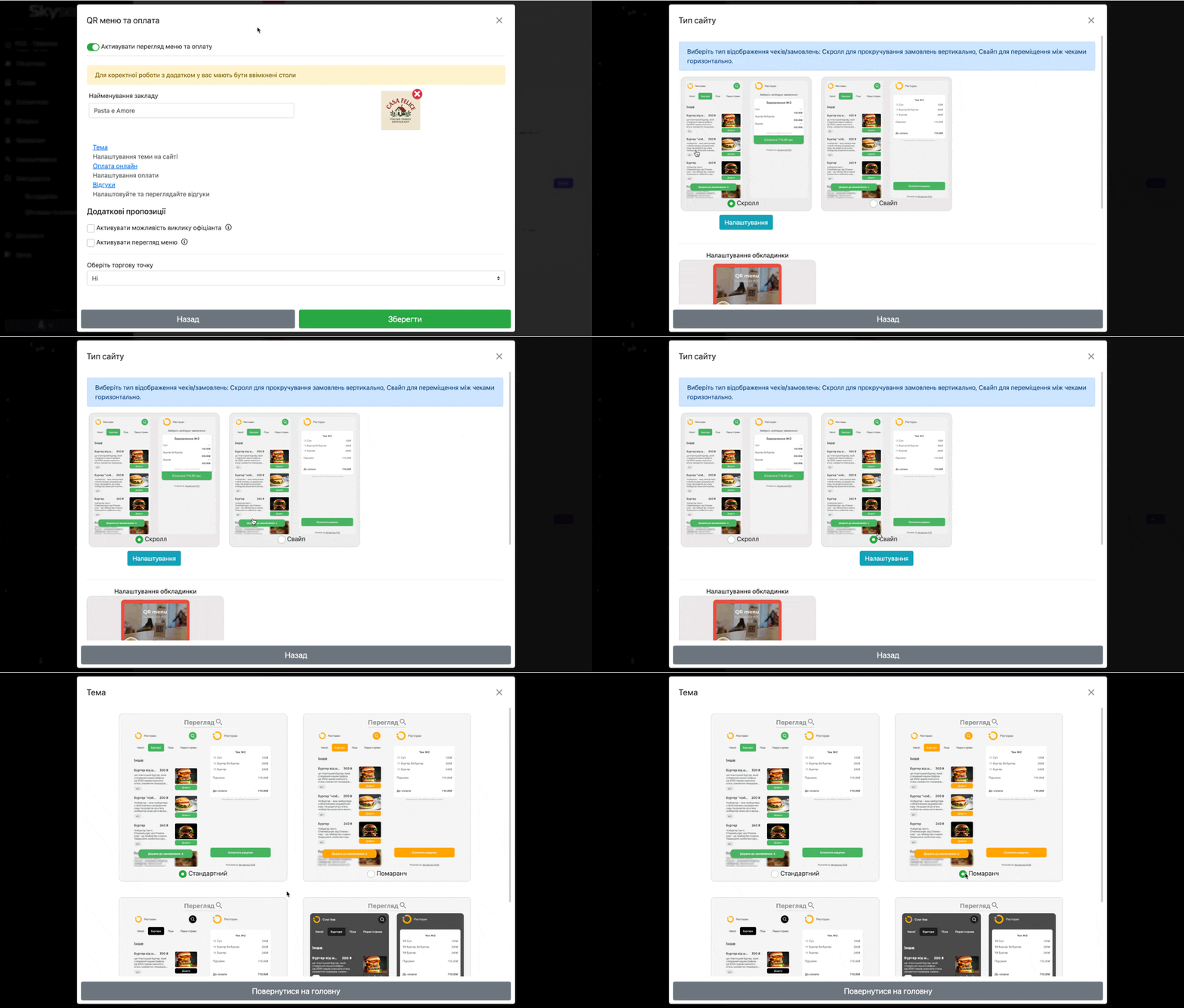
ℹ️ Также вы можете настроить обложку вашего меню. То есть это изображение будет отображаться на главной странице вашего QR меню. Для этого сделайте следующее:
- Нажмите Тема
- Прокрутите вниз до блока Настройка обложки
- Выберите изображение
- рекомендуемый размер изображения 600×300
- Нажмите Назад
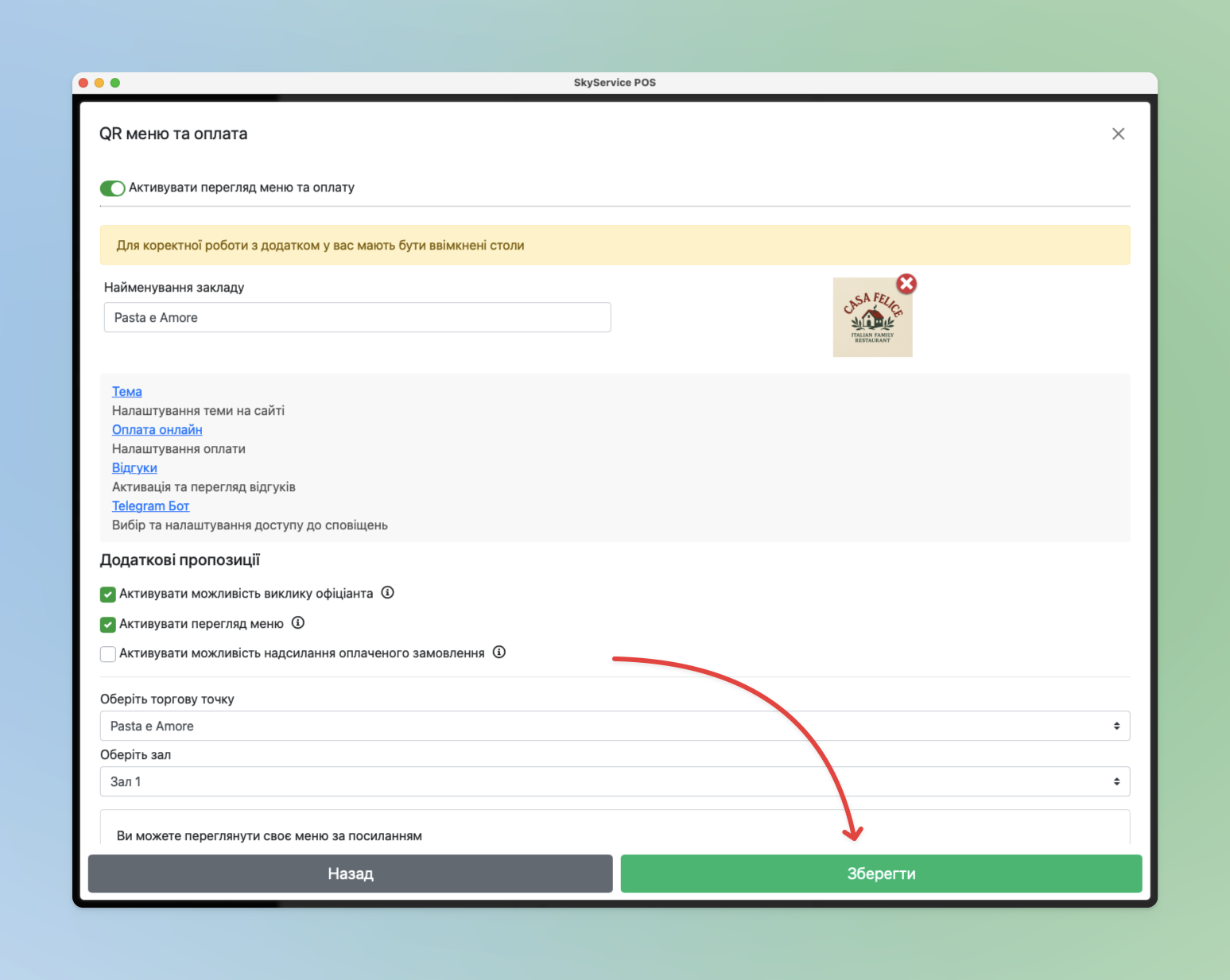
❗️ Важно! Чтобы сохранить всё выбранное вами во вкладке Тема, нажав Назад, обязательно нажмите Сохранить в основном окне настроек:
Оплата онлайн
🔥 Принимайте оплату заказа онлайн вместе со Skyservice.
Для настройки оплаты нажмите Оплата онлайн.
- Выберите платёжный метод, чтобы принимать оплату онлайн.
- Без оплаты — вашему гостю не будет отображаться кнопка оплаты заказа.
- если нет необходимости в приёме оплаты через QR-код, то есть чтобы гости только имели возможность просматривать меню по QR-коду, а расчёт проходил стандартно — наличными или через банковский терминал
- Portmone или LiqPay — выберите шлюз, с которым работаете, имеете кабинет.
- Без оплаты — вашему гостю не будет отображаться кнопка оплаты заказа.
Укажите необходимые реквизиты выбранной платёжной системы, в которой у вас создан «кошелёк«. При необходимости вы можете уточнить данные реквизиты у соответствующей платёжной системы.
ℹ️ Также при выборе платёжной системы в программе ниже вы можете по ссылке перейти сразу на сайт соответственно выбранной.
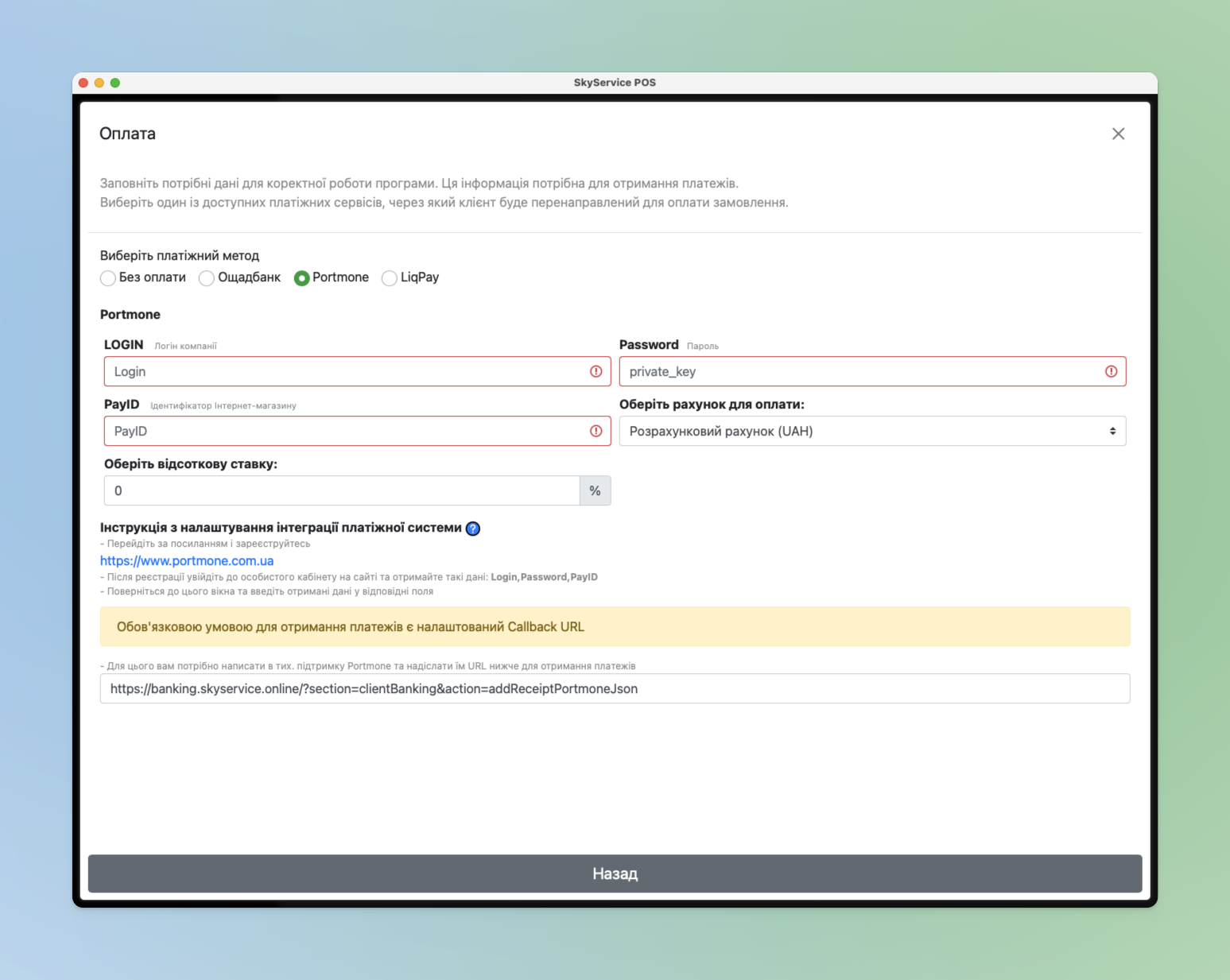
❗Кроме того, именно в случае с Portmone также должен быть настроен Callback URL, что дополнительно описано ниже при выборе данной платёжной системы. Для этого необходимо скопировать ссылку, которая находится в самом низу, и обратиться с ней непосредственно в техническую поддержку Portmone.
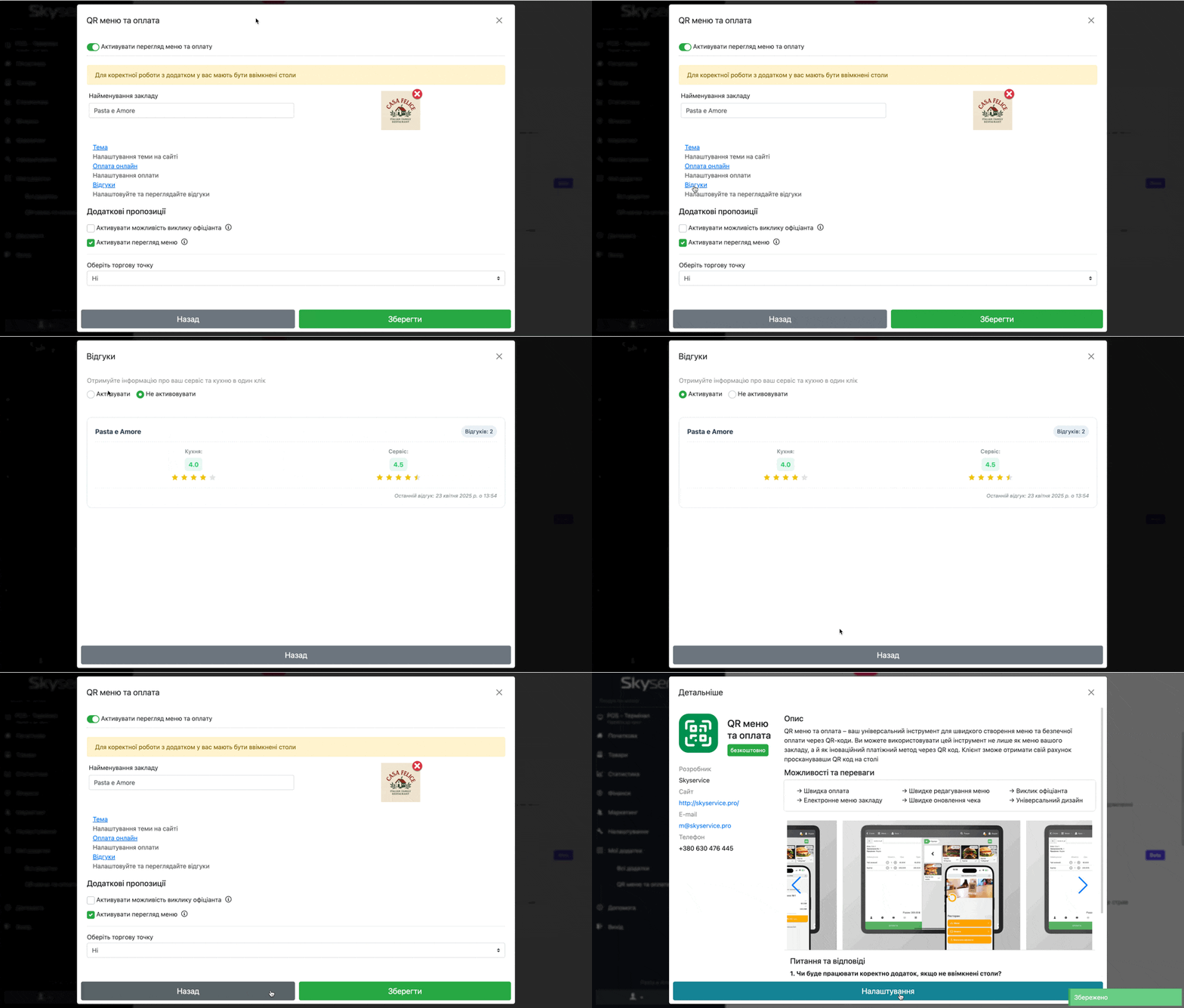
Отзывы
👉 Принимайте отзывы гостей с помощью приложения QR меню и оплата.
Для настройки нажмите Отзывы.
- В окне Отзывы активируйте настройку.
- В этом разделе вы сможете просматривать все отзывы, которые оставляют ваши гости.
Уведомления в Telegram
🔥 Получайте мгновенные уведомления в Telegram о самом важном! Вы будете оперативно информированы о:
- Вызов официанта
- Новые отзывы клиентов
- Оплаты и транзакции
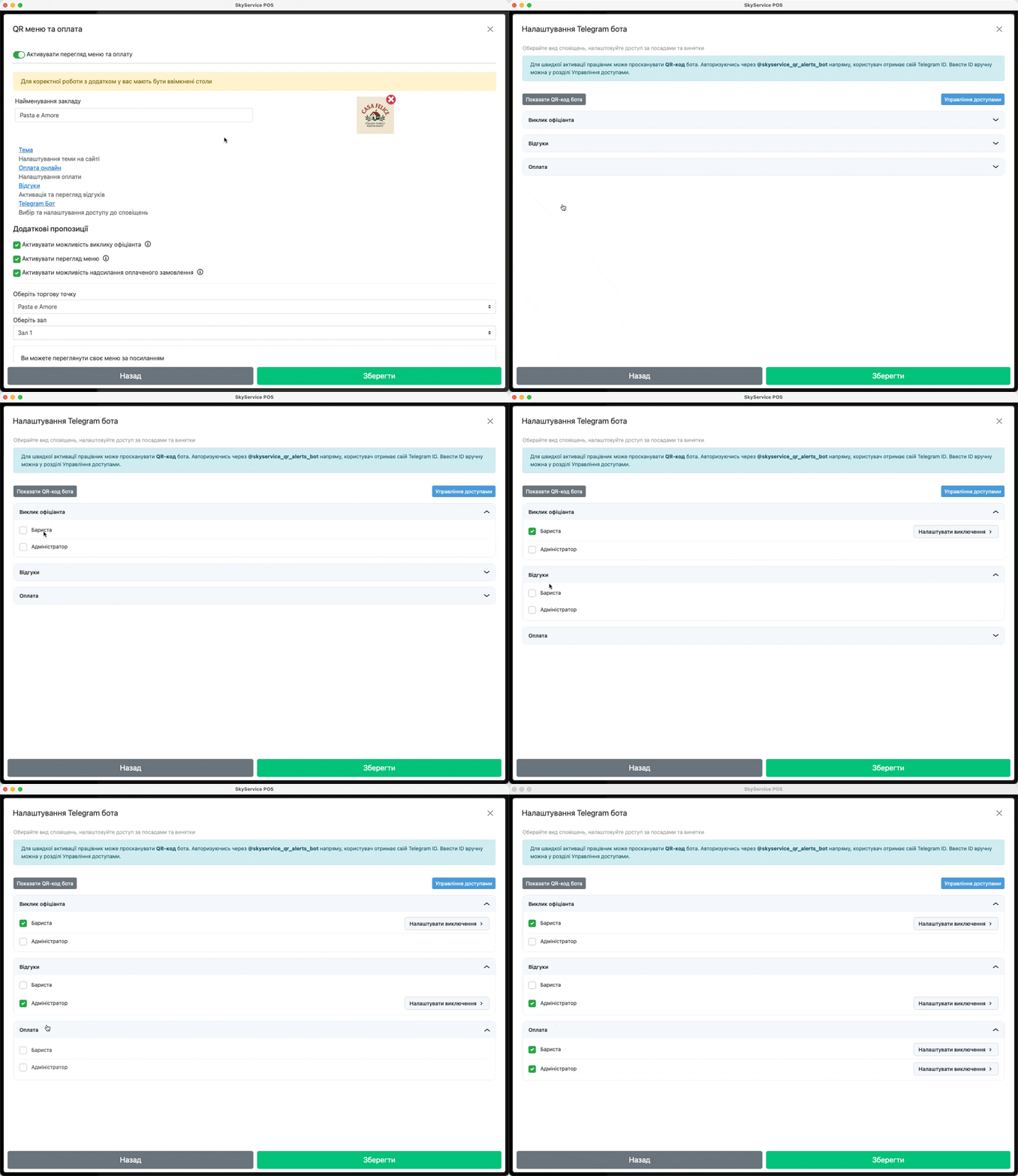
Для настройки нажмите Telegram Бот.
- В окне Настройка Telegram бота под каждый тип уведомлений активируйте должности, которые должны получать уведомления.
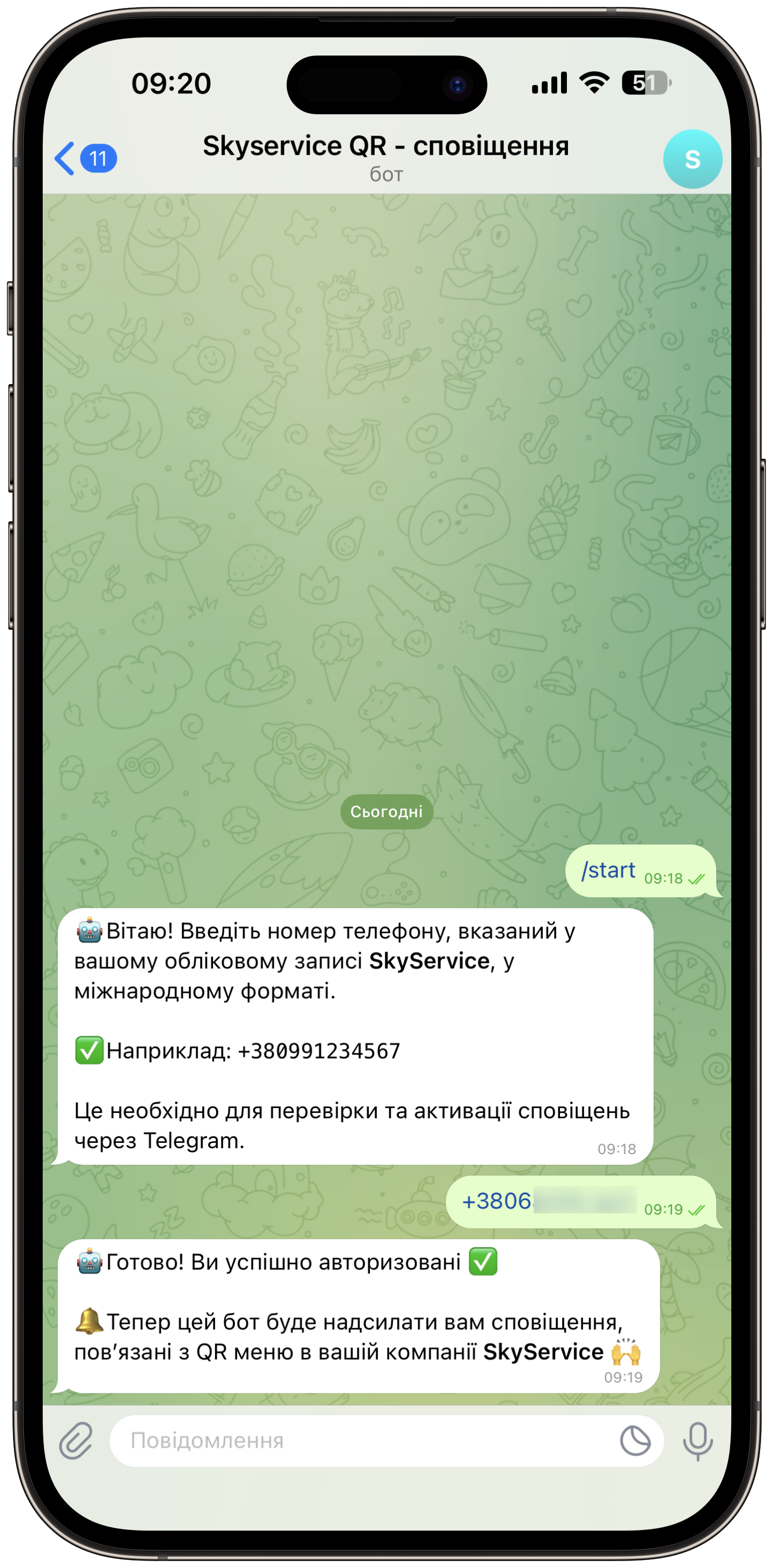
Подключение работников
- Нажмите Показать QR-код бота
- Отсканируйте QR-код с устройства работника или скопируйте ссылку и отправьте её вашему работнику
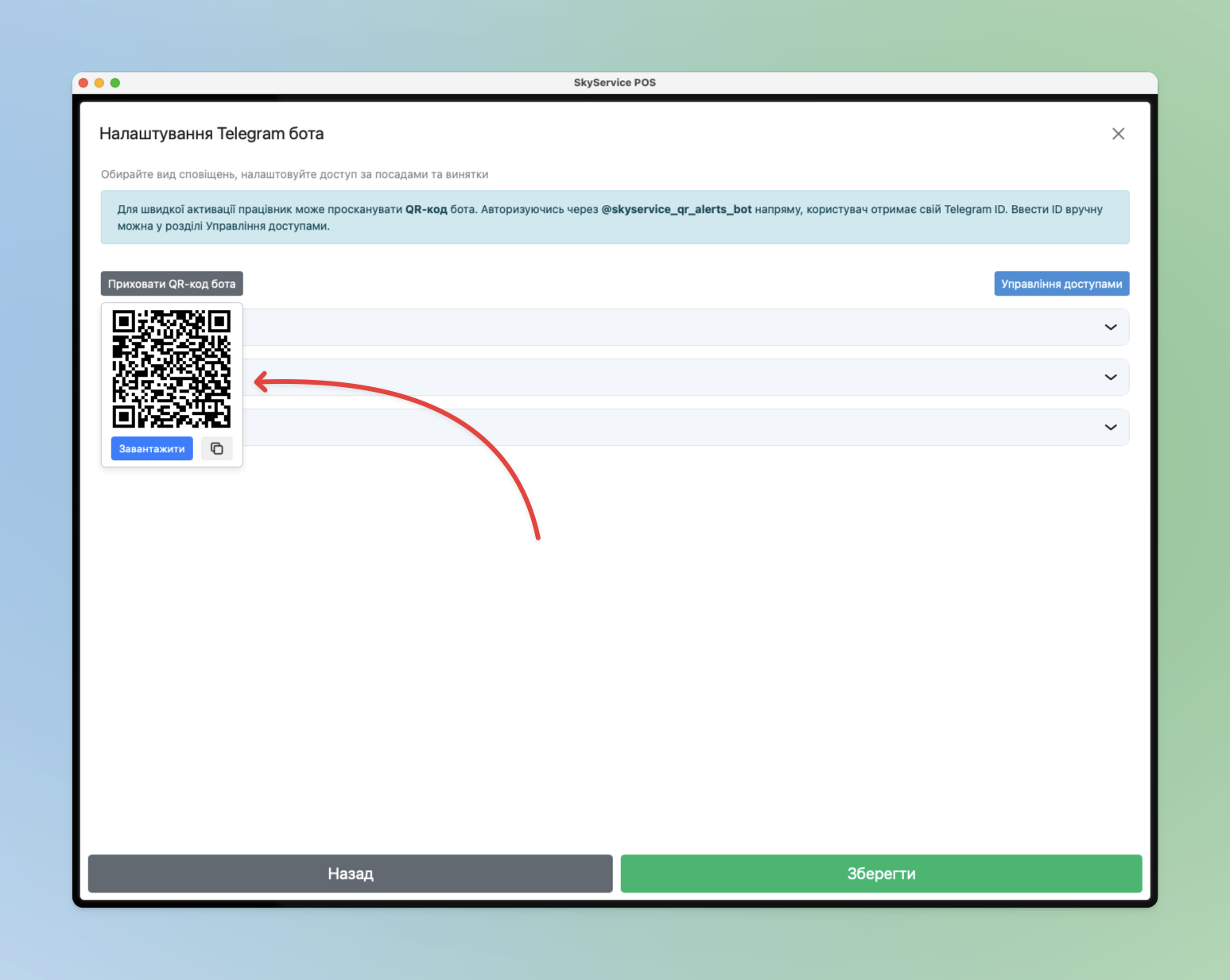
- В Telegram-боте необходимо указать номер телефона, на который зарегистрирована учётная запись в Skyservice
Дополнительные предложения
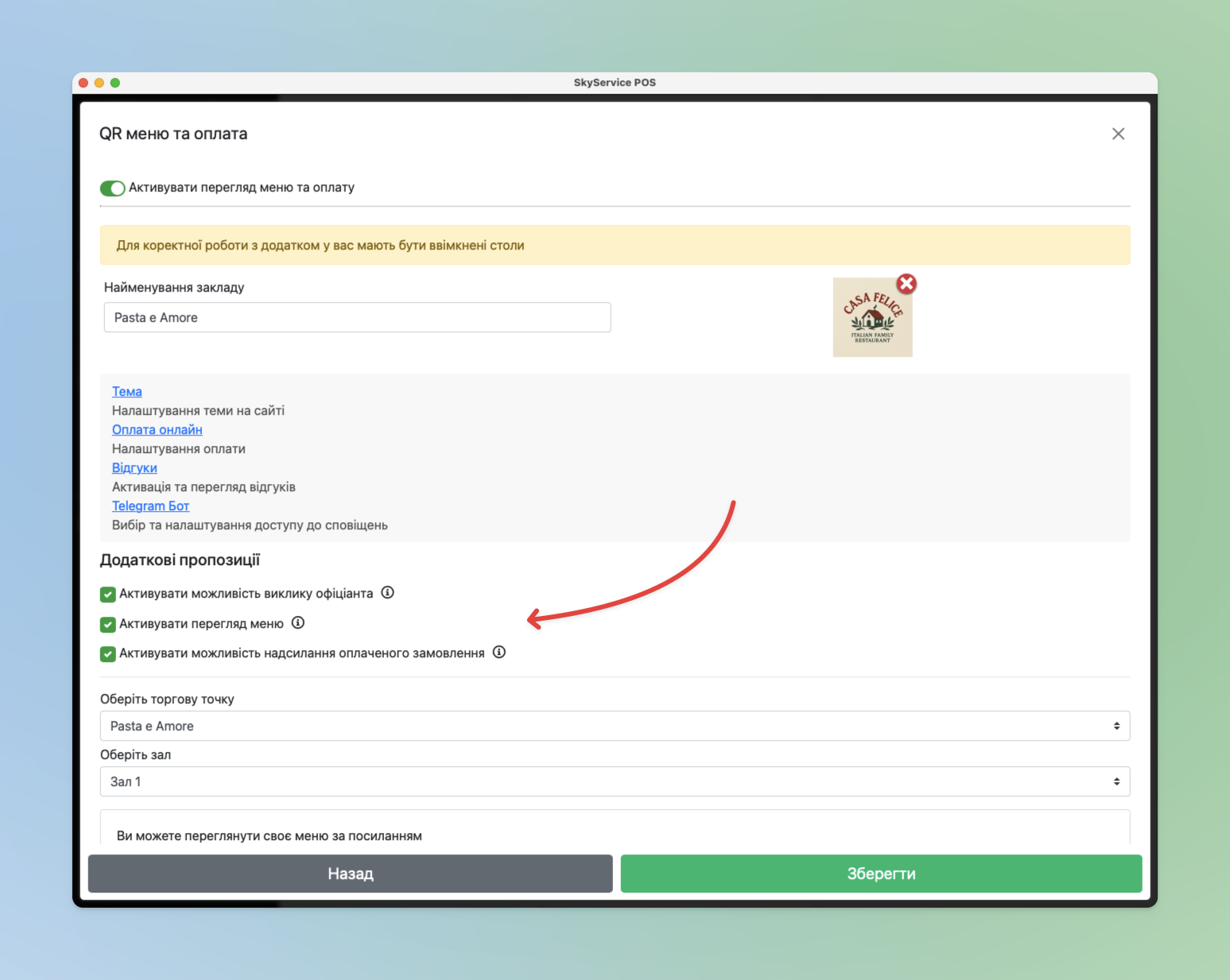
Приложение QR меню и оплаты предоставляет дополнительные возможности, которые помогут улучшить ваш сервис.
- Активировать возможность вызова официанта — предоставляет возможность гостю вызвать официанта, о чём будет приходить уведомление в POS-терминале.
- Активировать просмотр меню — если нужно только принимать оплату по QR-коду, без дополнительной возможности просмотра меню заведения, в таком случае убирайте «галочку» возле данной опции.
- Активировать возможность отправки оплаченного заказа — позволяет клиентам самостоятельно сформировать заказ, который будет передан на подготовку к выдаче после успешной оплаты через платёжную систему.
Настройка торговой точки
- Выберите торговую точку
- Установите нужный зал
- Для нужных столов сгенерируйте QR-код и выгрузите их, чтобы предоставлять клиентам в печатном или электронном виде.
☝🏻Обращаем внимание на опции Загрузить все и Сгенерировать все. Они позволяют генерировать QR-коды для всех столов выбранного зала одним кликом и, соответственно, выгрузить все коды также в одно нажатие, а не по отдельности каждый.
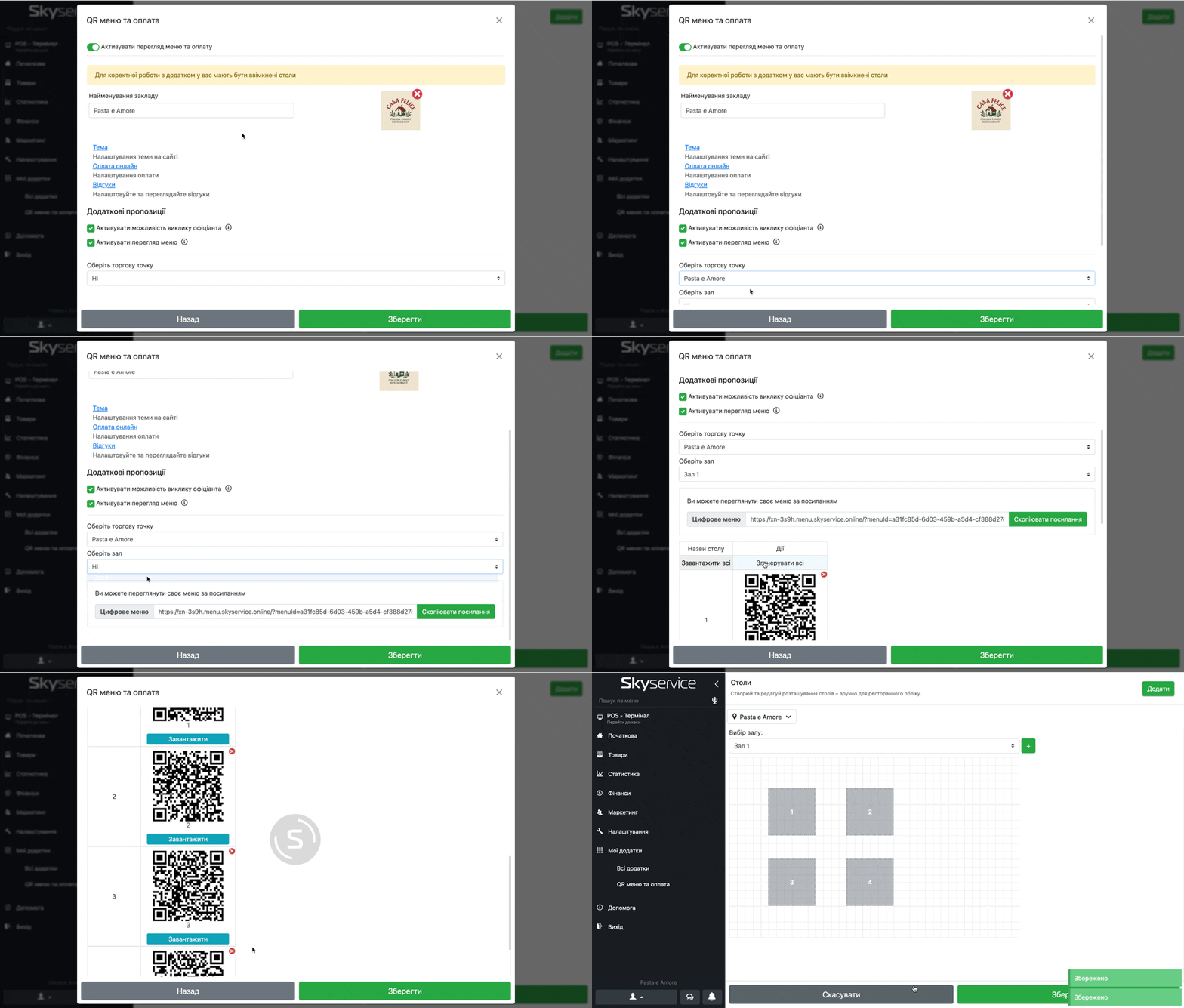
❗ При необходимости создания данной настройки для нескольких залов или торговых точек переключайтесь между ними в карточке QR меню и оплата и сможете генерировать QR-коды для каждого зала по отдельности.
❗️ После создания QR-кода он не будет удаляться со стола, пока не сгенерируете новый код или не удалите вообще из настроек.
После того как вы всё настроили, можем перейти к работе с QR-меню и оплата.
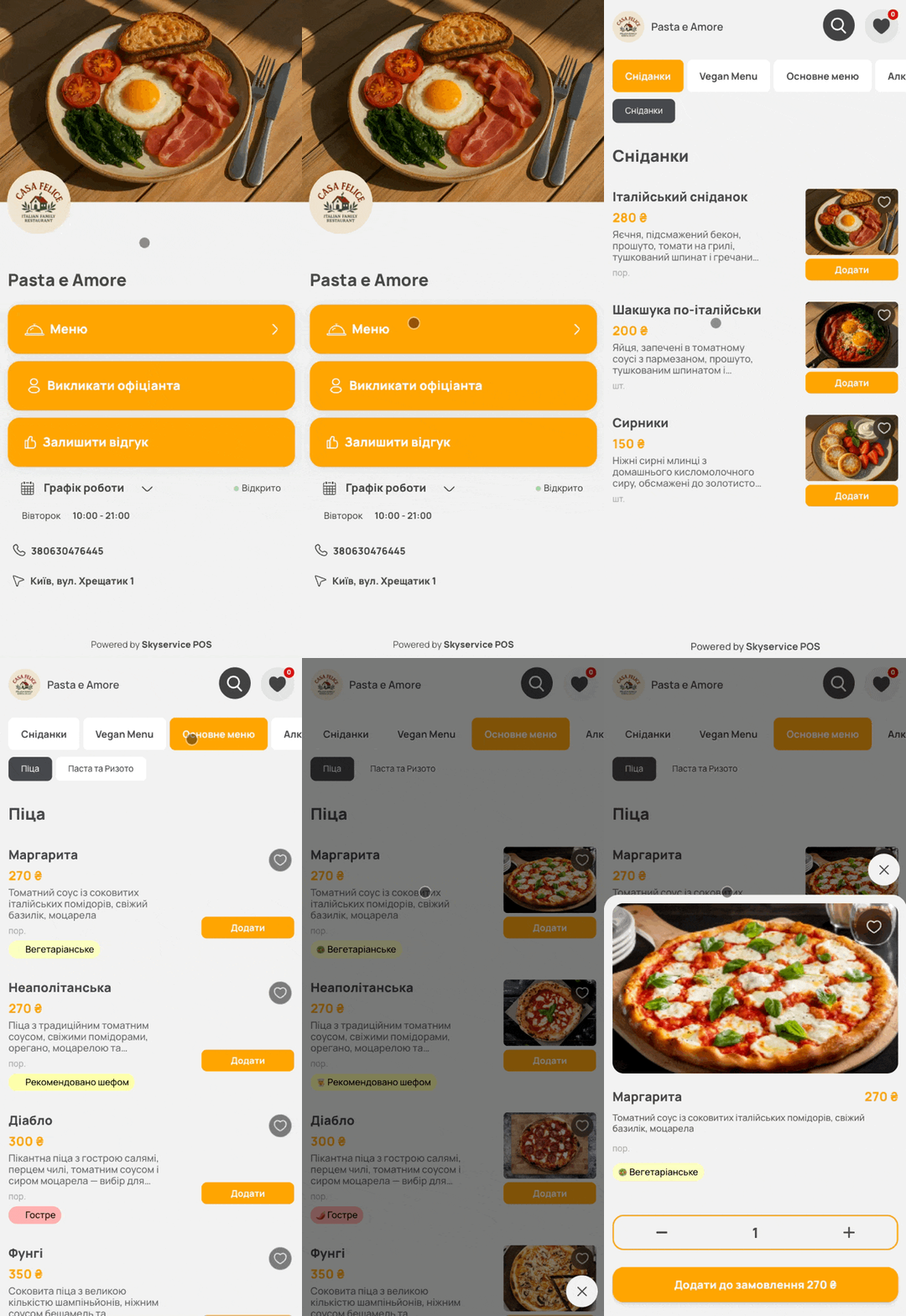
В QR меню гость может:
- Просмотреть меню
- Оплатить заказ
- Вызвать официанта
- Оставить отзыв
- Ознакомиться с графиком работы заведения
Меню заведения
Для перехода в меню нажмите на главной странице Меню.
Гость может просмотреть меню, переключаясь между категориями, и, выбирая блюдо, просмотреть описание, аллергены, дополнения к блюду и другое.
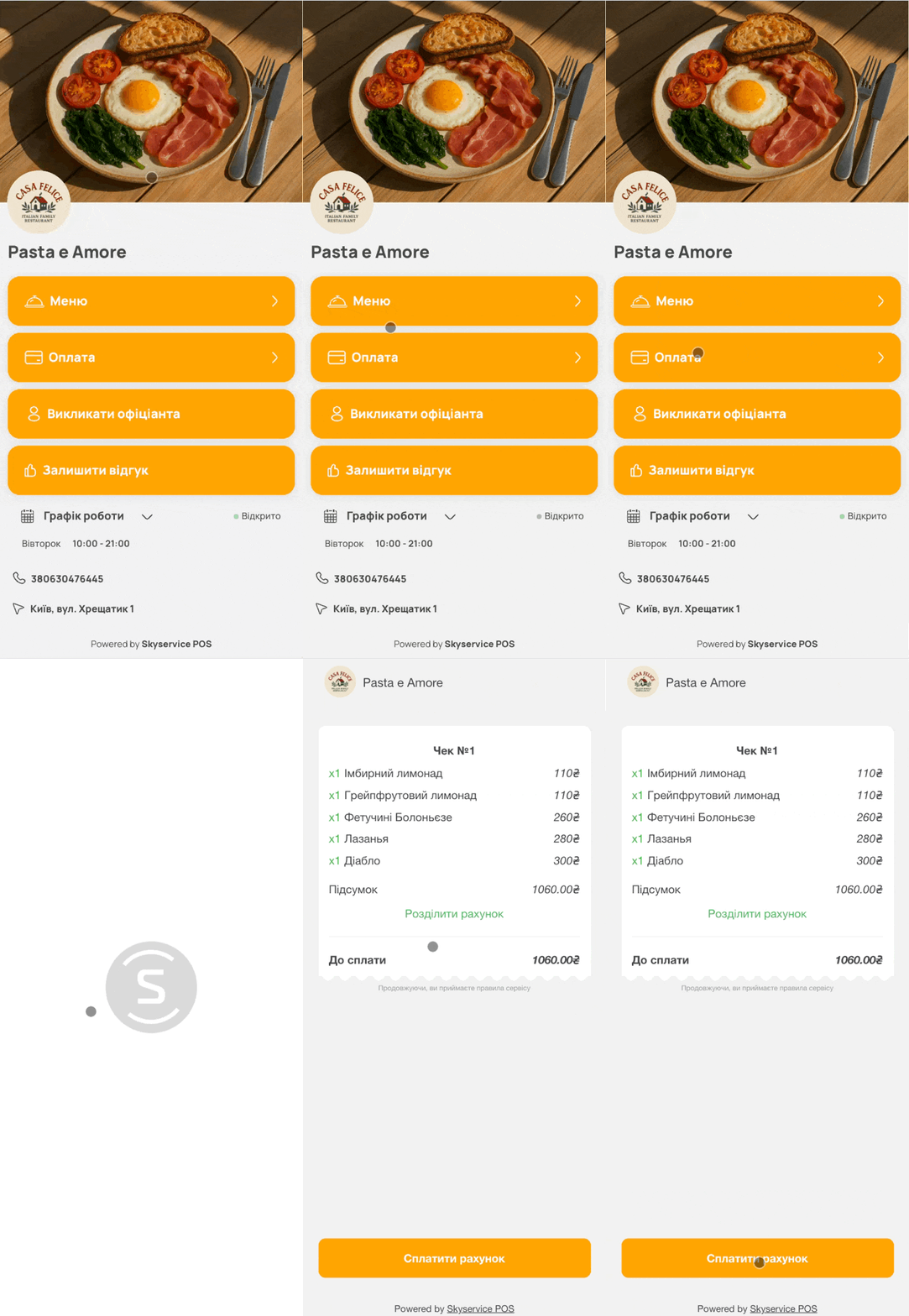
Оплата заказа
Для оплаты заказа гость на главной странице должен нажать Оплата.
❗️ Важно! Заказ будет отображаться на странице оплаты, если официант внёс заказ за столом клиента, за которым он сканирует QR-код.
Вызов официанта
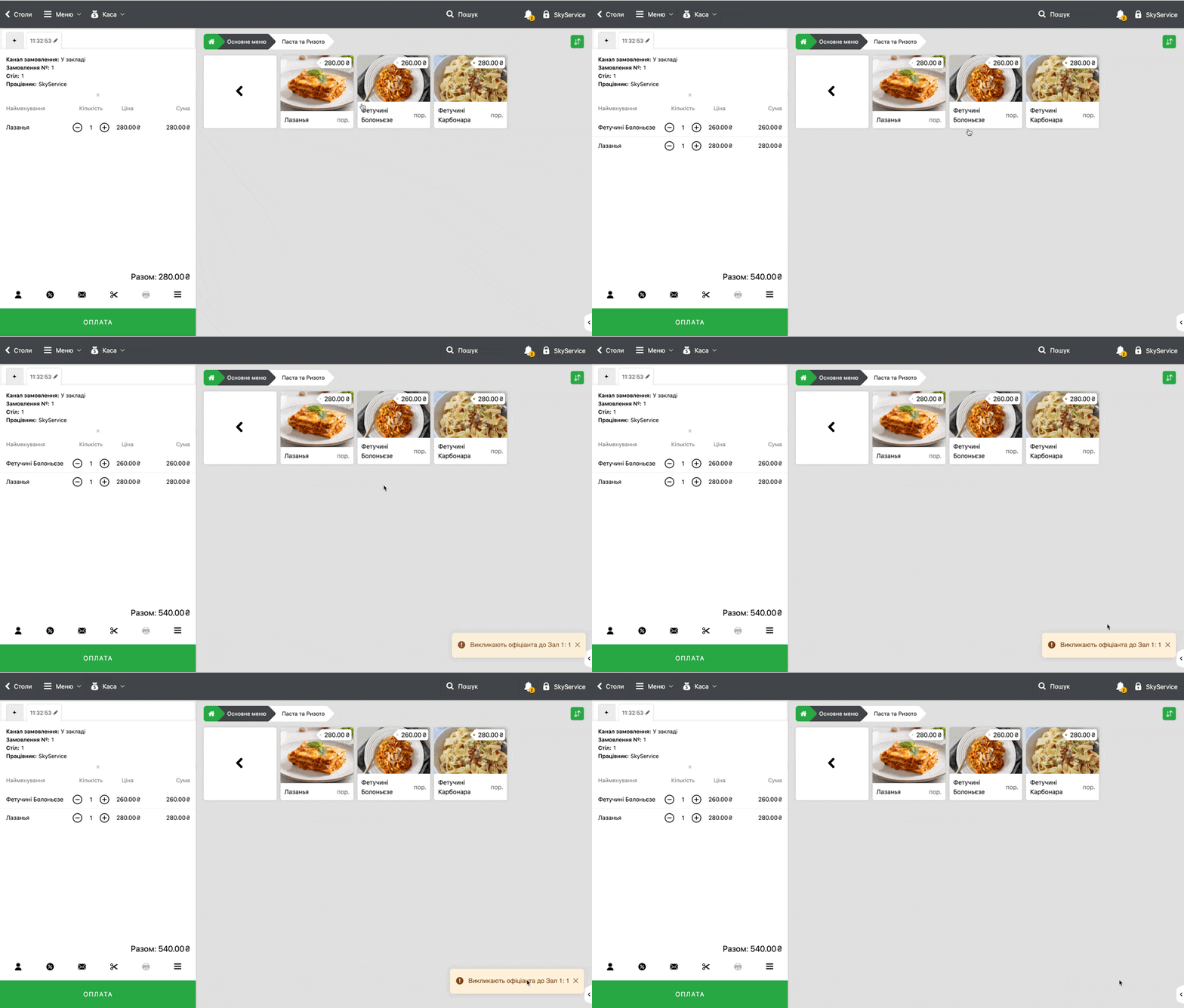
Чтобы вызвать официанта через QR меню, гость должен на главной странице нажать Вызвать официанта.
👉 Уведомление поступит в терминал официанта со звуковым оповещением.
Отзыв
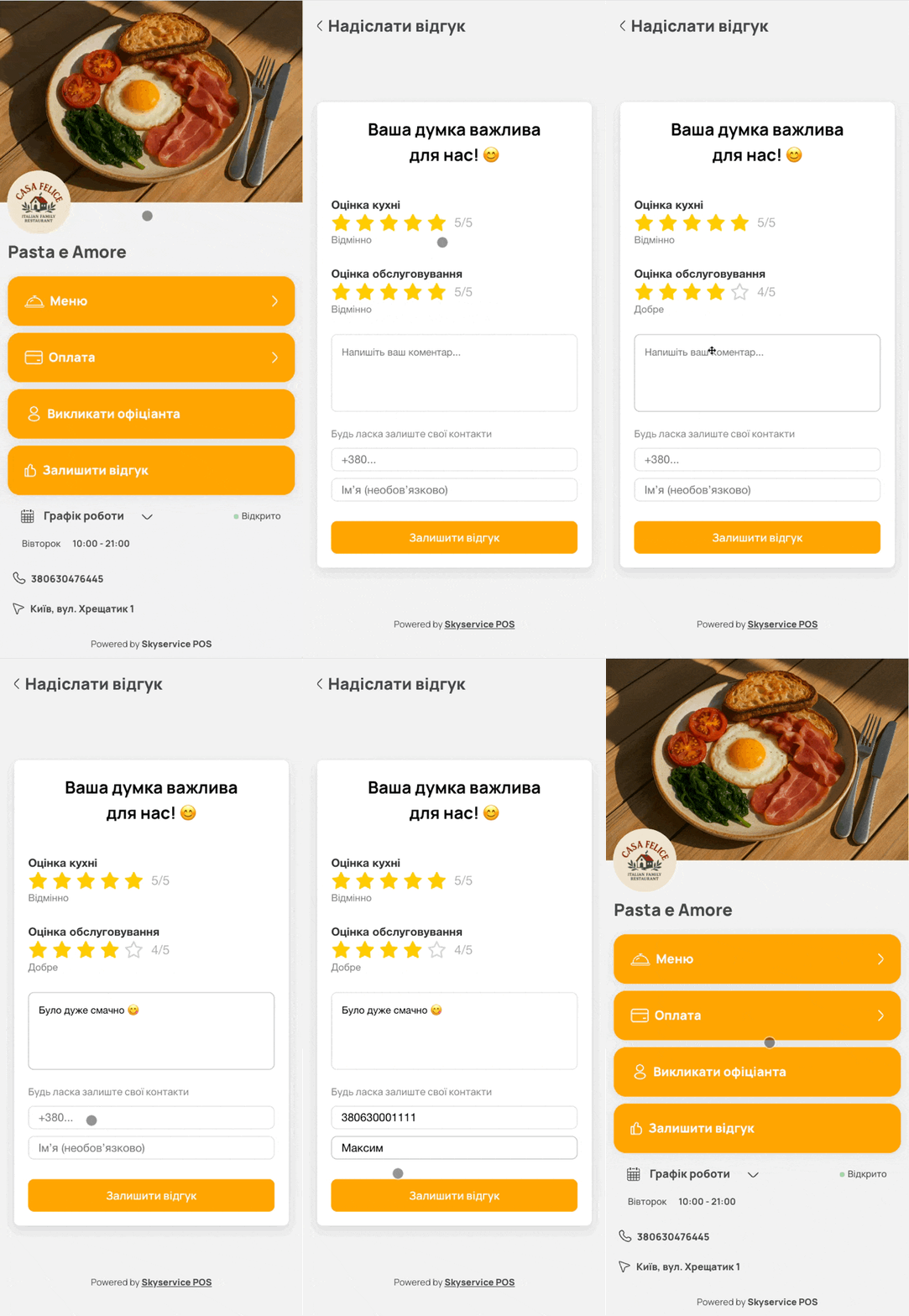
Ваш гость может оставить отзыв следующим образом:
- На главной странице необходимо нажать Оставить отзыв
- Установить оценку кухне и обслуживанию
- Оставить комментарий
- Указать данные для обратной связи
ℹ️ Для просмотра статистики заказов
🔗 Для просмотра статистики рекомендуем ознакомиться с уроком в нашей базе знаний Как просмотреть статистику по методу оплаты.