
Нова версія програми SkyService
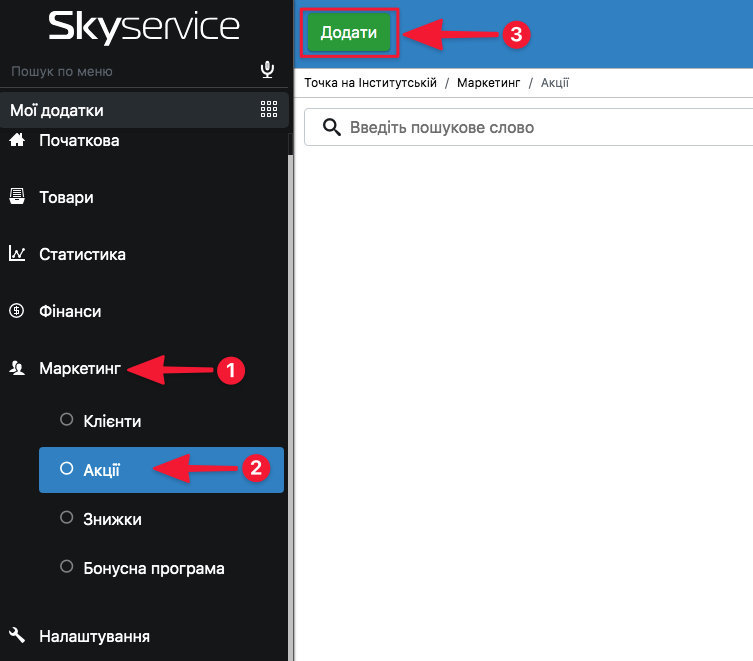
- У Панелі адміністрування перейдіть в розділі Маркетинг → Акції
- Натисніть Додати
Початкові налаштування
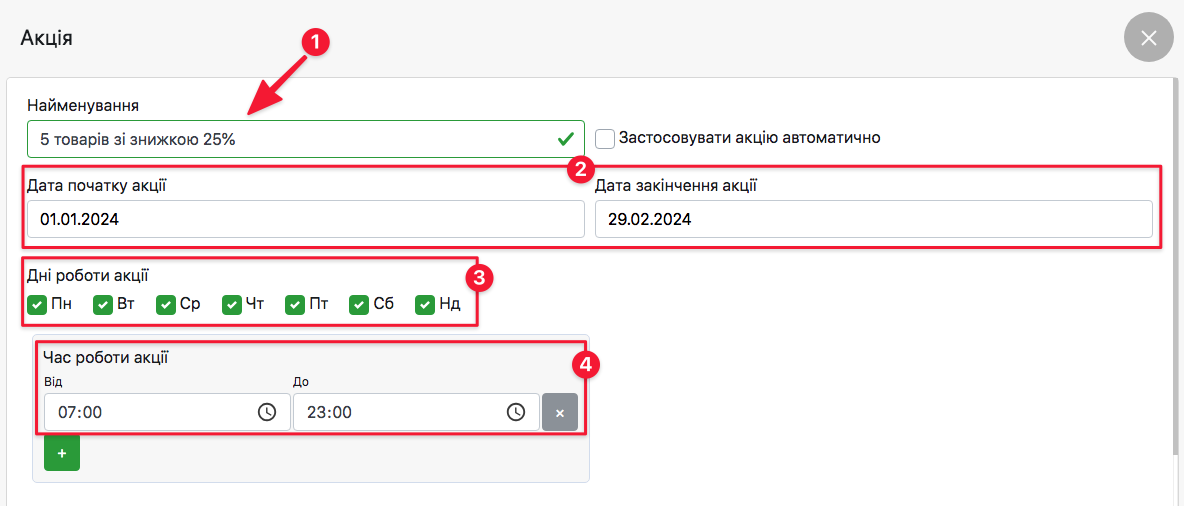
- Введіть Найменування акції
- Оберіть дату початку акції та дату її закінчення
- Оберіть дні роботи акції
- Введіть час роботи акції
Умови Акції
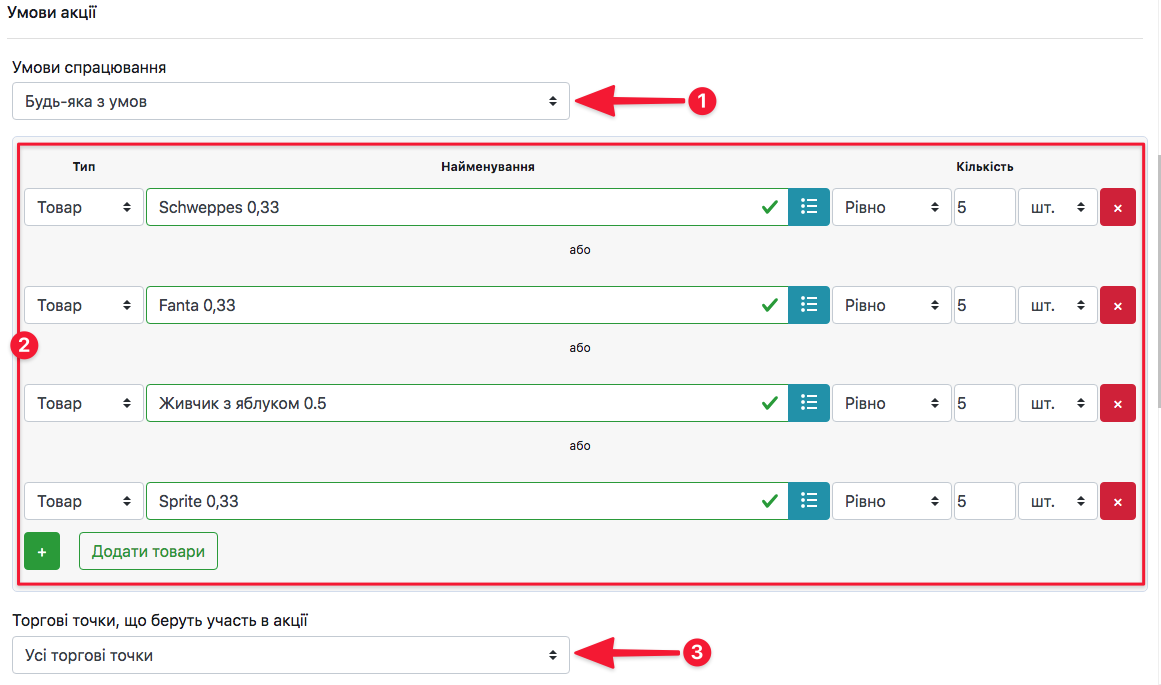
- Оберіть умови спрацювання
- Введіть акційний товар і при якій кількості повинна спрацювати акція
- Оберіть на яких точках буде діяти акція
Детальне пояснення до пункту Умови акції
☝️ Умови спрацювання:
-
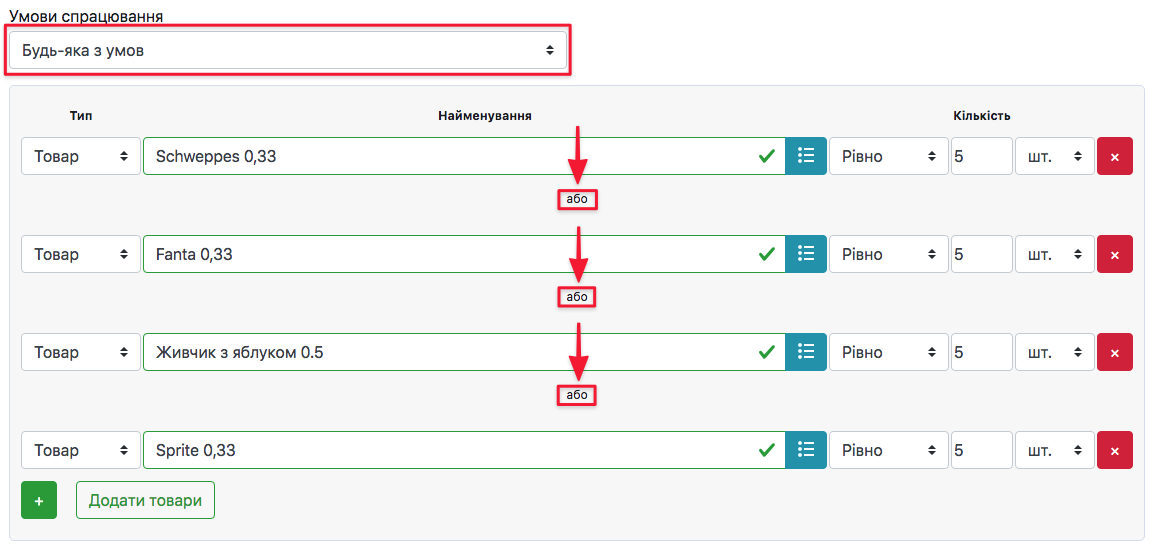
Будь-яка з умов → товари, які будуть обрані нижче, викликатимуть спрацювання акції не залежно один від одного. Кожен товар буде опиратись на свої умови.
- Або має бути додано 5 позицій “Schweppes 0,33” в замовлення;
- Або має бути додано 5 позицій “Fanta 0,33” в замовлення;
- Або має бути додано 5 позицій “Живчик з яблуком 0.5” в замовлення;
- Або має бути додано 5 позицій “Sprite 0,33” в замовлення
❗️ У випадку, коли обрано умову Рівно, то позицій товару має бути додано в замовлення рівно 5 для спрацювання.
-
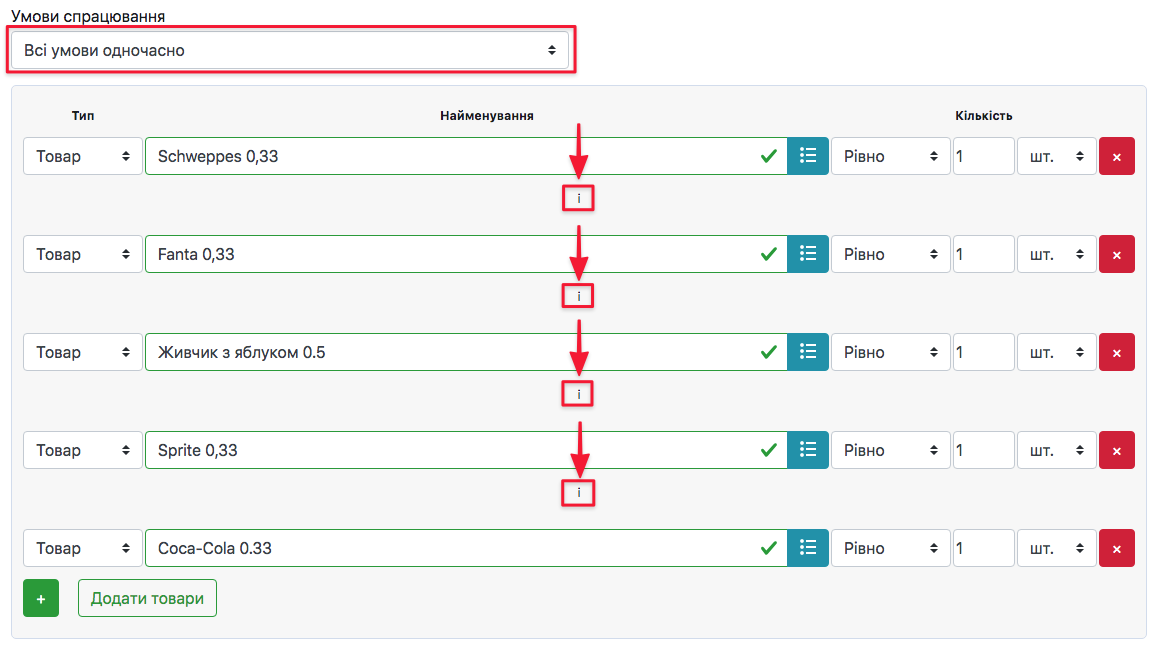
Всі умови одночасно → товари, які будуть обрані нижче, викликатимуть спрацювання акції тільки, коли усі будуть додані до замовлення. При чому, по кожному товару також мають бути виконані умови.
- Має бути додана і 1 позиція “Schweppes 0,33” в замовлення;
- Має бути додана і 1 позиція “Fanta 0,33” в замовлення;
- Має бути додана і 1 позиція “Живчик з яблуком 0.5” в замовлення;
- Має бути додана і 1 позиція “Sprite 0,33” в замовлення
- Має бути додана і 1 позиція “Coca-Cola 0.33” в замовлення
❗️ На відміну від прикладу вище, де потрібно було для спрацювання акції додати 5 позицій одного із напоїв, в даному випадку має бути додано усі різні 5 позицій напоїв (рівно по 1 шт).
☝️ Товар, на який спрацьовуватиме акція:
- Оберіть тип:
- Товар – введіть або оберіть із списку товар (поштучний, ваговий, тех. карту);
- Категорія – оберіть із списку створених категорій. Тоді подальші умови діятимуть на кожен товар, який присутній у даній категорії.
- Оберіть умову до кількості товару:
- Рівно – акція спрацьовуватиме лише у випадку, коли в замовлення буде додано ту кількість позицій товару, яка вказана далі у відповідній колонці;
- Не менше – акція спрацьовуватиме на товар, якщо його в замовлені буде додано стільки ж або більше від вказаного значення далі у комірці кількість.
- Введіть кількість товару, при якій спрацьовуватиме акція
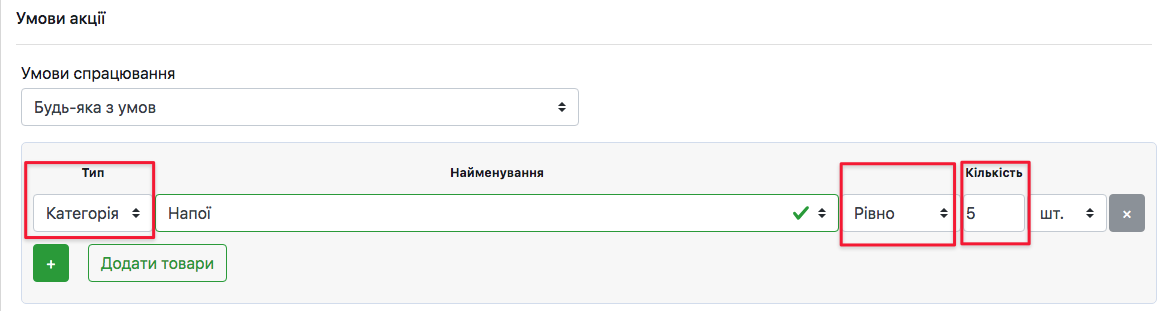
❗️ Приклад нижче вказаний для категорії Напої. Така акція буде спрацьовувати у випадку, коли до замовлення будуть додані 5 будь-яких позицій із даної категорії. Тобто, це можуть бути як 5 позицій одного того самого напою, так і по 1 позиції п’яти різних напоїв, або ж це може бути і 4 позиції одного напою + 1 позиція іншого тощо.
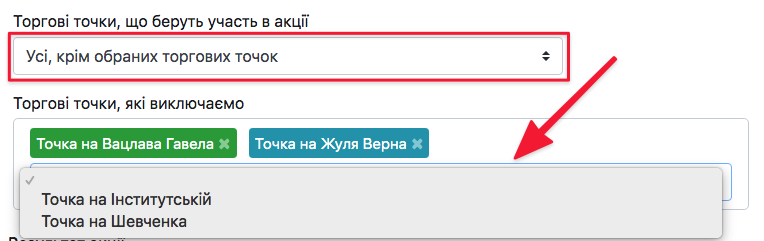
☝️ Торгові точки, на яких акція має працювати:
- Усі торгові точки – відповідно акція буде спрацьовувати для усіх торгових точок в межах вашої компанії
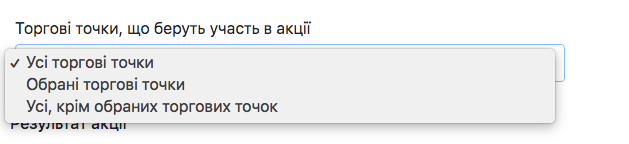
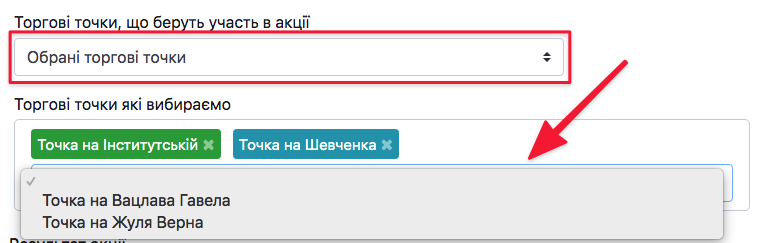
- Обрані торгові точки – у полі, що з’явиться нижче, оберіть Торгові точки, на яких має спрацьовувати дана акція
- Усі, крім обраних торгових точок – у полі, що з’явиться нижче, оберіть Торгові точки, на яких не повинна працювати акція (зручно у випадку, якщо на більшості має працювати, але не на всіх точках)
Результат акції
- Оберіть “Що отримує клієнт” – Відсоток знижки на акційні товари
- Введіть відсоток знижки – вона буде застосована до кожної позиції товару
- Оберіть учасників акції:
- Усі клієнти – акція буде спрацьовувати на кожне замовлення
- Тільки зареєстровані – акція буде спрацьовувати лише, якщо до замовлення додано Клієнта із вашої системи
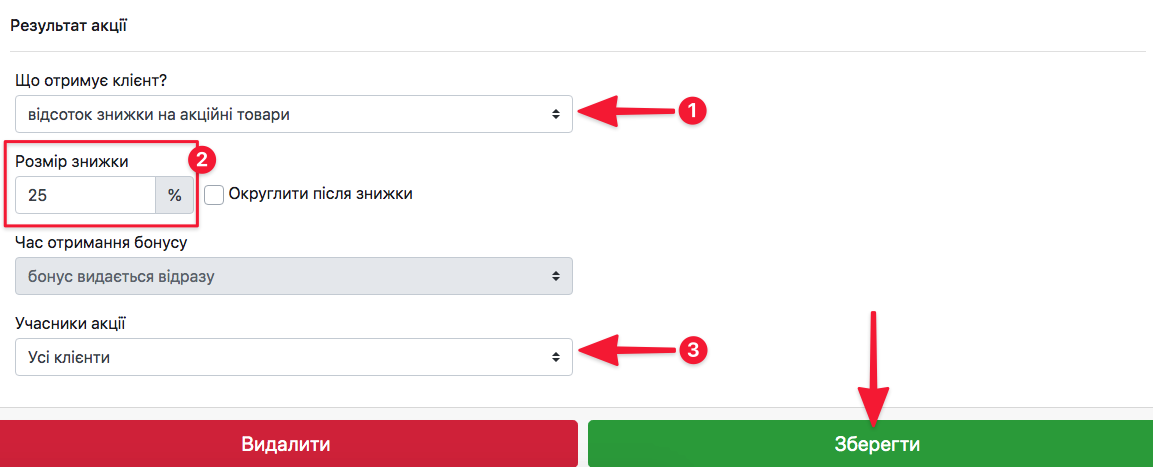
- Натисніть Додати (або Зберегти у випадку редагування акції)
Приклад роботи акції у POS-терміналі
☝️ По прикладу у попередньому пункті, у POS-терміналі:
- Додаємо товари у замовлення у відповідній кількості до умов спрацювання акції
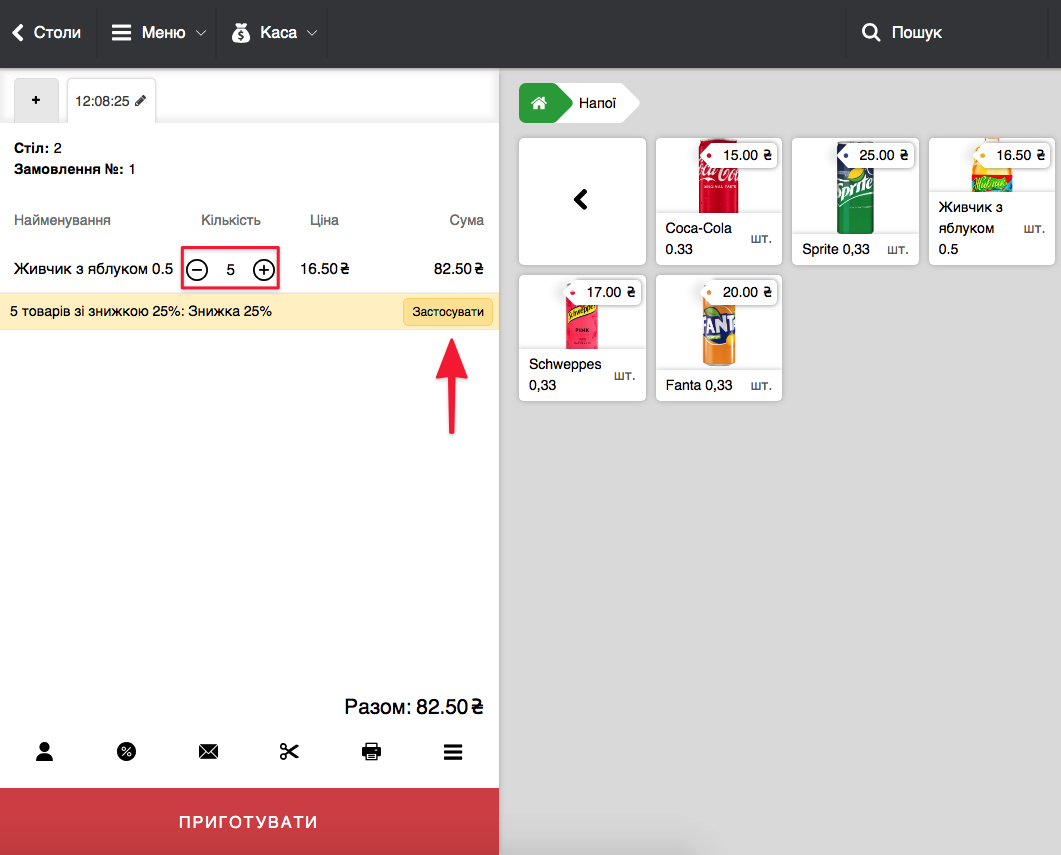
- Натисніть Застосувати (якщо не відмітили Застосовувати акцію автоматично, при створенні акції)
- Якщо при налаштуванні акції відмітили Застосовувати акцію автоматично, то програма одразу при додаванні необхідної кількості акційного товару, буде активовувати акцію
- Програма автоматично розрахує відсоток знижки 25% до кожної козиції
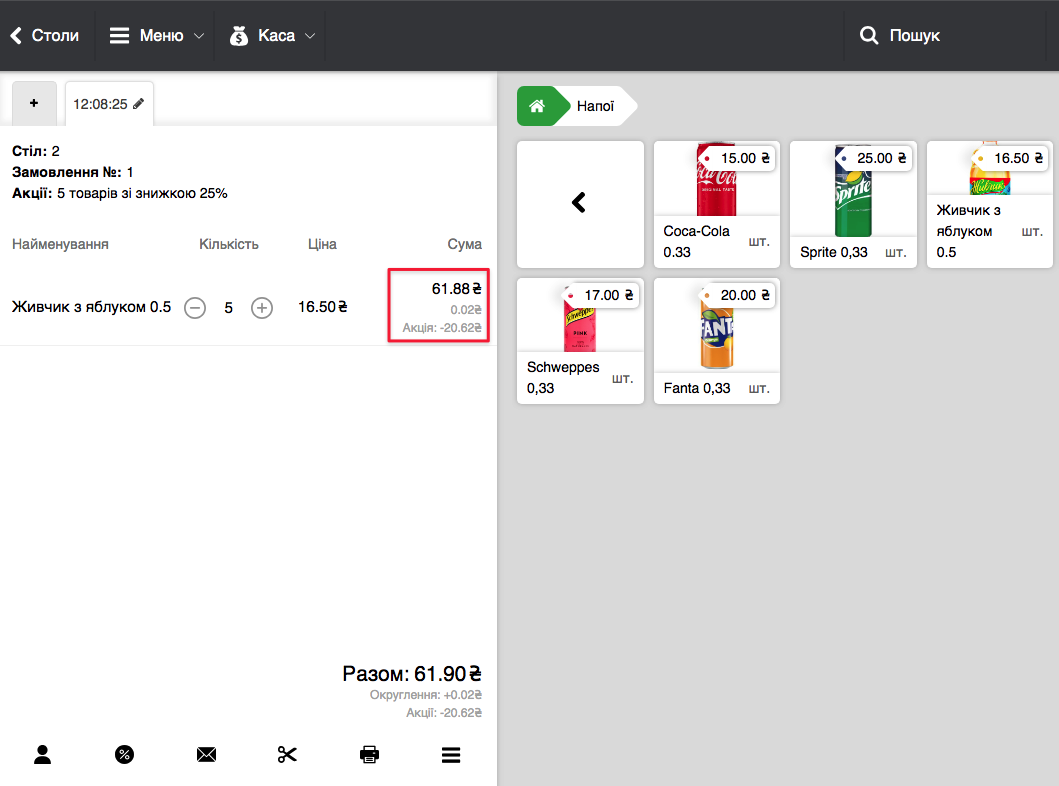
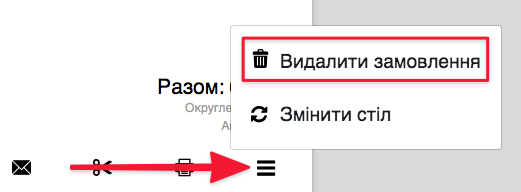
❗️ Після активації Акції, кількість позиції, які є її учасниками, редагувати не можна. У випадку помилкового застосування акції у замовленні, ви можете повністю його очистити (Видалити замовлення) та створити нове.
Поточна версія програми SkyService
У Адмін-панелі перейдіть в розділі Маркетинг – Акції, натисніть Додати

На відкришомуся вікні створеної акції вводимо:
- Найменування акції
- Вибираємо дату початку акції, дату закінчення акції
- Вибираємо дні роботи акції
- Вводимо час роботи акції

В Умовах акції:
- Вибираємо умови спрацьовування (всі умови одночасно, будь-яка з умов)
- Вибираємо акційний товар і при якій кількості повинна спрацювати акція
У Результат акції:
- Виберіть що отримує клієнт (бонусні товари, фіксовану ціну зі знижкою на кожен акційний товар, відсоток знижки на акційні товари)
- Введіть розмір знижки
- Виберіть хто бере участь в акції (всі клієнти, тільки зареєстровані)
- Натискаємо Додати
