BookBeauty – це додаток Skyservice, дозволяє клієнтам самостійно записуватись на послуги через посилання, QR-код або кнопку на вашому сайті, а вам – керувати цими записами прямо з каси.
Активація
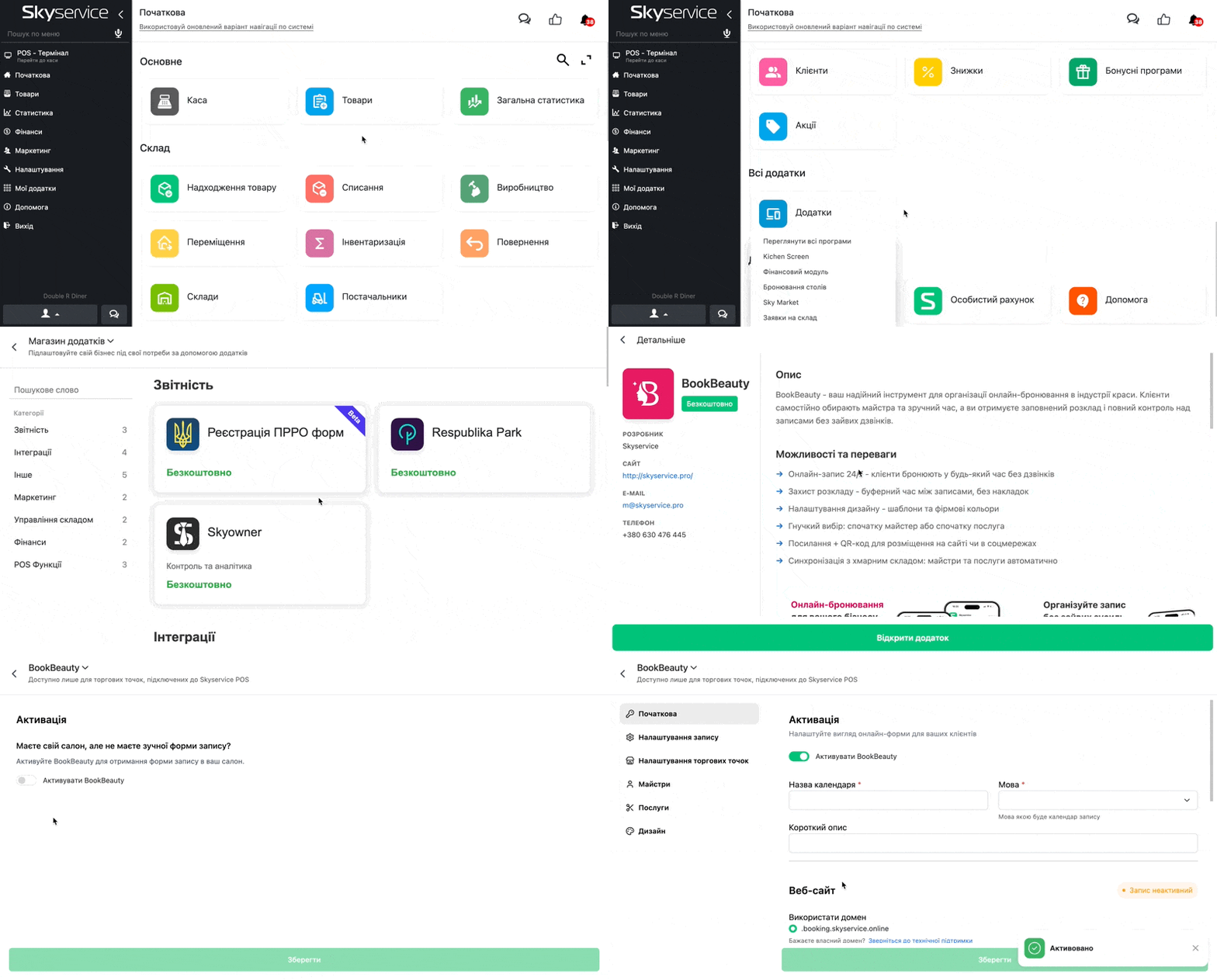
Для переходу до модуля BookBeauty та наступного його налаштування
- На Початковій натисніть Додатки → Переглянути всі програми
- Оберіть BookBeauty, додатково ознайомтесь з описом додатка та натисніть Відкрити додаток
- Натисніть Активувати
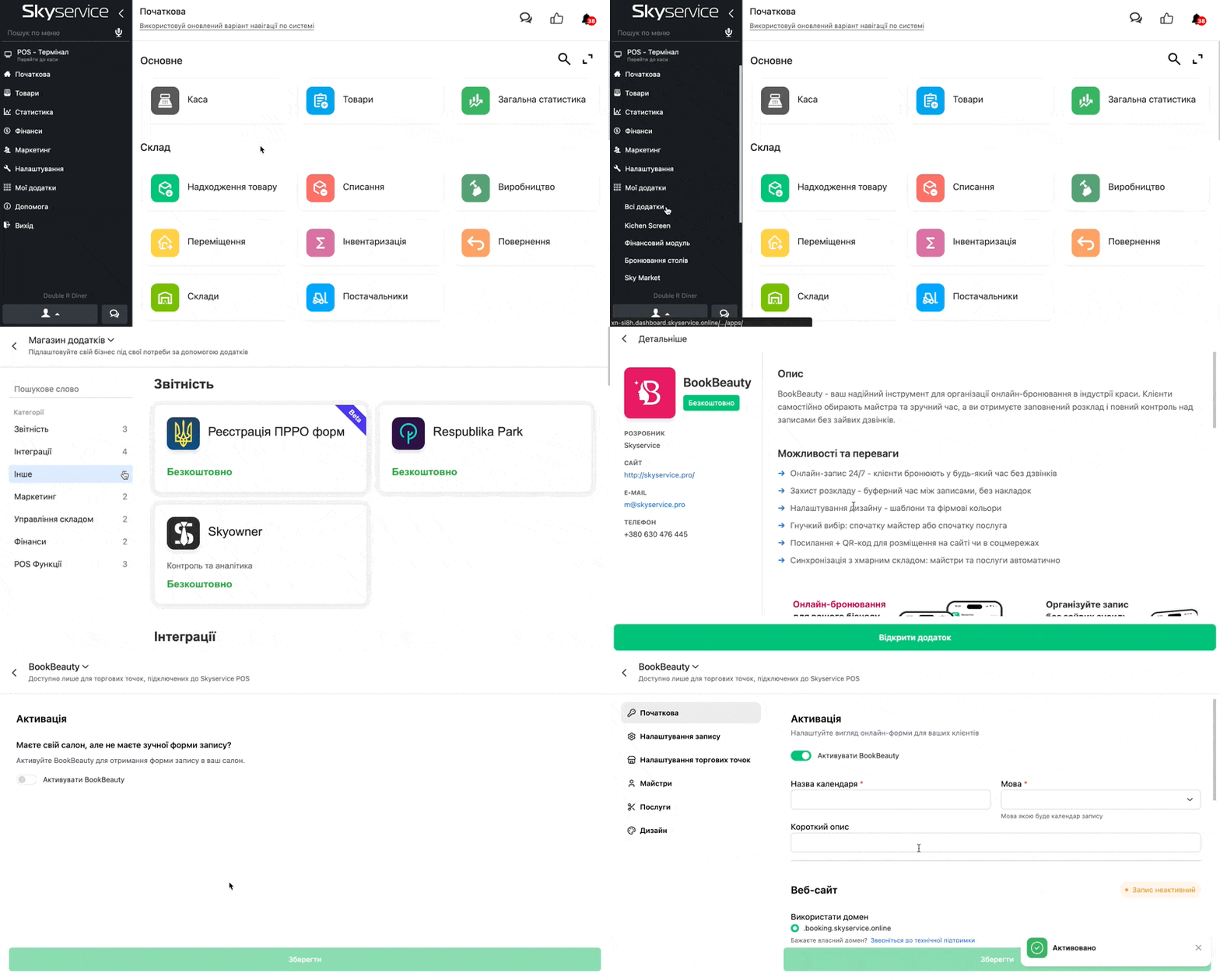
- Або в боковій панелі натисніть Мої додатки → Всі додатки
- Оберіть BookBeauty та натисніть Відкрити додаток
- Натисніть Активувати
Налаштування
Далі покроково розглянемо кожну сторінку налаштувань:
Початкові
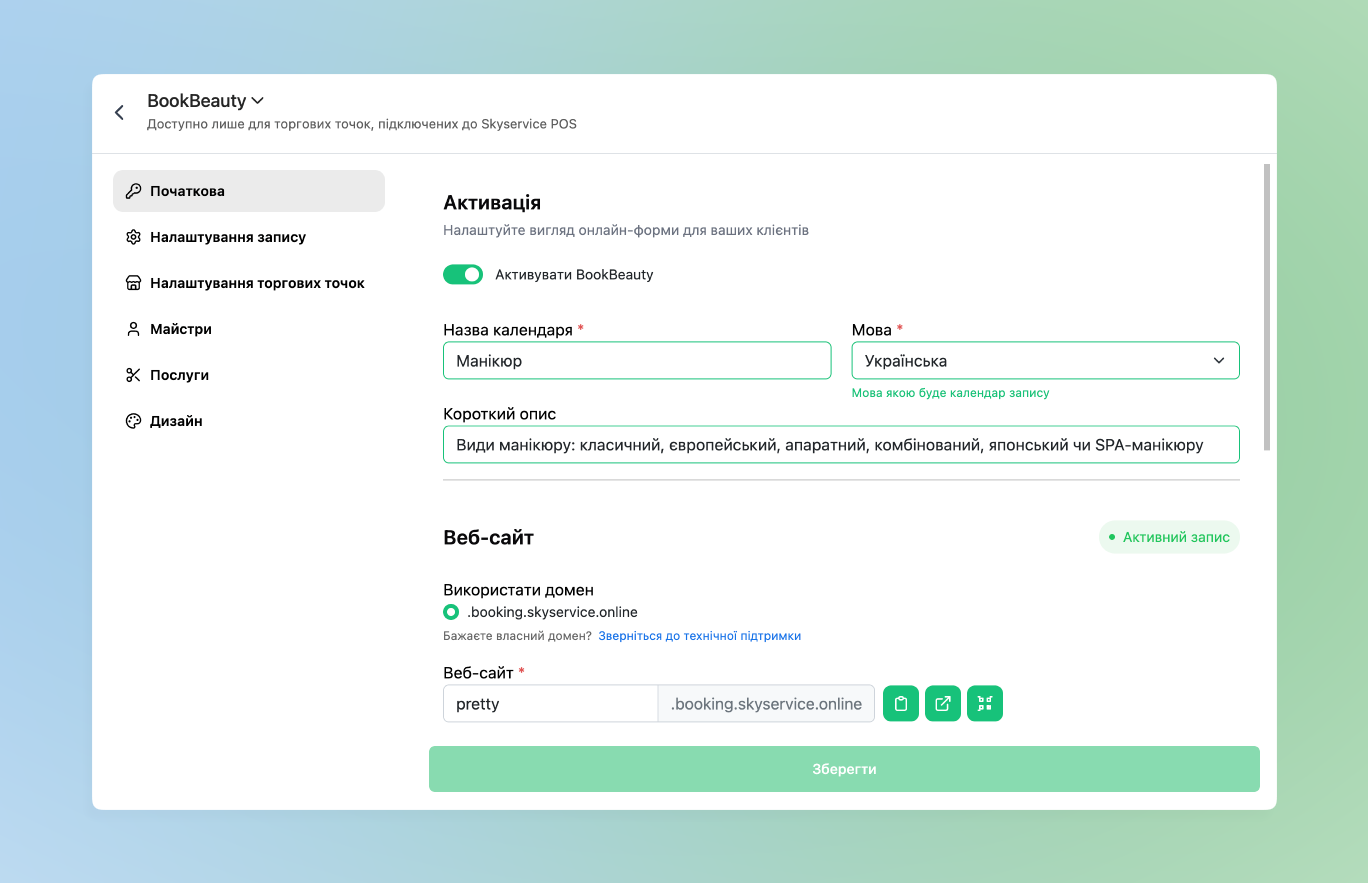
Далі встановлюєте початкові налаштування:
- Назва календаря – задовільна
- Мова – встановіть мову, котрою має відображатися сайт із записами
- В розділі Веб-сайт встановлюєте додаткові налаштування
- Домен – якщо наявний свій власний зареєстрований домен та бажаєте його використовувати для даних записів – зверніться, будь ласка, до чату технічної підтримки Skyservice
- Веб-сайт – вкажіть задовільну назву, котра буде відображатися в посиланні. Назва може бути задовільна, але не буде доступна, якщо інший користувач раніше його використав
- Також для зручності Ви можете:
- – Скопіювати посилання;
- – Перейти на пряму на сайт магазину;
- – Згенерувати QR-код.
- В даних діях Вам допоможуть відповідні кнопки

- В даних діях Вам допоможуть відповідні кнопки
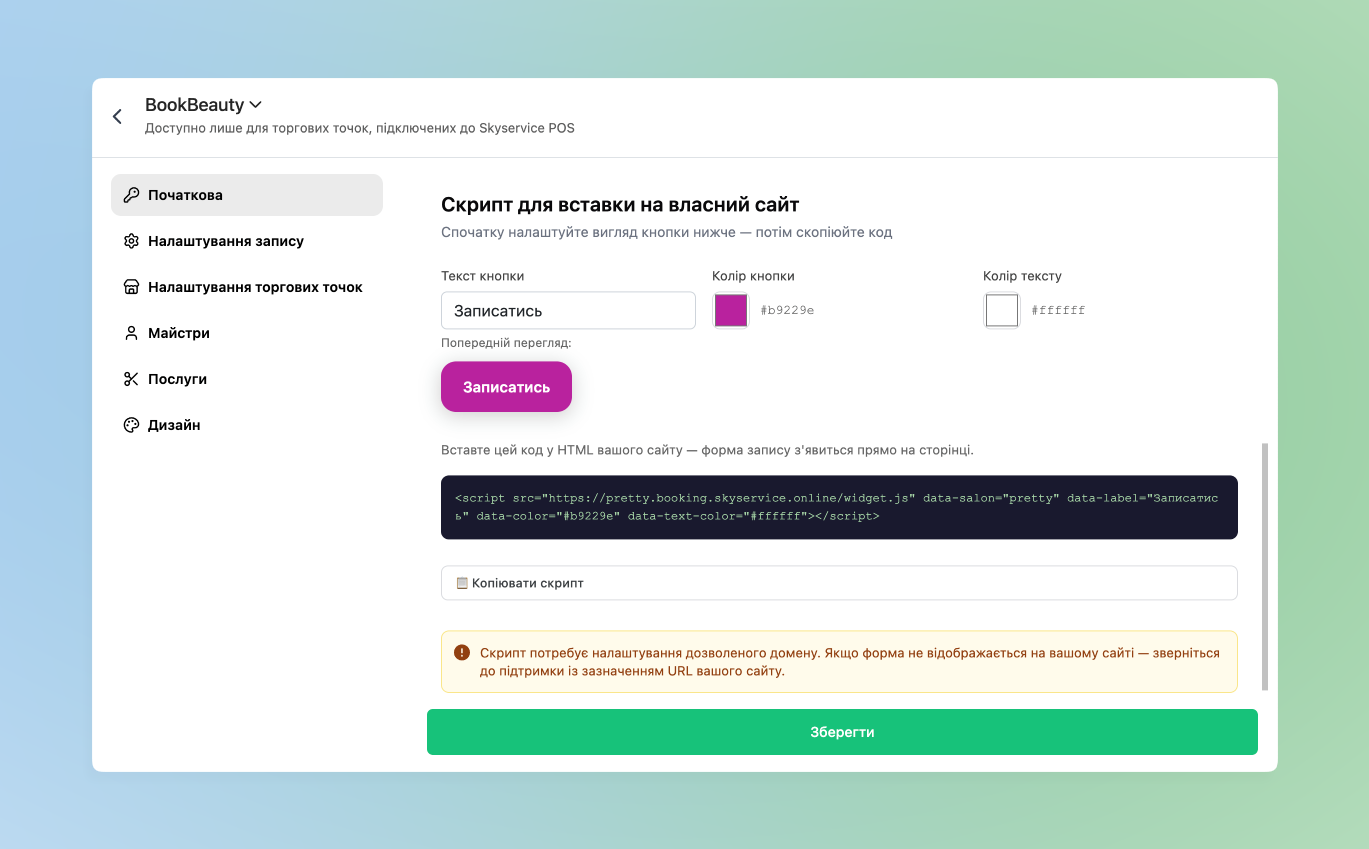
Скрипт для вставки на власний сайт
Якщо у вас наявний власний сайт – можливо до нього інтегрувати перехід до календаря записів.
- Встановлюєте який Текст кнопки має бути, Колір кнопки та Колір тексту, котра буде відображатися на вашому сайті
- Нижче відображається код у HTML – його надаєте своєму розробнику для того, щоб додати відповідну кнопку для запису в BookBeauty на своєму власному сайті
❗️Після змін налаштувань перед переходом до наступного розділу обов’язково тисніть знизу Зберегти.
Налаштування запису
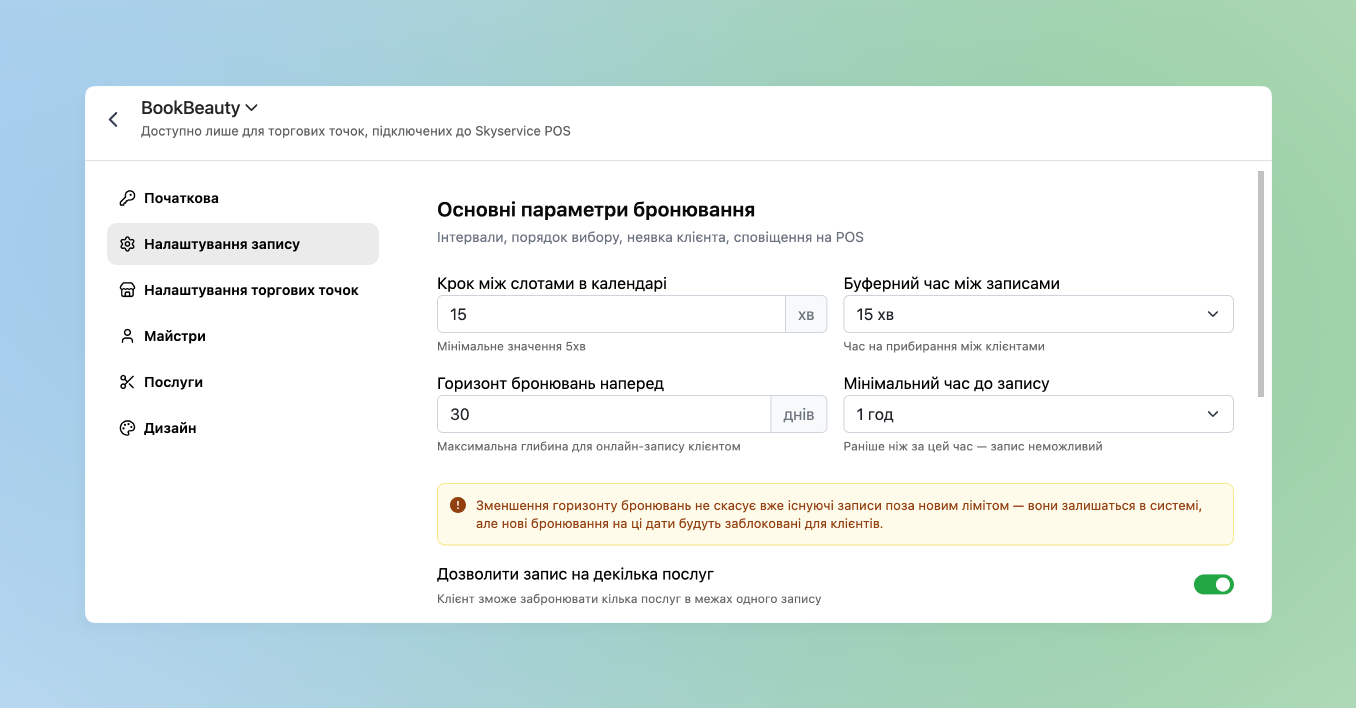
Основні параметри бронювання
- Крок між слотами в календарі – інтервал, між котрими клієнт може обирати час для запису (наприклад: 15хв – для клієнта відображення можливі години 9:00, 9:15, 9:30 і так далі)
- Буферний час – пауза між записами (наприклад для прибирання чи перерви)
- Горизонт бронювань на перед – на скільки днів наперед доступні дати для бронювання. Наприклад 30: в календарі для клієнта будуть доступні тільки наступні 30 днів для запису
- Мінімальний час до запису – за скільки годин можливо записатися на вільну годину. Наприклад якщо встановлено 1 год – клієнт переглядаючи календар о 13:10 не буде змоги записатись на 14:00
- Перемикач Дозволити запис на декілька послуг – можливість бронювання декількох послуг в межах одного запису
Налаштування відображення при записі
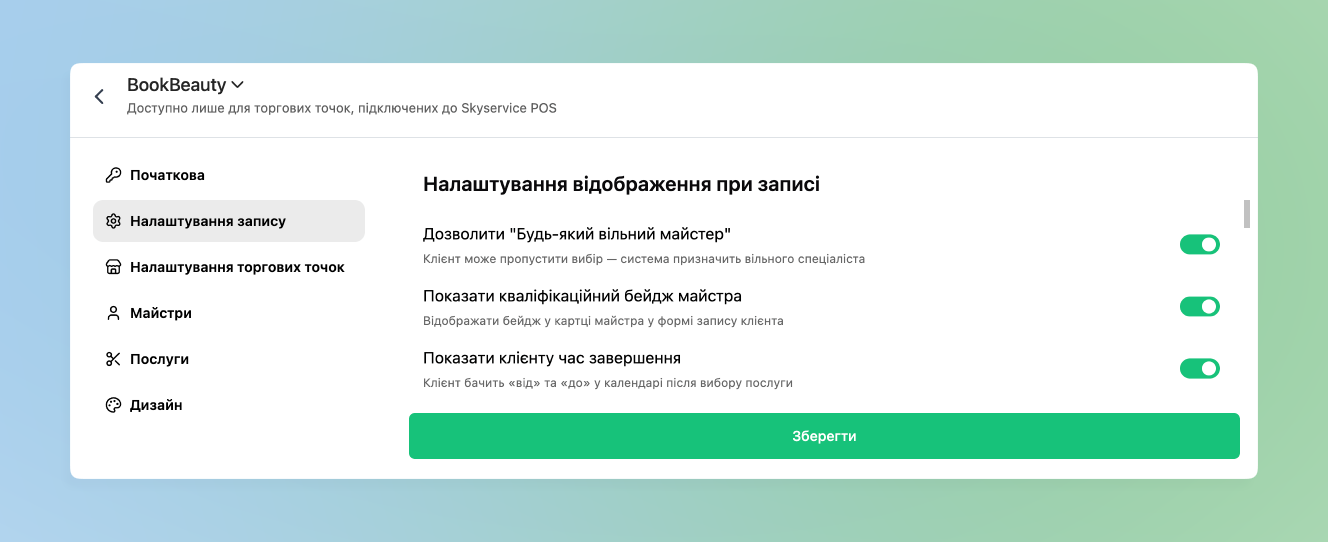
- Встановлюється яку саме інформацію можливо спостерігати клієнту при створенні запису:
- Дозволити “Будь-який вільний майстер” – клієнту не буде обовʼязково обирати майстра та він може пропустити даний вибір – система призначить вільного майстра автоматично
- Показати кваліфікаційний бейдж майстра – дозволяє клієнту переглянути бейдж майстра при його виборі. Даний бейдж налаштовується в наступних розділах
- Показати клієнту час завершення – клієнт буде спостерігати години від початку запису та до кінця його завершення
Неявка клієнта
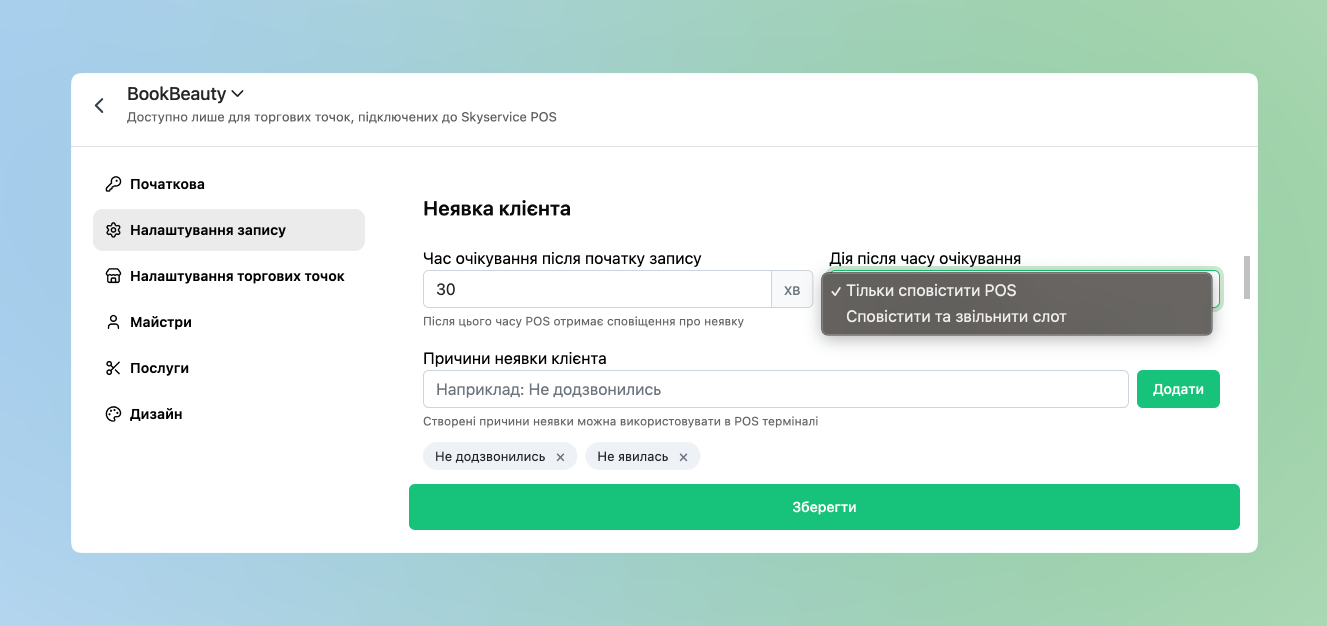
- Якщо клієнт не зʼявляється на запис – можливо встановити наступні опції:
- Час очікування після початку запису – після якого часу має надійти сповіщення про неявку (наприклад: 0хв – сповіщення надійде одразу, а якщо 30хв – відповідно через пів години після початку запису
- Дія після часу очікування:
- Тільки сповістити POS – просто надійде сповіщення в POS-терміналі та майстру його не обовʼязково закривати
- Сповістити та звільнити слот – так само надійде сповіщення в POS-терміналі, але запис буде автоматично закритий
- Причини неявки клієнта – додатково можете встановити стандартні причини, через котрі не зʼявився клієнта на запис. Далі вони будуть відображатися касиру/майстру для наступного вибору
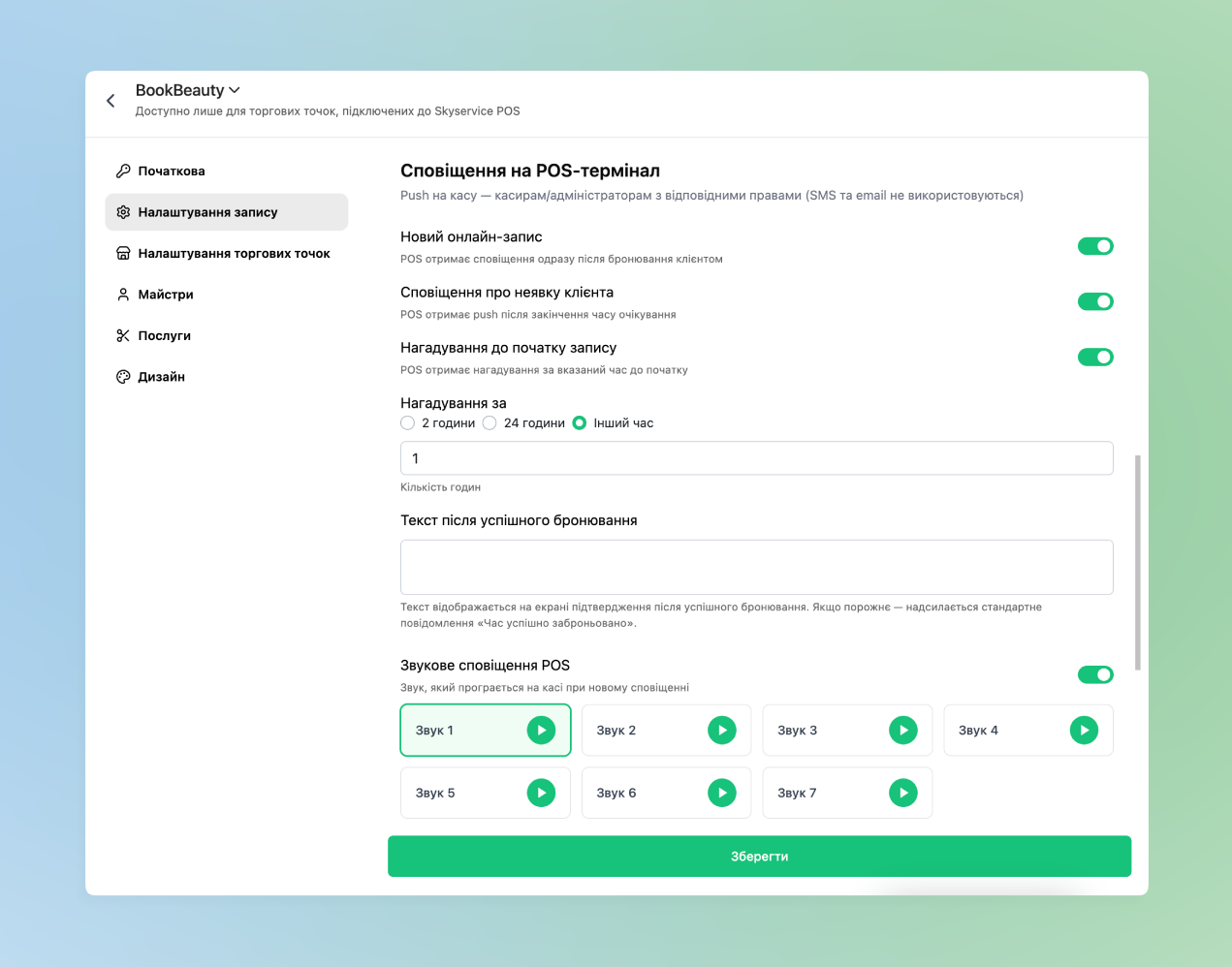
Сповіщення на POS-термінал
- В даному розділі налаштовується вигляд сповіщень та додатково про що саме вони надходять саме для POS-термінала
- Новий онлайн-запис – при активації в POS-термінал одразу надійде сповіщення після створення бронювання клієнтом
- Сповіщення про неявку клієнта – чи отримувати сповіщення в POS-терміналі після очікування клієнта при його неявці на запис
- Нагадування за:
- Можливо стандартно встановити за 2 чи 24 години – за необхідності встановити інший час нагадування оберіть Інший час та нижче встановіть необхідний показник
- Текст після успішного бронювання – вказується що саме відображається в POS-терміналі при сповіщенні про вдале бронювання. При пустому полі відображається повідомлення “Час успішно заброньовано”
- Звукові сповіщення POS – встановлюється звук для сповіщень про бронювання, котрий програється в POS-терміналі. Перемикаючись між ними можливо прослухати як дане сповіщення буде звучати
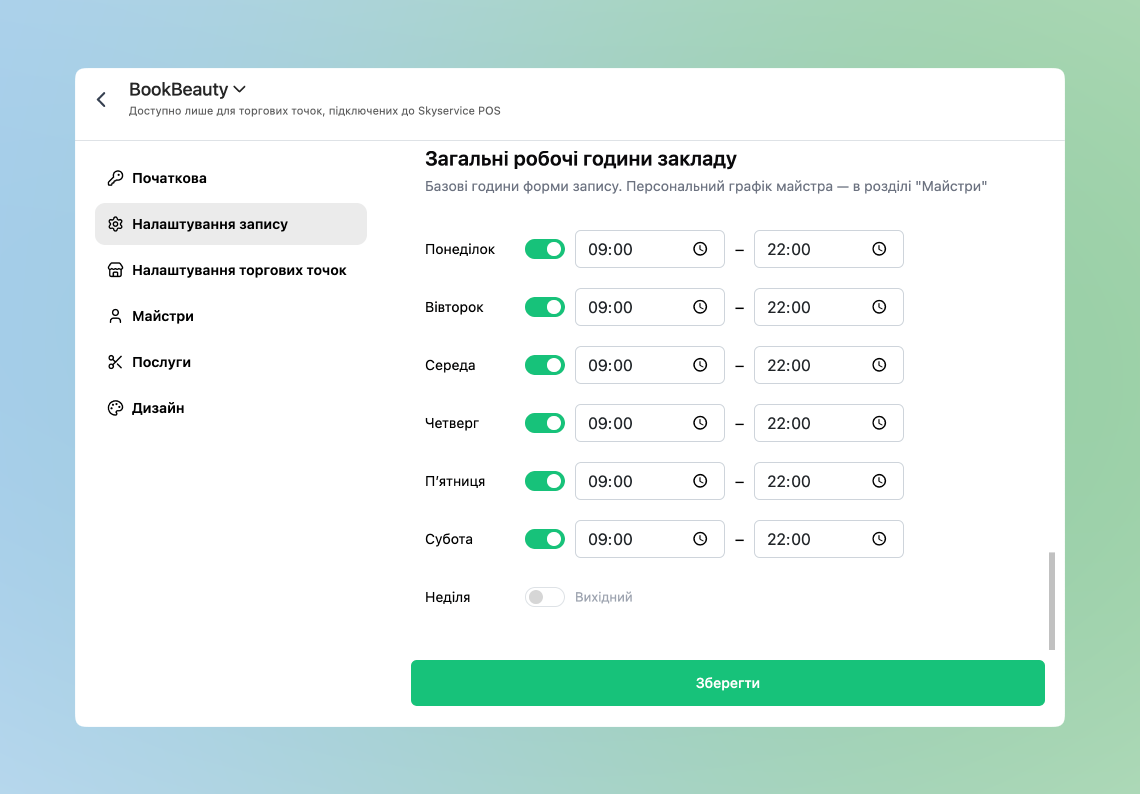
Загальні робочі години закладу
- Встановлюється загальний час прийому записів
- Якщо у Майстра наявний свій індивідуальний час та він відрізняється від роботи закладу – йому можливо встановити його персональний графік. Детальніше розглянемо трохи далі в розділі Майстри
❗️Після змін налаштувань перед переходом до наступного розділу обов’язково тисніть знизу Зберегти.
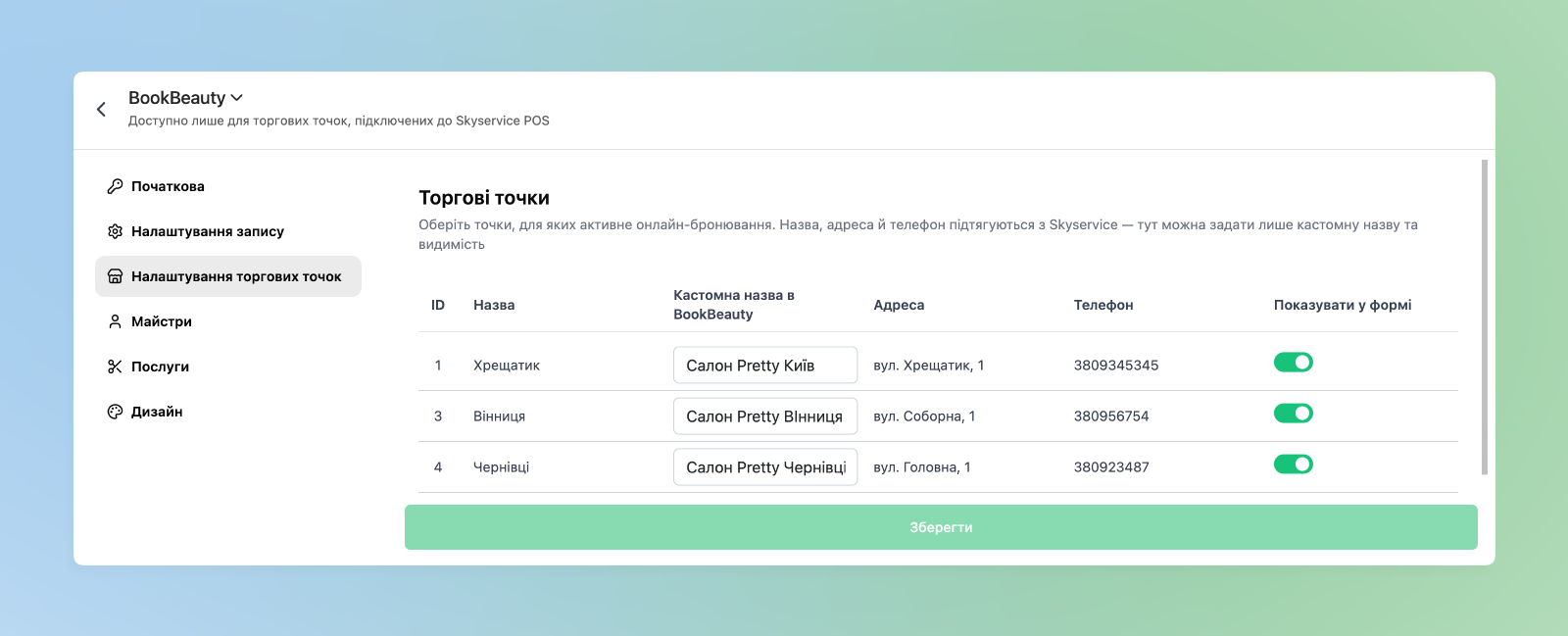
Налаштування торгових точок
- Встановлюєте для яких саме торгових точок буде працювати можливість запису через додаток BookBeauty
☝🏻Зауважуємо, що для роботи точки з BookBeauty обовʼязково в розділі Налаштування → Торгові точки → встановіть Адресу та Телефон. Дану інформацію клієнт буде спостерігати при створенні бронювання
❗️Після змін налаштувань перед переходом до наступного розділу обов’язково тисніть знизу Зберегти.
Майстри
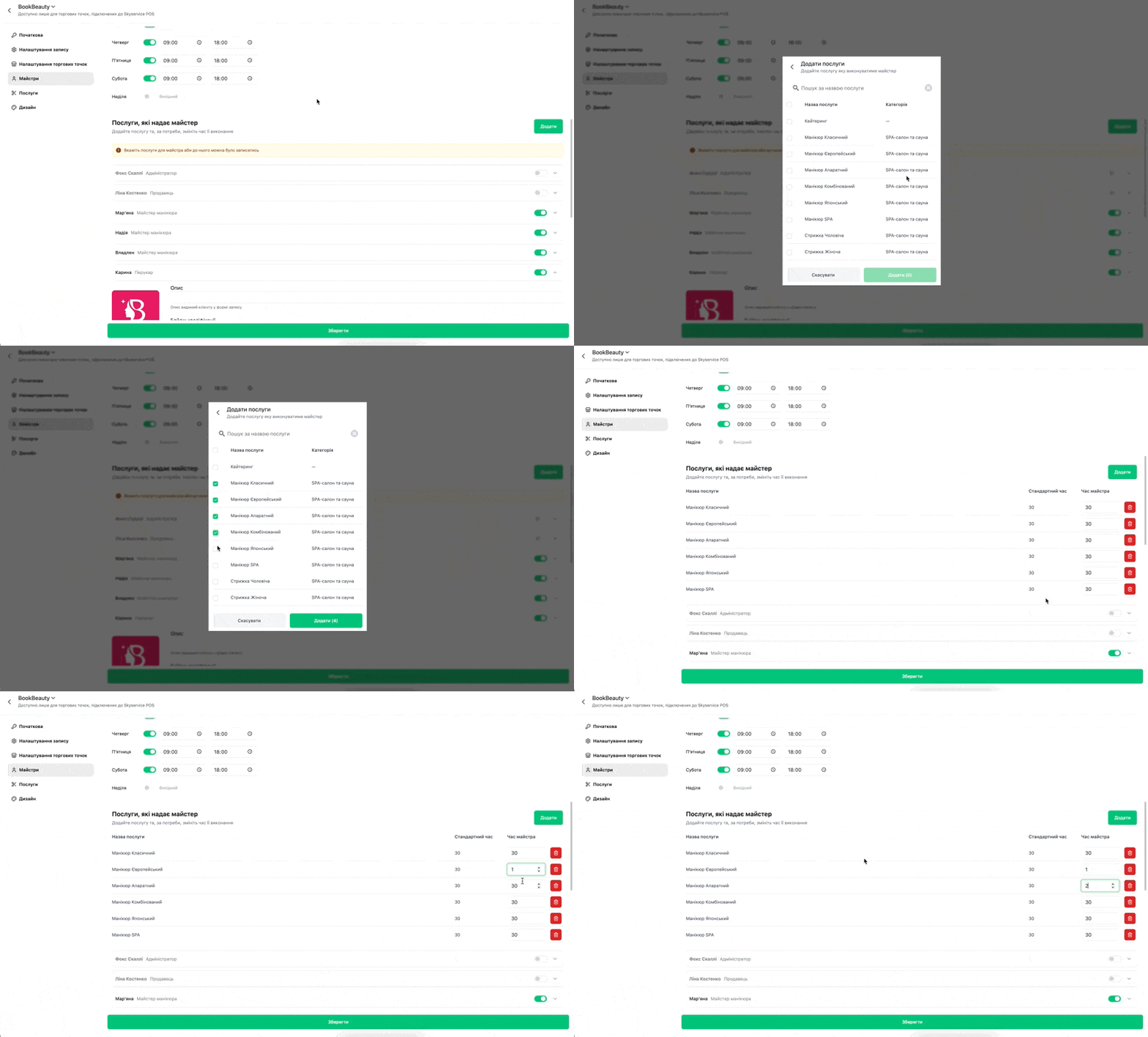
Далі встановлюєте які саме майстри можуть виконувати послуги
- Біля необхідного співробітника активуєте перемикач → далі трошки нижче можливо встановити йому індивідуальний графік бронювань для різних точок у разі, якщо він відрізняється від графіка роботи обраної точки
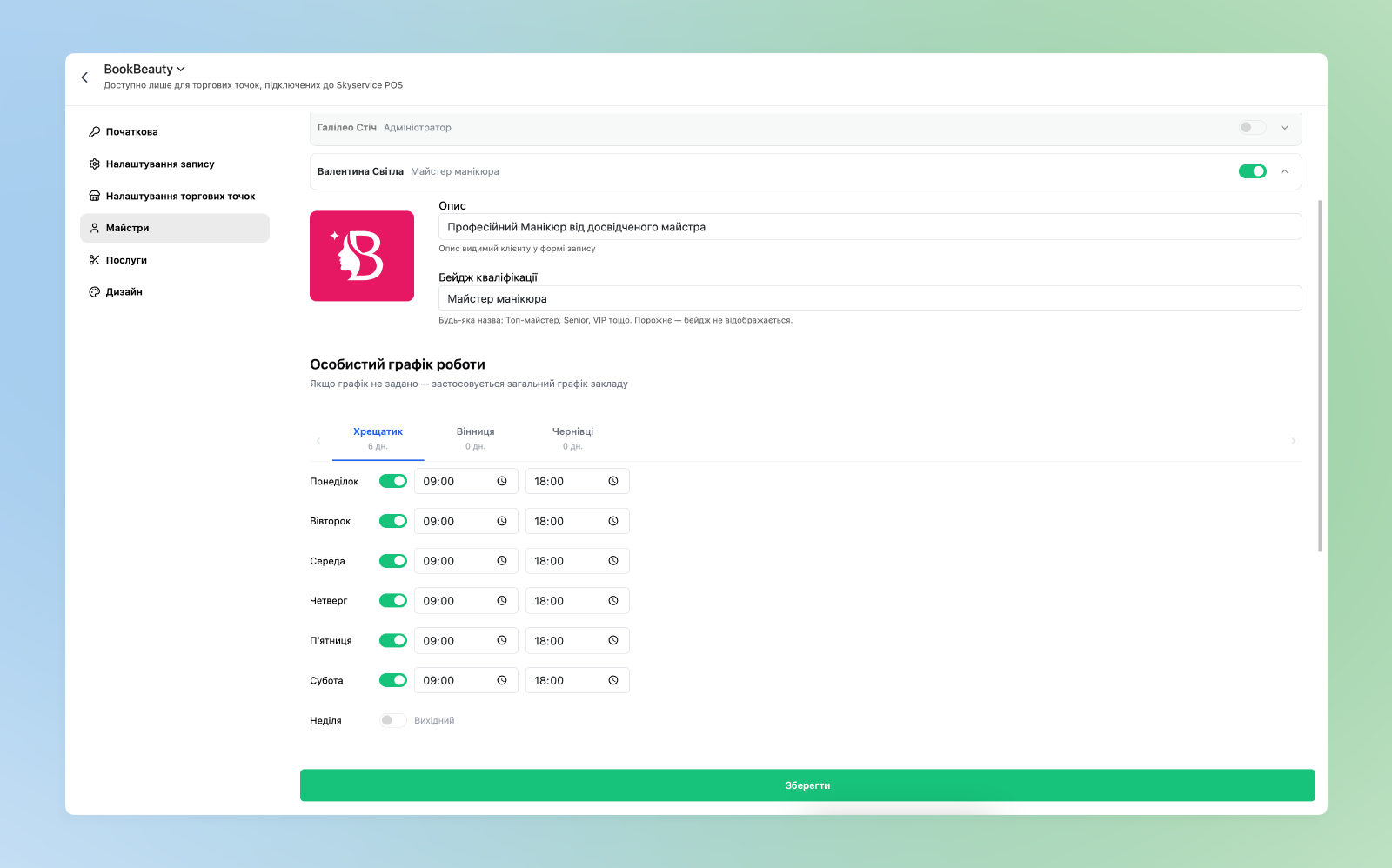
- Трохи нижче можливо встановити окремо які саме Послуги може виконувати майстер та додатково встановити час його виконання для окремого майстра натиснувши Додати
- ☝🏻Зауважуємо, що без доданих послуг майстер не буде доступний для вибору
❗️Після змін налаштувань перед переходом до наступного розділу обов’язково тисніть знизу Зберегти.
Послуги
☝🏻Відмічаємо, що для наступного бронювання мають бути створенні найменування з Типом товару “Послуга”. Детальніше як створити нову Послугу можливо ознайомитись за посиланням.
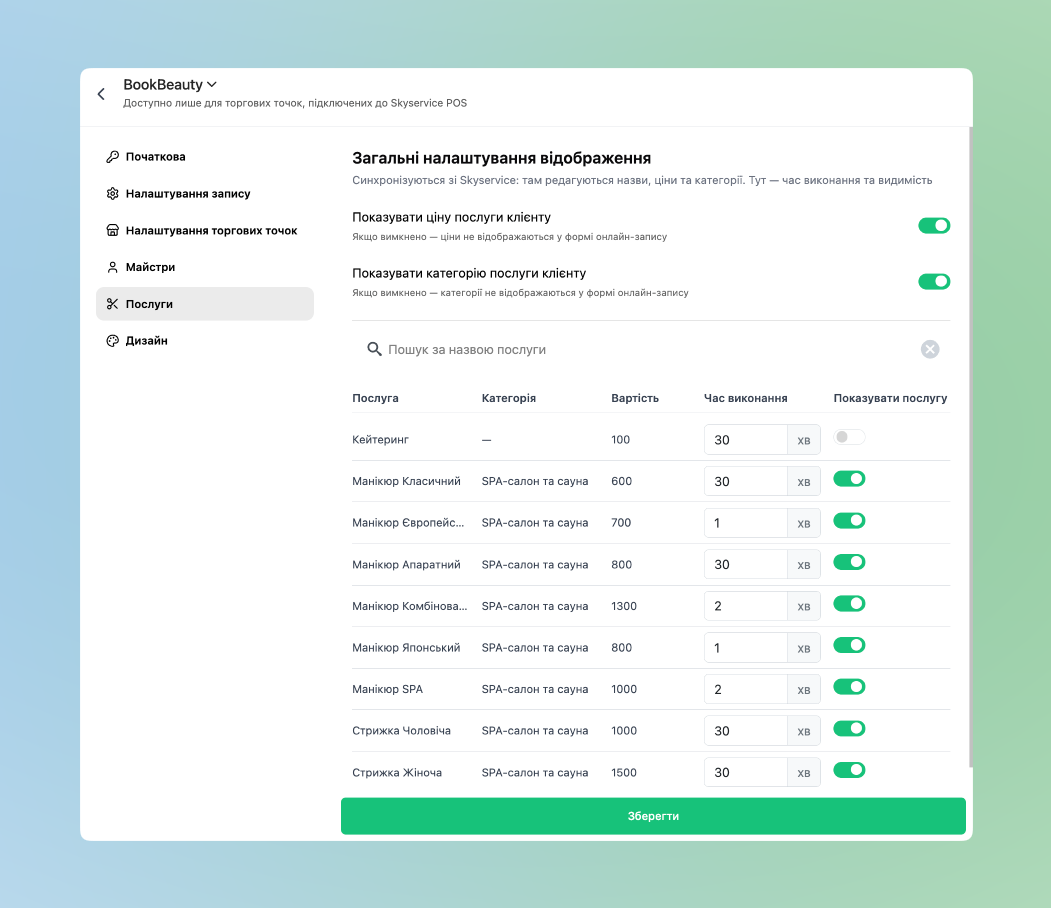
- Встановлюються додаткові налаштування послуг для відображення клієнтам та які саме послуги будуть доступні для бронювання:
- Показувати ціну послуги клієнту – наприклад якщо ціна з кожною послугою може варіюватись від складності – клієнт не буде бачити ціну а майстер може встановити свою
- Додатково, в такому разі, рекомендовано в картці самої Послуги встановити опцію Запитувати ціну під час продажу
- Показувати ціну послуги клієнту – наприклад якщо ціна з кожною послугою може варіюватись від складності – клієнт не буде бачити ціну а майстер може встановити свою
- Нижче активуєте Послуги, котрі мають бути доступні клієнтам для бронювання та додатково встановлюєте час скільки триває послуга (за замовчуванням 30хв)
❗️Після змін налаштувань перед переходом до наступного розділу обов’язково тисніть знизу Зберегти.
Дизайн
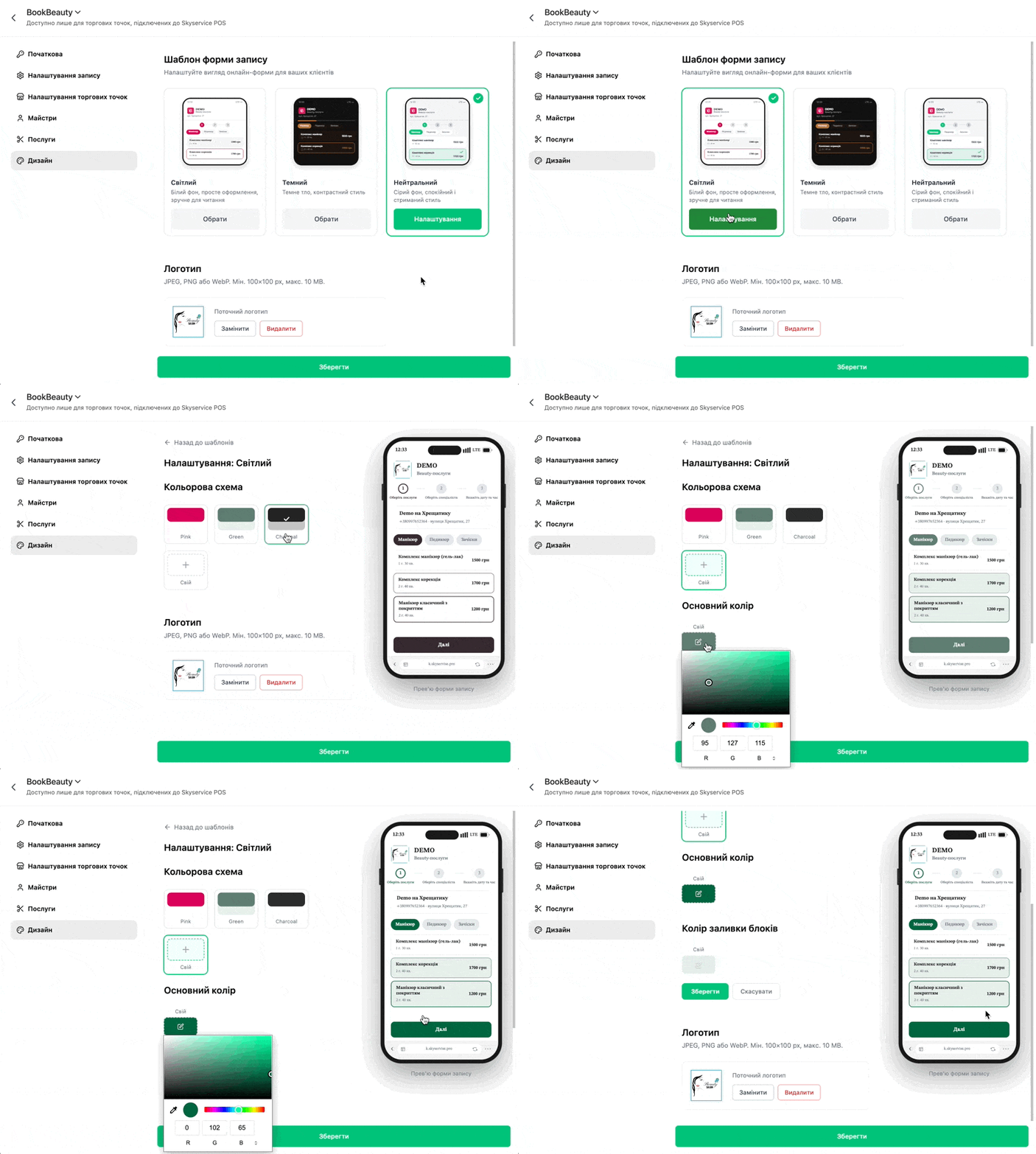
- В даному розділі можливо встановити:
- Тему за Шаблонами та її колірне відображення, за потреби можливо встановити власний колір
- Логотип, якщо наявне його фото у форматі JPEG, PNG чи WEBP та вагою до 10MB
Шрифт також змінюється згідно теми – в Світлій, Темній та Нейтральній застосовуються різні шрифти.
❗️Після змін налаштувань перед переходом до наступного розділу обов’язково тисніть знизу Зберегти.
Права доступу
- Для налаштування Прав доступу перейдіть за розділом Налаштування → Співробітники → оберіть необхідного співробітника
- Нижче активуйте Розширений режим та далі спостерігаються всі права доступу, котрі можна детально налаштувати
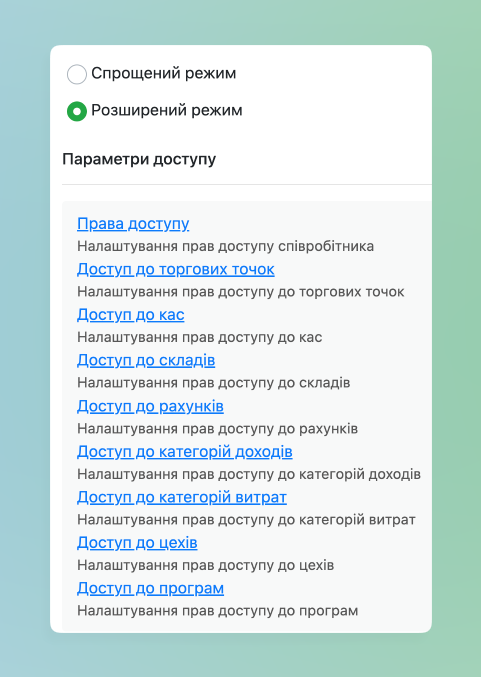
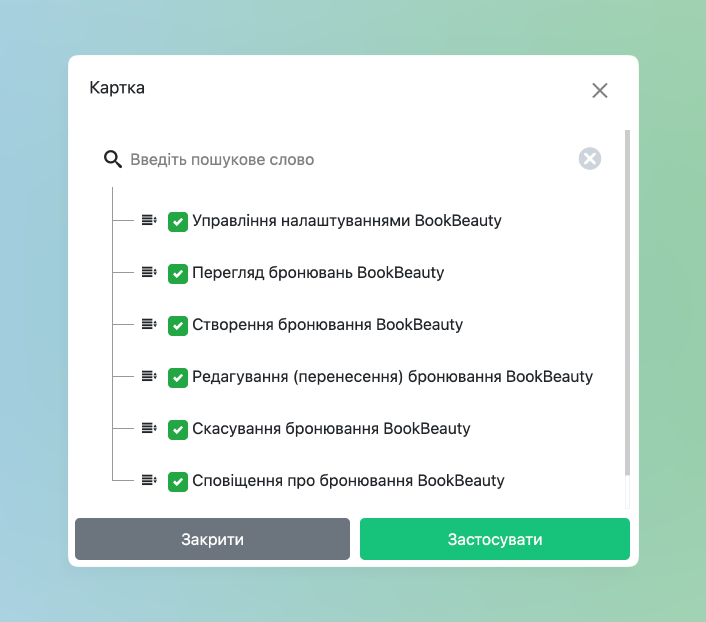
- Далі обираєте Доступ до програм → Доступ до BookBeauty → далі можливо налаштувати:
- Управління налаштуванням BookBeauty – мати доступ до змін в налаштуваннях даного модуля
- Перегляд бронювань BookBeauty – встановлюєте чи обраний співробітник може переглядати список запланованих записів
- Створення бронювання BookBeauty – встановлюється чи буде можливість у співробітника створити власноруч бронювання чи тільки прийняти раніше створене клієнтом
- Редагування (перенесення) бронювання BookBeauty – налаштування для надання прав на редагування запису
- Скасування бронювання BookBeauty – доступ до скасування бронювання відповідно
- Сповіщення про бронювання BookBeauty – встановлюється чи має саме поточний співробітник отримувати сповіщення про бронювання
Робота з BookBeauty
З погляду клієнта
- Далі клієнт переходить за посиланням або з вашого сайту до календарю, спочатку обирає зручну йому точку та буде виконувати бронювання в три кроки:
- Обирає необхідного спеціаліста або зазначає, що підійде будь-який (якщо дане налаштування раніше було створене)
- Обирає одну або декілька послуг
- Обирає зручні для себе дату та час
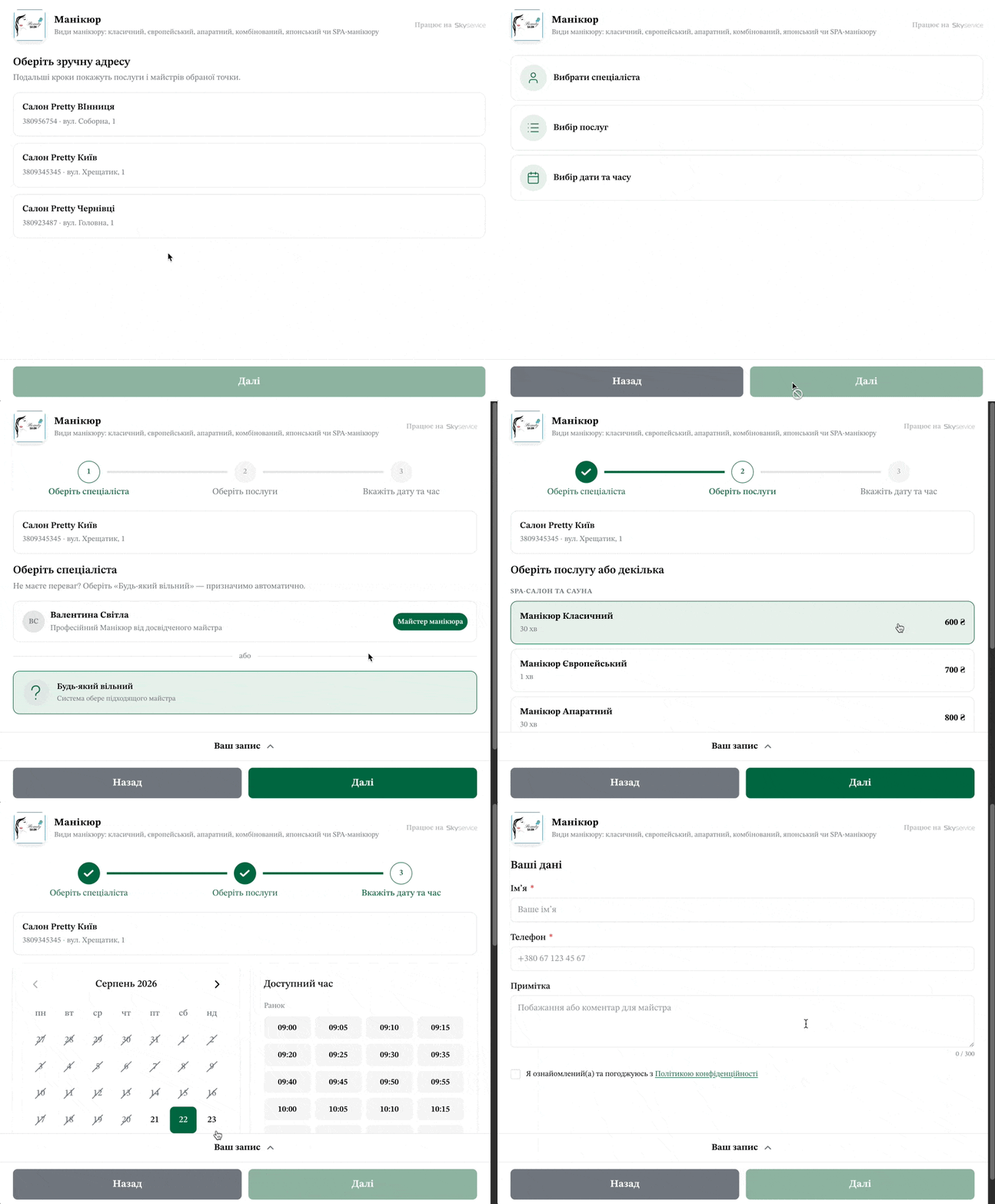
- Після заповнює свої дані для наступного звʼязку з ним та за потреби може вказати вказати додаткові побажання до майстра
- Натиснувши на Ваш запис будуть спостерігатись деталі поточного бронювання
- За потреби для клієнта буде можливість додати Примітку до бронювання
- Натиснувши на Ваш запис буде спостерігати замовлені послуги
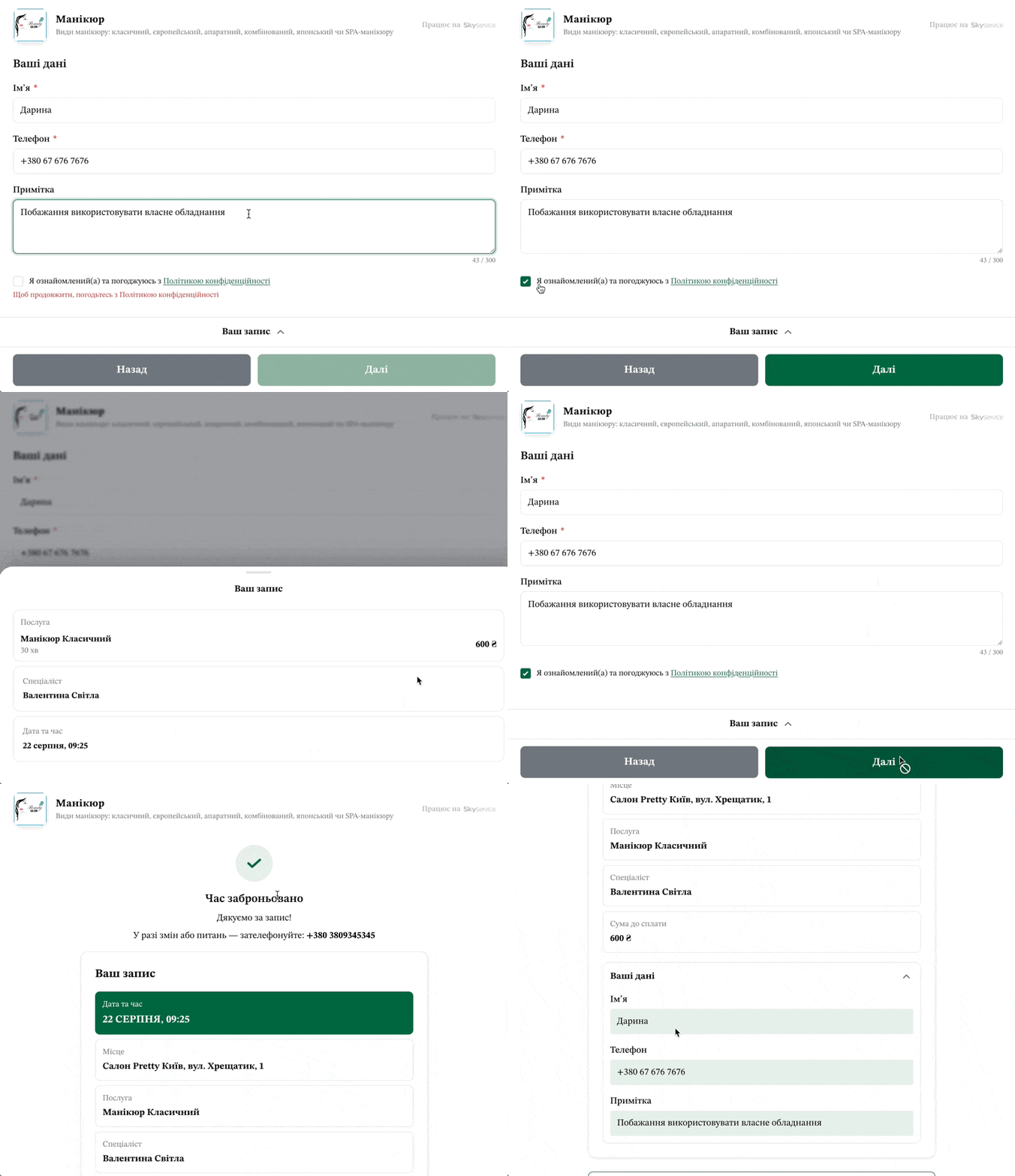
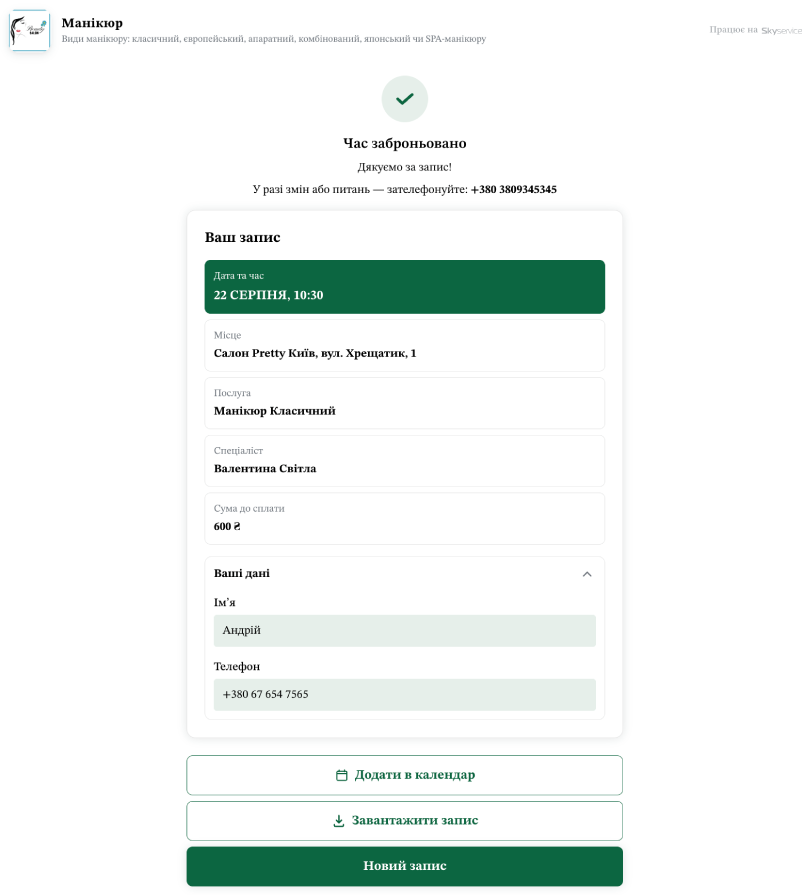
- Далі клієнт підтверджує запис та буде мати три додаткові опції:
- Додати в календар – завантажиться додатковий файл, при відкритті котрого одразу переведе до календаря пристрою та запропонує встановити потрібний час
- Завантажити запис – завантажує дані про запис як зображення у форматі .png
- Новий запис – перейти до створення нового запису
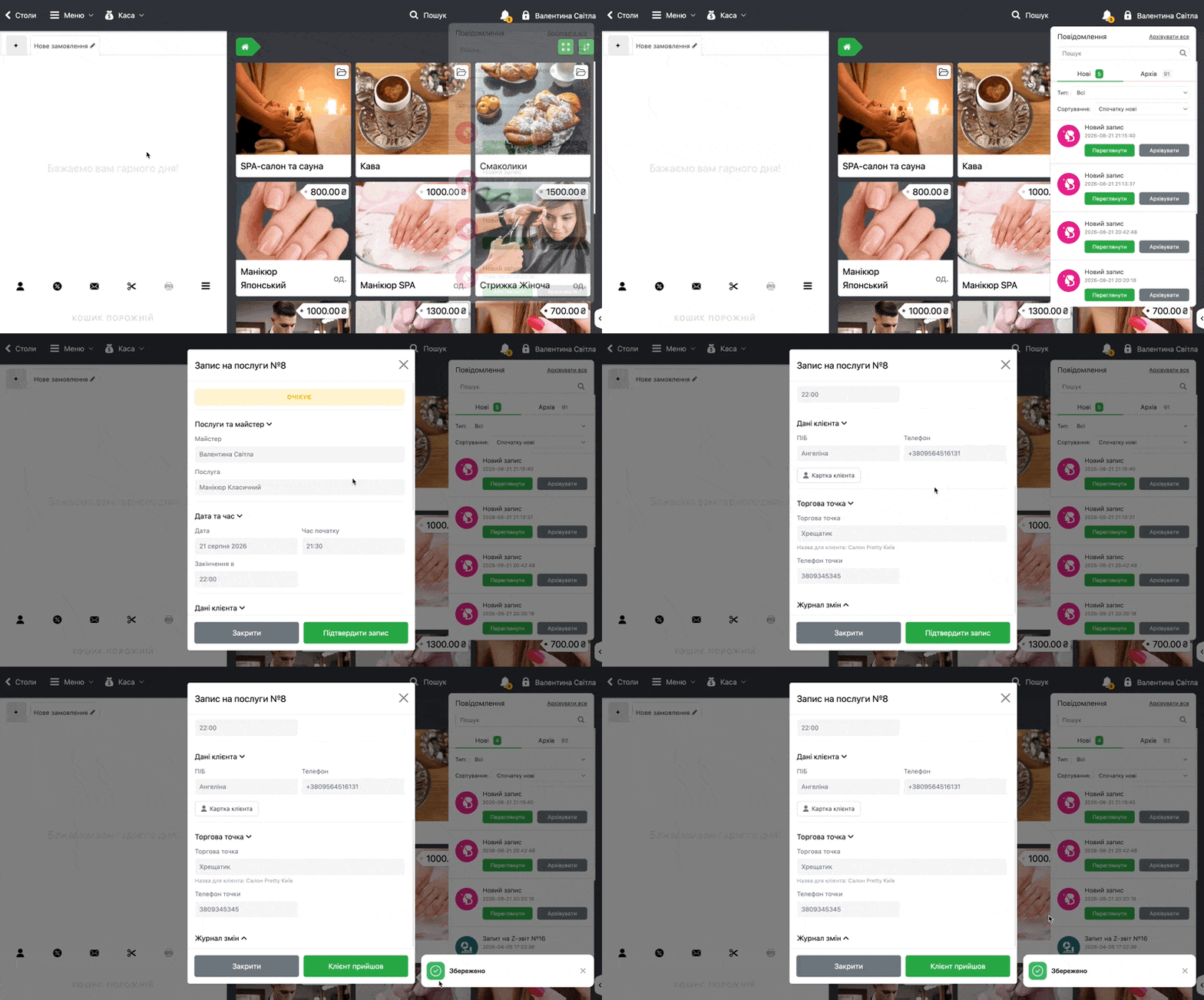
Зі сторони касира/майстра
- Після вдалого створення бронювання клієнтом POS-терміналі буде спостерігатись сповіщення про новий запис – для наступного прийняття потрібно Переглянути запис та підтвердити його