
Послуга – це продукт праці, що виражається в матеріальній формі. Наприклад: ремонт, консультація, установка ПЗ.
Найменування товару, інгредієнта, послуги й технологічної карти повинні бути різними.
- І
Нова версія програми Skyservice
Додавання нової Послуги
- У Панелі адміністрування перейдіть в розділ Початкова
- У блоці Основне натисніть на Товари ➔ Створити новий товар
- Оберіть Тип товару ➔ Послуга
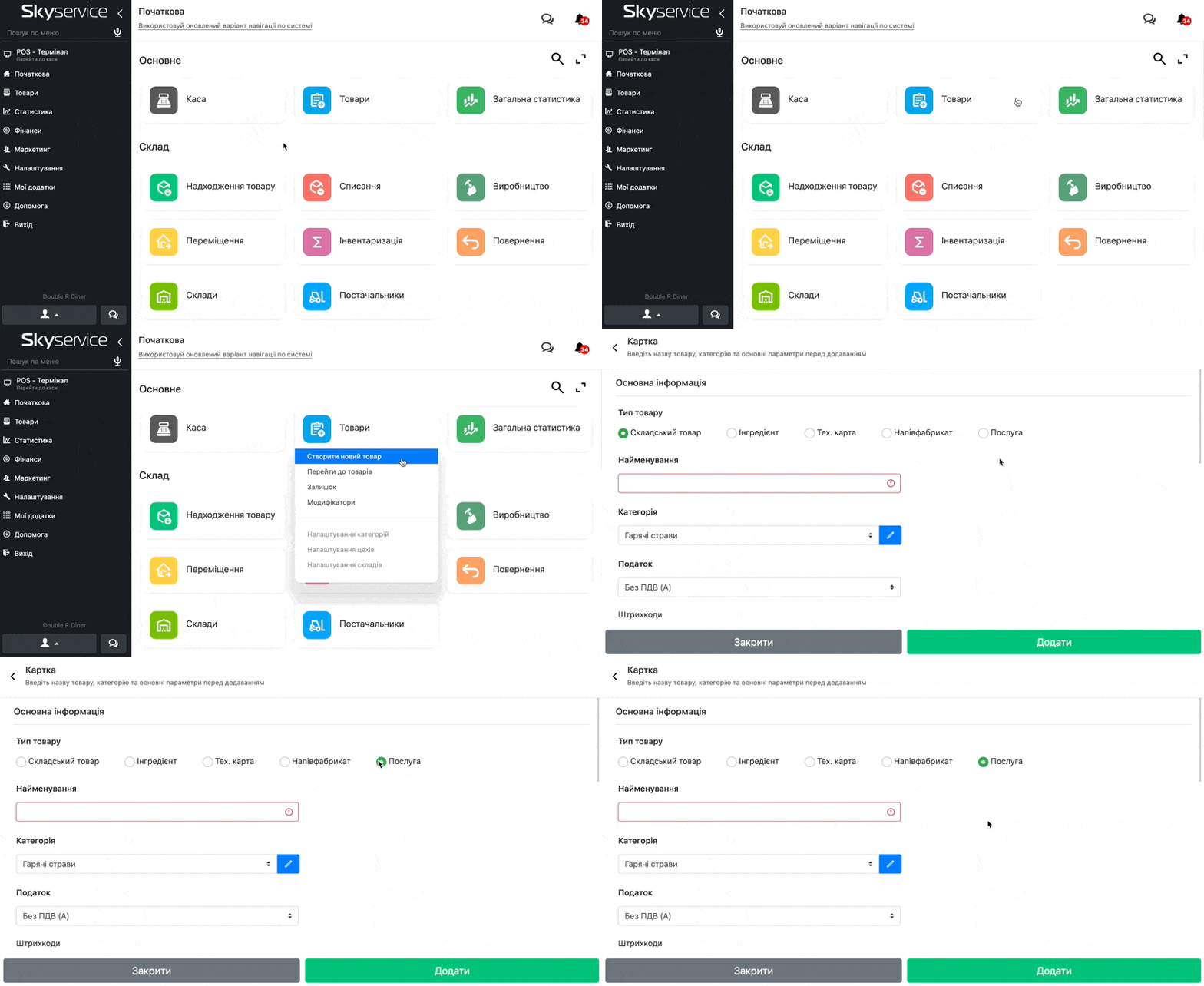
- Або можете створити позицію перейшовши в розділ в розділ Товари ➔ Товари
- Натисніть на кнопку Додати
- Оберіть Тип товару ➔ Послуга
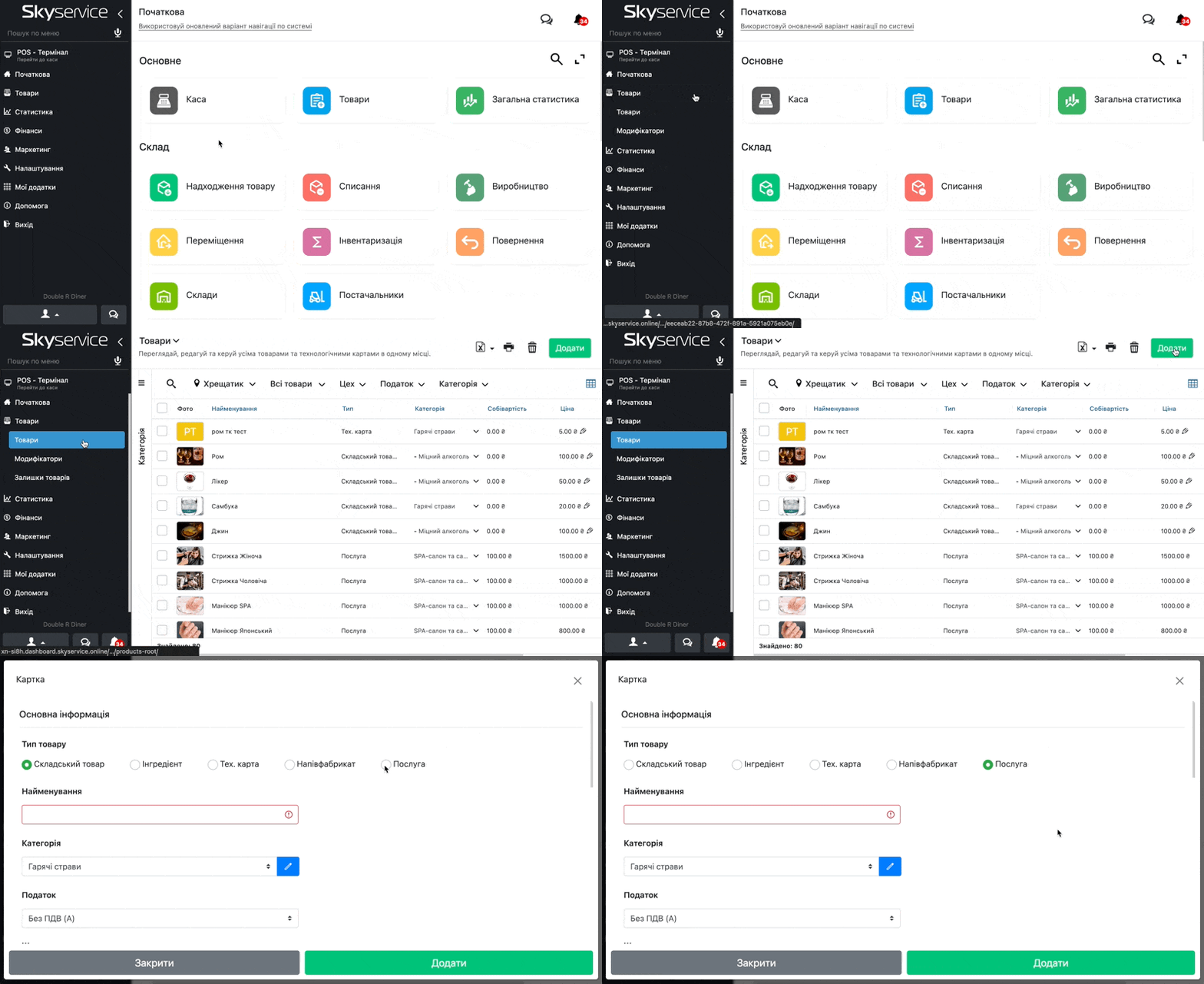
- Введіть Найменування послуги
- Встановіть до якої Категорії товарів він буде відноситись
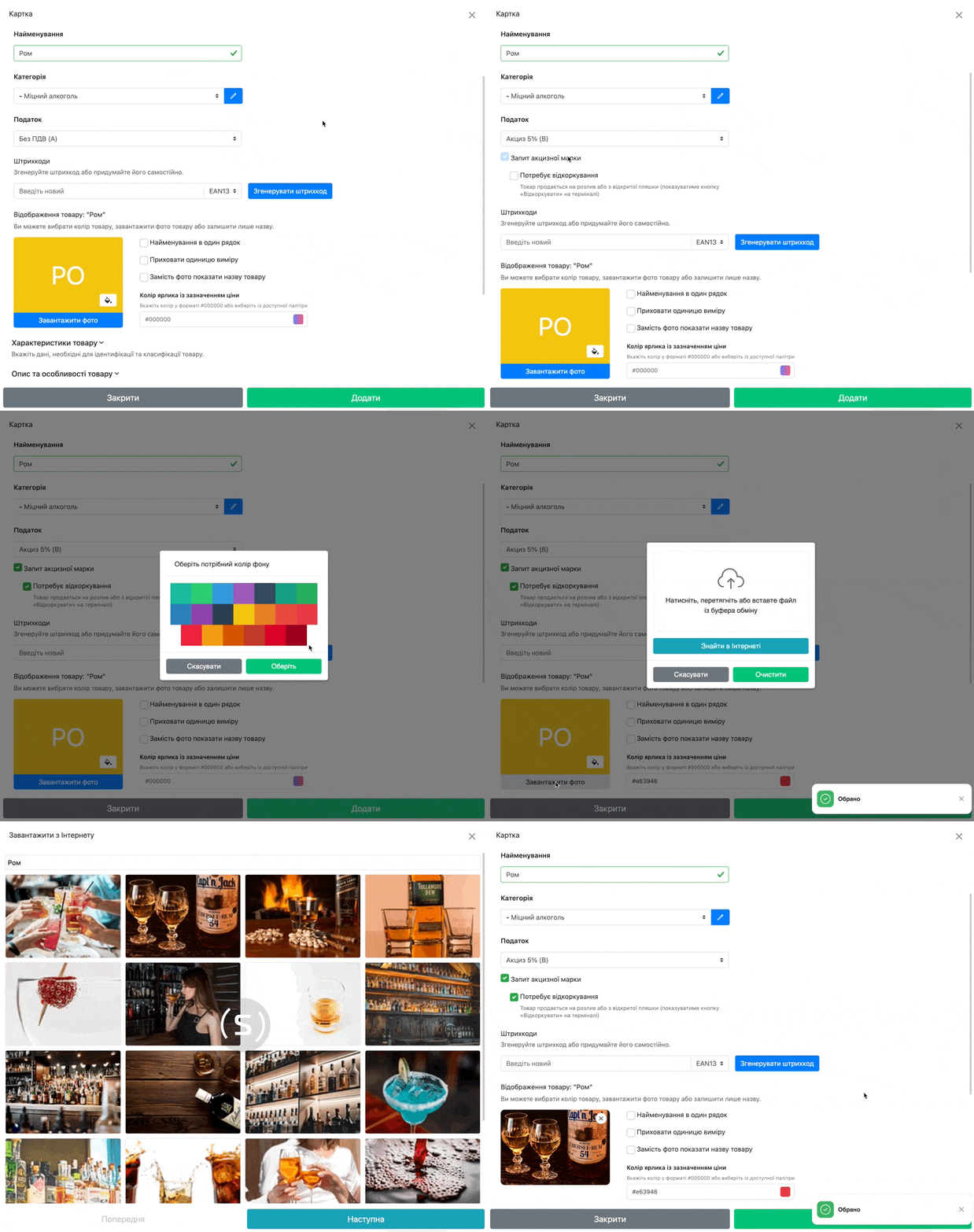
- Оберіть Податок для найменування:
- ☝🏻Зверніть увагу: при встановленні податку “Акциз” додатково з’являється опція Запит акцизної марки. У ввімкненому стані вона при продажі вимагає введення штрихкоду марки, у вимкненому — цей крок пропускається. Штрихкод акцизної марки зазвичай використовується на міцних алкогольних напоях.
- Після активації функції “Запит акцизної марки” додатково зʼявиться опція Потребує відкоркування – вона необхідна для найменувань на розлив. Детальніше про відкоркування в наступній інструкції за посиланням
- ☝🏻Зверніть увагу: при встановленні податку “Акциз” додатково з’являється опція Запит акцизної марки. У ввімкненому стані вона при продажі вимагає введення штрихкоду марки, у вимкненому — цей крок пропускається. Штрихкод акцизної марки зазвичай використовується на міцних алкогольних напоях.
- За необхідності додайте Штрихкоди до товару або можете залишати пустим. Детальніше як додати Штрихкоди можете ознайомитись за посиланням
- Також можливо змінити відображення товару в POS-терміналі:
- Якщо найменування задовге та переноситься, але потрібно, щоб назва не переносилась – активуйте Встановіть в один рядок
- За відсутності потреби відображати одиницю виміру товару в POS-терміналі – встановіть Приховати одиницю виміру
- Якщо потрібно відображати тільки найменування позиції, без фото – можливо додатково встановити Замість фото показувати назву товару
- Для зміни кольору цінника, котрий буде спостерігати касир, встановіть необхідний колір або його код HEX (за замовчуванням цінник білого кольору)
- Якщо найменування без фото та потрібно змінити колір його відображення (за замовченням жовтого кольору) – натисніть на кнопку “заливка” біля Завантажити фото
- Для встановлення зображення до позиції натисніть на його піктограму або Завантажити фото – Фото можливо вказати, завантаживши з робочого пристрою та також завантаживши напряму з програми через інтернет (кількість завантажень на день обмежена)
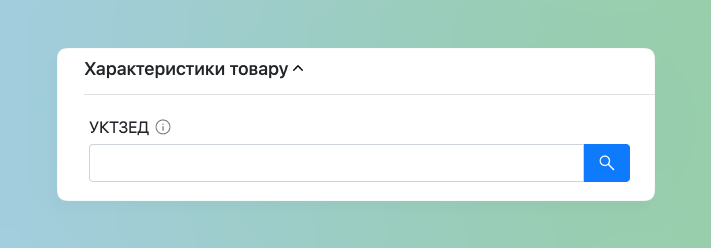
Характеристики товару
- За необхідності вкажіть до товару код УКТЗЕД. З детальним описом про УКТЗЕД можете ознайомитися за посиланням
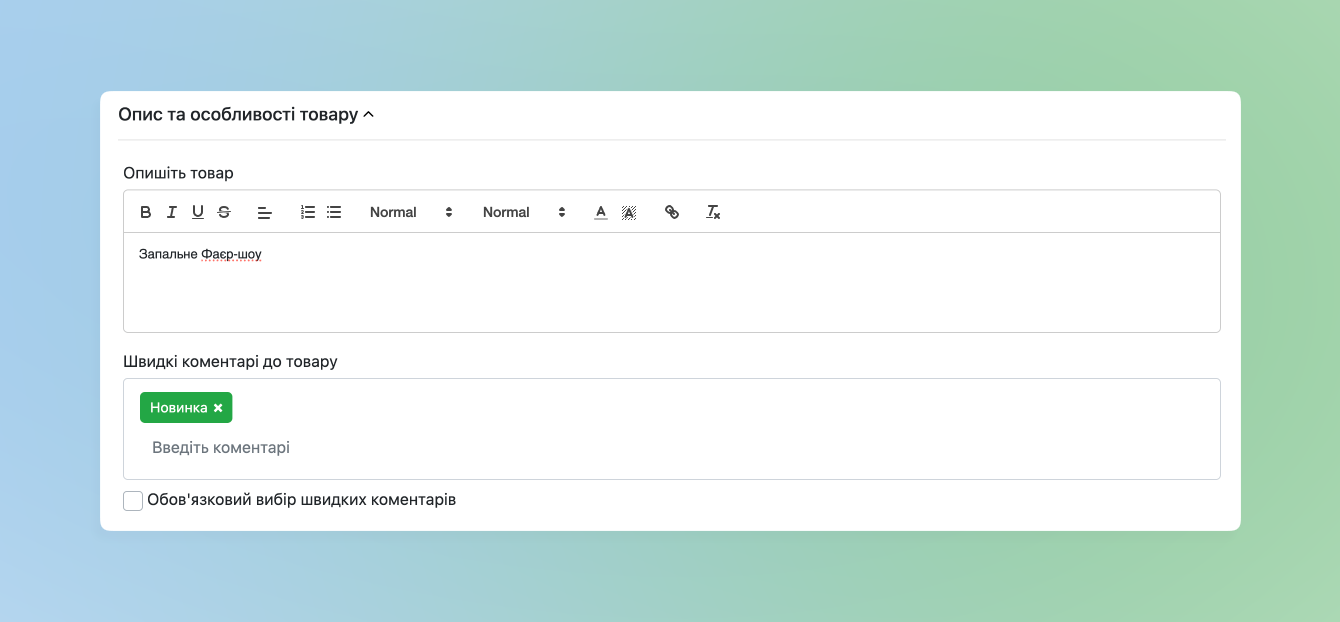
Опис та особливості товару
- Поле з Описом призначене для відображення покупцям при перегляді вашого QR-меню та/або інтернет-магазину в Sky Market
- Швидкі коментарі до товару – зручні якщо є стандартні коментарі, котрі касир може додавати до найменування (наприклад “Сильніше просмажити”): щоб касир при доданні певного товару кожен раз не вписував однаковий текст – зможе обирати Швидкий коментар зі раніше заповненого списку
- Якщо швидкий коментар має бути обовʼязковий для вибору – активуйте додаткову опцію трошки нижче
- Далі, в POS-терміналі коли співробітник його застосував при додаванні товару в кошик – він відображається для касира та на роздрукованих бігунках, як звичайний коментар
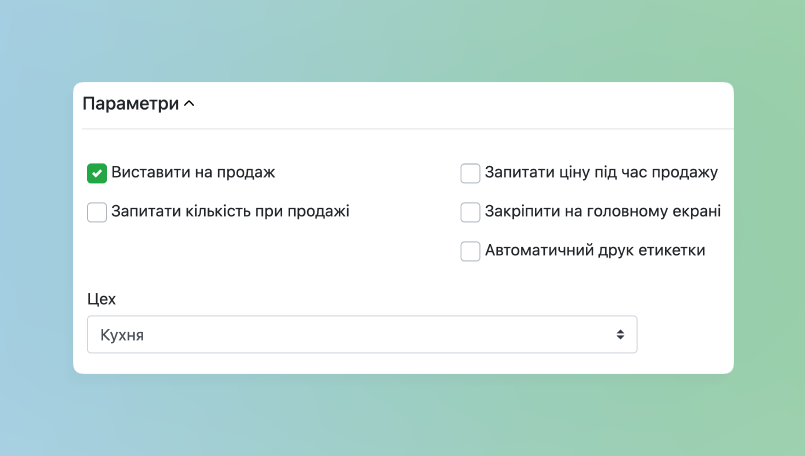
Параметри
- Виставте Параметри до Послуги:
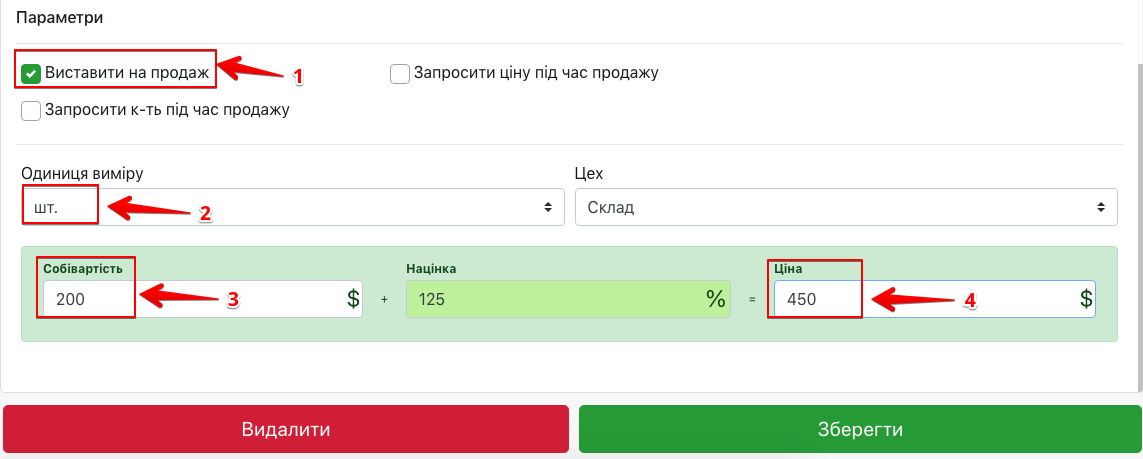
- Виставити на продаж – найменування відображатиметься в POS-терміналі для його наступного продажу
- Запитати кількість при продажі – при додаванні позиції до чека додатково відкриватиметься вікно для вводу кількості
- Запитати ціну під час продажу – при додаванні найменування до чека додатково відкриватиметься вікно для вводу ціни вручну
- Закріпити на головному екрані – товар додатково відображатиметься на екрані поруч із головними категоріями (а також в категорії, до якої він належить)
- Оберіть до якого Цеху належить Послуга
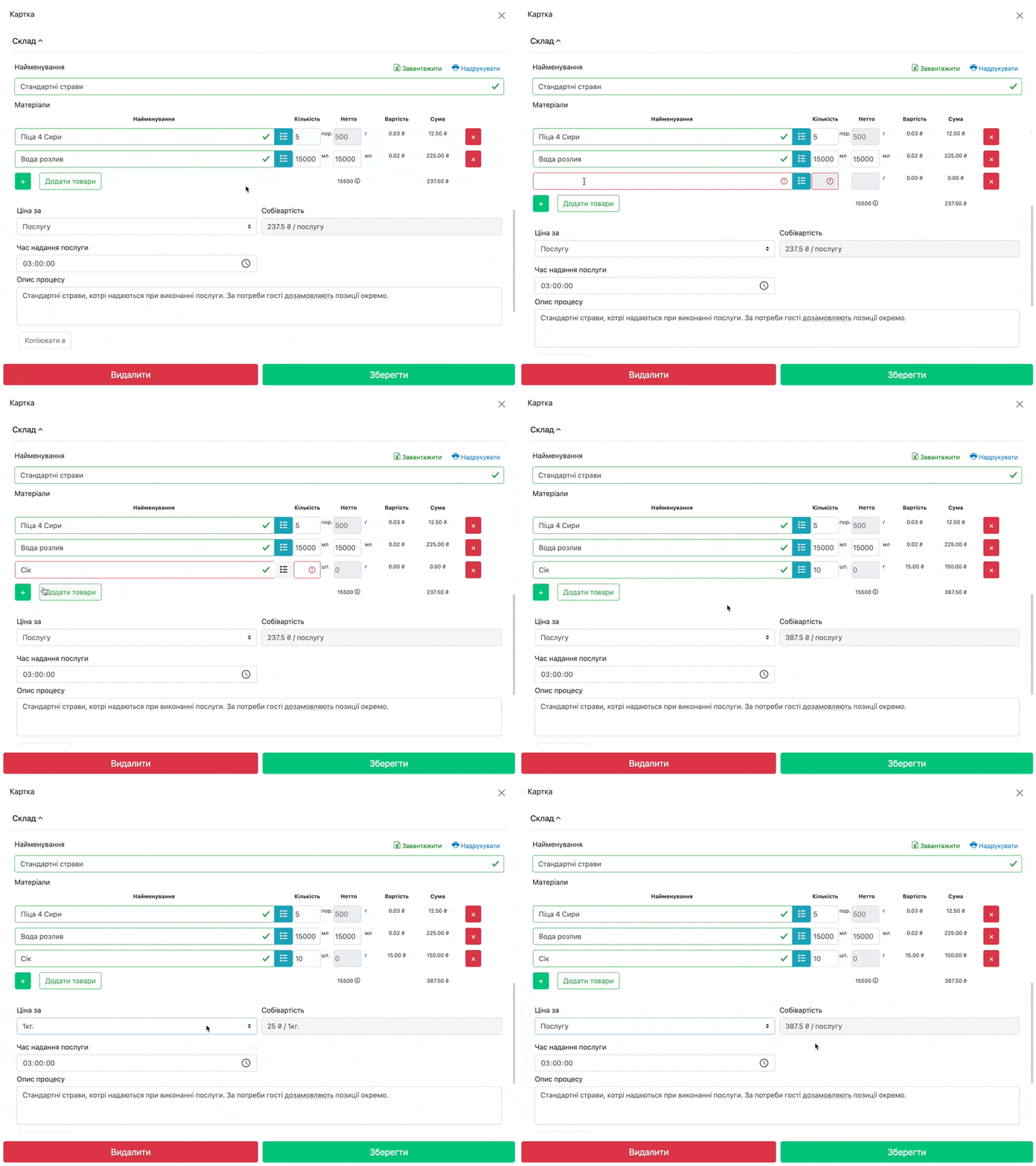
Склад
- Якщо при виконанні послуги мають списуватися найменування, наприклад страви або розхідні матеріали у вигляді серветок – додавайте необхідні позиції в розділі Склад
- Натиснувши на кнопку “+” додаєте найменування, котрі вже створені
- Натиснувши Додати товари можете обрати пташками декілька найменувань зі списку товарів
- Додатково оберіть як при продажу буде виводиться ціна продажу:
- Ціна за Послугу – продаватиметься порціонно, ціна за порцію
- Ціна за 1кг/1л – продаватиметься на вагу, ціна за 1кг
- ☝🏻Якщо ставите Ціну за 1кг/1л – додатково радимо встановлювати опцію Запитувати кількість під час продажу, щоб відкривалось додаткове вікно для вводу ваги при додаванні страви до кошику.
- За потреби вкажіть Опис процесу – далі він буде можливий для перегляду співробітникам в POS-терміналі при розкритті найменування
❗Зверніть увагу, що усі складові послуги будуть списуватись з того самого складу, який визначений для Цеху послуги.
- У разі відсутності потреби списання додаткових позицій при виконанні послуги – видаляйте поля з Найменуваннями натискаючи правіше на кнопку “червоний хрестик“
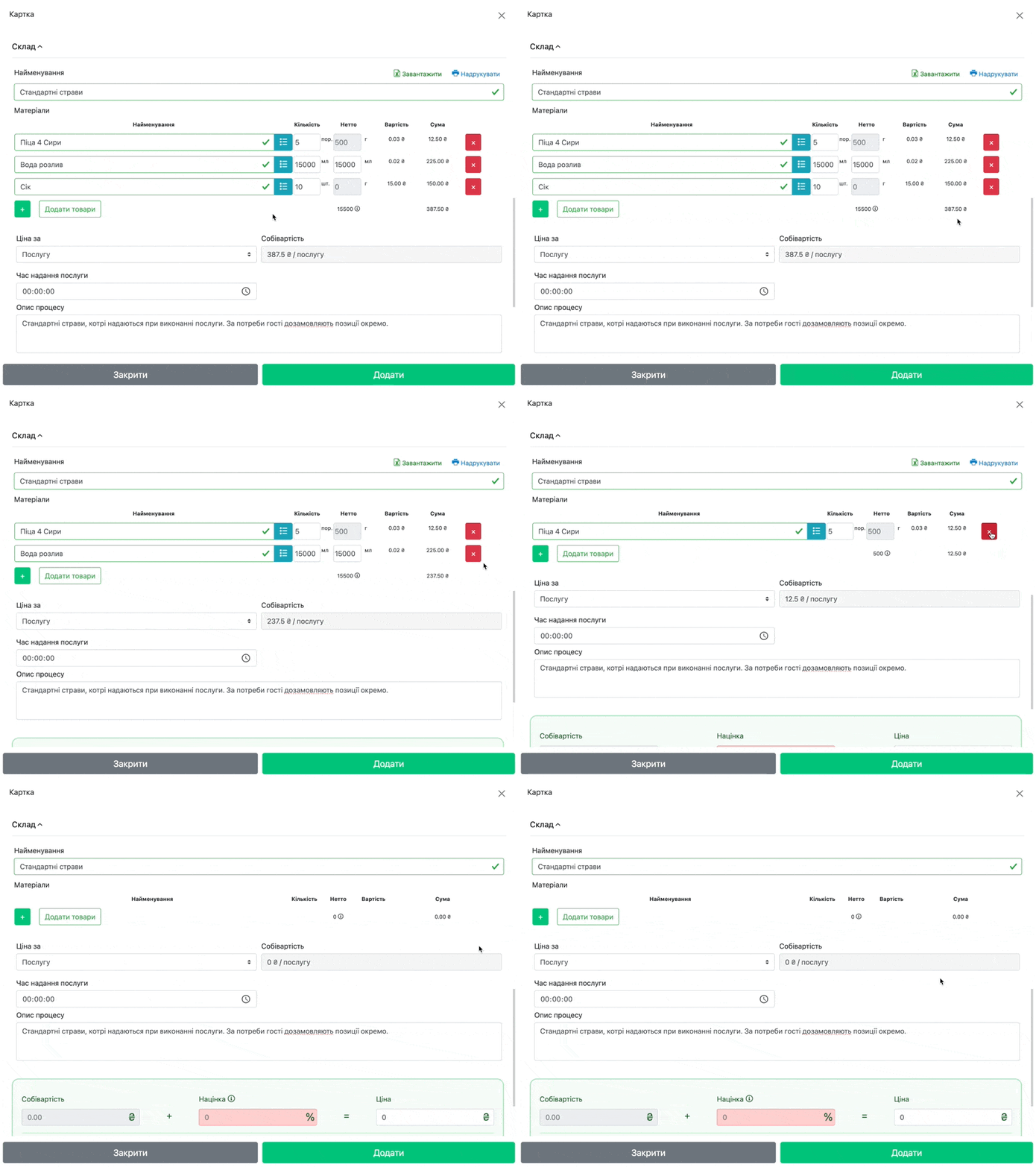
❗Собівартість Послуги вираховується з вказаної собівартості до окремого товару/інгредієнту, який є складником Послуги.
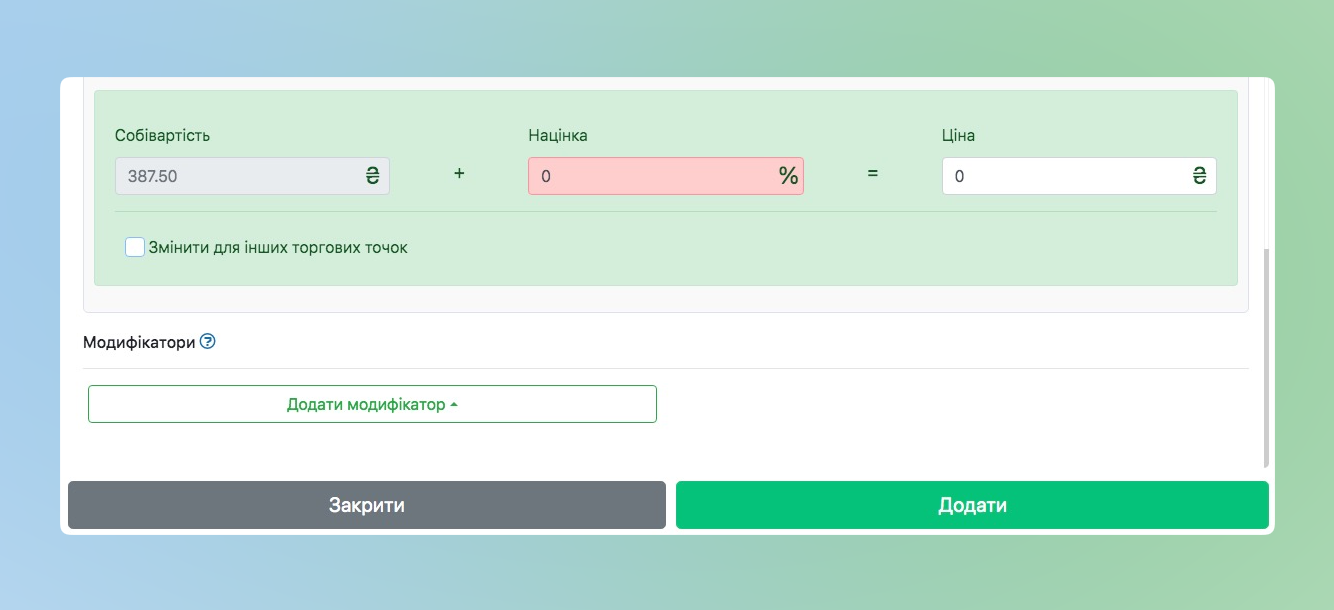
☝🏻Додатково зверніть увагу на опцію Змінити для інших торгових точок: якщо у вас декілька торгових точок та позиція не у всіх закладах має бути виставлена на продаж та/або для них застосовуються різні ціни продажу:
- Виділить пташкою необхідну точку
- Встановіть роздрібну ціну, котра має бути саме на даній торговій точці
- Позначка Око виставляє або прибирає з продажу на обраній торговій точці
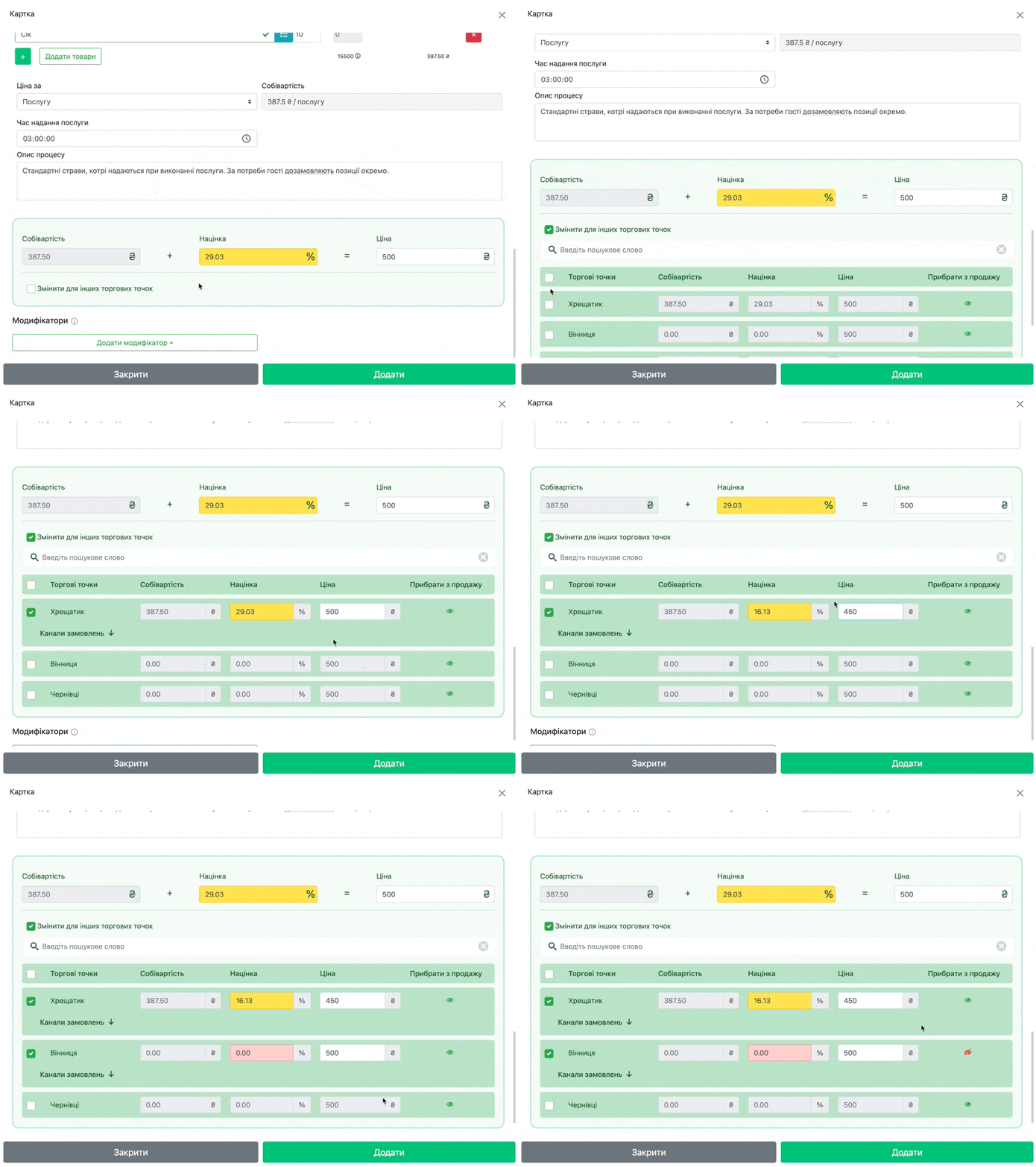
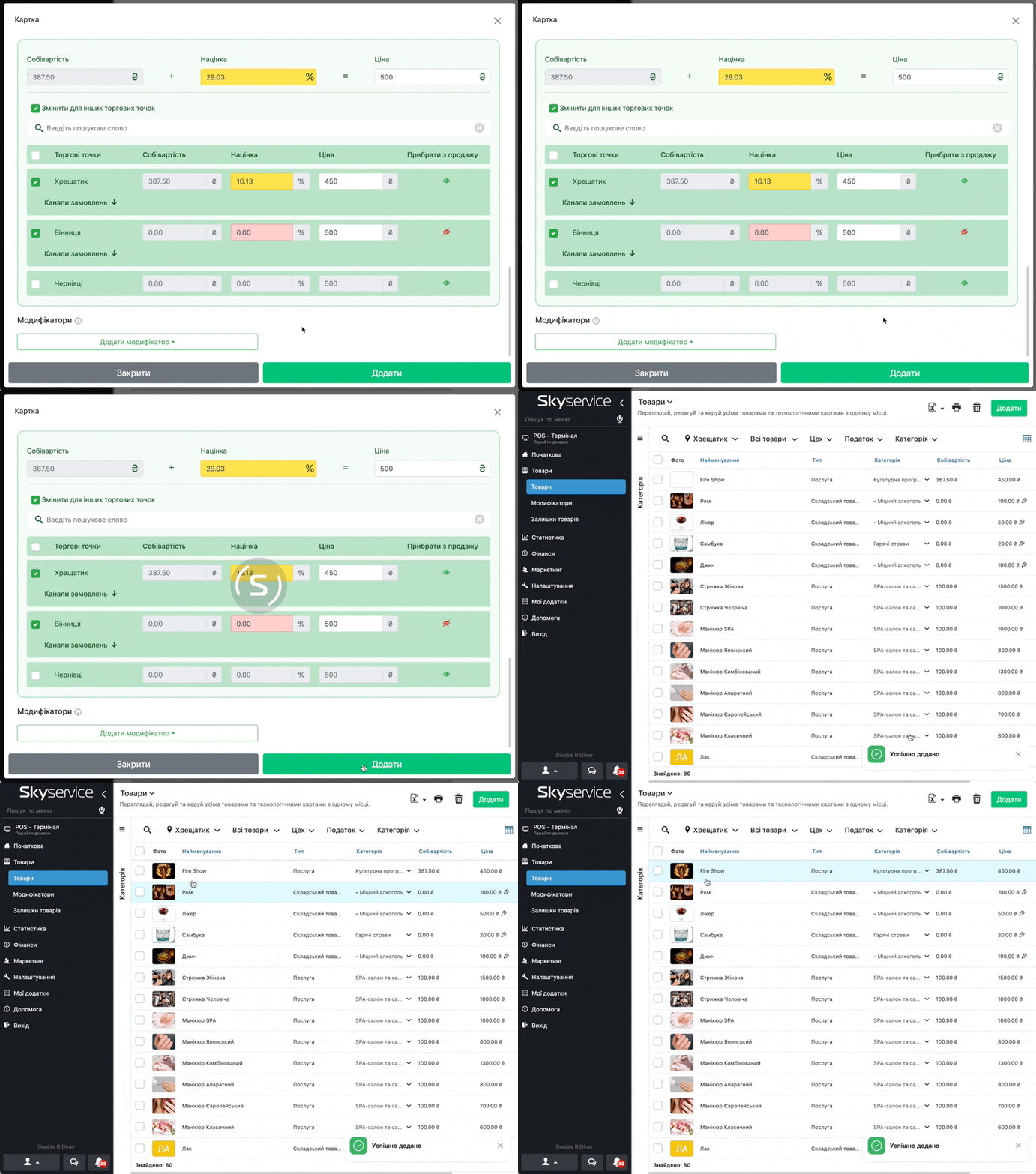
- За необхідності додайте до послуги Модифікатор
Модифікатори – це додаткові інгредієнти або товари для технологічних карт та послуг. Детальніше про модифікатори можете ознайомитися за посиланням - Натисніть Додати
Поточна версія програми Skyservice
Щоб додати товари (послуги):
- У Адмін-панелі перейдіть в розділ Товари → Послуги
- Натисніть на кнопку Додати

- Введіть найменування товару, виберіть категорію і цех
- За необхідності виберіть іконку товару – натиснувши на “Завантажити фото”
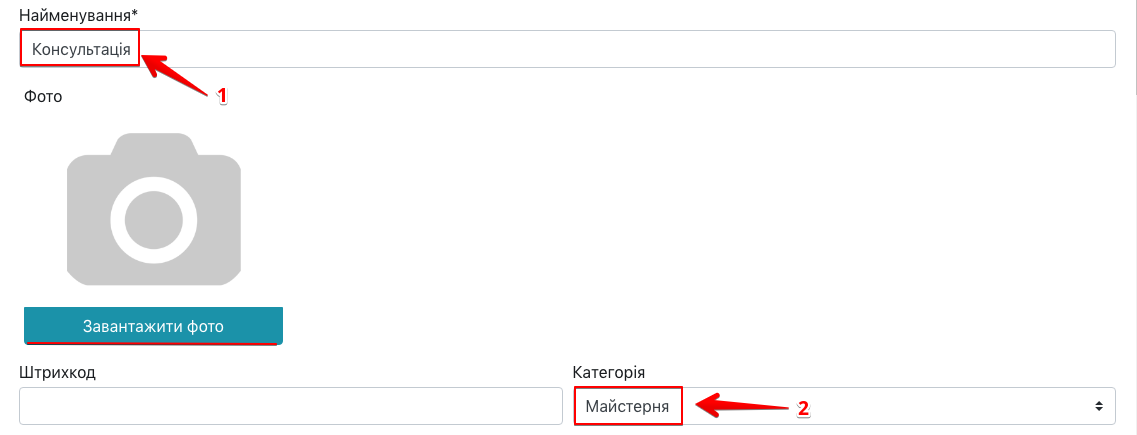
- Виберіть Одиницю виміру (наприклад шт, кг, г, хв)
- Введіть Собівартість, і Націнку, або Ціну
- Натисність Додати