
Товари – продукція в готовому вигляді, без рецептури і додаткових інгредієнтів. Наприклад: помідори, пляшка води, печиво.
Інгредієнти – складова частина рецептури страви або напівфабрикату. Наприклад: м’ясо, крупи, соуси, спеції.
Нова версія програми Skyservice
Список товарів і технологічних карт в новій версії програми Skyservice POS спільний для усіх торгових точок в межах однієї компанії
Активація розділу Інгредієнти
Інгредієнти в Skyservice працюють за однаковим принципом зі Складськими товарами та слугують для особистої зручності розділення між просто товаром для продажу та складником технологічної карти або напівфабрикату.
Якщо робота буде проходити тільки зі складськими товарами – переходьте одразу до наступного розділу 1.2 Додавання нового товару або інгредієнта
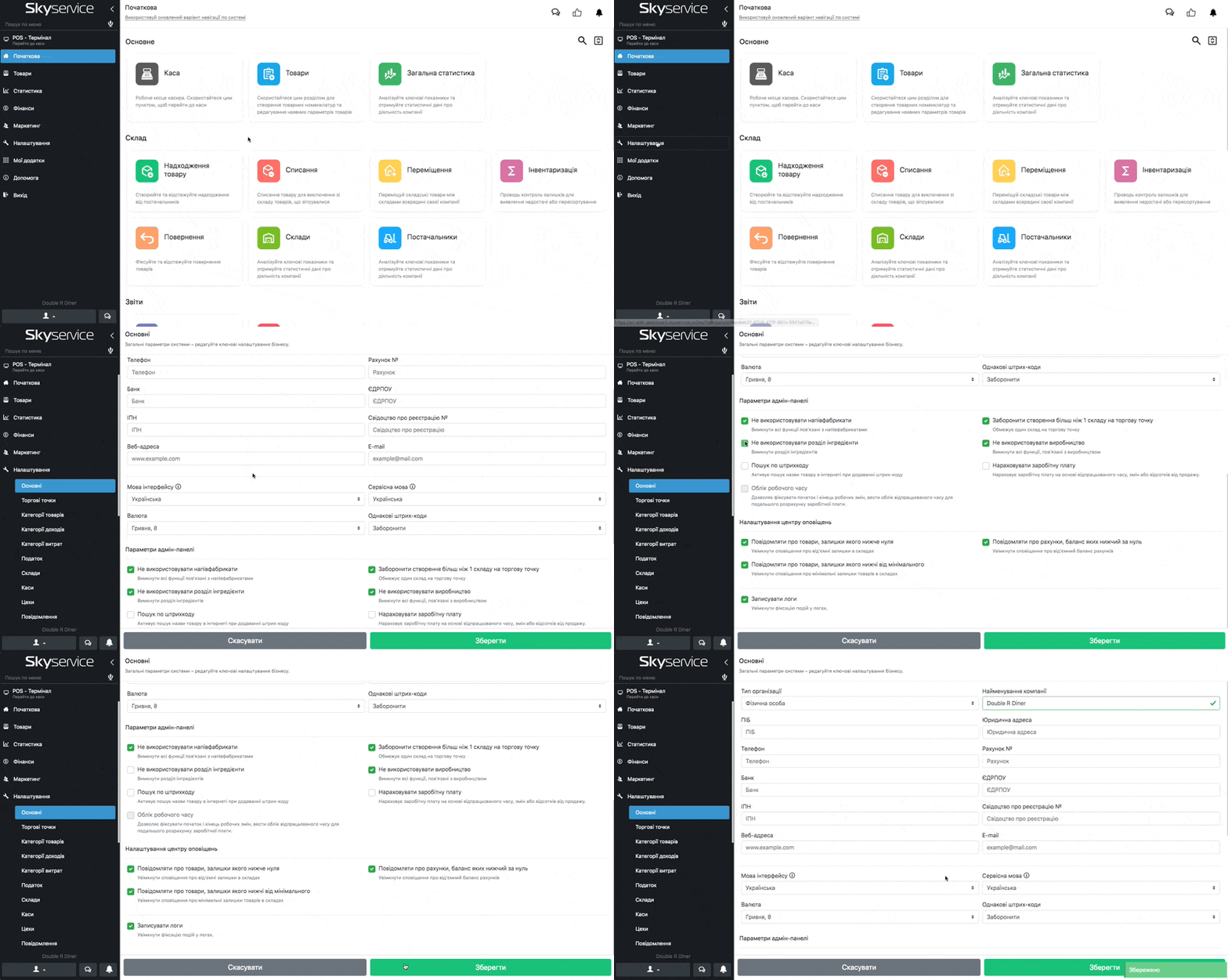
- Для активації розділу Інгредієнти перейдіть в Налаштування ➔ Основні
- Прогорніть до самого низу та приберіть пташку на пункті Не використовувати розділ інгредієнти
- Знизу тисніть Зберегти
Додавання нового товару або інгредієнта
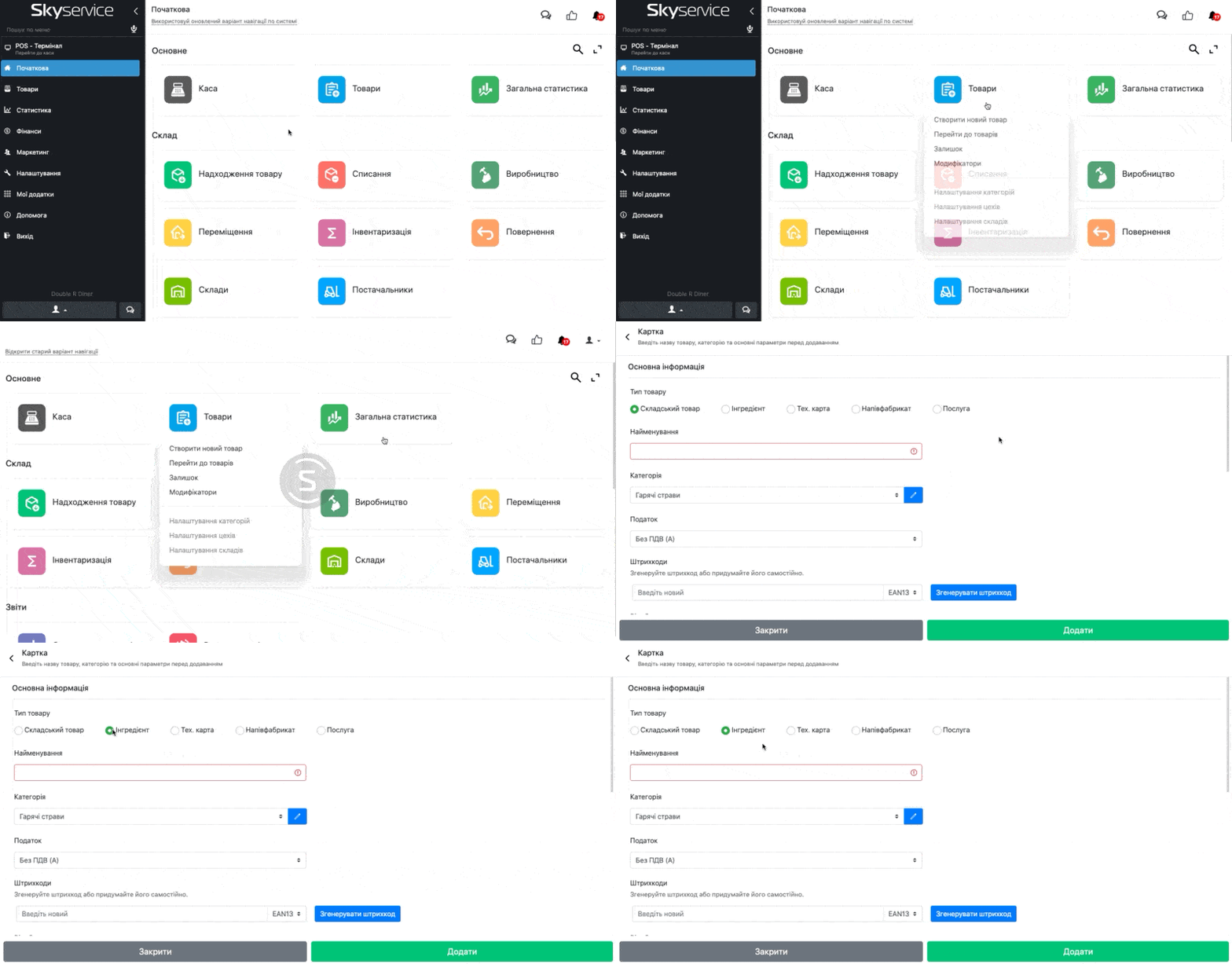
- У Панелі адміністрування перейдіть в розділ Початкова
- У блоці Основне натисніть на Товари ➔ Створити новий товар
- Оберіть Тип товару ➔ Складський товар або Інгредієнт
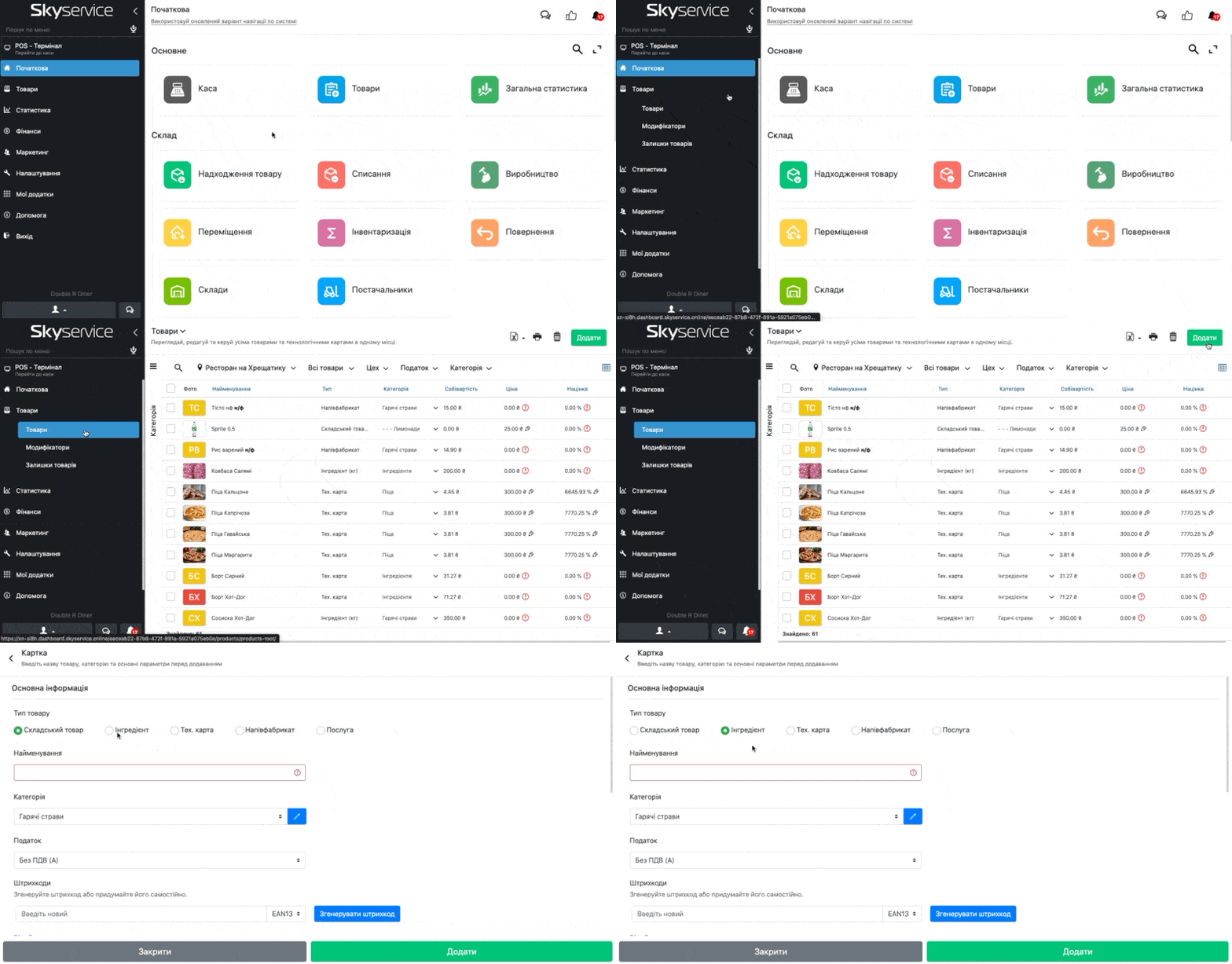
- Або можете створити позицію перейшовши в розділ Товари ➔ Товари
- Натисніть на кнопку Додати
- Оберіть Тип товару ➔ Складський товар або Інгредієнт
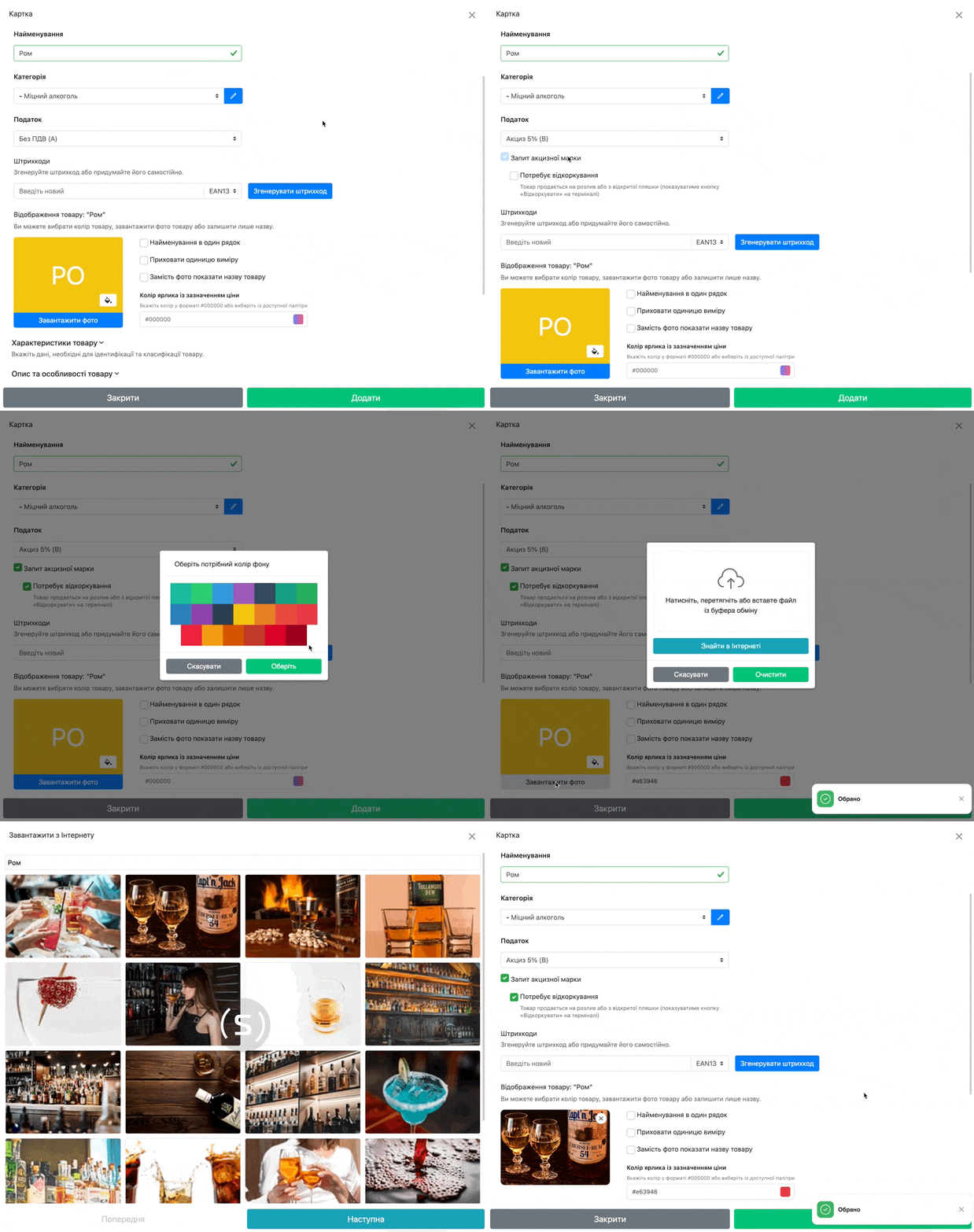
- Введіть Найменування товару
- Встановіть до якої Категорії товарів він буде відноситись
- Оберіть Податок для товару:
- ☝🏻Зверніть увагу: при встановленні податку “Акциз” додатково з’являється опція Запит акцизної марки. У ввімкненому стані вона при продажі вимагає введення штрихкоду марки, у вимкненому — цей крок пропускається. Штрихкод акцизної марки зазвичай використовується на міцних алкогольних напоях.
- Після активації функції “Запит акцизної марки” додатково зʼявиться опція Потребує відкоркування – вона необхідна для найменувань на розлив. Детальніше про відкоркування в наступній інструкції за посиланням
- ☝🏻Зверніть увагу: при встановленні податку “Акциз” додатково з’являється опція Запит акцизної марки. У ввімкненому стані вона при продажі вимагає введення штрихкоду марки, у вимкненому — цей крок пропускається. Штрихкод акцизної марки зазвичай використовується на міцних алкогольних напоях.
- За необхідності додайте Штрихкоди до товару або можете залишати пустим. Детальніше як додати Штрихкоди можете ознайомитись за посиланням
- Також можливо змінити відображення товару в POS-терміналі:
- Якщо найменування задовге та переноситься, але потрібно, щоб назва не переносилась – активуйте Встановіть в один рядок
- За відсутності потреби відображати одиницю виміру товару – встановіть Приховати одиницю виміру
- Якщо потрібно відображати тільки найменування позиції, без фото – можливо додатково встановити Замість фото показувати назву товару
- Для зміни кольору цінника, котрий буде спостерігати касир, встановіть необхідний колір або його код HEX (за замовчуванням цінник білого кольору)
- Якщо найменування без фото та потрібно змінити колір його відображення (за замовченням жовтого кольору) – натисніть на кнопку “заливка” біля Завантажити фото
- Для встановлення зображення до позиції натисніть на його піктограму – Фото можливо вказати, завантаживши з робочого пристрою та також завантаживши напряму з програми через інтернет (кількість завантажень на день обмежена)
Характеристики товару
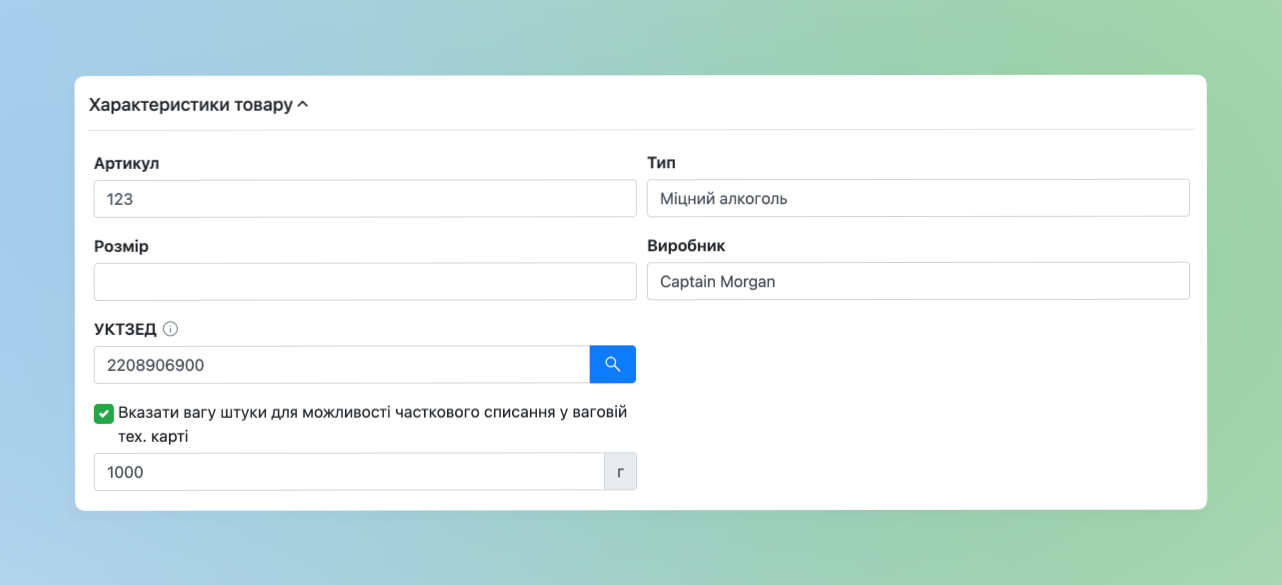
За необхідності в блоці Характеристики товару вкажіть додаткові дані до товару. Дані поля не обовʼязкові та можете залишати пустими:
- Артикул – короткий код для зручності пошуку найменування в списку товарів в Панелі адміністрування та POS-терміналі. При його введені в полі Пошуку нижче відображається найменування з відповідним Артикулом
- Для зручності можливо вказати додатково Тип, Розмір та Виробника. Дані поля просто для особистої зручності
- При потребі встановіть код УКТЗЕД. З детальним описом про УКТЗЕД можете ознайомитися за посиланням
- Якщо найменування в одиниці виміру штука та буде приймати учать в технологічних картах й потрібне часткове списання штуки при їх продажі – активуйте опцію та вкажіть вагу саме штуки, наприклад 1000г
- ☝🏻Щоб коректно частково списалось найменування після продажу саме калькуляції – в складі технологічної карти вкажіть кількість найменування, котра розраховується по формулі:
- Кількість ваги/об’єму, котра додається в тех. карту (наприклад 50г) / Вага штучної позиції (наприклад 1000г) = необхідна вага, котра вказується в складі калькуляції (на поточних прикладах в технологічній карті потрібно вказати 0,05г)
- ☝🏻Щоб коректно частково списалось найменування після продажу саме калькуляції – в складі технологічної карти вкажіть кількість найменування, котра розраховується по формулі:
Опис та особливості товару
В наступному розділі:
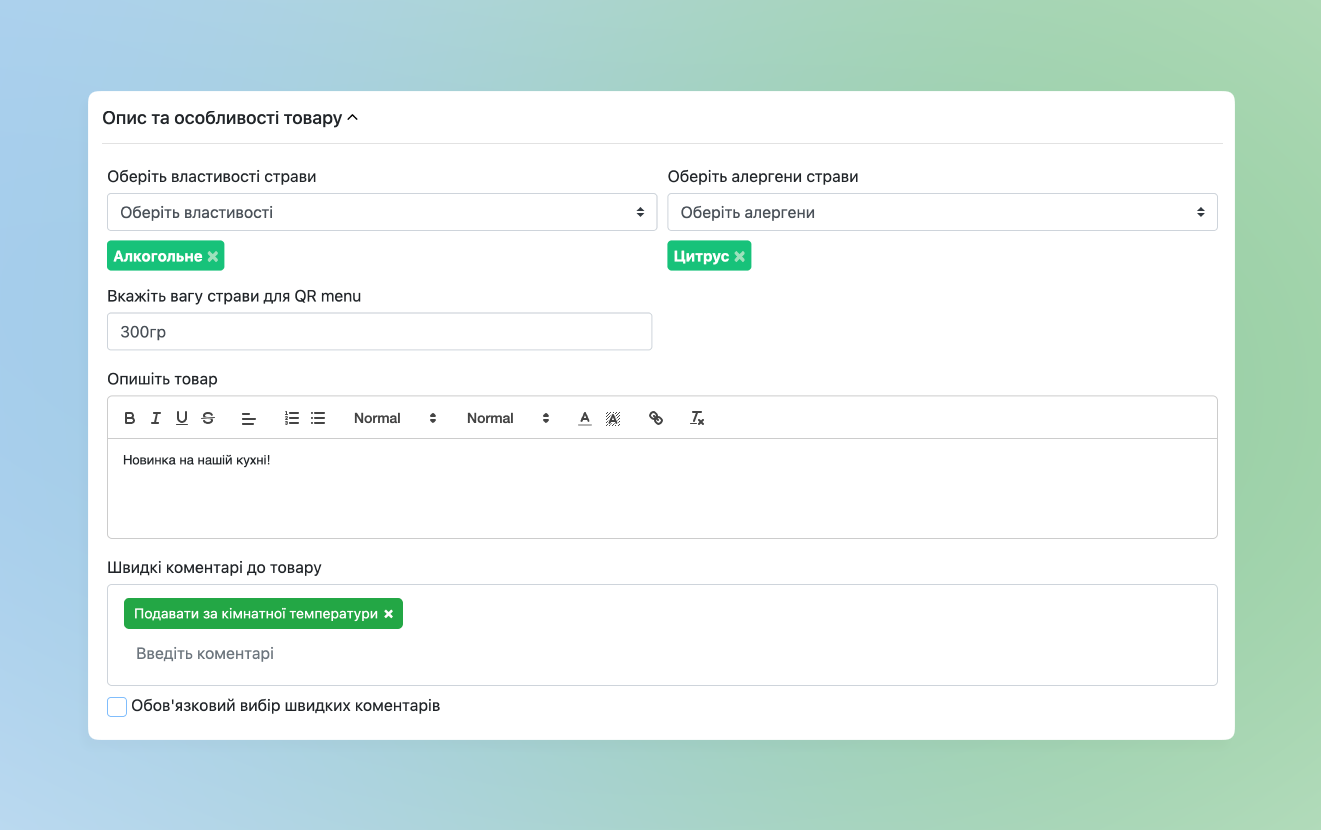
- Поля Властивості страви, Алергени, Вага для qr-меню та Опис призначені для відображення покупцям при перегляді вашого QR-меню та оплаті та/або інтернет-магазину в Sky Market
- Оберіть властивості страви – вегетаріанське, гостре, хіт продажу і так далі
- Оберіть алергени страви – молоко, яйця, риба, соя, горіхи і так далі
- Вкажіть вагу страви для QR menu – вкажіть вагу, котра буде відображатися у відповідному додатку
- Опишіть товар – опис для відображення покупцям у вище згаданих додатках
- Швидкі коментарі до товару – зручні, якщо є стандартні коментарі, котрі касир може додавати до найменування (наприклад “Сильніше просмажити”): щоб касир при доданні певного товару кожен раз не вписував однаковий текст – зможе обирати Швидкий коментар зі раніше заповненого списку
- Якщо швидкий коментар має бути обовʼязковий для вибору – активуйте додаткову опцію трошки нижче
- Далі, в POS-терміналі коли співробітник його застосував при додаванні товару в кошик – він відображається для касира та на роздрукованих бігунках, як звичайний коментар
Параметри
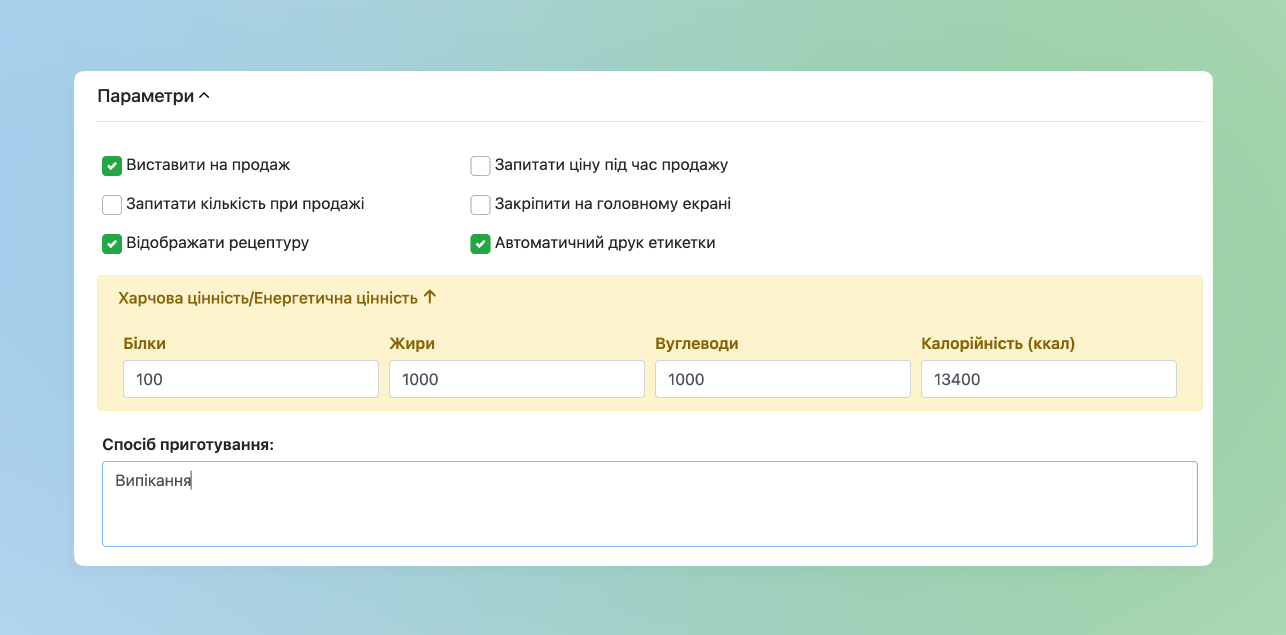
Встановіть Параметри до товару:
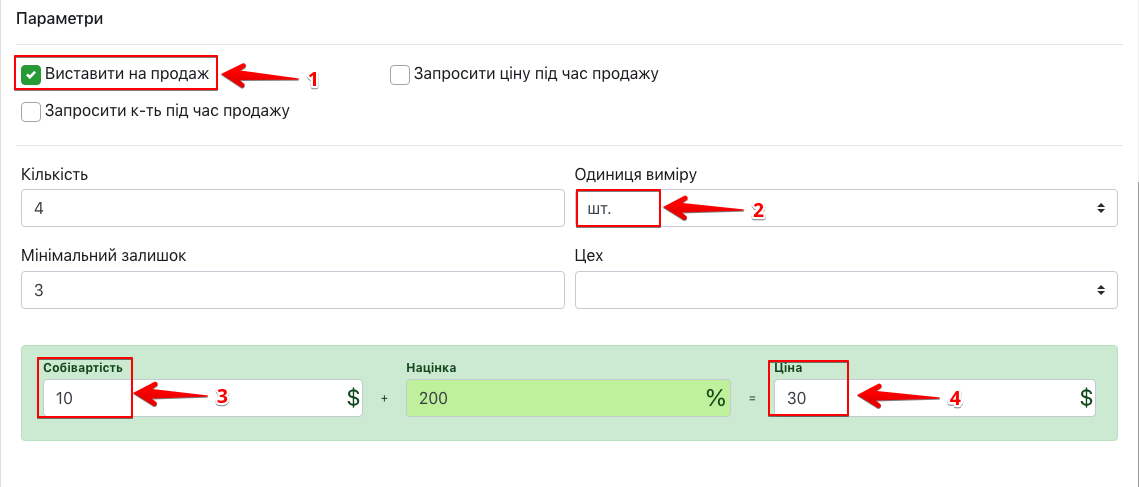
- Виставити на продаж – товар відображатиметься в POS-терміналі для його наступного продажу
- Запитати кількість при продажі – при додаванні найменування до чека додатково відкриватиметься вікно для вводу кількості
- Відображати рецептуру – після активації будуть додаткові поля:
- Харчова/Енергетична цінність – встановлюється для відображення покупцеві при перегляді інтернет-магазину, створеному в Sky market
- Спосіб приготування буде відображатися для касира в POS-терміналі при додатковому перегляді доданої позиції
- Запитати ціну під час продажу – при додаванні найменування до чека додатково відкриватиметься вікно для вводу ціни вручну
- Закріпити на головному екрані – товар додатково відображатиметься на екрані поруч із головними категоріями (а також в категорії, до якої він належить)
- Автоматичний друк етикетки – при наявності доданих налаштувань для принтера етикетки при активному даному налаштуванні – після додавання позиції до чеку автоматично буде роздрукована етикетка
- Визначте Одиницю виміру (наприклад шт, кг, г, л, мл). Додатково зверніть увагу:
- Для додавання вагового товару встановіть відповідну одиницю вимірювання – “г” або “кг“
- Для створення найменування на розлив/літраж – відповідно вказуєте “мл” або “л“
- Для позиції на метраж – відповідні одиниці вимірювання “мм“, “см“, “м” і так далі
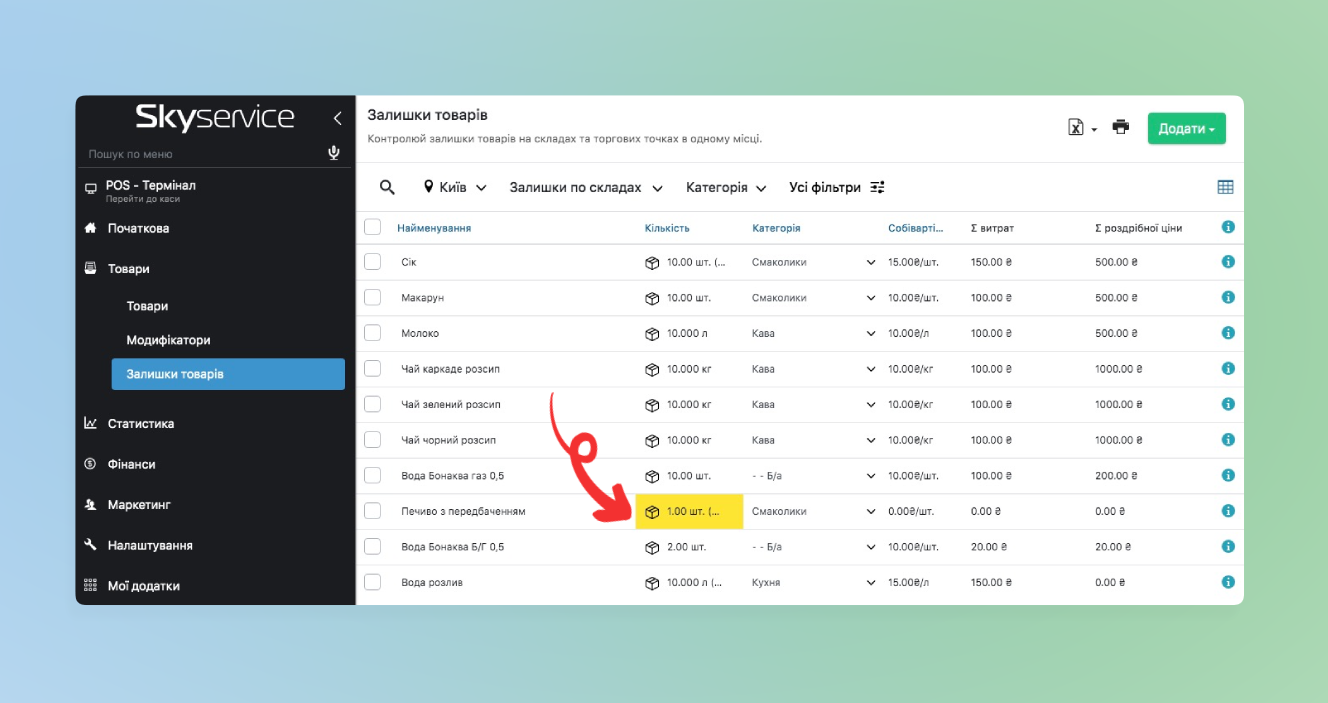
- Введіть Мінімальний залишок – нагадування про закупівлю (у разі досягнення мінімальної кількості залишку), кількість товару буде виділятися жовтим в розділі Залишки товарів
- Оберіть до якого Цеху належить товар
- Встановіть роздрібну Ціну до товару
- Натисніть Зберегти
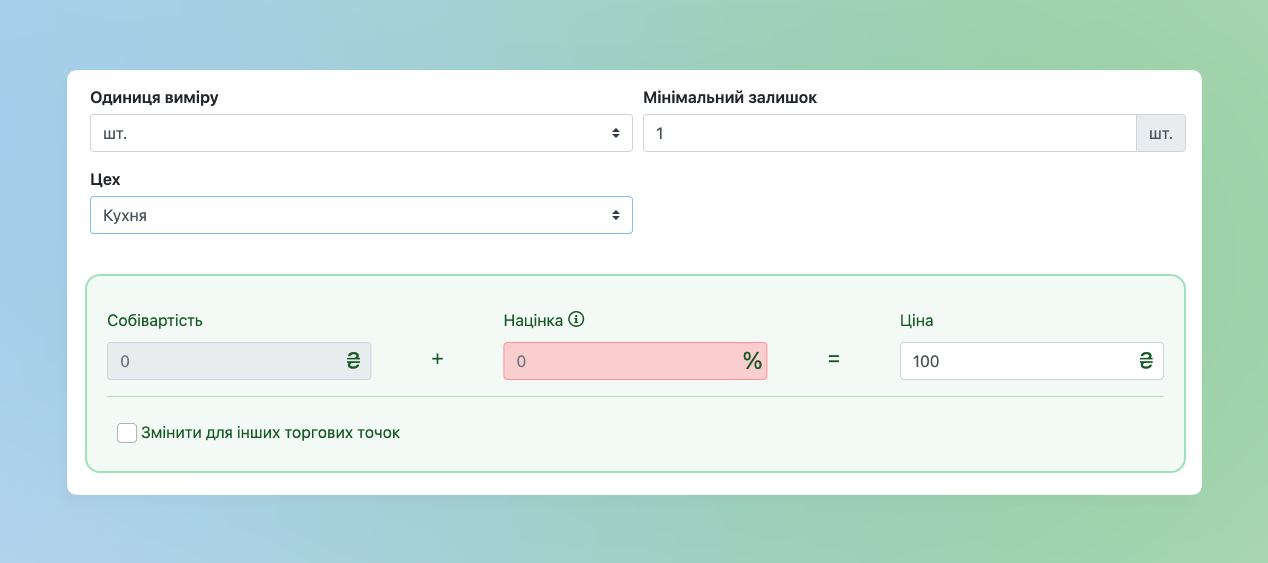
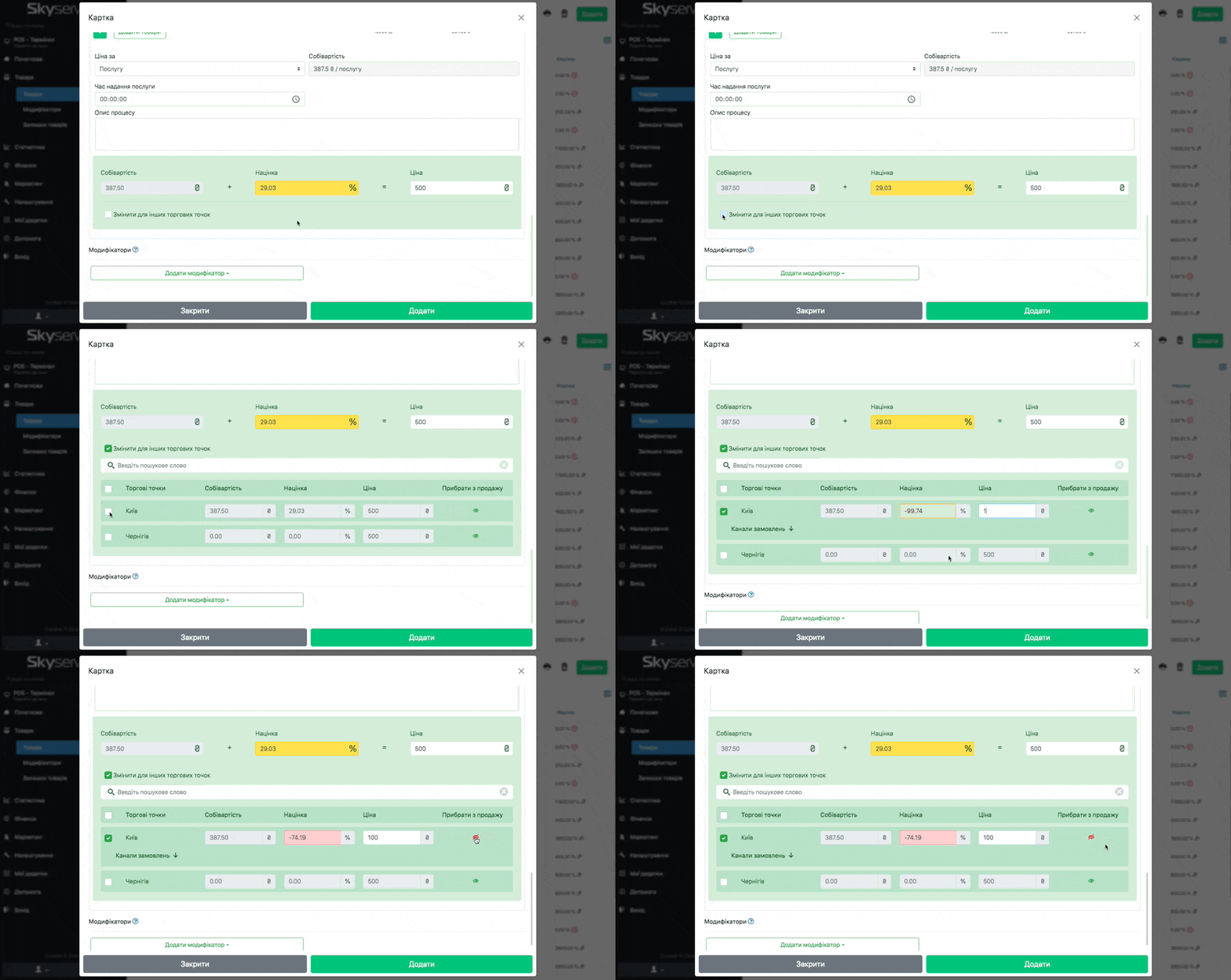
☝🏻Додатково зверніть увагу на опцію Змінити для інших торгових точок: якщо у вас декілька торгових точок та позиція не у всіх закладах має бути виставлена на продаж та/або для них застосовуються різні ціни продажу:
- Виділить пташкою необхідну точку
- Встановіть роздрібну ціну, котра має бути саме на даній торговій точці
- Позначка Око виставляє або прибирає з продажу на обраній торговій точці
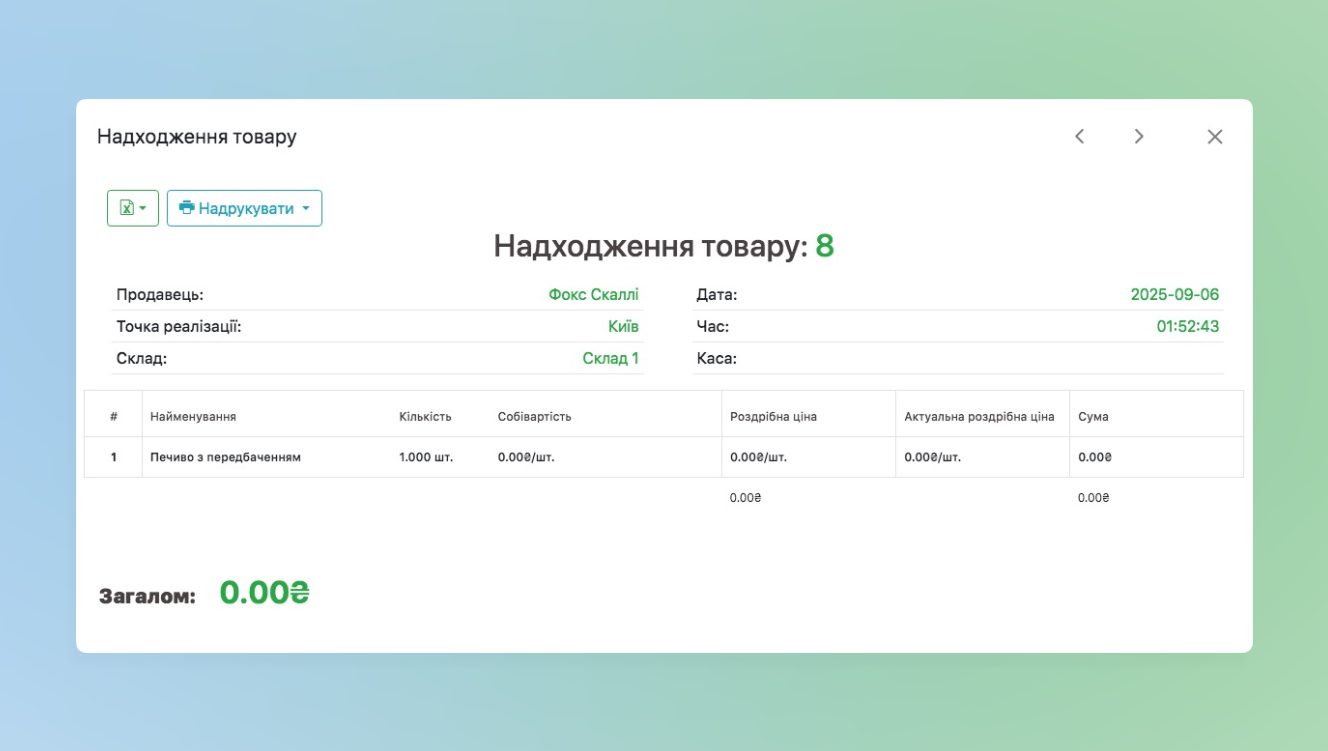
❗Ціну продажу можна вказувати при створенні картки товару, а Собівартість визначається тільки через створений документ Надходження товару. Детальніше як змінити собівартість товару можете ознайомитися за посиланням.
☝🏻При створенні товару таким чином, генерується “порожній” документ Надходження товару. Це не впливає на статистику, а фіксується факт створення товару через інший документ.
Створення нового товару або інгредієнта в документі Надходження товару
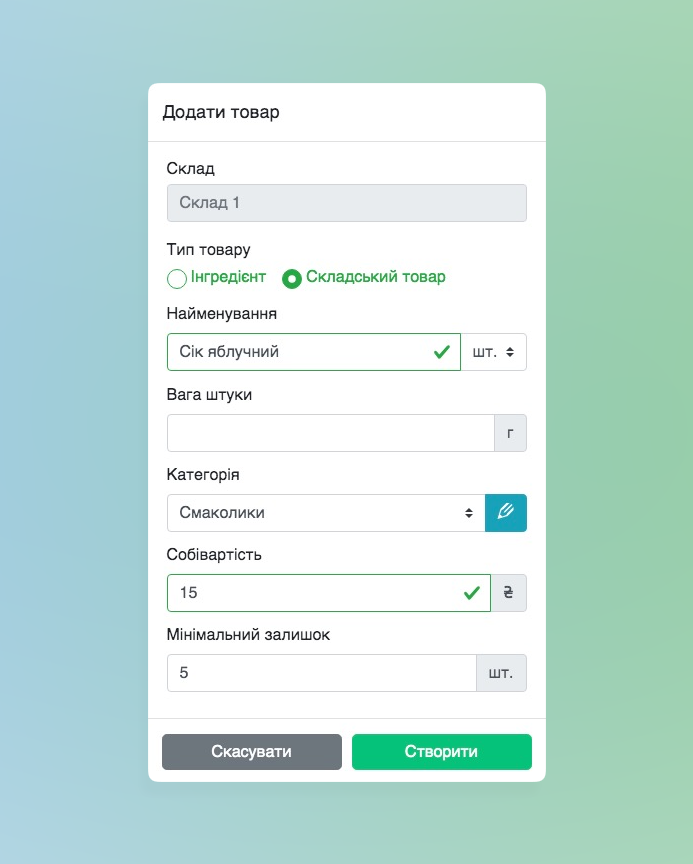
- При створенні документа Надходження товару виникає повідомлення, що товару на складі не існує
- Натисніть на кнопку Додати товар
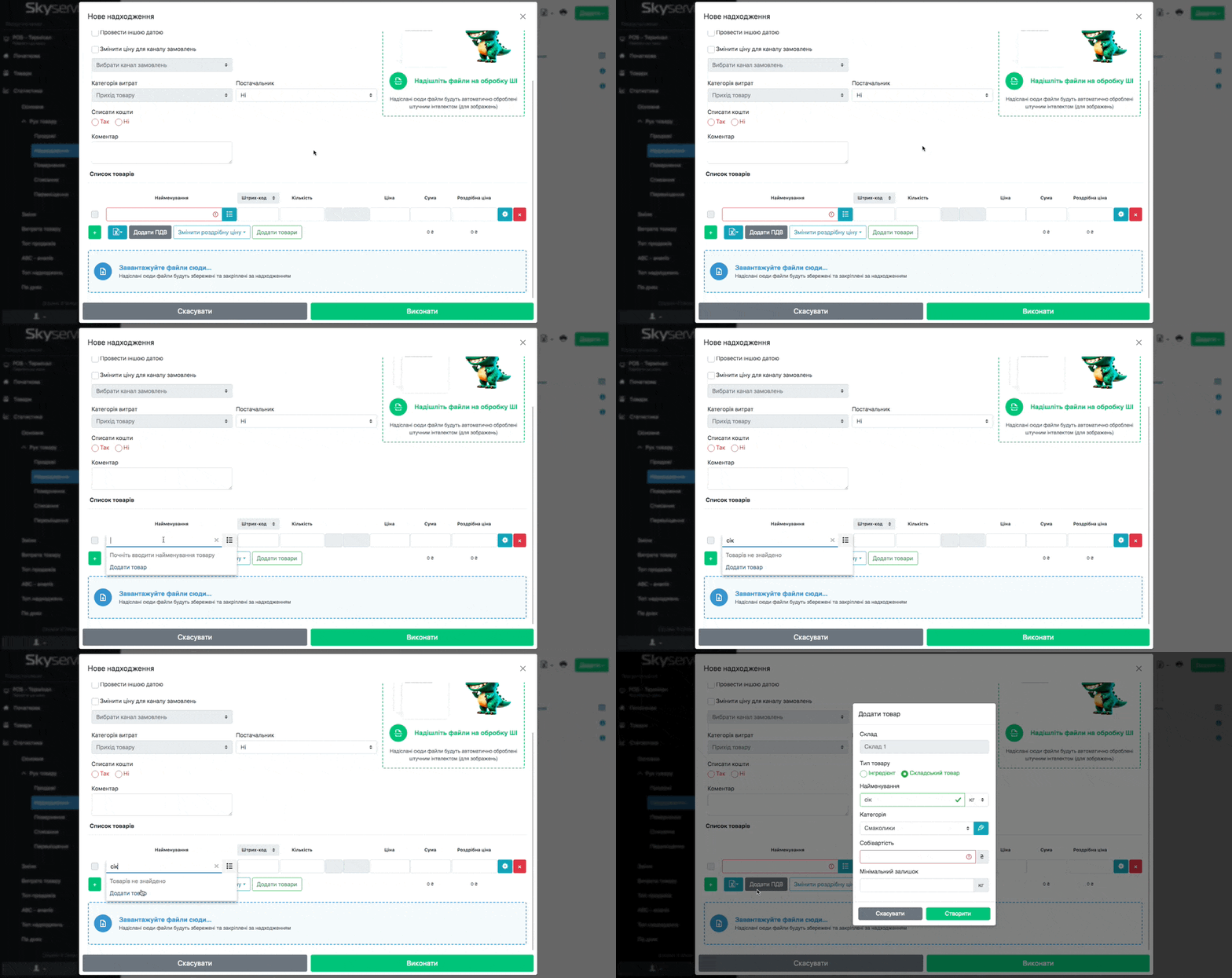
- Оберіть тип Інгредієнт або Складський товар
- Введіть Найменування та встановіть Одиниці виміру
- При необхідності саме для штучного найменування вкажіть Вагу штуки
- Оберіть Категорію
- Вкажіть Собівартість
- Введіть, при необхідності, Мінімальний залишок
- Натисніть Створити
Створення нового товару або інгредієнта в Технологічній картці
- При створенні/редагуванні Технологічної картки виникає повідомлення, що товару на складі не існує
- Натисніть на кнопку Додати товар
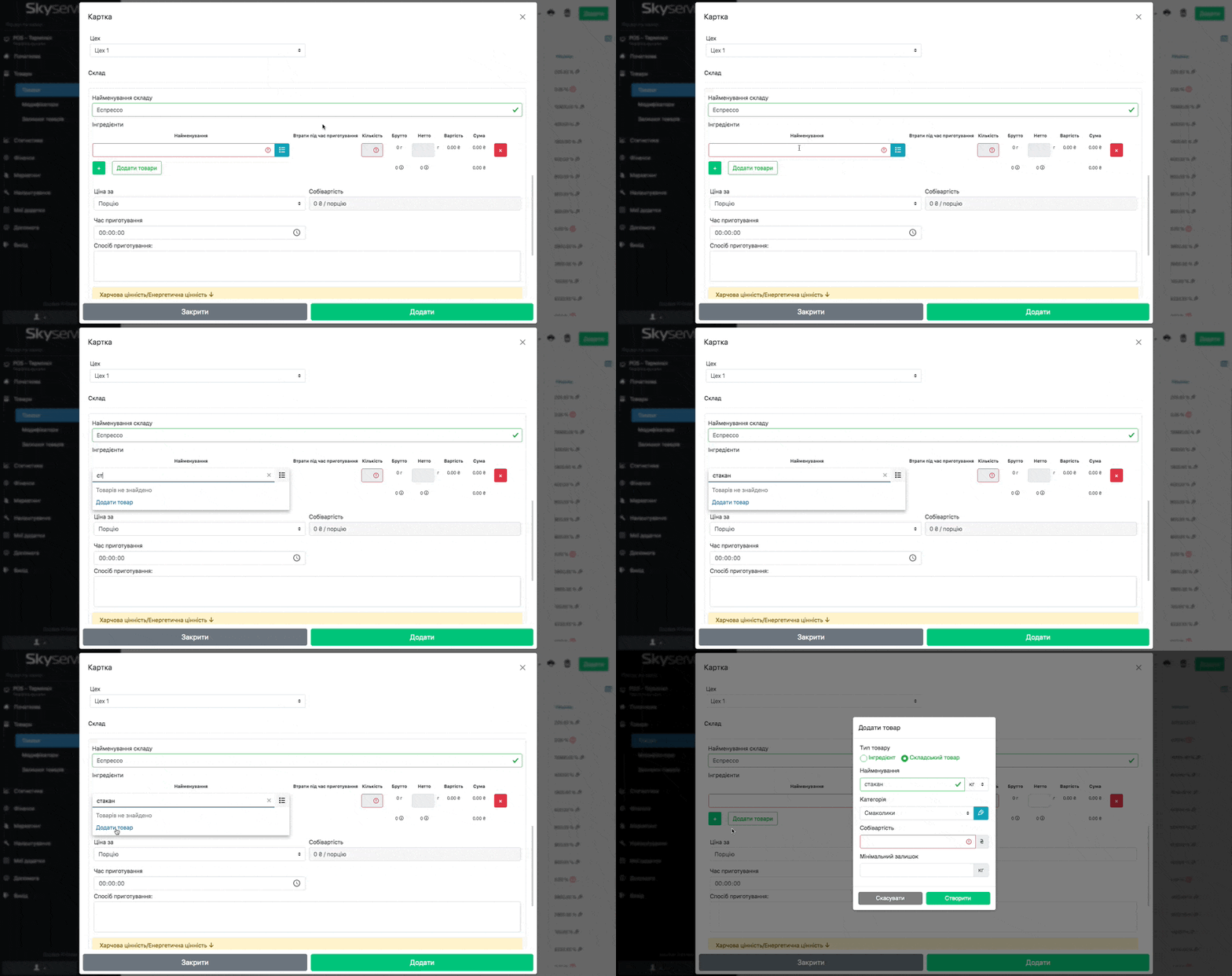
- Оберіть тип Інгредієнт або Складський товар
- Введіть Найменування
- При необхідності саме для штучного найменування вкажіть Вагу штуки
- Оберіть Одиниці виміру та Категорію
- Введіть Собівартість для розрахунку вартості страви
- Введіть, при необхідності, Мінімальний залишок
- Натисніть Створити
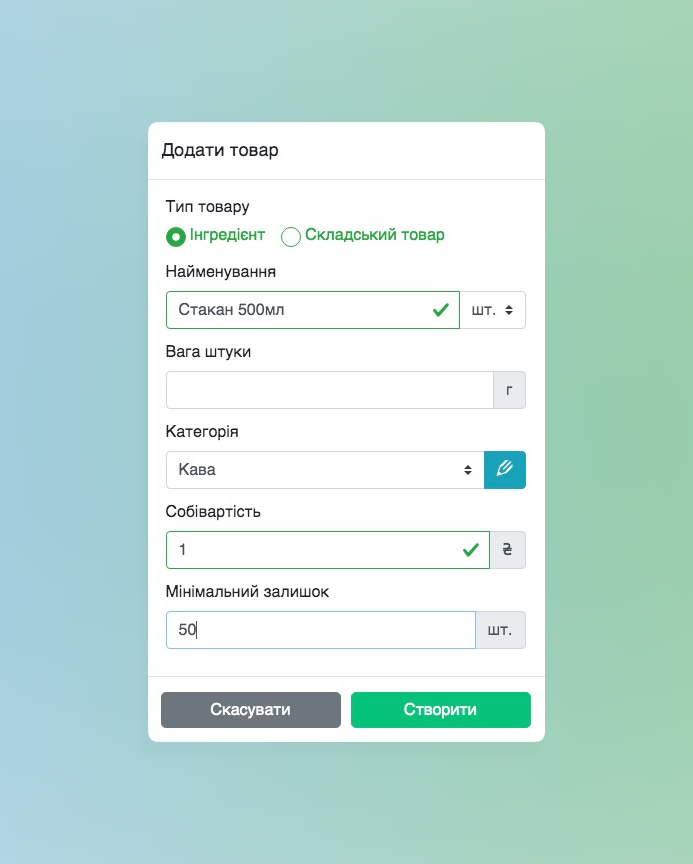
❗При створенні товару таким чином, генерується “пустий” документ Надходження товару. Це не впливає на статистику, а фіксується факт створення товару через інший документ.
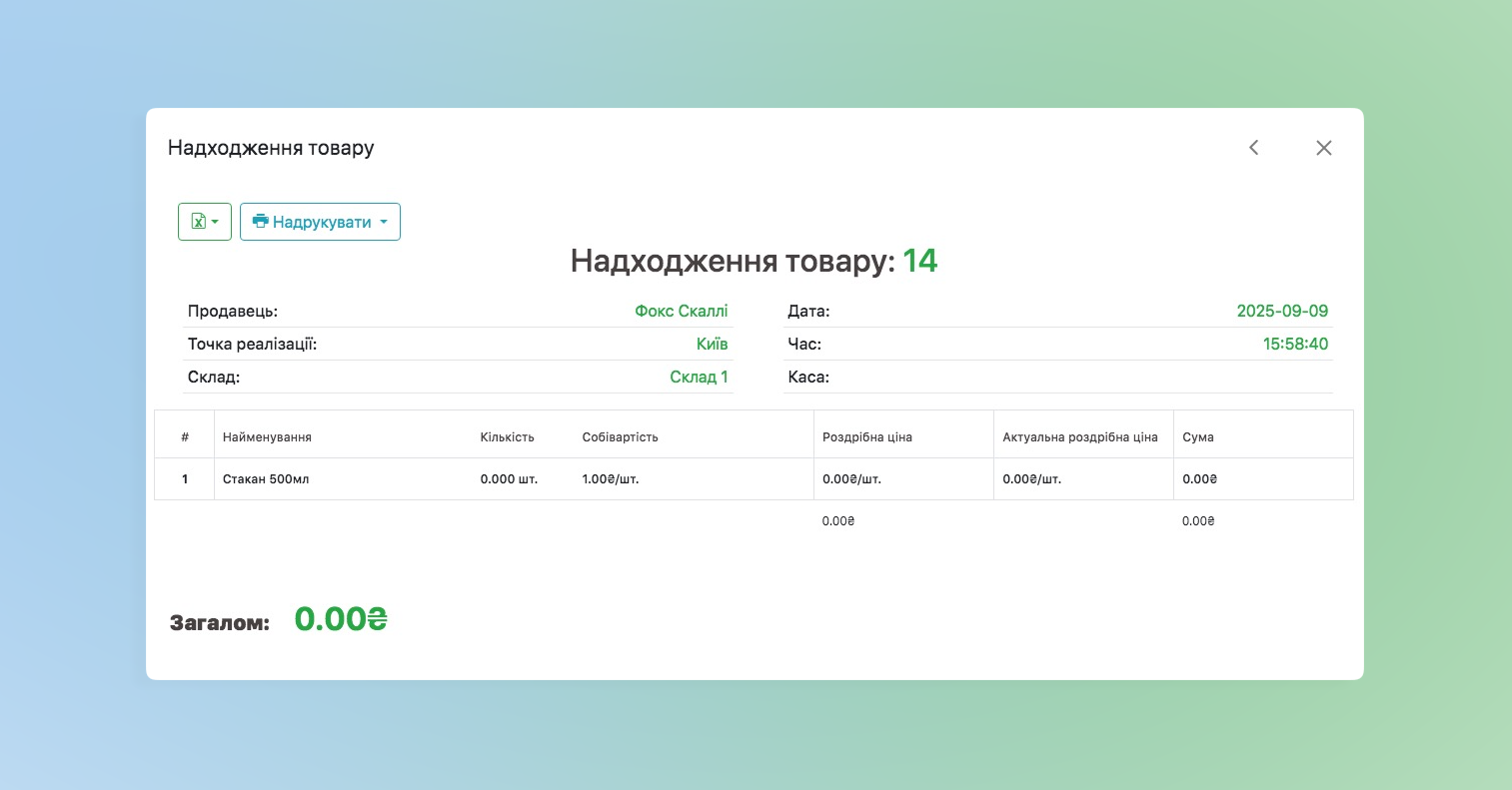
ℹ️ Рекомендуємо провести документ Надходження товару перед продажем страви, щоб одразу відстежувати рух товару по складу.
Поточна версія програми Skyservice
Щоб додати товари:
- У Адмін-панелі перейдіть в розділ Товари → Складські товари
- Натисніть на кнопку Додати

- Введіть найменування товару, виберіть категорію і цех
- За необхідності виберіть іконку товару – натиснувши на “Завантажити фото”

- Виберіть Одиницю виміру (наприклад шт, кг, г).
- Введіть Собівартість, націнку або ціну.
- Натисніть Додати
Введіть Мінімальний залишок – нагадування про закупівлю (у разі досягнення мінімальної кількості залишку), кількість товару буде виділятися жовтим
