
Тех. карта – це страва або напій, який готується за рецептом з декількох інгредієнтів, наприклад салат цезар, латте, піца.
Найменування товару, інгредієнта, послуги і тех.карти повинні бути різними.
- І
Нова версія програми Skyservice
Щоб додати технологічну карту
- У Панелі адміністрування перейдіть в розділ Початкова
- У блоці Основне натисніть на Товари ➔ Створити новий товар
- Оберіть Тип товару ➔ Тех. карта
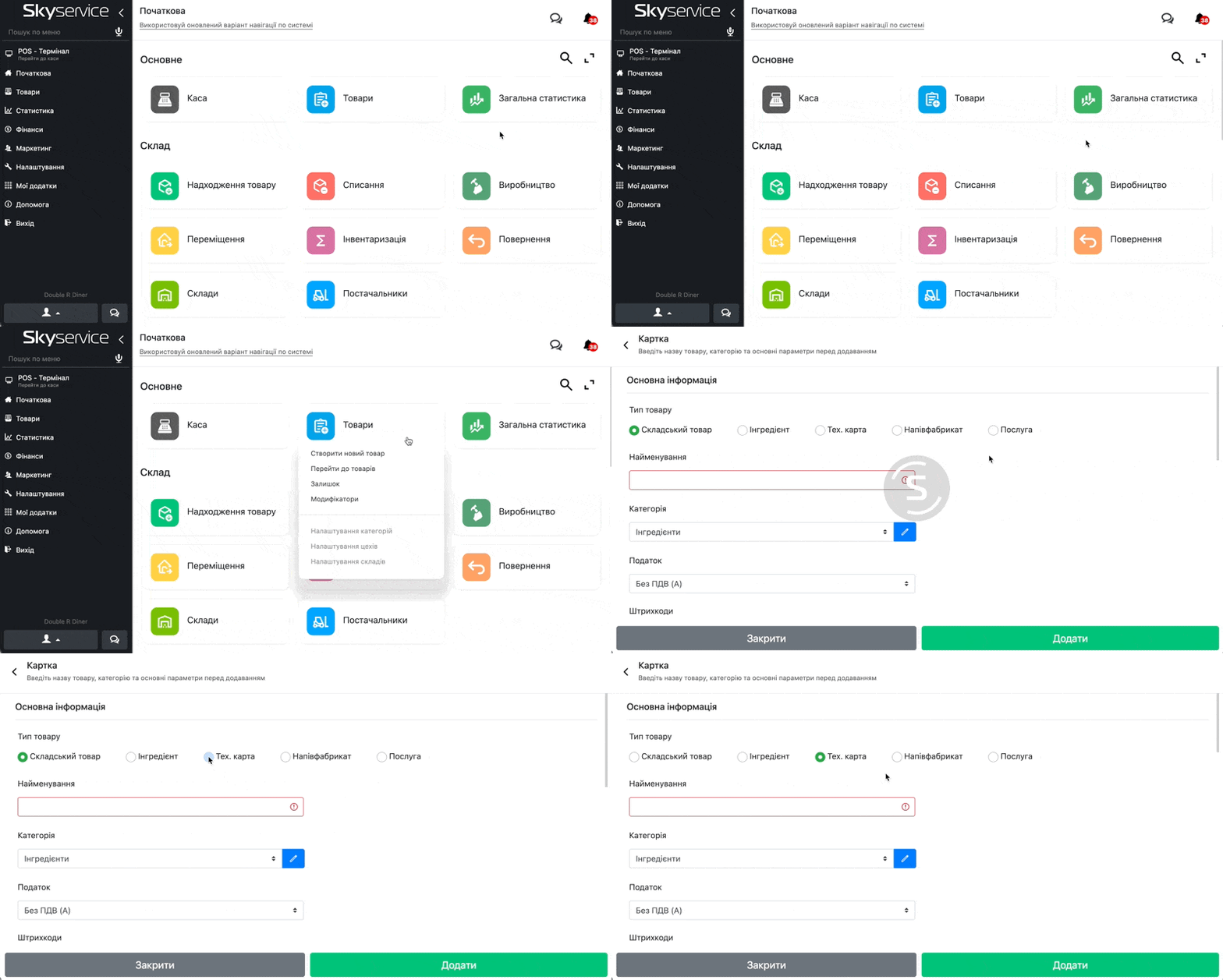
- Або можете створити позицію перейшовши в розділ Товари ➔ Товари
- Натисніть на кнопку Додати
- Оберіть Тип товару ➔ Тех. карта
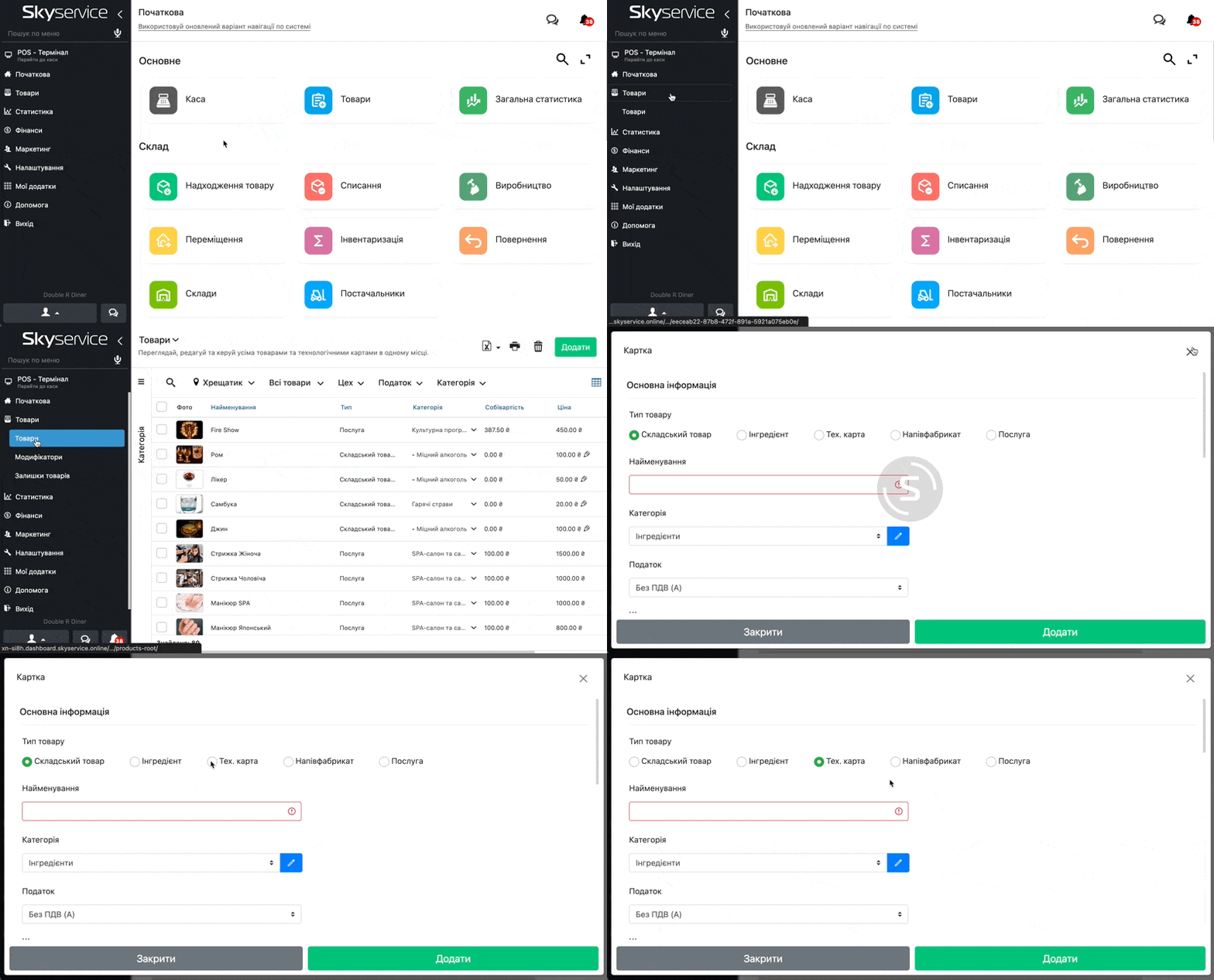
- Введіть Найменування послуги
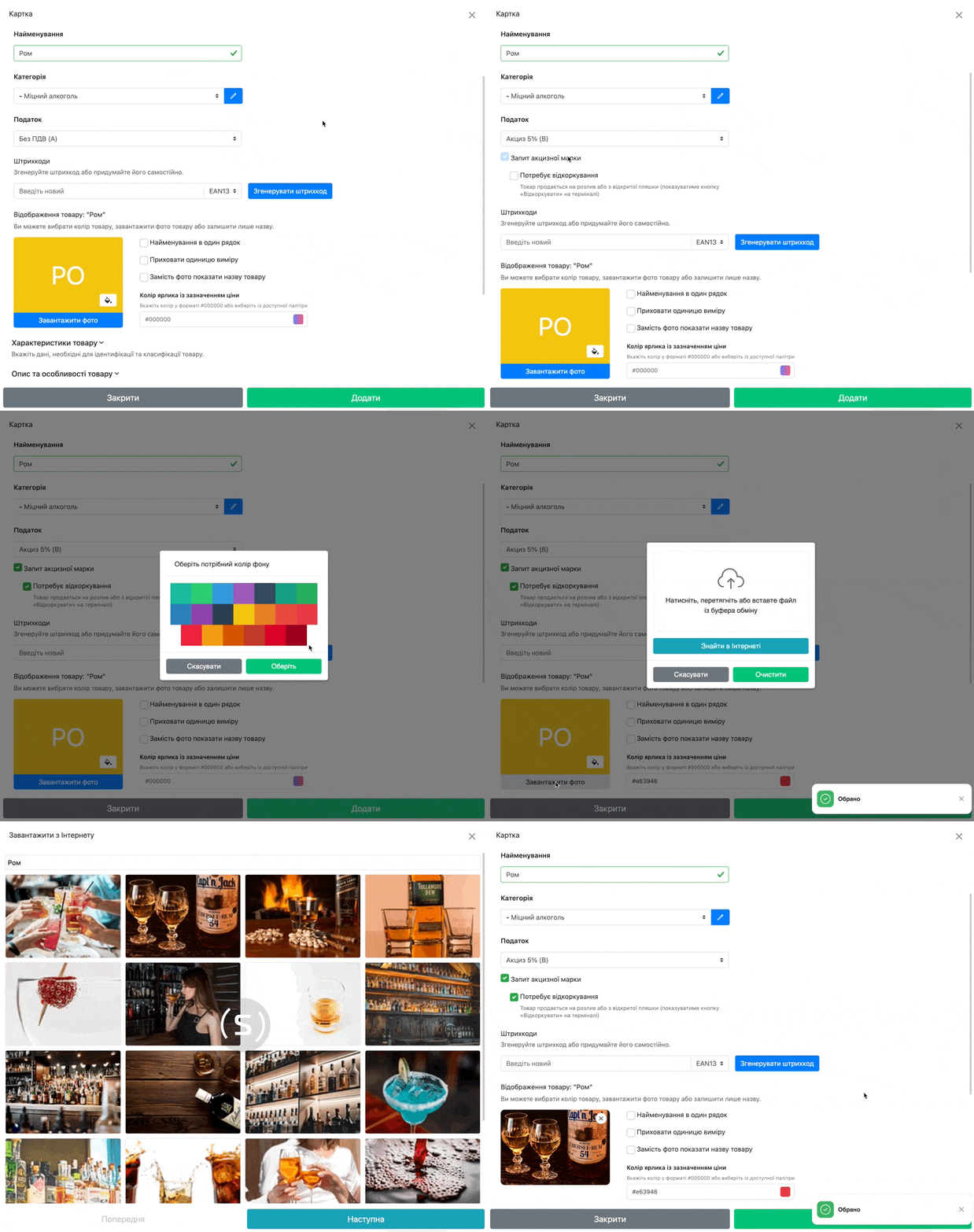
- Встановіть до якої Категорії товарів він буде відноситись
- Оберіть Податок для найменування:
- ☝🏻Зверніть увагу: при встановленні податку “Акциз” додатково з’являється опція Запит акцизної марки. У ввімкненому стані вона при продажі вимагає введення штрихкоду марки, у вимкненому — цей крок пропускається. Штрихкод акцизної марки зазвичай використовується на міцних алкогольних напоях.
- Після активації функції “Запит акцизної марки” додатково зʼявиться опція Потребує відкоркування – вона необхідна для найменувань на розлив. Детальніше про відкоркування в наступній інструкції за посиланням
- ☝🏻Зверніть увагу: при встановленні податку “Акциз” додатково з’являється опція Запит акцизної марки. У ввімкненому стані вона при продажі вимагає введення штрихкоду марки, у вимкненому — цей крок пропускається. Штрихкод акцизної марки зазвичай використовується на міцних алкогольних напоях.
- За необхідності додайте Штрихкоди до товару або можете залишати пустим. Детальніше як додати Штрихкоди можете ознайомитись за посиланням
- Також можливо змінити відображення товару в POS-терміналі:
- Якщо найменування задовге та переноситься, але потрібно, щоб назва не переносилась – активуйте Встановіть в один рядок
- За відсутності потреби відображати одиницю виміру товару в POS-терміналі – встановіть Приховати одиницю виміру
- Якщо потрібно відображати тільки найменування позиції, без фото – можливо додатково встановити Замість фото показувати назву товару
- Для зміни кольору цінника, котрий буде спостерігати касир, встановіть необхідний колір або його код HEX (за замовчуванням цінник білого кольору)
- Якщо найменування без фото та потрібно змінити колір його відображення (за замовченням жовтого кольору) – натисніть на кнопку “заливка” біля Завантажити фото
- Для встановлення зображення до позиції натисніть на його піктограму або Завантажити фото – Фото можливо вказати, завантаживши з робочого пристрою та також завантаживши напряму з програми через інтернет (кількість завантажень на день обмежена)
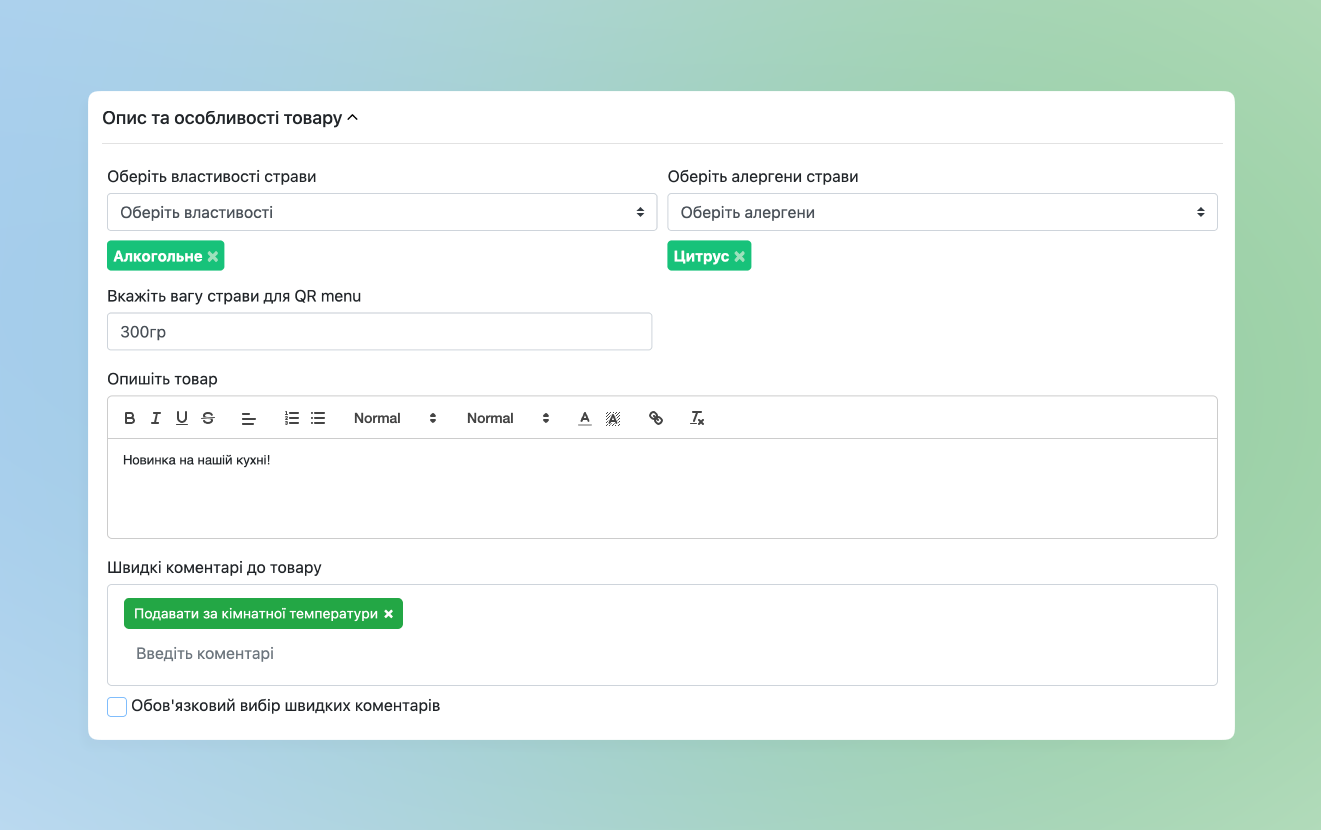
Опис та особливості товару
В наступному розділі:
- Поля Властивості страви, Алергени, Вага для qr-меню та Опис призначені для відображення покупцям при перегляді вашого QR-меню та оплаті та/або інтернет-магазину в Sky Market
- Оберіть властивості страви – вегетаріанське, гостре, хіт продажу і так далі
- Оберіть алергени страви – молоко, яйця, риба, соя, горіхи і так далі
- Вкажіть вагу страви для QR menu – вкажіть вагу, котра буде відображатися у відповідному додатку
- Опишіть товар – опис для відображення покупцям у вище згаданих додатках
- Швидкі коментарі до товару – зручні, якщо є стандартні коментарі, котрі касир може додавати до найменування (наприклад “Сильніше просмажити”): щоб касир при доданні певної позиції кожен раз не вписував однаковий текст – зможе обирати Швидкий коментар зі раніше заповненого списку
- Якщо швидкий коментар має бути обовʼязковий для вибору – активуйте додаткову опцію трошки нижче
- Далі, в POS-терміналі коли співробітник його застосував при додаванні найменування в кошик – він відображається для касира та на роздрукованих бігунках, як звичайний коментар
Параметри
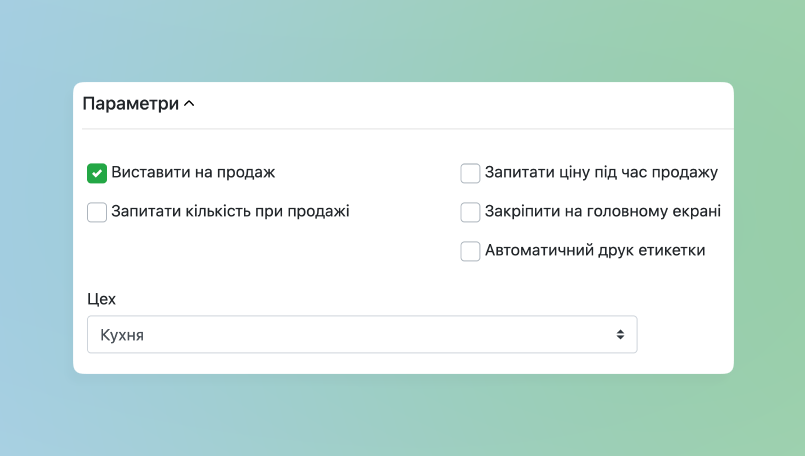
- Виставте Параметри до Технологічної карти:
- Виставити на продаж – найменування відображатиметься в POS-терміналі для його наступного продажу
- Запитати кількість при продажі – при додаванні позиції до чека додатково відкриватиметься вікно для вводу кількості
- Запитати ціну під час продажу – при додаванні найменування до чека додатково відкриватиметься вікно для вводу ціни вручну
- Закріпити на головному екрані – калькуляція додатково відображатиметься на екрані поруч із головними категоріями (а також в категорії, до якої він належить)
- Оберіть до якого Цеху належить Технологічна карта
Склад
❗Зверніть увагу, що усі складові технологічної карти будуть списуватись з того самого складу, який визначений для Цеху технологічної карти.
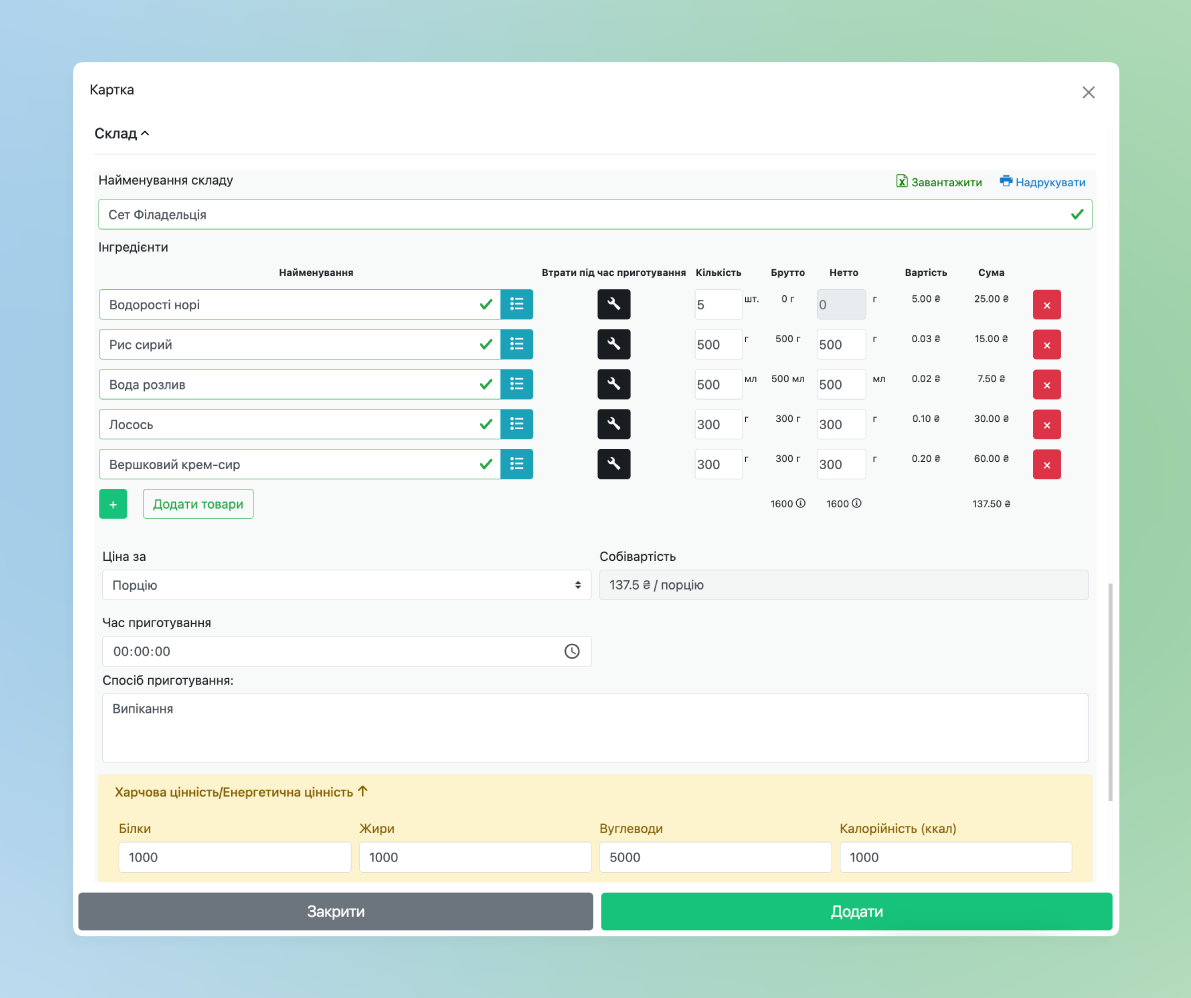
- Заповніть рецептуру технологічної карти
☝️ Додавати інгредієнти/напівфабрикати у рецептуру можна такими способами:
- Якщо інгредієнт вже доданий на склад, то для його пошуку/додавання досить ввести перші літери назви
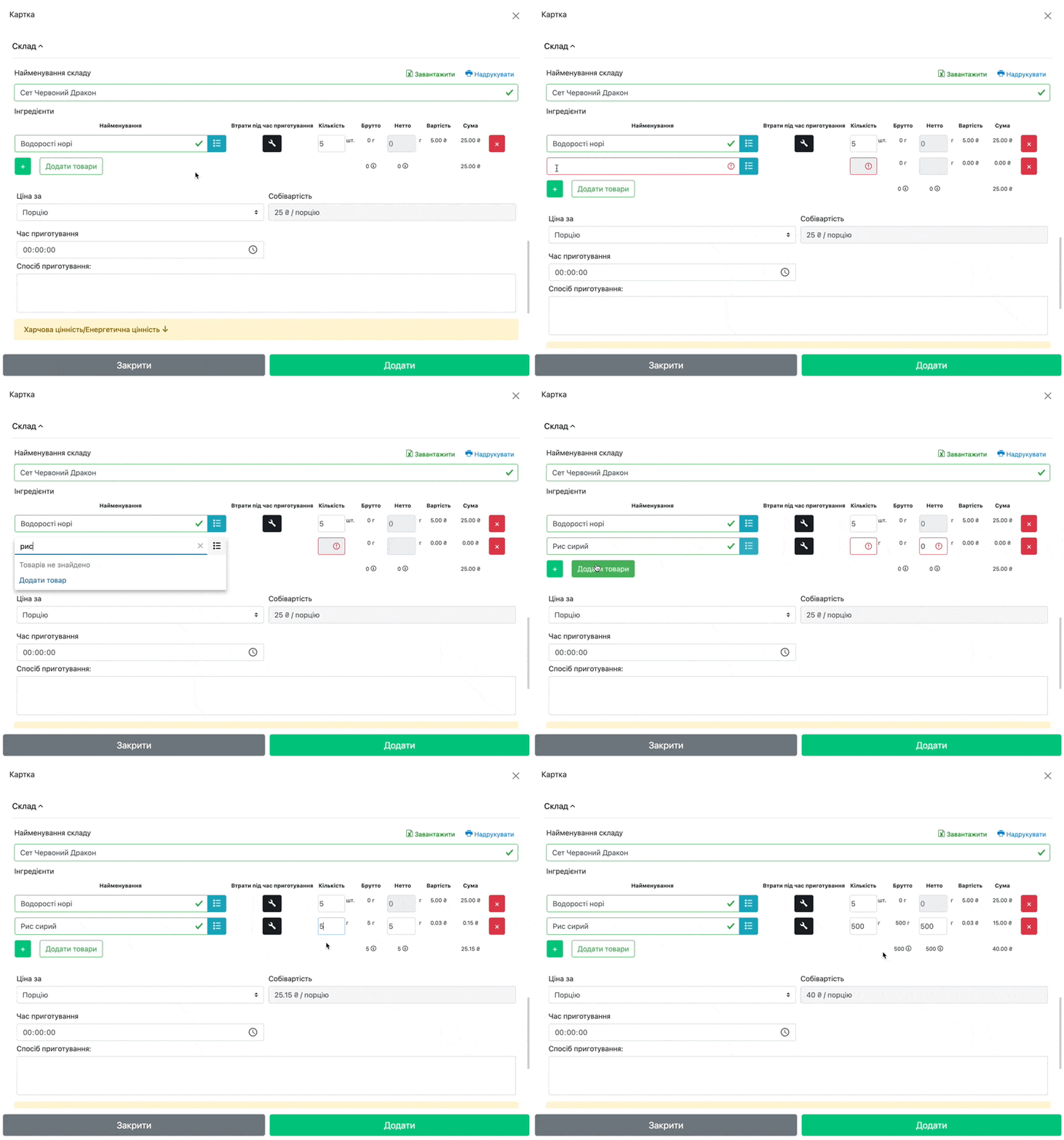
- Натискаючи на “+” та обираючи товар окремо
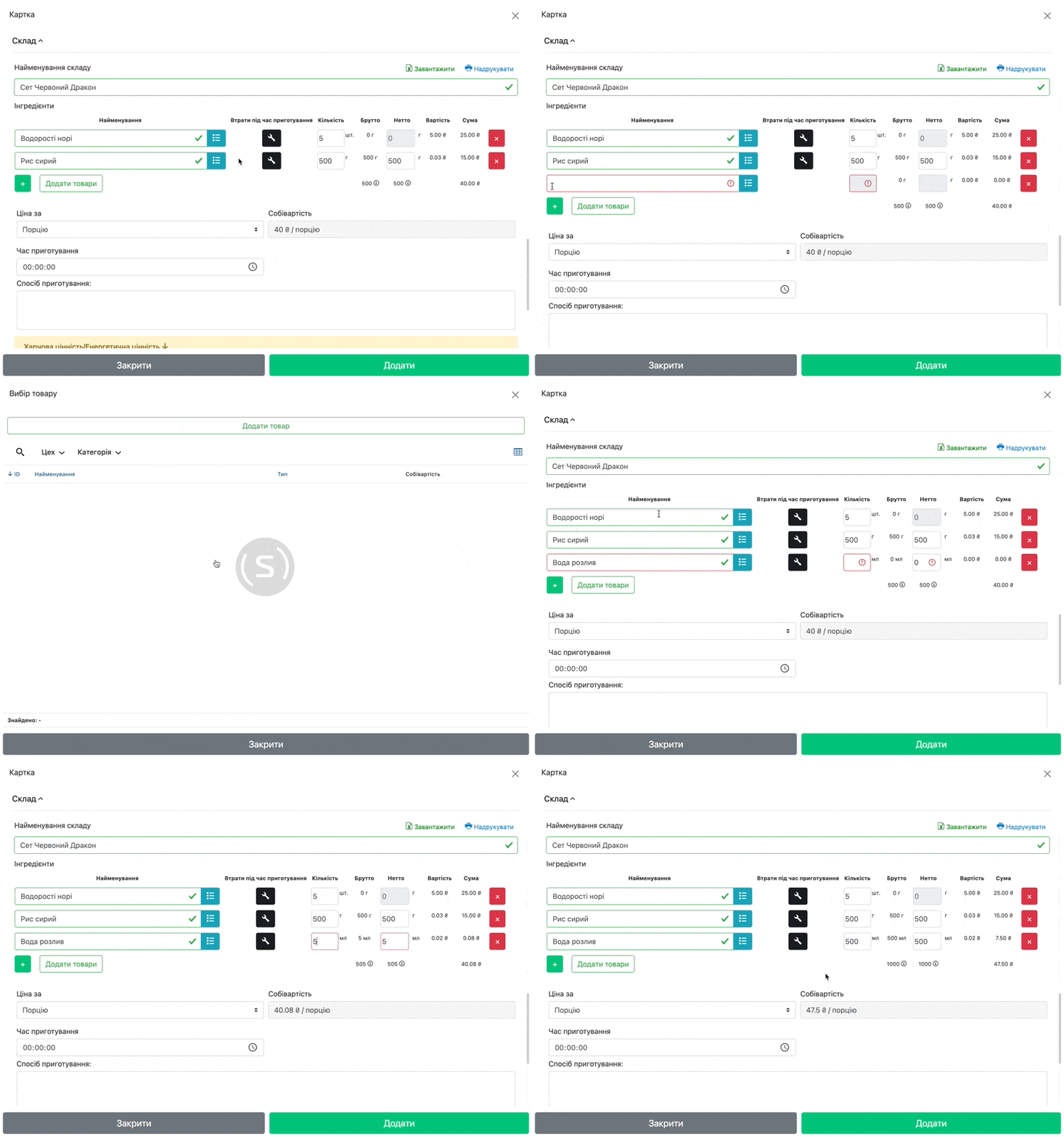
- Натискаючи на кнопку Додати товари та відмічати необхідні складники
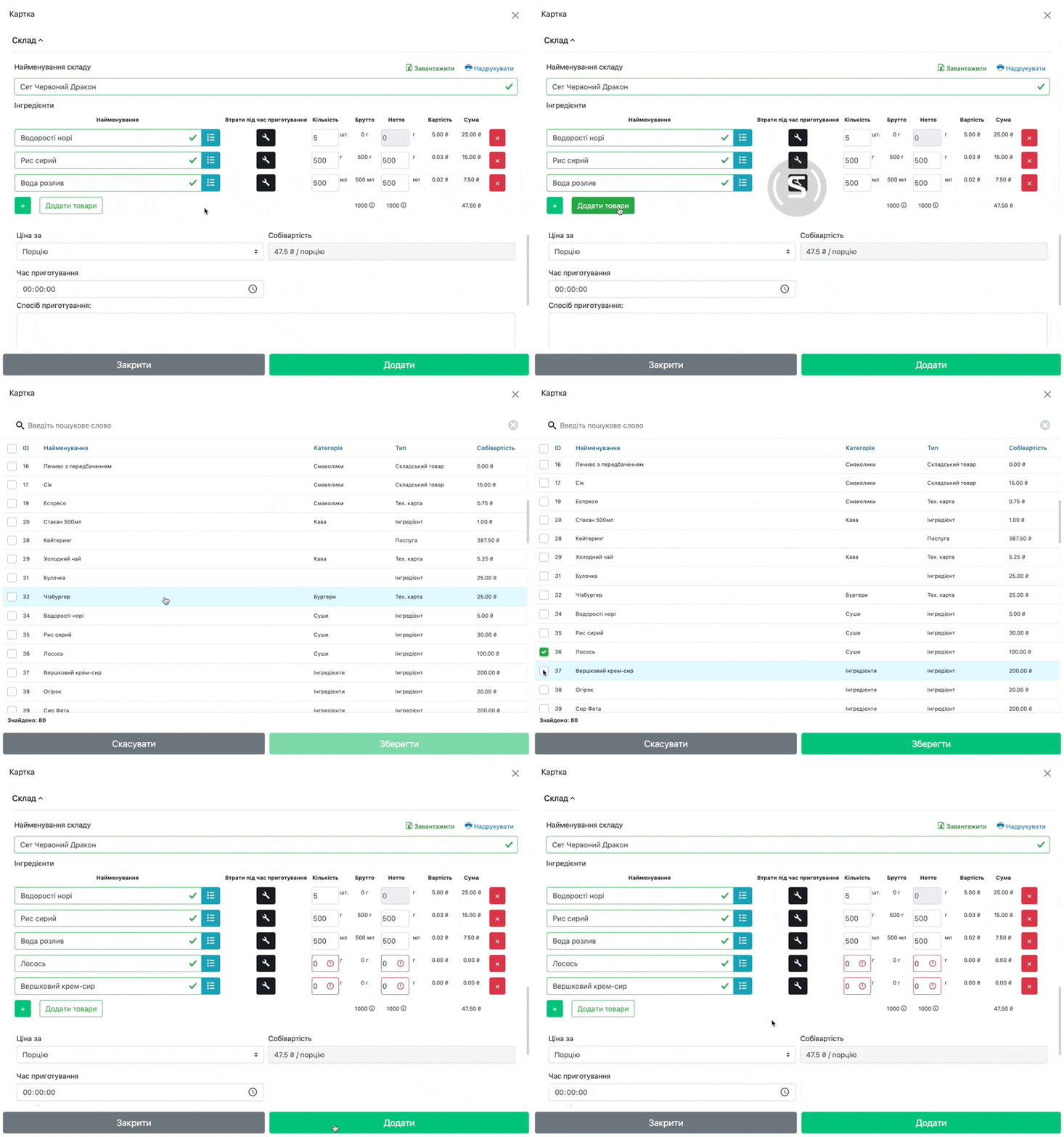
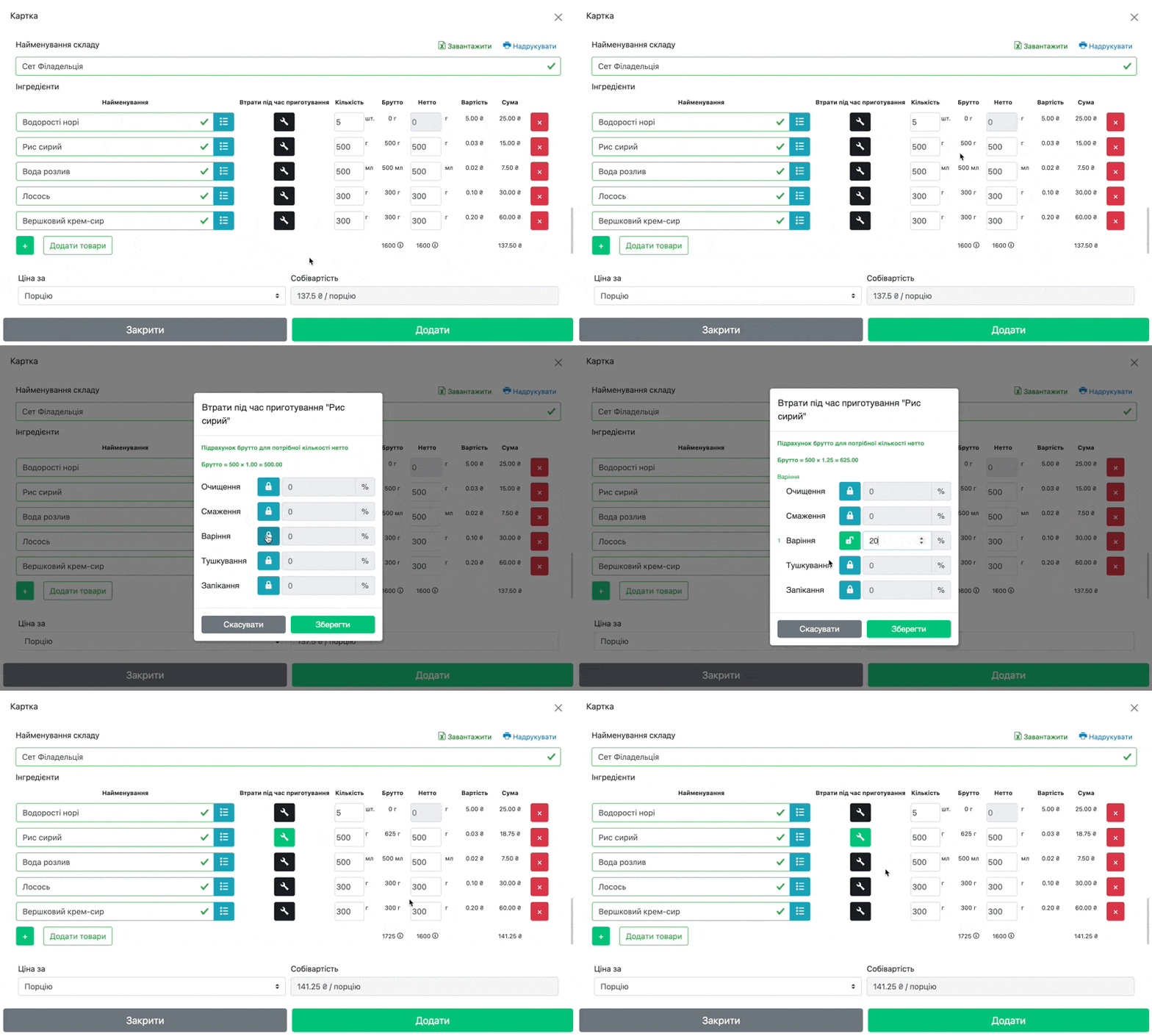
- Вкажіть Витрати під час приготування:
- Можна вказати самостійно, вписавши в поле Нетто кількість напівфабрикату/інгредієнта на виході
- Можна вказати відсоток втрати, натиснувши на іконку “Замок”
- Додатково оберіть як при продажу буде виводиться ціна продажу:
- Ціна за Порцію – продаватиметься порціонно, ціна за порцію
- Ціна за 100гр/100мл – продаватиметься на вагу, ціна за 100гр
- Ціна за 1кг/1л – продаватиметься на вагу, ціна за 1кг
- ☝🏻Якщо ставите Ціну за 100гр/100мл або 1кг/1л – додатково радимо встановлювати опцію Запитувати кількість під час продажу, щоб відкривалось додаткове вікно для вводу ваги при додаванні страви до кошику.
- Також по бажанню можете заповнити наступні додаткові поля:
- Харчова/Енергетична цінність – встановлюється для відображення покупцеві при перегляді інтернет-магазину, створеному в Sky market
- Спосіб приготування буде відображатися для касира в POS-терміналі при додатковому перегляді доданої позиції
❗Собівартість страви вираховується з вказаної собівартості до окремого товару/інгредієнту, який є складником технологічної карти.
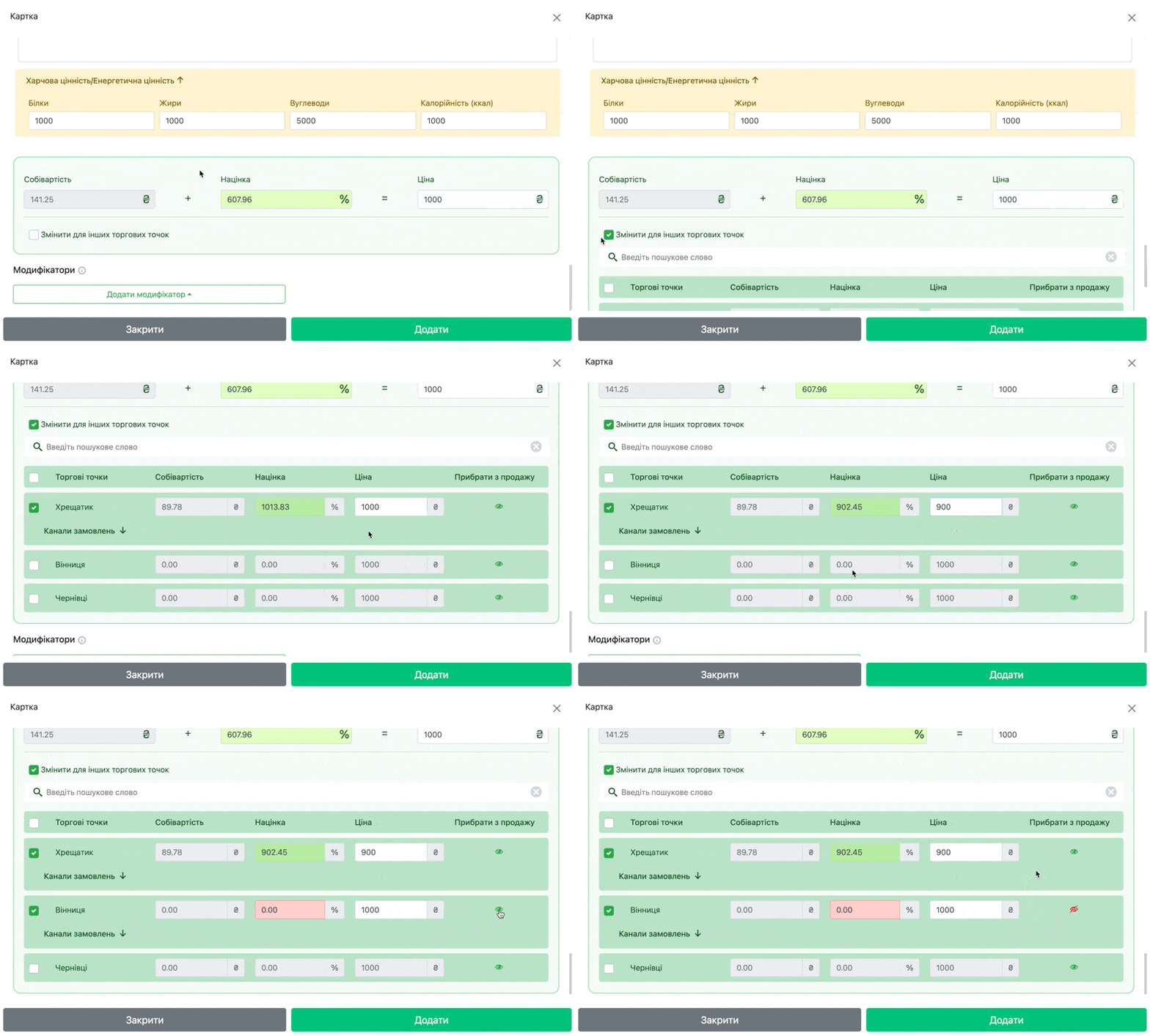
☝🏻Додатково зверніть увагу на опцію Змінити для інших торгових точок: якщо у вас декілька торгових точок та позиція не у всіх закладах має бути виставлена на продаж та/або для них застосовуються різні ціни продажу:
- Виділить пташкою необхідну точку
- Встановіть роздрібну ціну, котра має бути саме на даній торговій точці
- Позначка Око виставляє або прибирає з продажу на обраній торговій точці
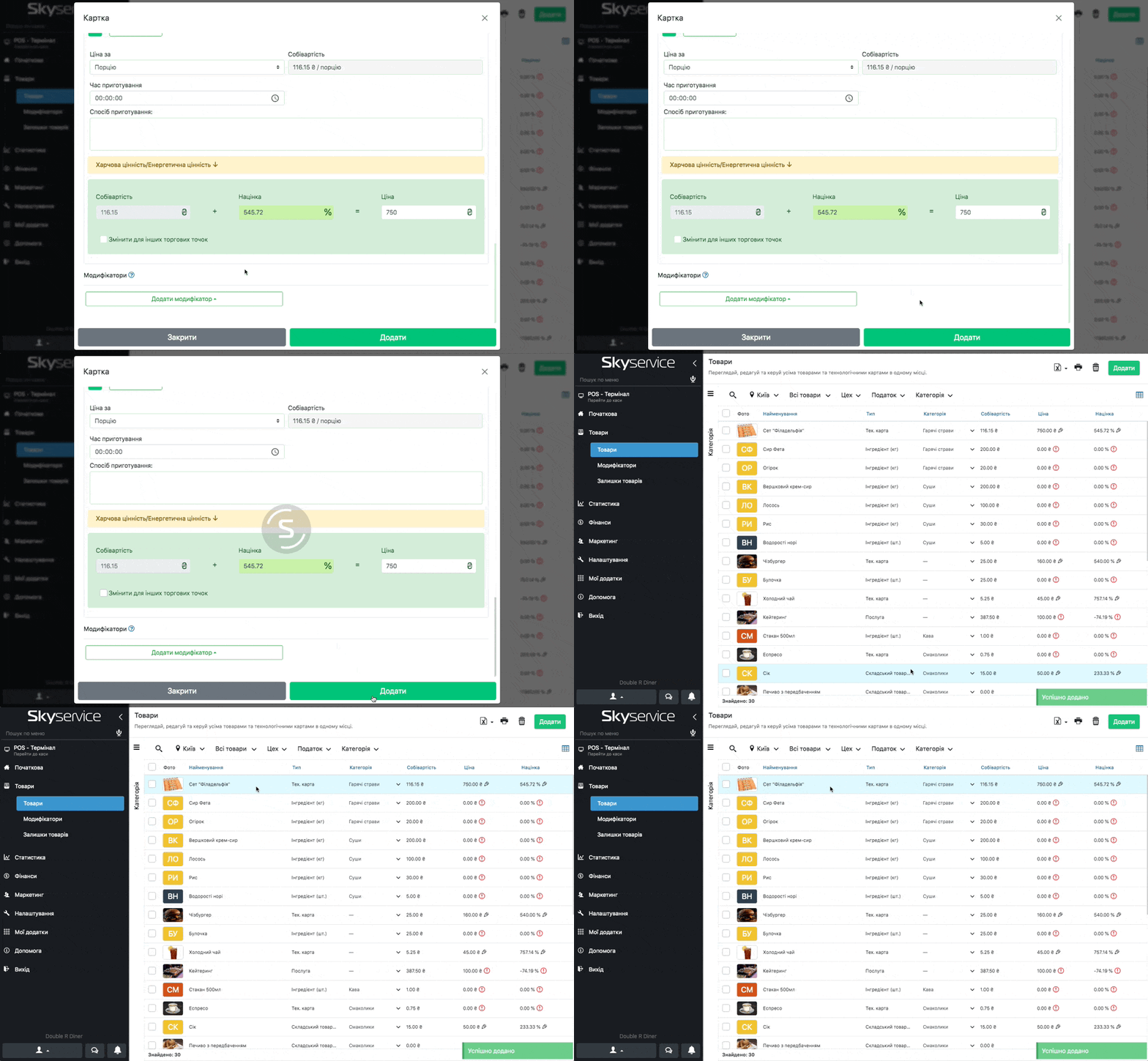
- За необхідності додайте до технологічної карти Модифікатор.
Модифікатори – це додаткові інгредієнти або товари для технологічних карт та послуг. Детальніше про модифікатори можете ознайомитися за посиланням - Натисніть Додати
Поточна версія програми Skyservice
Щоб додати тех. карту:
- У Адмін-панелі перейдіть в розділ Товари → Технологічні карти
- Натисніть на кнопку Додати

- Введіть найменування товару, виберіть категорію
- За необхідності виберіть іконку товару – натиснувши на “Завантажити фото”

- У Параметрах виберіть чи потрібно виставляти тех. карту на продаж чи це тех. карта інгредієнт
- Виберіть Цех – сприяє функціоналу друку “бігунків/зустрічок”

- Введіть Найменування складу
- Внесіть склад страви (технологічну карту), для додавання складу в полі найменування введіть назву і натисніть enter, відкриється діалогове вікно, в якому ви вносите нову позицію складу. Вказуєте одиниці виміру: шт., кг., гр., л., мл.,. Якщо вказали шт. то потрібно так само внести вагу шт., далі собівартість і мінімальний залишок (потрібно для контролю залишків і нагадування про необхідність поповнення складу)


- Натискаємо кнопку «Створити», інгредієнт доданий на склад і вказаний в складі технологічної карти.
- Якщо інгредієнт вже доданий на склад, то для його пошуку/додавання досить ввести перші літери назви, або –

- Вказуємо ціну даної позиції, а так само вказуємо формат в якому відпускається товар (порція, 100 гр., 100 мл.)

- Якщо натиснути на зелену кнопку “+” під складом то отримаємо чистий слад який потрібно вводити з нуля, при натисканні на червону кнопку з хрестиком, видалення позиції складу. Якщо ж є необхідність скопіювати склад з подальшою незначною зміною можна натиснути кнопку Копіювати що значно спрощує процес внесення нових складів.
- Натисніть Додати
Кожен новий склад (модифікація) є окремою технологічною картою, і враховується в кількість технологічних карт вашого тарифу
- ІІ
Модифікатори – це додаткові інгредієнти, товари для тех. карти.
Наприклад, тех. карта – “Кава Американо”, а модифікатор – “молоко”.
Наприклад, тех. карта – “Кава Американо”, а модифікатор – “молоко”.
Щоб додати модифікатор:
- У Адмін-панелі перейдіть в розділ Товари – Тех. карти і виберіть потрібну тех. карту
- Внизу вікна картки тех. карти є блок Модифікатори, натисніть Додати модифікатор
- Введіть Найменування модифікатора
- Виберіть скільки модифікаторів можна вибирати при продажу цієї тех. карти
- Для пошуку/додавання досить ввести перші літери назви
- Вкажіть кількість і ціну

- Натисніть Зберегти