Нова версія програми SkyService
Створення Програми лояльності
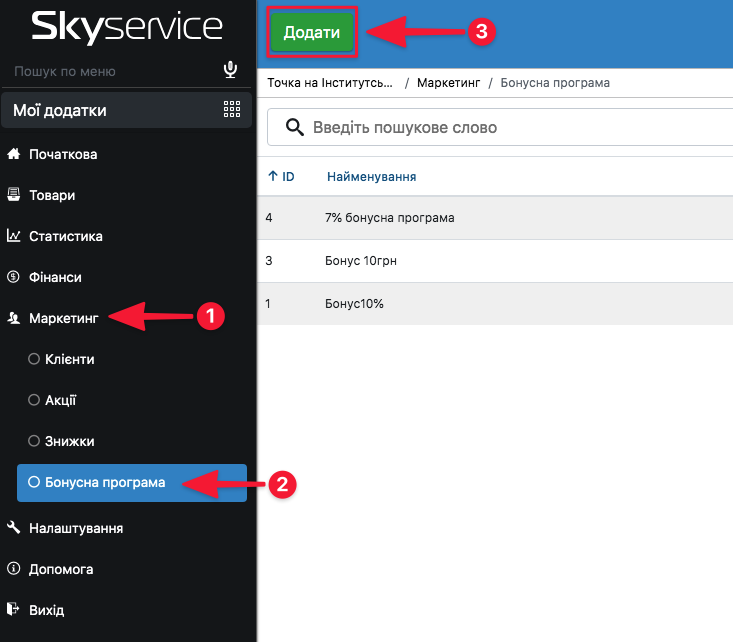
- У Панелі Адміністрування перейдіть в розділ Маркетинг ➔ Бонусна програма
- Натисніть Додати
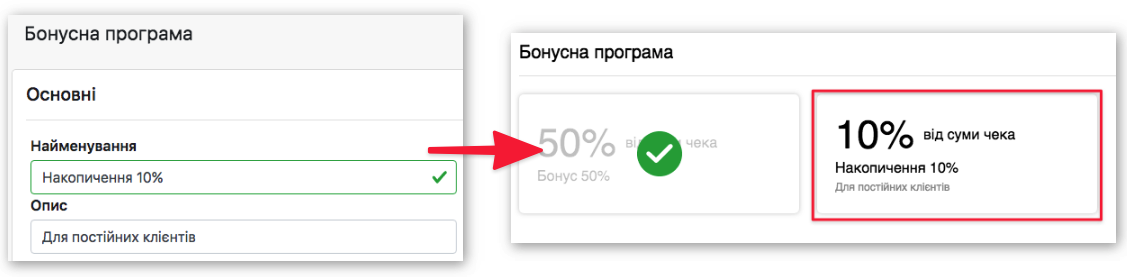
- Введіть Назву програми лояльності
- По необхідності введіть опис
👉 В POS-терміналі буде відповідно виводитись цей опис при виборі бонусної програми. Також, у випадку необхідності, при формуванні замовлення, ви можете переключити бонусну програму вашому клієнту.
☝️ Оберіть варіант Нарахування коштів або % від суми чеку:
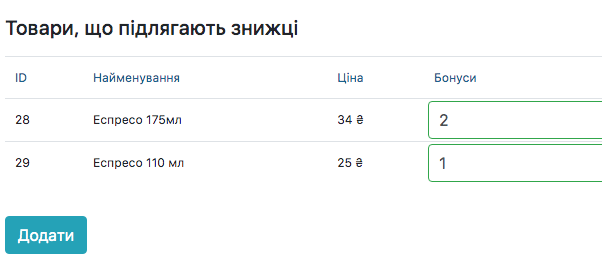
- Нарахування коштів – потрібно обрати список товарів, при продажу яких клієнту нараховуватиметься вказане значення бонусу
❗ 1 Бонус еквівалентний 1 грошовій одиниці, обраній в основних налаштуваннях .
- % від суми чеку – сума бонусу розраховуватиметься та нараховуватиметься на баланс клієнту автоматично залежно від суми замовлення та вказаного вами % в налаштуванні Бонусної програми.
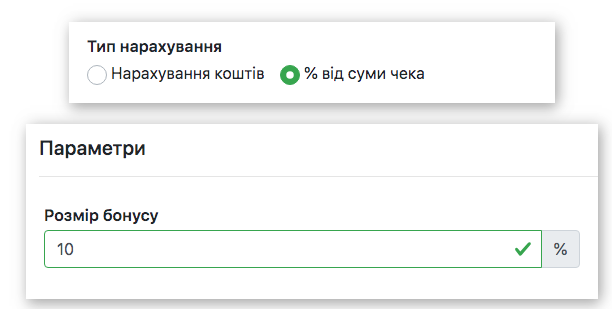
- Оберіть Торгові точки, на яких має діяти дана Бонусна програма
- По необхідності, можете поставити пароль – програма запитуватиме його введення при підключенні бонусної програми до замовлення
- Налаштувавши, натискайте Додати (у випадку редагування Зберегти)
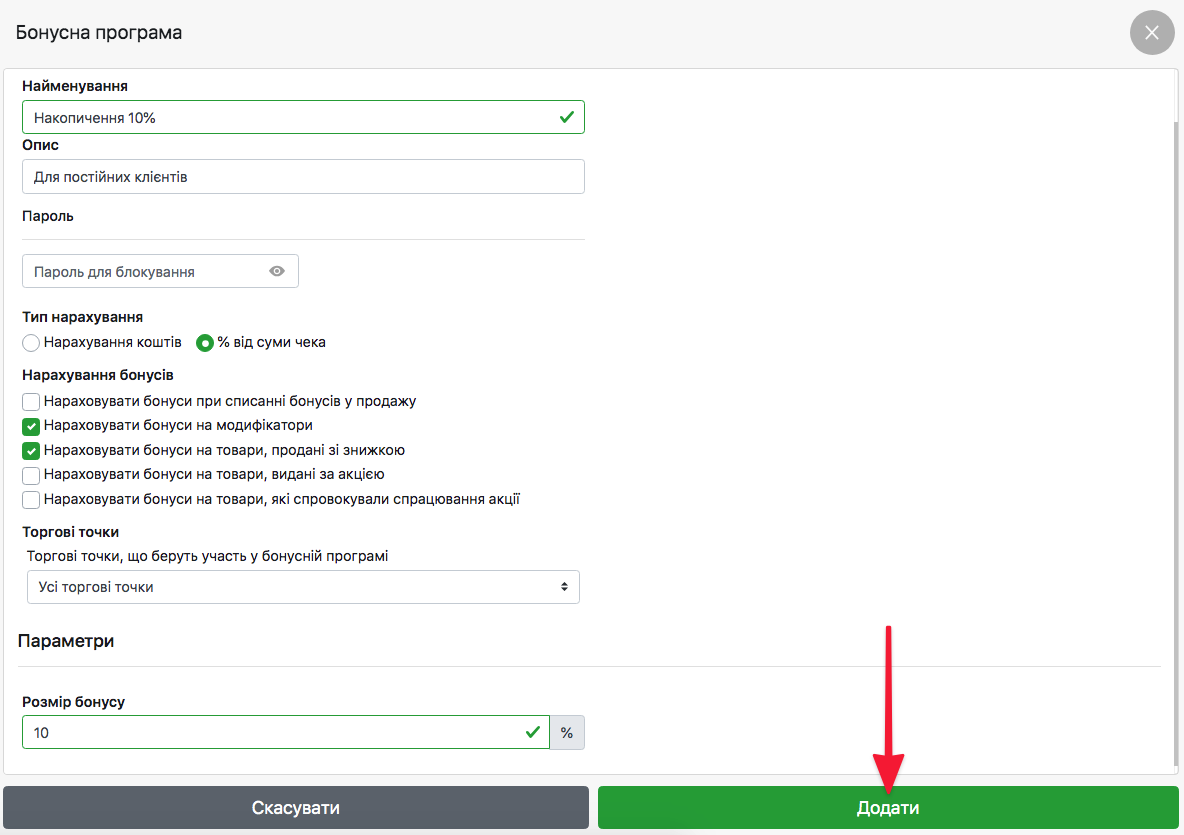
Додаткові умови нарахування бонусів
1️⃣ Нараховувати бонуси при списанні бонусів у продажу
✅ Увімкнено ➔ бонуси будуть нараховані навіть у випадку, коли до замовлення також буде застосовано функцію Списання бонусів (бонуси будуть нараховані від суми чеку з урахуванням знижки від списаних бонусів)
🔲 Не увімкнено ➔ якщо при продажу списуватимуться бонуси з балансу клієнта, то накопичення бонусів від даного продажу йому не відбудеться
2️⃣ Нарахувати бонуси на модифікатори
✅ Увімкнено ➔ бонуси нараховуватимуться від суми обраних модифікаторів при продажу технологічної карти
🔲 Не увімкнено ➔ бонуси накопичуватимуться тільки від суми технологічної карти, не враховуючи суму модифікаторів
3️⃣ Нараховувати бонуси на товари, продані зі знижкою
✅ Увімкнено ➔ бонуси будуть нараховані навіть у випадку, коли до товарів у чеку застосована Знижка (бонуси будуть нараховані від суми товарів з урахуванням знижки)
🔲 Не увімкнено ➔ бонуси не будуть нараховуватись від вартості товару у замовленні, до якого була застосована знижка
4️⃣ Нараховувати бонуси на товари, видані за акцією
✅ Увімкнено ➔ бонуси будуть нараховані навіть від вартості товарів у замовленні, які видані за Акцією
🔲 Не увімкнено ➔ бонуси не будуть нараховуватись від вартості товару у замовленні, який був виданий за акцією
5️⃣ Нараховувати бонуси на товари, які спровокували спрацювання акції
✅ Увімкнено ➔ бонуси будуть нараховані на товари у замовленні, які викликають спрацювання Акції
🔲 Не увімкнено ➔ бонуси не будуть нараховуватись від вартості товару у замовленні, який викликав спрацювання Акції
В POS-терміналі
- У POS-терміналі на обраній Касі додайте товари у замовлення
- Оберіть та додайте Клієнта до замовлення – натисніть для цього іконку “Користувача” знизу замовлення
- Клієнт буде доданий до замовлення разом із Знижками та Бонуснити програмами, які до нього підключені за замовчуванням
- Щоб прибрати, додати або змінити знижки/бонусні програми до створеного замовлення, натисніть на іконку “%” знизу замовлення
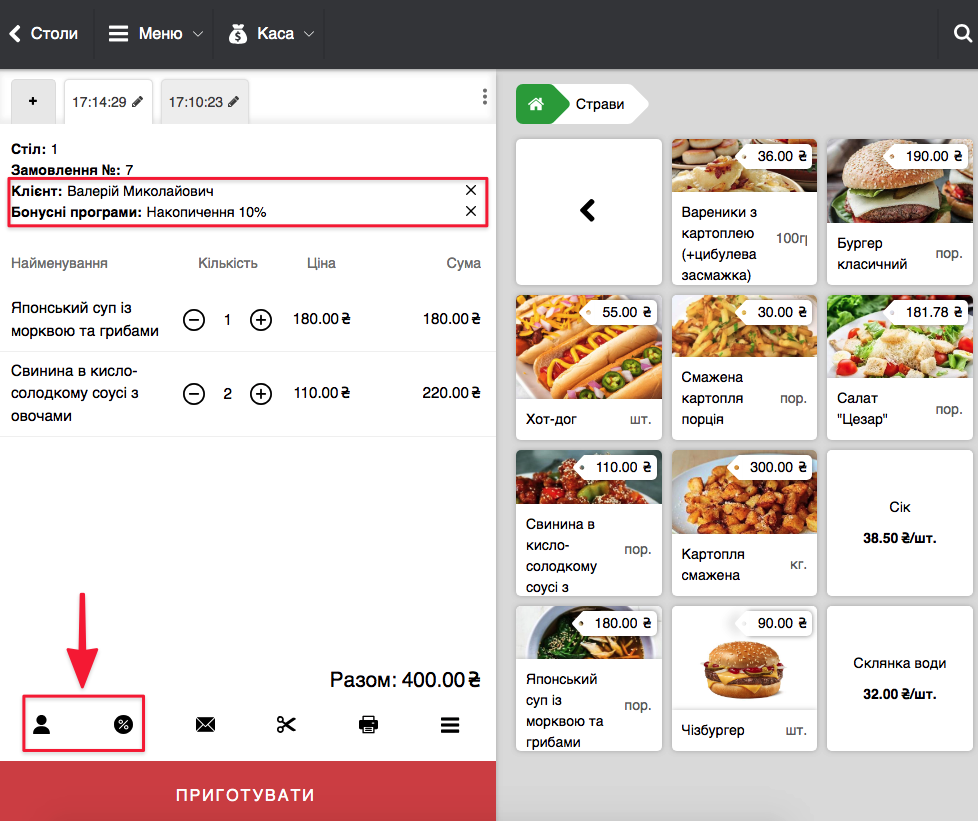
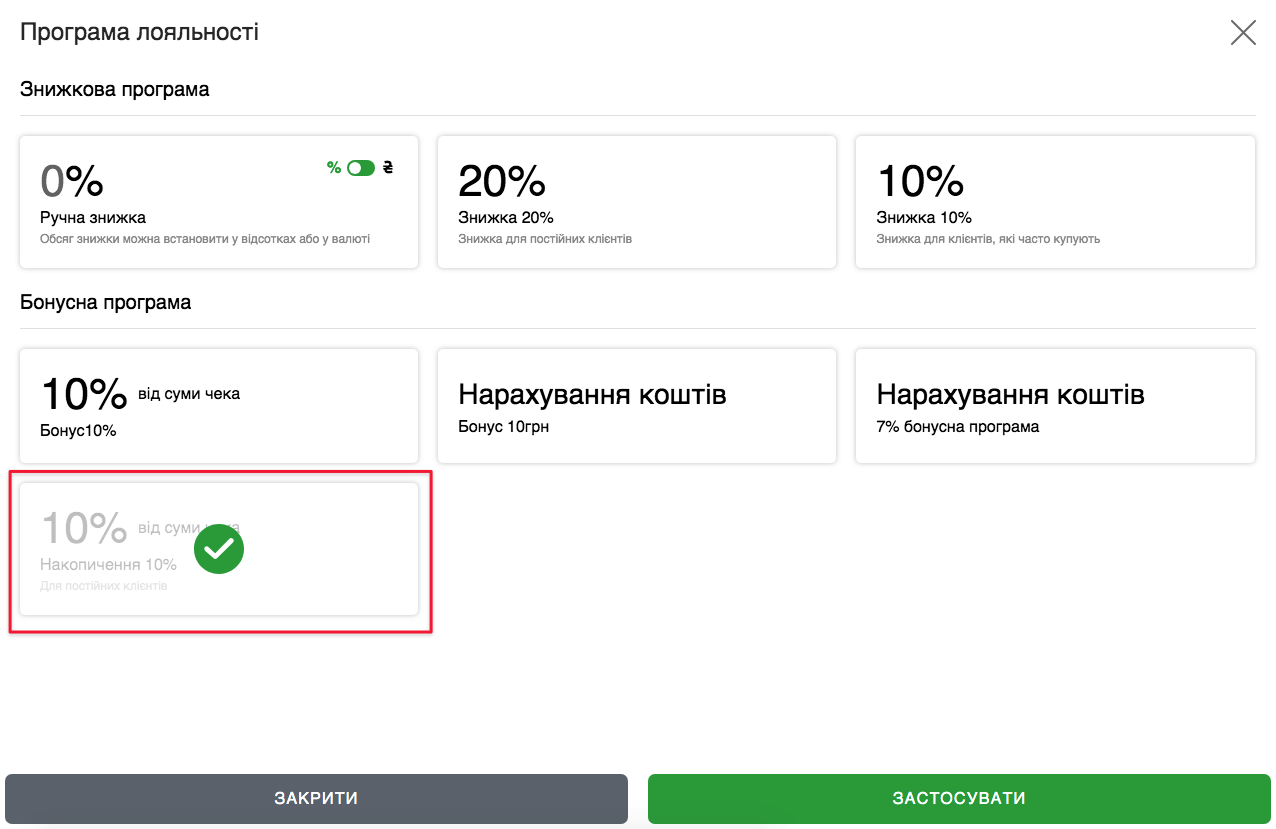
- У вікні оплати можете переглянути поточну кількість бонусів у клієнта
- Кнопка Бонуси → натисніть, щоб списати бонуси при продажу
- Кнопка Бонуси – не буде відображатись, якщо поточний баланс клієнт 0.00 або менше
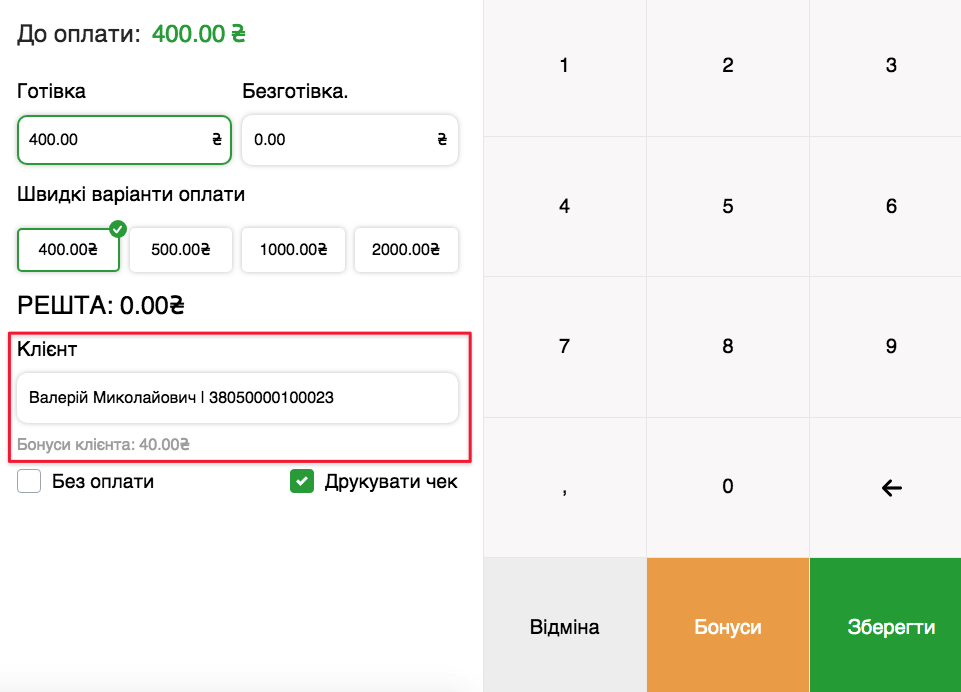
- Проведіть продаж, натиснувши Зберегти
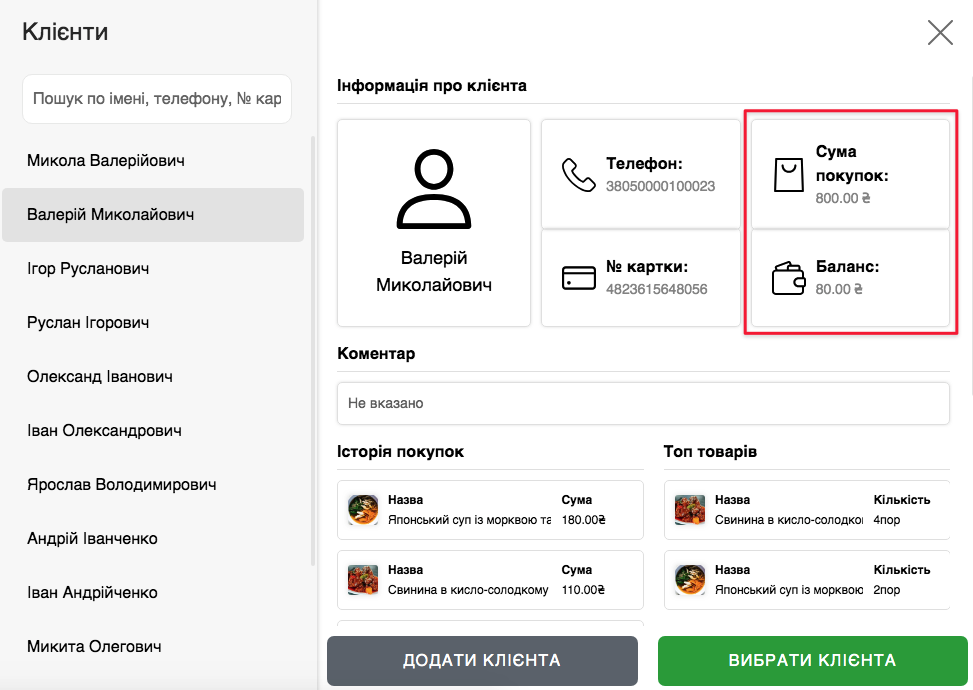
- Після продажу, сума бонусів буде нарахована на баланс клієнта відповідно до налаштувань бонусної програми
Поточна версія програми SkyService
- У Адмін-панелі виберіть потрібну торгову точку (якщо у вас їх декілька) і перейдіть в розділ Маркетинг – Бонусна програма , натисніть Додати

- Введіть Найменування
- Виберіть тип Знижки:
- Нарахування коштів;
- % Від суми чека

- 1
Нарахування коштів
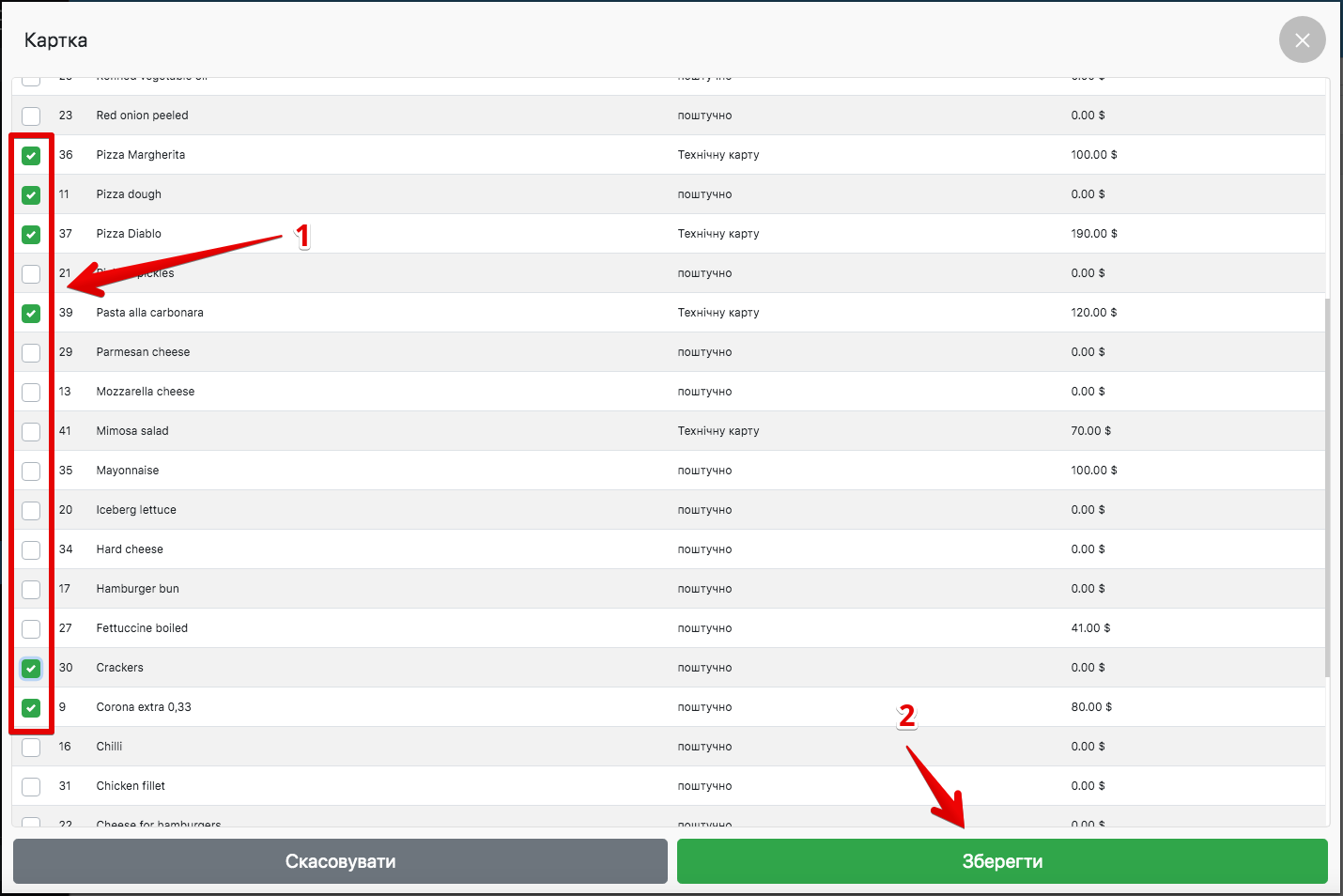
- У блоці ” Товари підлягають знижці ” натискаєте кнопку Додати
- Відзначаєте Товари і натискаєте Зберегти

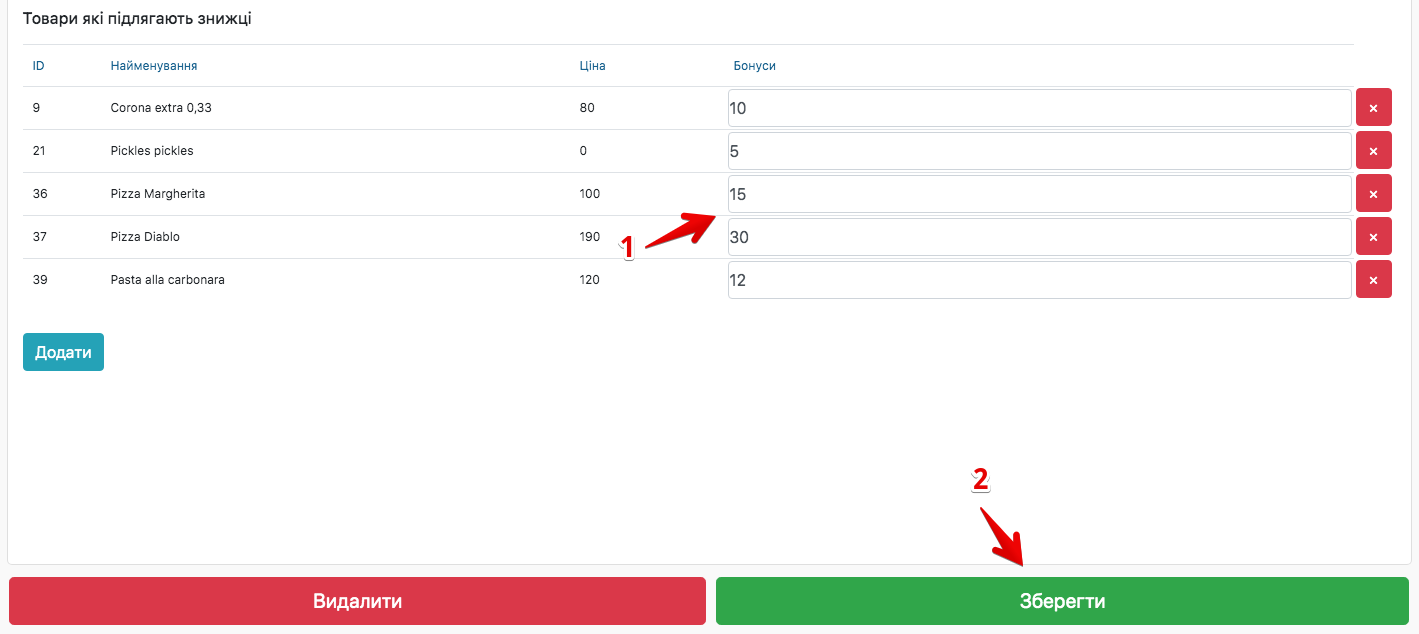
- У таблиці обраних товарів заповніть колонку Бонуси (кількість бонусів які надійдуть на баланс клієнта, при покупці цього товару)
- Натисніть Додати
- 2
% Від суми чека
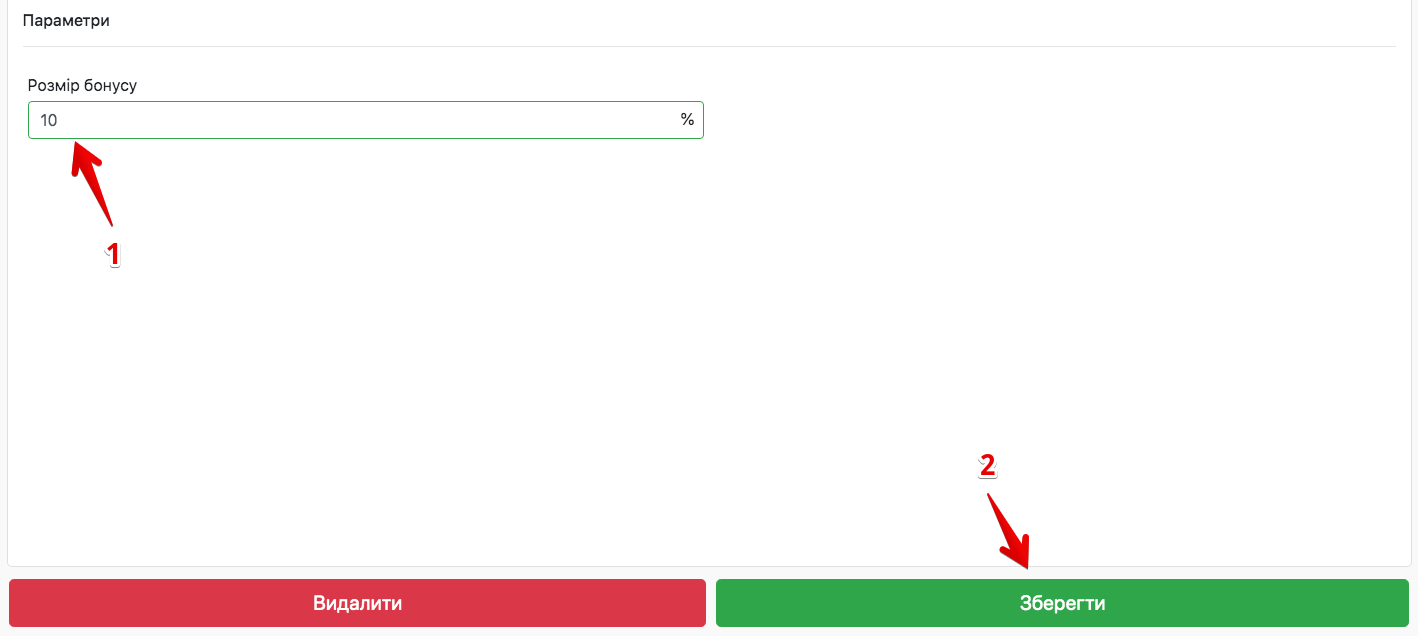
- У блоці ” Параметри ” в поле Розмір бонусу введіть відсоток бонусу (цей відсоток від чека отримає клієнт на свій бонусний баланс)
- Натисніть Додати