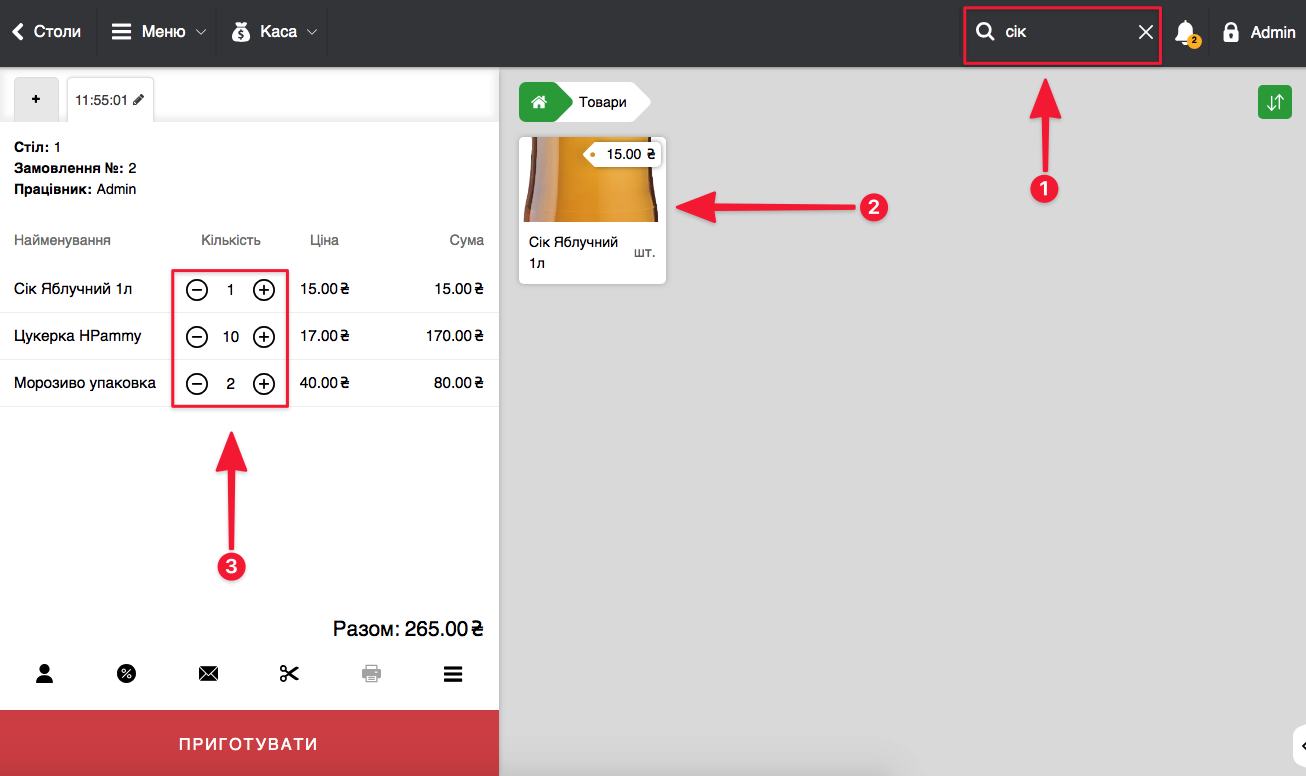
Для здійснення перших продажів, додайте товари/страви в чек на терміналі
Нова версія програми SkyService
- В POS-терміналі на обраній касі оберіть стіл, якщо працюєте з ними
- У правій частині терміналу виберіть товар/страву
- Товар можна обрати вручну, знайшовши його у категорії та натиснувши на його іконку
- Можете скористатись пошуком з введенням назви вручну
- При роботі зі сканером – просто проскануйте штрих-код товару
- Після додавання товару в чек, можете за допомогою кнопок змінити кількість товару
- « + » – додає ще одну позицію товару
- « – » – видаляє позицію/товар з чека
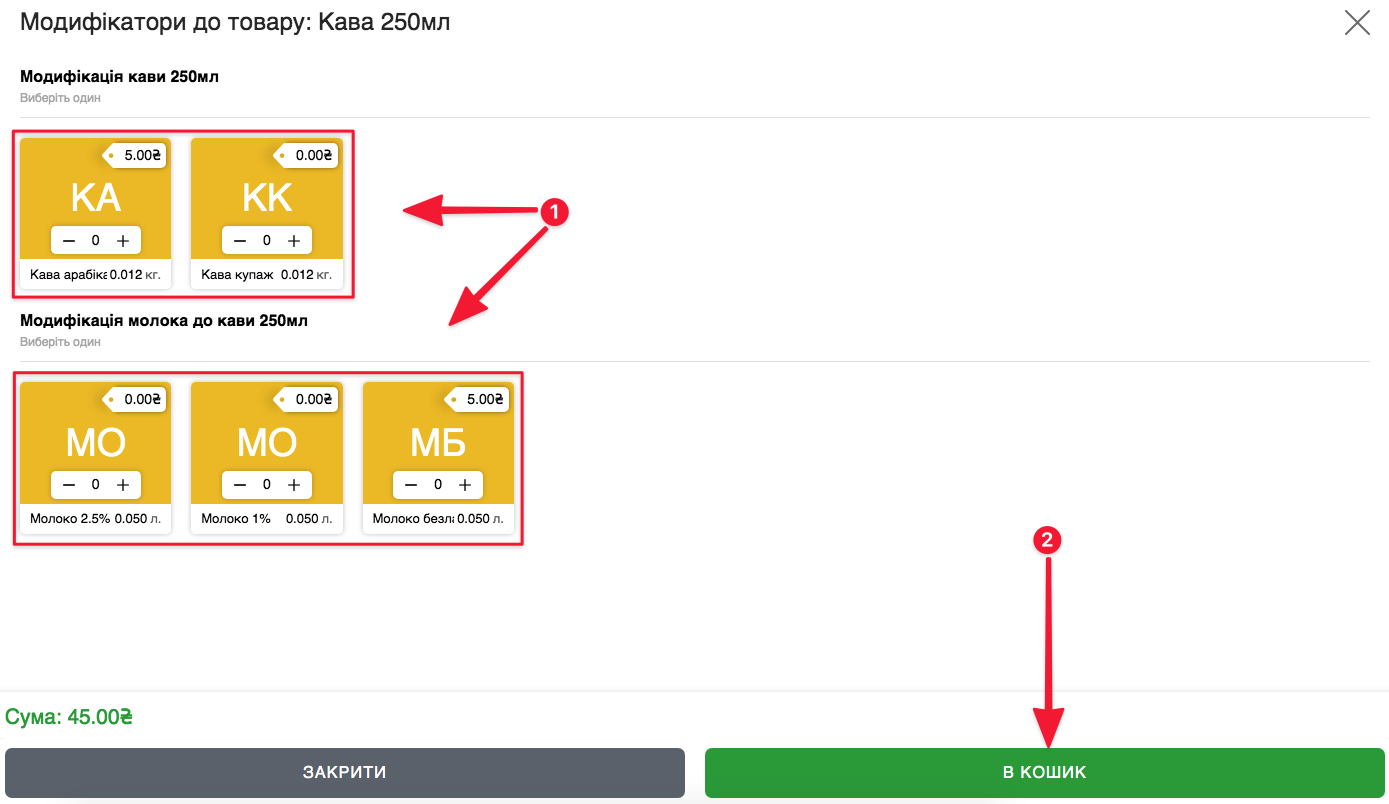
☝️ Якщо до страви потрібно також обрати модифікатори, то програма після вибору товару запропонує це зробити:
- Оберіть усі необхідні додаткові інгредієнти
- Натисніть В кошик, щоб товар було додано до замовлення
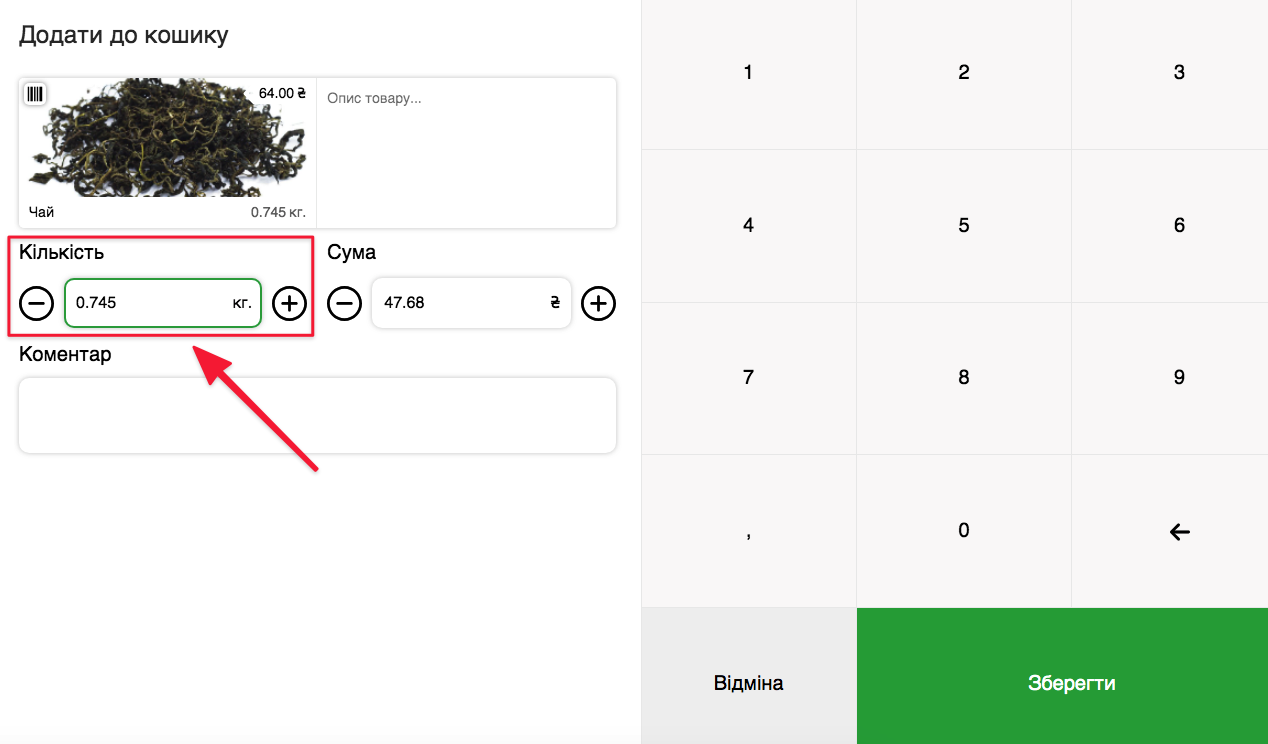
Додавання вагового товару
- Вибираєте ваговий товар
- У спливаючому вікні вводите кількість (вага)
- SkyService сам підрахує підсумкову вартість
- Натискаєте Зберегти
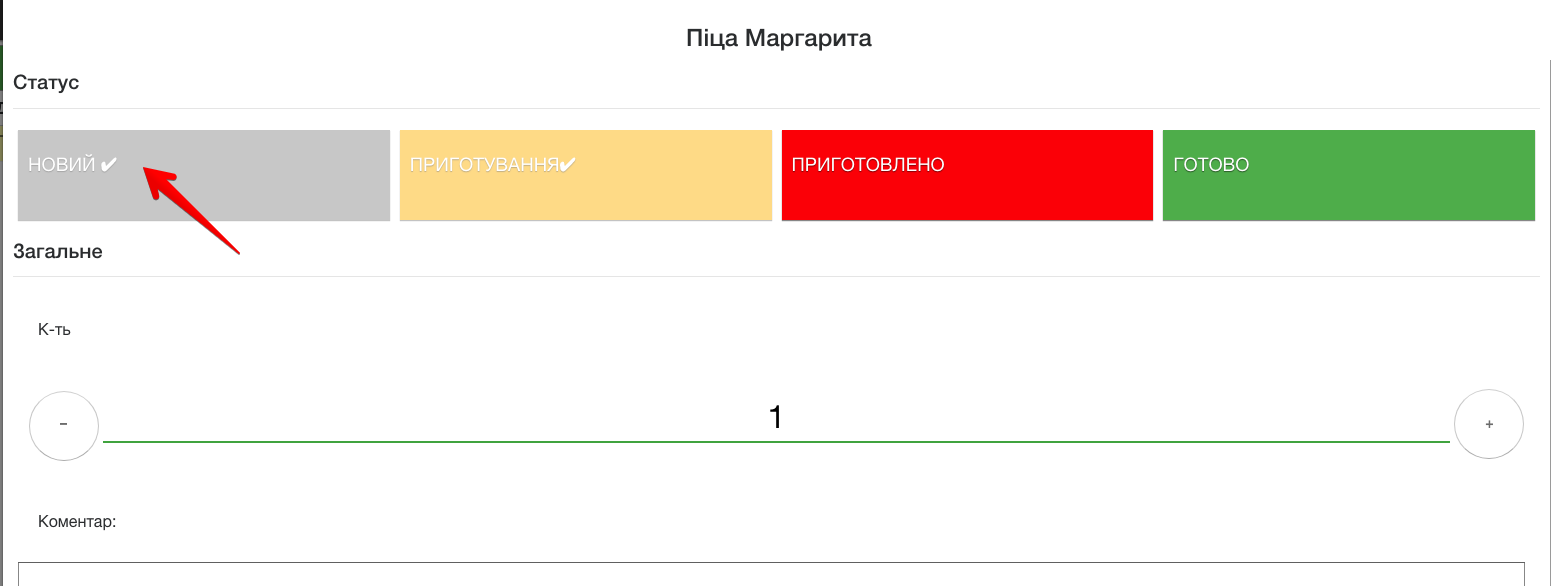
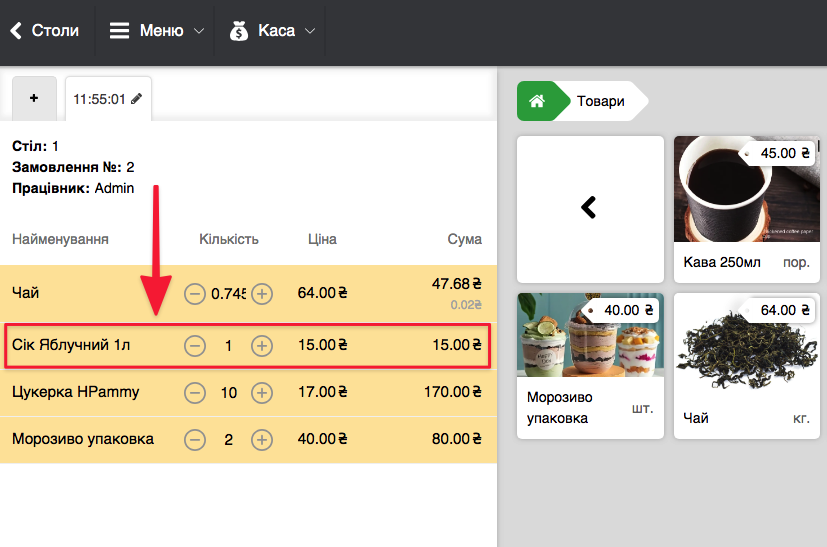
Щоб змінити кількість/видалити товар в чеку після натискання на Приготувати
- Якщо чек має статус Приготування
- Натисніть на товар, кількість якого ви хочете змінити
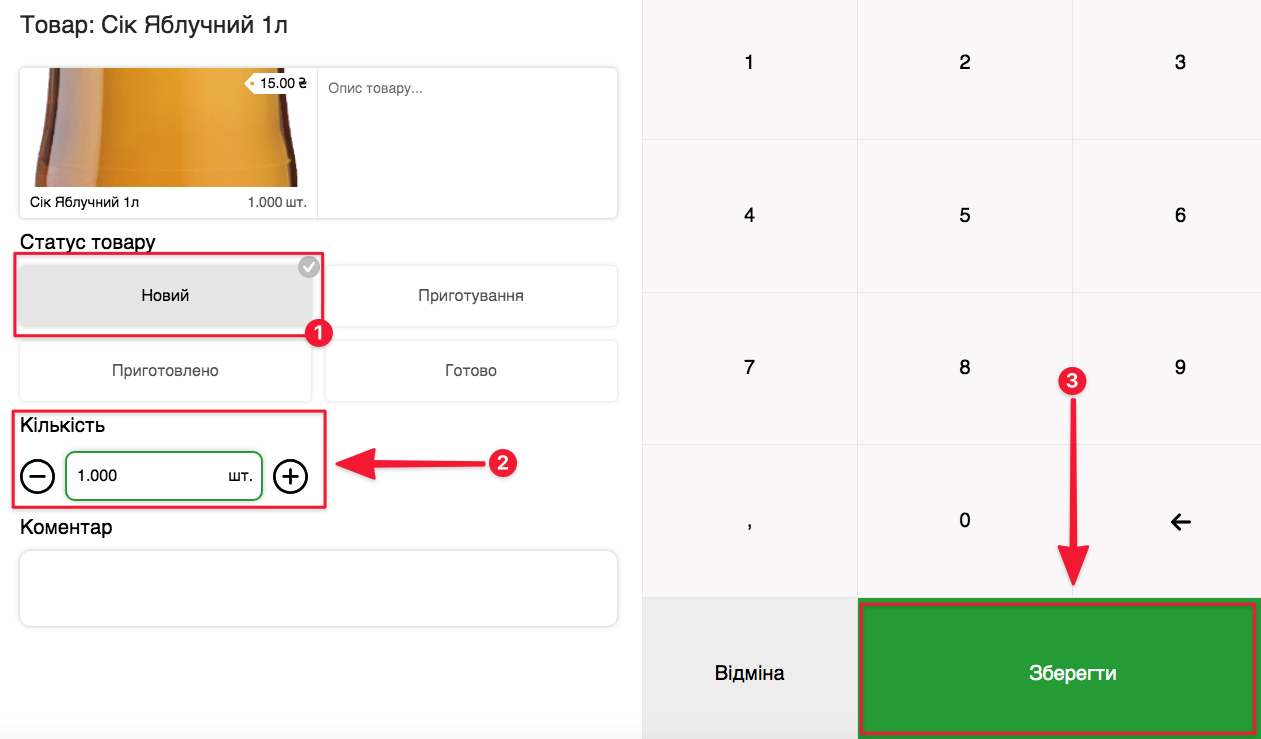
- У спливаючому вікні виберіть Статус – Новий
- Після цього можете змінити його кількість
- Натисніть Зберегти
Поточна версія програми SkyService
- І
- Зайдіть в додаток SkyService, введіть номер телефону і пароль
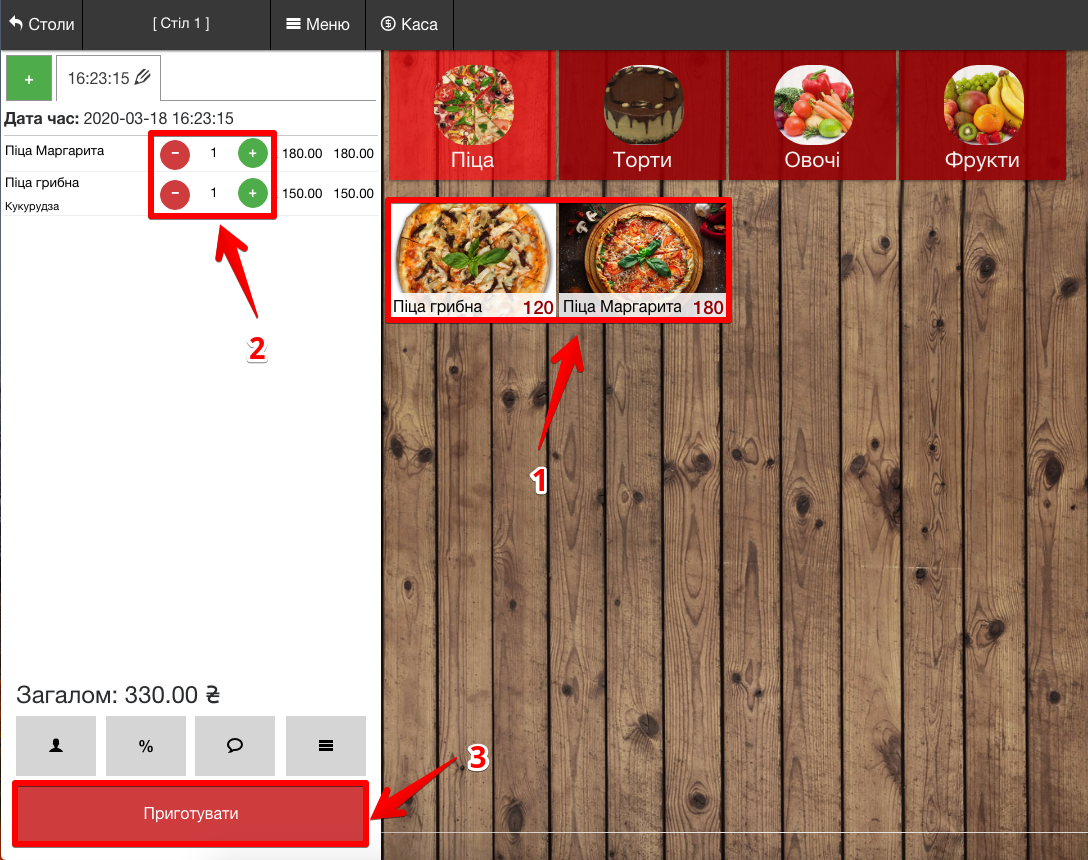
- На мапі залу виберете стіл
- У правій частині терміналу виберіть товар/страву
- Після додавання товару в чек, можете за допомогою кнопок змінити кількість товару
- « + » – додає ще одну позицію товару
- « – » – видаляє позицію/товар з чека
- Натисніть Приготувати/Оплатити
- ІІ
Додавання вагового товару
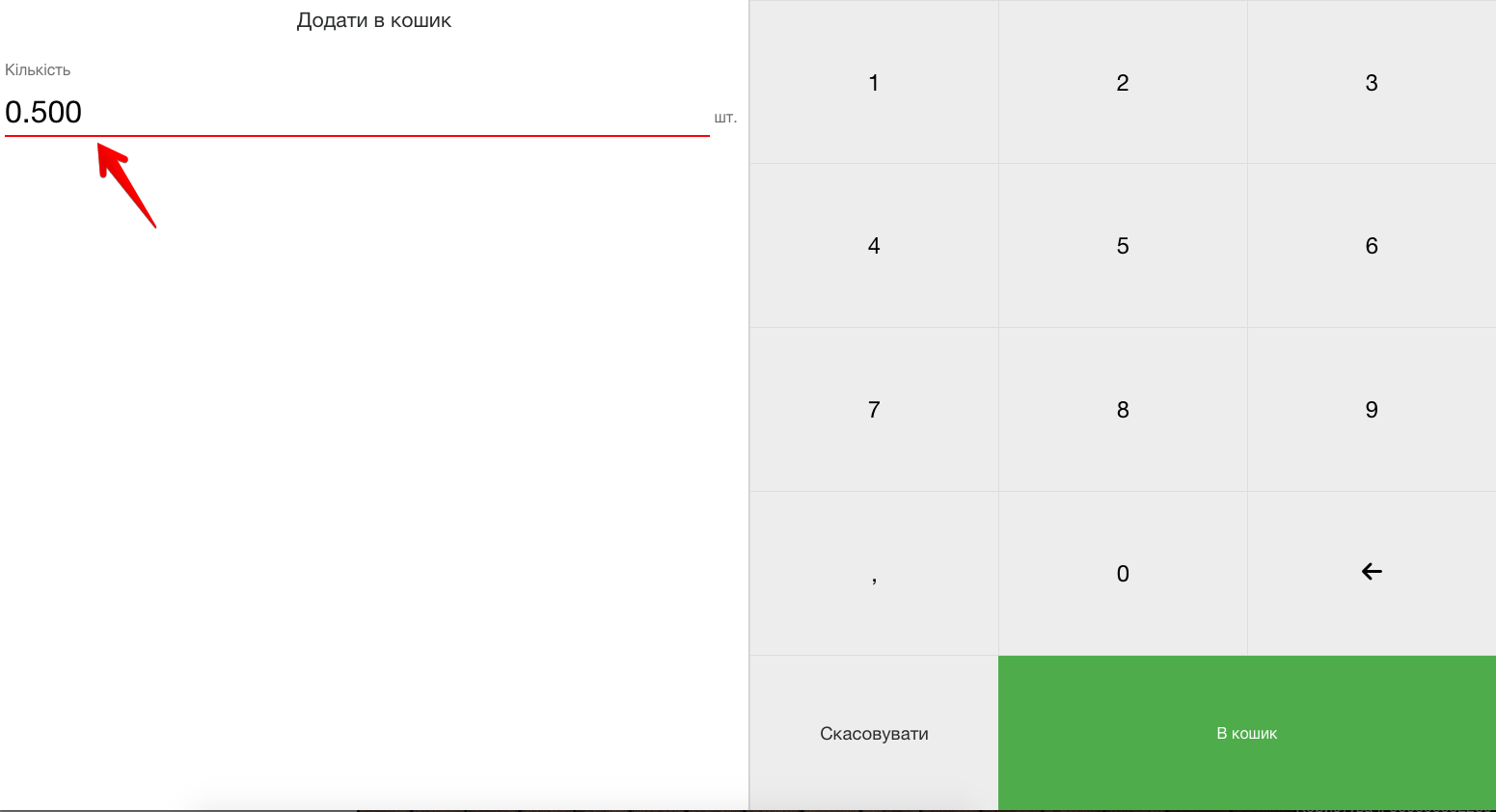
- Вибираєте ваговий товар
- У спливаючому вікні вводите кількість (вага)
- SkyService сам підрахує підсумкову вартість
- Натискаєте В кошик
- ІІІ
Щоб змінити кількість/видалити товар в чеку після натискання на Приготувати
- Якщо чек має статус Приготування
- Натисніть на товар, кількість якого ви хочете змінити

- У спливаючому вікні виберіть Статус – Новий