
Взаємодія програми та пристрою полягає в тому, що під час продажу через безготівковий розрахунок сума платежу буде передаватися на банківський термінал і по закінченню оплати чек буде закриватися.
В цій інструкції можете переглянути наступні розділи –
- Підключення банківського терміналу Ingenico
- Підключення банківського терміналу Verifone
- Підключення банківського терміналу PAX
- 1
Підключення банківського терміналу Ingenico
- 1.1
За протоколом BposLight
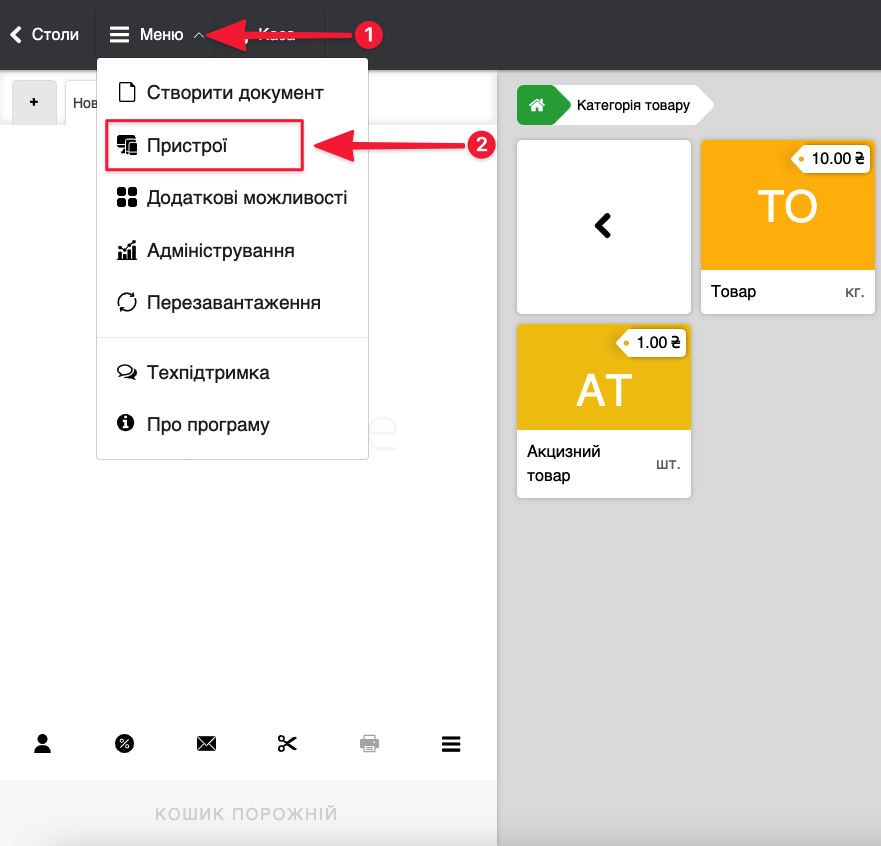
- У POS-терміналі перейдіть в розділ Меню – Пристрої
- Натисніть Додати пристрій
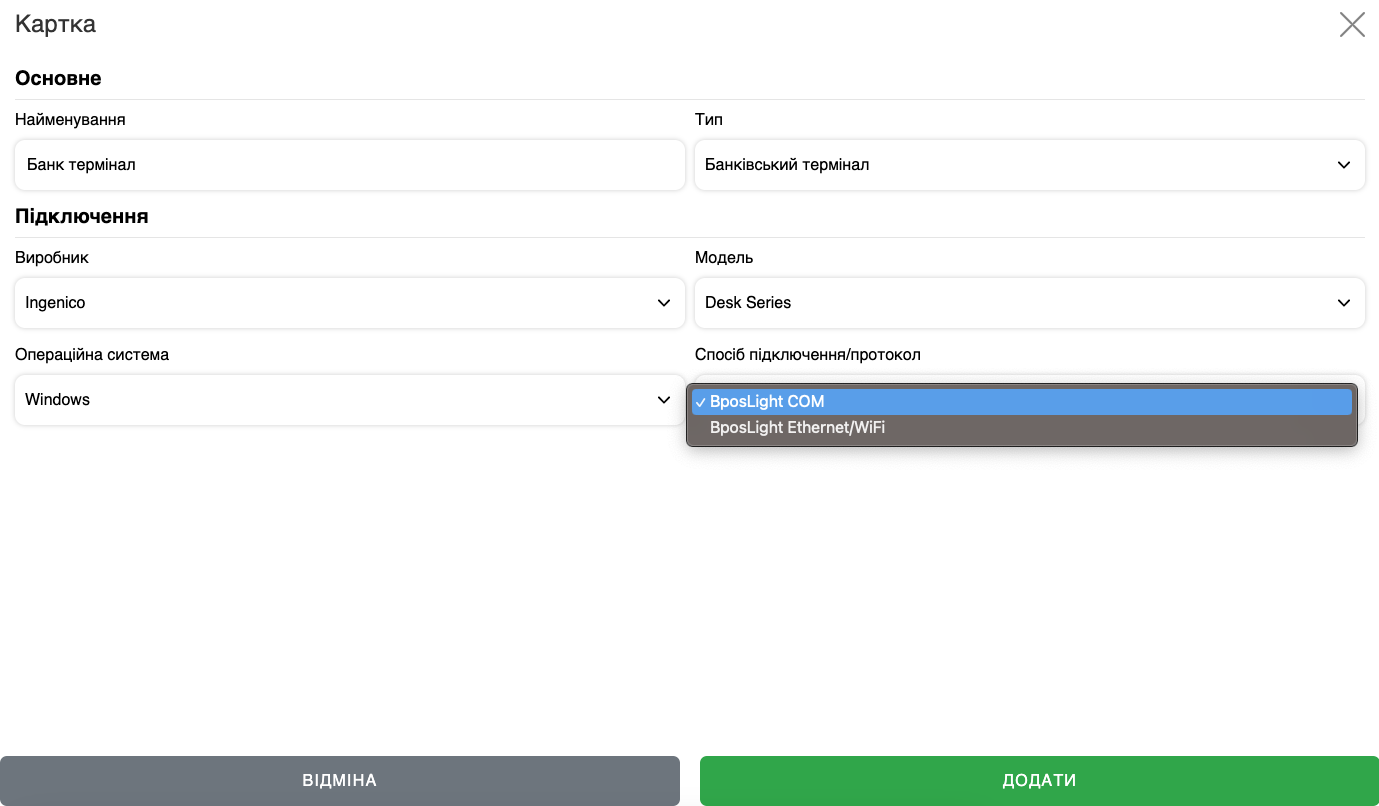
- Введіть Найменування
- Виберіть Тип – Банківський термінал
- В Виробник – Ingenico
- В Модель – Серію вашого терміналу
- Виберіть операційну систему – Android або Windows
- Оберіть спосіб підключення – BposLight COM / USB або BposLight Ethernet/WiFi.
- При виборі способу підключення – BposLight COM / USB в списку з’явитися потрібний пристрій –
- за умови що до терміналу на даний момент підключений по USB банківський термінал.
- і так само за умови, що банківський термінал правильно налаштований на роботу з касою.
Пункт “Налаштування підключення” на Android при виборі USB

Пункт “Налаштування підключення” на Windows при виборі COM

- При виборі протоколу BposLight Ethernet/WiFi необхідно буде в пункті “Налаштування підключення” вказати IP-адресу, за якою підключений банківський термінал.
На Android/Windows

- Натисніть Додати
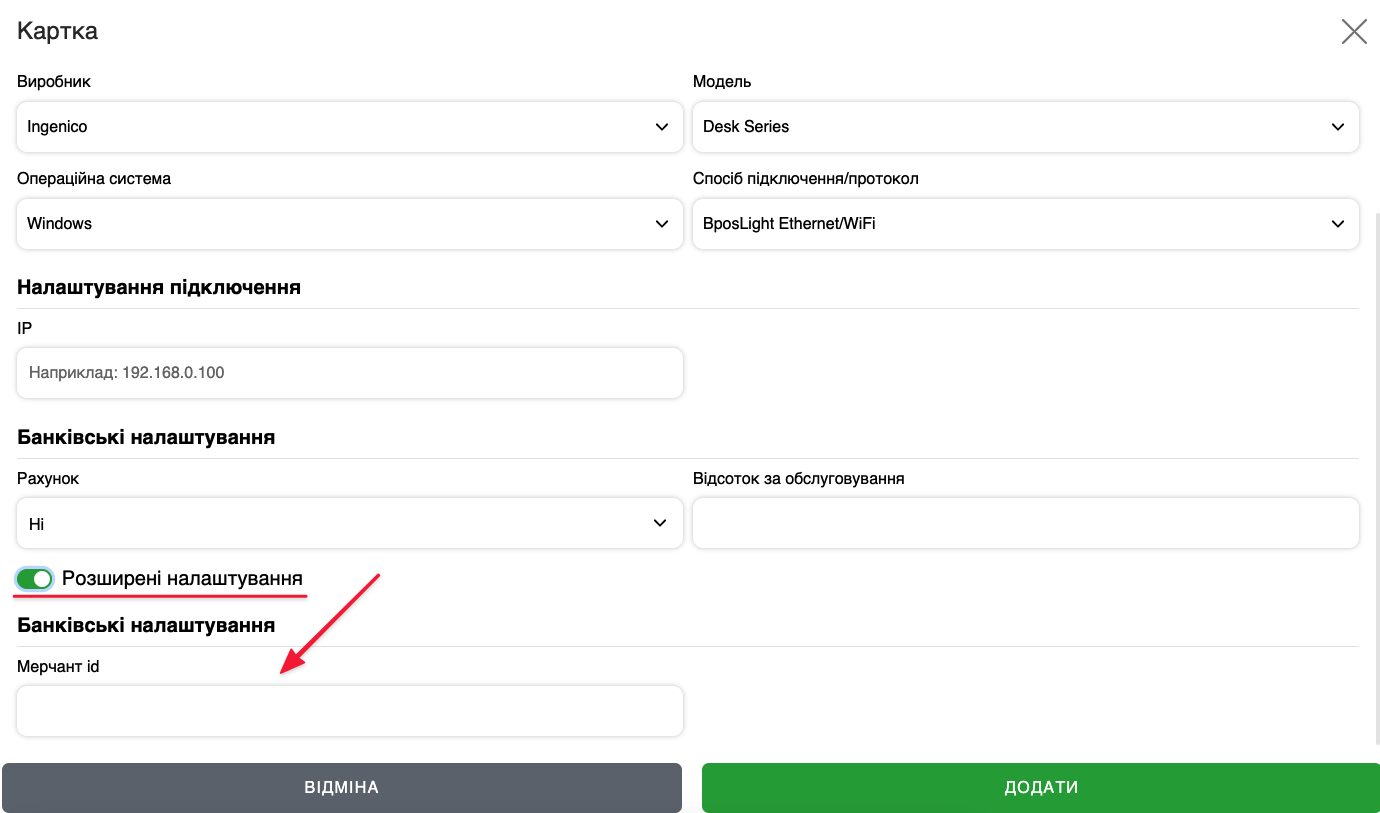
Якщо у вас налаштовано кілька рахунків, можна налаштувати на який з рахунків ви хочете отримувати транзакції. Для цього необхідно перейти в пункт “Розширені налаштування” та в полі Мерчант ID вказати ім’я вашого рахунку. Його можна дізнатися у банку еквайра.
- 1.2
За протоколом Json
- У POS-терміналі перейдіть в розділ Меню – Пристрої
- Натисніть Додати пристрій
- Введіть Найменування
- Виберіть Тип – Банківський термінал
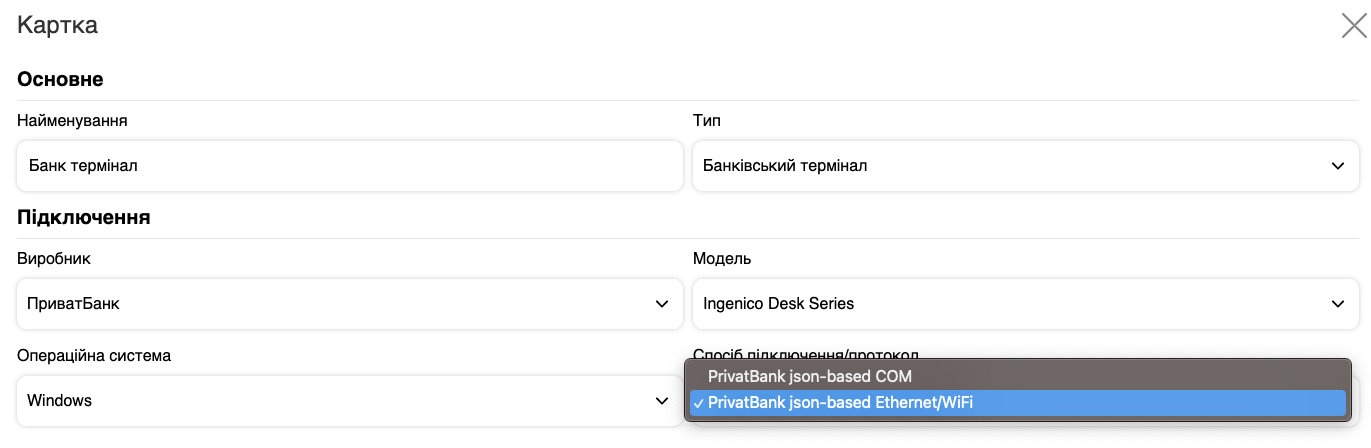
- В Виробник – ПриватБанк
- В Модель – Модель та серію вашого терміналу
- Виберіть операційну систему – Android, Windows або IOS
- Оберіть спосіб підключення – PrivatBank json-based COM або PrivatBank json-based Ethernet/WiFi.
- При виборі способу підключення – PrivatBank json-based COM або USB в списку з’явитися потрібний пристрій –
- за умови що до терміналу на даний момент підключений по USB банківський термінал.
- і так само за умови, що банківський термінал правильно налаштований на роботу з касою.
Пункт “Налаштування підключення” на Android при виборі USB
Пункт “Налаштування підключення” на Windows при виборі COM
- При виборі протоколу PrivatBank json-based Ethernet/WiFi необхідно буде в пункті “Налаштування підключення” вказати IP-адресу, за якою підключений банківський термінал.
На Android/Windows
- Натисніть Додати
- 2
Підключення банківського терміналу Verifone
За протоколом Json та SSI підтримуємо наступні моделі банківських терміналів:
vx520 (USB і Ethernet)
vx805 (USB і Ethernet)
vx820 (USB і Ethernet)
vx675 (Ethernet)
x990 (Ethernet)
- 2.1
Взаємодія зі SkyService за протоколом Json
- У POS-терміналі перейдіть в розділ Меню – Пристрої
- Натисніть Додати пристрій
- Введіть Найменування
- Виберіть Тип – Банківський термінал
- В Виробник – ПриватБанк
- В Модель – Модель та серію вашого терміналу
- Виберіть операційну систему – Android, Windows або IOS
- Оберіть спосіб підключення – PrivatBank json-based COM або PrivatBank json-based Ethernet/WiFi.
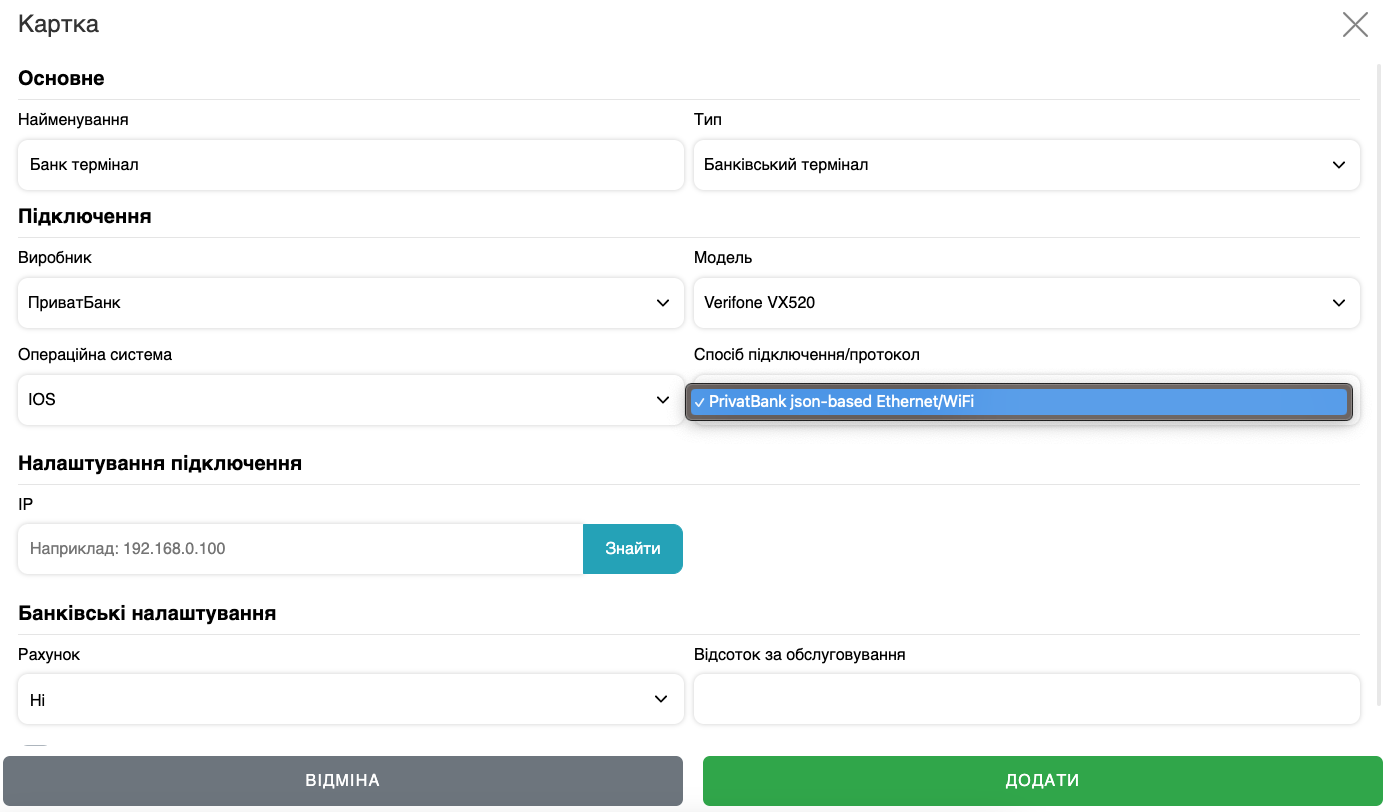
- При виборі способу підключення – PrivatBank json-based COM або USB в списку з’явитися потрібний пристрій –
- за умови що до терміналу на даний момент підключений по USB банківський термінал.
- і так само за умови, що банківський термінал правильно налаштований на роботу з касою.
Пункт “Налаштування підключення” на Android при виборі USB
Пункт “Налаштування підключення” на Windows при виборі COM
- При виборі протоколу PrivatBank json-based Ethernet/WiFi необхідно буде в пункті “Налаштування підключення” вказати IP-адресу, за якою підключений банківський термінал.
Операційна система Android/Windows
- Натисніть Додати
- 2.2
Взаємодія зі SkyService за протоколом SSI
- У POS-терміналі перейдіть в розділ Меню – Пристрої
- Натисніть Додати пристрій
Операційна система Windows
- Введіть Найменування
- Виберіть Тип – Банківський термінал
- В Виробник – Verifone
- В Модель – Серію вашого терміналу
- Виберіть операційну систему – Windows
- Оберіть спосіб підключення – USB/RS232/Bluetooth або Ethernet/WiFi.
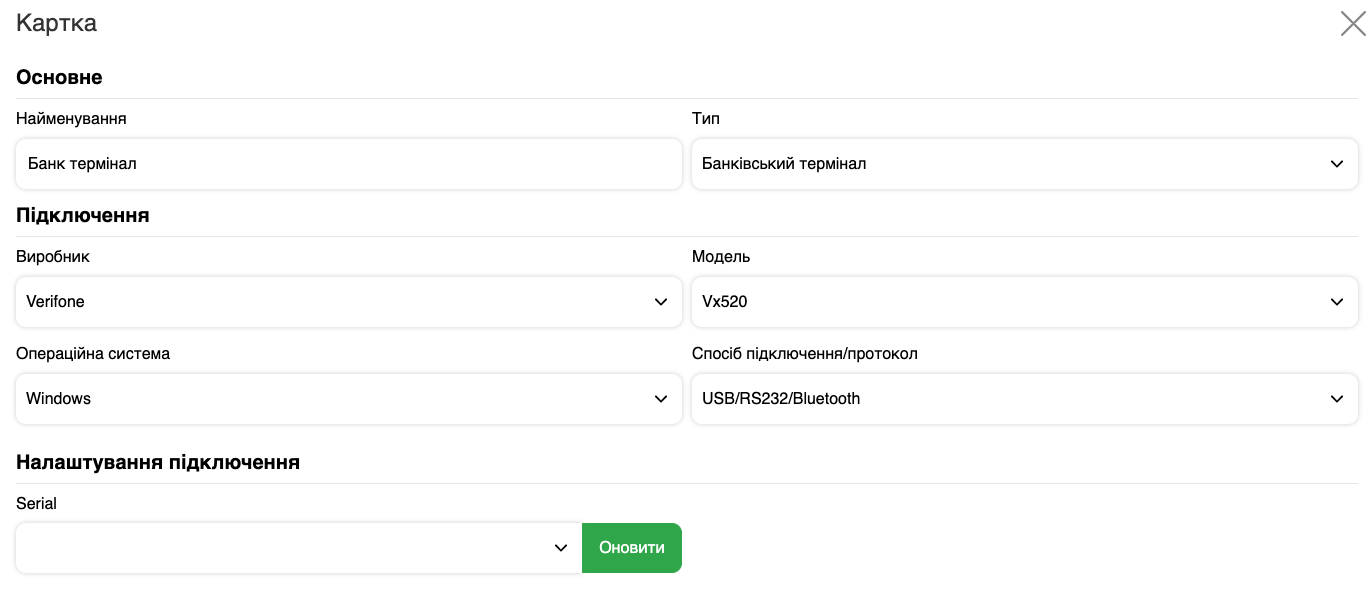
- Так як, на Windows взаємодія типу USB, RS232, Bluetooth реалізовано через COM, то можна за допомогою одного протоколу реалізувати підключення по одному з цих трьох інтерфейсів. Проте рекомендується підключати тільки по Ethernet і USB, так як робота по RS232 і Bluetooth, НЕ ТЕСТУВАЛАСЬ.
Пункт “Налаштування підключення” на Windows при виборі USB/RS232/Bluetooth
Пункт “Налаштування підключення” на Windows при виборі Ethernet/WiFi
Операційна система Android
- Введіть Найменування
- Виберіть Тип – Банківський термінал
- В Виробник – Verifone
- В Модель – Серію вашого терміналу
- Виберіть операційну систему – Android
- Оберіть спосіб підключення – USB або Ethernet/WiFi.
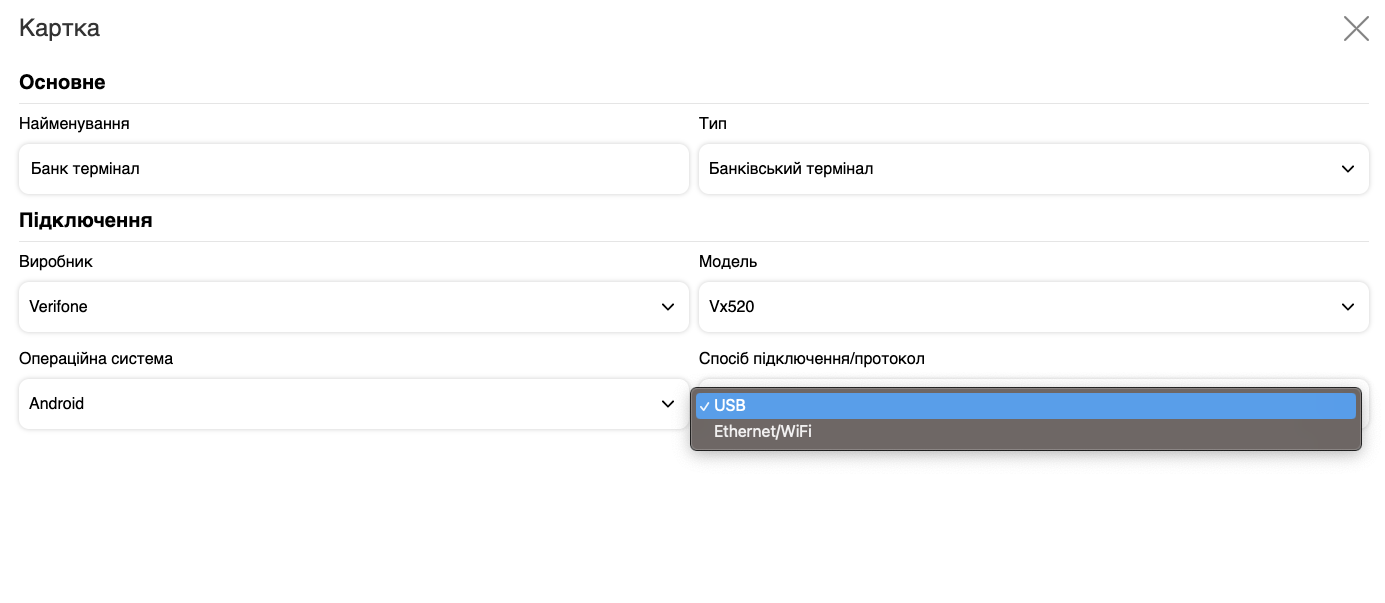
Пункт “Налаштування підключення” при виборі USB
Пункт “Налаштування підключення” при виборі Ethernet/WiFi
- 2.3
Взаємодія зі SkyService за протоколом SSI-JSON
- У POS-терміналі перейдіть в розділ Меню – Пристрої
- Натисніть Додати пристрій
- Введіть Найменування
- Виберіть Тип – Банківський термінал
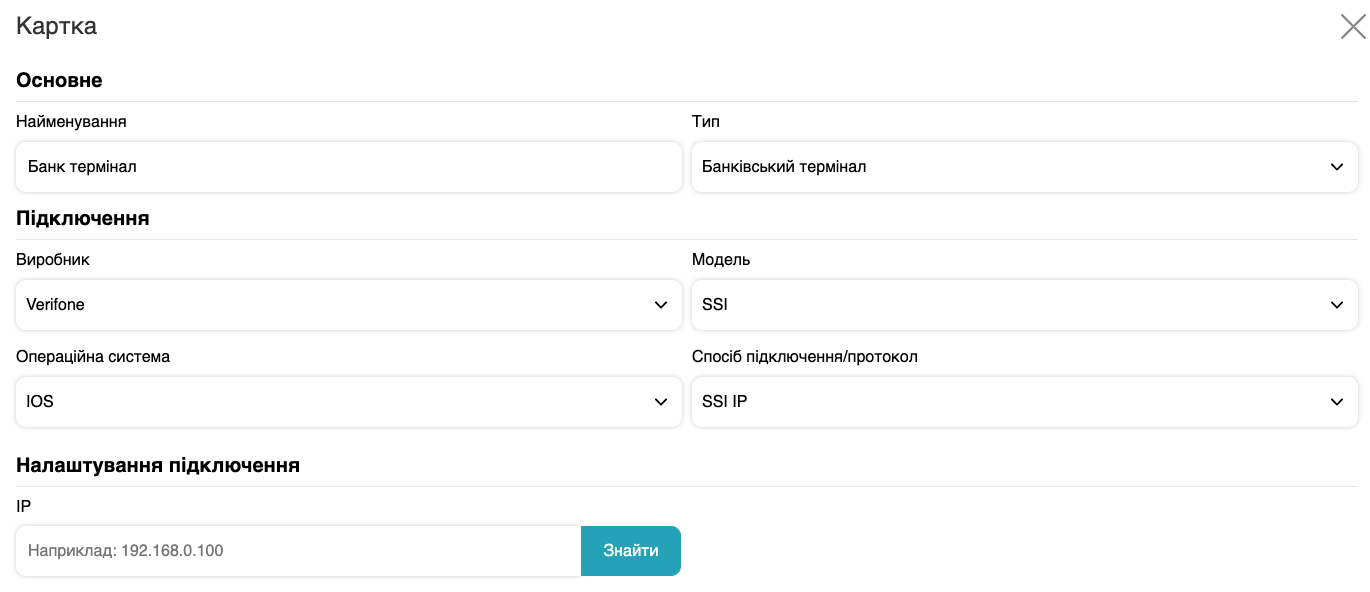
- В Виробник – Verifone
- В Модель – SSI
- Виберіть операційну систему – Windows або IOS
- Оберіть спосіб підключення – SSI IP.
- 2.4
SkyService та банківський термінал в одному пристрої
- У POS-терміналі перейдіть в розділ Меню – Пристрої
- Натисніть Додати пристрій
- Введіть Найменування
- Виберіть Тип – POS системи з екранами
- В Виробник – Verifone
- В Модель – X990
- Виберіть операційну систему – Android
- Оберіть спосіб підключення – APK Driver.
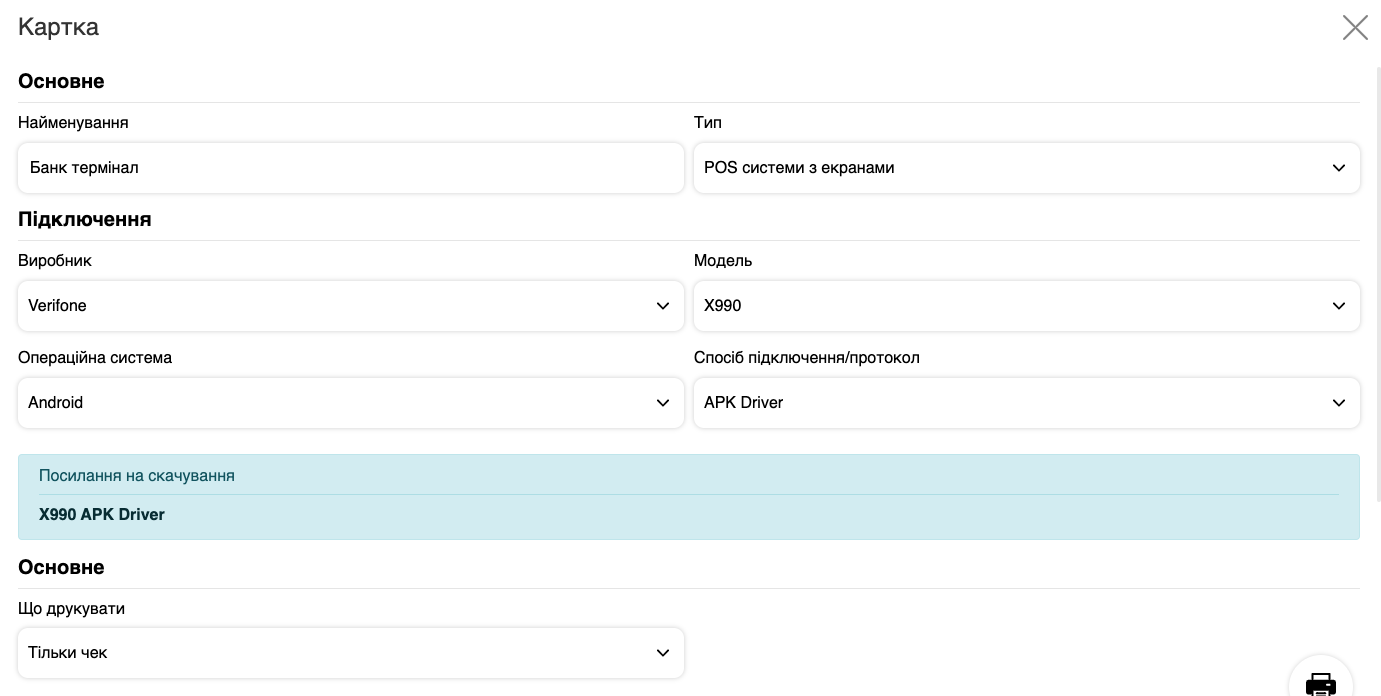
- Завантажте драйвер, який пропонує програма.
- Натисніть Додати
- 3
Підключення банківського терміналу PAX
За протоколом Json можна підключити модель:
А930 (USB і Ethernet)
- 3.1
Взаємодія банківсього терміналу зі SkyService
- У POS-терміналі перейдіть в розділ Меню – Пристрої
- Натисніть Додати пристрій
- Введіть Найменування
- Виберіть Тип – Банківський термінал
- В Виробник – ПриватБанк
- В Модель – PAX A930
- Виберіть операційну систему – Android, Windows або IOS
- Оберіть спосіб підключення – USB або Ethernet/WiFi.
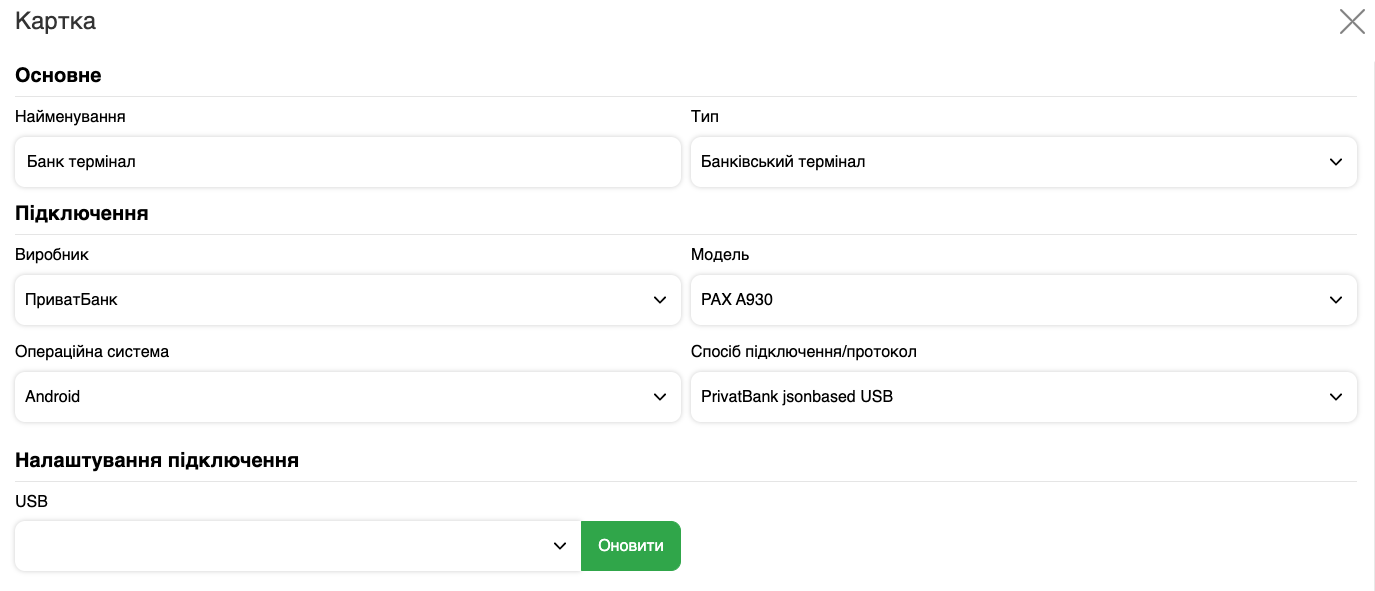
- При виборі способу підключення – PrivatBank json-based COM або USB в списку з’явитися потрібний пристрій –
- за умови що до терміналу на даний момент підключений по USB банківський термінал.
- і так само за умови, що банківський термінал правильно налаштований на роботу з касою.
Пункт “Налаштування підключення” на Android при виборі USB
Пункт “Налаштування підключення” на Windows при виборі COM
- При виборі протоколу PrivatBank json-based Ethernet/WiFi необхідно буде в пункті “Налаштування підключення” вказати IP-адресу, за якою підключений банківський термінал.
На Android/Windows
- Натисніть Додати