
Взаємодія програми та пристрою полягає в тому, що під час продажу через безготівковий розрахунок сума платежу буде передаватися на банківський термінал і по закінченню оплати чек буде закриватися.
Як це працює?
☝🏻 Якщо у вас термінал не X990, необхідно звернутись до вашого банку та уточнити можливість роботи пристрою за протоколом SSI-Json.
Що потрібно зробити перед підключенням до SkyService
- Відкрийте додаток Термінал/POS by mono на робочому столі
- В додатку перейдіть до розділу Параметри
- Необхідно вказати пароль Адміністратора, щоб відкрити системні налаштування
- ❗️ Зверніться до адміністратора, або працівників банку для отримання паролю
- У вікні Сервісні операції виберіть Відкрити налаштування системи
- Натисніть Wi-Fi
- Виберіть ваш Wi-Fi у списку доступних мереж
- Після підключення до мережі у правому кутку натисніть іконку

- На сторінці налаштувань Wi-Fi в кінці сторінки має бути IP-адреса, запишіть її для подальшого підключення в додатку SkyService POS.
☝️ Поверніться в головне меню та оберіть торговця зі списку.
✅ Це всі дії які необхідно зробити на терміналі.
Підключення терміналу в SkyService
Створення налаштування на підключення
- Перейдіть у касу (POS-термінал)
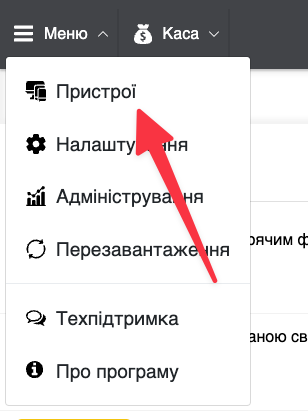
- Натисніть Меню – Пристрої
- Натисніть Додати пристрій
- У вікні створення пристрою заповніть дані –
- У полі Найменування – вкажіть назву налаштування, наприклад “Банківський термінал Verifone X990”
- У полі Тип – виберіть Банківський термінал
- У полі Виробник – виберіть Verifone
- У полі Модель – виберіть SSI
- У полі Операційна система – виберіть операційну систему Windows
- У полі Спосіб підключення/протокол – виберіть SSI IP
- У полі IP – вкажіть ІР-адресу, яку ви отримали у пункті 1.
❗️Важливо!
Для роботи з терміналом потрібно обов’язково вказати Мерчант ID.
Для цього прокрутіть до секції Банківські налаштування та натисніть Знайти.
👉 Дочекайтесь підключення до терміналу та отримання ваших Мерчантів id.
Після виберіть необхідний Мерчант id, якщо у вас їх декілька.
- Натисніть Додати/зберегти.
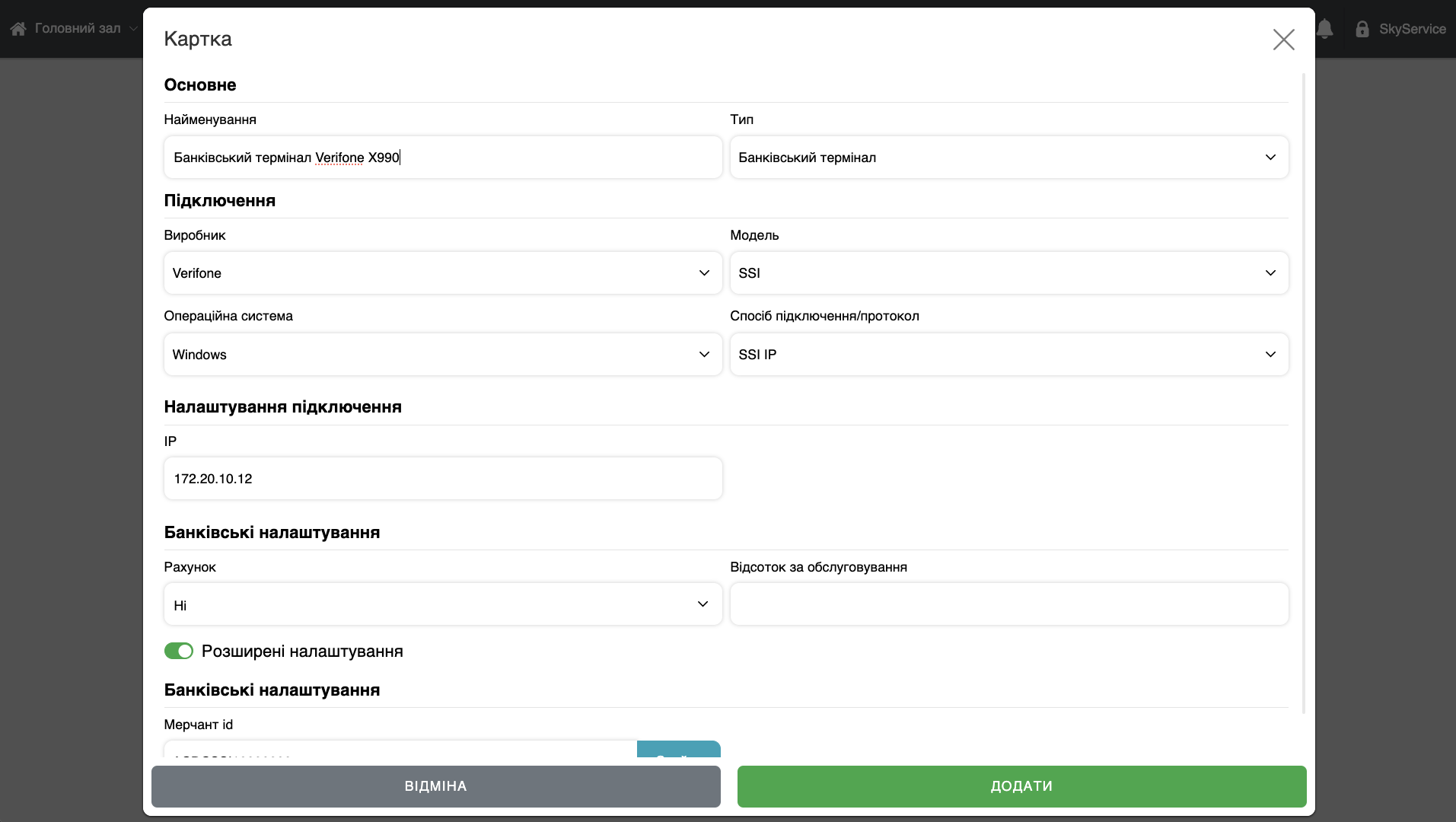
☝🏻 Ви можете додатково створити Рахунок в Адмініструванні та підключити його до налаштування Банківського терміналу.
Додатково можна вказати відсоток за обслуговування. Таким чином, після оплати, безготівкові кошти потраплятимуть на даний рахунок в програмі, з вирахуванням відсотку за обслуговування.
❗ Якщо ви додали рахунок в Адмініструванні, але його не видно в POS-терміналі (при налаштуванні пристроїв чи створенні транзакцій з Каси), значить даний рахунок не підключений в налаштуваннях Каси в Адмініструванні ➜ Налаштування ➜ Каси.
Продаж та інші операції з терміналом
☝🏻 Виконуючи продаж, побачите наступні повідомлення:
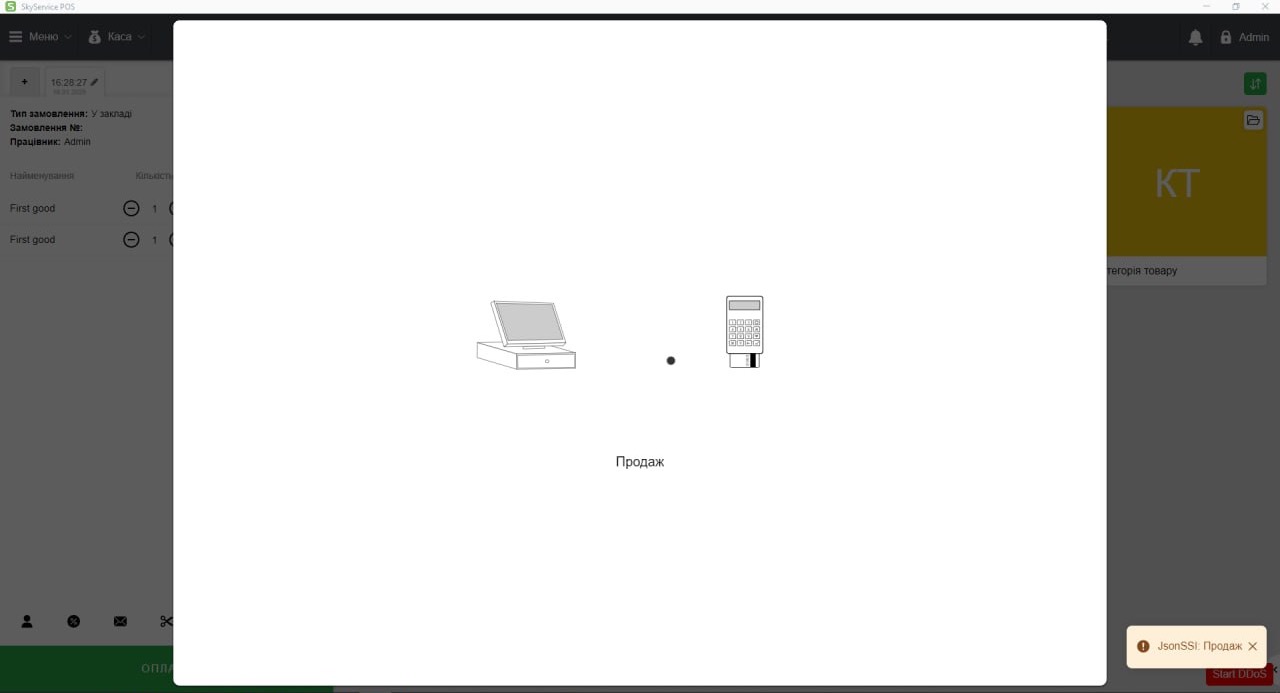
👉🏻 Сума передається на термінал ➜ Клієнт оплачує ➜ На терміналі натисніть кнопку Пропустити, або дочекайтесь поки термінал сам закриє вікно чеку ➜ Оплата закривається в програмі
👉🏻 Сума продажу передається на термінал ➜ Клієнт прикладає картку ➜ Операція виконується на терміналі ➜ Закривається вікно зв’язку з терміналом у програмі.
Можливі проблеми з підключенням та помилки у роботі з терміналом
☝🏻 Якщо робочий пристрій підключено до іншої мережі чи роутера з іншою підмережею, то буде таке попередження:
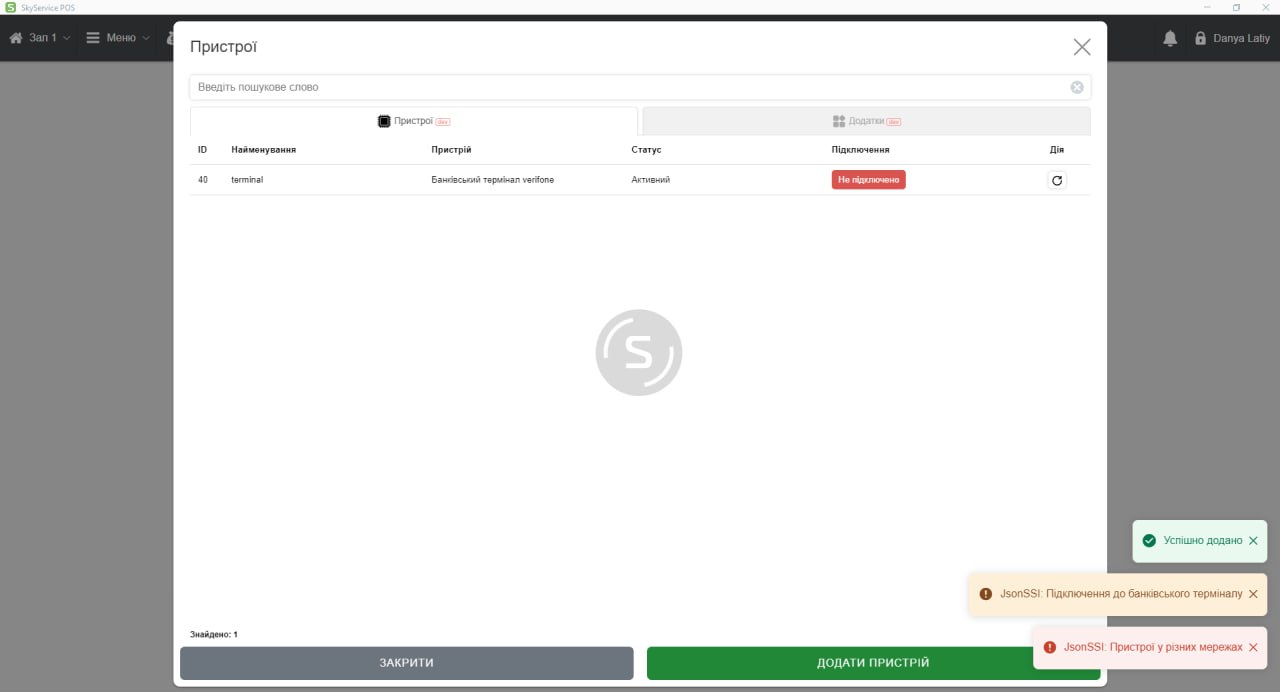
👉🏻 Варіанти вирішення та перевірки:
- Перевірте, щоб ваш банківський термінал та робочий пристрій були в одній мережі (підключені до одного роутера)
- Перевірте IP-адресу вашого робочого пристрою у локальній мережі та терміналу (пункт 1) ➜ відрізнятись у них має тільки значення після останньої крапки в IP-адресі
☝🏻 Якщо на самому терміналі скасувати оплату, то в програмі будуть наступні повідомлення:
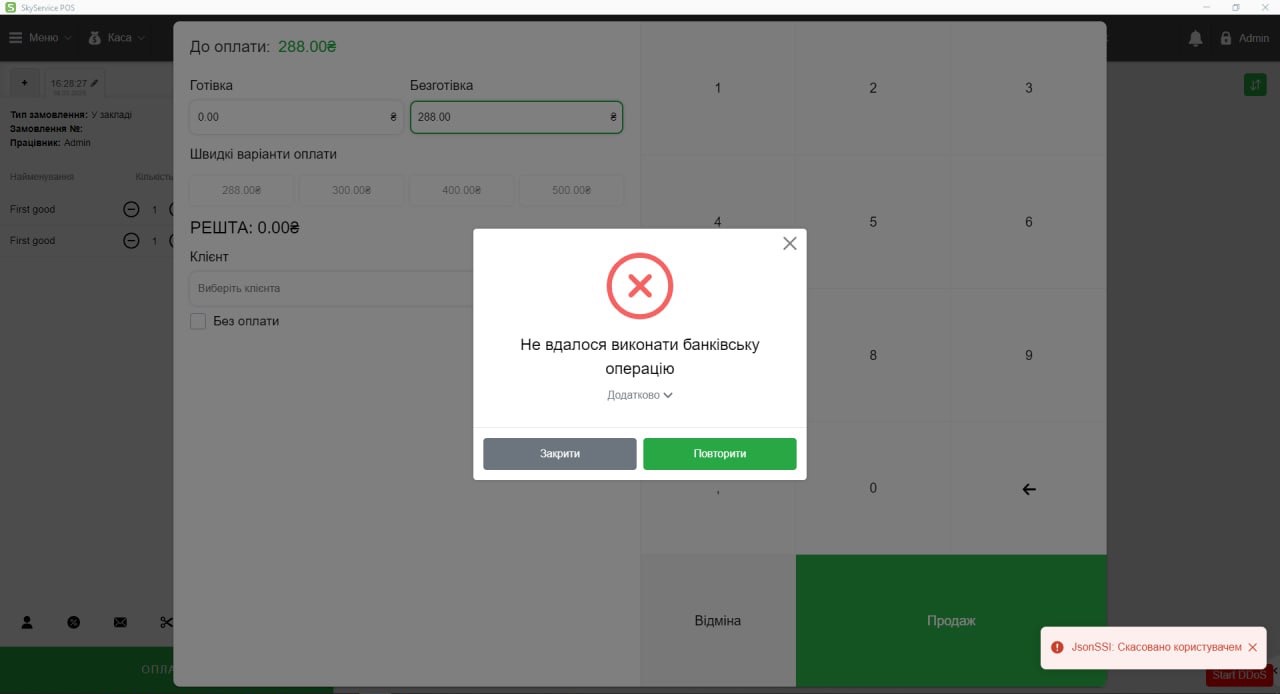
👉🏻 Натисніть “повторити“, та очікуйте оплату клієнтом. Або, якщо скасування було актуальним, то натисніть на 𝗫 щоб закрити дане попередження та скасувати/редагувати замовлення в SkyService.
❗ Якщо натиснути Нехтувати, то операція виконається лише по програмі SkyService. Тобто, оплата буде зафіксована лише в нашій програмі.