
- Беремо сканер штрихкодів і підключаємо по USB до пристрою ( Android , Windows ), сканер штрих кодів Bluetooth ( Android , Windows , IOS )
- Сканер штрихкодів працює за допомогою введення з клавіатури. Він автоматично визначається операційною системою і готовий відразу до роботи.
- Для додавання товарів за допомогою сканера штрихкодів переходимо в « Меню » – « Адміністрування » – « Товари », вибираємо товар, і прокручуємо сторінку до блоку Штрих-коди
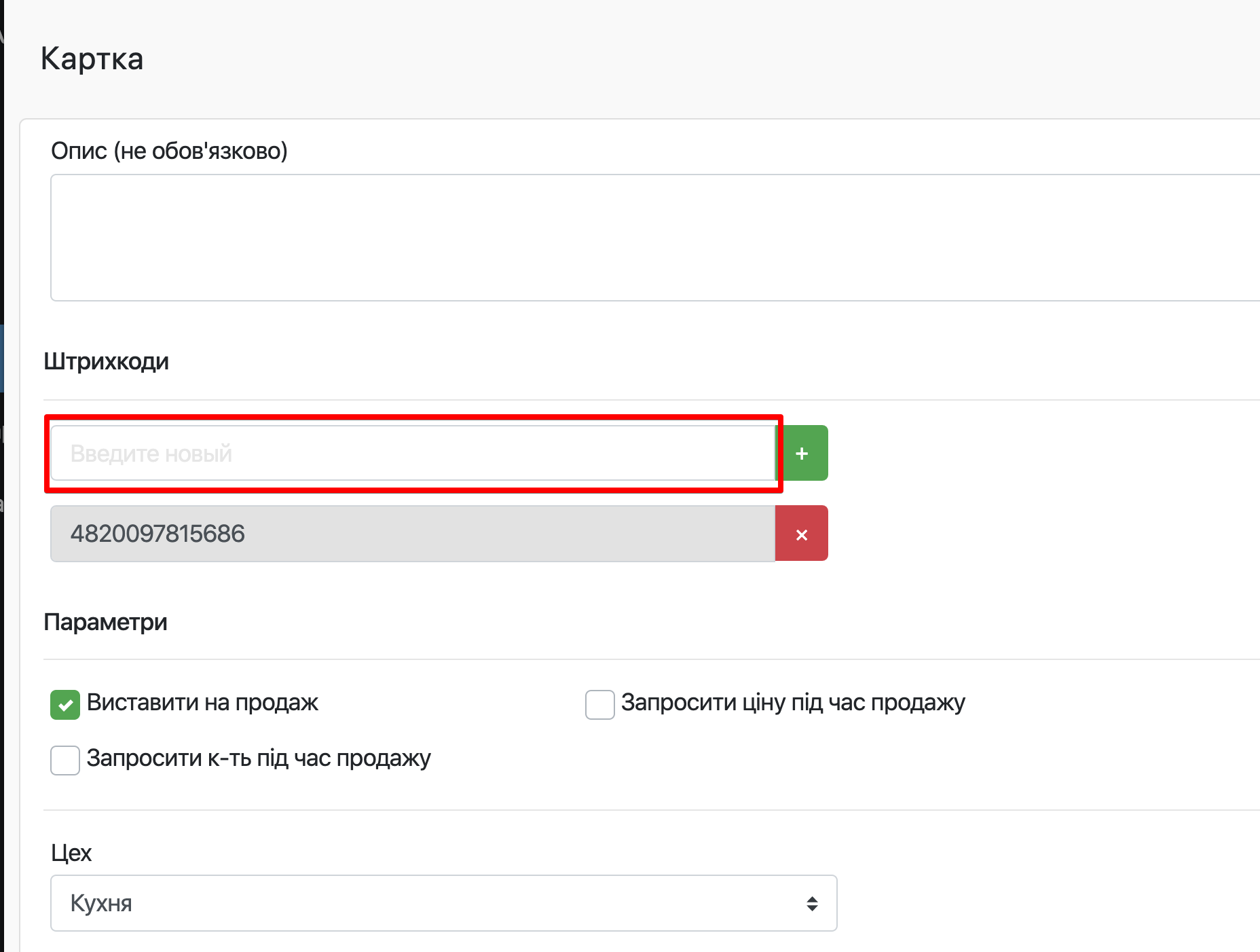
- Вводимо найменування товару, переводимо курсор на поле штрих код і скануємо штрихкод. Вказуємо ціну, кількість, собівартість і обов’язково натискаємо – Зберегти .
- Виходимо в POS-термінал і скануємо штрих код, система знайшла штрих код і додала в кошик товар.
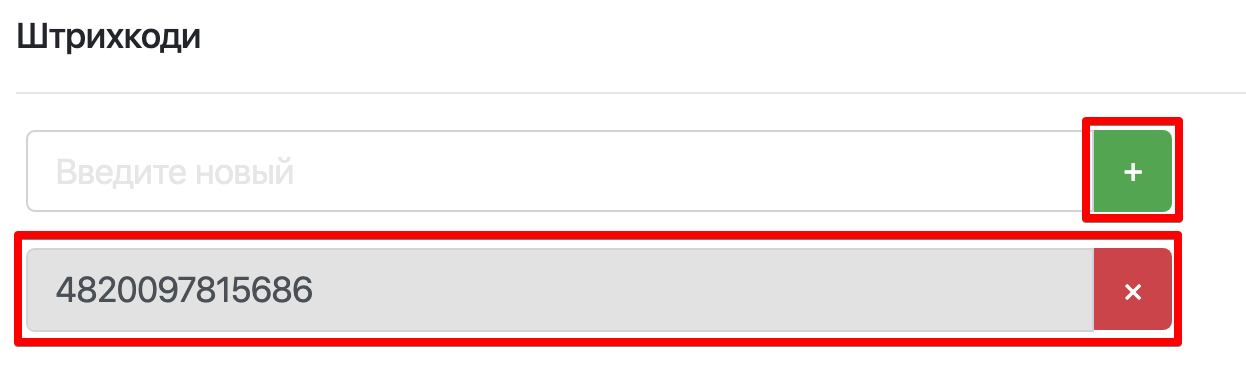
- Також є інші параметри управління штрих кодами. Заходимо в адмін панель, в раніше створений товар, блок «Штрихкоди » – додати ще один штрихкод.
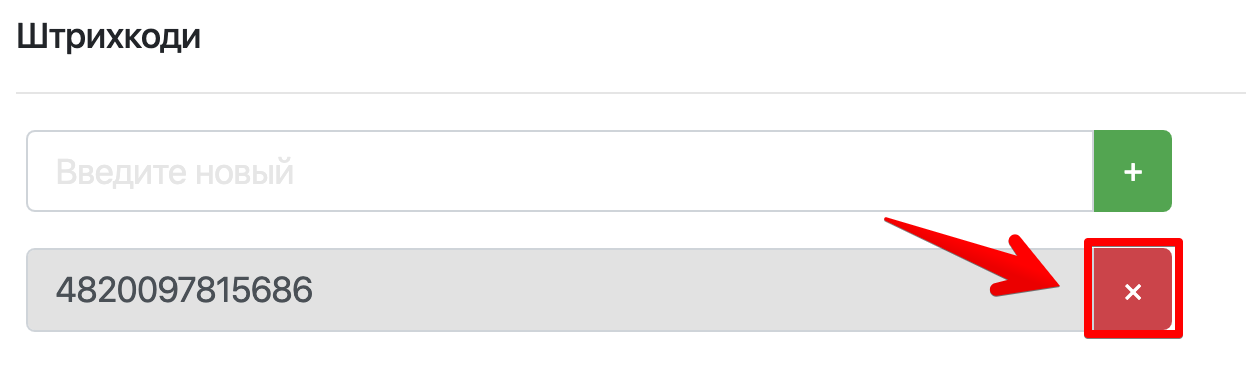
- Можна видалити старі штрихкоди.
- Можна перейти в глобальні «Налаштування » системи: «Основне » і встановити поле Дозволити однакові штрихкоди для різних товарів або «Заборонити »
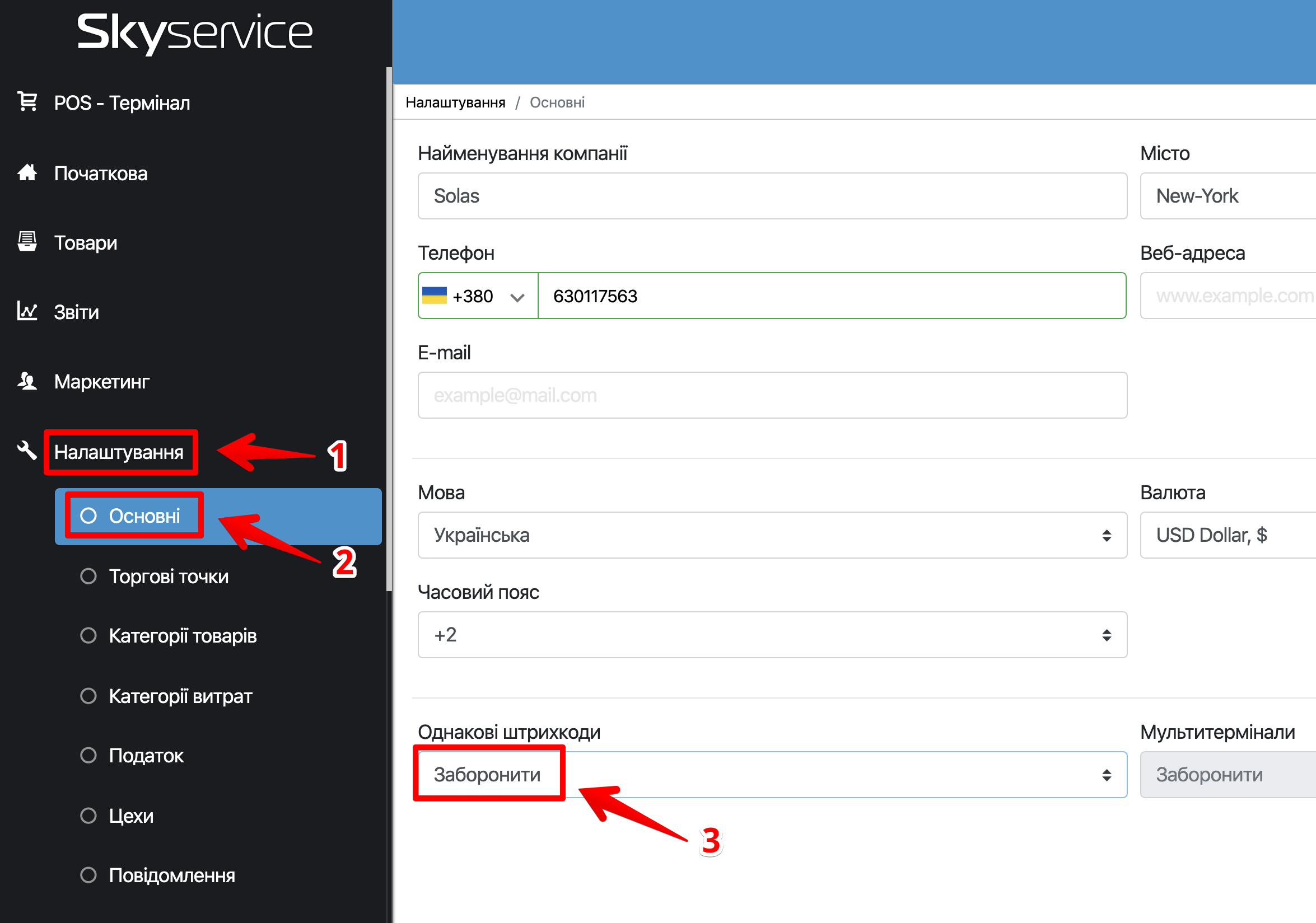
- В ситуації коли у вас один і той же штрих код на різних товарах, ви можете дозволити. Таким чином система знайде 2 товари і запропонує вам вибрати один з них.