
☝🏻 SkyService підтримує роботу з “Термінал” з операційних систем Android та IOS.
Що потрібно зробити перед підключенням “Термінал” до SkyService
Технічні вимоги до застосунку “Термінал”
Перед початком ознайомлення з уроком по підключенню “Терміналу”, радимо ознайомитись з технічними вимогами до пристрою від “ПриватБанк”
ℹ️ Якщо ваш пристрій не відповідає технічним вимогам, на жаль, ви не зможете користуватись додатком та виконувати безготівкові продажі в парі з “Терміналом”.
Технічні вимоги до Android –
- Пристрій має працювати на операційній системі Android 8.0 або вище.
- Пристрій оснащено NFC-модулем.
- На пристрої встановлено додаток Play Market.
- Пристрій не є «рутованим» (root-права – режим «суперкористувача», що має доступ до кореневих папок системи).
- На пристрої вимкнено режим налагодження (Debug mode).
- На пристрої вимкнено режим розробника (Developer mode).
Технічні вимоги до IOS –
- Пристрій має працювати на операційній системі іOS 16.4 або вище.
- Модель пристрою iPhone XS або вище.
- Наявність вільної пам’яті на смартфоні для коректного встановлення та роботи додатка.
- На телефоні встановлено App Store.
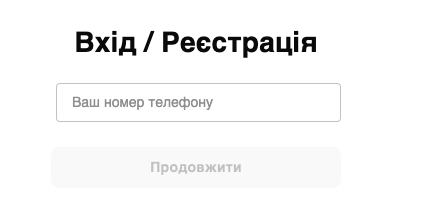
Реєстрація в кабінеті “Термінал”
- Необхідно зареєструватись в особистому кабінеті “Термінал”
- якщо ви вже зареєструвались, авторизуйтесь та перейдіть до наступного пункту
- Виберіть вашу компанію
- якщо компанії немає натисніть “Зареєструвати магазин“
- якщо немає відповідних кнопок, зверніться в підтримку “ПриватБанк”
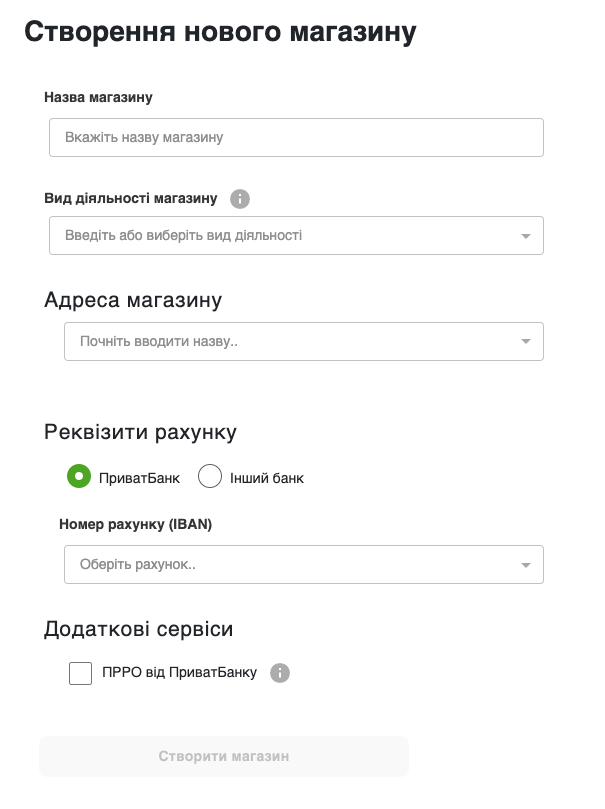
Створення нового магазину
- Після успішної реєстрації, натисніть “Додати магазин“
- Заповніть дані вашого магазину:
- Назва магазину – вкажіть вашу назву магазину, наприклад “Твоя улюблена кав’ярня”
- Вид діяльності магазину – оберіть вид діяльності, наприклад “Ресторан/Кафе/Фаст-Фуд”
- Адресу магазину – вкажіть адресу місцерозташування вашого магазину/закладу, потрібно вказати область, місто, вулиця, будинок.
-
Реквізити рахунку (Приватбанк чи інший банк)
- якщо ви обрали інший банк, то введіть номер рахунку у форматі IBAN.•
- ❗️Не потрібно активувати “ПРРО від ПриватБанку”
- опцію потрібно використовувати у випадку, якщо працює з терміналом окремо без іншого програмного забезпечення
- Натисніть кнопку «Створити магазин».
Як додати касира до вашого магазину
☝🏻 Якщо з терміналом буде працювати інший касир, а не власник закладу, ознайомтесь з цим пунктом інструкції.
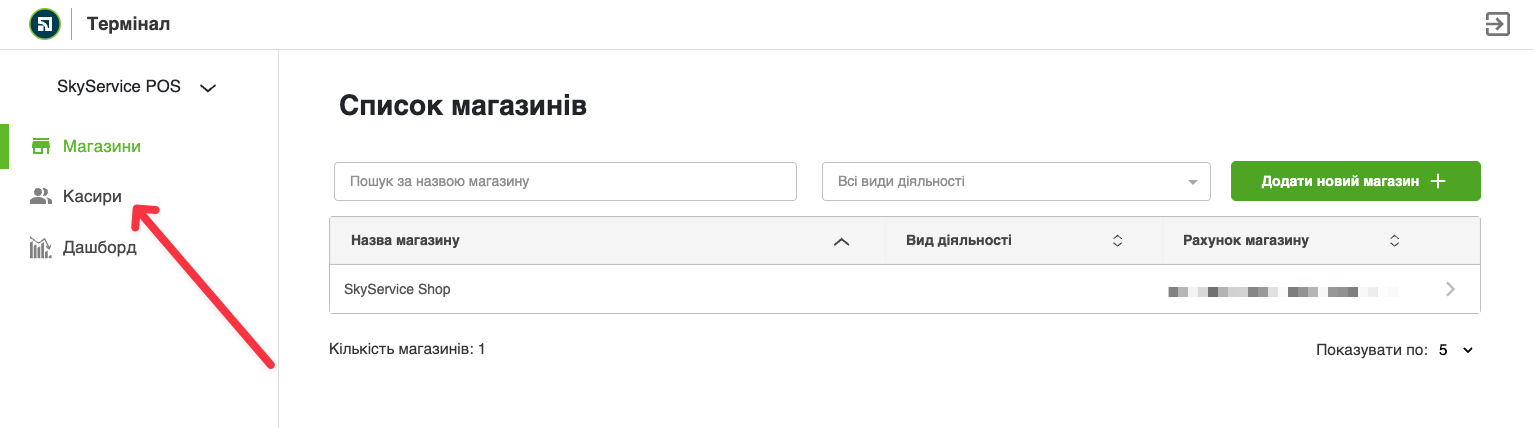
- Оберіть компанію в особистому кабінеті
- Оберіть у правому меню “Касири“
- Натисніть “Створити нового касира“
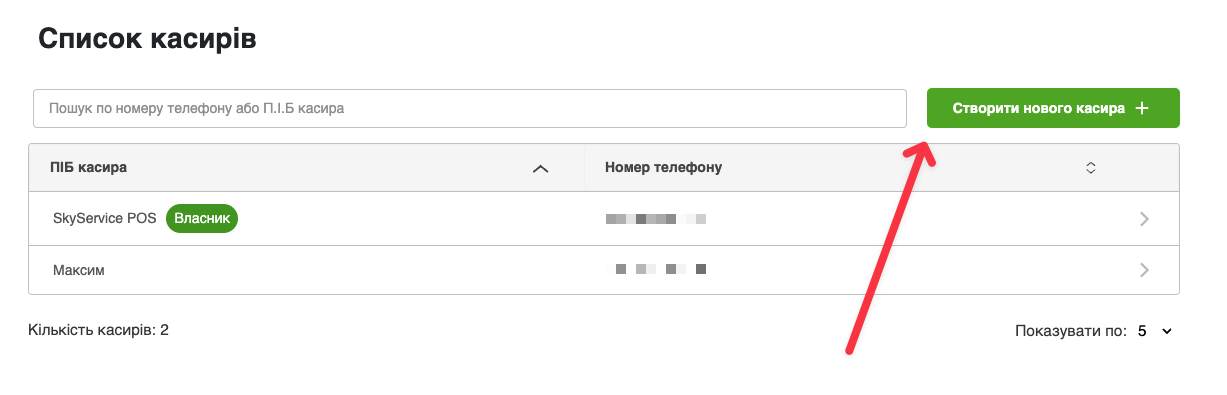
- Вкажіть “ПІБ касира“
- Вкажіть “Номер телефону касира“
- ❗️ номер має бути зареєстрований в “ПриватБанк”, через додаток “Приват24” буде в подальшому проходити авторизація в додатку
- З випадного списку виберіть магазин, в якому буде працювати касир (якщо магазинів декілька)
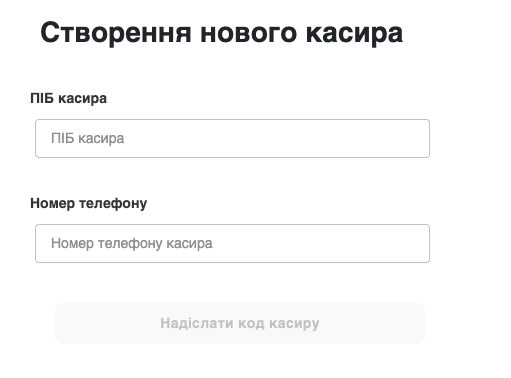
- Вашому касиру надіслано код у повідомленні. Введіть його в полі, що з’явилося.
- Щойно касира буде додано, ви отримаєте повідомлення про те, що касира створено.
Встановлення застосунку “Термінал” та перші дії
- Встановіть додаток “Термінал” на ваш телефон
- якщо у вас Android, перейдіть за посиланням – https://play.google.com/store/apps/details?id=ua.privatbank.pterminal
- якщо у вас iOS, перейдіть за посиланням – https://apps.apple.com/ua/app/id6450216954?l=uk
- Авторизуйтесь під касиром в додатку “Термінал“
- Оберіть магазин (якщо у вас більше 1 магазину), з якого будуть відбуватись продажі
- після вибору на Android відкриється одразу сторінка продажу
- після вибору на iOS відбудеться увімкнення функції Tap to Pay на iPhone
- Якщо у вас Android, перейдіть до пункту 2
- Якщо у вас iOS – зв’яжіть обліковий запис з Apple ID та дочекайтеся налаштування термінала й конфігурації.
- Відбувається увімкнення функції Tap to Pay на iPhone.
- Ознайомтеся з технологією Tap to Pay на iPhone.
Отримання токену для інтеграції з SkyService
- Оберіть компанію в особистому кабінеті
- Оберіть у правому меню “Інтеграція“
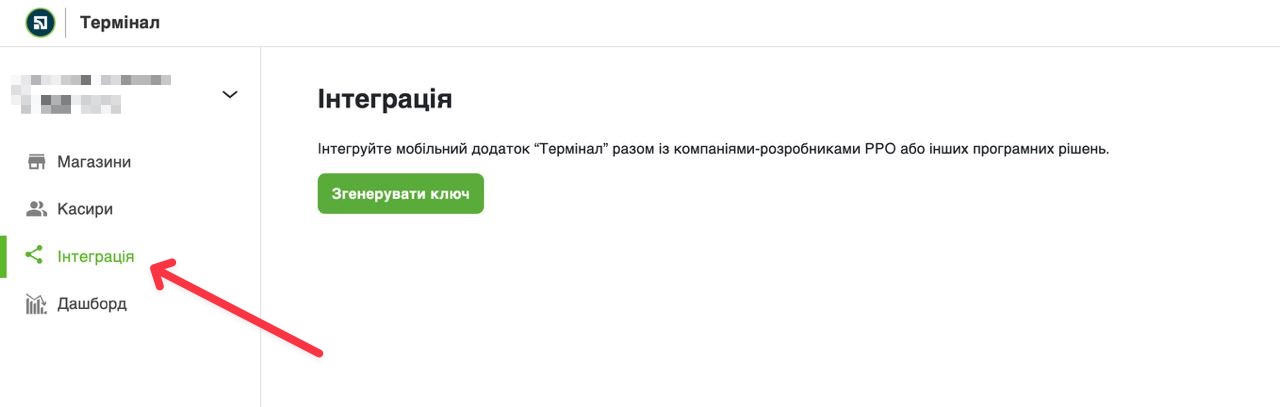
- Натисніть “Згенерувати ключ“
- На сторінці з’явиться “токен” для інтеграція терміналу з SkyService POS
- Натисніть “Скопіювати“
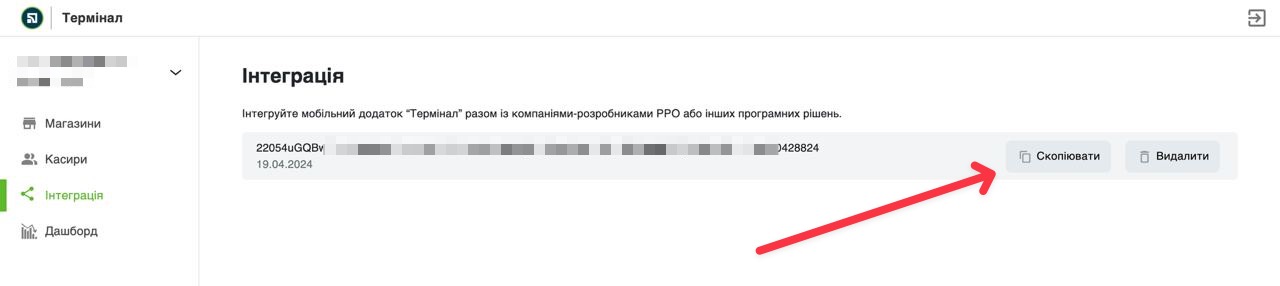
☝🏻 Скопійований токен знадобиться у наступному кроці.
Як підключити “Термінал” до SkyService POS
👉🏻 Цей крок потрібно виконувати після успішного виконання першого пункту.
Створення налаштування на підключення
- Перейдіть у касу (pos-термінал)
- Натисніть “Меню – Пристрої“
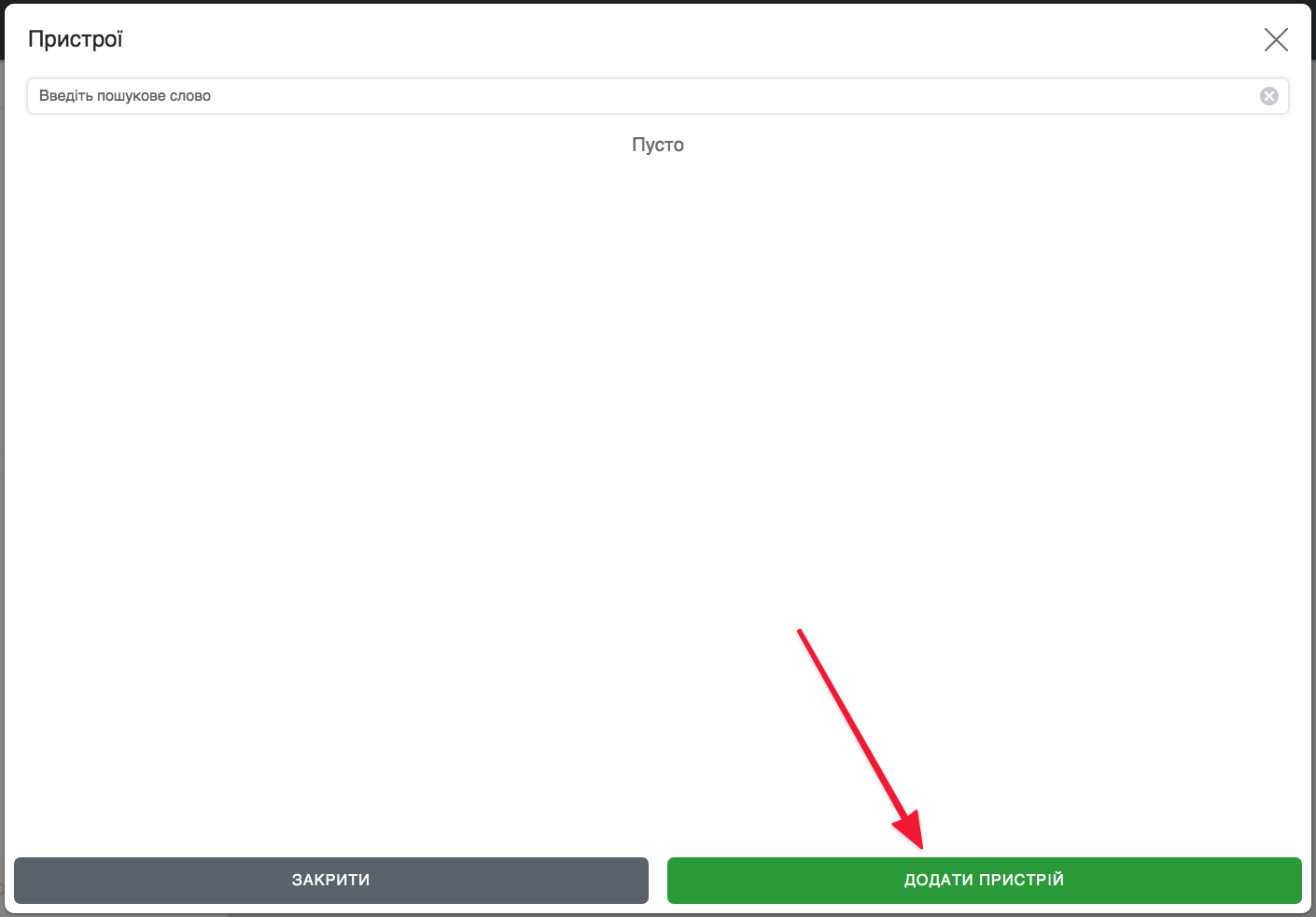
- Натисніть “Додати пристрій“
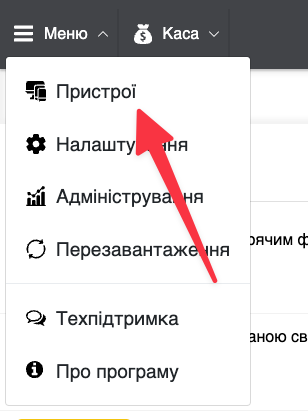
- У вікні “Пристрої” натисніть “Додати пристрій“
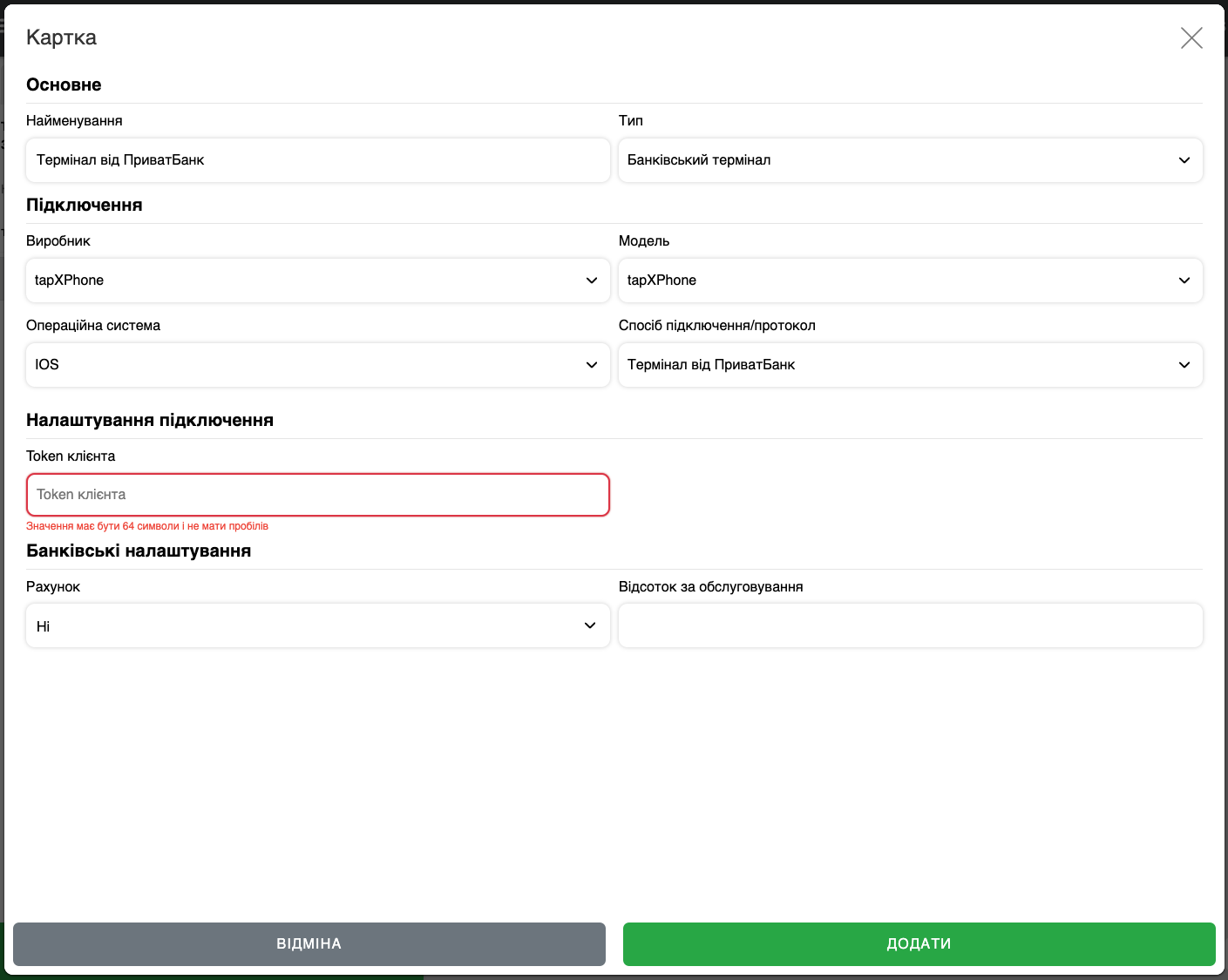
- Заповніть всі поля у створеній картці –
- Найменування – вкажіть “Термінал від ПриватБанк”, якщо це перше налаштування, або довільну назву
- Тип – Банківський термінал;
- Виробник – вкажіть “tapXPhone”
- Модель – вкажіть “tapXPhone”
- Операційна система – вкажіть Android/IOS;
- Спосіб підключення – виберіть “Термінал від ПриватБанк”;
- Токен клієнта – вкажіть токен, який ви отримали у ході виконання пункта 1.6
- Натисніть “Додати/Зберегти“
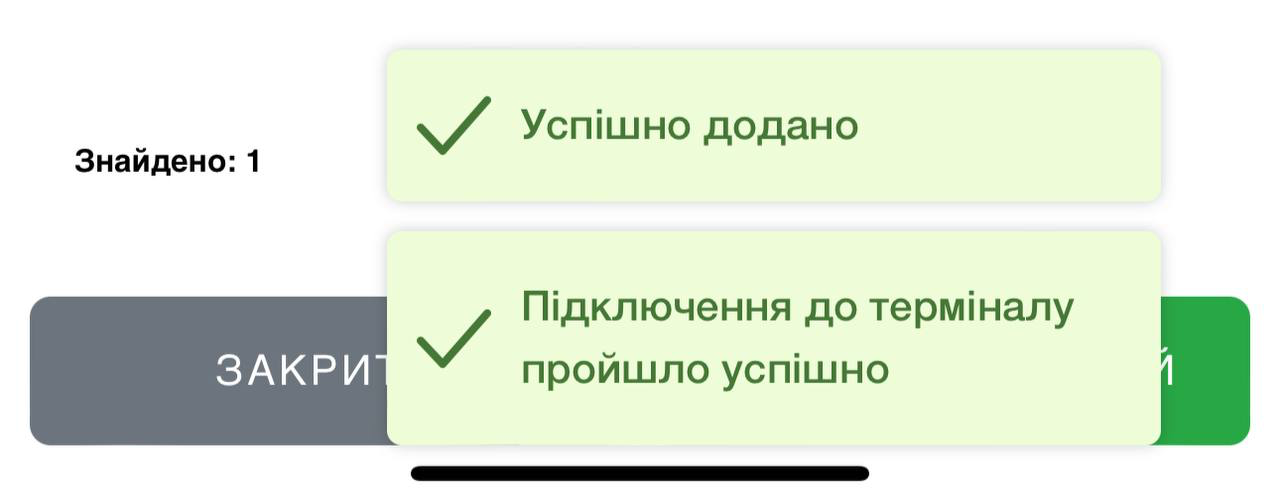
Підключення, продаж та інші операції з терміналом
☝🏻 Якщо додаток “Термінал” встановлено на ваш пристрій IOS, на якому встановлена програма SkyService, то після додавання налаштування та при кожному запуску каси (в цей момент відбувається ініціалізація обладнання), має виникнути повідомлення:
Можливі проблеми з підключенням та помилки у роботі з терміналом
☝🏻 Якщо додаток “Термінал” не було встановлено на вашому пристрої IPhone, то з’явиться таке попередження:

👉🏻 Варіанти вирішення:
- Натисніть “Перейти до App Store“, після цього відкриється сторінка додатку “Термінал”, який необхідно буде завантажити
- Якщо ви ще не використовуєте “Термінал” від ПриватБанку, натисніть “Пізніше”, потім натисніть “Меню – Пристрої”, знайдіть відповідне налаштування, та деактивуйте його або видаліть
☝🏻 Якщо транзакцію скасували в додатку “Термінал”, то з’явиться таке попередження:
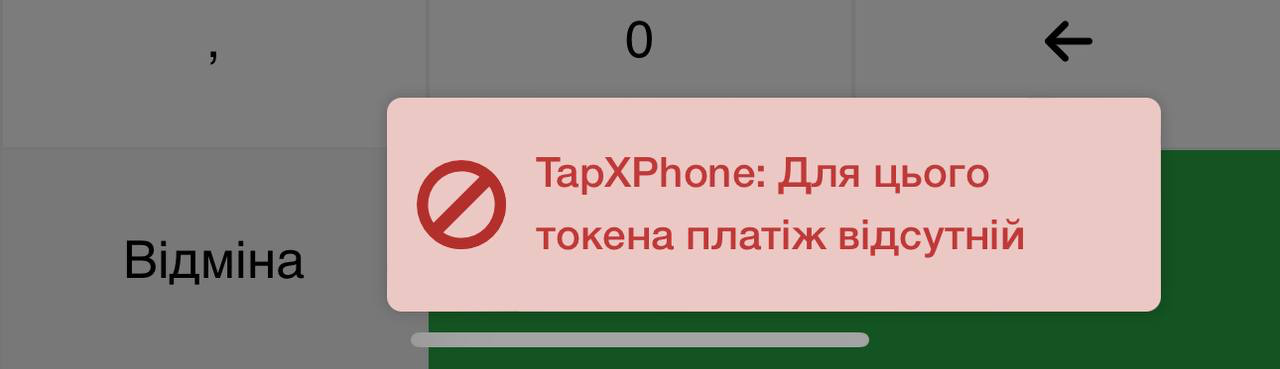
👉🏻 Варіанти вирішення:
- Натисніть “Повторити“, та очікуйте оплату клієнтом. Або, якщо скасування було актуальним, то натисніть на “X” щоб закрити дане попередження та скасувати/редагувати замовлення в SkyService.
- ❗Якщо натиснути Нехтувати, то операція виконається лише по програмі SkyService. Тобто, оплата буде зафіксована лише в нашій програмі.
☝🏻 Якщо сума транзакція/продажу менше 1.00 грн., то з’явиться таке попередження:
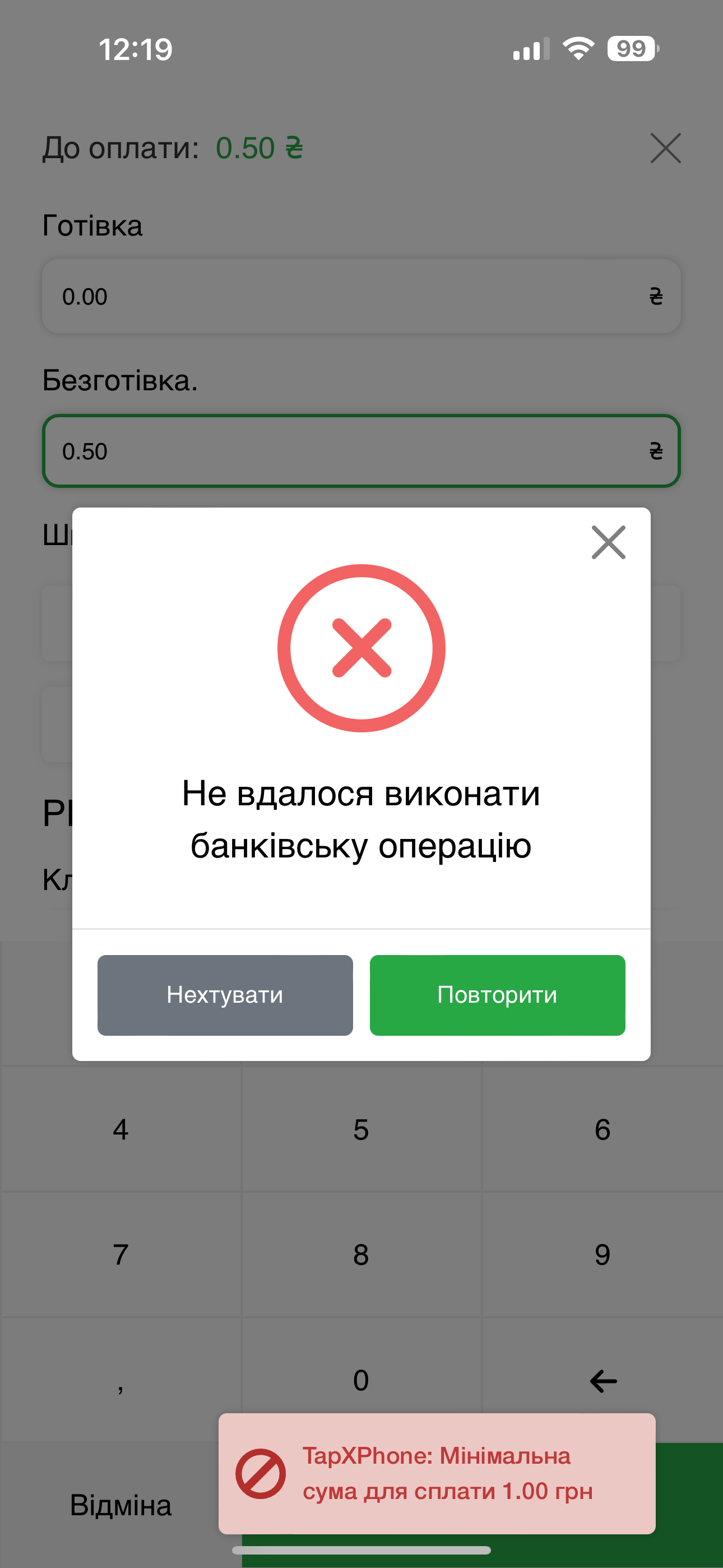
👉🏻 Варіанти вирішення:
- Мінімальна сума оплати має бути більше 1.00 грн, натисніть на “X” щоб закрити дане попередження та скасувати/редагувати замовлення в SkyService.
- ❗Якщо натиснути Нехтувати, то операція виконається лише по програмі SkyService. Тобто, оплата буде зафіксована лише в нашій програмі.