
QR меню та оплата – інструмент для перегляду меню та безпечної оплати через QR-код.
Активація
Для активації та налаштування додатку Вам потрібно:
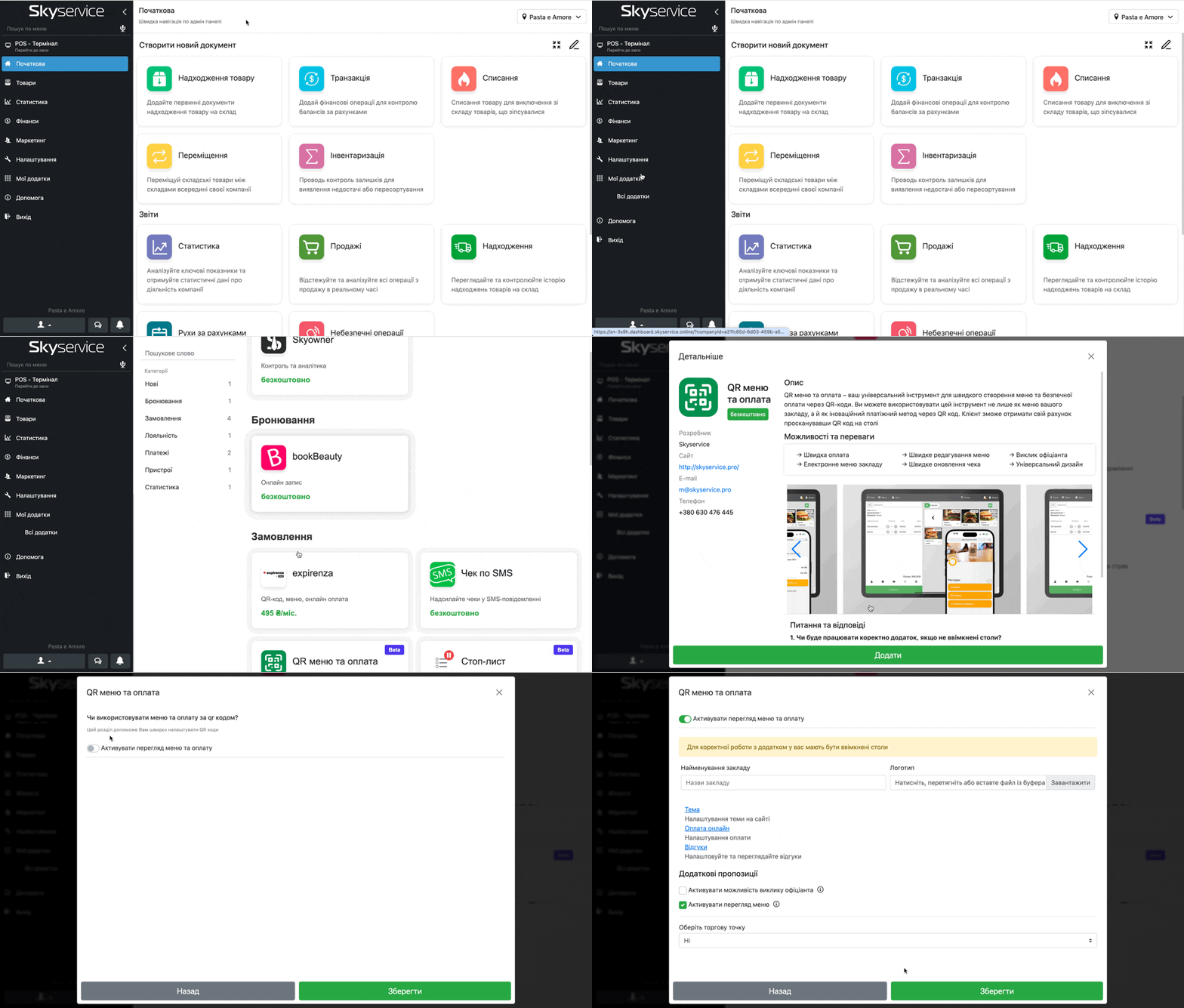
- У адмін-панелі перейти у розділ Мої додатки → Всі додатки та виберіть в переліку QR меню та оплата
- У спливаючому вікні, ви можете побачити зображення роботи застосунка та ознайомитися з описом
- Натисніть Додати
- Активуйте параметр Активація перегляд меню та оплату
Основні налаштування
Заповніть наступні дані вашого закладу:
- Найменування вашого закладу
- Логотип закладу
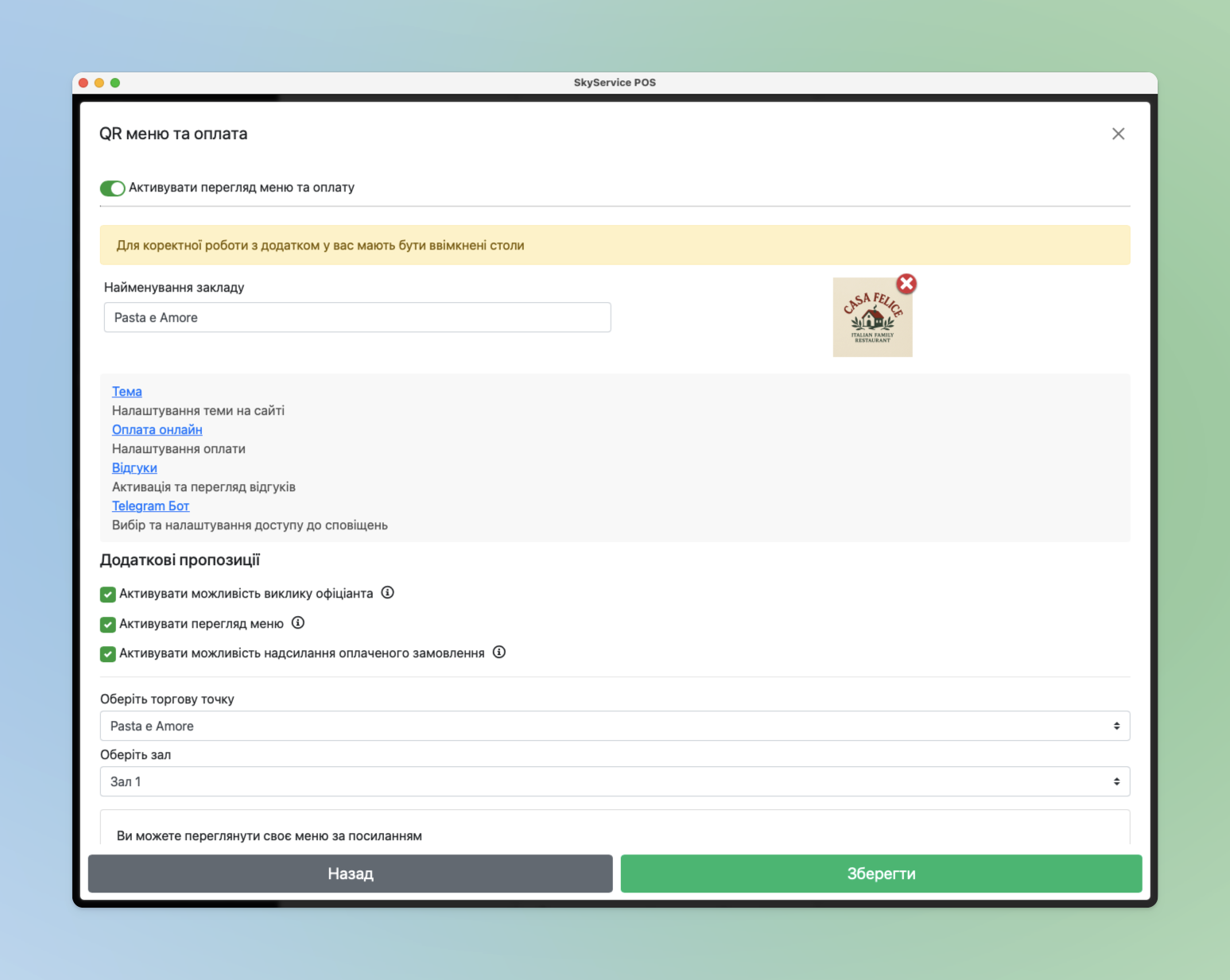
☝️ Вказані дані будуть відображатись на сайті для ваших гостей.
❗Важливо! Звертаємо увагу, що для роботи даного застосунку в програмі мають бути активовані налаштування для столів.
🔗 Для більш детального ознайомлення радимо переглянути урок в нашій базі знань Як розставити столи на мапі залу.
Налаштування теми
Для налаштування теми натисніть Тема.
В даному розділі можливо налаштувати спосіб перемикання між замовленнями (у випадку, якщо створених замовлень для столу декілька), тобто:
– Скролл – замовлення гортаються вертикально, тобто зверху до низу;
– Свайп – замовлення гортаються горизонтально, тобто справа наліво.
👉 Додатково в Налаштуваннях ви можете обрати дизайн даного меню саме для клієнта.
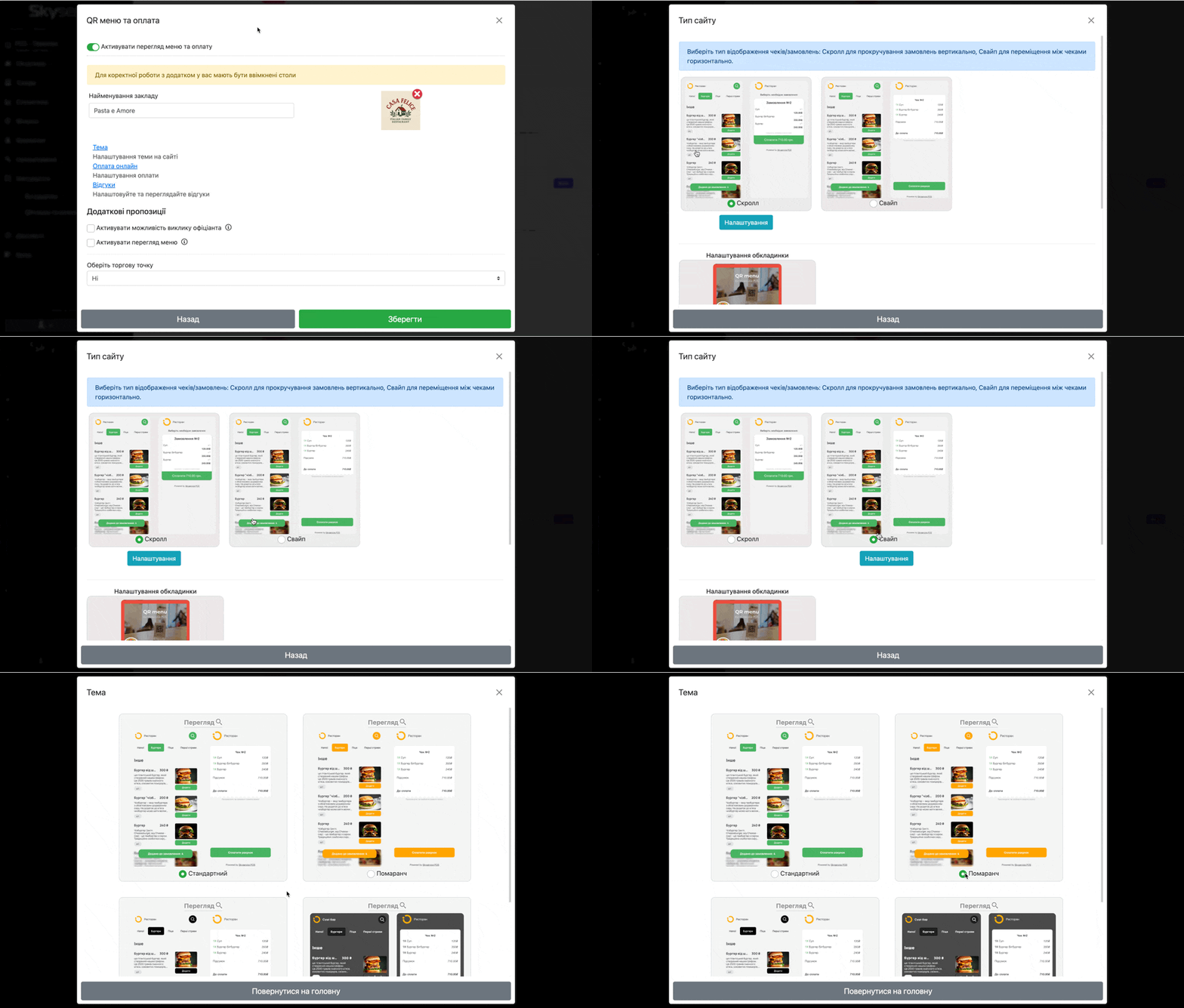
ℹ️ Також, ми можете налаштувати обкладинку вашого меню. Тобто, це зображення буде відображатись на головній сторінці вашого QR меню. Для цього зробіть наступне:
- Натисніть Тема
- Прокрутіть вниз до блоку Налаштування обкладинки
- Виберіть зображення
- рекомендований розмір зображення 600×300
- Натисніть Назад
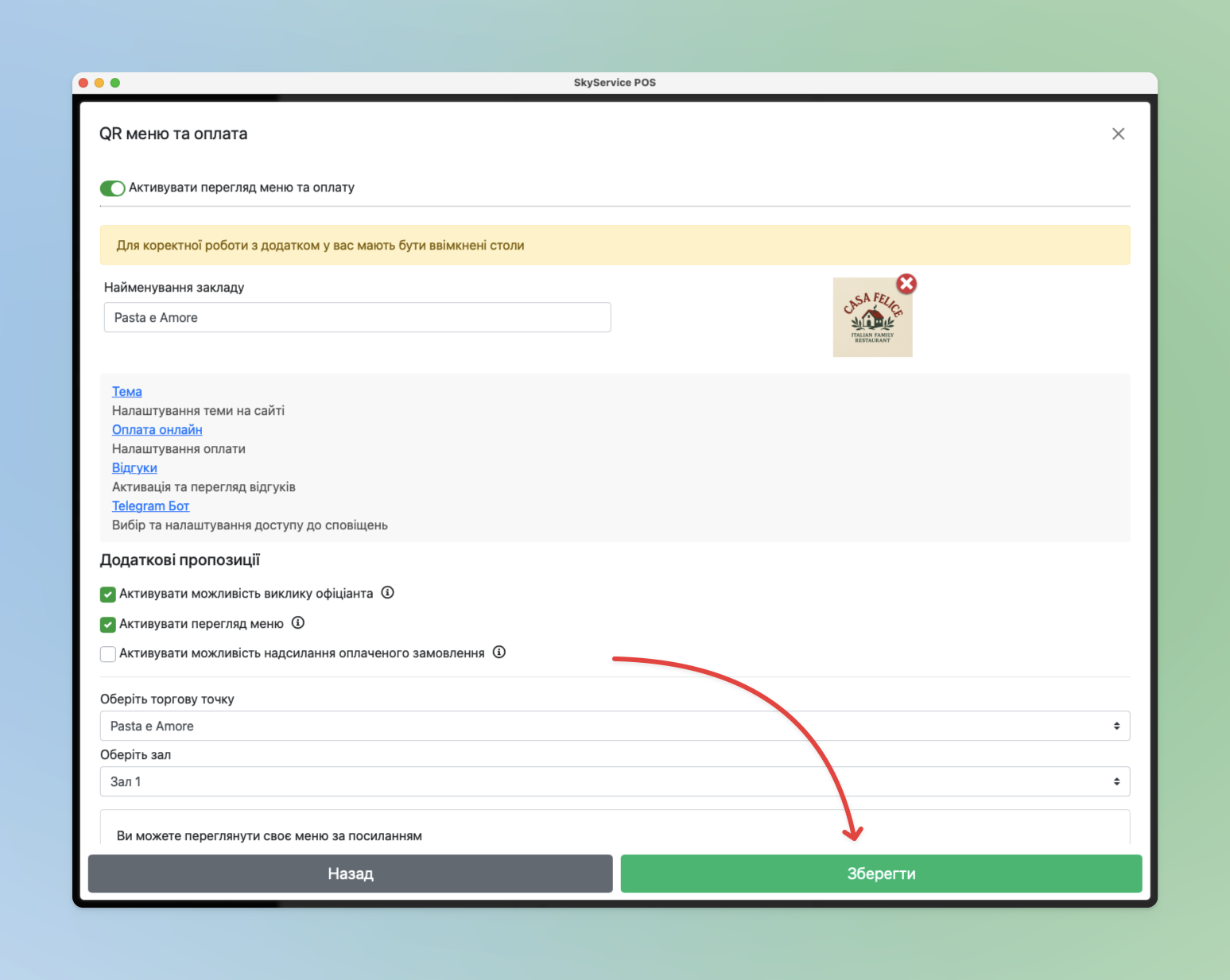
❗️ Важливо! Щоб зберегти все обране вами у вкладці Теми натиснувши Назад обов’язково натисніть Зберегти в основному вікні налаштувань:
Оплата онлайн
🔥 Приймайте оплату замовлення онлайн разом зі Skyservice.
Для налаштування оплати натисніть Оплата онлайн.
- Виберіть платіжний метод, для того щоб приймати оплату онлайн.
-
Без оплати – вашому гостю не буде відображатись кнопки оплати замовлення.
- якщо немає потреби в прийнятті сплати через QR-код, тобто щоб гості тільки мали змогу переглядати меню по QR-коду, а розрахунок проходив стандартно – готівкою або через банківський термінал
- Portmone або LiqPay – виберіть шлюз з яким працюєте, маєте кабінет.
-
Без оплати – вашому гостю не буде відображатись кнопки оплати замовлення.
Вкажіть необхідні реквізити обраної платіжної системи, в котрій у вас створений “гаманець”. При необхідності ви можете уточнити дані реквізити у відповідної платіжної системи.
ℹ️ Також, при виборі платіжної системи в програмі, нижче ви можете за посиланням перейти одразу на сайт відповідно обраної.
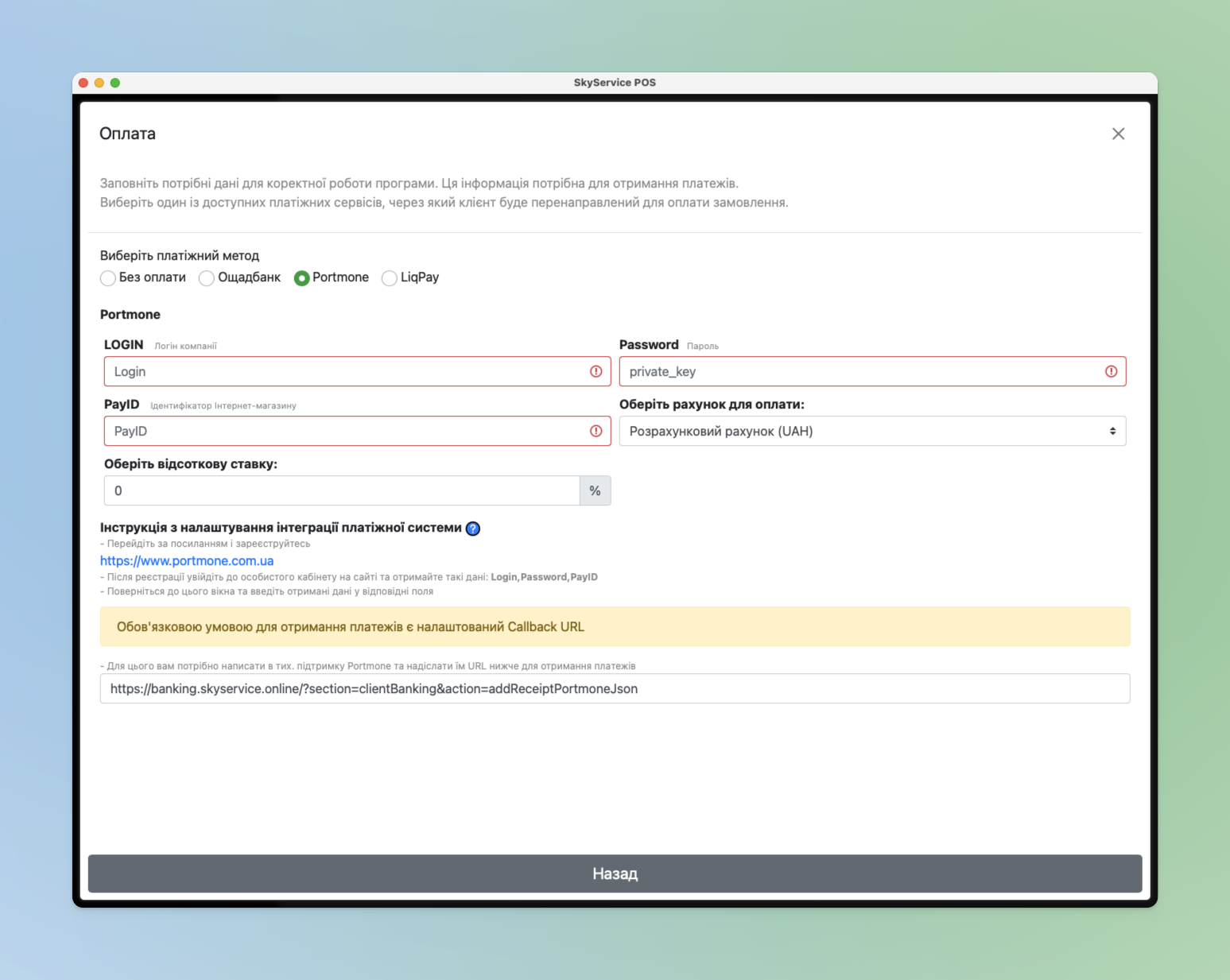
❗Крім того, саме у випадку з Portmone також має бути налаштований Callback URL, що додатково описано нижче при виборі даної платіжної системи. Для цього необхідно скопіювати посилання, котре знаходиться в самому низу та звернутися з ним безпосередньо до технічної підтримки Portmone.
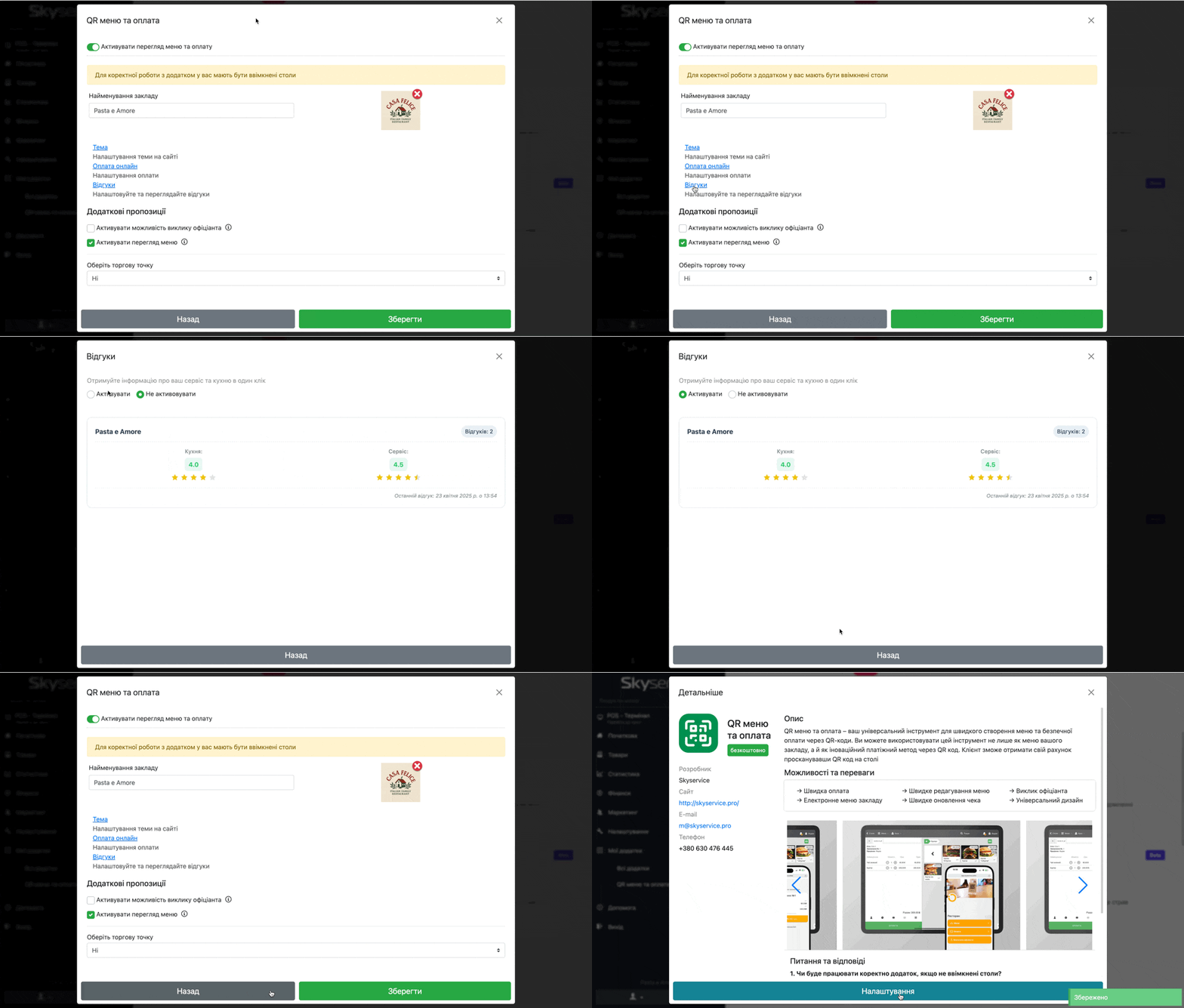
Відгуки
👉 Приймайте відгуки гостей за допомогою додатку QR меню та оплата.
Для налаштування натисніть Відгуки.
- У вікні Відгуки активуйте налаштування.
- В цьому розділі ви зможете переглядати всі відгуки, які залишають ваші гості.
Сповіщення в Telegram
🔥 Отримуйте миттєві сповіщення у Telegram про найважливіше! Ви будете оперативно інформовані про:
- Виклик офіціанта
- Нові відгуки клієнтів
- Оплати та транзакції
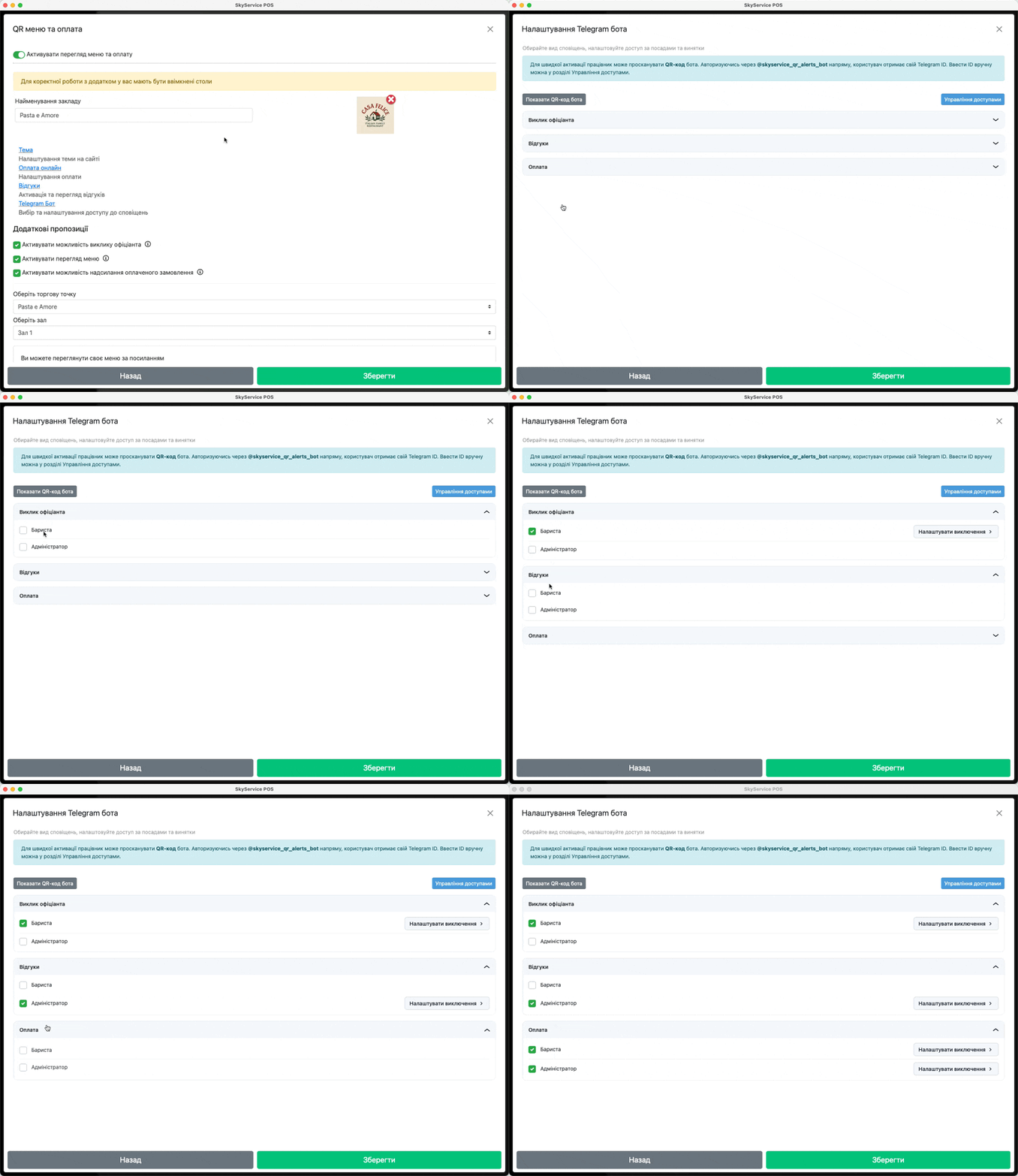
Для налаштування натисніть Telegram Бот.
- У вікні Налаштування Telegram бота під кожен тип сповіщень активуйте посади, які мають отримувати сповіщення.
Підключення працівників
- Натисніть Показати QR-код бота
- Відскануйте QR-код з пристрою працівника або скопіюйте посилання та надішліть його вашому працівнику
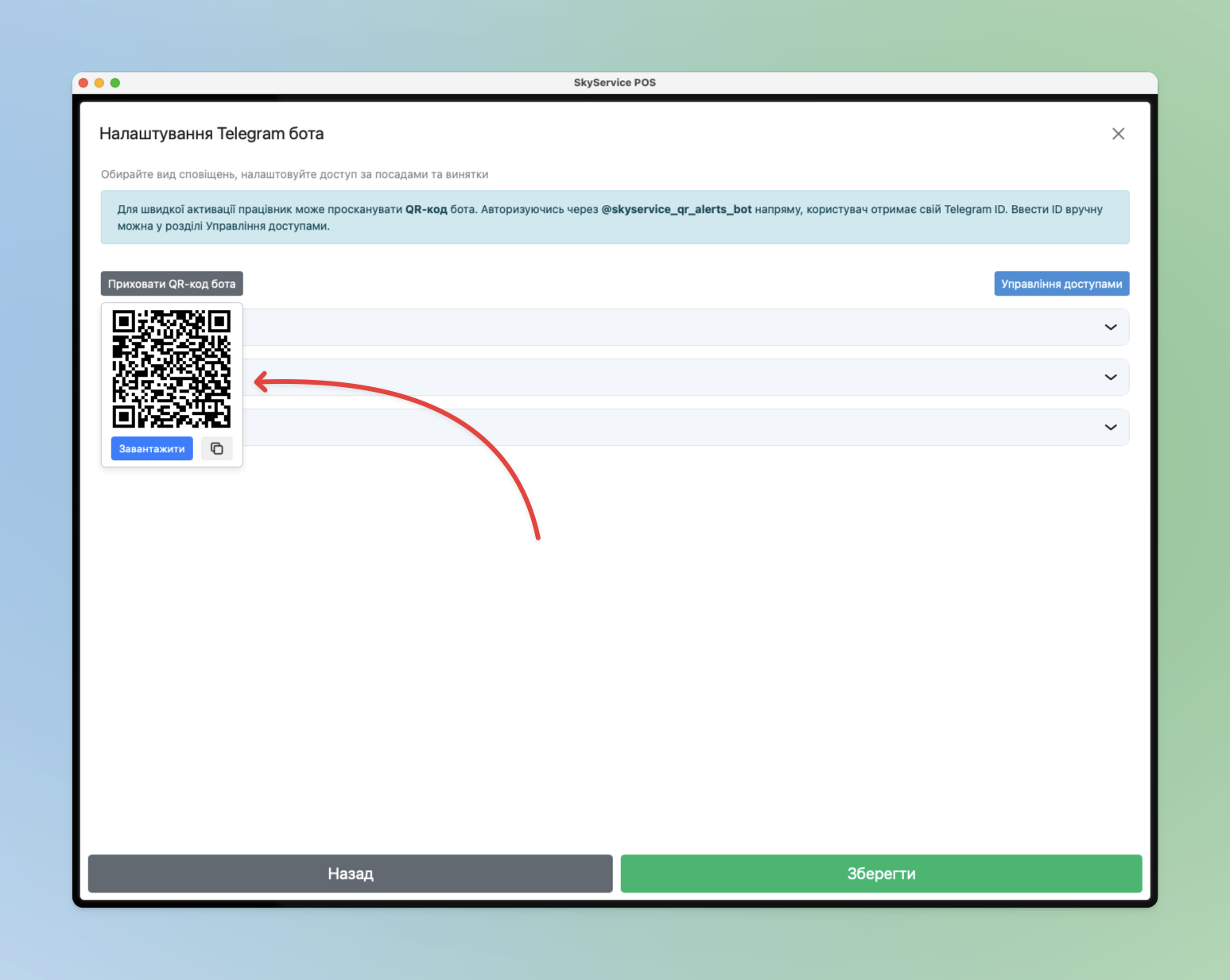
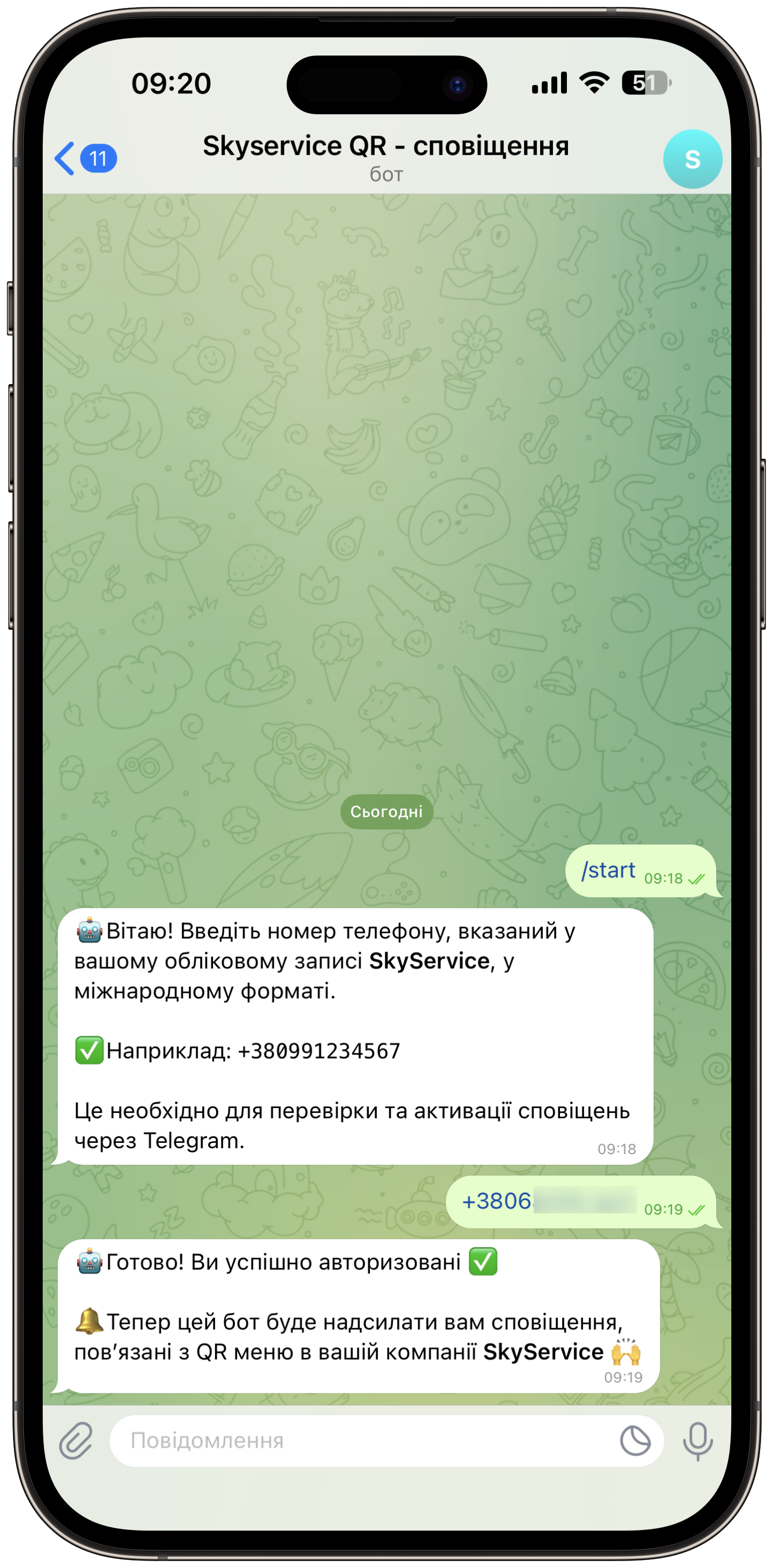
- B Telegram-боті необхідно вказати номер телефону, за яким зареєстрований обліковий запис в Skyservice
Додаткові пропозиції
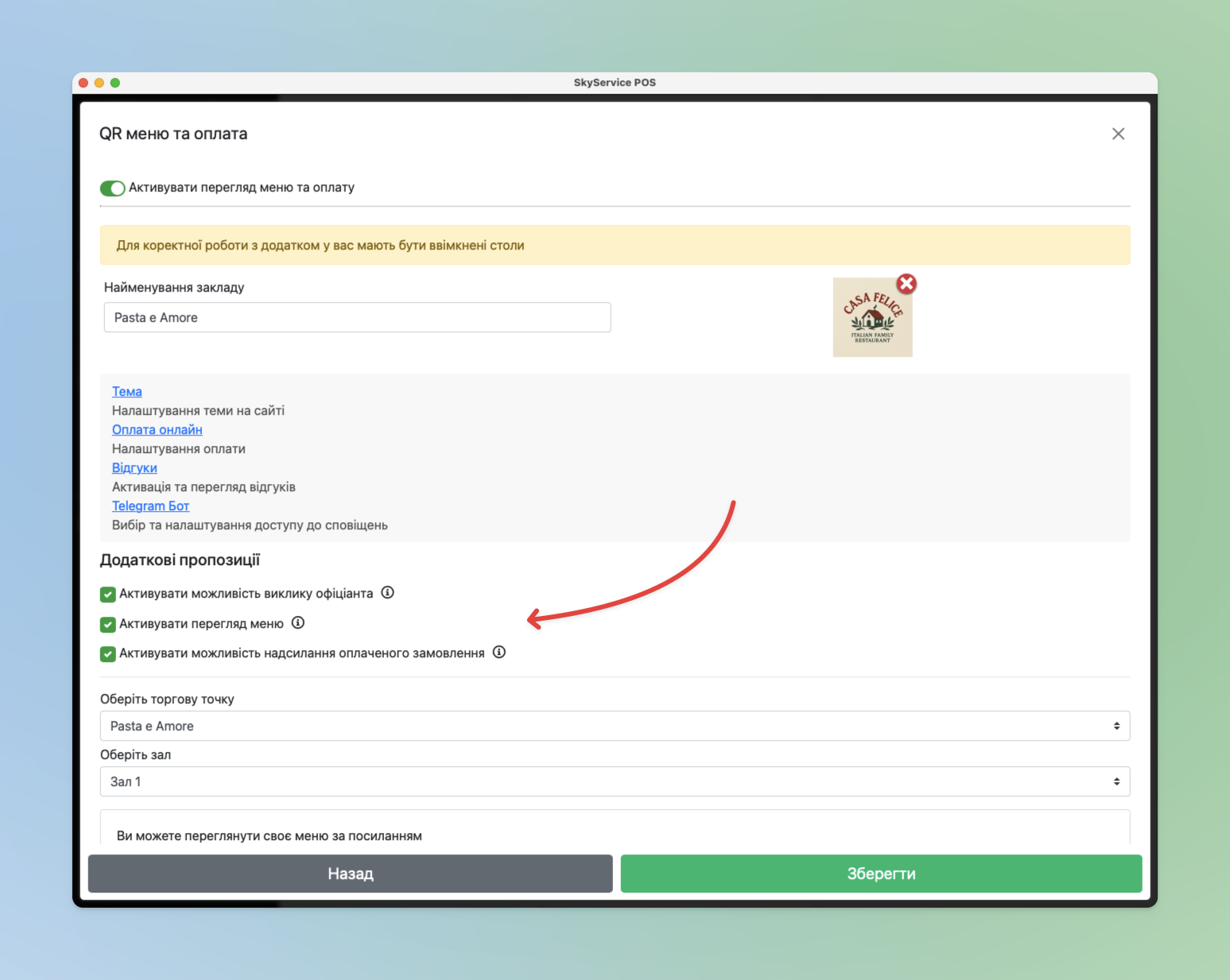
Додаток QR меню та оплати надає додаткові можливості, які допоможуть покращити ваш сервіс.
- Активувати можливість виклику офіціанта – надає можливість гостю викликати офіціанта, про що буде приходити сповіщення в POS-терміналі.
- Активувати перегляд меню – якщо потрібно тільки приймати сплату по QR-коду, без додаткової можливості перегляду меню закладу, в такому разі прибирайте “пташку” біля даної опції.
- Активувати можливість надсилання оплаченого замовлення – дозволяє клієнтам самостійно сформувати замовлення, що буде передано до підготовки на видачу після успішної оплати через платіжну систему.
Налаштування торгової точки
- Виберіть торгову точку
- Встановіть необхідний зал
- Для потрібних столів згенеруйте QR-код та вивантажіть їх, щоб надавати клієнтам в друкованому чи електронному вигляді.
☝🏻Підкреслюємо увагу на опціях Завантажити всі та Згенерувати всі. Вони дозволяють генерувати QR-коди для всіх столів обраного залу одним кліком та, відповідно, вивантажити всі коди також в одне натискання, а не по окремості кожен.
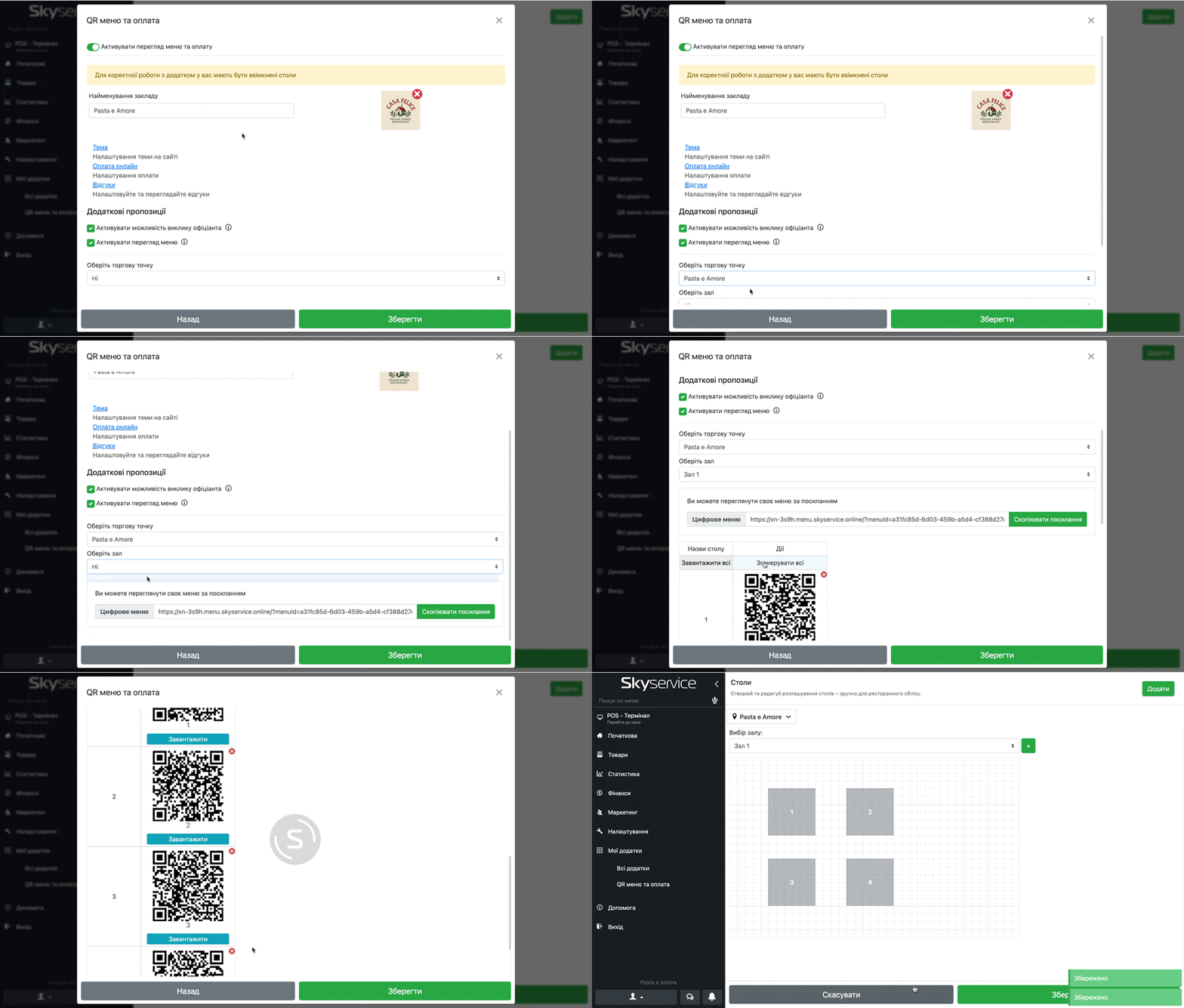
❗ При необхідності створення даного налаштування для декількох залів або торгових точок перемикайтесь між ними в картці QR меню та оплата та зможете генерувати QR-коди для кожного залу по окремості.
❗️ Після створення qr-коду він не буде видалятися зі столу, до поки не згенеруєте новий код або не видалите взагалі з налаштувань.
Після того як ви все налаштували, можемо перейти до роботи з QR-меню та оплата.
В QR меню гість може:
- Переглянути меню
- Сплатити замовлення
- Викликати офіціанта
- Залишити відгук
- Ознайомитись з графіком роботи закладу
Меню закладу
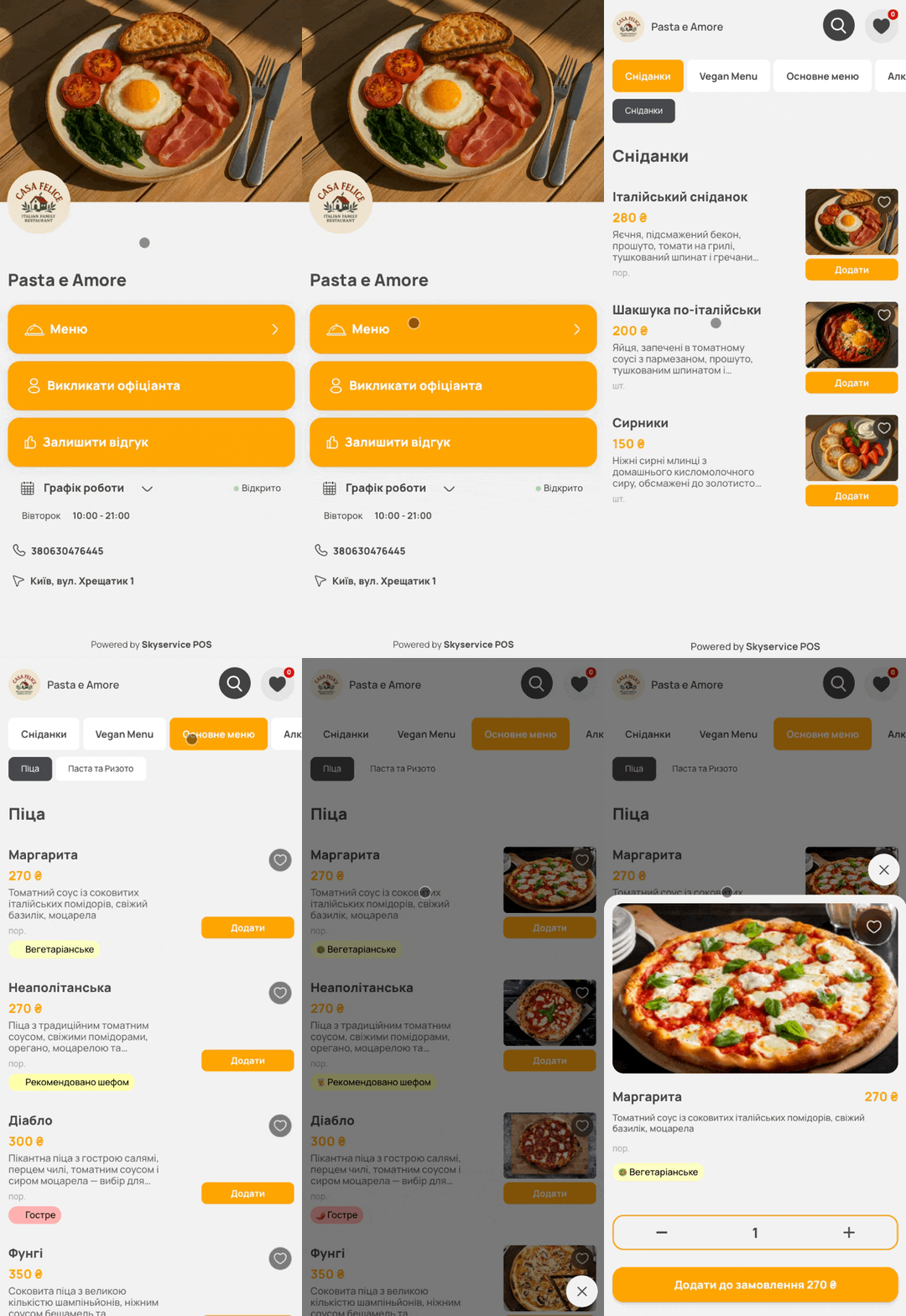
Для переходу в меню натисніть на головній сторінці Меню.
Гість може переглянути меню перемикаючись між категоріями та обираючи страву переглянути опис, алергени, додатки до страви та інше.
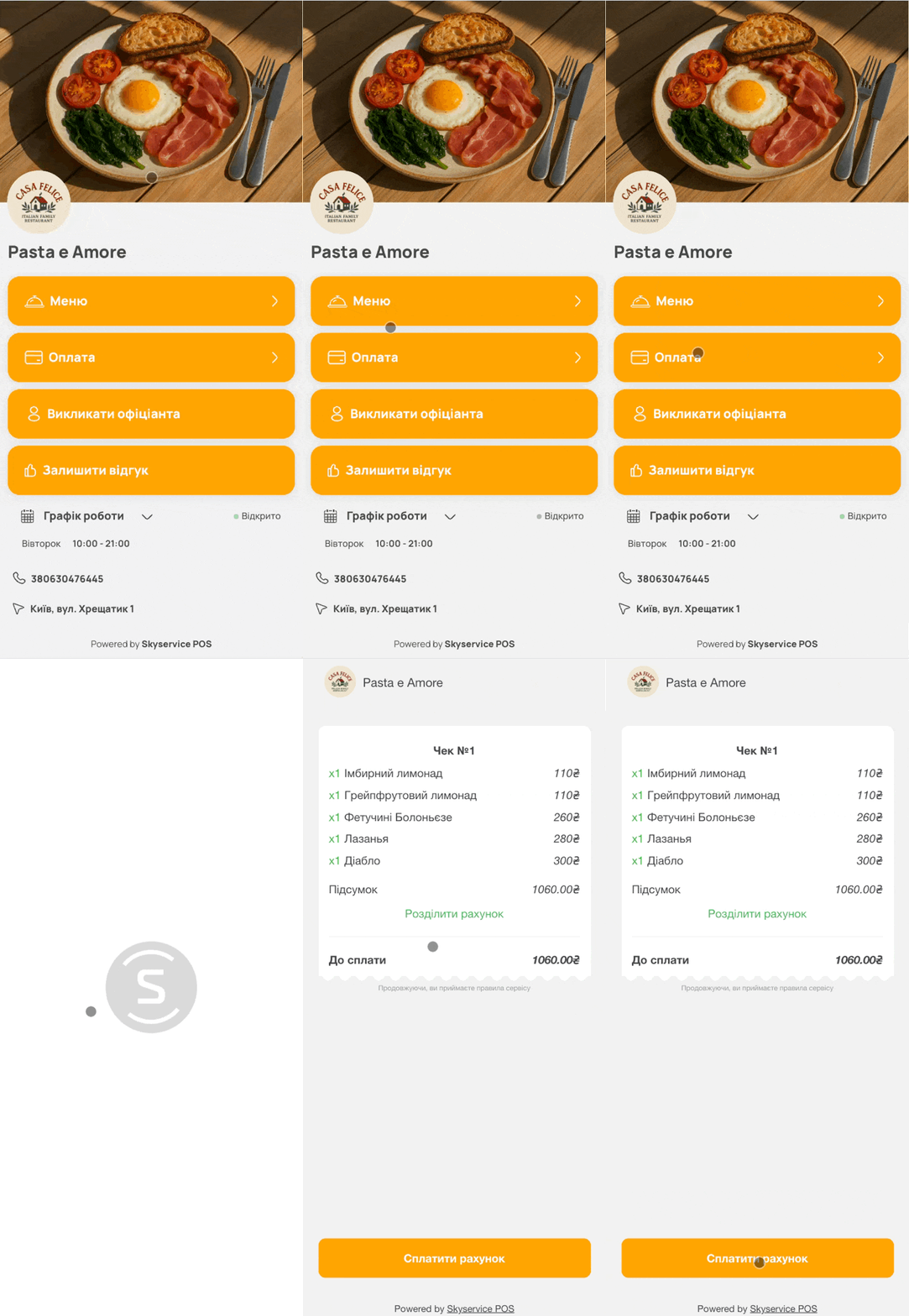
Оплата замовлення
Для оплати замовлення гість на головній сторінці має натиснути Оплата.
❗️ Важливо! Замовлення буде відображатись на сторінці оплата, якщо офіціант вніс замовлення за столом клієнта, за яким він сканує QR-код.
Виклик офіціанта
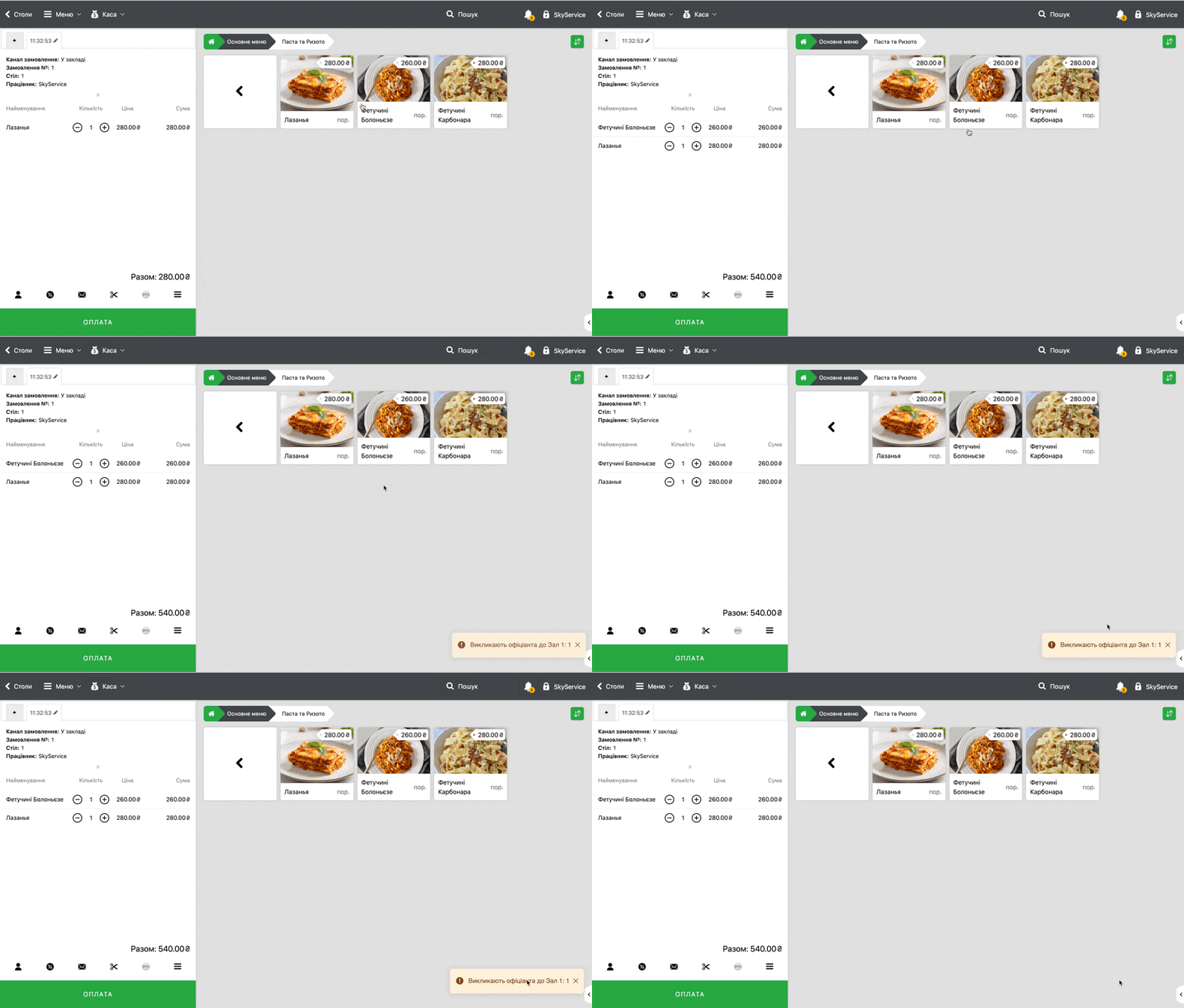
Щоб викликати офіціанта через QR меню, гість має на головній сторінці натиснути Викликати офіціанта.
👉 Сповіщення надійде у термінал офіціанта зі звуковим сповіщенням.
Відгук
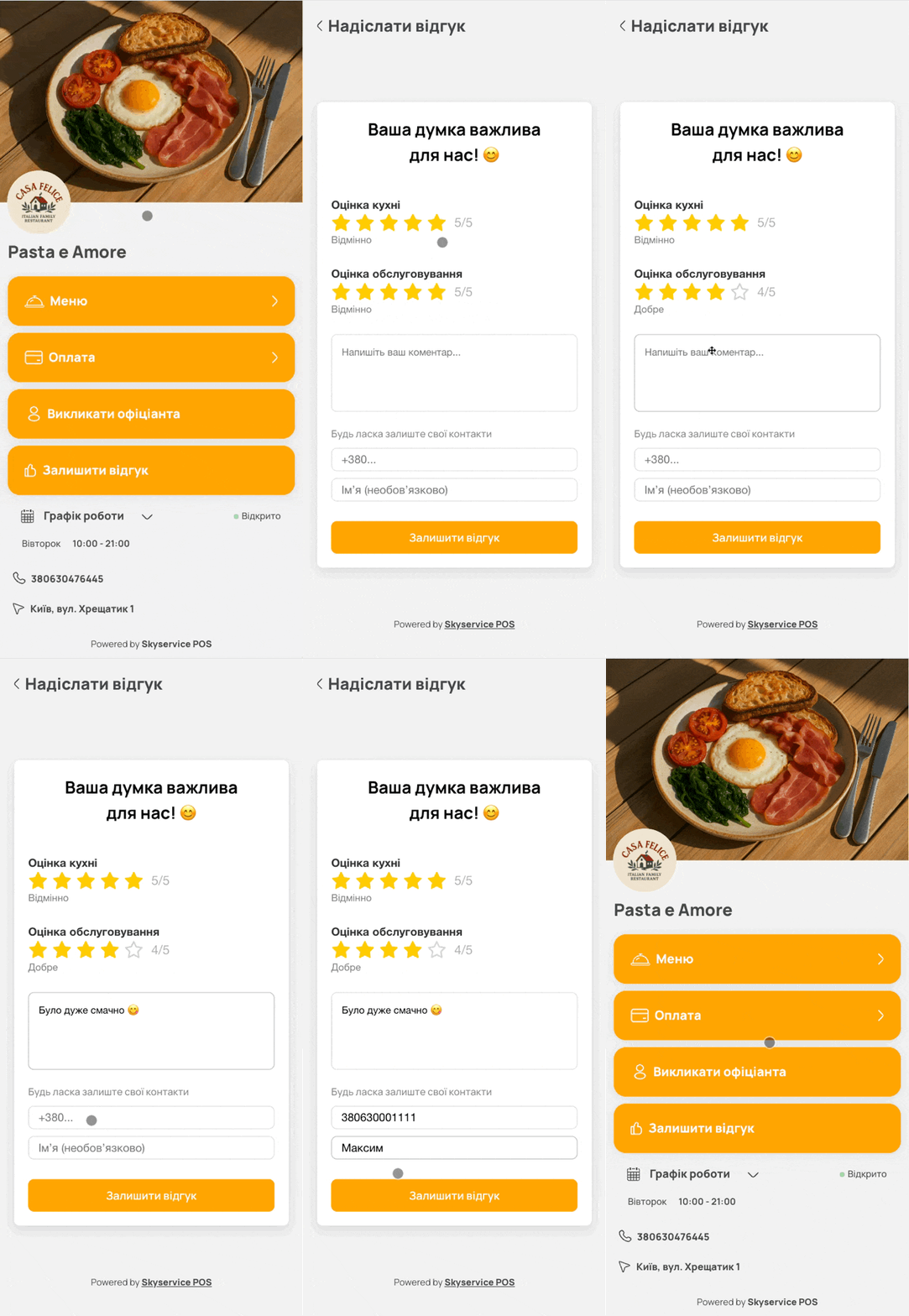
Ваш гість може залишити відгук наступним чином:
- На головній сторінці необхідно натиснути Залишити відгук
- Встановити оцінку кухні та обслуговуванню
- Залишити коментар
- Вказати дані для зворотнього зв’язку
ℹ️ Для перегляду статистики замовлень
🔗 Для перегляду статистики радимо ознайомитись з уроком в нашій базі знань Як переглянути статистику за методом оплати.