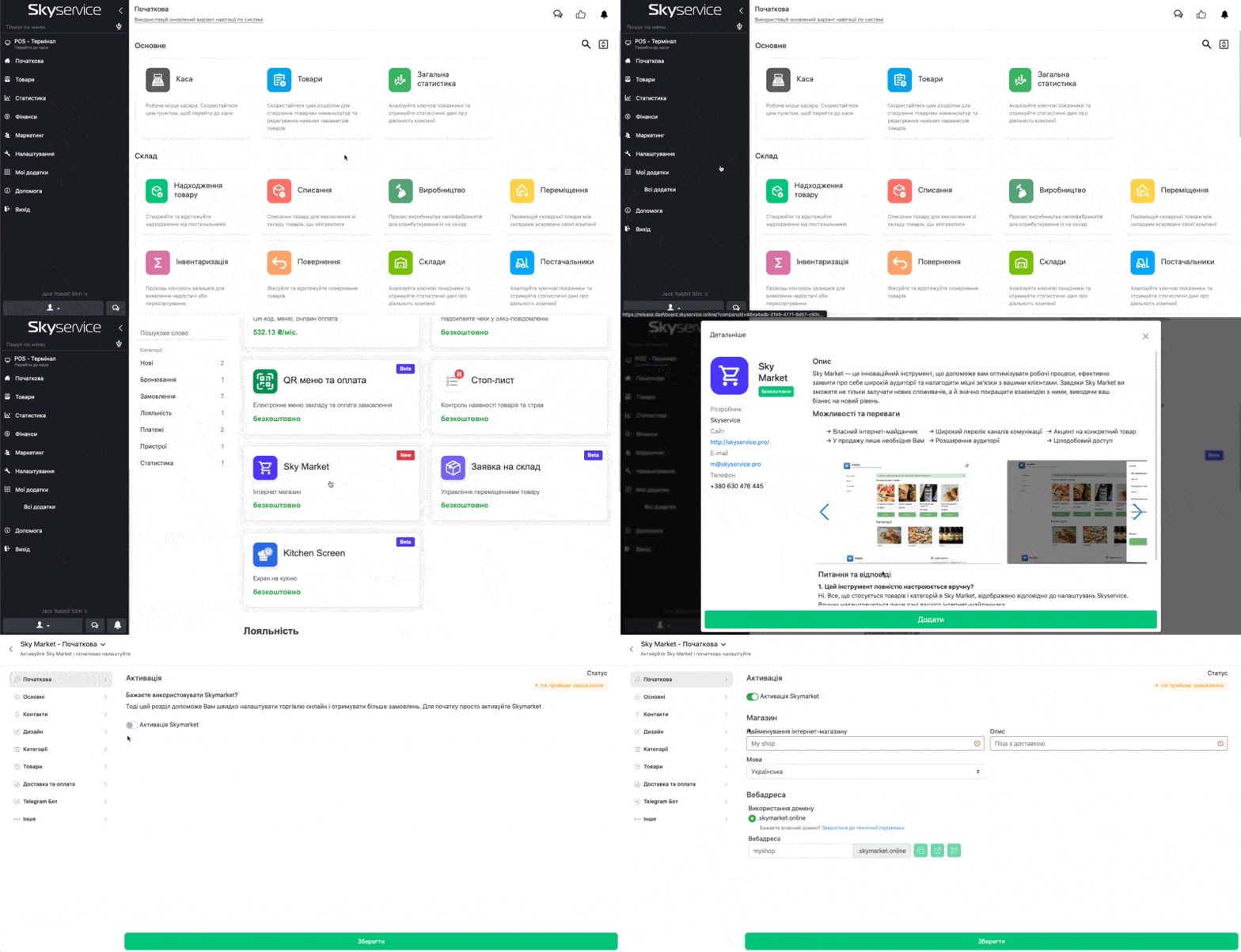
Активація
Для активації та налаштування магазину Вам потрібно:
- В Панелі адміністрування перейти в розділ Мої додатки → Всі додатки → вибрати в переліку Sky Market
- У спливаючому вікні, ви можете побачити зображення роботи застосунку та ознайомитися з описом
- Натисніть Додати
- Активуйте перемикач Активація Skymarket
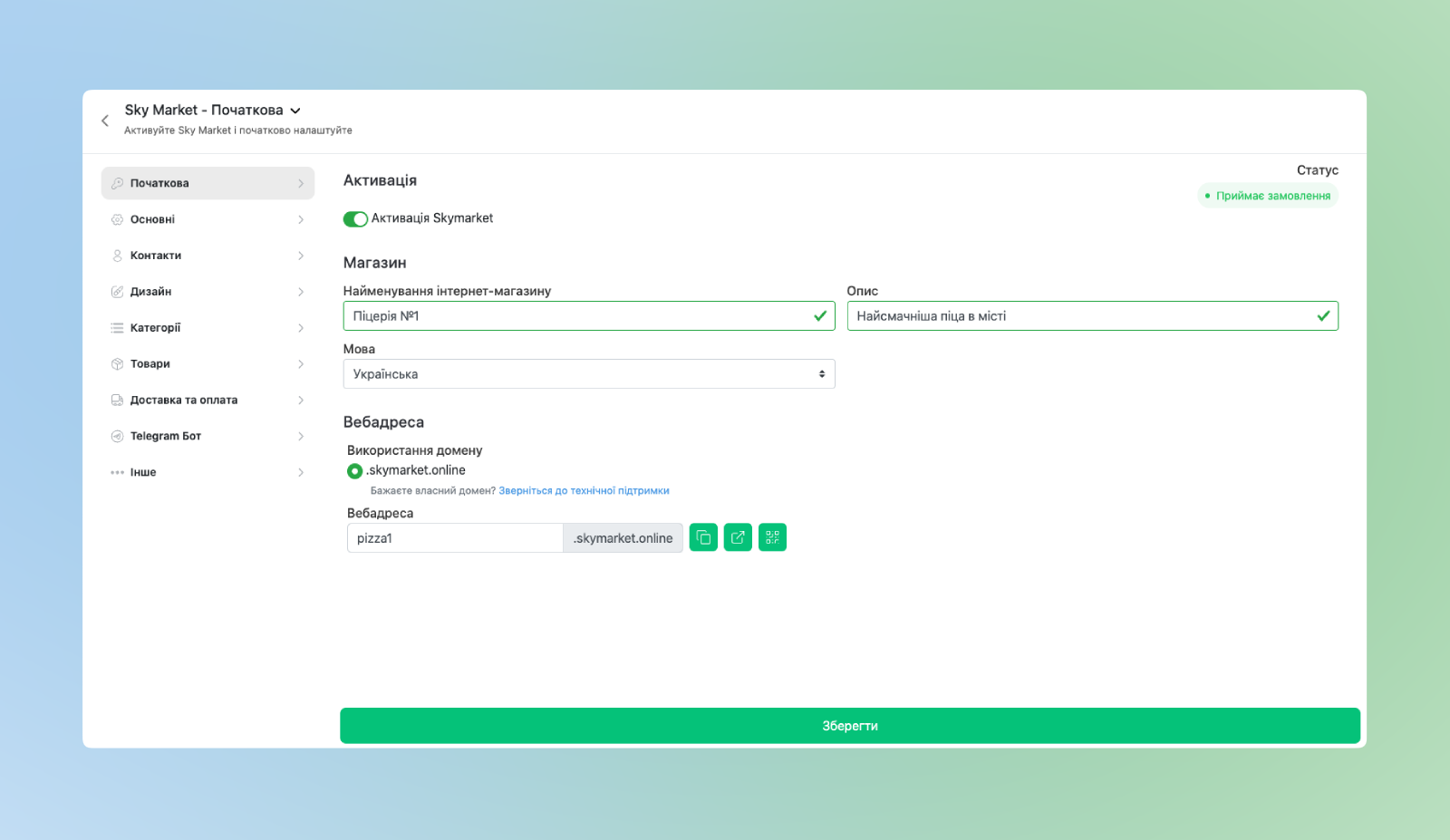
Створення магазину
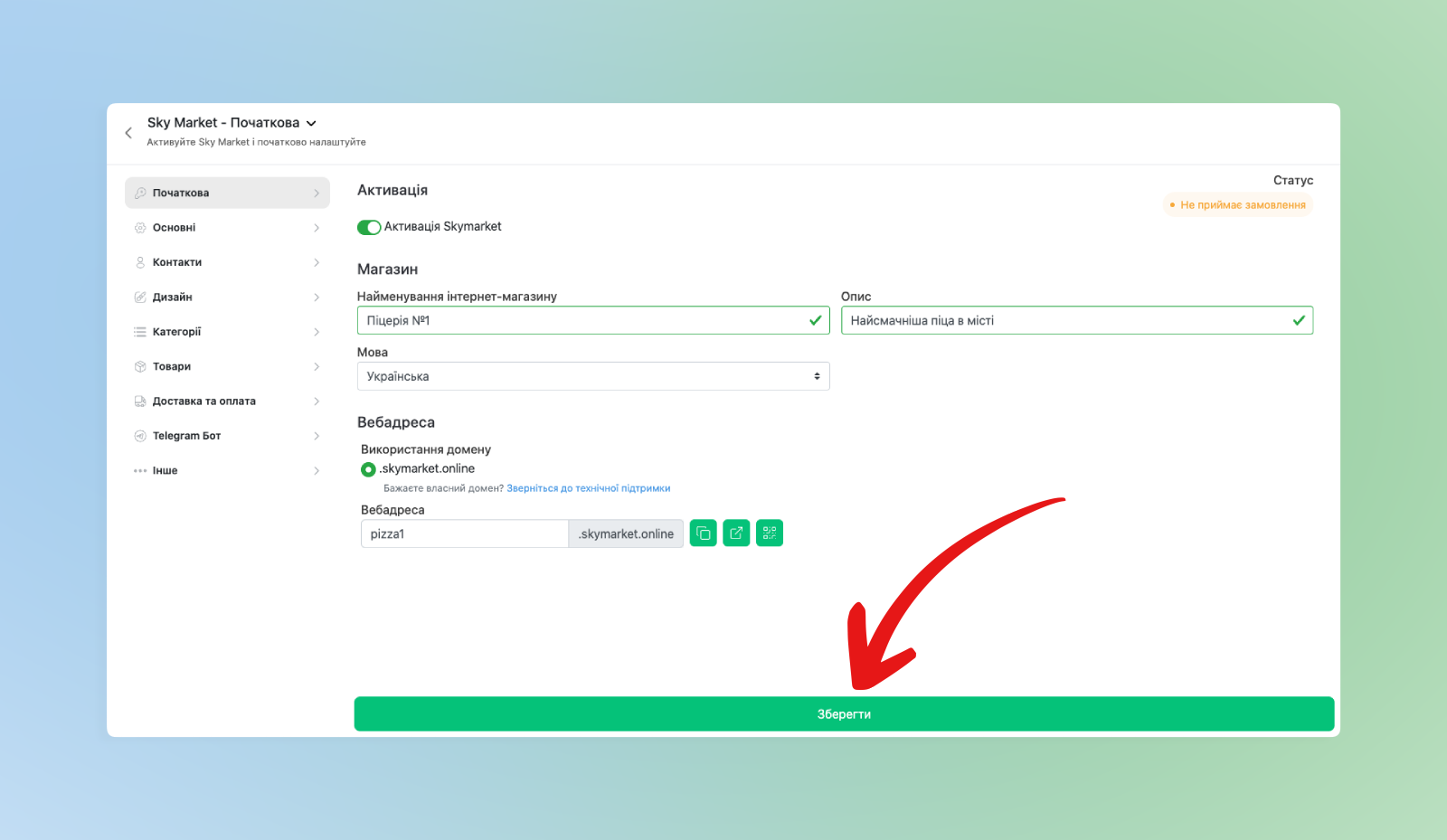
Після активації застосунку заповніть дані вашого інтернет-магазину:
- Введіть Найменування вашого інтернет-магазину
- В полі Опис можна ввести тип закладу, коротке визначення чи кредо закладу. Наприклад, ви можете вказати “Найсмачніша піца в місті 😉”
- Виберіть мову інтерфейсу, наприклад, якщо ваш заклад працює в Україні – встановіть мову українська
- За замовчуванням використовується наш субдомен .skymarket.online
- ℹ️ Якщо Ви бажаєте використовувати власний субдомен – нагально просимо написати в чат технічної підтримки. Обробка заявки займає до 3-х днів!
- У полі Веб-адреса відображатиметься назва вашого магазину, який Ви вказали раніше.
- Якщо автоматична адреса вам не підходить, змініть на яку бажаєте
☝🏻 Для зручності Ви можете:
- Скопіювати веб-адресу
- Перейти за нею на пряму на сайт магазину
- Генерувати QR-код
В даних діях Вам допоможуть відповідні кнопки
Основні налаштування
❗️Зверніть увагу! Всі налаштування товарів і калькуляцій та встановлення для них Категорій товарів виконуються тільки в Панелі адміністрування SkyService.
Для переходу в основні налаштування натисніть у секції Основні.
- В полі Точки, що приймають замовлення встановіть точки, на котрих гість може виконати замовлення
☝🏻Якщо Ви не вибрали жодну з наявних торгових точок та зберегли налаштування, магазин буде доступний до перегляду вашими клієнтами, але оформлення замовлень буде недоступне.
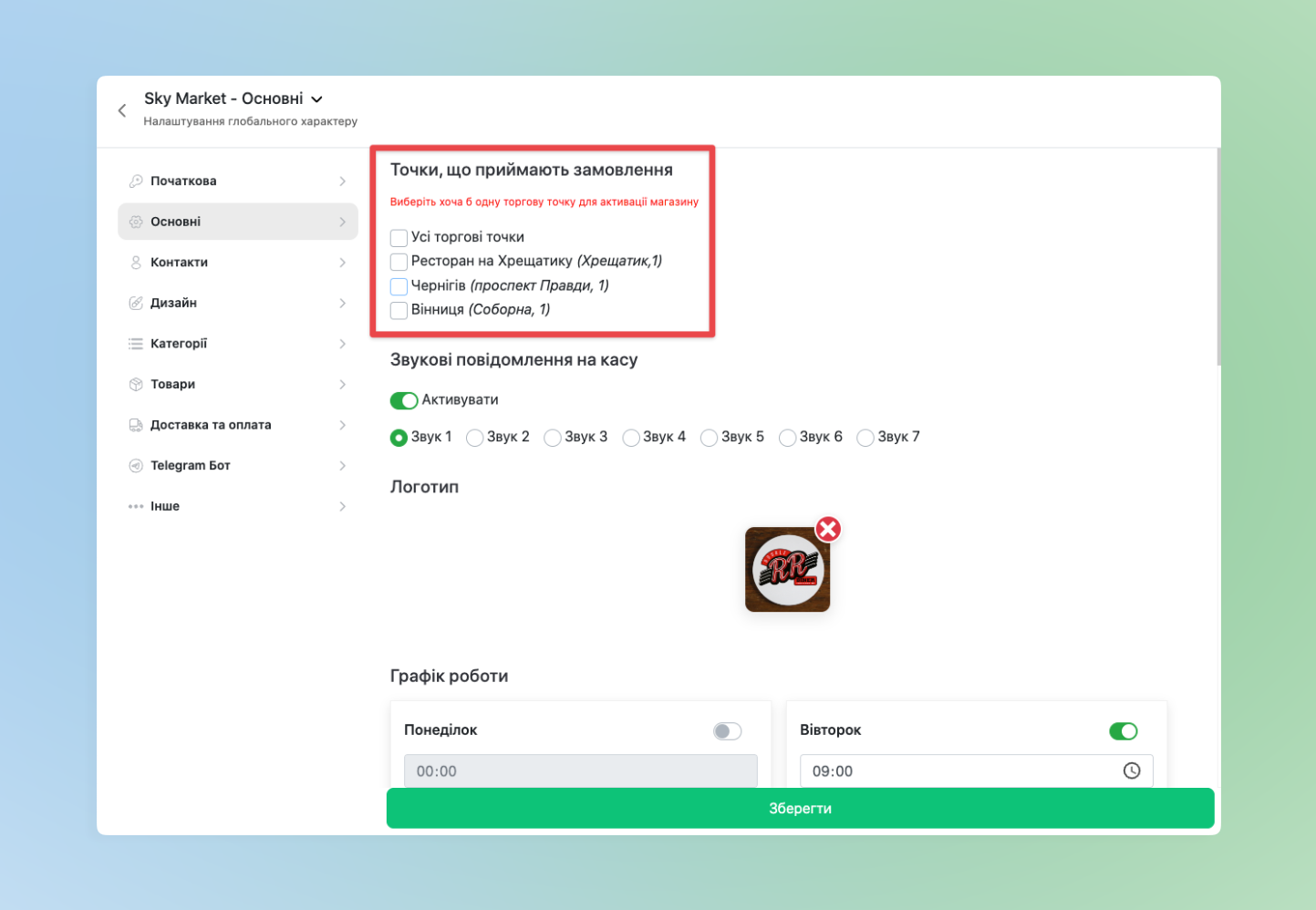
- Активуйте Звукові повідомлення на касу, це допоможе одразу побачити замовлення коли воно надійшло в термінал –
- Оберіть звук який найбільше підходить вам та вашим працівникам
- Поле Логотип дає змогу дати вашому споживачеві запам’ятати вас краще. Для цього можна натиснути на поле Завантажити та виберіть ваш логотип
- В секції налаштувань Графік роботи вкажіть дні та час коли працює ваш заклад або мережа
- Поле Активувати сервісне повідомлення дає змогу, у випадку необхідності чи вашого бажання, повідомити споживачеві важливу новину (наприклад, ваш графік щодо приймання онлайн замовлень тощо)
- В секції налаштувань Додаткові пропозиції оберіть необхідні параметри для вашого сайту:
- Запросити кількість осіб – допоможе Вам у разі продажу товарів, які передбачають наявність столових приборів, серветок тощо
- Використати пошук на сайті – якщо кількість товарів у продажі потребує більш ретельного перегляду
- Показувати кнопку “Замовити дзвінок” – дає змогу покупцеві замовити дзвінок в інтернет-магазині. Сама заявка надійде до касира в POS-термінал в сповіщення.
- Якщо ви працюєте з Google Analytics, Facebook Pixel та інше, ви можете додати аналітику на сайт, для цього треба –
- Активувати параметр Активувати зовнішні скрипти
- Додайте скрипт з вашого кабінету Google або Facebook
- Якщо є нагальна потреба в продажу конкретної одиниці товару і ви бажаєте акцентувати увагу на цьому, завдяки Sky Market ви маєте чудову можливість виділити обрані позиції додавши їх в “Рекомендовані товари”. Для оптимальнішого та приємнішого вигляду магазину рекомендуємо додати щонайменше п’ять рекомендованих товарів.
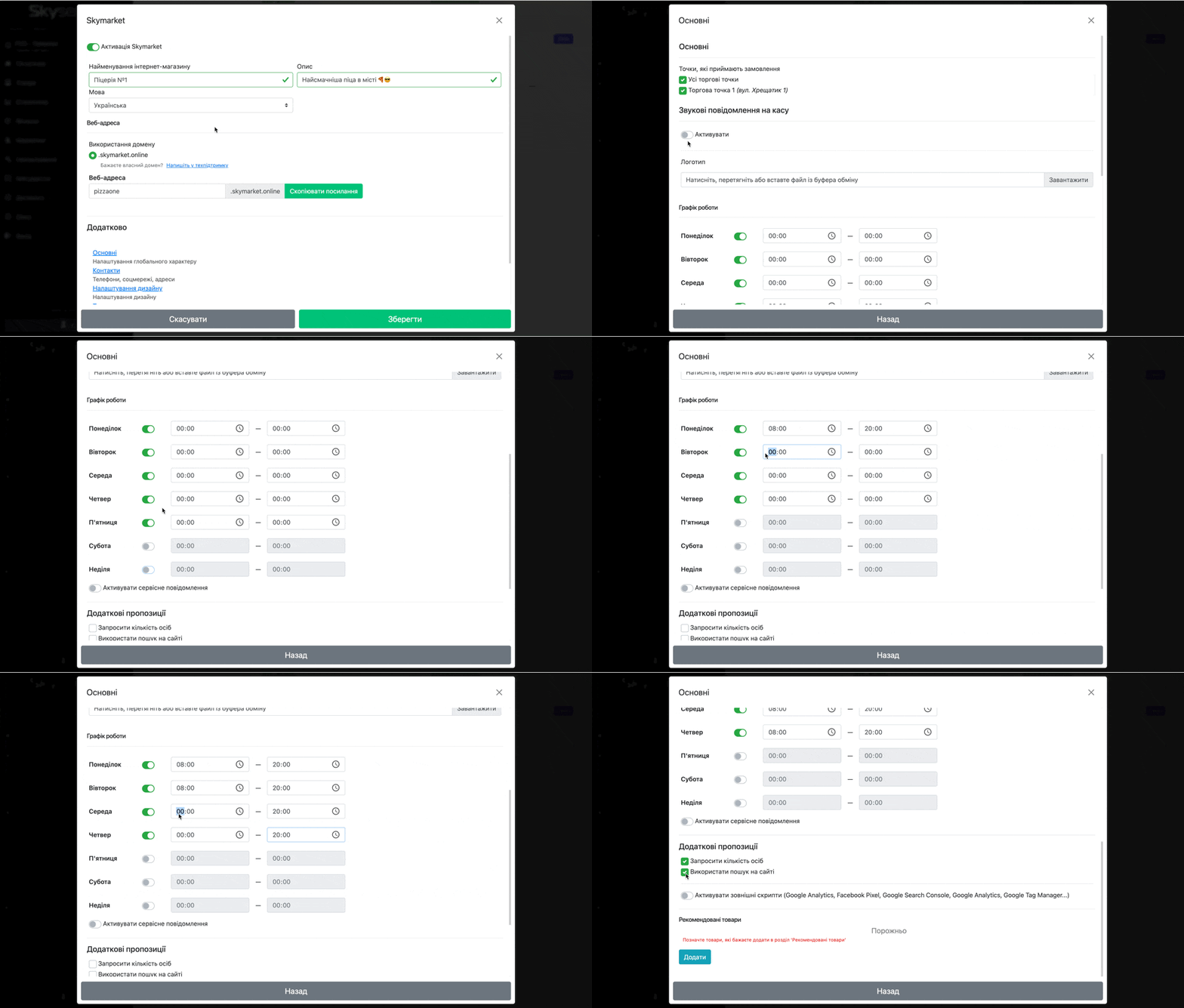
❗️ Важливо! Після кожних нових змін в налаштуваннях не забувайте тиснути Зберегти для фіксації поточних налаштувань.
Контакти
З урахування трендів та тенденцій ми подумали про ваші потреби та внесли перелік соціальних мереж та месенджерів, щоб Ваш споживач мав змогу сконтактувати з вами тим способом, який є максимально комфортним або ж мав можливість слідкувати за вашими новинками.
Для налаштування контактів зв’язку додатково в розділі Контакти можливо вказати додаткові контактні дані.
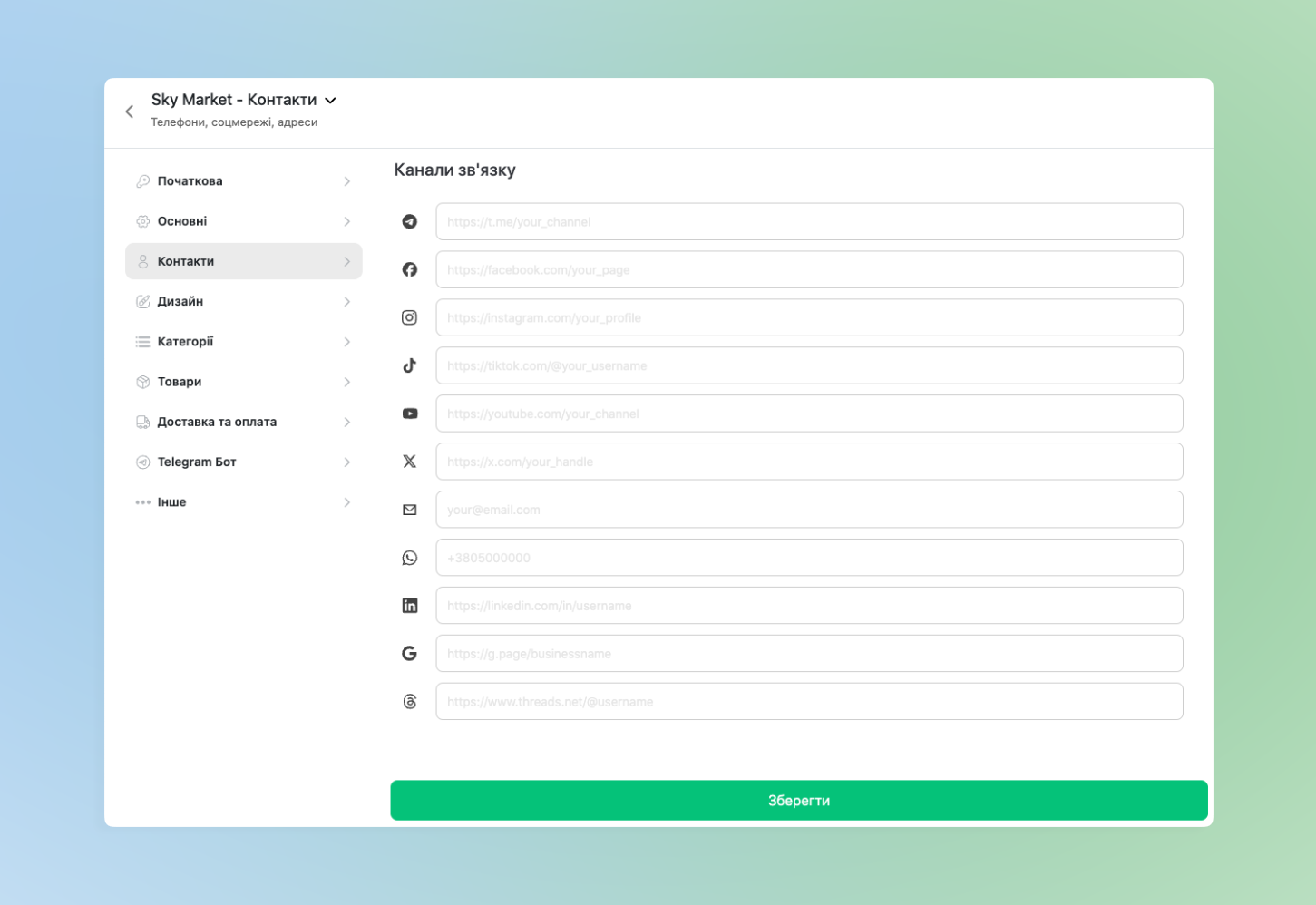
Додайте номер телефону, посилання на ваші соціальні мережі навпроти відповідних логотипів.
Налаштування дизайну
Ми в Skyservice подбали про візуальну ідентичність вашого закладу та Ви можете її налаштувати самостійно.
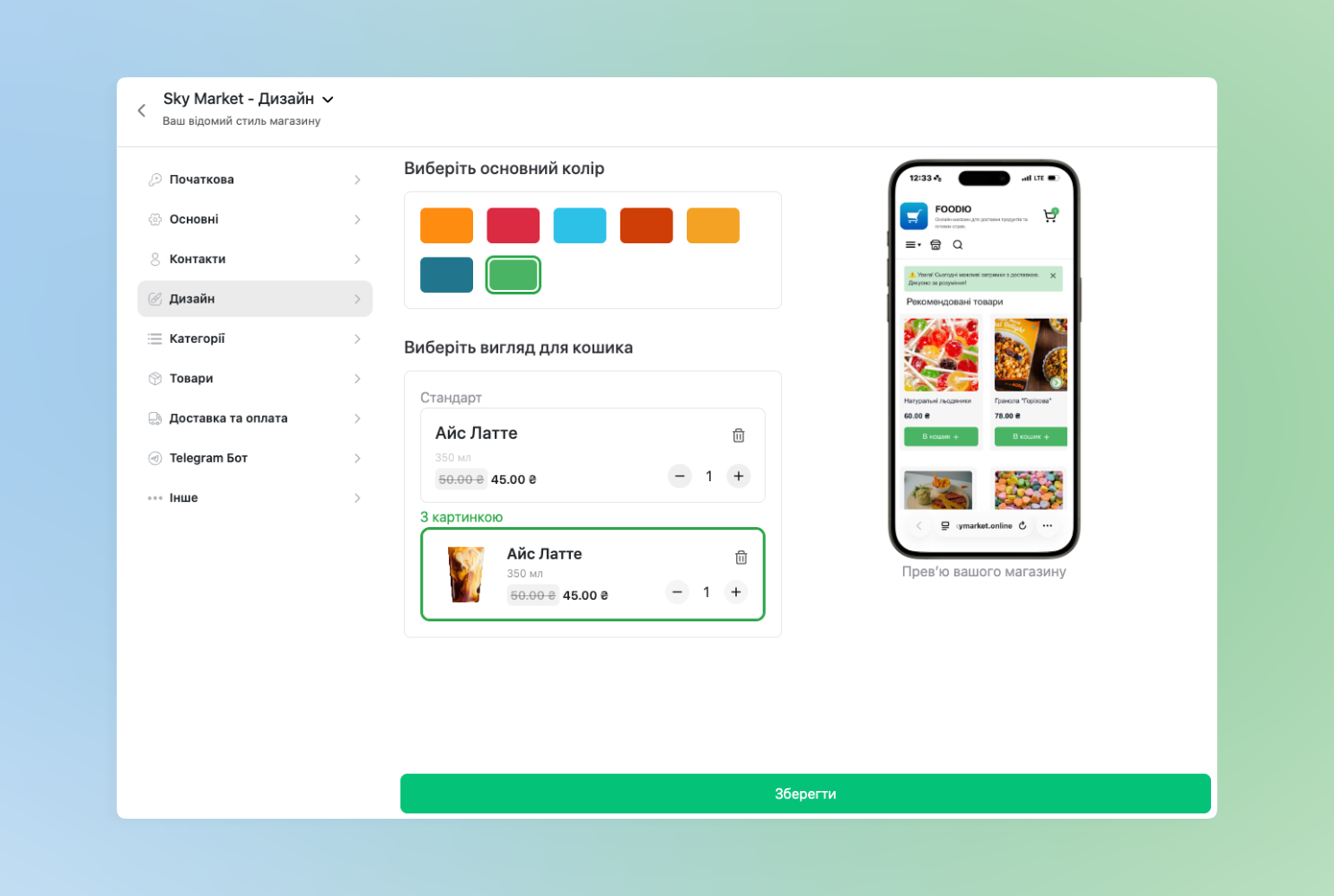
Для налаштування дизайну натисніть у секції Дизайн.
Ми віримо, що колір має значення, тож надаємо змогу обрати Вам саме той, що додатково виділить ваш магазин і буде відповідати логотипу/бренду.
Залежно від спеціалізації Ви маєте змогу обрати, який вигляд матиме ваш кошик – чи важливо, щоб товар був з зображенням, чи все ж краще обрати лаконічний вигляд? Вибір за вами.
👉🏻 Для зручності, Вам не потрібно кожного разу переходити за посиланням в магазин, щоб впевнитись, який саме буде вигляд перед очима вашого споживача – поряд з налаштуваннями, до вашої уваги представлене прев’ю, яке допоможе вам визначитись.
Категорії
Для налаштування категорій натисніть у секції Категорії.
Перед вами відображаються список категорій з SkyService. Ви можете за необхідністю змінити назву для Sky Market, статус її відображення та порядок.
- Для зміни назви категорії натисніть на поле вводу назви категорії в колонці Назва відображена в Sky Market
- Для активації категорії змініть перемикач на зелений в колонці Активна
- Щоб змінити порядок категорій затисніть мишкою або пальцем на 6-ти крапках та перетягніть у потрібне місце
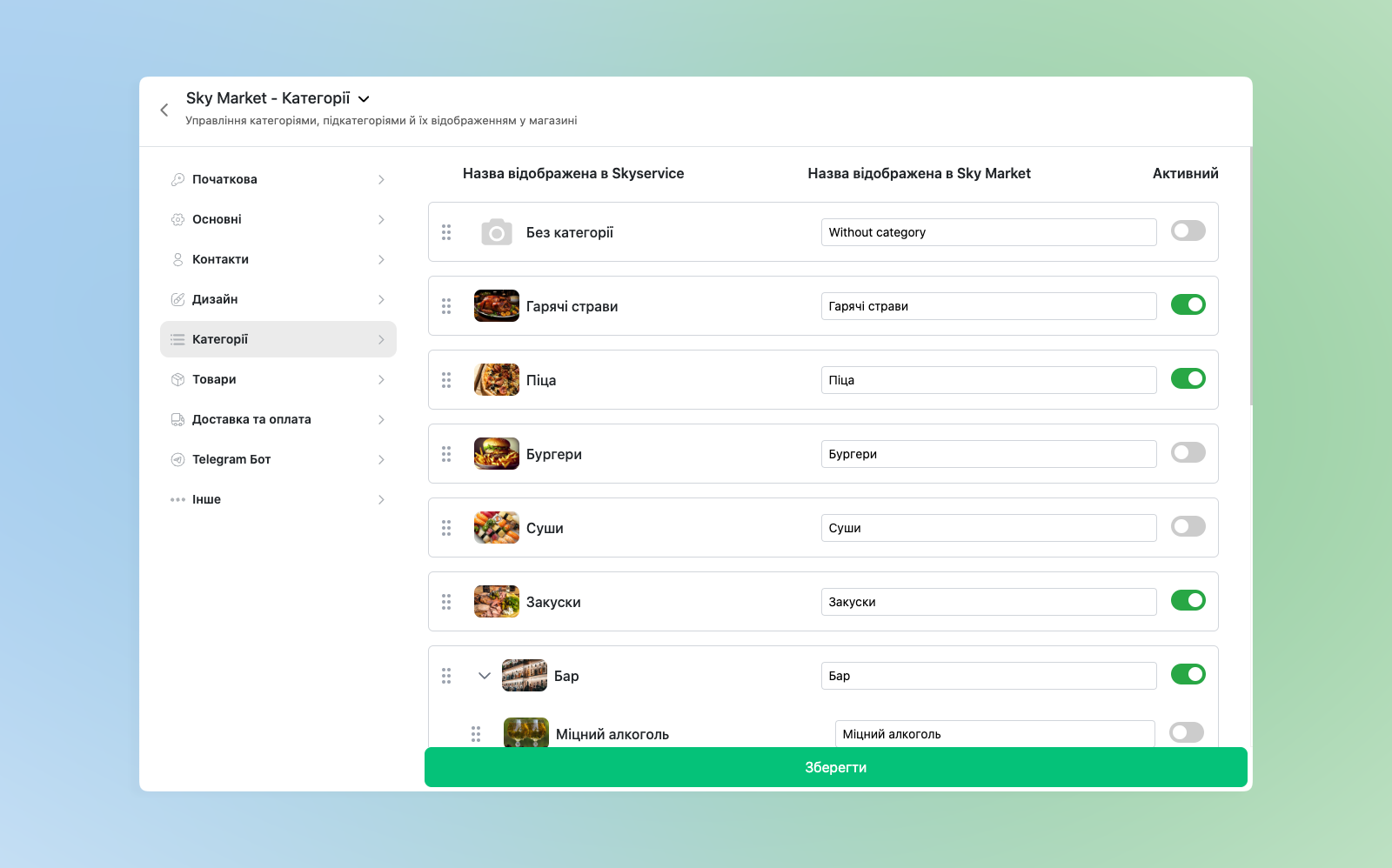
❗️ Зверніть увагу! Якщо деактивувати категорію, то вона не буде відображатись в Sky Market як і товар з неї!
Товари
Для налаштування товарів натисніть у секції Товари.
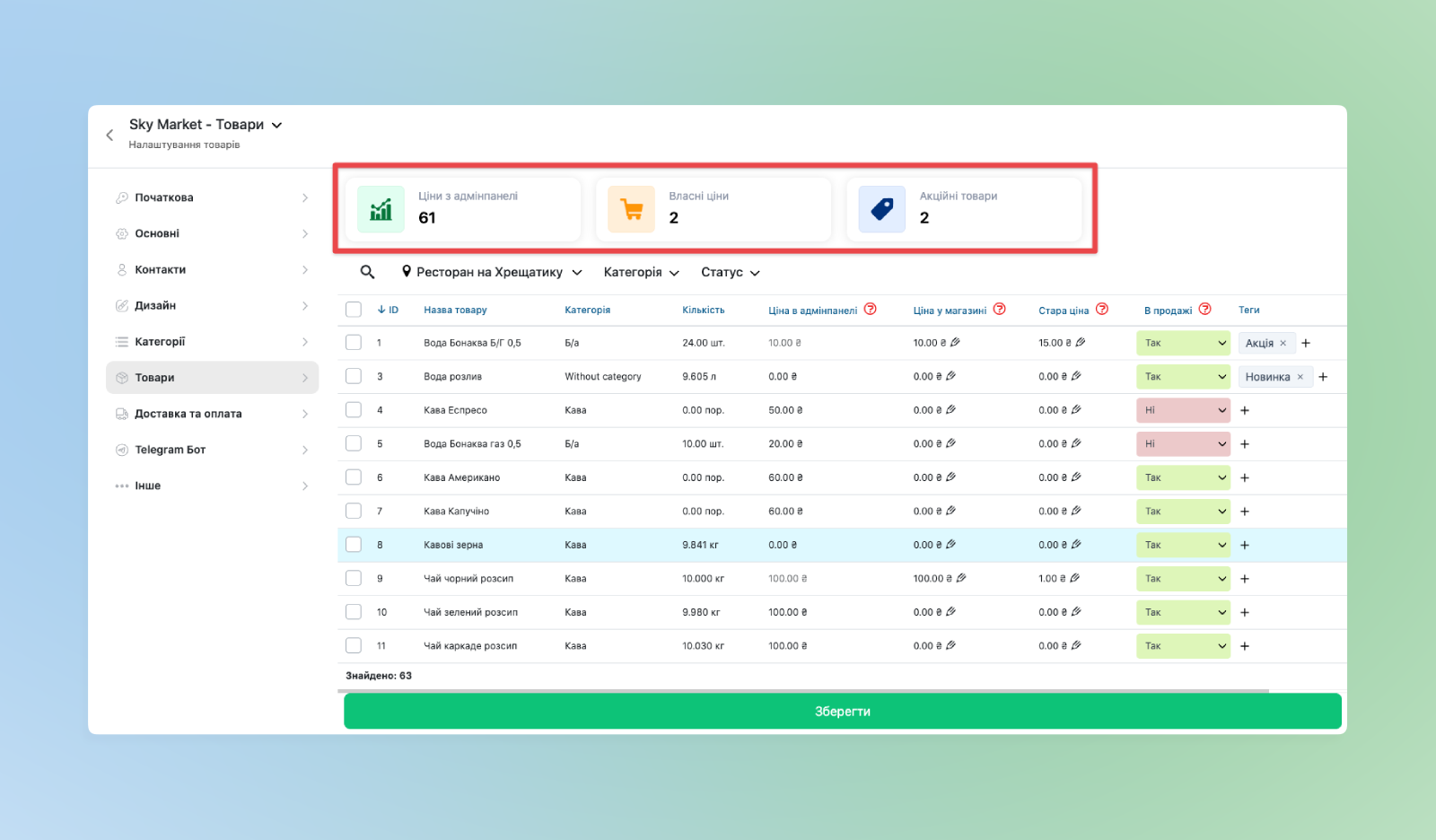
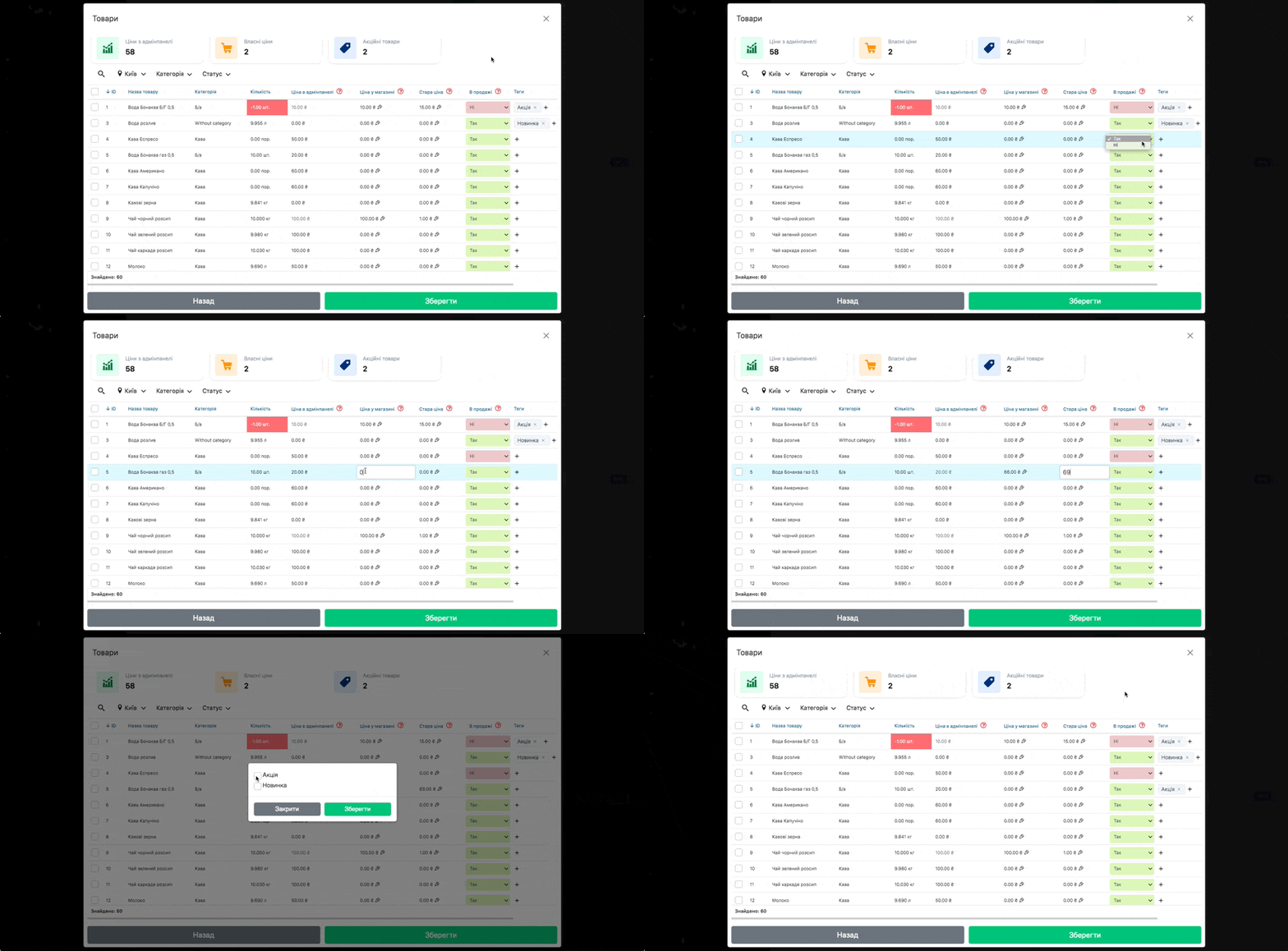
☝🏻В даному розділі зверху доданий блок, в котрому можете спостерігати число позицій з різним ціноутворенням відповідно SkyService та Sky Market, а саме:
- Ціна з адмінпанелі – кількість товарів зі встановленими цінами з адміністрування
- Власні ціни – найменування з окремими цінами для інтернет-магазину
- Акційні товари – кількість позицій із заповненим полем Стара ціна
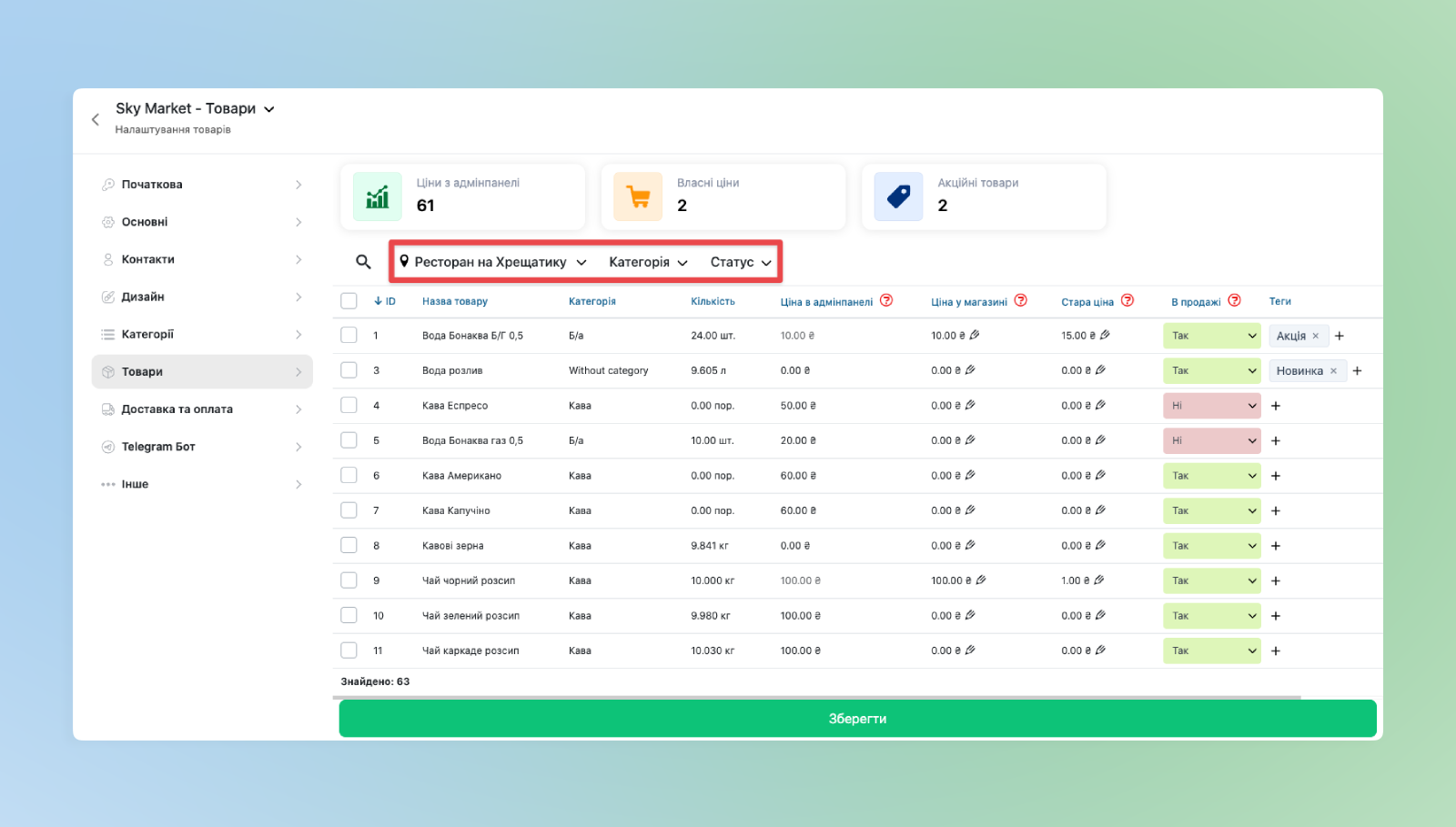
👉🏻 За необхідності є додаткова можливість використовувати фільтрацію по:
- Торговим точкам
- Категоріям товарів
-
Статусу ціни:
- Ціна з адмінпанелі – товари з цінами зі SkyService
- З ціною для магазину – товари, для котрих встановили окремі ціни для Sky Market
- Акційні товари – товари, для котрих були зазначені показники “Стара ціна”
☝🏻Всі товари/продукти та їх ціни в Sky Market відображаються згідно з налаштуваннями в SkyService за змовчуванням.
- Колонка Категорія містить назву зі Skyservice, якщо не була перейменована Вами в налаштуваннях Категорії (див. нижче)
- Колонка Кількість відображає залишок товару по торговій точці
- Колонка Ціна в адмінпанелі містить ціну зі Skyservice
- Колонка Ціна у магазині – встановлюєте ціну саме для Sky Market
👉🏻 Зміни цін в SkyService не впливають на ціноутворення в Sky Market.
- Колонка Стара ціна – початково має значення “0.00₴”, але, до прикладу, при Акції Ви можете вказувати, щоб відобразити в Sky Market вигідність пропозиції
- ℹ️ Зміна ціни в колонках “Ціна у магазині” та “Стара ціна” не несе змін ціни в Skyservice
- ℹ️ Якщо вказані показники Ціна у магазині та Стара ціна – Ціна в адмінпанелі не відображається для покупців у Sky Market
- ℹ️ Якщо у вас синхронізовані ціни в SkyService та Sky Market – другу колонку Ціна у магазині можна не використовувати. Колонка Стара ціна буде й надалі коректно працювати
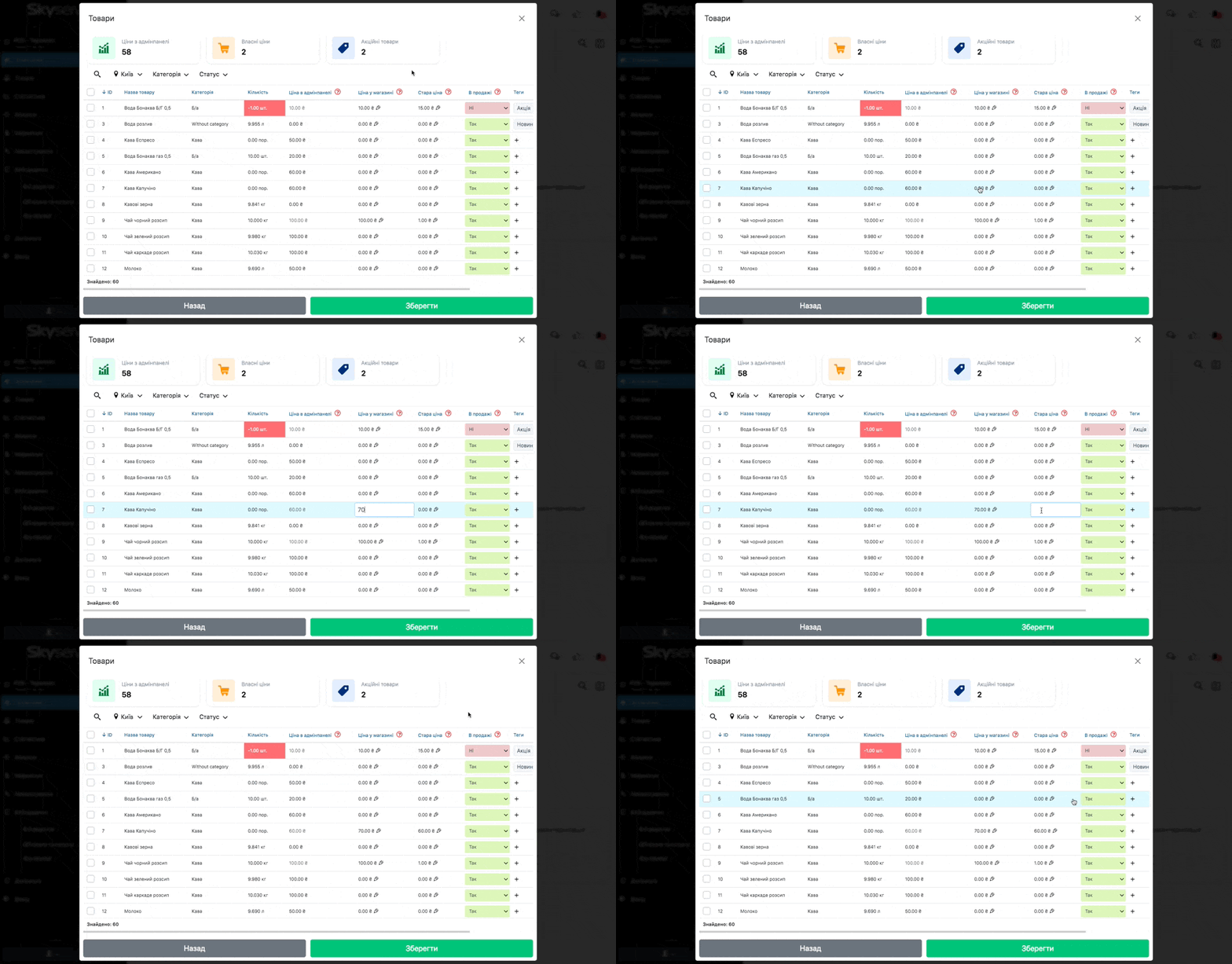
❗️Зауважуємо! При роботі із синхронізованими цінами між інтернет-магазином та адмініструванням звертайте увагу на Акції. Якщо ціна в SkyService підвищиться, то ціна продажу в магазині може стати рівною або навіть вищою за Стару ціну.
- Колонка В продажі – встановлюєте які саме товари мають бути В продажі саме в Sky Market
- Колонка Теги дає вибір вказати Акцію чи Новинку з приводу конкретної одиниці товару/продукту
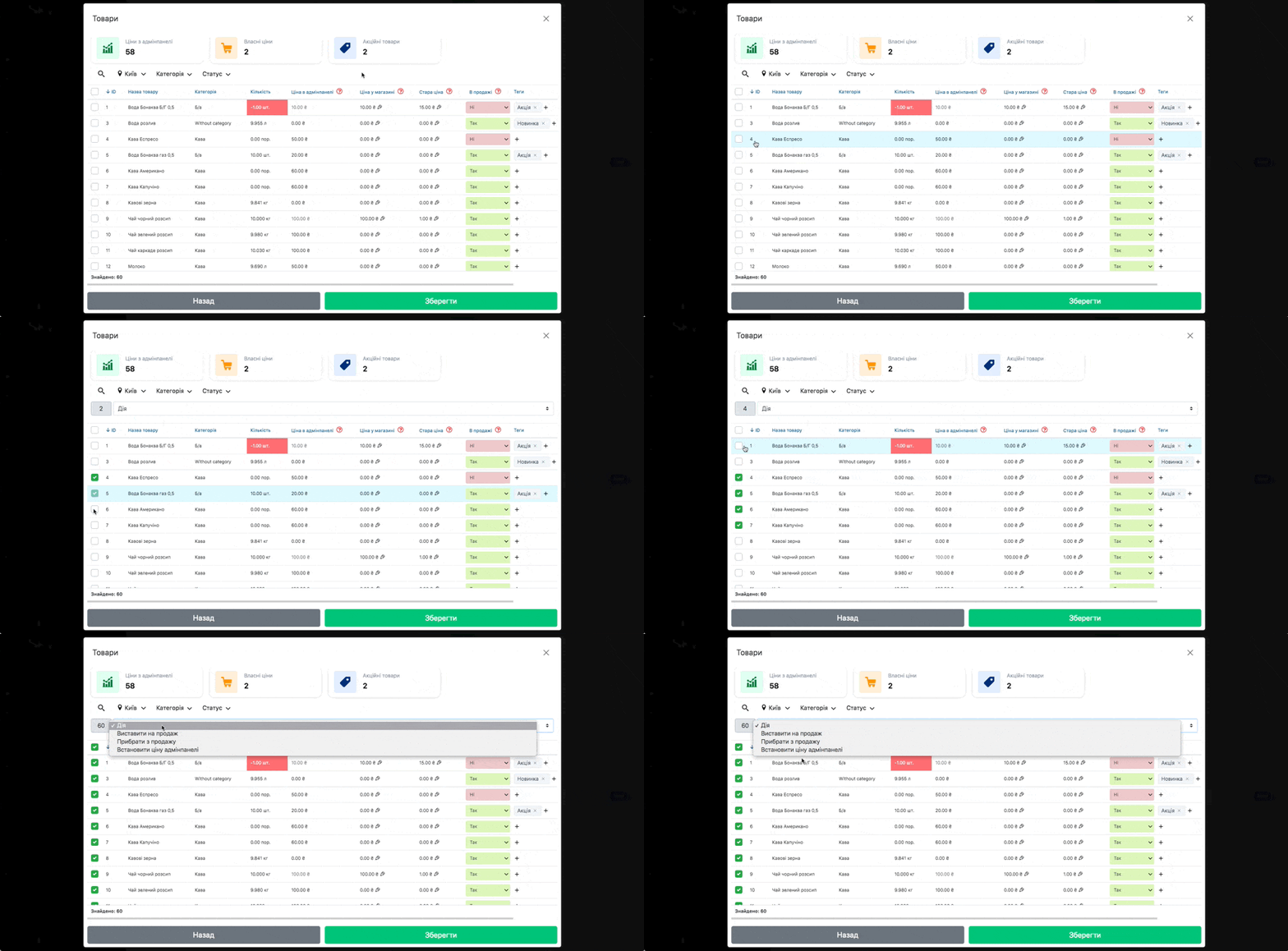
☝🏻Додатково також можливо застосовувати масові дії з обраними товарами :
- Виставити на продаж – встановити які товари мають бути в продажі для Sky Market
- Прибрати з продажу – масово прибрати товари з продажу в Sky Market
- Встановити ціну адмінпанелі – для обраних товарів синхронізувати ціну з адмініструванням SkyService
Доставка та оплата
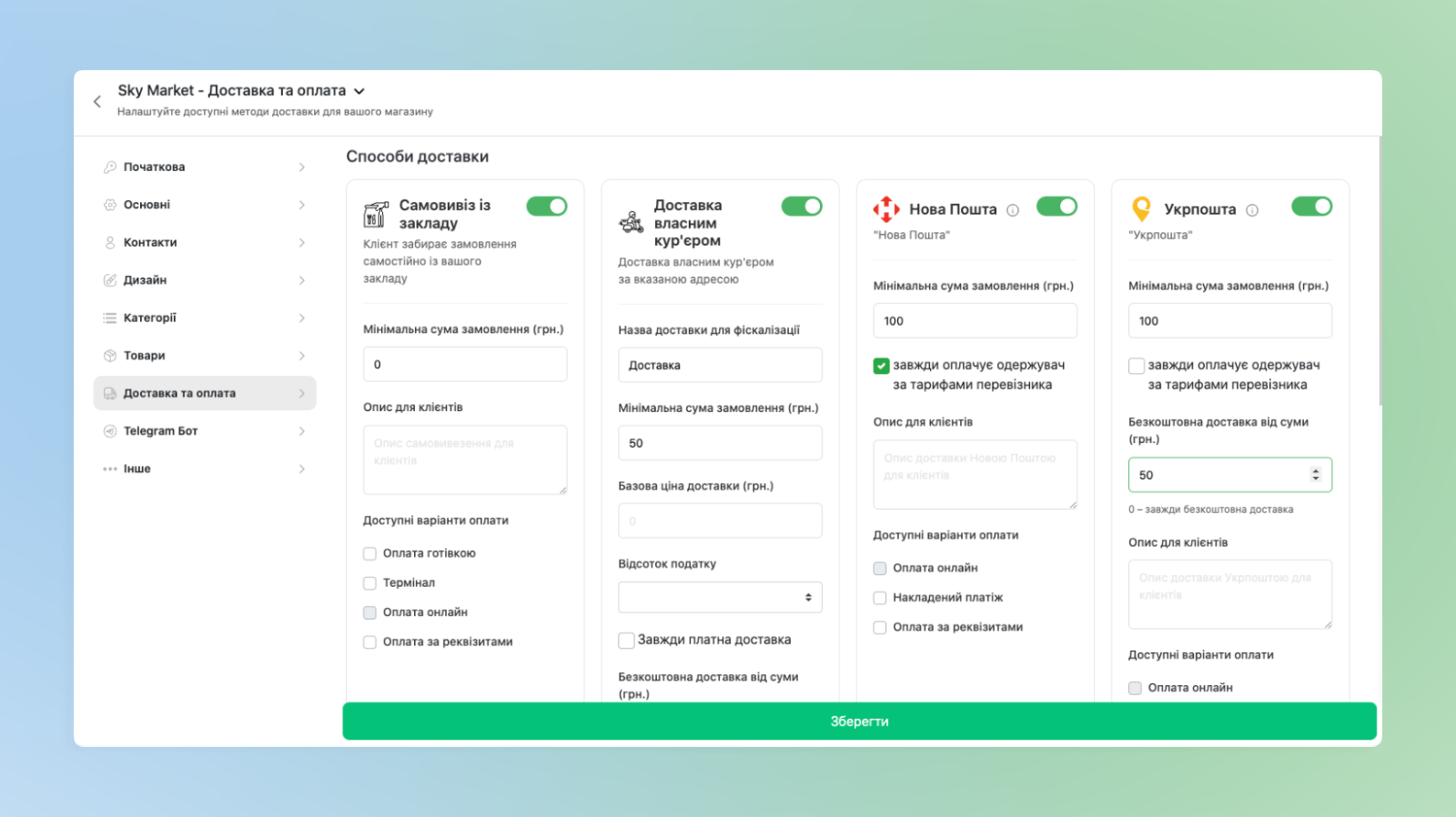
Додана можливість встановити яким саме чином покупець буде отримувати замовлення: самовивіз або власна доставка чи поштою.
Також покупці мають змогу завчасно оплачувати замовлення через LiqPay або Portmone.
Для цього доданий додатковий блок у відповідному розділі
Спосіб доставки
За допомогою Sky Market можливо створювати замовлення з трьома різними Способами доставки:
- Самовивіз із закладу – надає можливість покупцю вказувати, що замовлення буде забирати в закладі
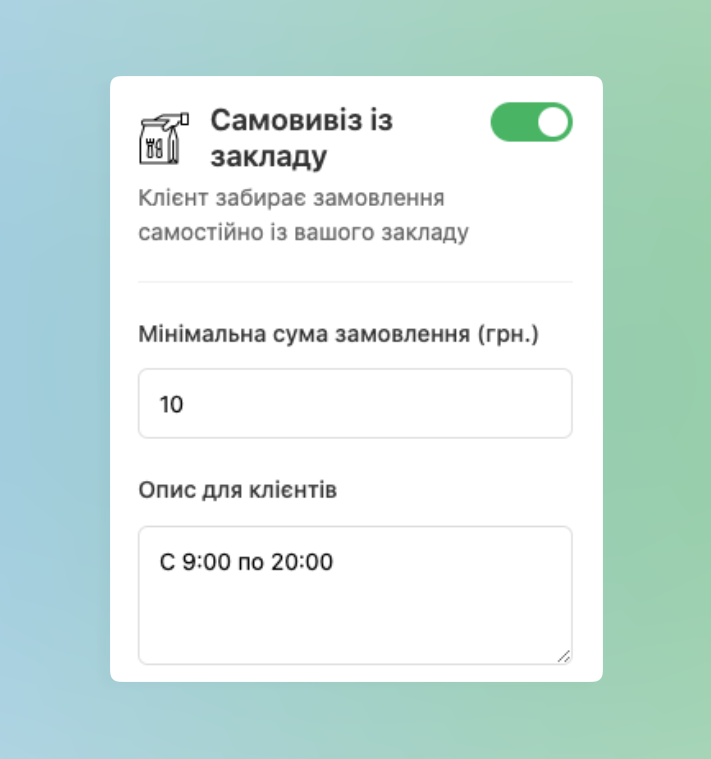
- Додатково можливо встановити:
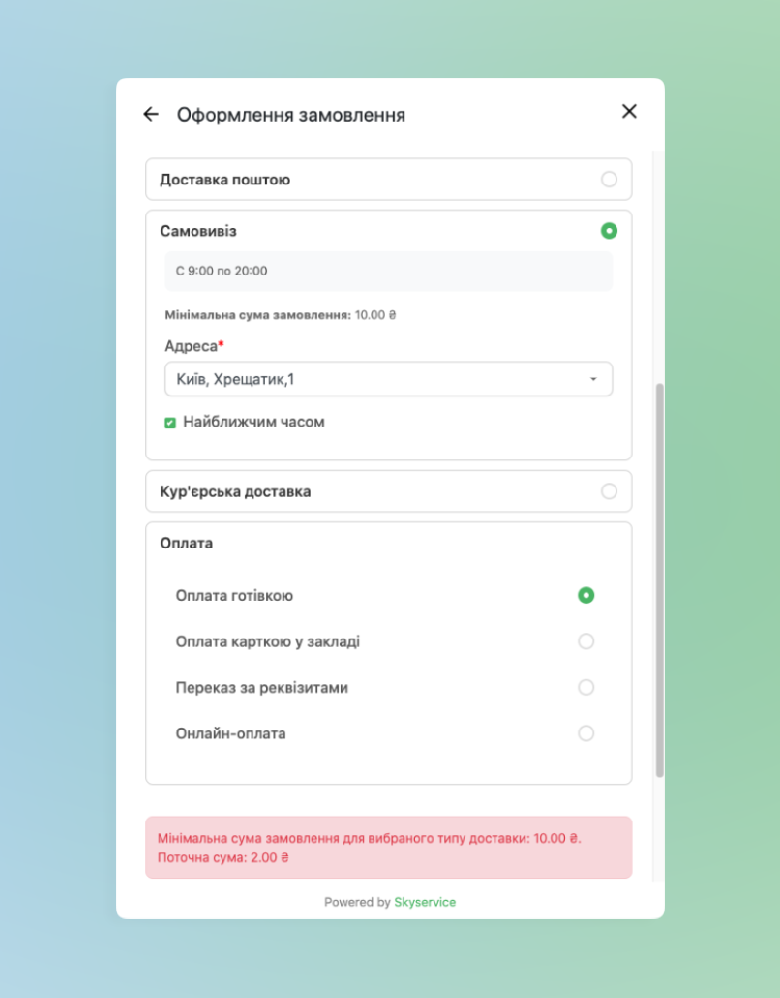
- Мінімальну суму замовлення – клієнт не зможе обрати даний метод доставки до поки в кошику не буде певна сума товарів. Наприклад, для використання способу Самовивіз йому необхідно набрати товарів на суму 10грн – в іншому разі замовлення не буде доступне для формування та буде відображатися додаткове повідомлення
- Опис для клієнтів – додаткова інформація по методу доставки. Наприклад, в які години можливий самовивіз або працює кур’єр чи в яких межах можлива доставка
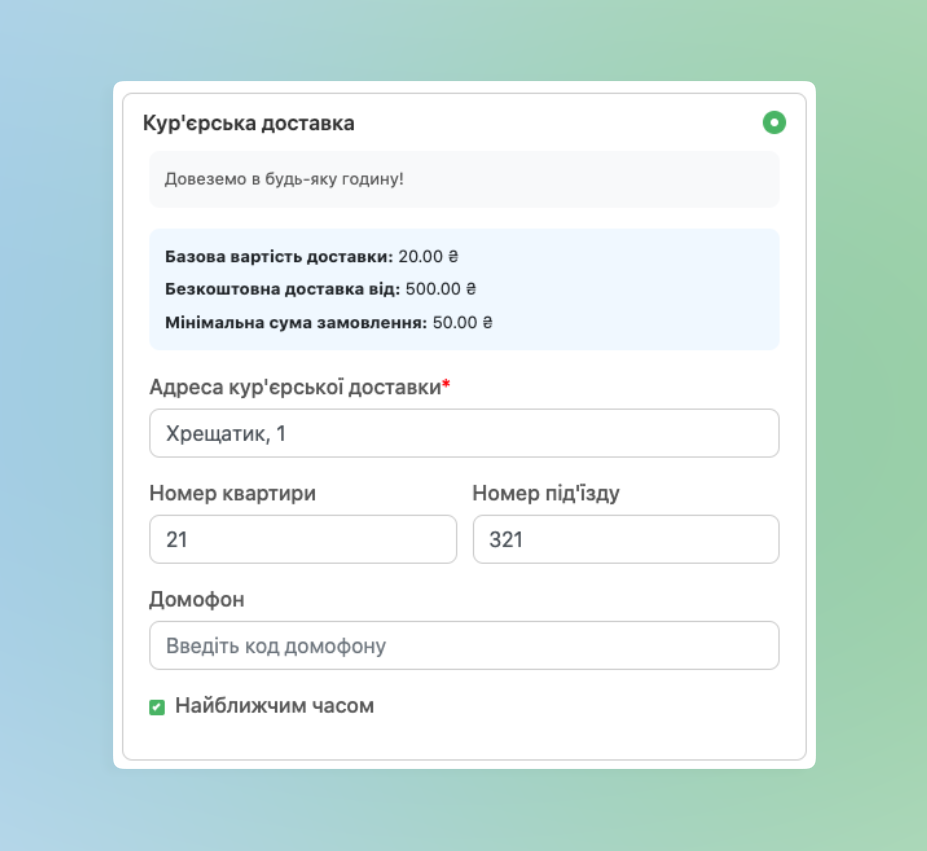
- Доставка власним кур’єром – клієнт додатково буде мати змогу замовити доставку при оформленні замолення. Покупцеві необхідно буде також додатково при замовленні зазначати адресу, необхідну для доставки, котру касир буде спостерігати в POS-терміналі при отриманні сповіщення та формуванні чеку
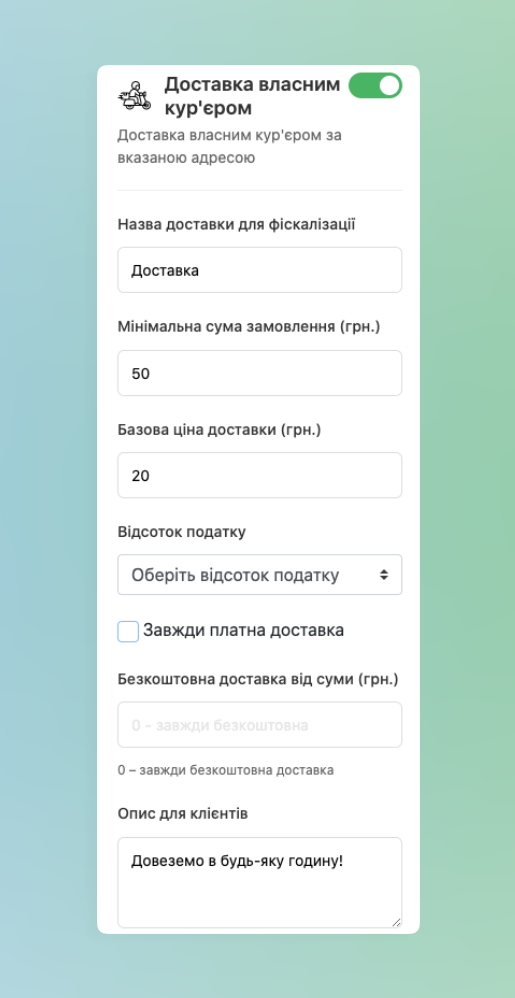
- Окрім Мінімальної суми замовлення та Опису для клієнтів, котрі були згадані в описі про Самовивіз, додатково також можливо встановити наступні налаштування:
- Назва доставки для фіскалізації – у разі платної доставки та при фіскальній роботі в даному полі встановлюєте відображення як найменування позиції у фіскальному чеку
- Базова ціна доставки – ціна доставки, котра буде автоматично додаватися до замовлення
-
Безкоштовна доставка від суми – якщо клієнт замовляє на дану встановлену суму або більшу – базова ціна доставки не буде включена в суму замовлення.
- Додатково опція Завжди платна доставка при активації прибирає можливість загально встановити безкоштовну доставку
-
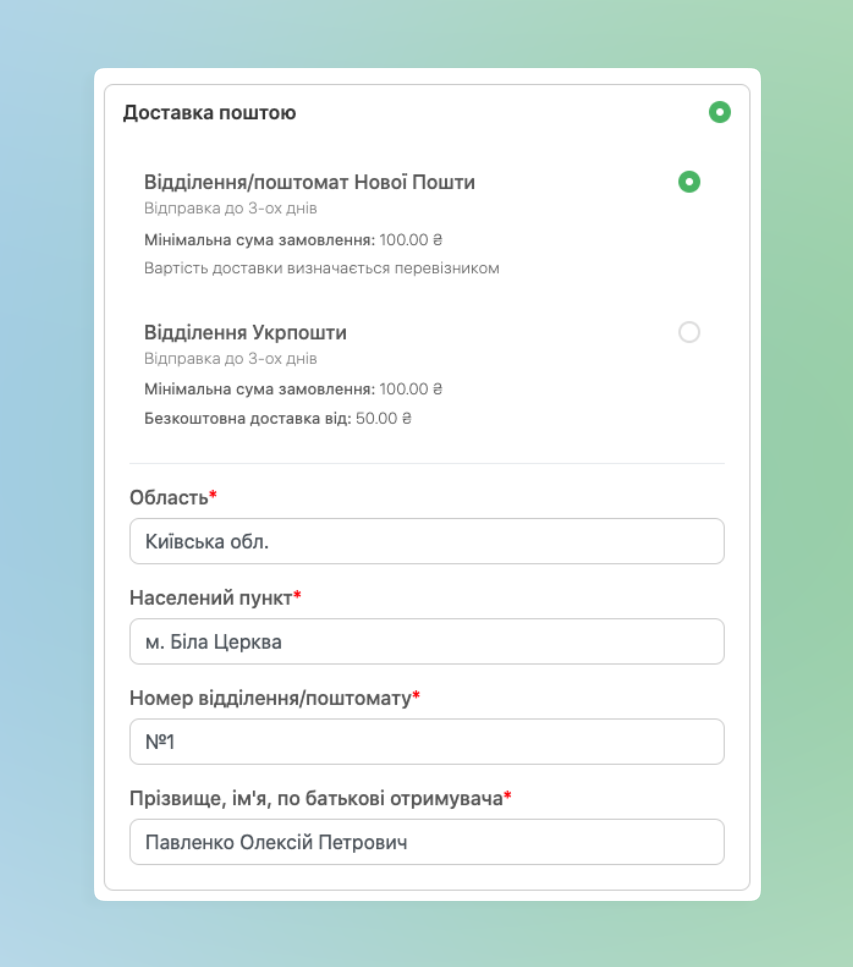
Доставка поштою – додає клієнту можливість робити замовлення по пошті з додатковим вказуванням всіх необхідних даних для відправки. Можливо встановити:
- Нова Пошта
- Укрпошта
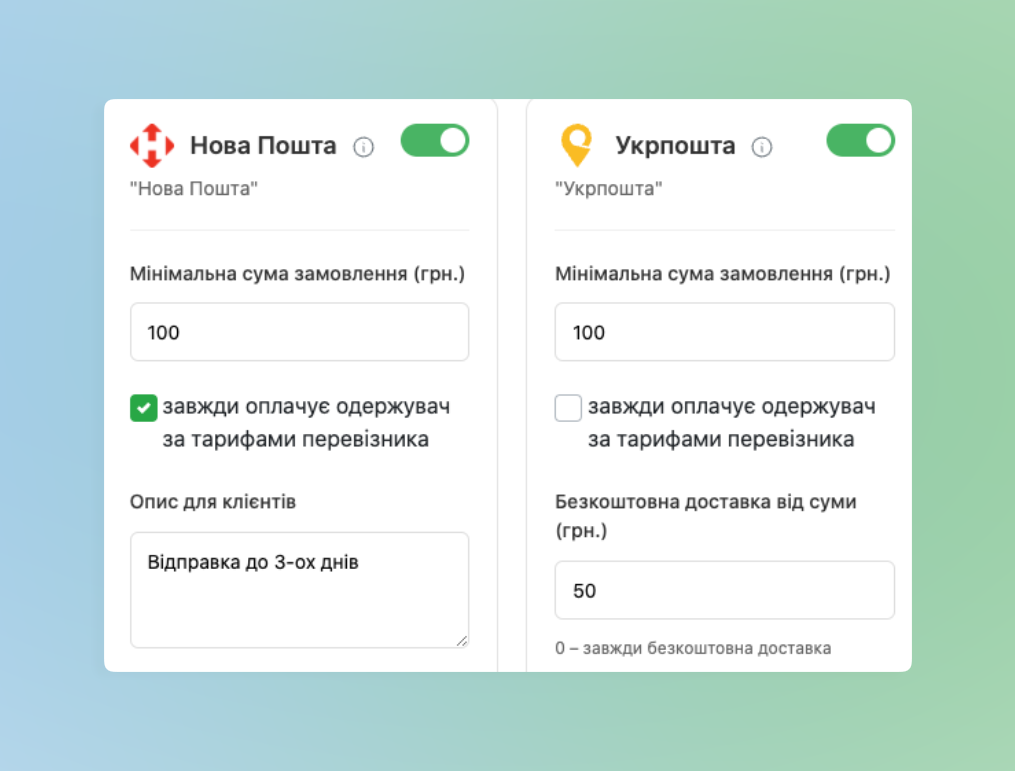
- Як при минулих налаштуваннях також наявна можливість встановити Мінімальну суму замовлення та Опис до товару.
Також, як і при кур’єрській доставці можливо вказати від якої суми можлива безкоштовна доставка:- Додатково опція Завжди оплачує одержувач за тарифами перевізника означає, що покупець завжди буде оплачувати доставку пошти та поле Безкоштовна доставка від суми буде недоступне.
Метод оплати
До кожного способу доставки можливо також додатково встановити який саме Метод оплати буде доступний
- Для Самовивозу та Кур’єрської доставки:
- Оплата готівкою – при отриманні замовлення клієнт сплачує готівкою
- Термінал – сплата замовлення за допомогою банківського терміналу
- Оплата онлайн – покупець буде мати можливість сплатити замовлення в Sky Market за допомогою платіжних сервісів LiqPay та Portmone
- Оплата за реквізитами – при даній оплаті покупець при оформленні замовлення вказує свою пошту. Далі при отриманні замовлення необхідно клієнту надіслати на пошту необхідні реквізити.
- Для доставки Поштою можливо вказати Оплату онлайн та Оплату за реквізитами, додатково можливо встановити Накладений платіж.
Для налаштування Оплати онлайн трохи нижче можливо використовувати платіжні сервіси:
-
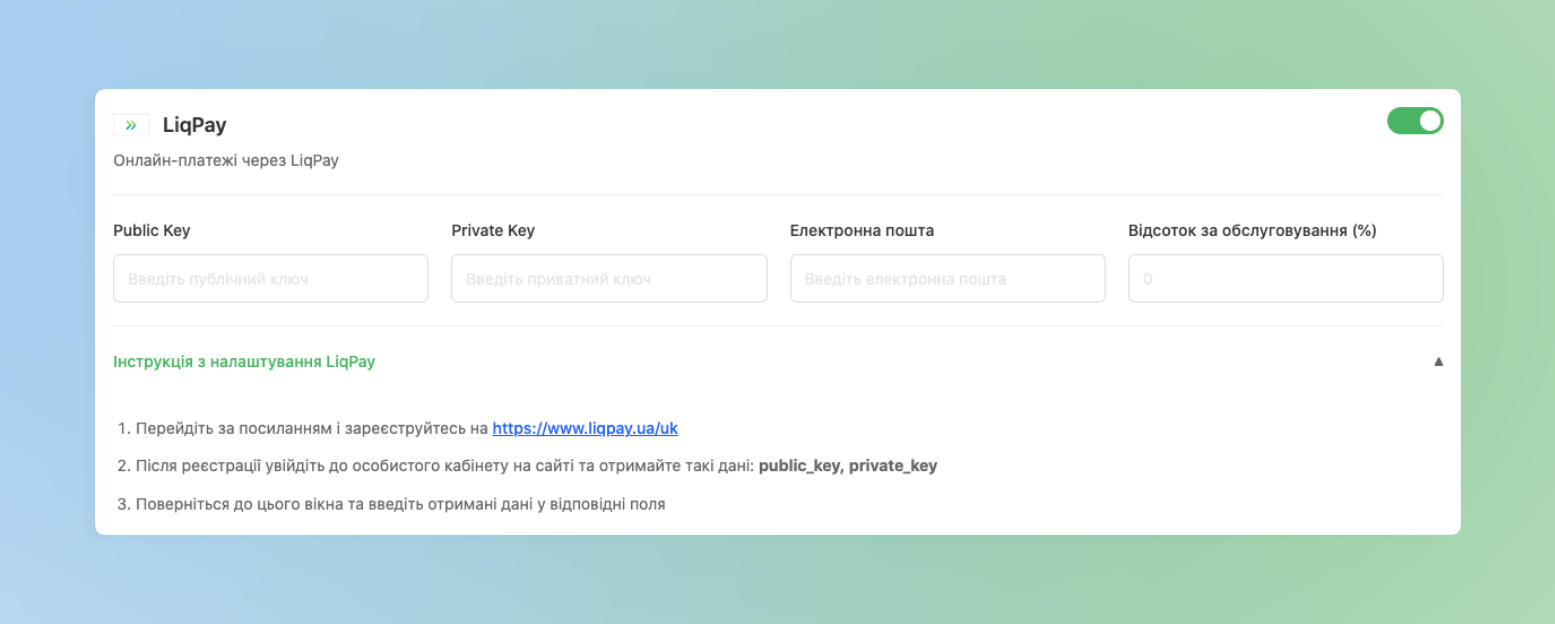
LiqPay – для налаштування необхідно:
- Зареєструватися на головному сайті LiqPay
- Після реєстрації в особистому кабінеті LiqPay отримайте наступні дані: public_key, private_key
- Далі наступні дані вводите в програмі у відповідних полях в налаштуваннях Sky Market
-
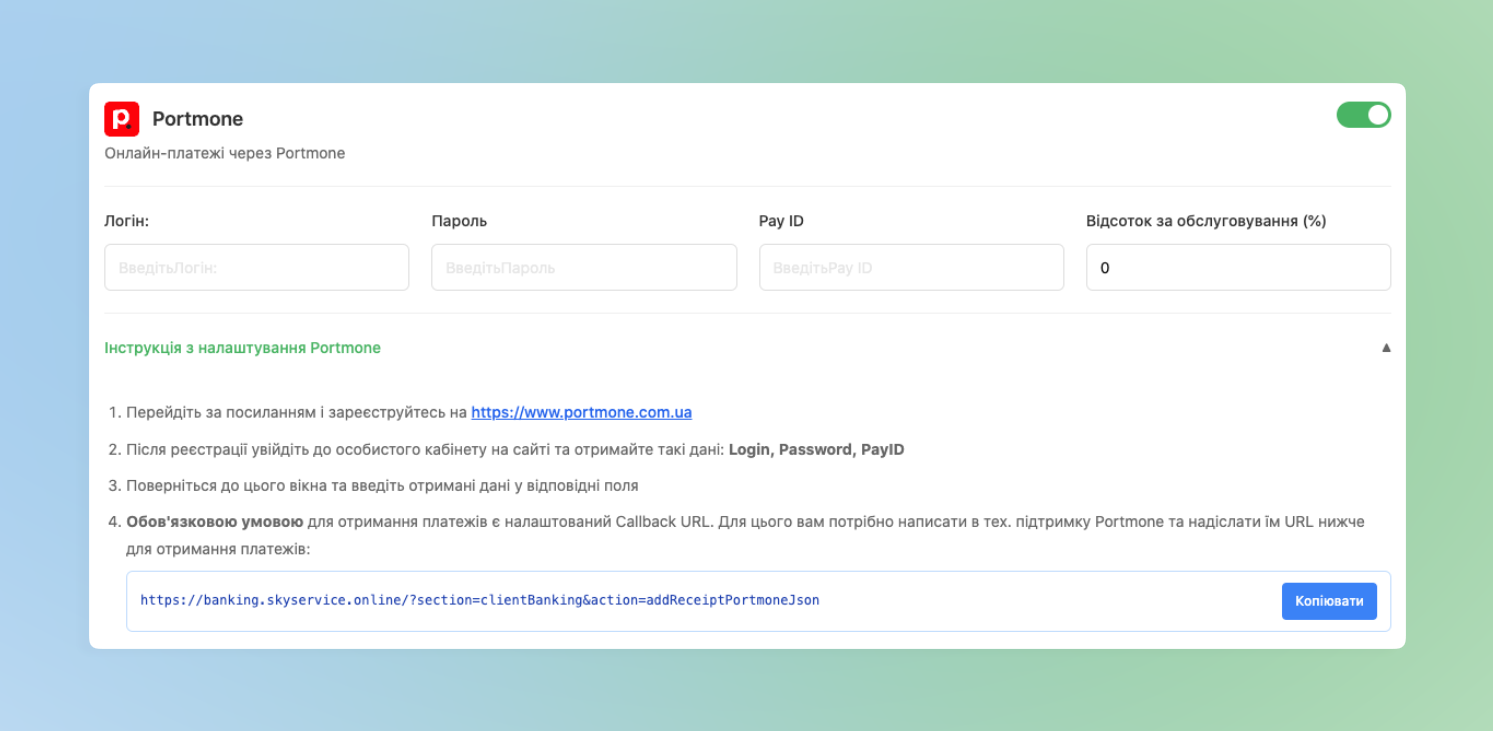
Portmone – для використання платіжної системи потрібно:
- Зареєструватися на головному сайті Portmone
- Після реєстрації в особистому кабінеті Portmone отримайте наступні дані: Login, Password, PayID
- Далі наступні дані вводите в програмі у відповідних полях в налаштуваннях Sky Market
- Додатково для роботи з Portmone необхідно, щоб був налаштований Callback URL. Для цього скопіюйте посилання, котре зазначене трохи нижче налаштуваньв програмі та надайте технічній підтримці Portmone.
☝🏻 Приклади формування та проведення продажу через Оплату онлайн розглянемо детальніше в наступних розділах про створення замовлення в Sky Market та його наступним відображенням в POS-терміналі.
Telegram Бот
У Вас та Ваших співробітників є можливість отримувати сповіщення про надходження нового замовлення з онлайн-магазину навіть у випадку, коли ви не поряд з POS-терміналом. Для цього потрібно налаштувати отримання сповіщень через Telegram Бот.
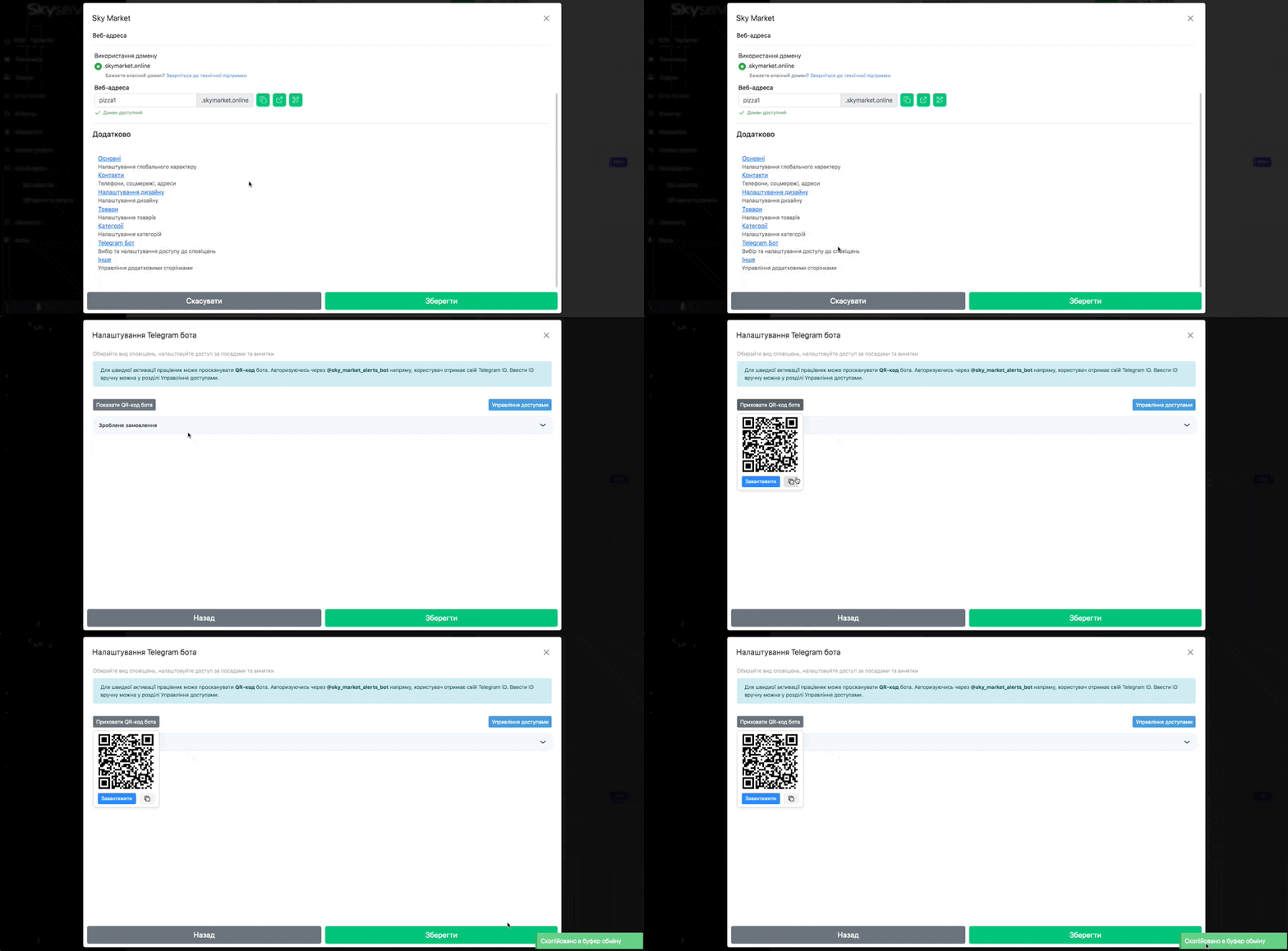
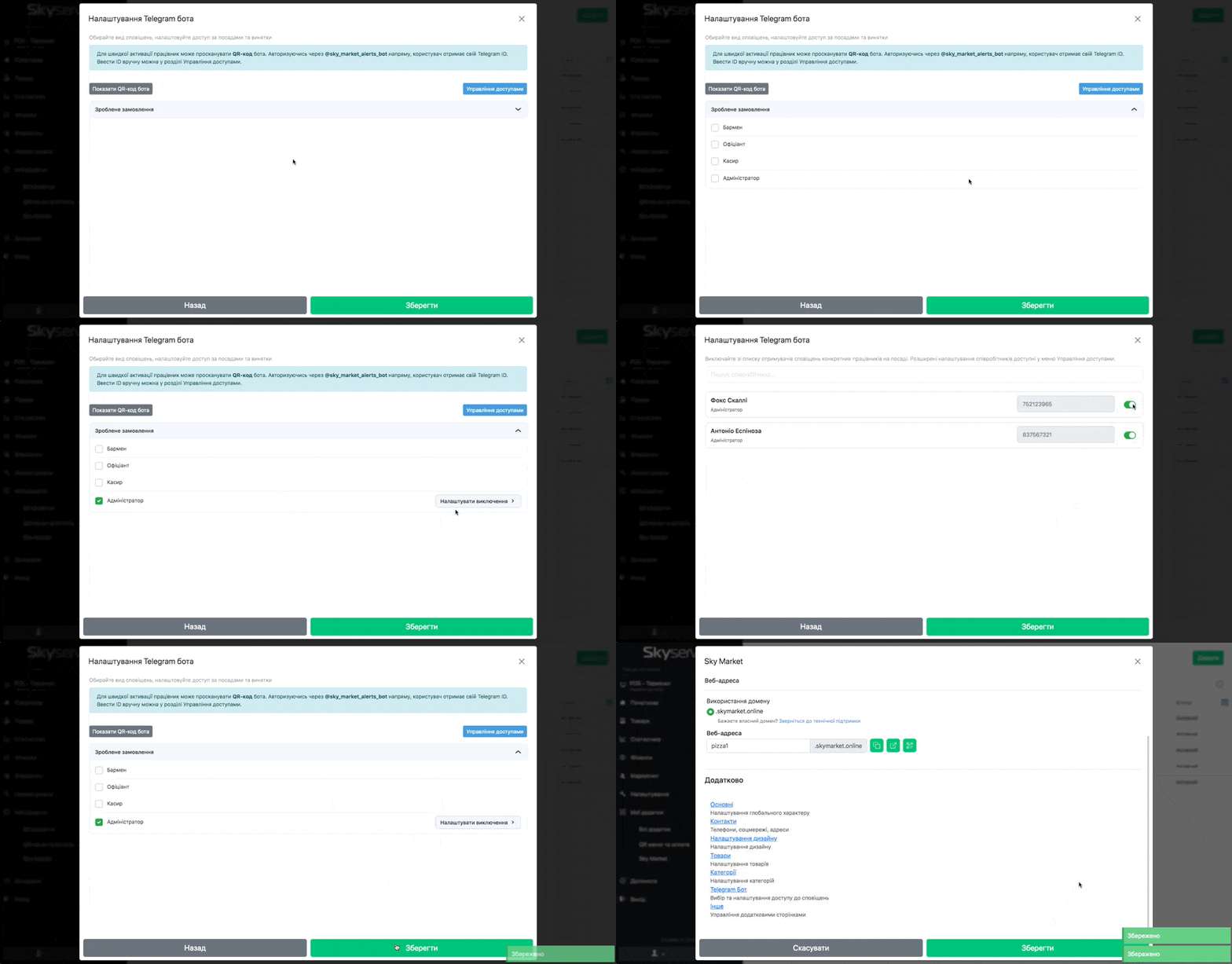
- Для цього перейдіть в розділ Telegram Бот
- Тисніть Показати QR-код ➔ проскануйте код за допомогою пристрою з камерою або скопіюйте посилання натиснувши кнопку “копіювання“. Зображення QR-коду також можливо Завантажити
- Після сканування та переходу в Бот далі запропонує вказати номер телефону. Після його вказування отримаєте сповіщення про успішну авторизацію
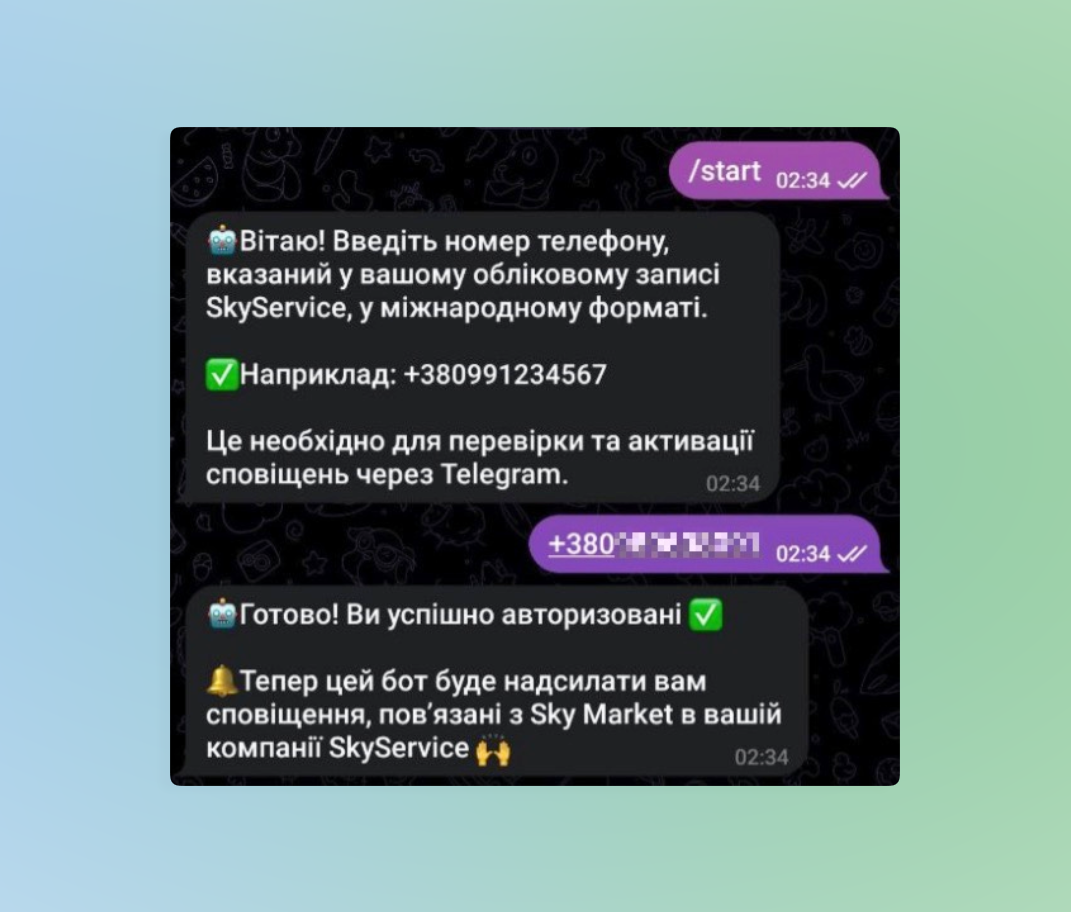
❗ Зауважуємо! Номер телефону необхідно вказувати саме той, котрий зафіксований за Вами або Вашим співробітником в програмі.
- За кнопкою Управління доступами є можливість налаштовувати виключення щодо співробітників на отримання сповіщень. Наприклад, обрати співробітників та торгову точку з приводу якої буде працівник отримувати сповіщення
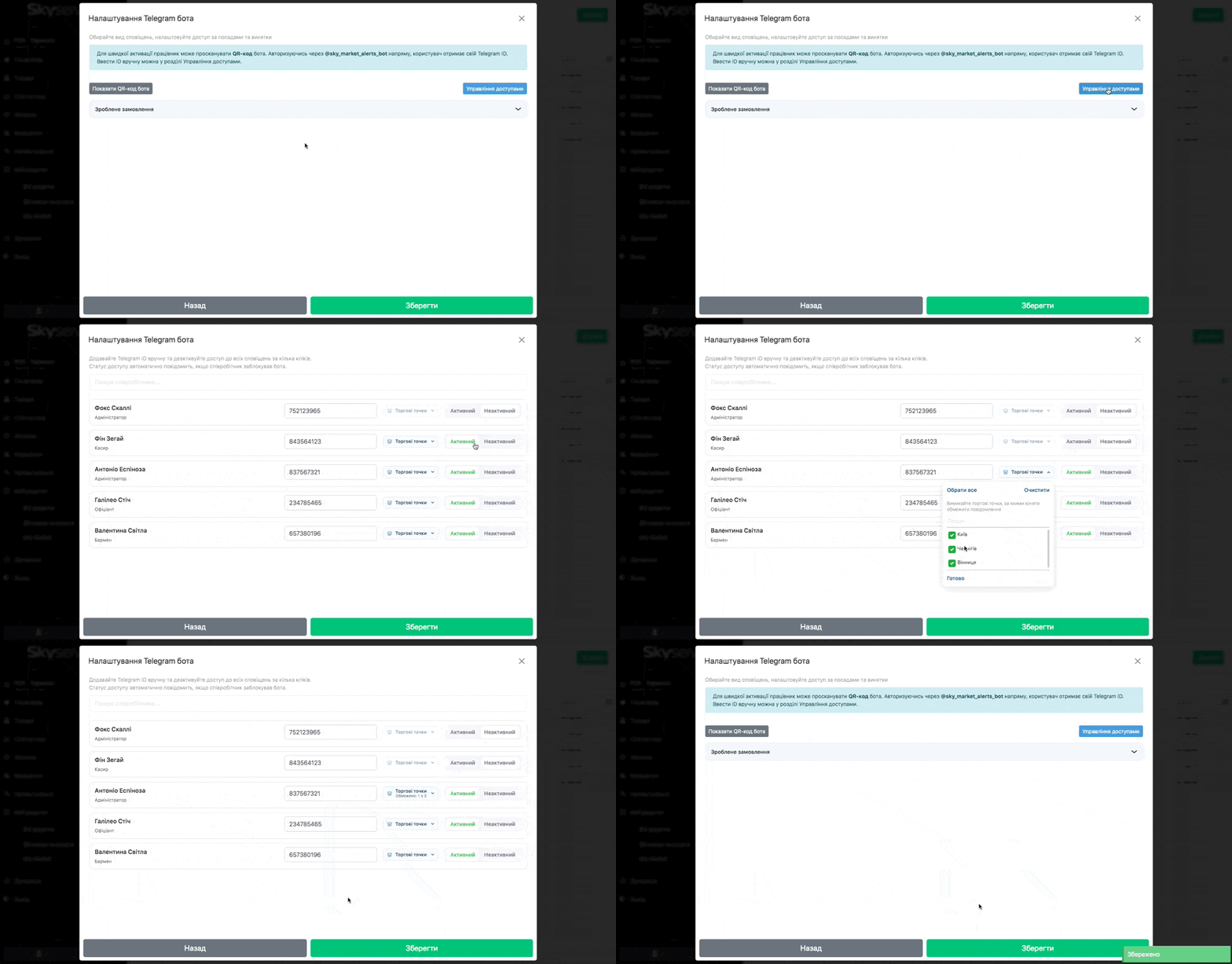
- Натисніть на Зроблене замовлення для встановлення посад, котрі мають отримувати сповіщення про замовлення в Telegram
- Додатково за необхідності тисніть Налаштувати виключення біля посади, щоб встановити які саме співробітники мають отримувати повідомлення
- Після налаштувань обов’язково тисніть Зберегти
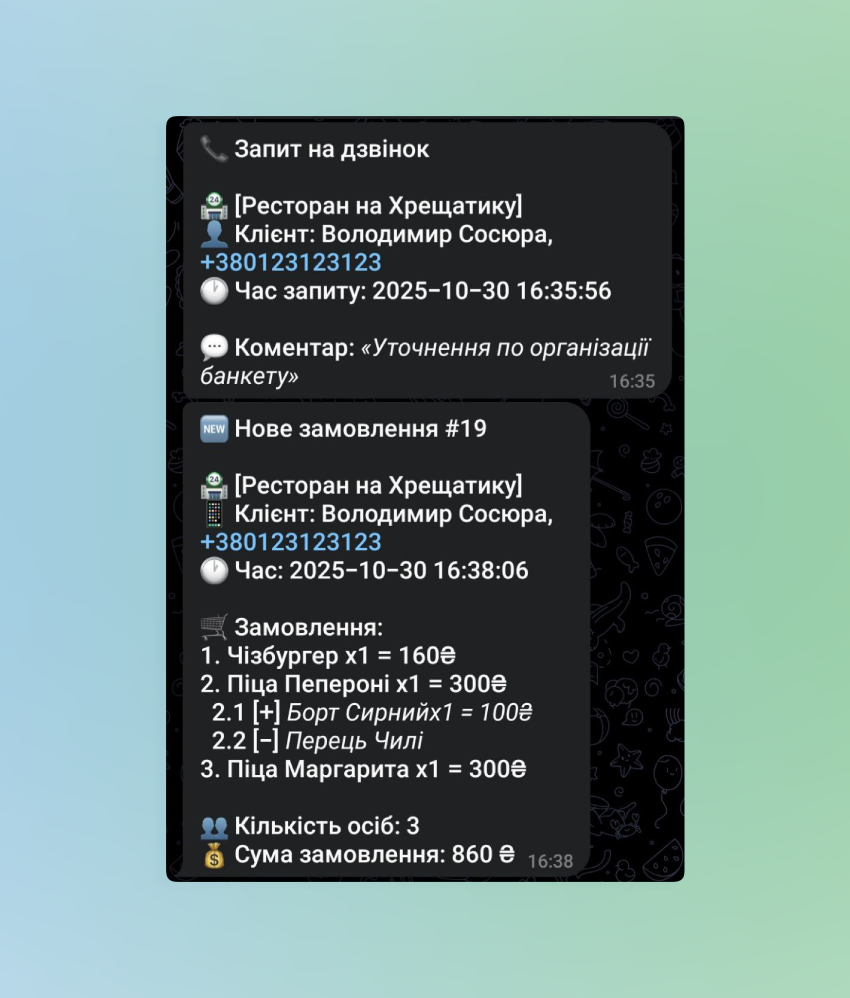
☝🏻Наразі сповіщення в бот надходитимуть виключно щодо нових замовлень з онлайн-магазину та сповіщень про заявку на дзвінок, але в майбутньому можливості повідомлень через Telegram Бот будуть розширюватись.
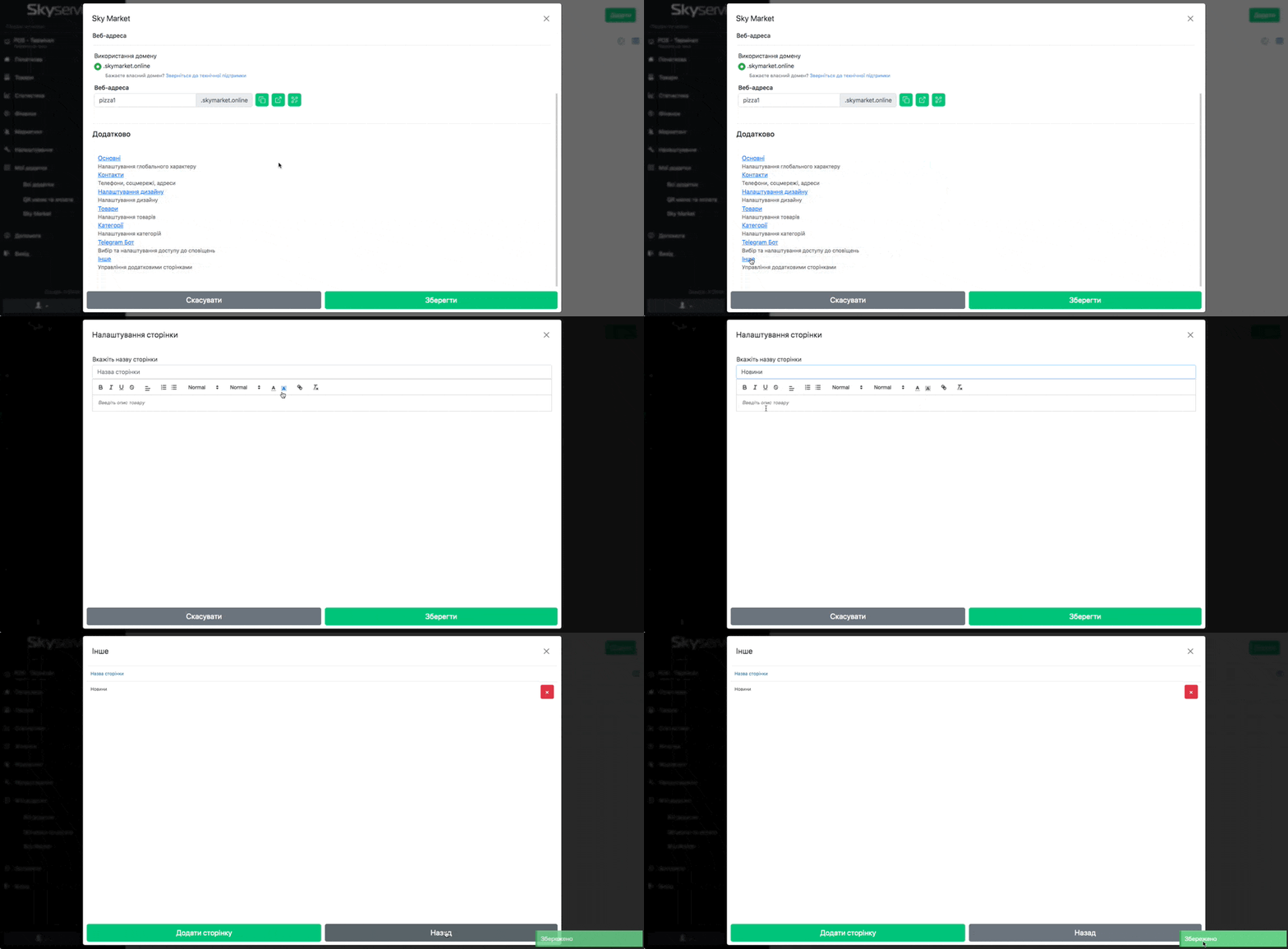
Інше
Даний розділ призначений для відображення додаткової інформації для відвідувачів. Наприклад, історія вашого закладу або інформація про новинки, акції тощо.
- В полі Назва сторінки вкажіть заголовок для вашого опису. Наприклад: “Про нас”, “Наша історія”, “Новини закладу” і т. д.
- В полі Опис додайте детальну інформацію, котрою бажаєте поділитися з покупцями
- Після внесення змін обов’язково тисніть знизу Зберегти
Sky Market
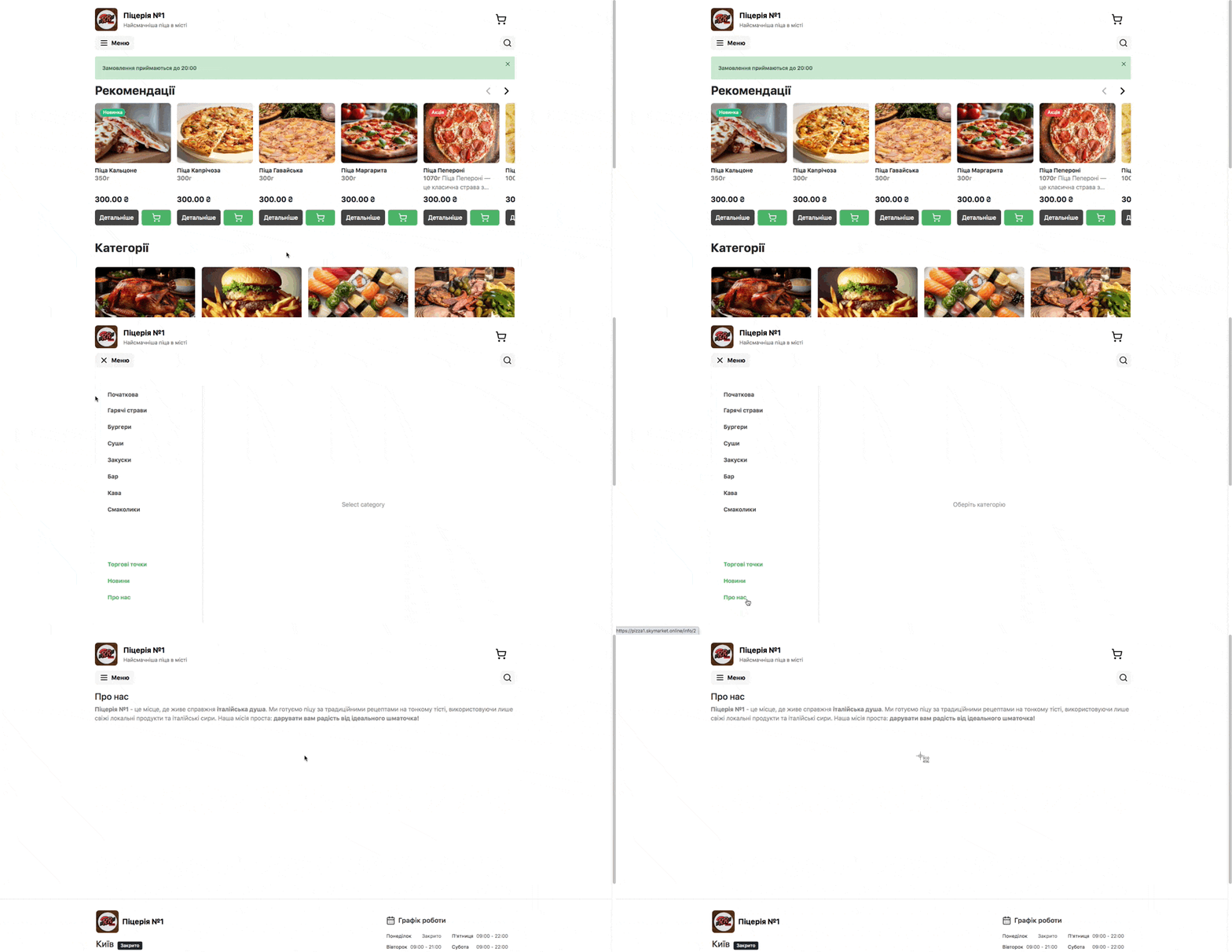
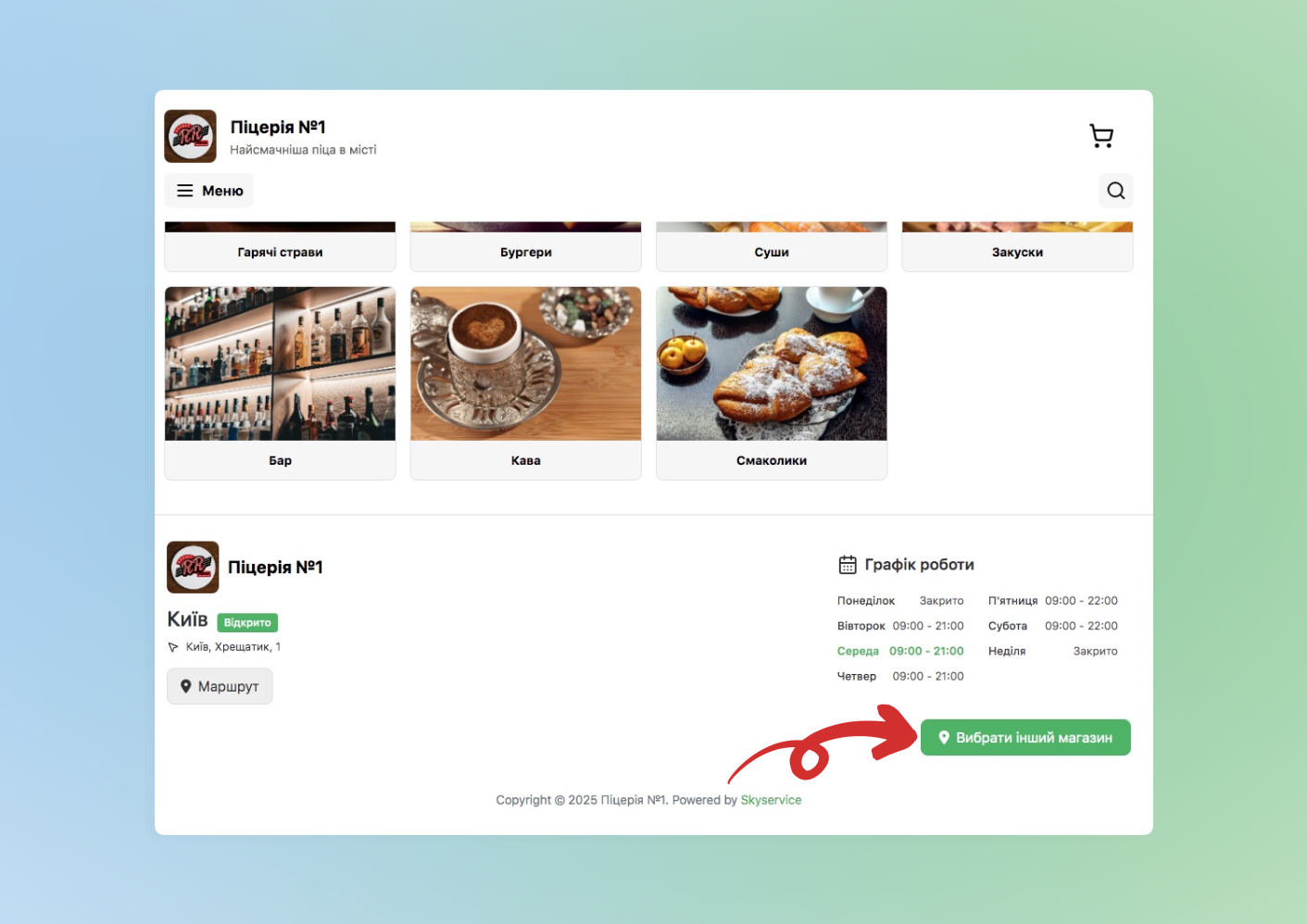
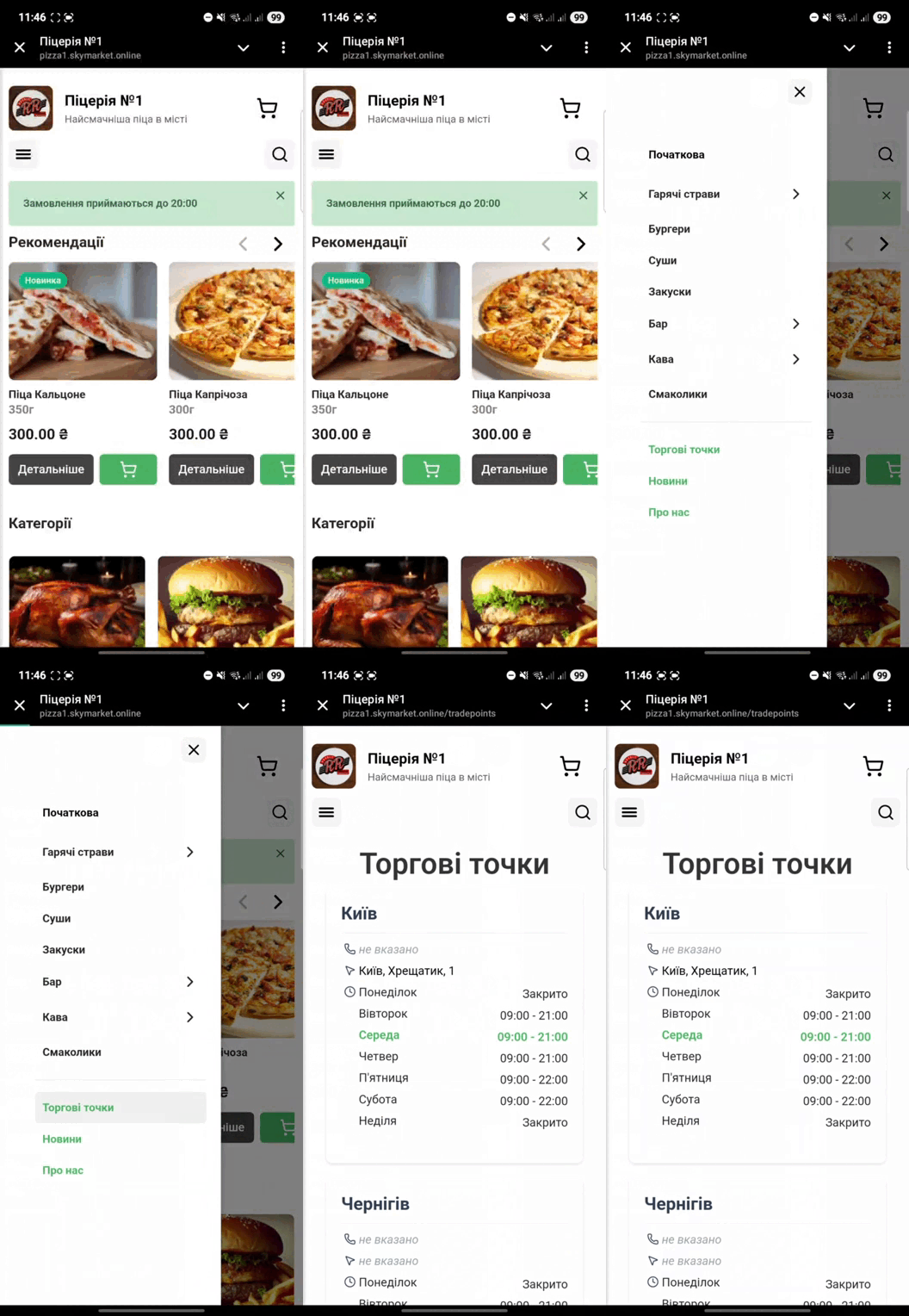
☝🏻Розташування інформації про точки продажу в мобільній версії та веб дещо відрізняються, а саме:
- Веб-версія – внизу сторінки-вітрини за кнопкою Вибрати інший магазин
- Мобільна версія – натиснувши на знак меню “☰” Вашому погляду відкриється перелік і внизу буде вкладка Торгові точки
Створення замовлення
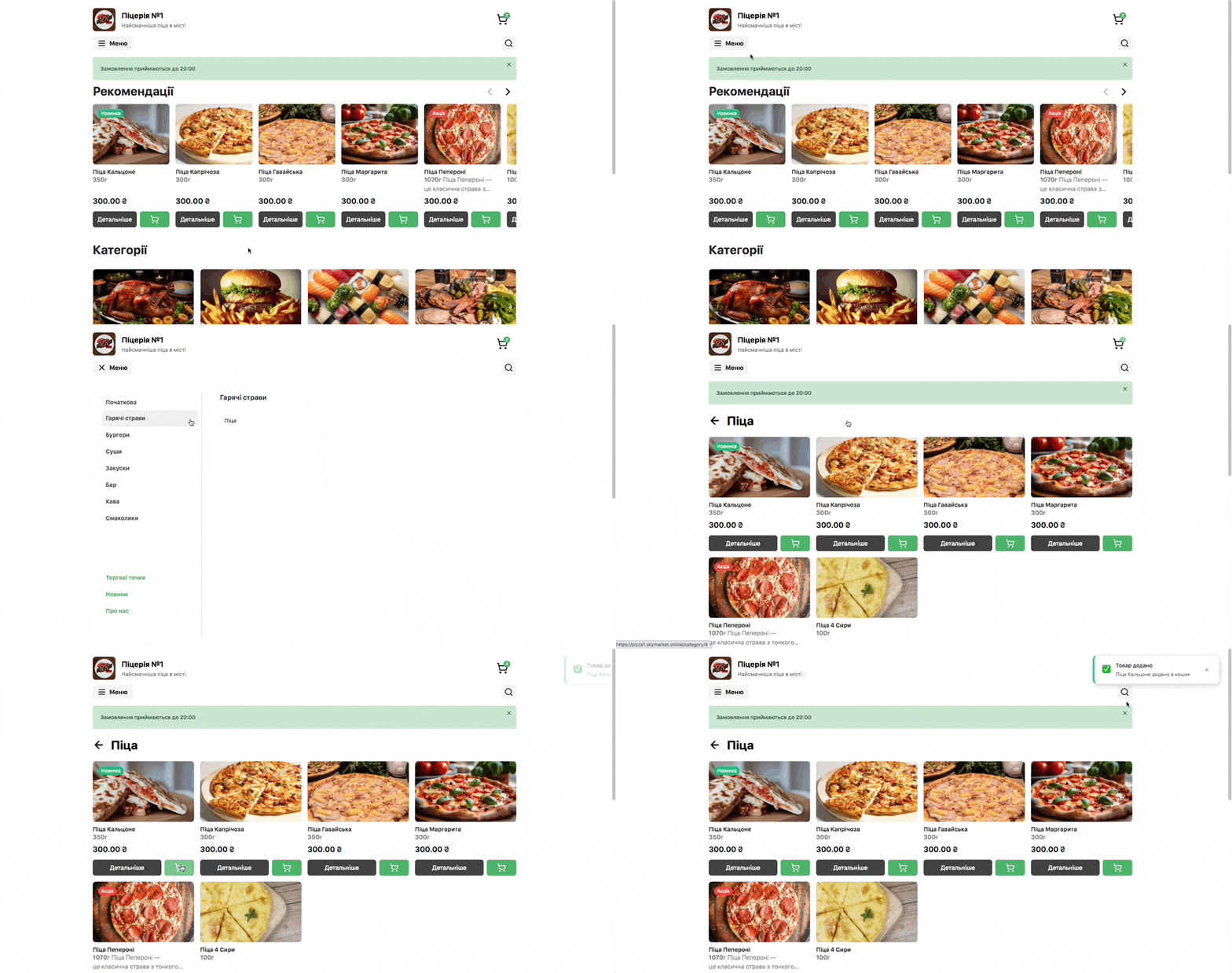
- Ваш клієнт обирає потрібний товар/продукт натиснувши на кнопку “ 🛒”
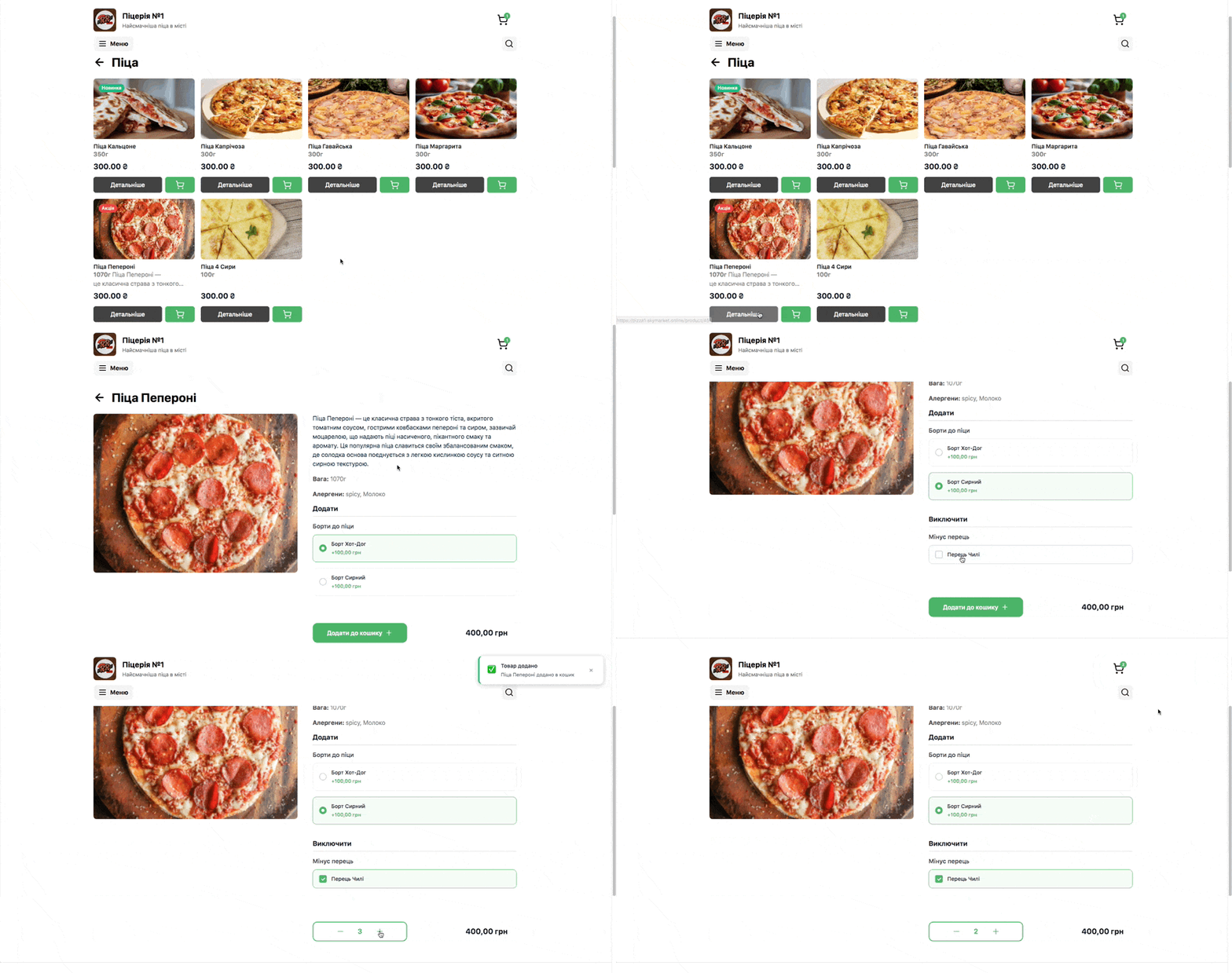
- Також перед безпосереднім вибором можна переглянути товар/продукт шляхом натискання кнопки Детальніше
В наступному замовлений товар/продукт потрапляє в “Кошик” в якому ваш клієнт може:
- Переглянути список замовлення
- Змінити кількість товару/продукту
- Видалити товар/продукт зі списку
- Побачити ціну за товар та загальну суму
☝🏻Упевнившись, що все відповідає обраному необхідно натиснути на Оформити замовлення в якому необхідно заповнити вказані поля: Ім’я, Телефон, Спосіб доставки, додаткові дані та Метод оплати.
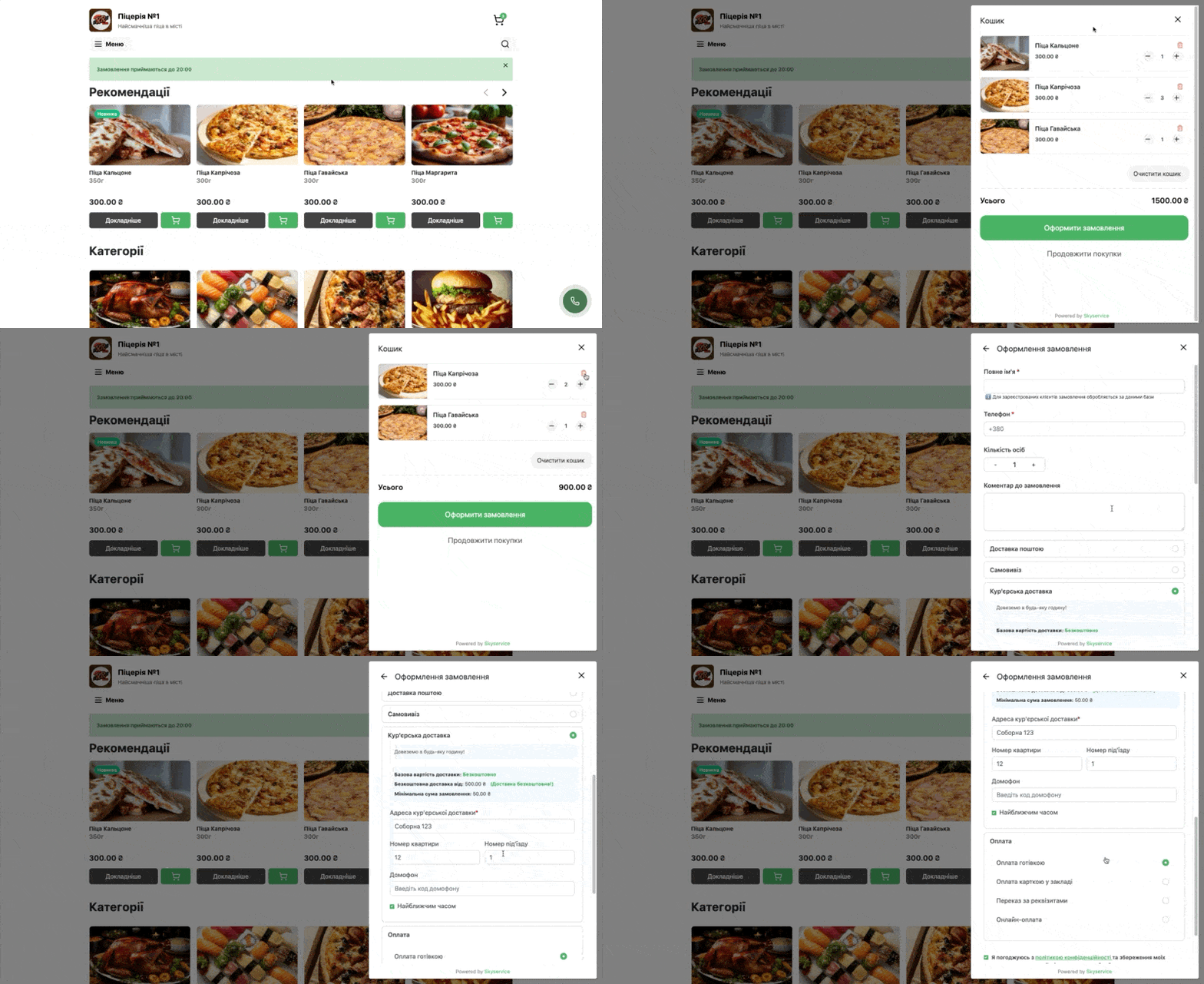
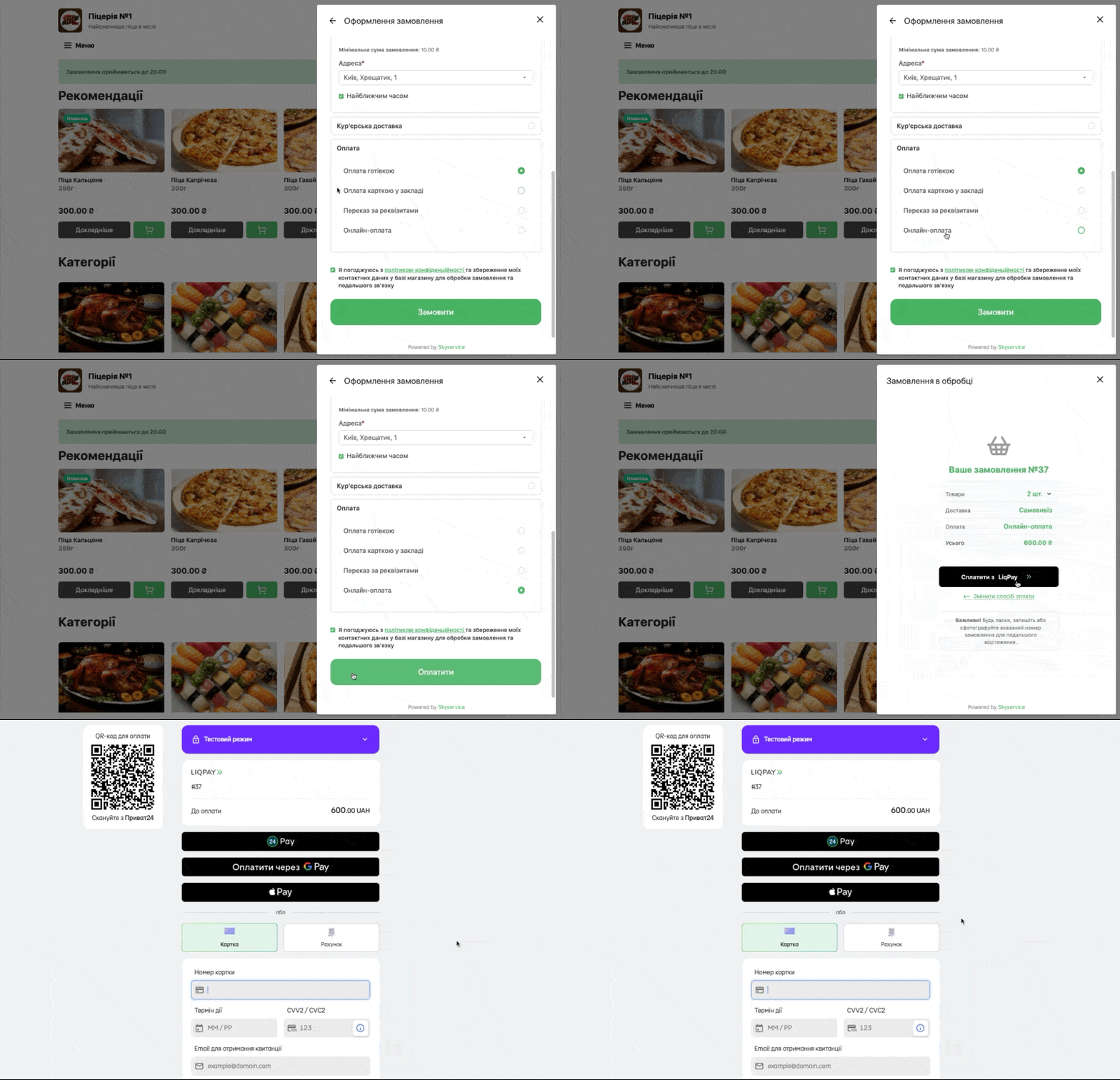
- Додатково при Оплаті онлайн клієнта автоматично переведе до платіжної системи, котра раніше була налаштована. Далі обирає один з методів оплати та сплачує чек. Відображення сплаченого замовлення в POS-терміналі розглянемо трохи далі
☝🏻 Замовлення через Оплату онлайн будуть відображатися в POS-терміналі для його наступного прийняття тільки після успішної сплати.
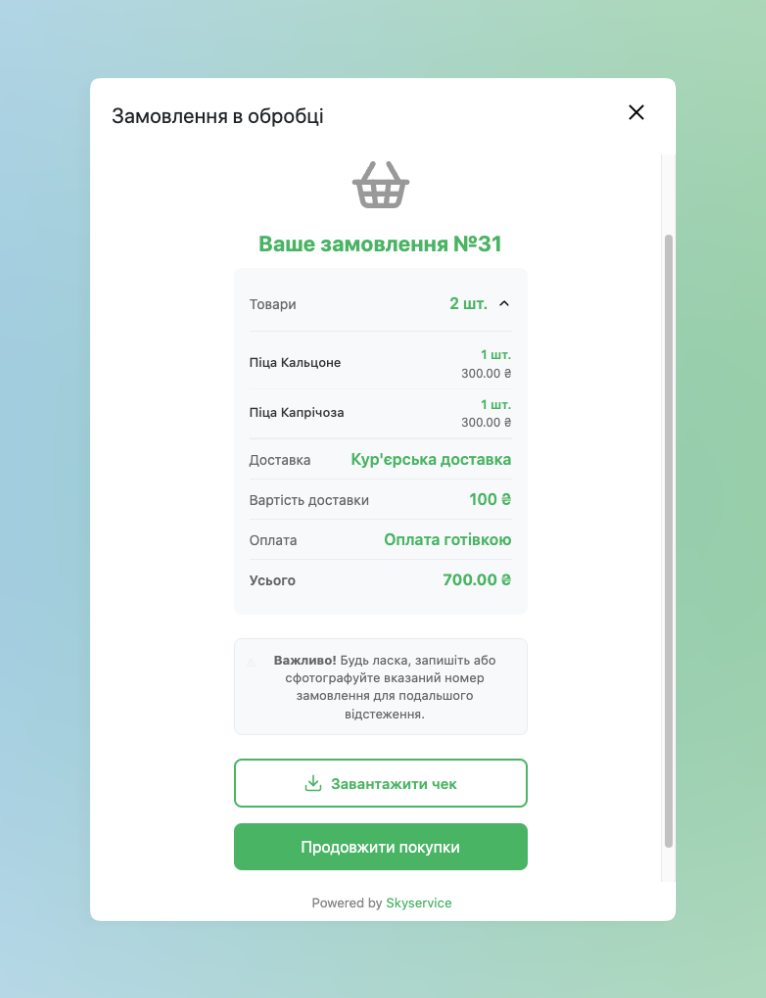
- Після відправки замовлення клієнту буде запропоновано зберегти номер замовлення з метою, у разі необхідності сконтактувати з магазином для уточнень щодо самовивозу, тощо
Замовлення в POS-терміналі
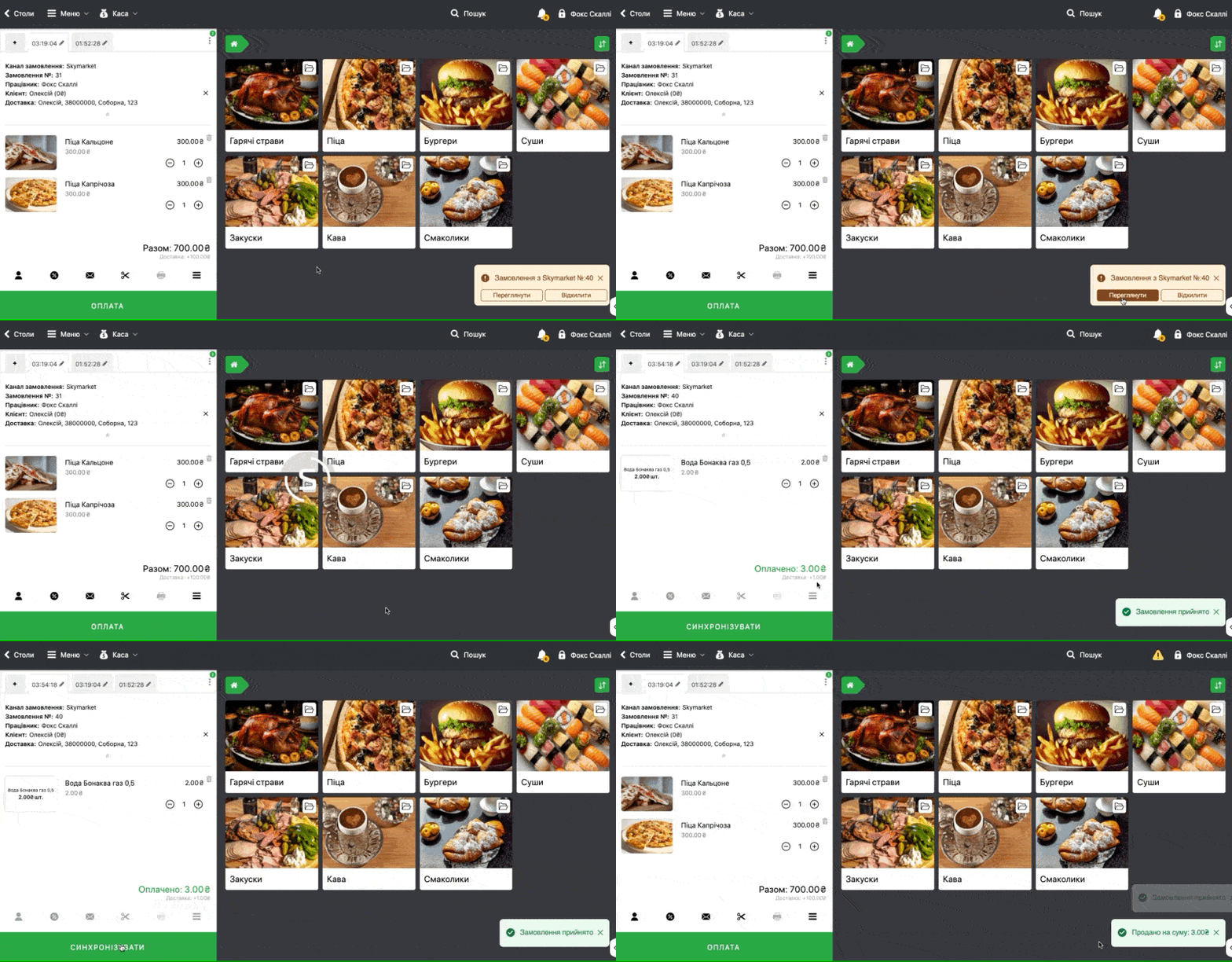
- У POS-терміналі замовлення надходить зі звуковим повідомленням:
- В дзвінку
- Окремим модальним вікном сповіщення
- Натискаєте Переглянути
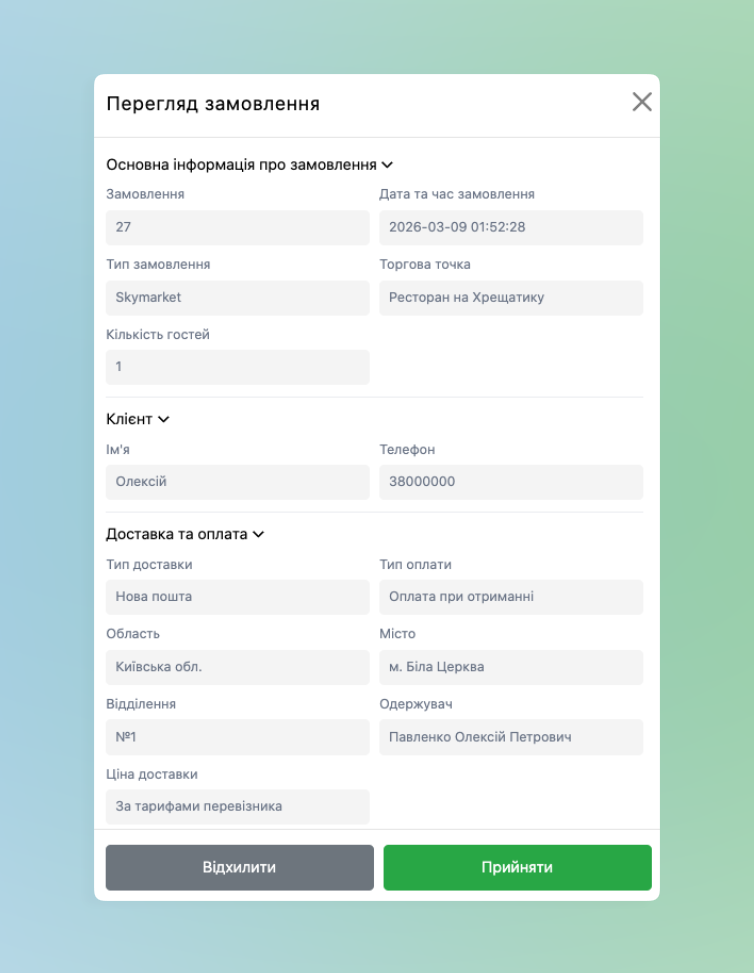
- В наступному вікні попередньо переглядаєте інформацію про замовлення. Його можливо як і Прийняти, так і Відхилити
❗️ Важливо! Відхилення замовлення неможливо відслідкувати в програмі та покупцю також не надійде додаткове сповіщення про скасування.
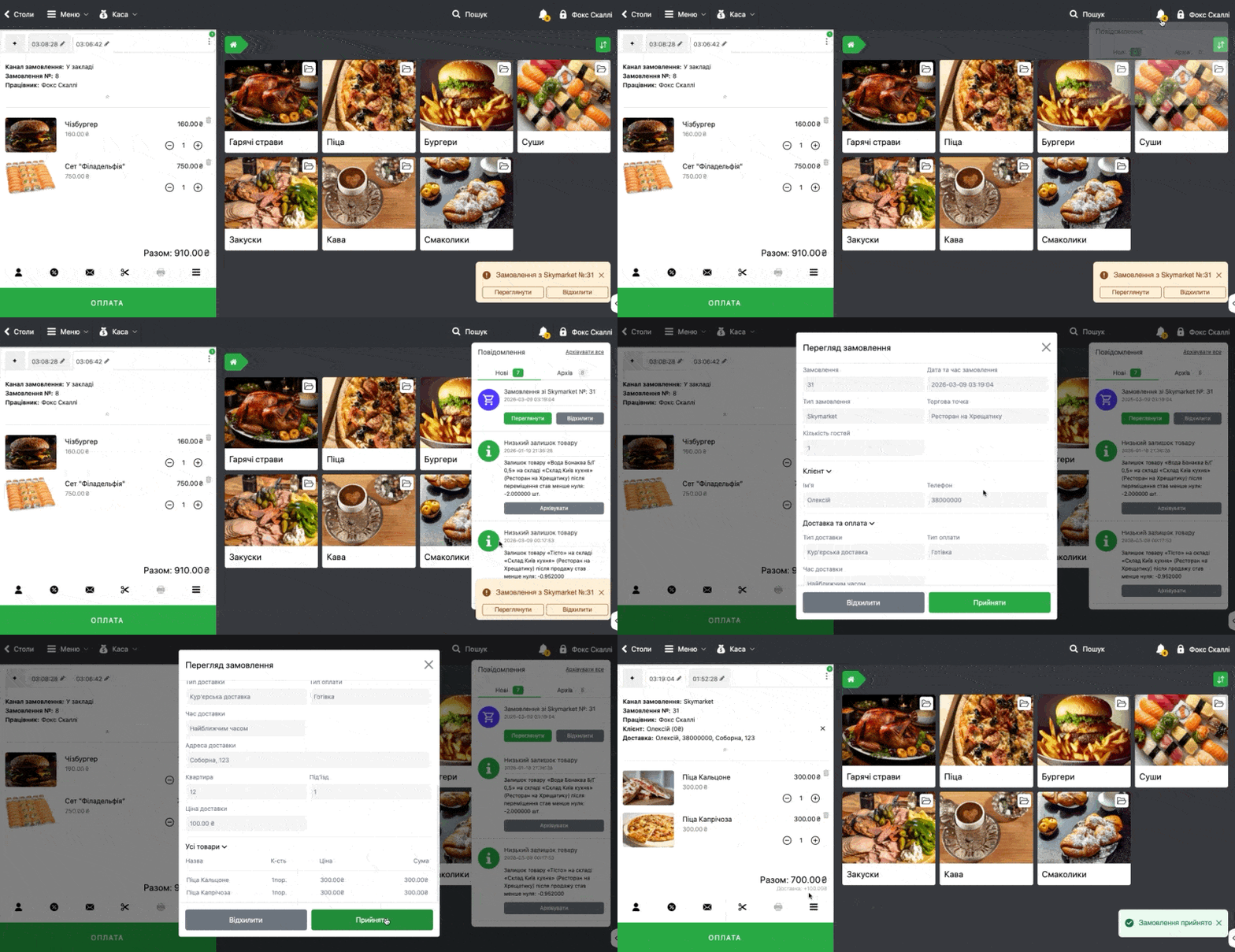
- Натисніть Прийняти
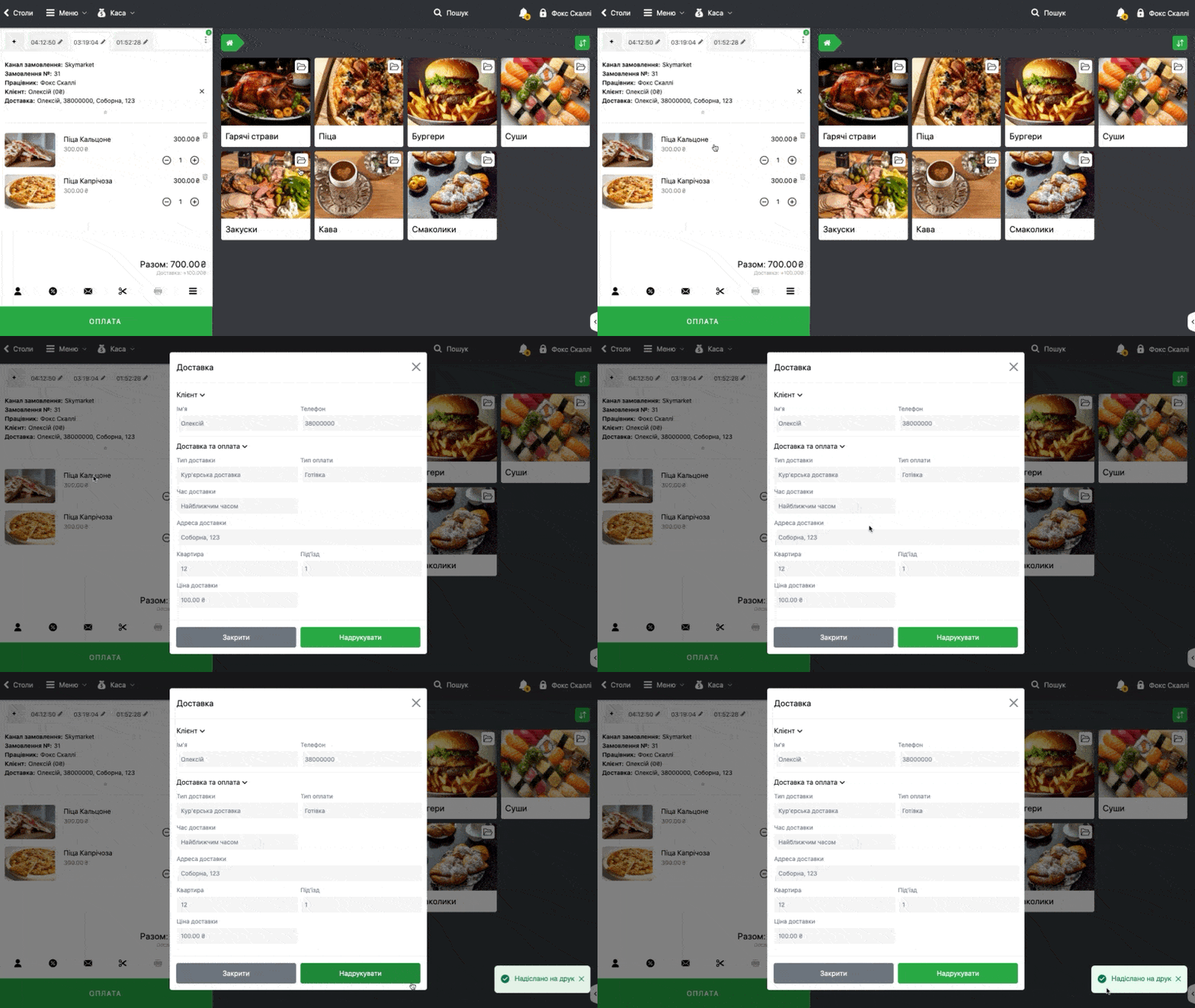
- Після прийняття замовлення, воно виводиться на панель замовлення
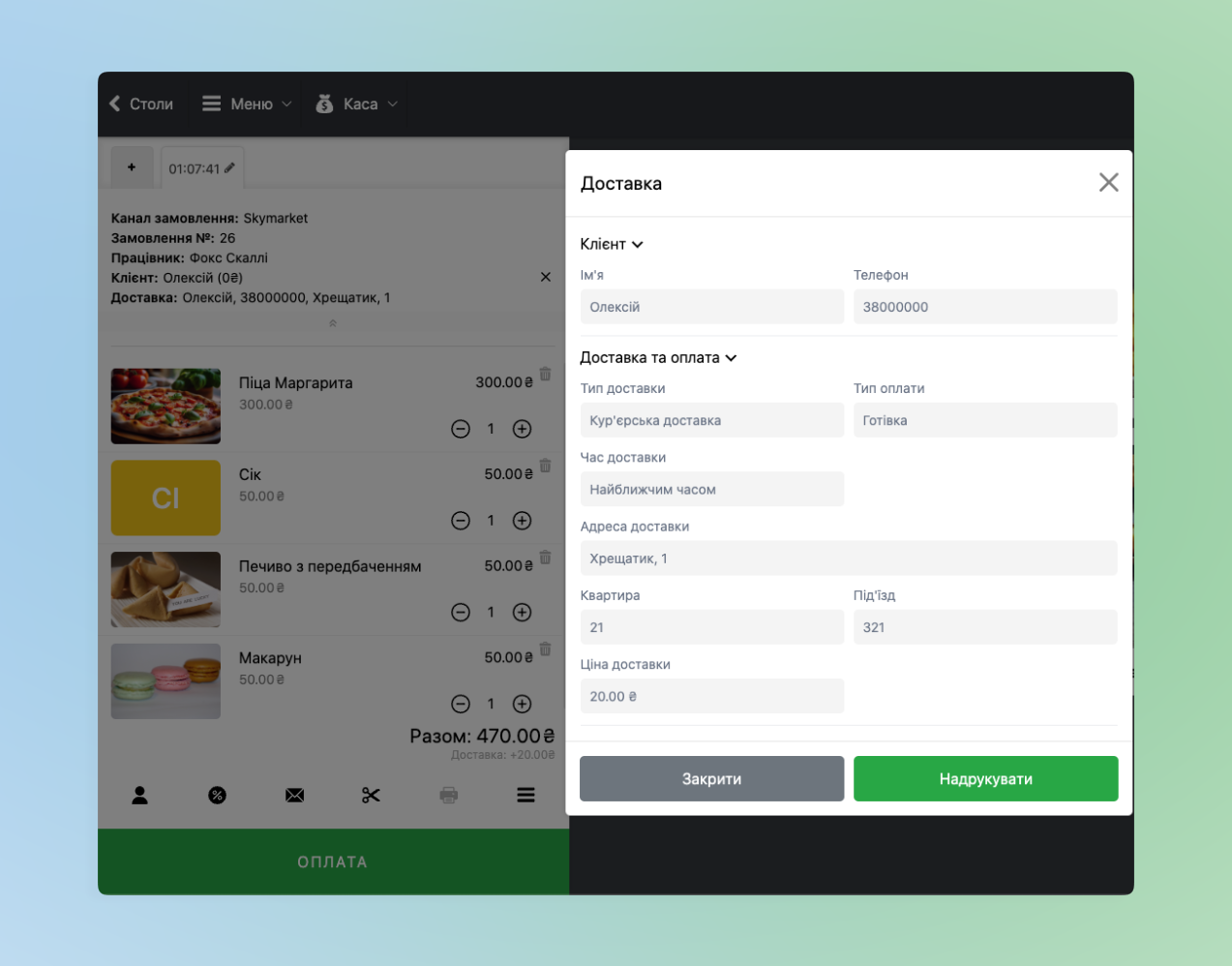
- Також інформацію про доставку можливо надрукувати на чековому принтері, котрий під’єднаний до програми – для цього натисніть на Доставка над чеком та в наступному вікну буде кнопка для друку
- Додатково замовлення через Оплату онлайн надходять також до сповіщень. Після прийняття замовлення залишиться тільки перевірити його та натиснути нижче “Синхронізувати” коли необхідно провести продаж
☝🏻 Замовлення через Оплату онлайн будуть відображатися в POS-терміналі для його наступного прийняття тільки після успішної сплати.
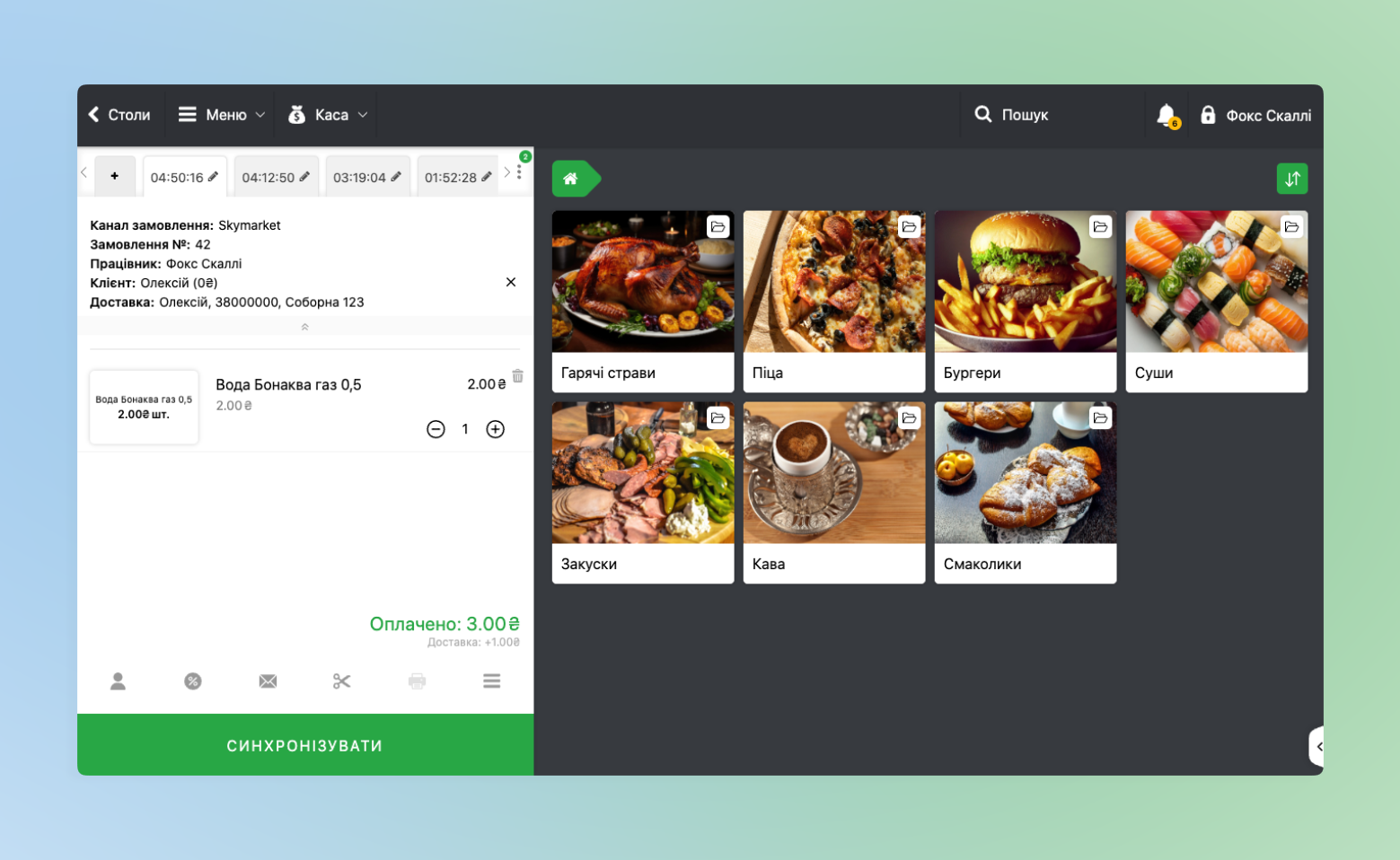
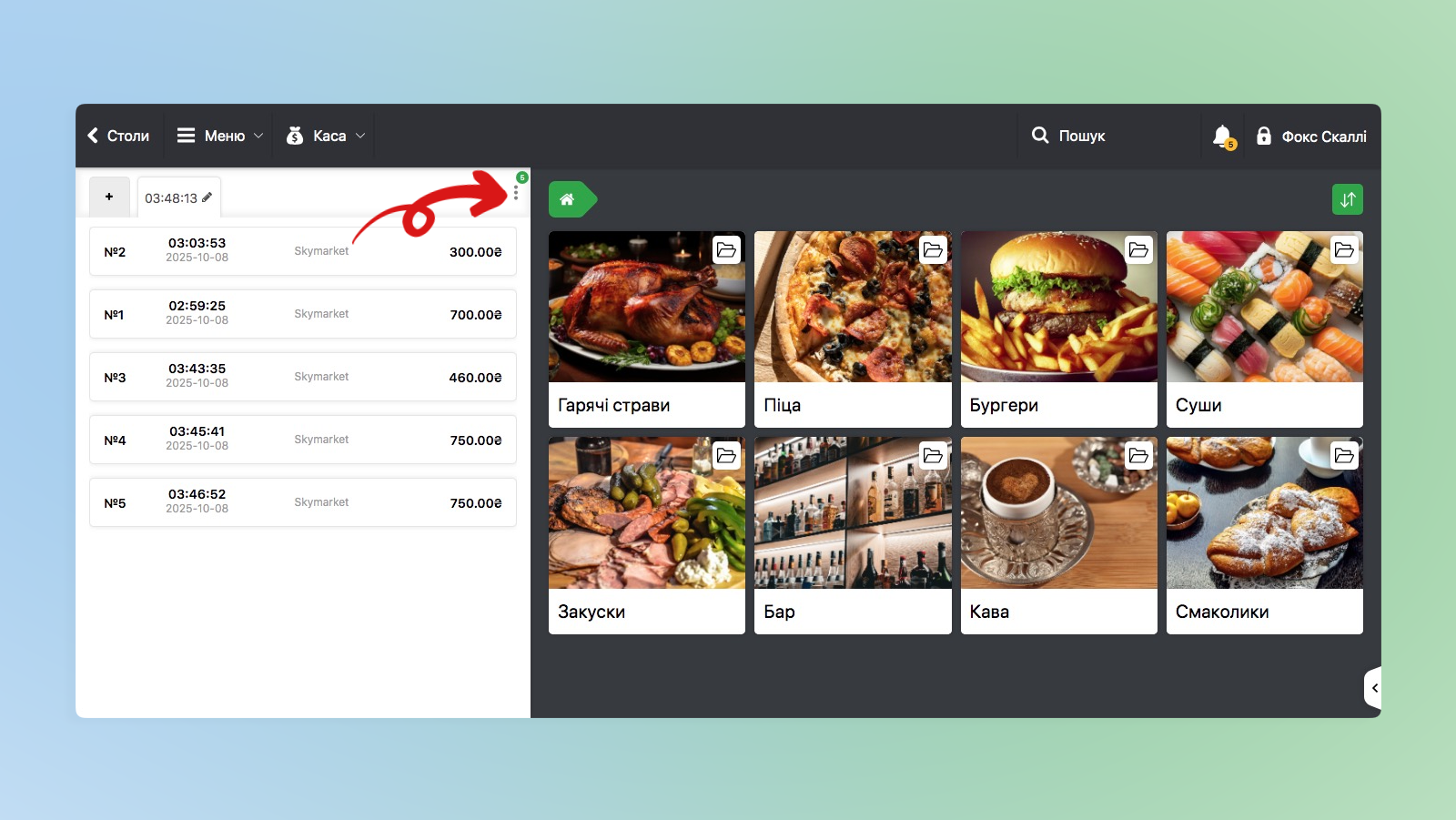
- У випадку, коли замовлень більше трьох поспіль Ви можете бути впевнені, що жодне ви не втратите. Всі прийняті замовлення відкриті на панелі замовлень POS-терміналу або в окремій шторці відкрити яку ви можете натиснувши на “ ⋮ “