
У SkyService ви можете налаштувати зовнішній вигляд нефіскального чека під потреби свого закладу. Це допоможе зробити чек зручнішим для клієнтів та відобразити тільки потрібну інформацію.
Де знайти налаштування
У Адмін-панелі перейдіть в розділ Налаштування → Чек.
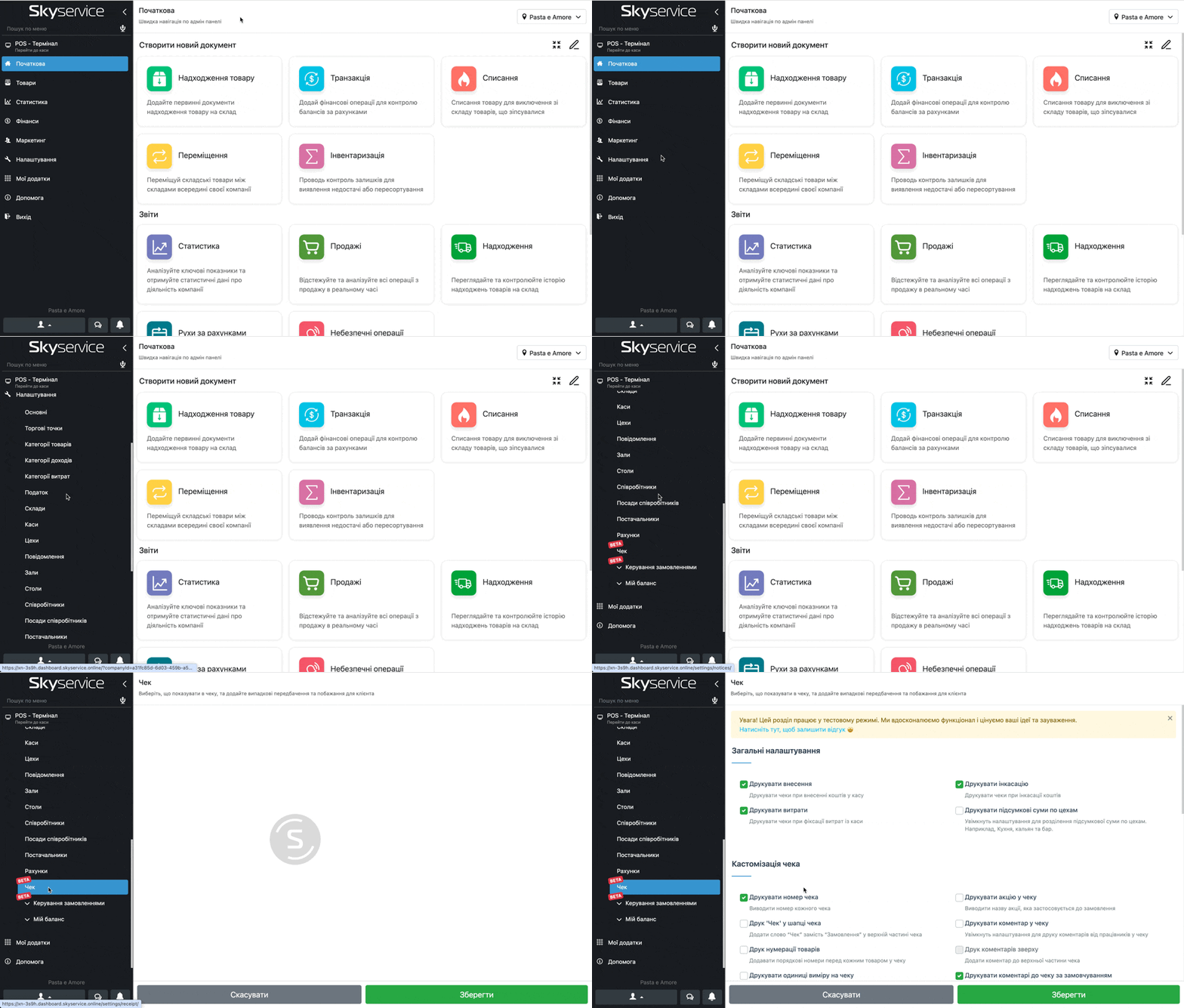
В цьому розділі ви можете налаштувати: загальні налаштування друку, кастомізація чека, налаштування випадкових передбачень та розширені налаштування.
Загальні налаштування
Активуйте необхідні параметри налаштувань під вашу мережу.
Друкувати внесення / витрати / інкасацію – друк касових транзакцій після їх проведення.
Підсумкові суми по цехам – дозволяє розділити суму в чеку по цехам (наприклад: Кухня, Бар).
Кастомізація чека
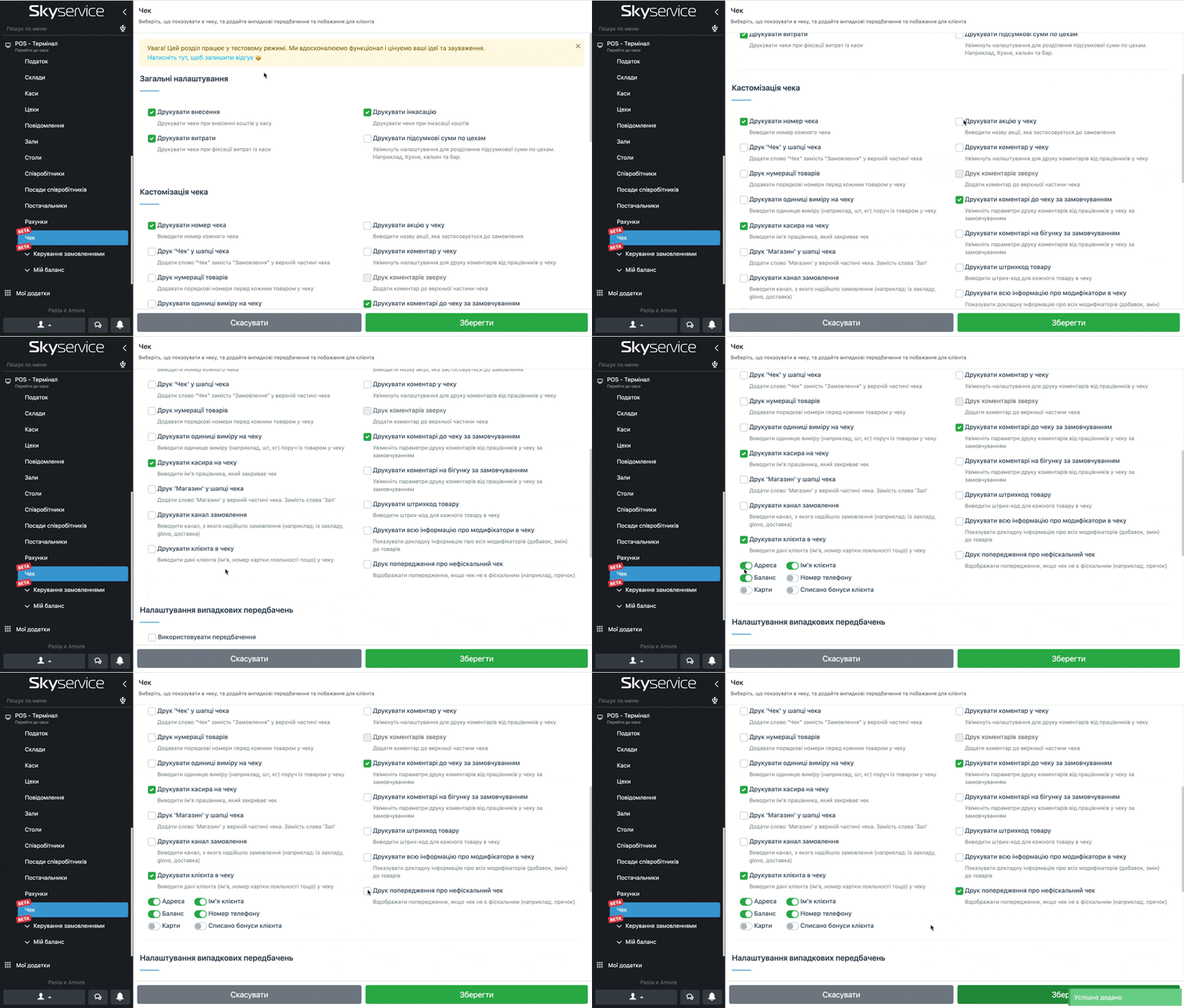
Тут ви керуєте тим, яка інформація буде друкуватися в кожному чеку:
- Друкувати номер чека – виводить порядковий номер кожного чека, зручно для контролю продажів та звітності.
- Друк “Чек” у шапці чека – додає слово “Чек” у верхню частину замість стандартного “Замовлення”.
- Нумерація товарів – перед кожним товаром у чеку з’явиться його номер у списку, зручно для офіціантів та клієнтів, щоб легше орієнтуватися.
- Друкувати одиниці виміру на чеку – показує одиниці виміру товарів (наприклад, шт, кг, л), важливо для точності й прозорості, особливо у товарах на вагу.
- Друкувати касира на чеку – виводить ім’я працівника, який провів замовлення. Зручно для відстеження, хто саме обслуговував клієнта.
- Друк “Магазин” у шапці чека – замість стандартного слова «Зал», у верхній частині чека буде надруковано слово «Магазин» — підходить для торгових точок або магазинів без посадкових місць.
- Друкувати канал замовлення – вказує джерело, звідки надійшло замовлення: заклад, доставка, Glovo.
- Друкувати клієнта в чеку – виводить дані клієнта, якщо вони додані до замовлення: ім’я, номер телефону, картка лояльності, бонуси тощо.
- Друкувати акцію у чеку – показує назву акції, яка була застосована до замовлення.
- Друкувати коментар у чеку – додає в чек коментарі, які залишив працівник до замовлення.
- Друк коментаря зверху – коментар відображається у верхній частині чека — корисно, якщо хочете виділити його більше (наприклад, примітка або побажання).
- Друкувати коментарі до чеку за замовчуванням – виводить усі коментарі без потреби вмикати цю опцію вручну під час кожного замовлення.
- Друкувати коментарі на бігунку за замовчуванням – якщо використовуються кухонні принтери (бігунки), можна виводити коментар автоматично до кожного чека.
- Друкувати штрихкод товару – додає штрихкод кожного товару в чек.
- Друкувати всю інформацію про модифікатори в чеку – показує усі додатки до товару, наприклад: додатковий сир, бортики з сиром тощо.
- Друк попередження про нефіскальний чек – показує, що цей чек не є фіскальним (наприклад, якщо це пречек або тестовий чек) — для уникнення непорозумінь.
🧠 Рекомендуємо включити лише ті поля, які реально використовуються — це зробить чек коротшим і зрозумілішим.
Налаштування випадкових передбачень
Додайте позитивні або мотиваційні повідомлення, які з’являтимуться в кінці чека для клієнта.
Для використання передбачень:
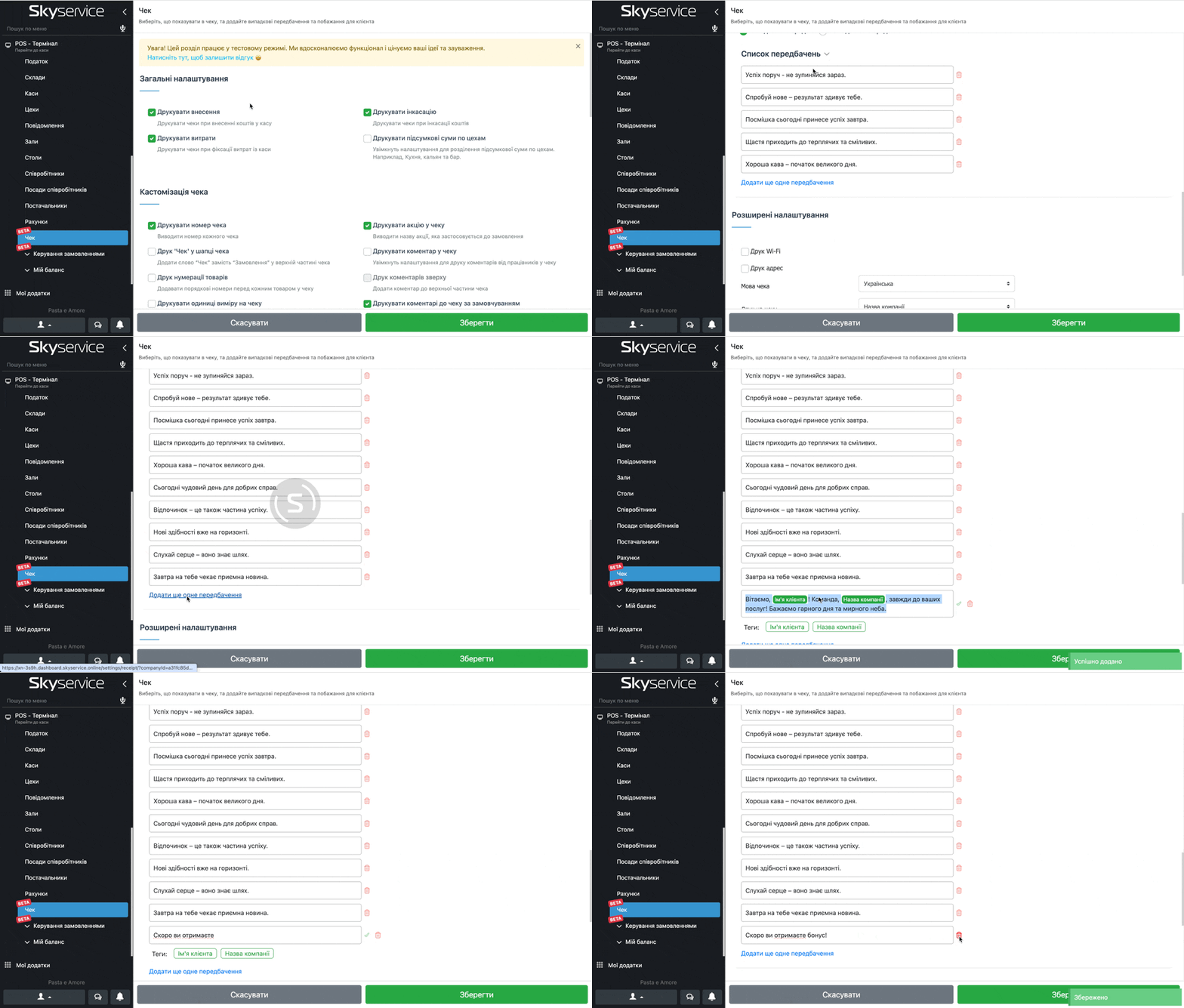
- Увімкніть опцію Використовувати передбачення.
- Виберіть послідовність друку передбачення:
- випадковий порядок – друкує передбачення у випадковому порядку, не впливає час створення;
- послідовний порядок – друкує передбачення по-черзі зі списку.
Як додати власну фразу:
- Натисніть Додати ще одне передбачення
- У нове поле вкажіть ваше передбачення, наприклад “Сьогодні вам пощастить!” або “Скоро ви отримаєте бонус!”
- Натисніть на кнопку з пташкою для збереження.
Розширені налаштування
Друк Wi-Fi — дозволяє виводити дані Wi-Fi у чек для гостей (мережа, пароль).
Вкажіть дані мережі до всіх точок одразу, або для кожної окремо.
☝️ Якщо у точки не вказані параметри мережі, мережа буде друкуватись з даними до всіх торгових точок.
Друк адреси – відбувається друк адреси до кожної торгової точки окремо.
👉 Вказати адресу торгової точки ви можете за шляхом в програмі: Налаштування → торгові точки → натиснути на потрібну торгову точку.
Назва компанії або торгової точки – виберіть що бажаєте друкувати в шапці вашого чеку.
Мова чека – виберіть мову чека на якій буде відбуватись друк з каси при продажу.
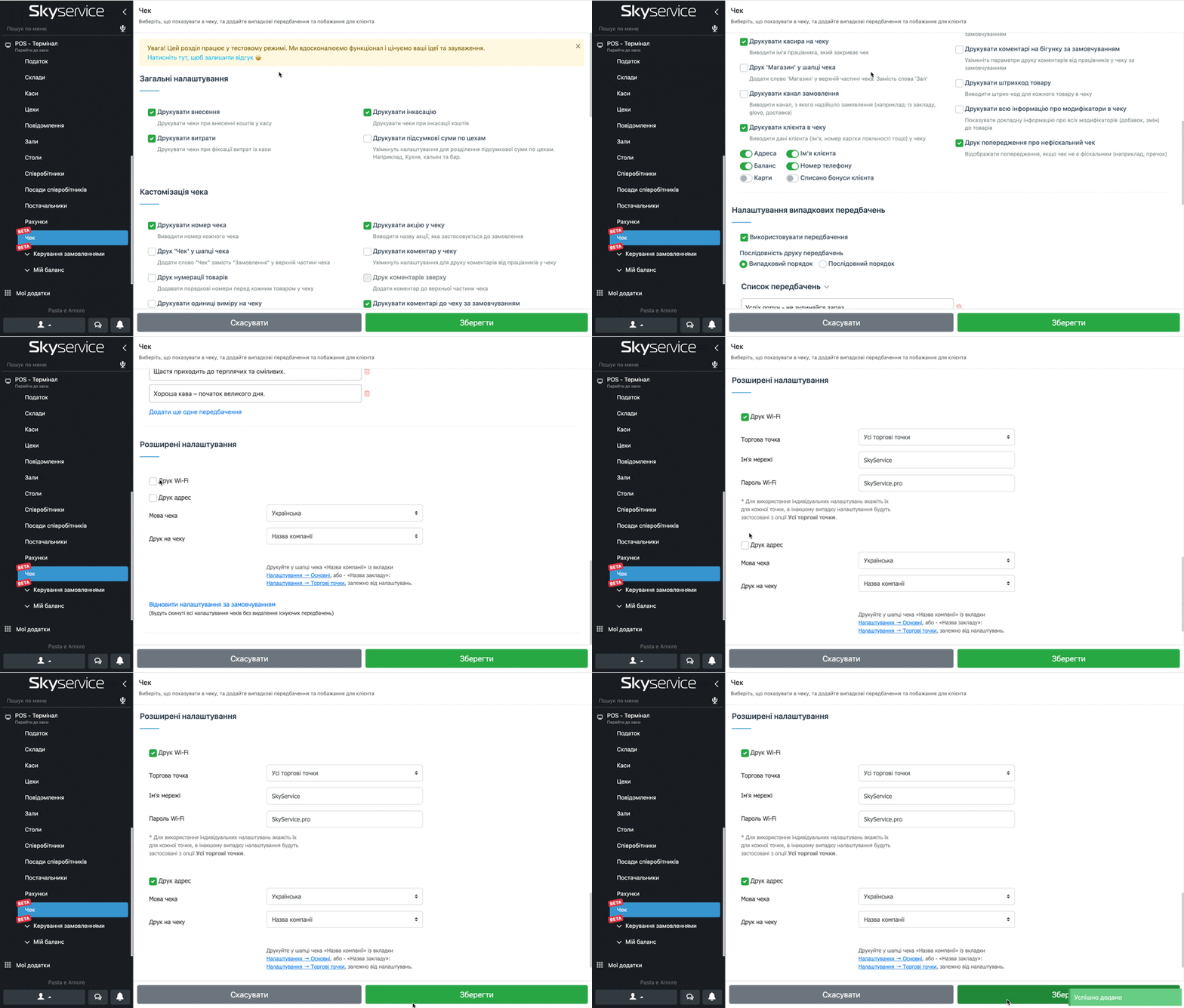
✅ Не забудьте натиснути Зберегти після внесення змін!
Як додати логотип в чек
- В касі натисніть Меню → Пристрої.
- Виберіть картку принтера до якого потрібно додати логотип.
- Прокрутіть до секції Додатково.
- У полі Логотип виберіть логотип вашого закладу або мережі.
- Натисніть Зберегти.