Нова версія програми Skyservice
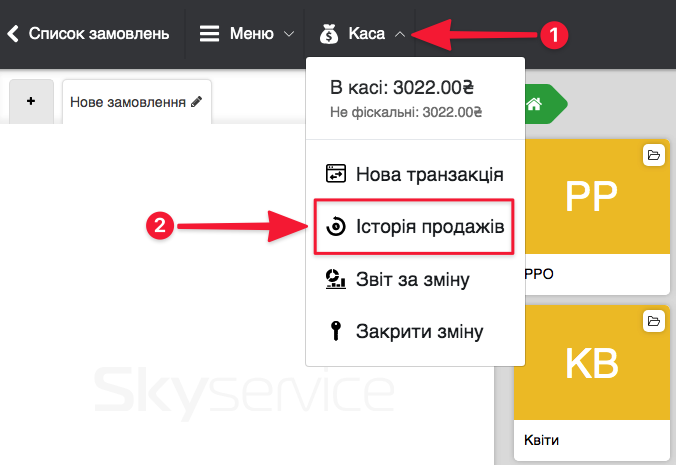
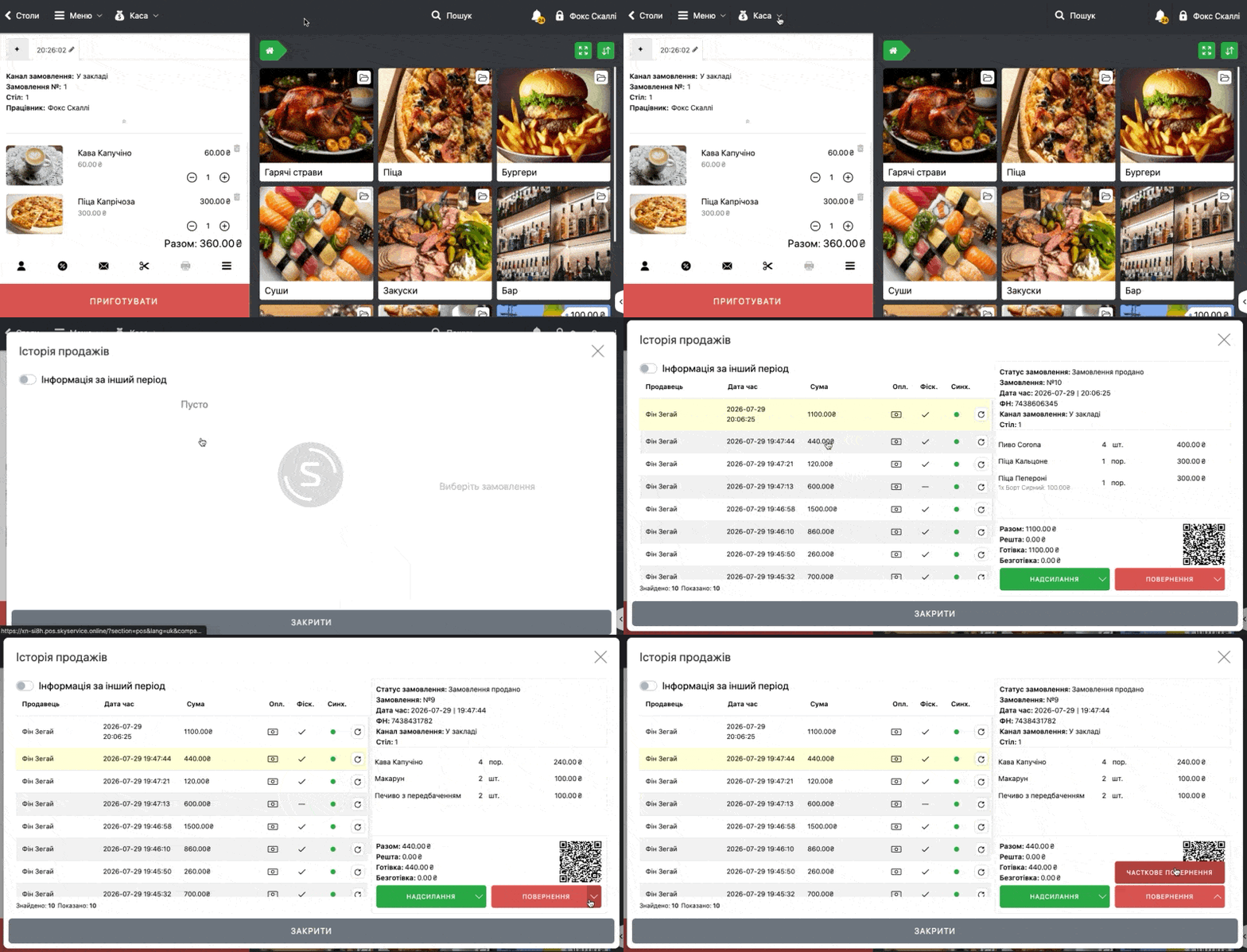
- В POS-терміналі на обраній касі натисніть Каса → Історія продажів
Повернення чека у поточній зміні
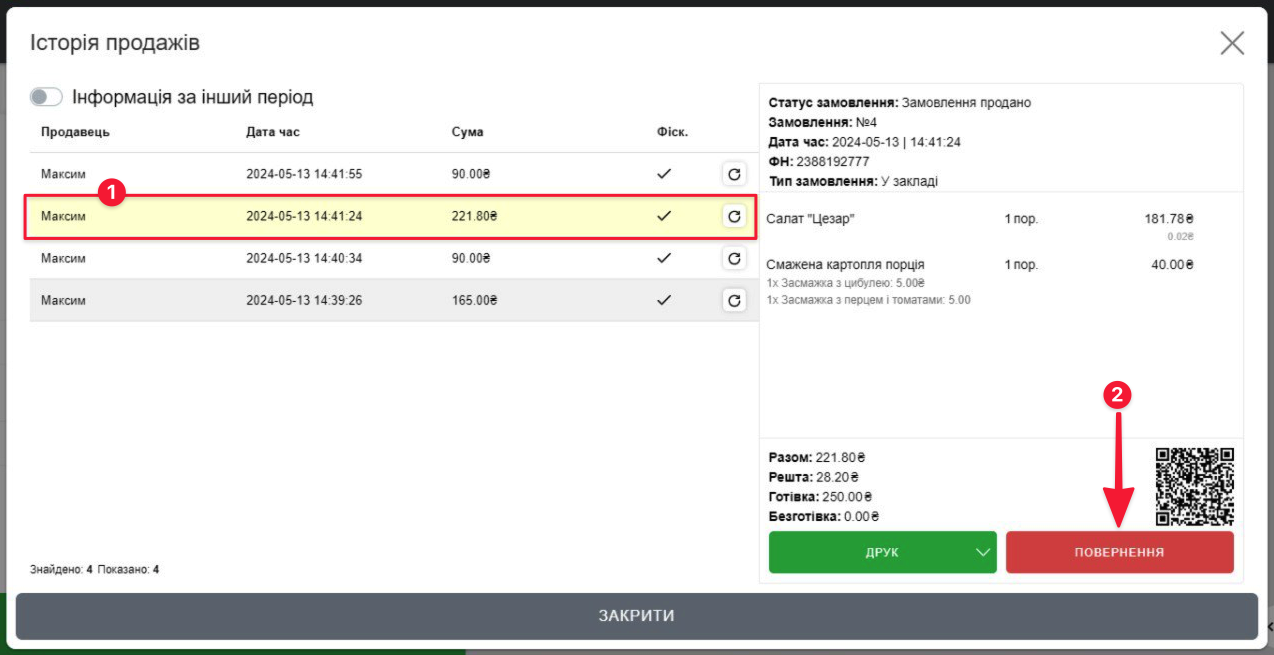
- Оберіть потрібний чек (натисніть на нього)
- Натискайте на Повернення
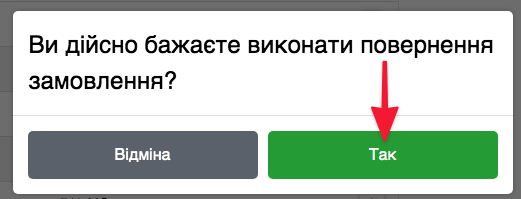
- Натисніть Так
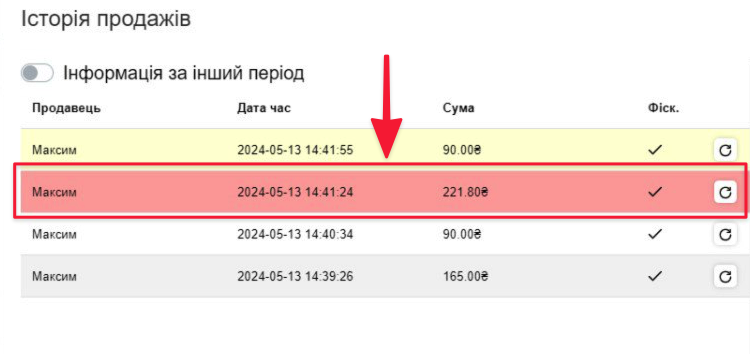
☝️ Після повернення, чек буде відображатись в Історії продажів як той, по якому було повернення та підсвічуватиметься червоним кольором.
Повернення чека за минулу зміну
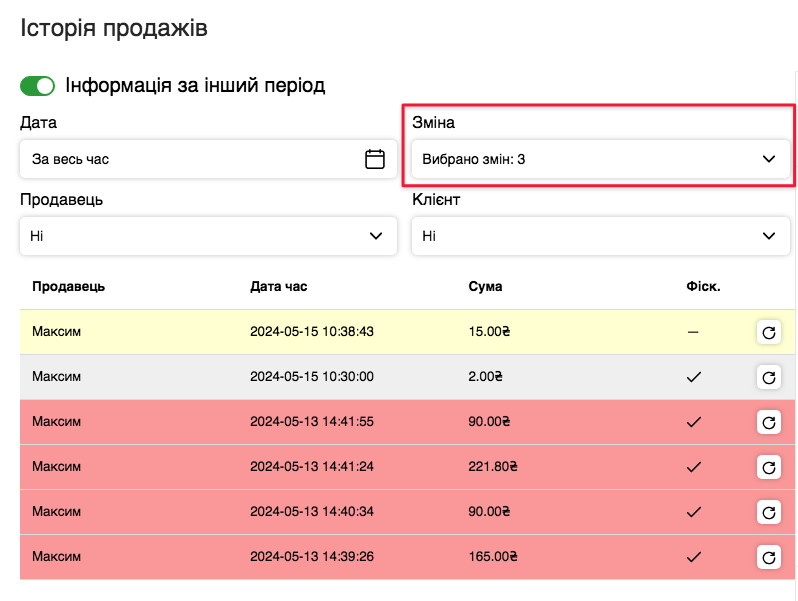
- Увімкніть перегляд продажів за минулу зміну, натиснувши на Інформація за інший період
- Оберіть у фільтрі необхідну зміну
- Можете також використовувати інші фільтри для пошуку чека
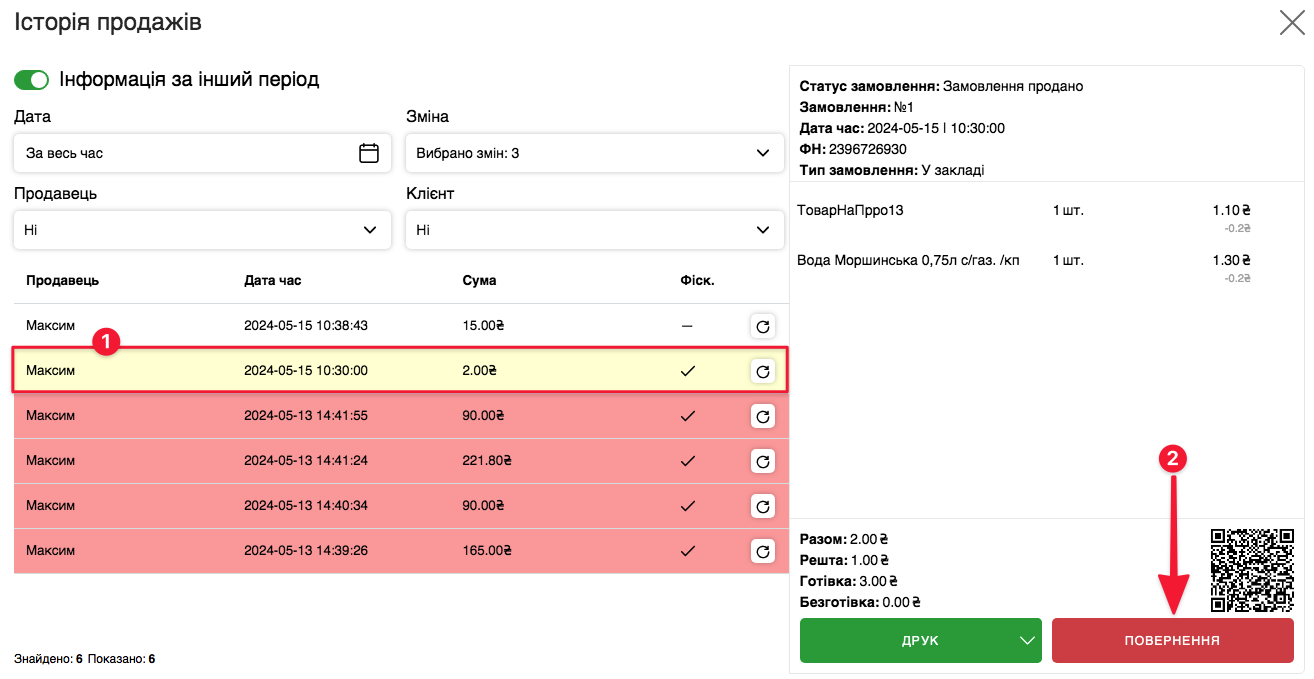
- Оберіть потрібний чек (натисніть на нього)
- Натискайте на Повернення
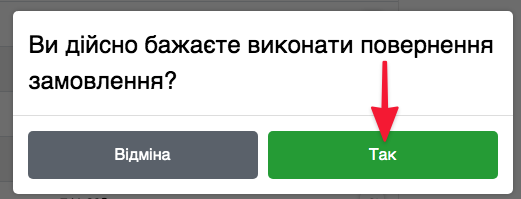
- Натисніть Так
- Після успішного повернення, чек відображатиметься в Історії продажів зі статусом Замовлення повернуто.
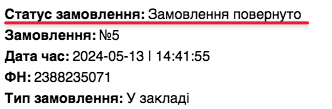
Часткове повернення
- Оберіть потрібний чек (натисніть на нього)
- Біля Повернення натисніть на позначку зі “стрілою” → далі оберіть Часткове повернення
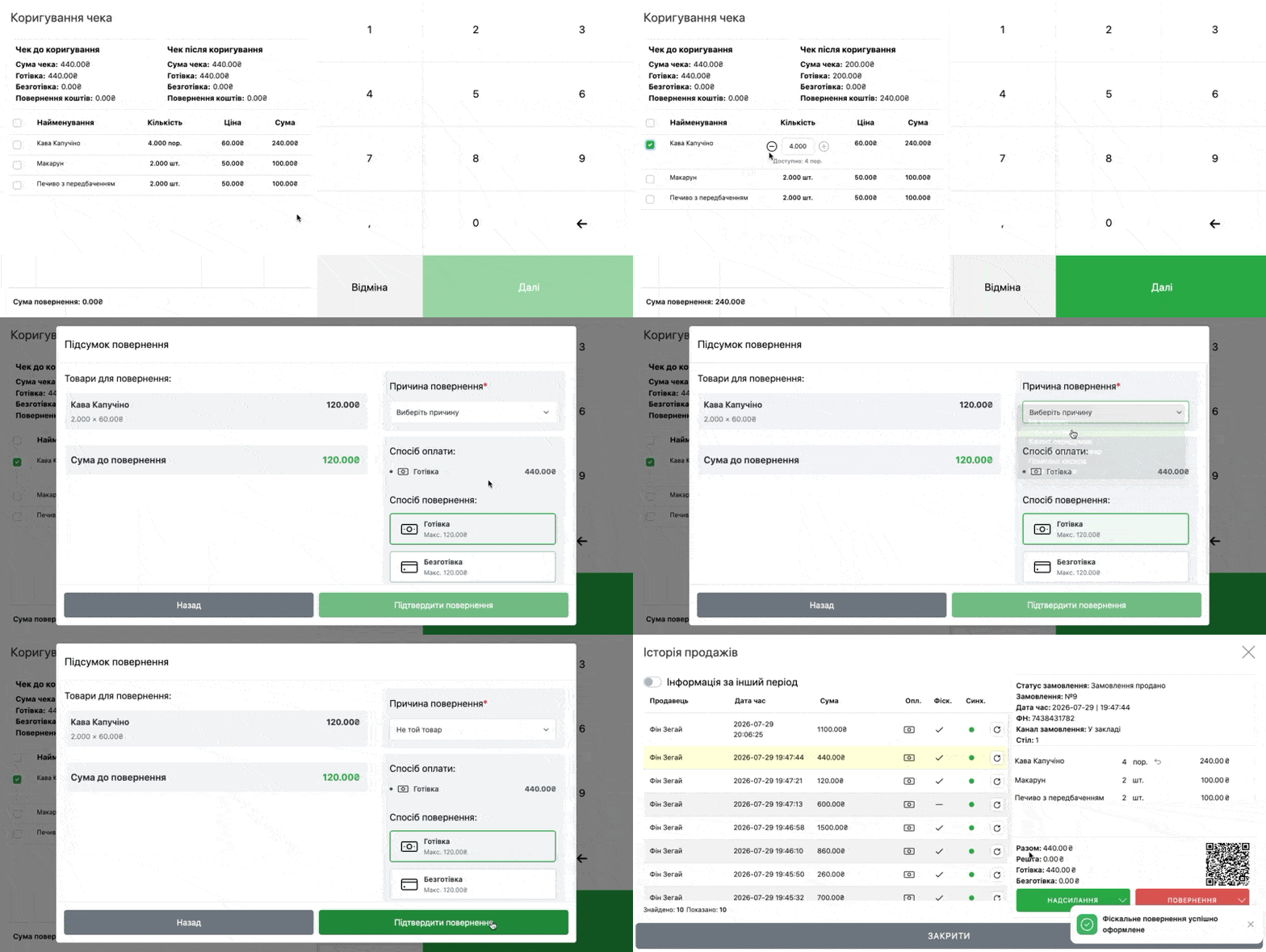
- Далі оберіть необхідні Найменування → за необхідності встановіть яку саме Кількість товару потрібно повернути
- Оберіть яким саме методом буде повернення: готівкове чи безготівкове
- Далі встановіть яким саме методом виконується повернення та обов’язково вкажіть Причину повернення
- Часткове повернення без Причини повернення неможливе:
- Якщо підставу для повернення не була пояснена покупцем, але повернення все одно виконується → встановіть “Не вказано”
- За відсутності чинника встановіть позначку “Не вказано”
- Якщо причина наявна, але в списку її немає для вибору → оберіть “Інша причина” → далі обов’язково вкажіть в коментарі поточний привід для повернення
- Часткове повернення без Причини повернення неможливе:
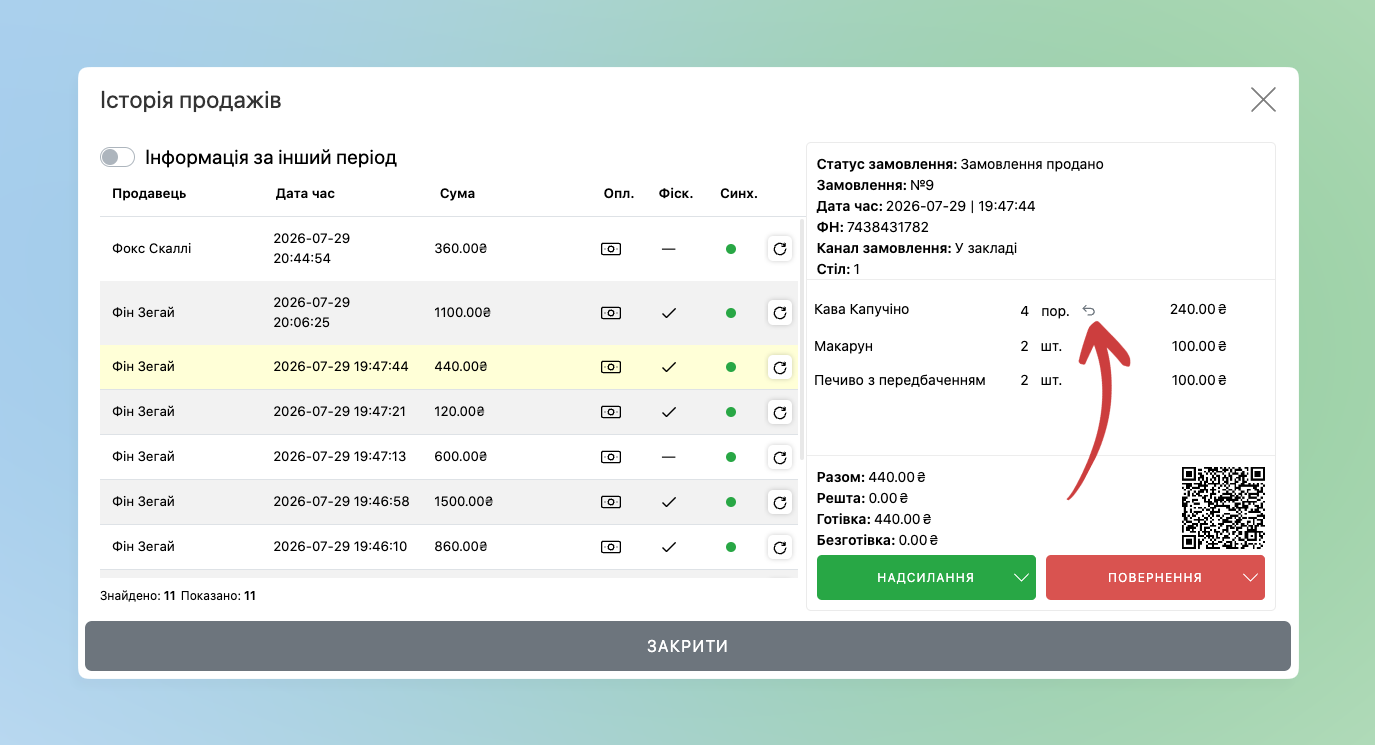
- Далі продаж з частковим поверненням буде мати наступний вигляд в POS-терміналі
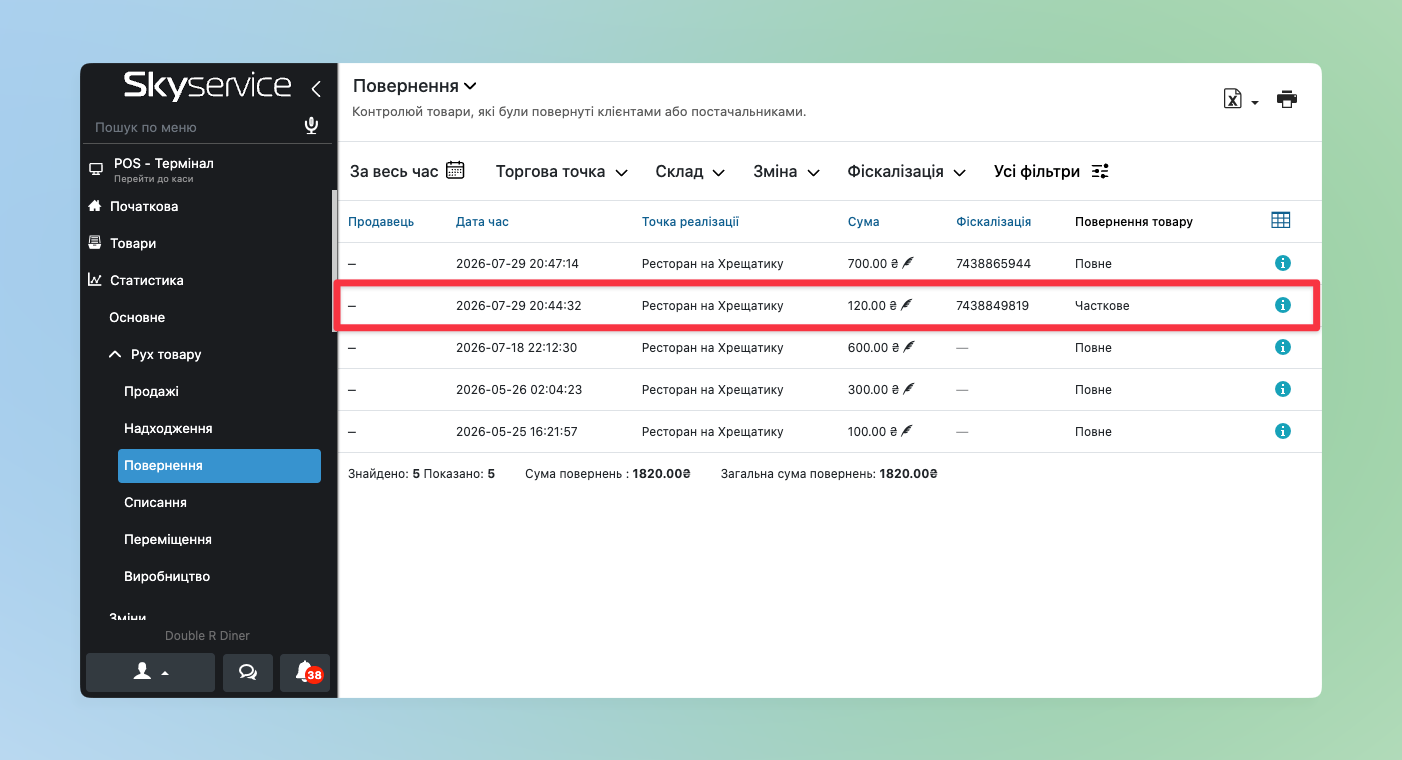
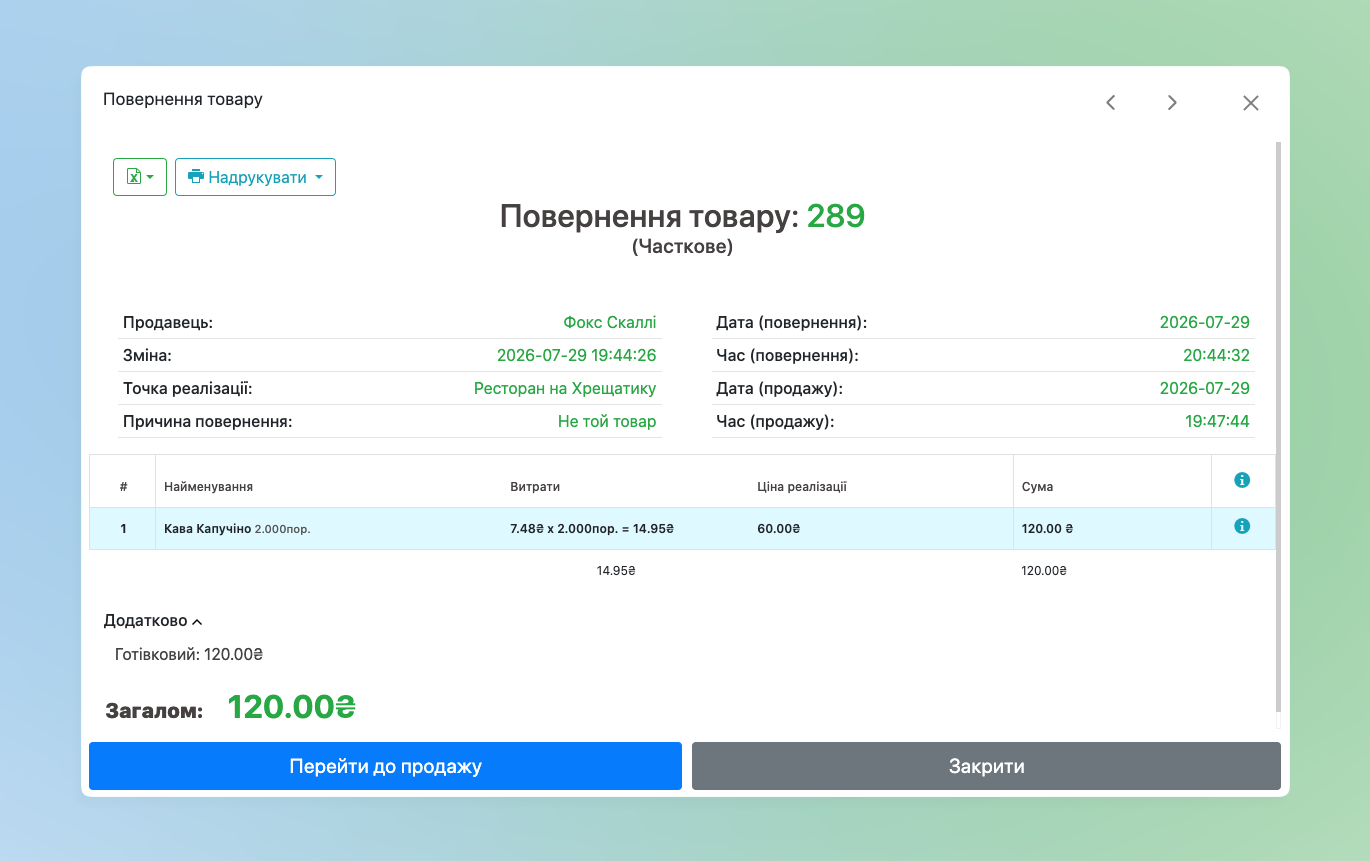
- В Панелі Адміністрування, своєю чергою, продаж буде мати вигляд як зазвичай, але в розділі Статистика → Рух товару → Повернення → буде наявний окремий документ з частковим поверненням
Повернення чека тільки для ПРРО
☝️ Якщо так трапилось, що в програмі чек зафіксовано не було, але по фіскальній касі він пройшов, через Skyservice можна передати інформацію на скасування чеку.
❗️ Зверніть увагу, що даний функціонал підходить тільки для помилкового чеку. Якщо клієнт вже отримав товар і фіскальний чек на руки та пішов, то таке повернення робити неправильно без його відома.
‼️ Додатково наголошуємо, що такий чек буде зафіксовано як повернутий тільки для звітності ПРРО (зафіксований буде як повернення на поточну зміну). В програмі змін не буде. Каса та залишки товару на складі не будуть оновлені після цієї операції.
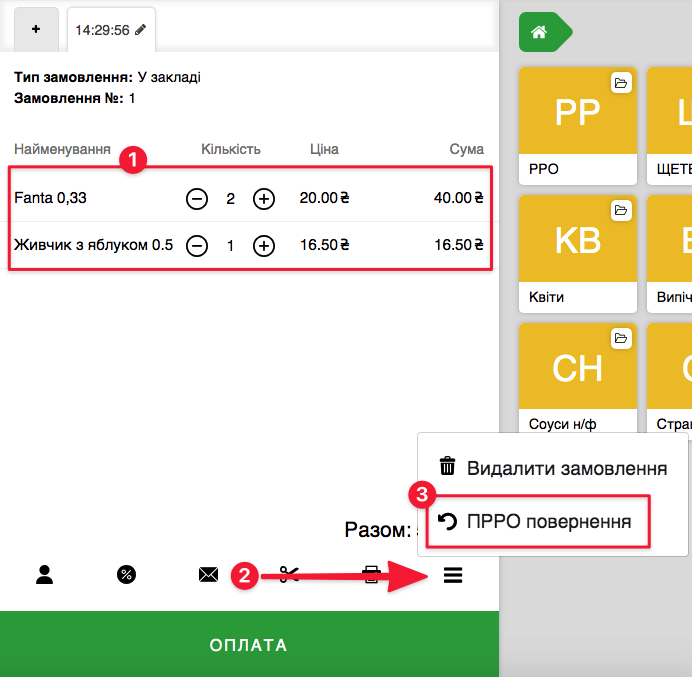
- Додайте товари до замовлення у відповідній кількості до чеку, який потрібно скасувати
- Натисніть на меню замовлення
- Оберіть ПРРО повернення
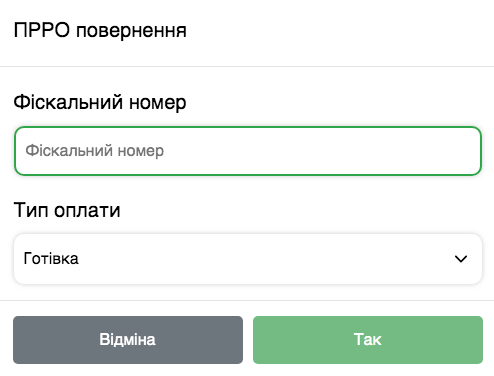
- Введіть фіскальний номер чеку, який необхідно повернути по ПРРО
- Оберіть тип оплати
- Натисніть Так
Можливі помилки
☝️ У випадку, якщо пункт Історія продажів у вашого співробітника не доступний або виникає помилка, перевірте будь ласка, налаштування прав доступу вашого співробітника в Панелі адміністрування → Налаштування → Співробітники.
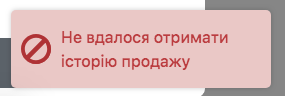
👉 Якщо помилка “Не вдалось отримати історію продажів”: Потрібен доступ до перегляду історії продажів у картці співробітника → розділ Права доступу → Статистика → Продажі.
👉 Якщо не відображається кнопка Повернення: Потрібен доступ до перегляду історії продажів у картці співробітника → розділ Доступ до програм → Розширені налаштування каси → увімкніть пункт Повернення.
Поточна версія програми Skyservice
В POS-терміналі натискаємо Каса – Історія продажів

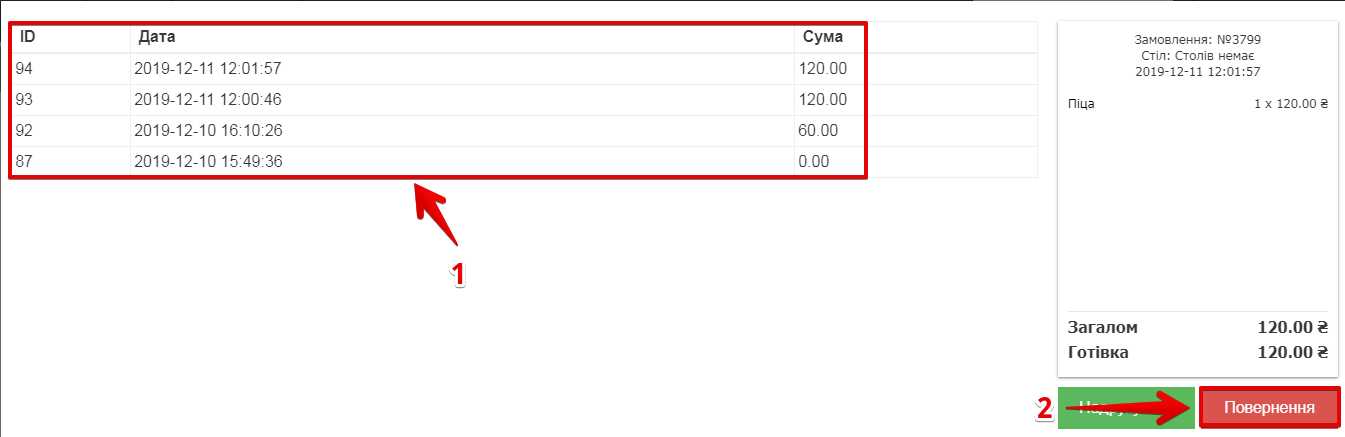
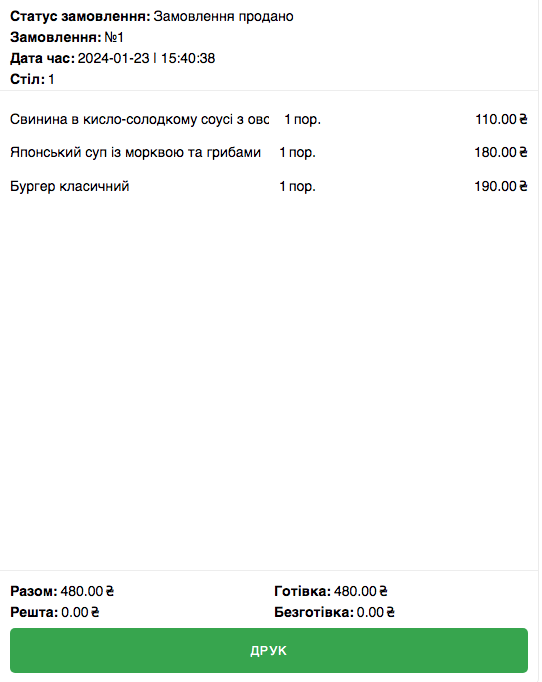
У вікні вибираємо потрібний чек, і натискаємо Повернення