ℹ️ Що таке рахунок, як його додати можна подивитися в уроці “Як створити рахунок”
ℹ️ Як додати постачальника, можна подивитися в уроці “Як додати постачальника”
Нова версія програми SkyService
Оплата постачальнику при створенні Надходження товару
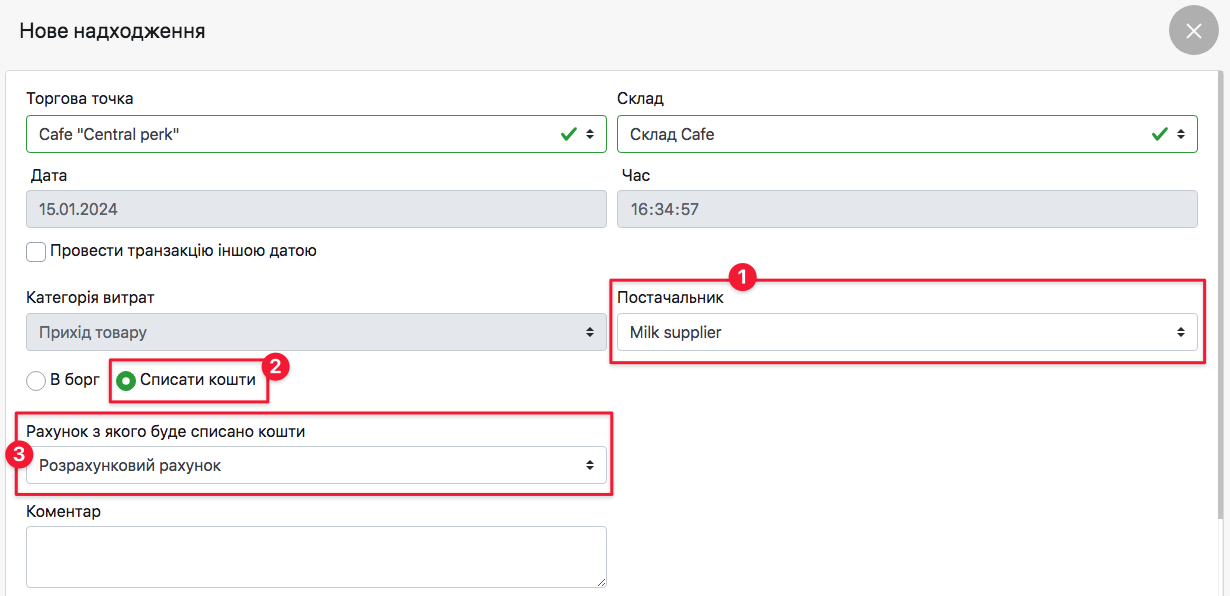
- При створенні документа Надходження товару необхідно обрати:
- Найменування постачальника
- Відмітити Списати кошти
- Обрати рахунок, з якого відбудеться розрахунок з постачальником
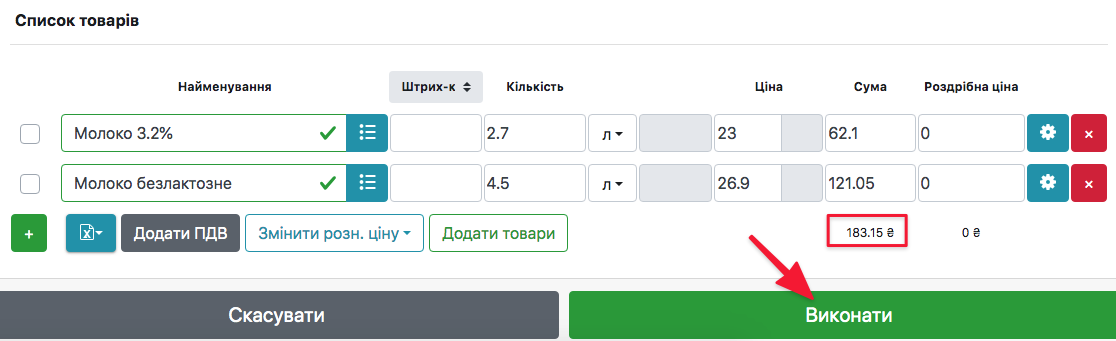
- Заповніть список товарів та натисніть Виконати
☝️ Загальна сума оплати постачальнику буде розрахована по введеному значенню в колонці Ціна. Ціна – вказується за одиницю товару. Якщо розраховуєтесь одразу фіксованою сумою за усю кількість товару → введіть значення в колонку Сума, тоді ціна одиниці товару розрахується автоматично. І надалі в статистиці вона буде використовуватись як Собівартість товару.
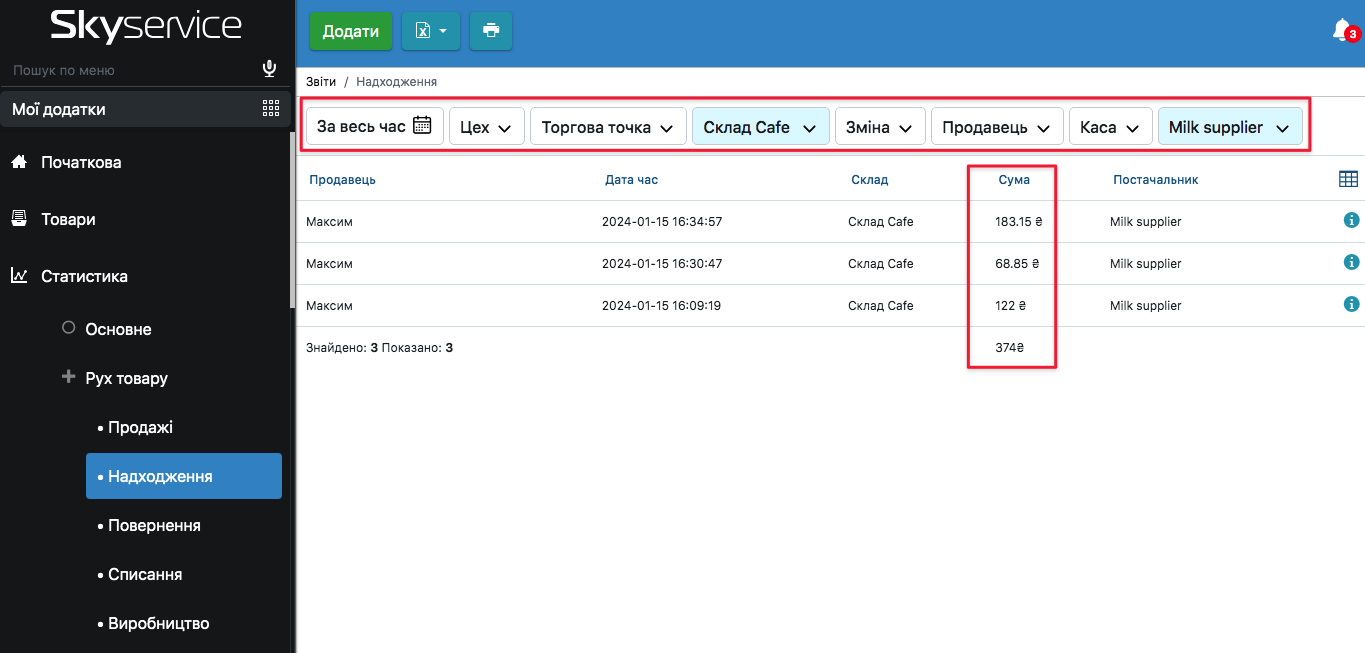
👉 Проведені документи Надходження товару, можна переглянути в пункті Статистика → Рух товару → Надходження. Оберіть у фільтрі Постачальника та можете переглянути усі документи, де його було вказано. Буде підрахована також загальна сума усіх документів (з урахуванням приходу товару в борг).
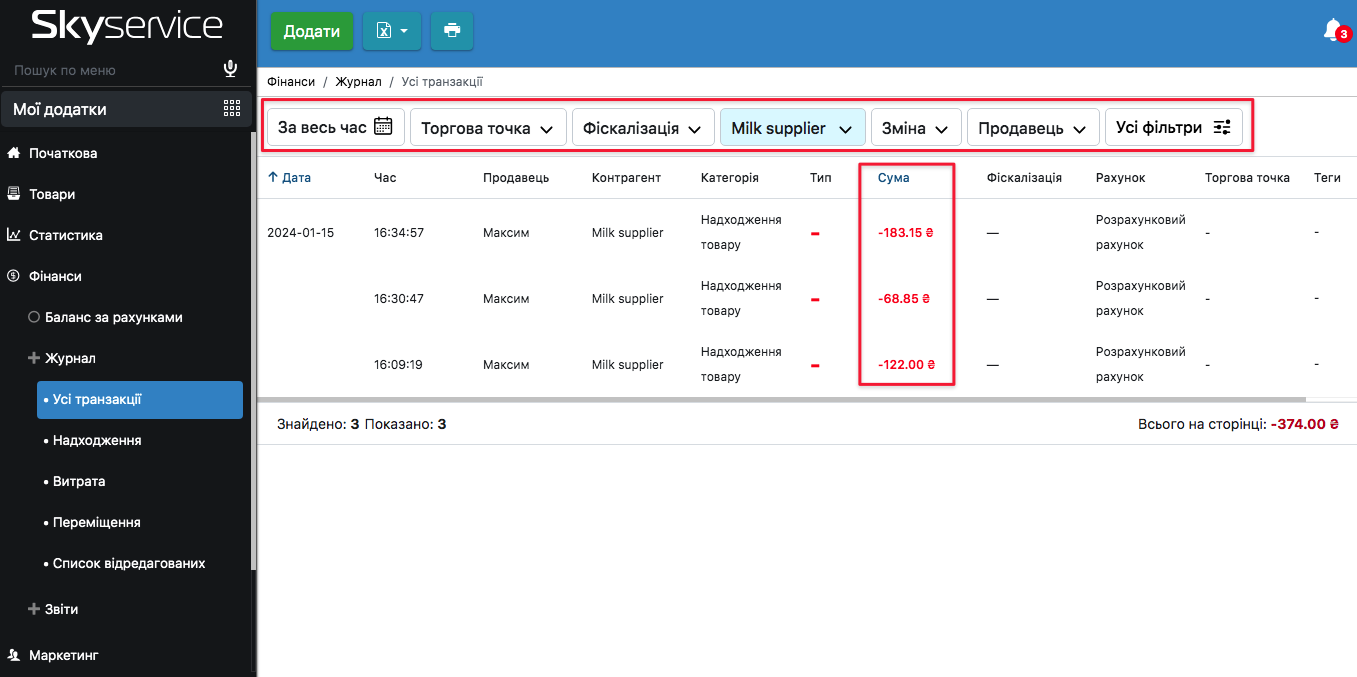
👉 Усі проведені транзакції розрахунку з Постачальником можете переглянути в пункті Фінанси → Журнал → Усі транзакції. Не забудьте обрати фільтри!
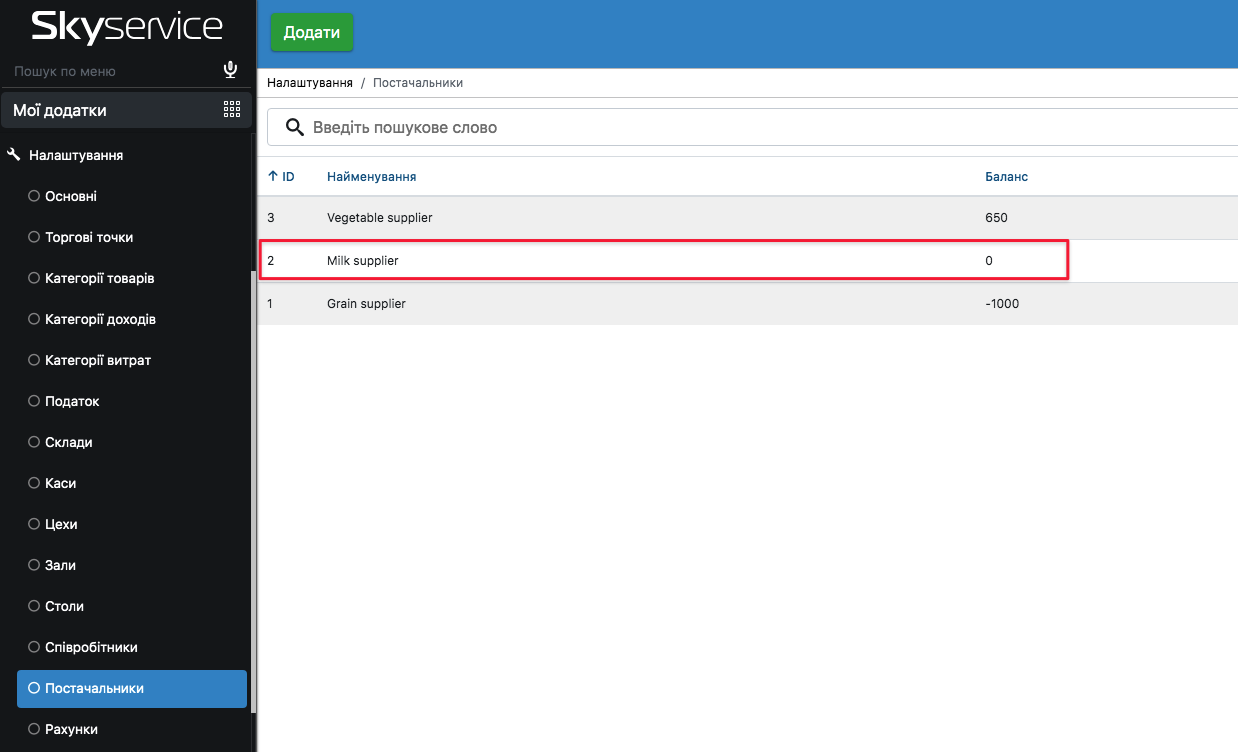
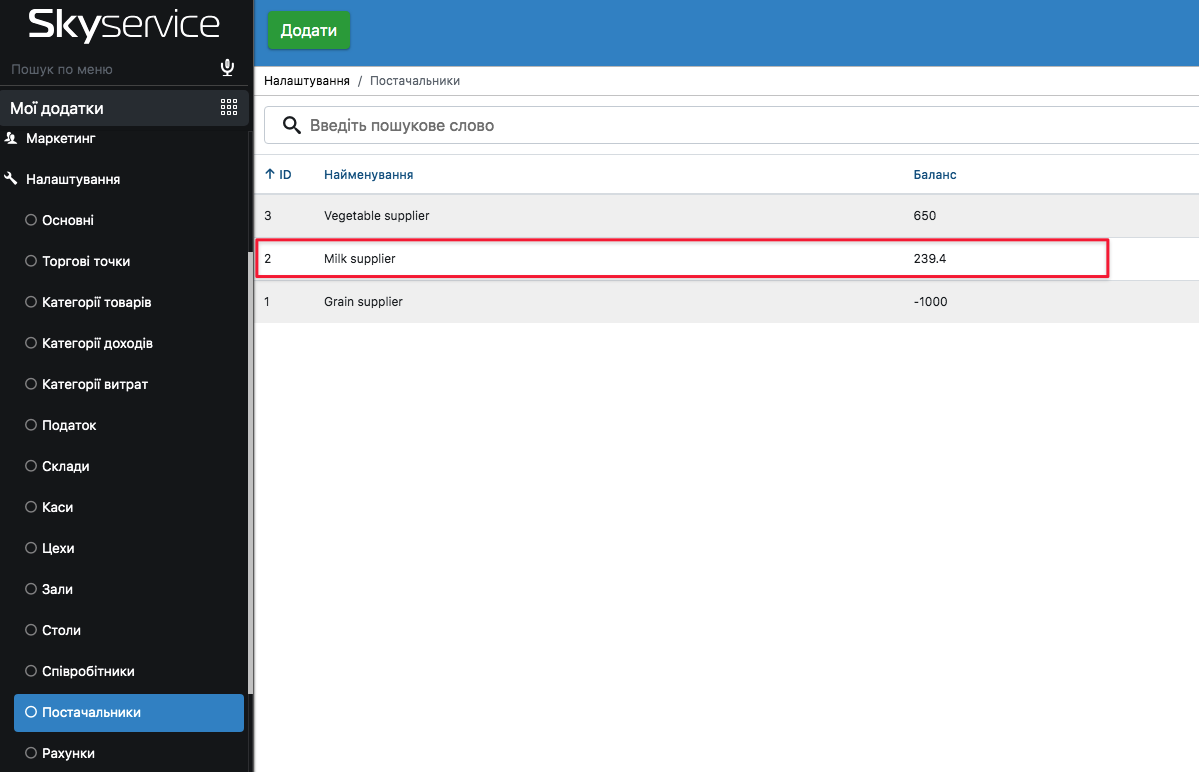
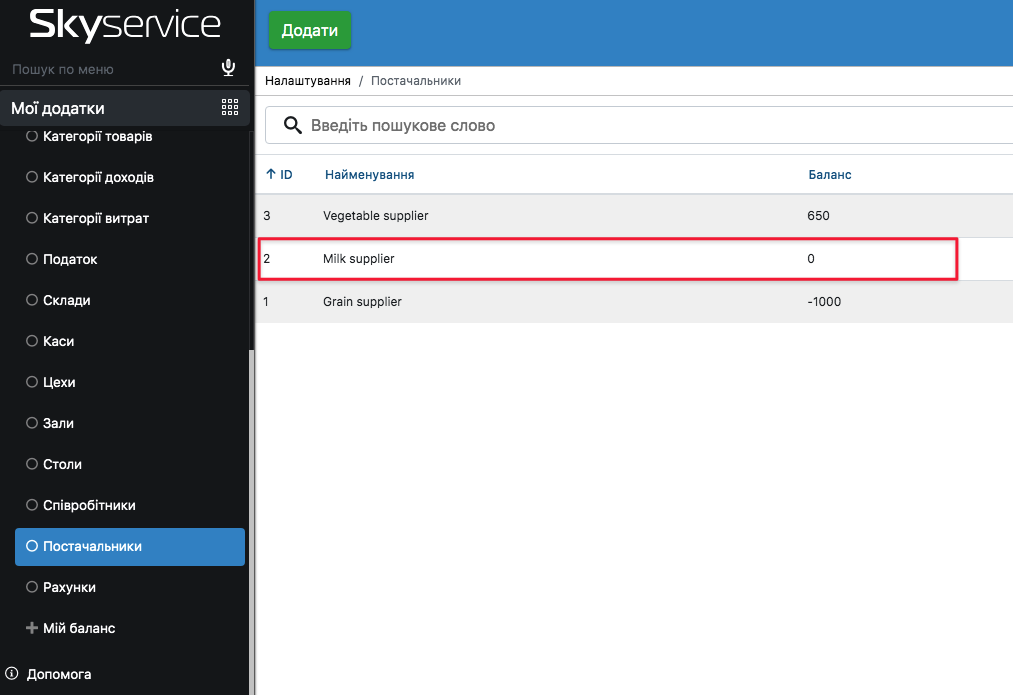
👉 Додатково можете відкрити пункт Налаштування → Постачальники, щоб точно пересвідчитись, що у вас немає перед ним заборгованості. Наявність певної суми на балансі постачальника, вказуватиме на вашу заборгованість перед ним у розмірі даної суми. Якщо сума зі знаком “мінус” – це показує на суму переплати (або передоплати) постачальнику.
Створення Надходження товару у борг
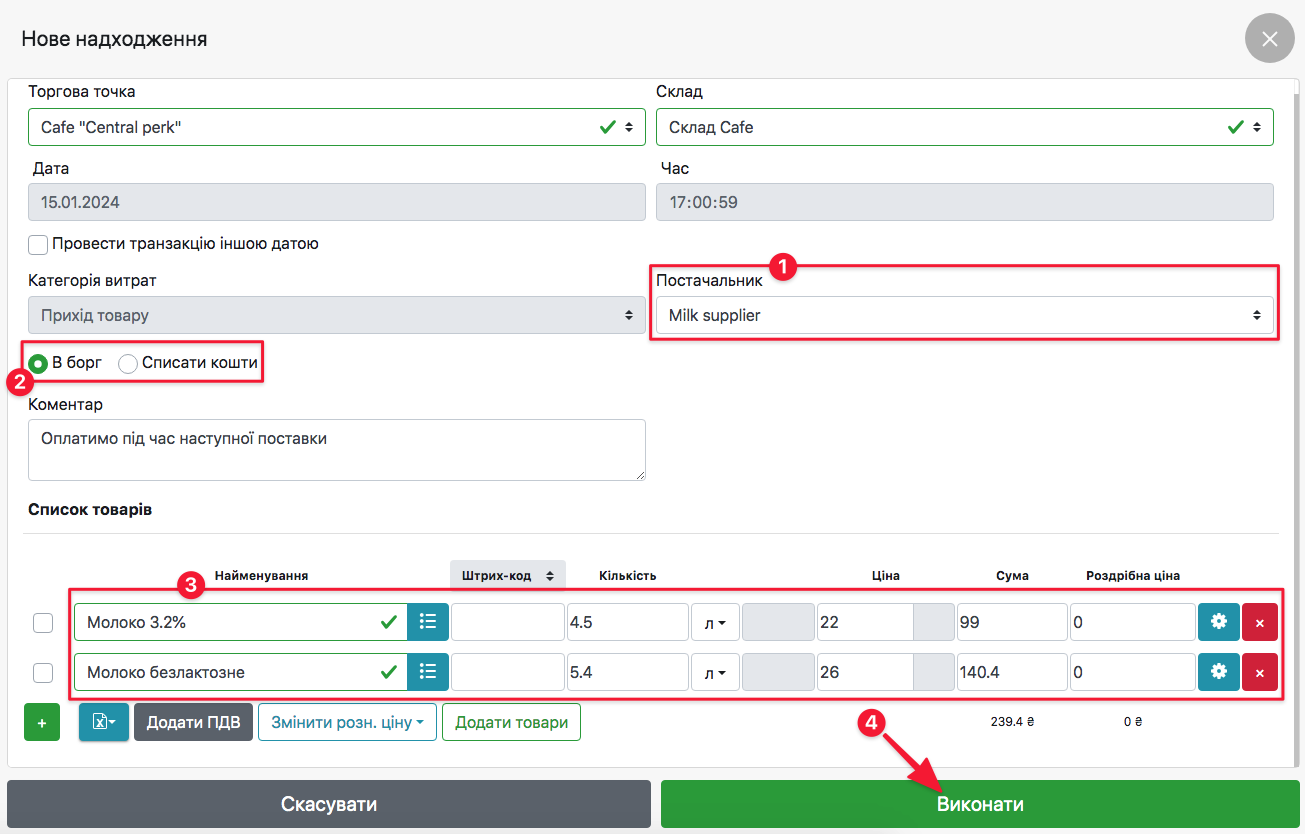
- При створенні документа Надходження товару необхідно обрати:
- Найменування постачальника
- Відмітити пункт В борг
- Заповніть список товарів та натисніть Виконати
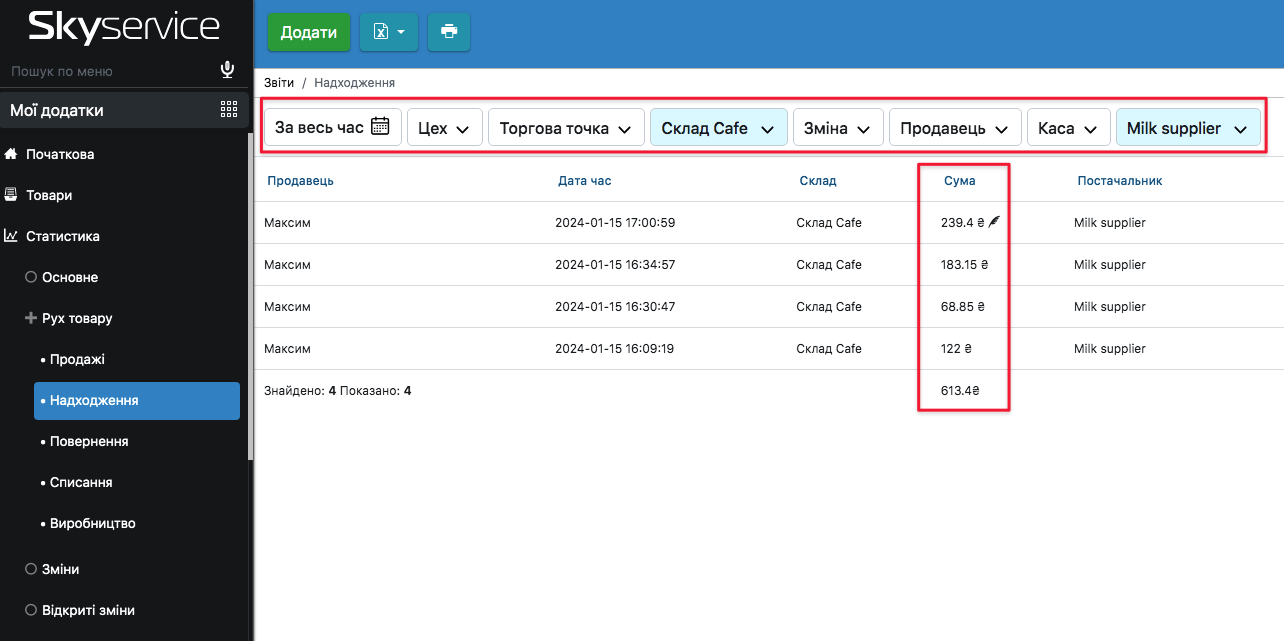
👉 Проведені документи Надходження товару, можна переглянути в пункті Статистика → Рух товару → Надходження. Оберіть у фільтрі Постачальника та можете переглянути усі документи, де його було вказано. Буде підрахована також загальна сума усіх документів (з урахуванням приходу товару в борг).
👉 Усі проведені транзакції розрахунку з Постачальником можете переглянути в пункті Фінанси → Журнал → Усі транзакції, обравши ідентичні фільтри.
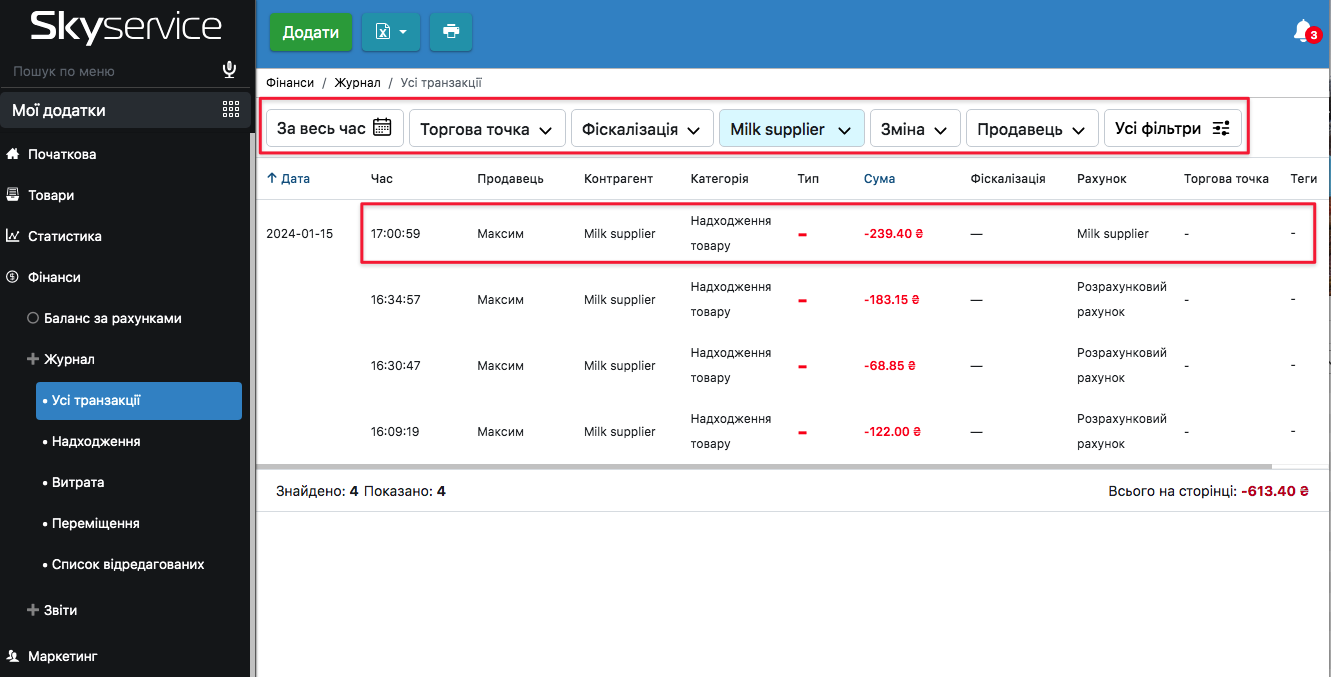
☝️ У випадку, коли документ Надходження товару був створений в борг, то рахунок в документі створеної транзакції буде зазначений по назві Постачальника (транзакція фіксується по рахунку постачальника).
👉 Відкрийте пункт Налаштування → Постачальники, щоб переглянути суму заборгованості/переплати Постачальнику. Наявність певної суми на балансі постачальника, вказуватиме на вашу заборгованість перед ним у розмірі даної суми.
Як погасити борг по постачальнику
☝️ Ви можете переглянути борг по Постачальнику в пункті Налаштування → Постачальники як вказано у пункті 1.2.
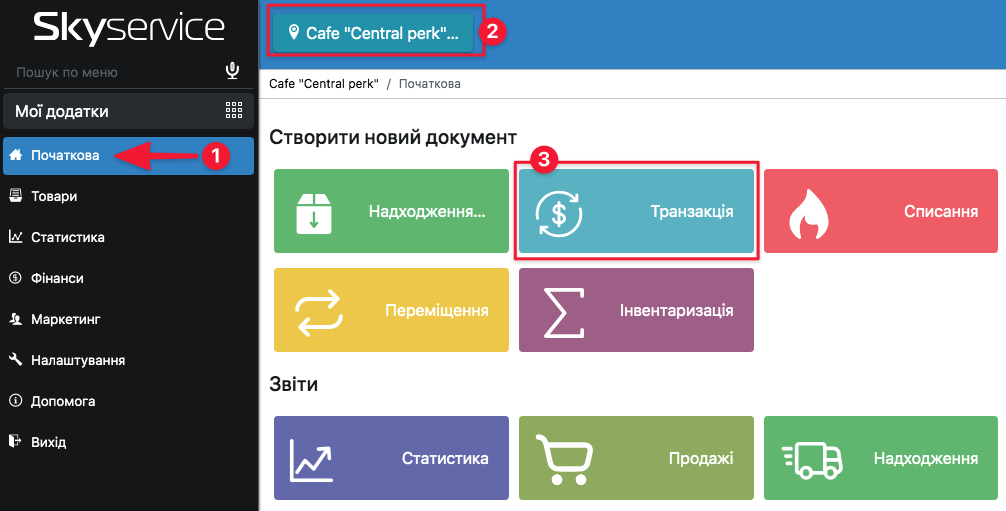
- Перейдіть в розділ Початкова
- Оберіть Торгову точку, якщо у вас їх декілька
- Натисніть Транзакція
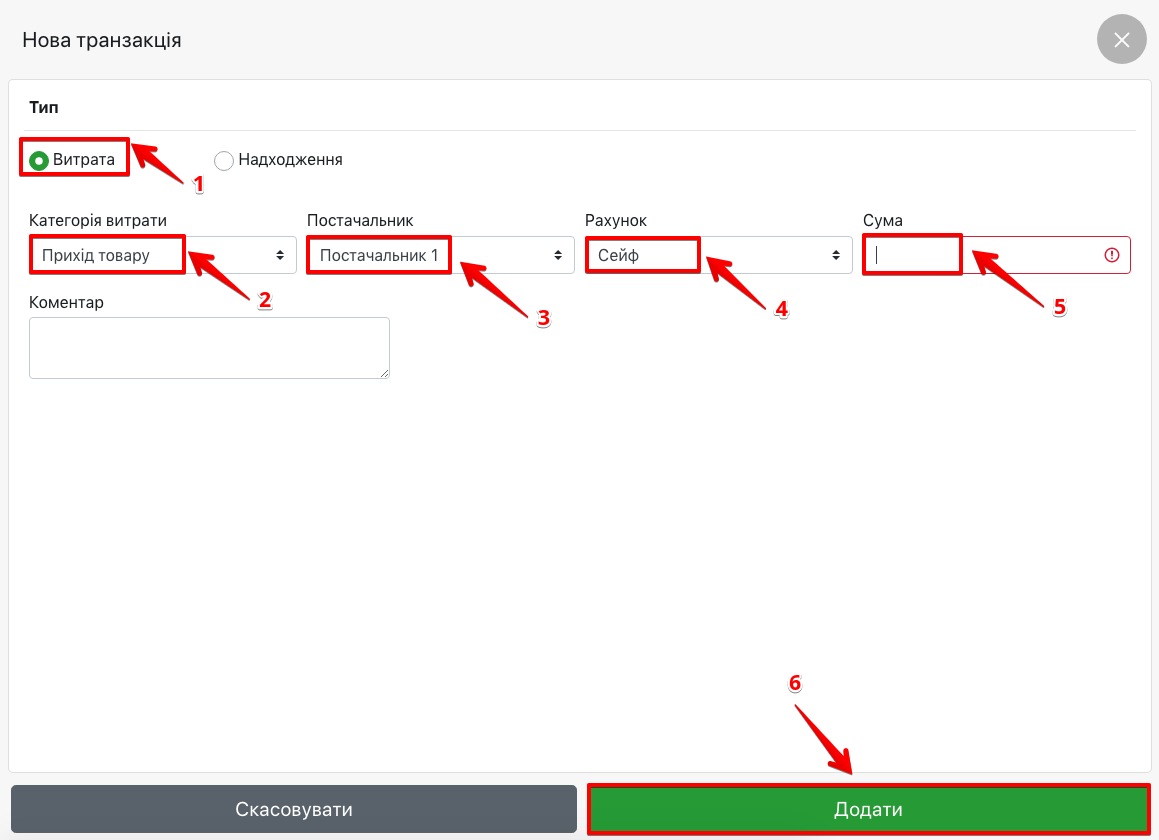
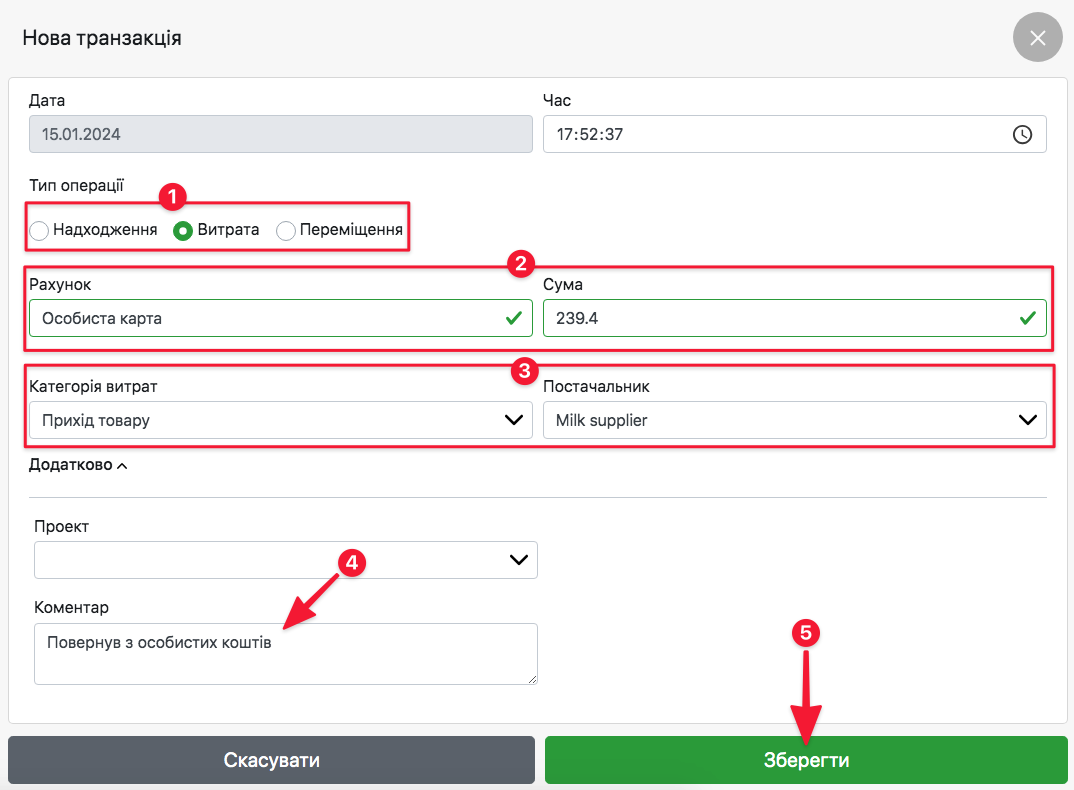
- Відмітьте тип операції – Витрата
- Оберіть ваш рахунок, з якого будуть списані кошти по програмі → введіть суму боргу (для коректного обліку, фактичну суму розрахунку)
- Оберіть категорію витрат – Прихід товару (або іншу самостійно вами створену)
- Вкажіть по якому постачальнику відбувається погашення заборгованості
- По необхідності додайте коментар
- Натисніть Зберегти
👉 Перевірте чи виконалось погашення заборгованості та зміна балансу Постачальника.
Поточна версія програми SkyService
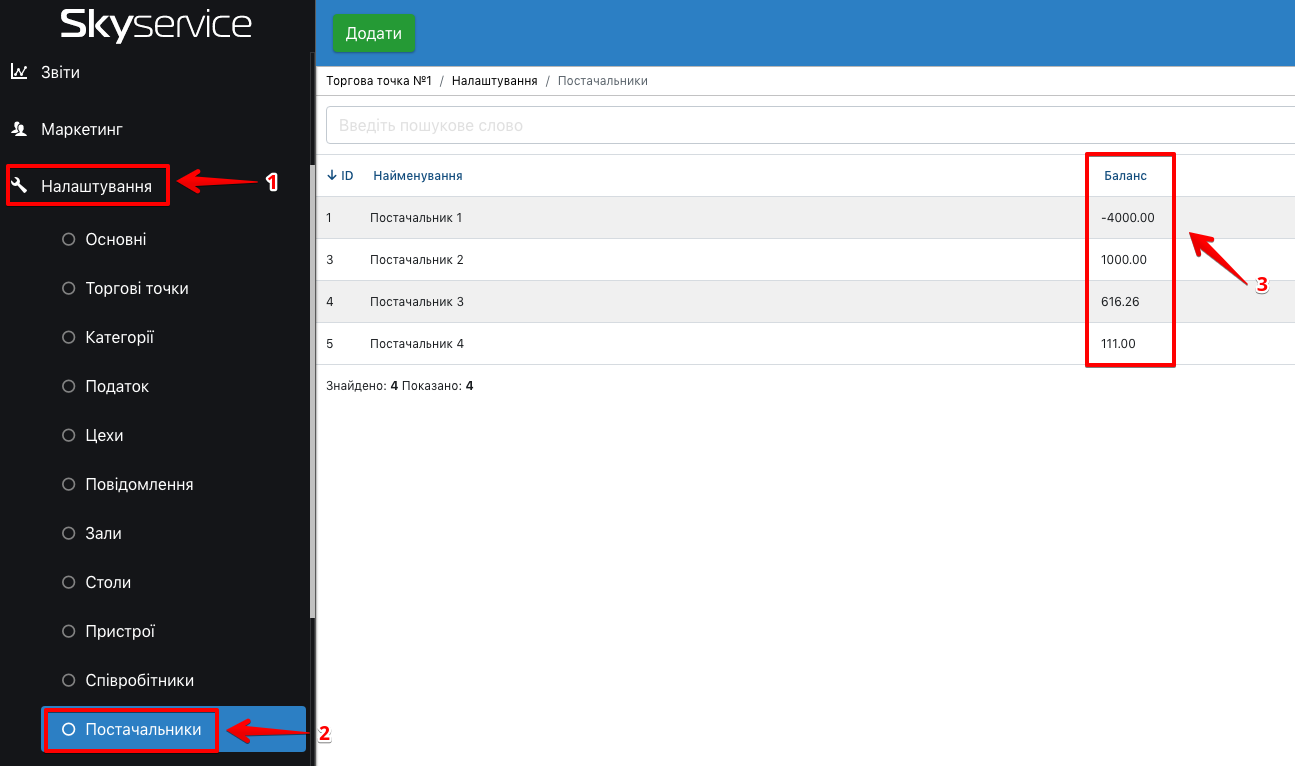
Як подивитися суму заборгованості по постачальнику:
- У Адмін-панелі перейдіть в розділ Налаштування – Постачальники
- У колонці Баланс виводиться борг по постачальнику
Як погасити борг по постачальнику:
- У Адмін-панелі виберіть потрібну торгову точку (якщо у вас їх декілька), перейдіть в розділ Початкова – Транзакції

- В Тип вибираєте Витрата
- Виберіть в Категорії витрат – Прихід товару
- Виберіть Постачальника
- Виберіть Рахунок (звідки спишуться кошти)
- Введіть суму боргу
- Натисніть Додати