
Формування періодичного звіту
POS-термінал
- В POS-терміналі переходите за розділом Меню → Додаткові можливості
- Тисніть Отримання z-звіту за період
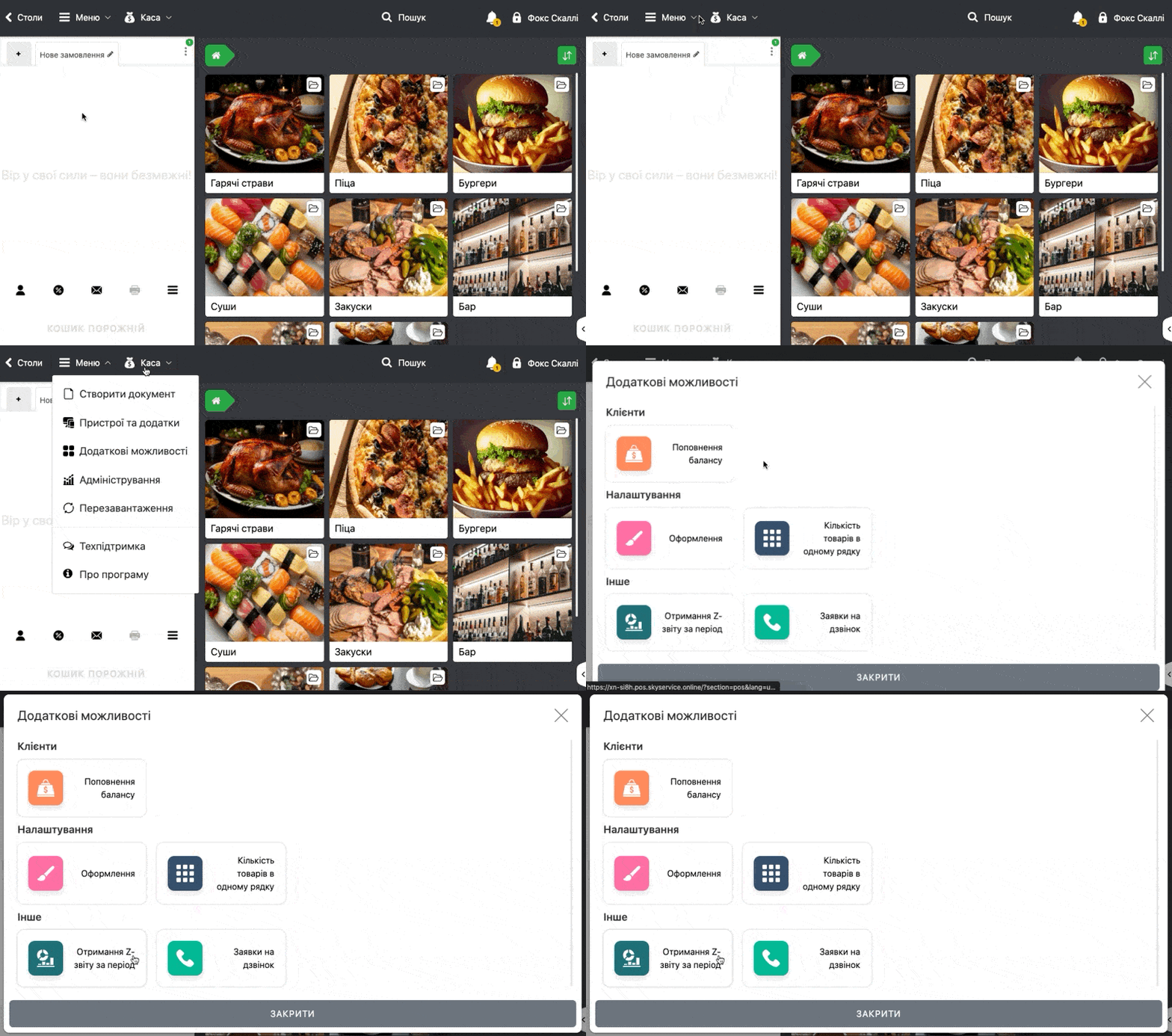
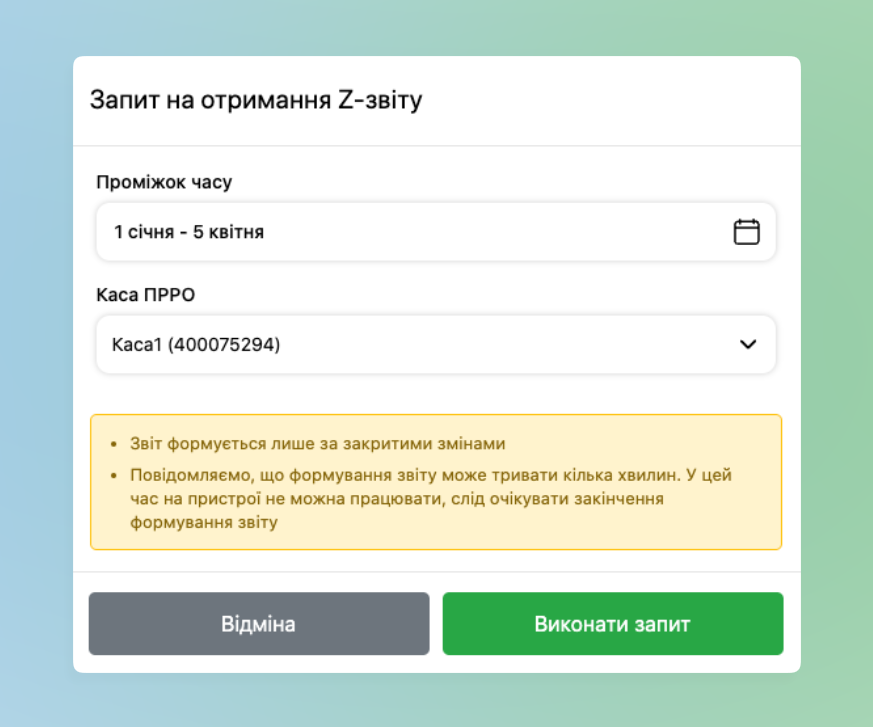
- Далі в полі Проміжок часу встановіть необхідний період та в блоку Каса ПРРО оберіть необхідну касу, якщо за ключем мається доступ до декількох фіскальних кас
- Натискайте Виконати запит
Панель адміністрування
Можливо також з Панелі адміністрування надіслати в POS-термінал заявку на формування періодичного звіту, після чого Касир підтверджує запит.
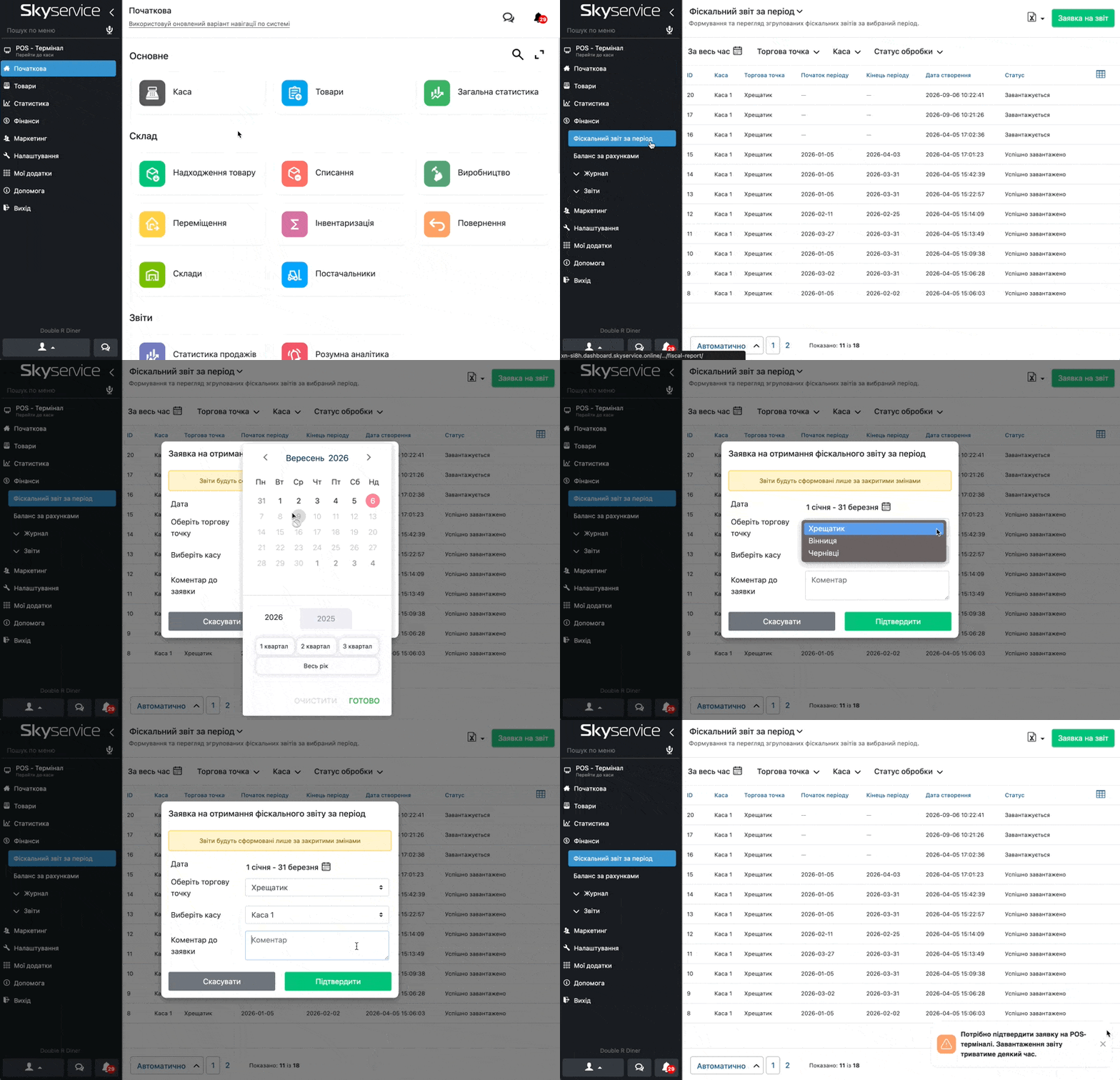
- В Панелі адміністрування переходите до розділу Фінанси → Фіскальний звіт за період
- Справа зверху тисніть кнопку Заявка на звіт
- Далі встановіть необхідну Дату, оберіть Торгову точку та програмну Касу, за котрою необхідно формувати звіт
- Додатково можливо додати Коментар до заявки, котрий буде відображатися в POS-терміналі
- Після в POS-терміналі надійде повідомлення, котре буде сповіщати, що надійшов Запит на отримання Z-звіту
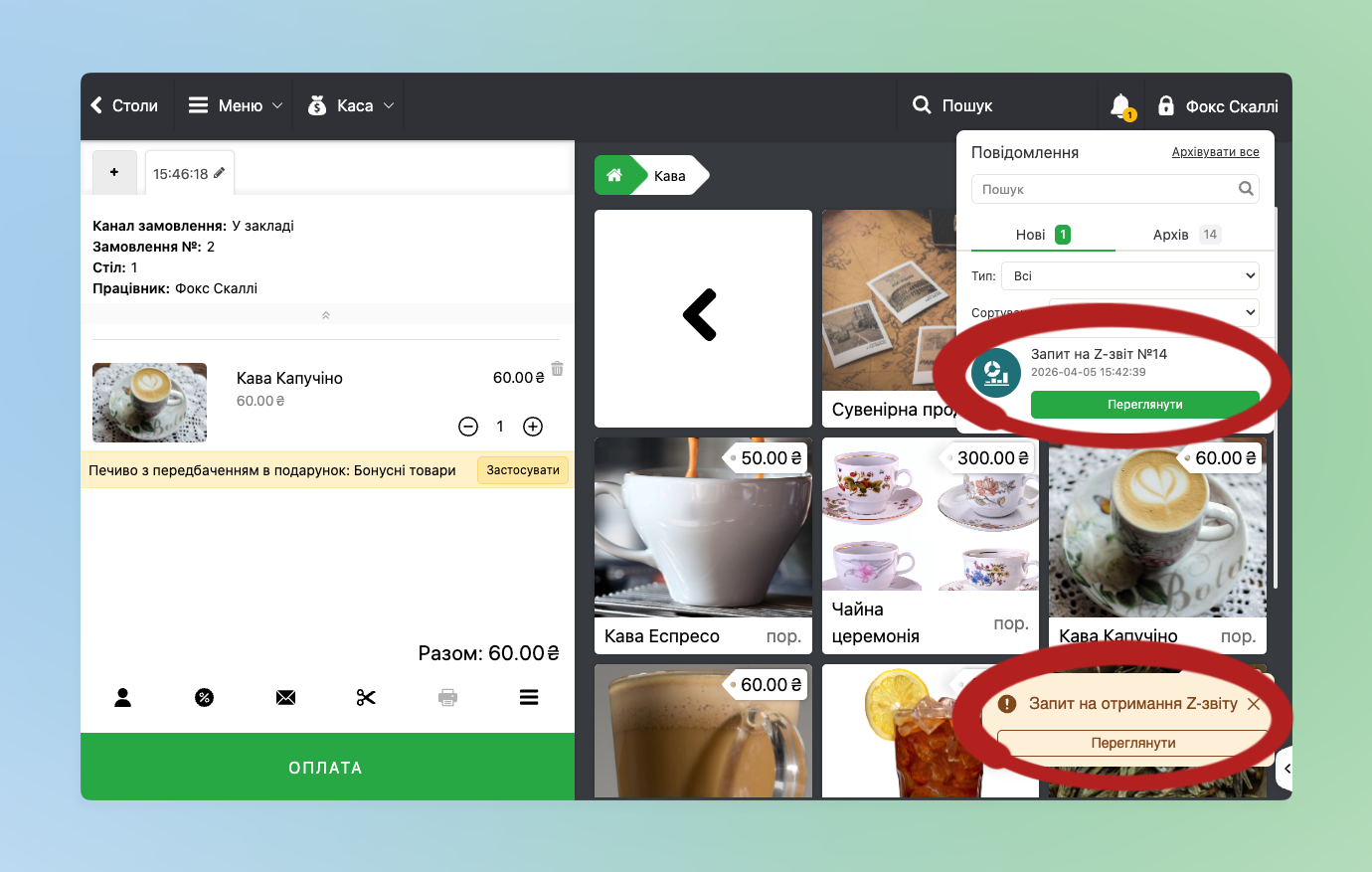
- Для його підтвердження та наступного формування звіту натисніть Переглянути
- Далі перевірте чи коректні встановлені Проміжок часу та Каса ПРРО – за необхідності в них можливо редагувати параметри
- Тисніть Виконати запит
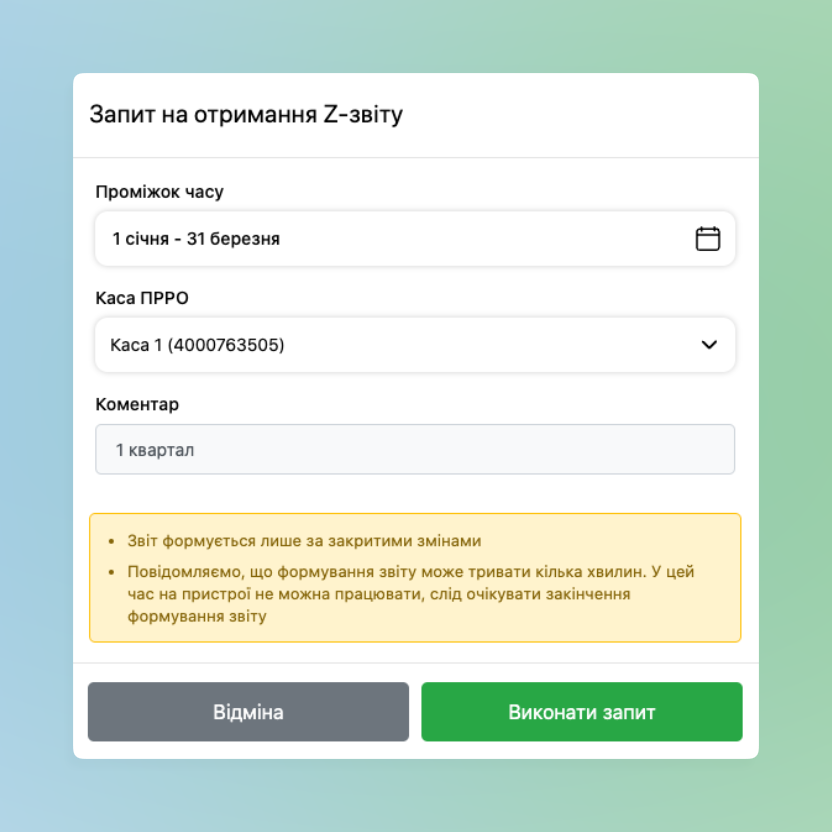
☝🏻 Зверніть увагу:
- Періодичний звіт буде доступний для формування як і при закритій фіскальній зміні, так і при відкритій
- Якщо звіт формується при відкритій фіскальній зміні – поточна в ньому не буде врахована
❗️Зауважуємо, що формування звіту може займати декілька хвилин, залежно від встановленого періоду та об’єму продажів. Під час даного завантаження не можна працювати та слід очікувати закінчення формування звіту.
Перегляд періодичного фіскального звіту
Далі даний періодичний фіскальний z-звіт, котрий тільки що був сформований в POS-терміналі, буде відображатися в Панелі адміністрування. Для його перегляду:
- Перейдіть до розділу Фінанси → Фіскальний звіт за період
- Зверху встановіть період та в наступному списку відображаються звіти, котрі були сформовані у встановленому періоді → оберіть необхідний
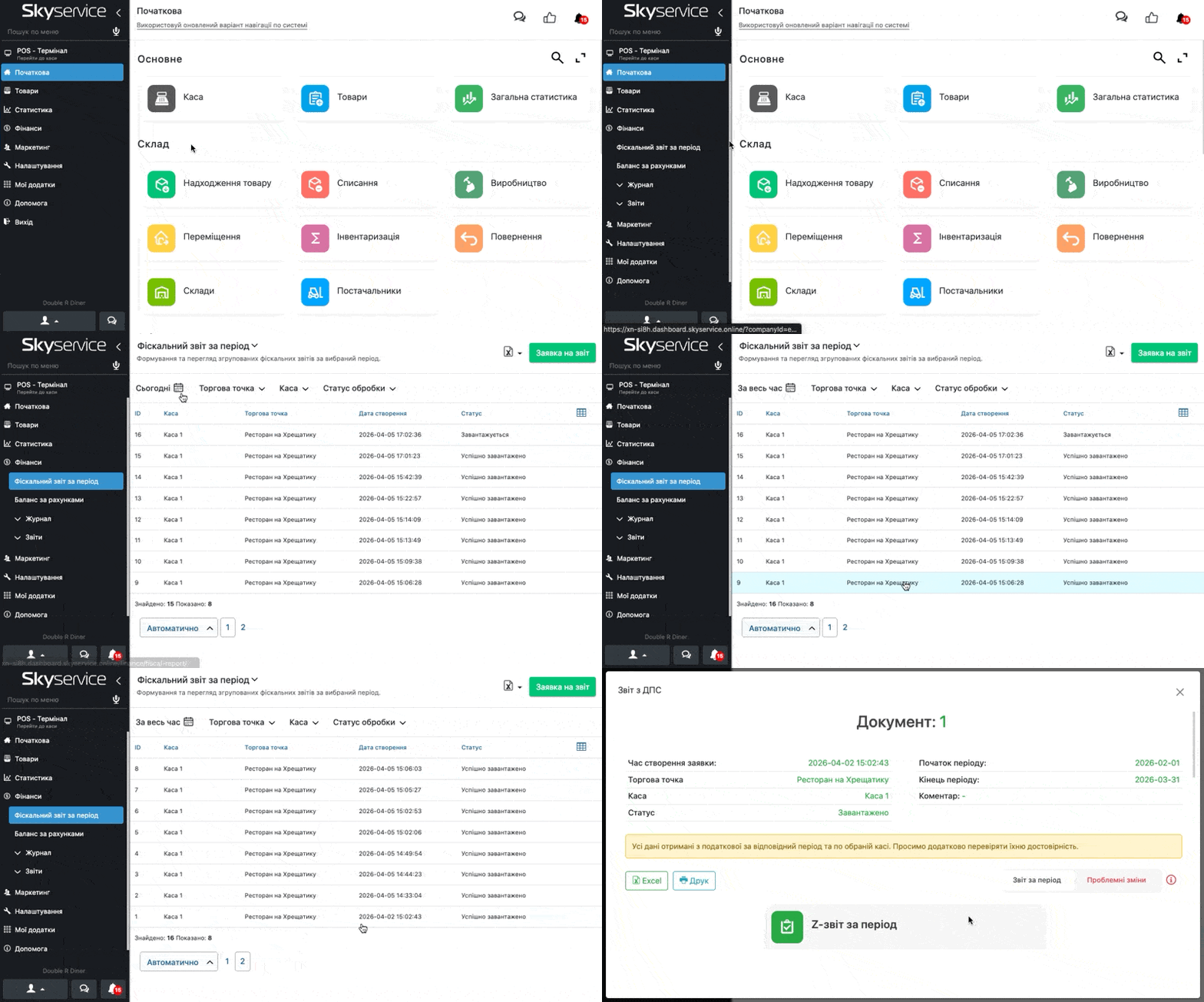
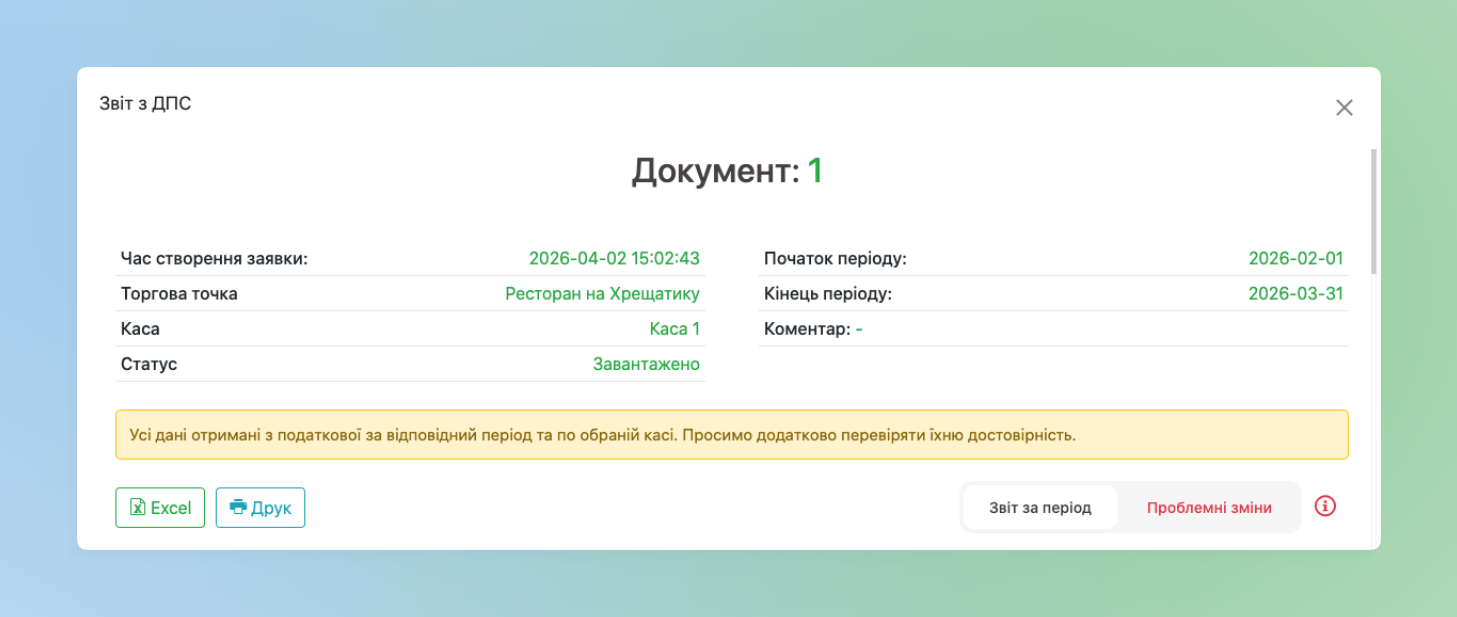
В наступному вікні відображається інформація про формування звіту:
- Час створення заявки – коли був сформований звіт
- Торгова точка та програмна Каса, на котрій був виконаний звіт
- Статус – відображає успішність завантаження звіту. Всього є три статуса:
- Завантажено – звіт був вдало сформований та завантажений
- Завантажується – в Панелі адміністрування сформована Заявка на звіт, але в POS-терміналі вона ще не підтверджена
- Помилка завантаження – звіт не був сформований
- Початок та Кінець періоду – період, за котрий була вивантажена фіскальна інформація в поточний звіт
- Коментар – доданий до Заявки коментар
☝🏻 Додатково:
- За допомогою кнопки Excel даний звіт можливо вивантажити в документ-Excel
- Натиснувши на кнопку Друк буде можливість роздрукувати звіт на форматі А4
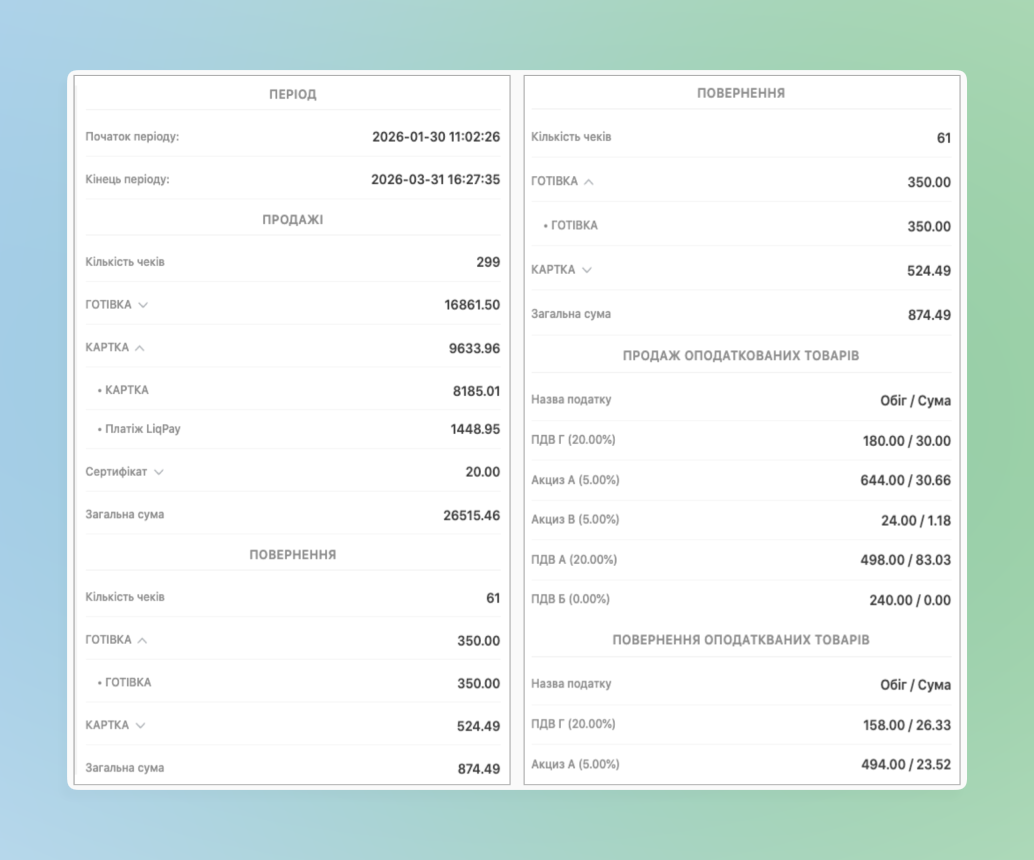
Та нижче відображається безпосередньо періодичний фіскальний звіт з наступними даними:
- ПЕРІОД – дати, в котрому сформований звіт
- ПРОДАЖІ – фіскальні проведені продажі в періоді
- Додатково якщо використовується декілька методів оплат – можливо переглянути детальніше по методам оплат натиснувши на ГОТІВКА або КАРТКА. Продажі по сертифікатам відображаються окремим полем
- ПОВЕРНЕННЯ – виконані фіскальні повернення у встановленому періоді
- Так же, як і Продажі можливо розкривати готівку та картку по методам оплат
- ПРОДАЖ ОПОДАТКОВАНИХ ТОВАРІВ – інформація по продажам в розрізі податків. Можливо спостерігати як і Обіг по товарам по певному податку, так і окремо Суму податку
- ПОВЕРНЕННЯ ОПОДАТКОВАНИХ ТОВАРІВ – інформація по поверненням в розрізі податків. Також наявне відображення Обігу повернених товарів та окремо Суми податку.
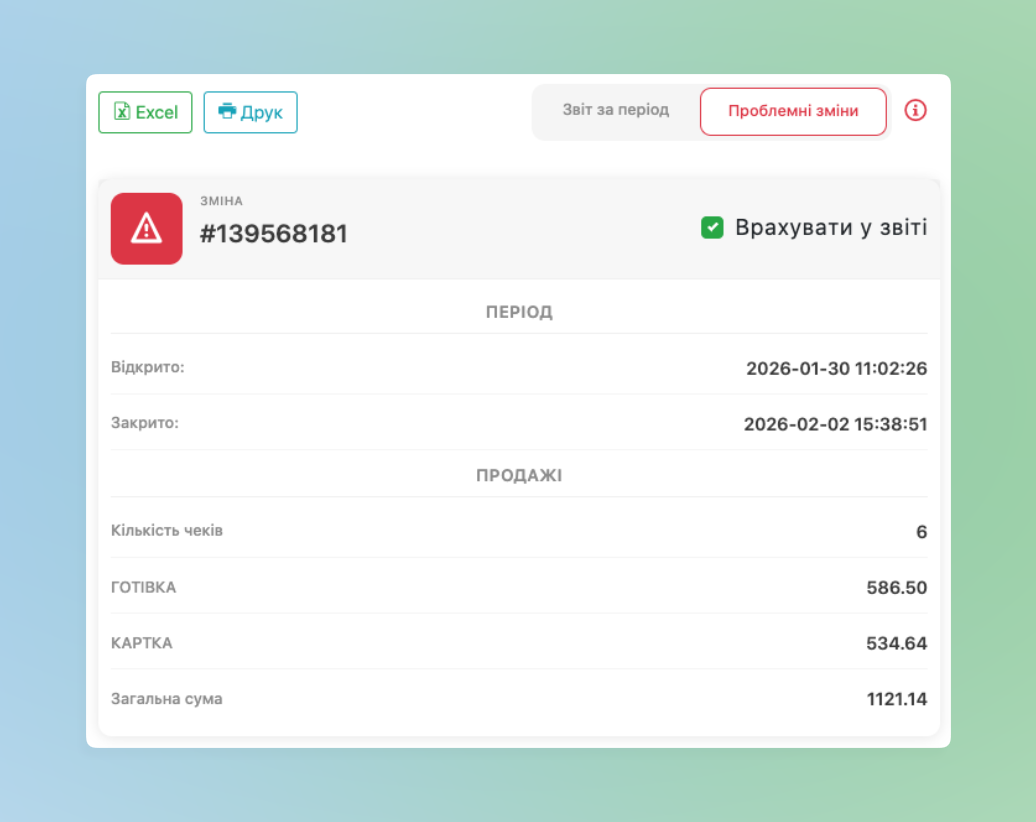
Це говорить про те, що в звіті наявні зміни, які лише частково потрапили у обраний період, тобто відкриті до періоду звіту, а закриті вже в ньому або навпаки – в обраному періоді тільки відкриття зміни, а закриття поза звітом.
На поточному прикладі звіт був сформований в періоді 01.02-31.03. Також наявна зміна, котра була відкрита 30.01, а закрита 02.02.
Відповідно в обраному періоді за даною зміною відображається тільки закриття – відкриття не потрапило до звіту, адже поза періодом.
Дана зміна відображається як Проблемна та у разі необхідності її Врахувати у звіті активуйте відповідну опцію.
Надання доступу співробітнику для формування звіту
Додатково, щоб у співробітників була можливість формувати фіскальні періодичні звіти, перевірте Права доступу до даного розділу. Для цього:
- В Панелі адміністрування перейдіть за розділом Налаштування → Співробітники → перейдіть в картку співробітника
- Прогорніть до низу картки – за необхідності активуйте Використати індивідуальні права доступу для працівника
- Активуйте Розширений режим прав доступу
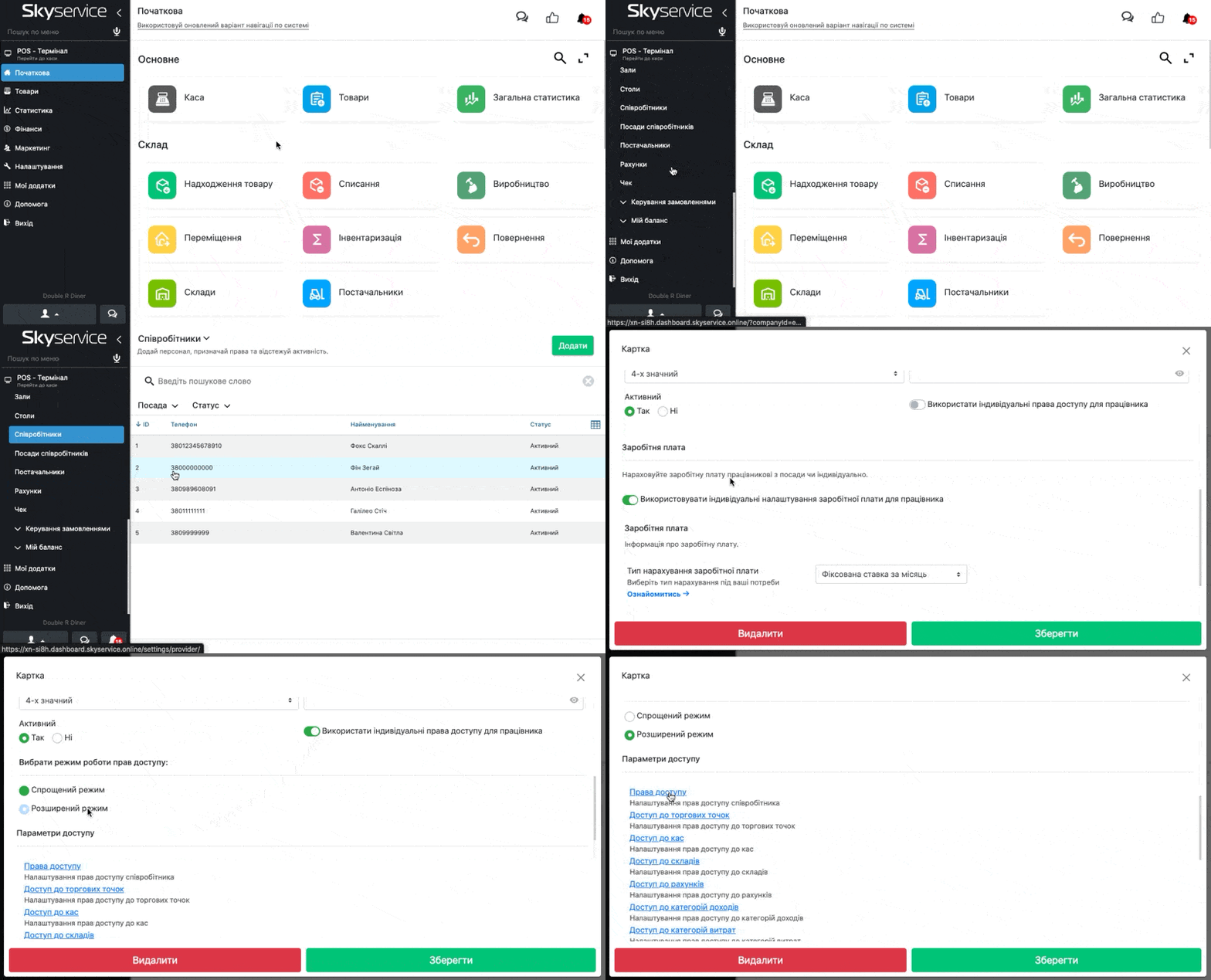
- Далі перейдіть в розділ Права доступу
- Біля пункту Фінанси натисніть кнопку синього кольору “Гайковий ключ”
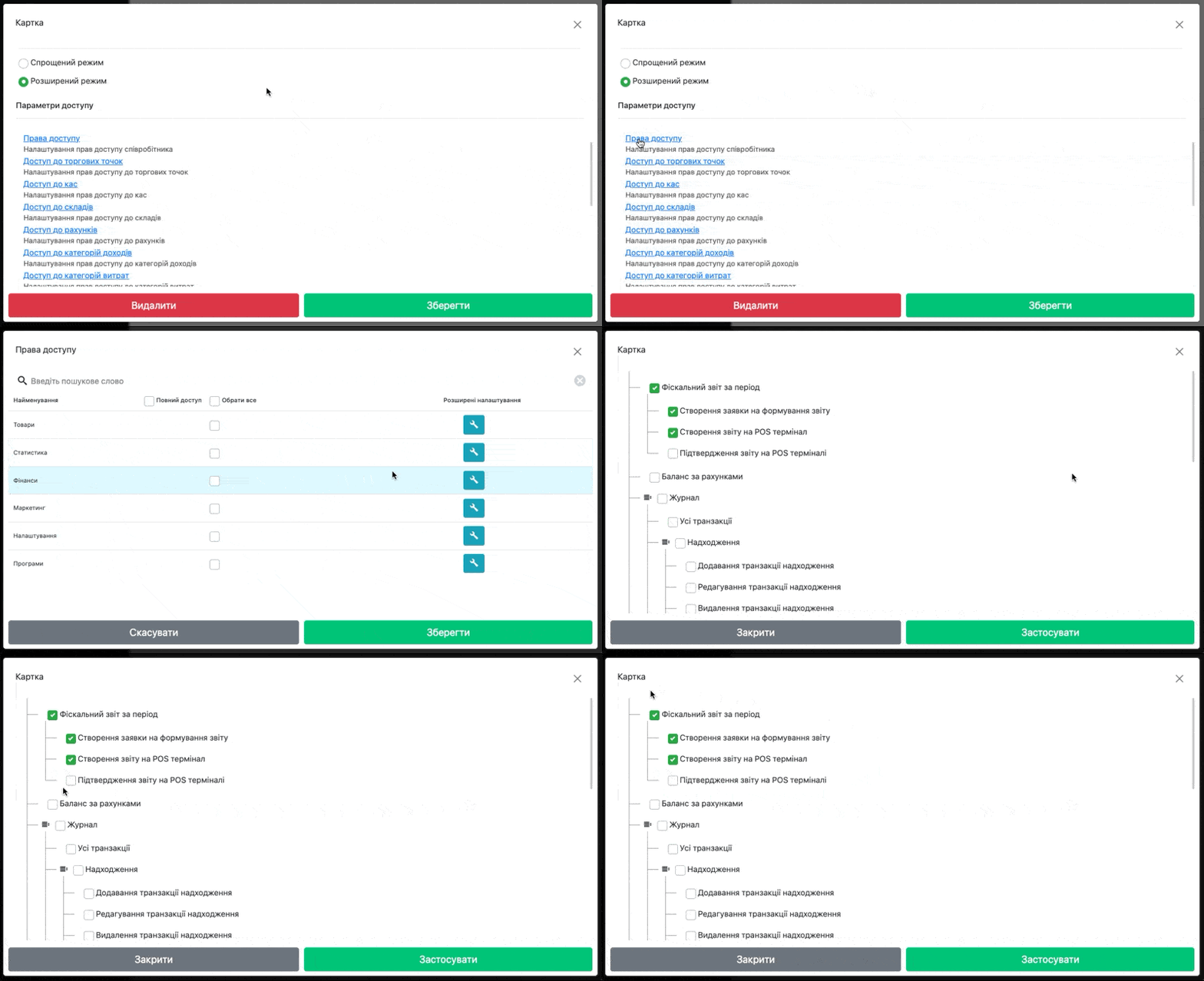
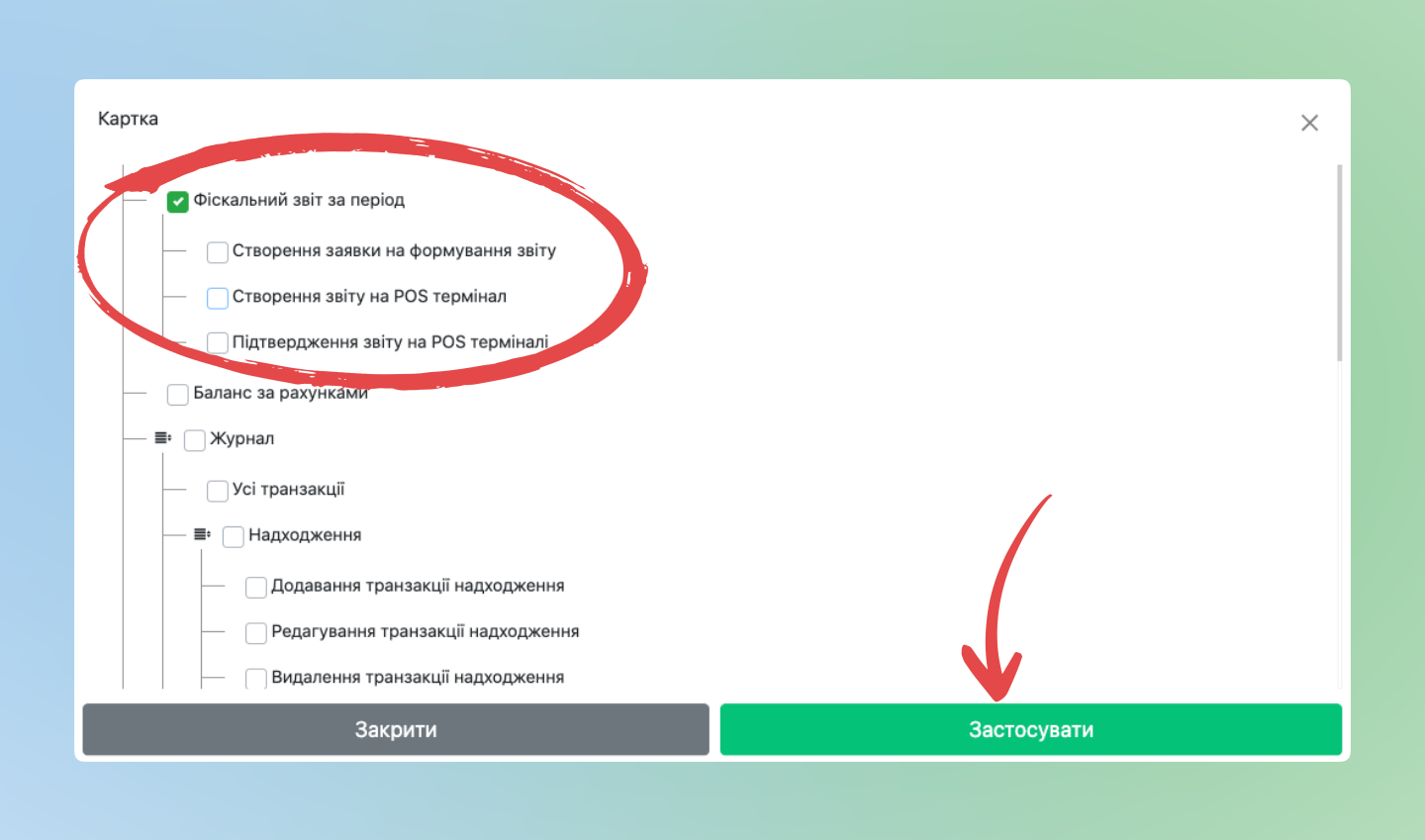
- Далі встановіть які саме дії може виконувати касир:
- Створення заявки на формування звіту – дає можливість співробітнику з Панелі адміністрування робити Заявку на отримання Z-звітів
- Створення звіту на POS-терміналі – дає можливість співробітнику в POS-терміналі створювати Звіт за період в розділі Меню → Додаткові можливості
- Підтвердження звіту на POS терміналі – дає можливість співробітнику підтверджувати отримані з Панелі адміністрування заявки за Z-звітом
- Після встановлення нових налаштувань обов’язково тисніть Застосувати
☝🏻Дані Права доступу можливо налаштувати також в Посаді працівника:
- Якщо в картці співробітника встановлена Посада та не активні Індивідуальні права доступу – налаштування з Посади будуть активні. Детальніше про Посади